
Projetos Arduino passo a passo: como seguir uma página de projeto
Projetos Arduino passo a passo: leia a lista de peças, o esquema do circuito, o código, o Entenda o código e teste na ordem certa. Exemplo grátis da luz noturna com LDR.
Quando você segue projetos Arduino passo a passo, a ordem é sempre a mesma: primeiro leia a lista de peças e o esquema do circuito e monte o circuito, depois carregue o código na placa e, por fim, entenda o que o código faz e teste o circuito. Quebrar essa ordem, copiando o código primeiro e olhando o circuito depois, é onde os iniciantes mais perdem tempo: o código carrega sem problemas, o LED continua apagado e ninguém sabe se o problema está nas ligações ou no código. Cada seção da página do projeto atende a uma dessas quatro tarefas. Sabendo qual abrir em cada momento, você geralmente termina um projeto de iniciante em uma única sessão.
Este post é a parte da página de projeto da nossa série que percorre o app BlueGrays seção por seção. Para ficar concreto, usamos um projeto real do início ao fim: o projeto nº 12, Luz noturna com LDR. Ele é grátis, tem nível Iniciante, tem visualização em blocos e é feito com uma lista de peças de sete linhas: quando o quarto escurece, o LED acende sozinho, e quando fica claro de novo, o LED apaga. Primeiro você vai ver as seções da página em uma tabela, depois vamos ler cada seção com este projeto e, no fim, falamos sobre como escolher o próximo projeto, os níveis de dificuldade e a hora de subir de nível. Você pode copiar a lista de verificação do fim e usá-la em todo projeto.
Quais seções a página do projeto tem?
Quando você toca em um projeto, a foto do projeto abre no topo com o nível de dificuldade, a plataforma, um selo Grátis se ele for grátis e o número do projeto (#12 para a luz noturna). Embaixo vêm o nome do projeto, a nota em estrelas e quantas pessoas avaliaram, a linha … pessoas concluíram e uma descrição curta. Depois vêm três blocos (Concluir, Avaliar, Favorito) e o botão principal da página, Montar juntos. Sob o título Recursos há três seções recolhíveis: Vídeo do projeto, Esquema do circuito e Código-fonte. Bem no fim ficam Componentes necessários e Solução de problemas. O detalhe a notar: a ordem na tela não é a ordem em que você trabalha. A lista de peças fica no fim da página, mas é o primeiro lugar para onde você deve olhar.
| Seção | O que mostra | Quando abrir | Em um projeto grátis |
|---|---|---|---|
| Componentes necessários | Peças, quantidades (×1, ×5) e nomes especiais (330R, 10k) | Primeiro, antes de abrir a caixa ou ir às compras | Aberta |
| Esquema do circuito | Todas as ligações entre a placa e a protoboard; com zoom, e pode ser salvo no celular com Salvar na galeria | Quando as peças estiverem completas, durante a montagem | Aberto |
| Vídeo do projeto | Como o projeto fica quando funciona (na maioria dos projetos) | Uma vez antes de montar e de novo durante o teste | Aberto |
| Código-fonte | O código a carregar; botões Copiar e Copiar link | Depois que o circuito estiver montado | Aberto |
| Ver em blocos | O mesmo programa em blocos (nos projetos com blocos) | Se o código estiver difícil de ler | Aberto |
| Entenda o código | Resumo, explicação passo a passo, Se precisar de ajuda e Experimente você mesmo | Depois de carregar, antes de mudar qualquer coisa | Aberto |
| Solução de problemas | Uma lista de verificações (10 passos para a luz noturna) | Se o circuito não se comportar como esperado | Liberada com Premium |
| Vamos montar juntos | Modo guiado com os passos Componentes, Circuito, Código e Teste | Se você quiser fazer o projeto em um fluxo só | Aberto |
A ordem recomendada: seguir um projeto em 7 passos
- Leia a descrição, assista ao vídeo: não comece a montar sem saber qual deve ser o resultado. Na luz noturna, o objetivo cabe em uma frase: “O LED acende no escuro e apaga na claridade.”
- Componentes necessários: coloque cada linha na mesa com a quantidade e o nome especial, e anote o que está faltando.
- Esquema do circuito: com o cabo USB desconectado, coloque os fios na ordem mostrada e confira cada fio nas duas pontas.
- Código-fonte: passe o código para o computador, selecione a placa e a porta no Arduino IDE e carregue.
- Compare o código com o esquema: confirme que cada número de pino do código tem um fio no esquema.
- Teste: experimente o comportamento esperado um item de cada vez; se não funcionar, veja o Se precisar de ajuda dentro do Entenda o código e depois a Solução de problemas.
- Entenda e mude: leia o Entenda o código, mude um valor, preveja o resultado, carregue de novo e depois marque o projeto com Concluir.
Componentes necessários: lendo quantidades e nomes especiais
Cada linha da lista de peças tem uma foto, o nome da peça, um nome especial pequeno embaixo quando necessário e a quantidade à direita. O nome especial diz qual valor uma peça daquele tipo precisa ter. A lista da Luz noturna com LDR tem sete linhas, e duas delas são Resistor: um é 330R, o outro 10k. Esses dois resistores não podem ser trocados entre si. O 330R limita a corrente que passa pelo LED; o 10k forma um divisor de tensão com o LDR e decide o número que o código lê. Números como ×5 à direita também importam: a quantidade de jumpers bate exatamente com o número de fios do esquema. Se você contar 5 fios na mesa, deve ver 5 fios no esquema; se houver um a mais ou a menos, ou você está lendo o esquema errado, ou uma ligação foi pulada.
| Linha | Qtd. | Nome especial | Função no projeto |
|---|---|---|---|
| Arduino Uno | ×1 | – | Roda o código; saída D13, entrada analógica A0 |
| Protoboard | ×1 | – | Placa de ligações sem solda |
| LED | ×1 | – | A lâmpada que acende no escuro |
| Resistor | ×1 | 330R | Limita a corrente do LED (laranja-laranja-marrom) |
| Resistor | ×1 | 10k | Divisor de tensão com o LDR (marrom-preto-laranja) |
| Jumper | ×5 | – | D13, GND, A0, 5V e uma ponte na protoboard |
| LDR | ×1 | – | Sensor de luz; a resistência sobe quando a luz diminui |
Se faltar uma peça, pense primeiro no que pode substituí-la. Qualquer resistor entre 220 Ω e 1 kΩ acende o LED no lugar do 330R; quanto maior o valor, mais fraco o LED. Já o 10k não deve ser trocado: o limite do código foi escolhido para esse resistor, e outro valor muda o nível de escuro em que o LED acende. Se não tiver certeza do que é uma peça, toque na linha dela; abre a página do componente com uma descrição e a lista Projetos que usam este componente (algumas páginas de componentes são Premium). Se você registrar as peças que tem em Componentes, na aba Oficina, o app lista em Projetos que você pode montar os projetos para os quais você tem todas as peças, e em Projetos com componentes faltando os que precisam de uma ou duas peças. A seção Componentes é um recurso Premium; vamos falar dela em uma próxima parte da série.
Como ler o Esquema do circuito
Ao abrir a seção Esquema do circuito, você vê uma versão pequena do esquema; toque nela para abrir em tela cheia e dê zoom com os dedos. O botão Salvar na galeria embaixo guarda o esquema na galeria do celular, para você olhar pela galeria durante a montagem ou abrir grande na tela do computador. Os esquemas do BlueGrays são uma vista de cima da placa e da protoboard, então você não precisa decifrar símbolos, mas precisa saber como a protoboard é ligada por dentro. Na protoboard, os cinco furos de cada coluna numerada (A–E ou F–J) são ligados entre si, e o canal do meio separa as duas metades. Então, encaixar duas pernas no mesmo número da mesma metade liga uma à outra. Ao ler o esquema, faça esta pergunta para cada perna: “Em que número está esta perna e o que mais está no mesmo número?” Para ver de perto como uma protoboard funciona, leia o que é uma protoboard.
No esquema da Luz noturna com LDR, as duas pernas do LED ficam nos furos H7 e H8; a perna dobrada e mais longa (ânodo, positivo) está na coluna 7. O resistor de 330 Ω vai de I3 a I7, e um fio vermelho sai de J3 para o pino 13 da placa. Ou seja, a corrente sai do D13, passa pelo resistor e chega à perna longa do LED. Da coluna 8, onde está a perna curta do LED, um fio azul desce até o pino GND da placa, e uma ponte azul curta liga I8 a I12. O resistor de 10 kΩ fica entre F12 e F16, e o LDR entre H16 e H19. O fio amarelo vai de J16 a A0, e o fio vermelho de J19 a 5V. Resumindo, há dois caminhos: 5V, LDR, junção (A0), 10 kΩ e GND formam um divisor de tensão, e D13, 330 Ω, LED e GND formam o caminho do LED.
Deste esquema saem quatro regras que você vai usar em todo projeto. Primeiro, as cores dos fios: aqui o vermelho leva o 5V e o sinal do D13, o amarelo leva o A0 e o azul leva o GND. A cor não muda a eletricidade, mas, se você usar o mesmo padrão, conferir fica mais fácil. Segundo, um GND comum: o LED e o resistor de 10 kΩ não vão cada um a um pino GND; graças à ponte I8–I12, eles dividem um único fio de GND. Todos os pontos de GND do circuito precisam se encontrar no GND da placa. Terceiro, a direção do LED: a perna longa fica do lado positivo, o sinal que vem do resistor; a perna curta e o lado chato do corpo do LED ficam para o GND. Um LED colocado ao contrário não acende, mas geralmente não estraga. Quarto, o valor do resistor: com 330 Ω, passam cerca de (5 − 2) / 330 ≈ 9 mA por um LED vermelho, o que é seguro e claro o bastante. Você pode fazer a conta para o seu LED com a ferramenta Resistor para LED e conferir o valor de um resistor com a ferramenta de código de cores.
| Erro ao ler o esquema | Sintoma | Como perceber |
|---|---|---|
| Duas pernas em lados diferentes do canal | O LED ou o LDR se comporta como se não estivesse ligado | Olhe as letras: se uma está na fileira E e a outra na F, elas estão em lados opostos |
| Um furo deslocado | O LED continua apagado ou o A0 lê valores aleatórios | Compare o número do esquema com o número da sua protoboard |
| LED ao contrário | A luz L da placa acende, mas o LED externo não | A perna longa está na mesma coluna do 330 Ω? |
| 330R e 10k trocados | O LED fica muito fraco e a luz noturna não reage no escuro esperado | Leia as faixas de cores ou meça com um multímetro |
| LDR e 10k trocados | O LED acende na claridade e apaga no escuro | A ponta livre do LDR vai ao 5V e a ponta livre do 10k ao GND? |
| Fio de GND ou ponte faltando | Nada funciona, ou só um dos caminhos funciona | O fio azul está na mesma coluna da perna curta do LED, e a ponte chega ao 12? |
| Fio um pino ao lado na placa (12 ou A1) | O código carrega, mas o circuito não reage | Siga a etiqueta do pino na placa até o soquete em que o fio está |
Código-fonte: copie, passe para o computador e carregue
A seção Código-fonte tem dois botões. Copiar coloca o código na área de transferência do celular, o que é prático se você quer mandá-lo para si mesmo por mensagem. Copiar link cria um link para abrir o código no computador: mande o link para você, abra no navegador do computador e copie o código de lá. O link vale por pouco tempo (cerca de uma hora); se expirar, basta criar um novo no app. No Arduino IDE, abra um sketch novo, apague as linhas vazias de setup e loop e cole o código. Depois escolha Arduino Uno em Ferramentas > Placa, a porta em que a placa está conectada em Ferramentas > Porta e clique em Carregar. Se for instalar o IDE pela primeira vez, veja como instalar o Arduino IDE; se o carregamento falhar, erro ao carregar código no Arduino vai ajudar. O código da luz noturna é curto; abaixo está uma versão com comentários em dois idiomas, com os mesmos pinos e o mesmo limite do app.
1int value;   // Işık okuması (0-1023) / Light reading (0-1023)
2
3void setup() {
4  pinMode(13, OUTPUT);   // LED çıkışı / LED output
5}
6
7void loop() {
8  value = analogRead(A0);   // Işık seviyesini oku / Read the light level
9
10  // Eşik 50: altı karanlık sayılır / Threshold 50: anything below counts as dark
11  if (value < 50) {
12    digitalWrite(13, HIGH);   // Karanlık: LED yanar / Dark: LED on
13  } else {
14    digitalWrite(13, LOW);    // Aydınlık: LED söner / Bright: LED off
15  }
16}
17
Como comparar o código com o esquema
Se o código carrega mas o circuito não funciona, a maioria dos problemas vem de um pino do código que não bate com um fio do esquema. O jeito sistemático de achar isso é simples: marque um por um cada número e nome de pino do código e encontre um fio no esquema para cada um. Um pino que aparece no código mas não tem fio no esquema, ou um fio de sinal do esquema que nunca aparece no código, aponta o erro. O código da luz noturna usa só dois pinos: 13 e A0. 5V e GND não aparecem no código porque são linhas de alimentação, mas estão sempre no esquema. Quando você mudar o projeto por conta própria, por exemplo passando o LED do pino 13 para o pino 8, preencher esta tabela de novo pega o erro antes mesmo de carregar.
| Linha no código | No esquema | Pergunta para conferir |
|---|---|---|
| pinMode(13, OUTPUT); (pino 13 como saída) | Fio vermelho: J3 → D13 | O fio está mesmo no 13 da placa, e não no 12? |
| digitalWrite(13, HIGH / LOW); (liga e desliga o LED) | D13 → 330 Ω → perna longa do LED → perna curta → GND | A direção do LED e o fio de GND estão certos? |
| value = analogRead(A0); (leitura do LDR) | Fio amarelo: J16 → A0, a junção do LDR com o 10k | O fio amarelo está na mesma coluna (16) do LDR e do 10k? |
| if (value < 50) (limite de escuro) | Divisor de tensão: 5V → LDR → A0 → 10 kΩ → GND | O LDR está do lado do 5V? Se estiver invertido, a lógica também se inverte |
| (fora do código) 5V e GND | Vermelho J19 → 5V, azul J8 → GND, ponte azul I8–I12 | Todos os pontos de GND se encontram no mesmo lugar? |
O limite também está ligado ao esquema. analogRead(A0) transforma os 0–5 V do A0 em um número entre 0 e 1023. Como neste circuito o LDR fica do lado do 5V, a resistência dele cai quando a luz aumenta, e a leitura sobe. Para a leitura ficar abaixo de 50, a resistência do LDR precisa passar de uns 195 kΩ, o que só acontece quando está bem escuro. Se o LED continua apagado mesmo quando você cobre o LDR com a mão, o código não está quebrado; o limite é que está baixo demais para o seu quarto. Para ver os valores do seu quarto, carregue o projeto Medição da intensidade da luz com LDR, que usa as mesmas ligações de LDR e 10k; o valor aparece no Monitor Serial a cada meio segundo. Escolha como limite um número perto do meio entre as suas leituras de claro e de escuro. Falamos do Monitor Serial em detalhes neste post; se tem curiosidade sobre o LDR em si, leia sensor de luz LDR.
Ver em blocos e Entenda o código
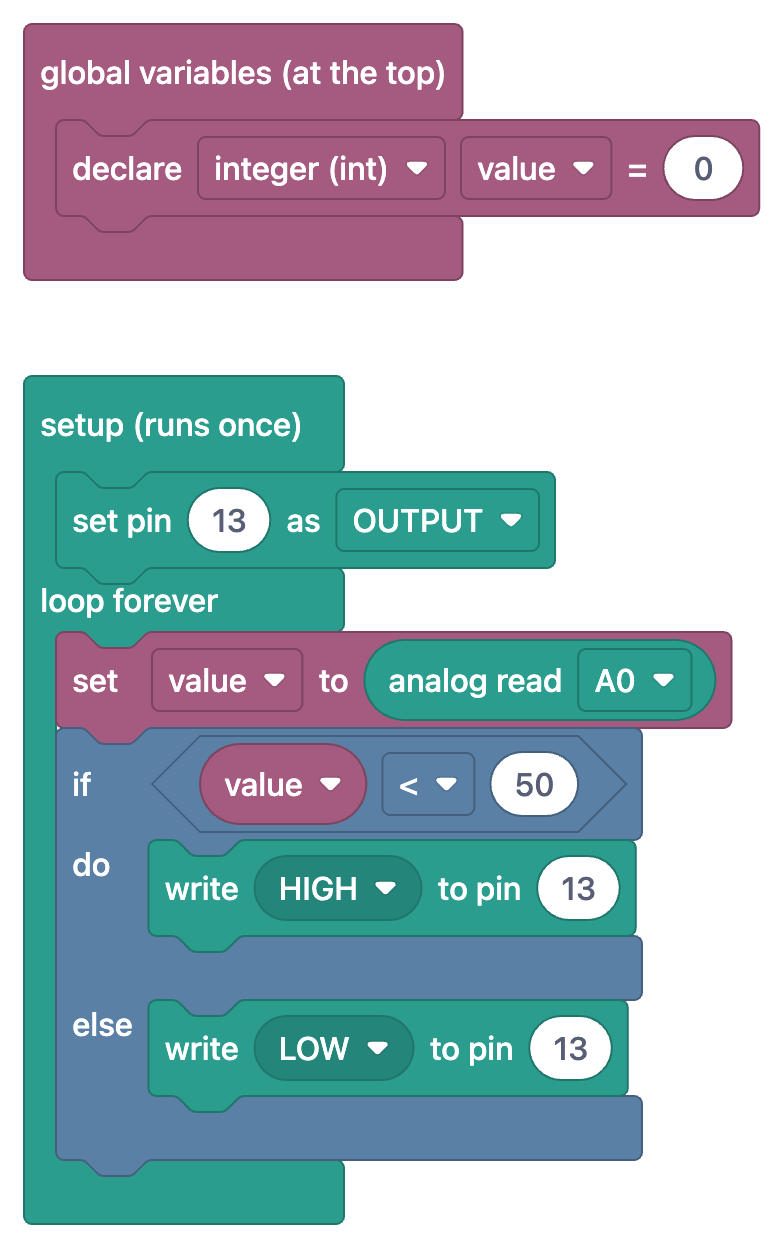
Nos projetos com visualização em blocos, a seção Código-fonte tem uma chave Ver em blocos. Ligue-a e o mesmo programa aparece em blocos no idioma do app; toque na imagem para abrir em tela cheia. Na luz noturna, os blocos correspondem ao código um a um: a declaração do valor dentro do bloco “variáveis globais (no topo)”, o bloco que configura o pino 13 como SAÍDA dentro de “configuração (uma vez)”, e a leitura analógica mais o bloco se com a condição value < 50 dentro de “repetir para sempre”. Se uma linha do código confundir você, ligar os blocos e olhar o mesmo ponto muitas vezes basta. Mas ajuste a expectativa: os blocos são para ler e entender. Não dá para editar blocos no app, e eles não são carregados na placa; a placa sempre recebe o código do Código-fonte. Para ver o bloco se de perto, também tratamos deste projeto em o bloco se na programação em blocos.
A aba Entenda o código, ao lado do Código-fonte, tem quatro partes: o resumo O que este código faz?, a explicação Passo a passo (5 passos na luz noturna, cada um com o trecho de código correspondente e uma explicação), Se precisar de ajuda com sintomas comuns e soluções e, por fim, a tarefa Experimente você mesmo. Neste projeto, a tarefa é subir o limite de 50 para 300 e cobrir o LDR devagar com a mão para ver quando o LED acende; se travar, Dica e Ver solução ajudam. Com Ver em blocos ligado, a aba se chama Entenda os blocos. O Entenda o código fica aberto nos projetos grátis. Vamos tratar desta seção em detalhes no próximo post da série; por enquanto, guarde a regra: leia o Entenda o código depois de carregar e antes de mudar qualquer coisa.
Teste, Vídeo do projeto, Solução de problemas e Vamos montar juntos
Teste contra o comportamento esperado, não ao acaso. Na luz noturna, três verificações bastam: com o quarto claro, o LED deve estar apagado; quando você cobre totalmente o LDR com o dedo, o LED deve acender; quando tira o dedo, ele deve apagar. Se o LED nunca acende, olhe a luz L da placa: no Arduino Uno ela está ligada ao pino 13. Se a L acende mas o LED externo não, o código está funcionando e o problema está nas ligações do LED. Se a L também continua apagada, ou não está escuro o bastante para ficar abaixo do limite, ou o problema está do lado do A0; ponha o limite em 300 temporariamente e tente de novo. Para comparar o resultado, abra a seção Vídeo do projeto e veja como o projeto deve ficar quando funciona. Assistir ao vídeo uma vez antes de montar também deixa claro desde o início o que você vai testar.
A seção Solução de problemas é uma lista de verificação que começa com a frase “Se seu projeto não estiver funcionando, confira os passos abaixo.” Na luz noturna são 10 passos: alimentação, carregamento do código, números dos pinos, ligações na protoboard, jumpers, GND, LED que não acende, valor do resistor, direção das pernas do LED e se o LED pode estar queimado. Esta seção é liberada com Premium, mesmo nos projetos grátis; no plano grátis, você vê quantos passos a lista tem. Em um projeto grátis, os primeiros socorros vêm do Se precisar de ajuda dentro do Entenda o código; na luz noturna, ele lista cinco sintomas e as soluções, como “o LED acende na claridade e apaga no escuro”. Um multímetro facilita muito conferir fios e resistores; se você nunca usou um, comece por como usar um multímetro.
Se preferir seguir em um fluxo só em vez de alternar entre as seções, toque no botão Montar juntos no topo da página. O modo guiado divide o projeto em quatro passos: 1. Prepare os componentes (você marca as peças que tem), 2. Monte o circuito, 3. Carregue o código e 4. Execute e teste. A tela fica ligada enquanto o modo está aberto, e se você parar no meio, o botão mostra onde você parou, como “Continuar · Passo 2 / 4”. A ordem deste post e a ordem do modo guiado são as mesmas; a diferença é que o guia mantém você focado só nas informações do passo atual. Vamos tratar desse modo do início ao fim em um post separado.
Quando terminar: Concluir, Avaliar e o próximo projeto
Se o projeto funcionar, toque no bloco Concluir no topo da página; o projeto é marcado como concluído, o bloco muda para Feito e o projeto entra na lista Projetos concluídos da sua Oficina. Se você usa Premium e mantém suas peças na Oficina, o app pode pedir antes que você adicione as peças do projeto, caso não estejam na sua Oficina. Com Avaliar você dá de 1 a 5 estrelas ao projeto; sua nota entra na média da página e na ordenação Melhor avaliados. Favorito adiciona o projeto aos seus favoritos, onde você pode reunir projetos que quer montar de novo ou mostrar a alguém. Também sugerimos fazer uma anotação logo ao terminar: qual limite funcionou no seu quarto, qual fio você encaixou errado? Essas anotações evitam que você repita o mesmo erro no próximo projeto.
Para escolher o próximo projeto, use juntos os botões Filtrar e Ordenar em Explorar › Projetos. O filtro oferece Nível de dificuldade, Plataforma, Preço, Componentes, Projetos com blocos, Projetos IoT e, no Filtro da oficina, Só os que posso montar. Dá para ordenar por Mais recentes, Mais antigos, Nome, Mais concluídos e Melhor avaliados. Uma combinação útil para iniciantes: Plataforma Arduino, Preço Grátis, Nível de dificuldade Iniciante e ordenação por Mais antigos. Os primeiros projetos cobrem em ordem o básico, como LEDs, botões, LDR e buzzer, então a lista faz você avançar passo a passo. Se quiser continuar com as peças que tem, escolha LDR ou LED no filtro Componentes e liste os projetos que dá para montar com as mesmas peças. O filtro Projetos IoT mostra os 8 projetos-modelo grátis feitos para o BlueGrays IoT: você adiciona um ESP32 ou Raspberry Pi Pico W em Oficina › Meus dispositivos › Adicionar novo dispositivo, o Ohmi prepara o código com a chave do dispositivo e você o carrega uma vez pela Arduino IDE com a biblioteca BlueGraysIoT; depois, interruptores, valores ao vivo e gráficos aparecem no seu celular (é necessário Wi-Fi de 2,4 GHz). Explicamos todos os passos no guia para controlar um ESP32 pelo celular.
O que significam os níveis de dificuldade e quando subir de nível?
Todo projeto tem um selo Iniciante, Intermediário ou Avançado. O selo não descreve só o tamanho do código; ele também reflete quantas peças o circuito tem, se é preciso uma biblioteca e o quanto é difícil achar o problema quando algo dá errado. A tabela abaixo reúne as características típicas de cada nível, exemplos de projetos de cada um e o sinal de que você está pronto para o próximo nível.
| Nível | Circuito típico | Código típico | Projetos de exemplo | Sinal de que você está pronto para o próximo nível |
|---|---|---|---|---|
| Iniciante | 1–3 peças principais, sem biblioteca | Até 30 linhas, uma única condição ou laço | Luz noturna com LDR, Semáforo (grátis) | Você consegue montar o circuito pelo esquema sem erros e prever o que o código vai fazer |
| Intermediário | Um sensor ou módulo e algumas saídas, às vezes uma biblioteca | 30–100 linhas, arrays, várias condições | Sequencial de LEDs com velocidade ajustável, Temperatura e umidade com DHT11 (grátis) | Quando você muda um valor no código, consegue dizer o resultado antes |
| Avançado | Vários módulos, um display, motores ou uma conexão sem fio | Mais de 100 linhas, controle de estado, temporização | Estação de irrigação inteligente, Robô que desvia de obstáculos (Premium) | Você consegue achar sozinho o problema de um circuito que não funciona |
Uma regra que funciona para subir de nível: termine três projetos de um nível, incluindo as tarefas Experimente você mesmo, e então passe para o próximo. Depois da luz noturna, um caminho natural seria: primeiro, com as mesmas peças, ver os valores do sensor como números na Medição da intensidade da luz com LDR. Depois passar para o Sequencial de LEDs com velocidade ajustável, um circuito com 6 LEDs, 6 resistores de 330R, um potenciômetro e 16 jumpers; com a lista de peças maior, o seu hábito de ler esquemas é posto à prova de verdade. Em seguida, na Temperatura e umidade com DHT11, você trabalha pela primeira vez com uma biblioteca e um display LCD I2C. Os projetos avançados são Premium; quando você chegar lá, as listas de Solução de problemas e os passos do Entenda o código para códigos mais longos ajudam ainda mais. Se travar duas vezes em um projeto, voltar um nível para fazer um projeto parecido não é um passo para trás; muitas vezes é o jeito mais rápido de avançar.
Uma lista de verificação de projeto para copiar
- Leia a descrição e assista ao Vídeo do projeto; escreva em uma frase o que deve acontecer no fim.
- Coloque na mesa cada linha de Componentes necessários com a quantidade e o nome especial (por exemplo: Resistor ×1 330R, Resistor ×1 10k).
- Anote as peças que faltam; pense em um valor substituto ou escolha outro projeto que dê para montar com as mesmas peças.
- Confirme os valores dos resistores pelas faixas de cores ou com um multímetro.
- Salve o Esquema do circuito no celular com Salvar na galeria e dê zoom quando precisar.
- Com o USB desconectado, coloque os fios na ordem do esquema; para cada perna, confira o número e de que lado do canal ela está.
- Confira se a perna longa do LED está do lado positivo, se a perna curta está para o GND e se todos os pontos de GND estão unidos.
- Passe o código para o computador com Copiar ou Copiar link, selecione a placa e a porta no Arduino IDE e carregue.
- Encontre um fio no esquema para cada número de pino do código; corrija o que não bater.
- Teste o comportamento esperado passo a passo; se não funcionar, veja primeiro o Se precisar de ajuda e depois a Solução de problemas.
- Leia o Entenda o código e faça a tarefa Experimente você mesmo; mude um valor e preveja o resultado antes.
- Marque o projeto com Concluir, dê uma nota com Avaliar e escolha o próximo projeto com os filtros.
Depois de usar essa ordem em alguns projetos, você não vai mais precisar da lista: lista de peças, esquema, código, entendimento e teste vão se encaixar sozinhos. A luz noturna é um bom lugar para criar o hábito, porque um circuito pequeno mostra ao mesmo tempo um divisor de tensão, um limite, a direção do LED e um GND comum. Se quiser experimentar, abra a Luz noturna com LDR no app BlueGrays e siga a ordem deste post; em todos os 60 projetos grátis (20 por plataforma), a lista de peças, o esquema do circuito, o código e o Entenda o código estão abertos.
Perguntas frequentes
Como fazer um projeto Arduino passo a passo?
Primeiro leia o que o projeto deve fazer e separe a lista de peças, depois monte o circuito pelo esquema com o cabo USB desconectado. Em seguida, cole o código no Arduino IDE, selecione a placa e a porta e carregue. Por fim, teste o comportamento esperado e veja passo a passo o que o código faz.
Como ler o esquema de um circuito Arduino?
Confira em qual coluna numerada da protoboard cada perna está encaixada; os cinco furos do mesmo número são ligados entre si, e o canal do meio separa as duas metades. Depois siga cada fio pelas duas pontas para ver em qual pino da placa ele chega. Comparar os números de pino do código com os fios do esquema é o jeito mais rápido de achar erros.
Como carregar um código Arduino pronto?
Copie o código, cole em um sketch novo no Arduino IDE, escolha sua placa (por exemplo, Arduino Uno) e a porta no menu Ferramentas e clique em Carregar. No BlueGrays, o botão Copiar link cria um link de curta duração para abrir o código no navegador do computador. Se o carregamento falhar, confira primeiro o cabo USB e a seleção de placa e porta.
Por que a minha luz noturna com LDR não acende?
Há dois motivos comuns: o limite está baixo demais para o seu quarto, ou o LDR e o resistor de 10 kΩ foram trocados. No projeto Luz noturna com LDR, o LED acende quando a leitura cai abaixo de 50, o que só acontece quando está bem escuro. Suba o limite para 200–300 e tente de novo; se o LED funcionar ao contrário, confira se o LDR vai ao 5V e o 10k ao GND.
Por qual projeto Arduino um iniciante deve começar?
Projetos que ensinam uma ideia nova de cada vez, como piscar um LED, um semáforo, um LED com botão e uma luz noturna com LDR, são um bom começo. Eles usam 1–3 peças principais e código curto, então os erros são fáceis de achar. No BlueGrays, esses projetos são grátis e têm nível Iniciante.
O que fica aberto nos projetos grátis do BlueGrays?
Nos 60 projetos grátis (20 por plataforma), a lista de peças, o esquema do circuito, o código-fonte, o Entenda o código e, quando disponíveis, os blocos ficam abertos. A lista de Solução de problemas e Oficina › Componentes são liberados com Premium. Você também pode usar os blocos Concluir, Avaliar e Favorito nos projetos grátis. No BlueGrays IoT, seu primeiro dispositivo é grátis: o plano grátis oferece 1 dispositivo, histórico de gráfico para 1 valor e 24 horas de histórico; o Premium libera 10 dispositivos, histórico de gráfico para 20 valores e 30 dias.
Projetos para montar depois desta leitura
Ver todos os projetos
Luz noturna com LDR
Uma pequena luz noturna que acende sozinha quando escurece e apaga ao amanhecer. Um sensor de luz mede a luminosidade do quarto, e o Arduino acende o LED quando está escuro o suficiente e apaga quando

Medição da intensidade da luz com LDR
Quer ver a luminosidade do seu quarto em números? O LDR, um pequeno componente sensível à luz, mede a luz ambiente, e o Arduino exibe o valor na tela do computador a cada meio segundo. Cubra o sensor

LED piscante
O primeiro contato com a eletrônica: acender e apagar um único LED. O Arduino acende e apaga o LED em intervalos curtos, fazendo a luz piscar rapidamente. Você vê da forma mais simples como a placa co

Semáforo
Uma pequena versão do semáforo que você vê na rua todos os dias. O vermelho fica aceso por dois segundos, o amarelo acende por um instante, o verde fica aceso por dois segundos e depois volta ao verme

Controle de LED com botão (momentâneo)
É como uma campainha: a luz fica acesa enquanto você pressiona o botão e apaga quando você solta. O Arduino monitora o botão continuamente; enquanto ele está pressionado, o LED fica aceso e apaga assi

Ligar e desligar um LED com botão
Pressione o botão uma vez para acender a luz e outra vez para apagar, como o interruptor do seu quarto. O Arduino detecta cada toque e inverte o estado do LED, aguardando um breve instante para que as

Sequencial de LEDs com velocidade ajustável
Seis LEDs acendem um após o outro, fazendo a luz parecer correr de uma ponta à outra. Ao girar o botão do potenciômetro, a velocidade muda na hora: para um lado, a luz corre rapidamente; para o outro,

Temperatura e umidade com DHT11
Qual é a temperatura do seu quarto? O ar está úmido ou seco? O sensor DHT11 mede a temperatura e a umidade, e o Arduino mostra os valores em um display LCD de duas linhas, atualizando a cada poucos se