
Raspberry Pi Pico W pelo celular: LED, relé e sensor DHT22
Controle o Raspberry Pi Pico W pelo celular: arduino-pico no Arduino IDE, LED e relé no GP15, DHT22 no GP16 e gráfico ao vivo com o BlueGrays IoT.

Controlar o Raspberry Pi Pico W pelo celular significa acender a luz da sala sem sair da cama, ver a temperatura do quarto enquanto está no trabalho ou conferir de longe se a porta ficou aberta. O chip sem fio do Pico W conecta a placa a uma rede Wi-Fi de 2,4 GHz. Com o BlueGrays IoT, a placa se conecta ao servidor da BlueGrays por uma conexão WebSocket criptografada (TLS, porta 443), e o celular se conecta ao mesmo servidor. Por isso, o celular e a placa não precisam estar na mesma rede: com os dados móveis, você liga e desliga as coisas mesmo fora de casa. Não é preciso redirecionamento de portas, IP fixo nem servidor próprio.
Neste guia, você vai preparar o Pico W do zero. Primeiro, vai instalar o pacote de placa certo no Arduino IDE e ver como usar o botão BOOTSEL no primeiro carregamento. Depois, vai criar um dispositivo no app em 5 passos, testar com um LED ligado no GP15 e colocar um módulo relé no mesmo pino. Em seguida, vai ligar um DHT22 no GP16 e acompanhar a temperatura e a umidade no celular, com valores ao vivo e gráfico. No final, você encontra os pinos dos 8 modelos prontos no Pico W, a solução dos problemas típicos do Pico W e uma comparação rápida com o ESP32.

Diferença entre Pico e Pico W: Wi-Fi só no W
A família Raspberry Pi Pico tem quatro placas, e à primeira vista elas parecem quase iguais. Quem define a diferença é a letra W no nome: W quer dizer wireless (sem fio). O Pico W e o Pico 2 W têm, ao lado do conector USB, um pequeno chip sem fio com tampa metálica (Infineon CYW43439) e uma antena de PCB na ponta da placa. O Pico e o Pico 2 comuns não têm esse chip. Por mais potentes que sejam, essas placas não se conectam ao Wi-Fi e, portanto, não podem ser controladas pelo celular. Para conhecer a placa em geral, veja o post O que é o Raspberry Pi Pico?.
| Placa | Processador | Wi-Fi | Controle pelo celular (BlueGrays IoT) |
|---|---|---|---|
| Raspberry Pi Pico | RP2040, dual-core, 133 MHz | Não tem | Não funciona |
| Raspberry Pi Pico W | RP2040, dual-core, 133 MHz | 2,4 GHz (CYW43439) | Funciona |
| Raspberry Pi Pico 2 | RP2350, dual-core, 150 MHz | Não tem | Não funciona |
| Raspberry Pi Pico 2 W | RP2350, dual-core, 150 MHz | 2,4 GHz (CYW43439) | Funciona |
Quando se fala em Pico, a maioria pensa logo em MicroPython e Thonny. Neste caminho, porém, você vai usar o Arduino IDE. O motivo: a BlueGraysIoT, que gerencia a conexão entre o celular e a placa, é uma biblioteca Arduino escrita em C++. No app, o Ohmi prepara o código como um sketch Arduino de acordo com a sua placa, os dados do seu Wi-Fi e a chave do dispositivo. Como a mesma biblioteca também roda no ESP32, os modelos são montados com a mesma lógica nas duas placas. O que você sabe de MicroPython não se perde: se quiser um painel de controle local simples, que funciona na mesma rede, o método do post Servidor web Wi-Fi com Pico W continua útil. Mas o acesso de fora de casa, o histórico em gráfico e a interface pronta no celular vêm por este caminho do Arduino IDE.
O que você vai precisar
| Componente ou ferramenta | Para quê? | Observação |
|---|---|---|
| Raspberry Pi Pico W (ou Pico 2 W) | Placa principal | Com a barra de pinos soldada; se não quiser soldar, compre a versão WH, que já vem com os pinos |
| Cabo micro USB de dados | Carregar o código e alimentar a placa | Cabos só de carga não têm linha de dados; o computador não reconhece a placa |
| Computador com Arduino IDE | Carregar o código na placa | Windows, macOS ou Linux |
| Celular com o app BlueGrays | Controlar a placa | iOS ou Android |
| Rede Wi-Fi de 2,4 GHz | Acesso da placa à internet | Não conecta em redes de 5 GHz |
| LED e resistor de 220 Ω | Primeiro teste seguro | Sempre teste com ele antes do relé |
| Módulo relé de 5 V | Acionar uma lâmpada ou tomada | Prefira um módulo com optoacoplador |
| Sensor de temperatura e umidade DHT22 | Valores ao vivo e gráfico | Na versão em módulo, o resistor de pull-up já vem na placa |
| Protoboard e jumpers | Montar o circuito | Jumpers macho-fêmea são úteis para o módulo relé |
Preparando o Pico W no Arduino IDE
Recém-instalado, o Arduino IDE não reconhece o Pico W. Primeiro, você precisa adicionar o core arduino-pico, criado por Earle Philhower. Esse core é compatível com o chip sem fio do Pico W, com o Pico 2 W e com as bibliotecas de rede de que a BlueGraysIoT precisa. Se ainda não instalou o IDE, os detalhes estão no post Como instalar o Arduino IDE. Depois, siga esta ordem:
- No Arduino IDE, abra a janela Arquivo › Preferências e adicione o endereço do pacote arduino-pico no campo URLs do Gerenciador de Placas Adicionais. O endereço está na página do projeto arduino-pico. Se o campo já tiver outros endereços, escreva o novo em uma linha separada.
- Abra Ferramentas › Placa › Gerenciador de Placas, digite pico na busca e instale o pacote Raspberry Pi Pico/RP2040/RP2350. O autor do pacote deve ser Earle F. Philhower, III. O download pode ter algumas centenas de MB.
- No menu Ferramentas › Placa, selecione a placa Raspberry Pi Pico W. Se usa o Pico 2 W, selecione o Pico 2 W na mesma lista. Se escolher o Pico comum, o código de Wi-Fi não compila.
- Em Ferramentas › Gerenciar Bibliotecas, busque BlueGraysIoT e clique em Instalar. Se perguntar sobre as dependências, escolha Instalar tudo; WebSockets, ArduinoJson e DHT sensor library vêm juntas. Se der problema, veja o guia Como instalar biblioteca no Arduino.
- No primeiro carregamento, segure o botão branco BOOTSEL da placa enquanto conecta o cabo USB e depois solte. Aparece no computador uma unidade chamada RPI-RP2 (no Pico 2 W, o nome é RP2350). No menu Ferramentas › Porta, escolha a opção parecida com UF2 Board e clique em Carregar.
- Quando o primeiro carregamento termina, a placa reinicia e passa a aparecer como uma porta serial comum: algo como COM3 no Windows e /dev/ttyACM0 no macOS e no Linux. Nos próximos carregamentos, normalmente não é preciso usar o BOOTSEL.
Criando o dispositivo no app em 5 passos
No app BlueGrays, siga o caminho Oficina › Meus dispositivos › Adicionar dispositivo. No topo da tela aparece "Passo n / 5". O fluxo é o mesmo do ESP32; no Pico W, mudam apenas a escolha da placa, os nomes dos pinos e os detalhes do carregamento.
- Placa e modelo: na pergunta "Qual é a sua placa?", escolha Pico W (escolha esta também para o Pico 2 W). Em "O que ele vai fazer?", escolha um dos 8 modelos, por exemplo Estação do quarto, e dê um nome ao dispositivo, como "Sala".
- Componentes e circuito: a lista "Prepare os componentes" e o esquema "Ligue os fios" já vêm com os pinos do Pico W: relé no GP15, DHT22 no GP16. Nos modelos com relé, aparece o aviso "Se for usar 220 V, faça isso com alguém que entenda do assunto. Teste primeiro com um LED."
- Wi-Fi e código: digite o nome e a senha da sua rede de 2,4 GHz. Se quiser, mude os pinos na seção "Pinos de conexão" e toque em "Criar dispositivo e preparar o código". O código é gerado com a chave do dispositivo, que começa com bgd_. A senha do Wi-Fi fica só no celular e não é enviada ao servidor. Use "Copiar código" ou "Compartilhar" para passar o código ao computador.
- Carregar no Arduino IDE: abra um sketch novo, cole o código e clique em Carregar. A placa selecionada deve ser Raspberry Pi Pico W. No primeiro carregamento, se precisar, conecte o USB segurando o BOOTSEL. Depois abra o Monitor Serial em 115200.
- Conexão: a tela "Aguardando a placa" muda sozinha para "Conectado: os valores agora chegam em tempo real." quando a placa se conecta. Se não conectar em 2 minutos, confira se a rede é de 2,4 GHz, se a mensagem "Wi-Fi connected" aparece no Monitor Serial e se as maiúsculas e minúsculas da senha estão certas.
Teste primeiro com um LED: LED com 220 Ω no GP15
Antes de passar para o relé, ligue um LED no mesmo pino e teste o código, o Wi-Fi e a conexão com o celular num circuito sem nenhum risco. Escolha o modelo Lâmpada com relé ou Estação do quarto, ligue a perna longa do LED ao GP15 através do resistor de 220 Ω e a perna curta ao GND. Com um LED vermelho, a corrente fica em torno de (3,3 − 2,0) / 220 ≈ 5,9 mA; isso acende o LED de forma bem visível sem forçar o pino. Para outra cor ou corrente, use a ferramenta Resistor para LED. No código, basta mudar uma linha: troque RELAY_ACTIVE_LOW = true por false. Como a maioria dos módulos relé aciona com sinal LOW, o código vem com lógica invertida por padrão. Se você não corrigir isso no LED, ele fica aceso com a chave desligada no celular e apaga quando você liga.
| Circuito do LED | Pino do Pico W | Pino físico | Observação |
|---|---|---|---|
| Resistor de 220 Ω → perna longa do LED (+) | GP15 | 20 | Funciona com o resistor de qualquer lado do LED |
| Perna curta do LED (−) | GND | 18 ou 23 | A placa tem 8 pinos GND separados |
Depois, o relé: interruptor de lâmpada com Pico W
Se o LED acende e apaga sem problemas pelo celular, você pode levar o mesmo GP15 para o terminal IN do módulo relé. Volte RELAY_ACTIVE_LOW para true e carregue o código de novo. Como a bobina do relé precisa de 5 V, alimente o módulo não pelo pino de 3,3 V, mas pelo pino VBUS, que fornece 5 V quando a placa está no USB. A estrutura geral dos módulos relé está explicada em detalhes no post O que é módulo relé?.
| Pino do módulo relé | Pino do Pico W | Pino físico | Observação |
|---|---|---|---|
| VCC | VBUS | 40 | Cerca de 5 V com a placa alimentada pelo USB |
| GND | GND | 38 | GND comum é obrigatório |
| IN | GP15 | 20 | No código, RELAY_PIN = 15 |
| COM e NO | Não ligam na placa | - | Entram em série na linha da carga a ser acionada; no terminal NO, o circuito fecha quando o relé aciona |
Os pinos do Pico W fornecem 3,3 V; a maioria dos módulos relé de 5 V aciona sem problemas com esse sinal, mas não todos. Num módulo ativo em LOW, com o pino em HIGH ficam 3,3 V no terminal IN, criando uma diferença de 1,7 V em relação ao VCC de 5 V, e em alguns módulos isso basta para acender levemente o LED da entrada; resultado: o relé nunca desarma ou se comporta de forma instável. Módulos com optoacoplador e jumper JD-VCC são mais confiáveis nesse ponto; entenda a lógica no post O que é optoacoplador?. Se o relé não aciona ou nunca desarma, meça primeiro a tensão no terminal IN e depois teste um módulo com acionamento em 3,3 V.
Temperatura e umidade com DHT22: código da estação do quarto
Agora vamos adicionar um sensor ao circuito e completar o modelo Estação do quarto: a mesma placa vai controlar a lâmpada e enviar a temperatura e a umidade ao celular. O DHT22 (AM2302) mede de −40 a 80 °C com precisão de cerca de ±0,5 °C e a umidade de 0% a 100% com precisão de ±2–5%, e funciona com 3,3 V. Por isso, alimentá-lo pelo pino 3V3(OUT) é o caminho mais seguro; o sinal de dados chega ao Pico W no nível de 3,3 V. Comparamos o DHT22 com o irmão DHT11 no post Sensor de temperatura e umidade DHT11.
| Pino do DHT22 | Pino do Pico W | Pino físico | Observação |
|---|---|---|---|
| VCC (+) | 3V3(OUT) | 36 | Saída de 3,3 V; não use 5 V |
| DATA (OUT) | GP16 | 21 | No código, DHT dht(16, DHT22) |
| GND (−) | GND | 23 | GND comum |
| Resistor de pull-up | Entre DATA e 3V3(OUT) | - | Só o sensor avulso de 4 pernas precisa de 10 kΩ; nos módulos ele já está na placa |
O código abaixo é exatamente o que o app prepara para o Pico W no modelo Estação do quarto. As três linhas do topo são preenchidas pelo app com a chave do seu dispositivo e os dados do seu Wi-Fi. Você não precisa trocar os marcadores que aparecem aqui; basta copiar o código do app.
1/*
2 * Oda istasyonu · BlueGrays IoT
3 * BlueGrays · bluegrays.com
4 * Bu kodu paylaşma: içinde cihaz anahtarın ve Wi-Fi şifren var.
5 * Do not share this code: it contains your device key and Wi-Fi password.
6 */
7
8#include <BlueGraysIoT.h>
9#include <DHT.h>
10
11const char *DEVICE_KEY = "bgd_UYGULAMADAKI_ANAHTARIN";
12const char *WIFI_NAME = "EV_AGI_2_4_GHZ";
13const char *WIFI_PASSWORD = "WIFI_SIFREN";
14
15BlueGraysIoT bg(DEVICE_KEY);
16
17const int RELAY_PIN = 15;           // röle IN ucu GP15 / relay IN on GP15
18const bool RELAY_ACTIVE_LOW = true;  // çoğu röle modülü LOW ile çeker / most relay modules switch on LOW
19void setRelay(bool on) { digitalWrite(RELAY_PIN, (on != RELAY_ACTIVE_LOW) ? HIGH : LOW); }
20DHT dht(16, DHT22);                  // DHT22 veri ucu GP16 / DHT22 data on GP16
21unsigned long lastReadMs = 0;
22
23void setup() {
24  Serial.begin(115200);
25  pinMode(RELAY_PIN, OUTPUT);
26  setRelay(false);
27  bg.onSwitch("lamba", setRelay);
28  dht.begin();
29  bg.setDeadband("sicaklik", 0.1);   // 0,1 °C değişmeden gönderme / send only after a 0.1 °C change
30  bg.setDeadband("nem", 1.0);        // %1 değişmeden gönderme / send only after a 1 % change
31  bg.setDebug(Serial);
32  bg.setLanguage(BG_LANG_TR);
33  bg.begin(WIFI_NAME, WIFI_PASSWORD);
34}
35
36void loop() {
37  bg.loop();  // burada uzun delay() kullanma / avoid long delay() calls here
38  if (millis() - lastReadMs >= 2000) {  // DHT22 en fazla 2 saniyede bir okunur / DHT22 reads at most every 2 s
39    lastReadMs = millis();
40    bg.send("sicaklik", dht.readTemperature());
41    bg.send("nem", dht.readHumidity());
42  }
43}
44| Linha | Função |
|---|---|
| BlueGraysIoT bg(DEVICE_KEY) | Cria o objeto de conexão com a chave do dispositivo; a chave vai só no cabeçalho da conexão e não é exibida no Monitor Serial |
| RELAY_PIN = 15 | O terminal IN do módulo relé fica no GP15 |
| RELAY_ACTIVE_LOW = true | O relé aciona com LOW; mude para false ao testar com LED |
| setRelay(bool on) | Escreve o nível certo no pino conforme o relé seja ativo em LOW ou em HIGH |
| DHT dht(16, DHT22) | Pino de dados do sensor no GP16, tipo de sensor DHT22 |
| bg.onSwitch("lamba", setRelay) | Quando você toca na chave lamba (lâmpada) no celular, setRelay é executada |
| bg.setDeadband("sicaklik", 0.1) | Não envia um novo valor de temperatura enquanto ela não mudar pelo menos 0,1 °C |
| bg.setDeadband("nem", 1.0) | Não envia a umidade enquanto ela não mudar pelo menos 1% |
| bg.setDebug(Serial) e bg.setLanguage(BG_LANG_TR) | Escreve as mensagens de status no Monitor Serial em turco |
| bg.begin(WIFI_NAME, WIFI_PASSWORD) | Inicia a conexão ao Wi-Fi e ao servidor da BlueGrays |
| bg.loop() | Processa os comandos recebidos e mantém a conexão ativa; deve ser chamada com frequência dentro do loop |
| millis() - lastReadMs >= 2000 | Lê o DHT22 a cada 2 segundos e envia os valores sicaklik (temperatura) e nem (umidade) com bg.send |
O tempo no código tem uma lógica. O DHT22 não pode ser lido mais de uma vez por segundo; o intervalo de 2 segundos respeita esse limite com folga. A leitura é feita com millis() em vez de delay(2000), porque bg.loop() precisa continuar rodando durante a espera. Caso contrário, ao tocar na chave do celular, a lâmpada reagiria com 2 segundos de atraso; detalhes no post millis() e delay() no Arduino. A biblioteca só envia o valor quando ele muda e sem passar do limite do plano. Assim, com a temperatura do quarto estável, nenhum dado vai à toa para o servidor. Se o Wi-Fi cair, a biblioteca tenta de novo em intervalos crescentes, envia ao reconectar os valores medidos enquanto estava offline e, quando a energia cai e volta, restaura o último estado da chave da lâmpada. Ao terminar o carregamento, você deve ver no Monitor Serial primeiro "Wi-Fi connected" e, alguns segundos depois, a linha "BlueGrays IoT: connected".
Tabela de pinos do Pico W: pinos padrão dos 8 modelos
Todos os 8 modelos do app podem ser montados no Pico W. A tabela abaixo mostra o pino padrão de cada um no Pico W e o número do pino físico na placa. Você pode mudar os pinos no passo 3 da configuração. Para ver a posição dos pinos na sua placa, use a ferramenta Pinagem.
| Modelo | Componentes | Pino do Pico W | Pino físico | Observação |
|---|---|---|---|---|
| Lâmpada com relé | Módulo relé | GP15 | 20 | VCC do relé → VBUS |
| Temperatura e umidade | DHT22 | GP16 | 21 | Alimentado pelo 3V3(OUT) |
| Estação do quarto | Relé + DHT22 | GP15 + GP16 | 20 + 21 | O código deste post |
| Fita de LED RGB | WS2812B (30 LEDs no código) | GP2 | 4 | Biblioteca Adafruit NeoPixel; alimente a fita com uma fonte de 5 V separada |
| Porta / janela | Sensor reed magnético | GP14 | 19 | INPUT_PULLUP, o outro terminal no GND |
| Umidade do solo + bomba | Sensor de solo + relé + bomba | GP26 (ADC0) + GP15 | 31 + 20 | Calibração: seco 3000, molhado 1200 |
| Detector de movimento | PIR (HC-SR501) | GP13 | 17 | A saída do PIR fornece 3,3 V |
| Cortina com servo | Servo SG90 | GP17 | 22 | Servo.h que vem com o core; alimente o servo com uma fonte de 5 V separada |
O que você vê no celular?
Quando a placa se conecta, o status na tela do dispositivo muda para Online e a linha "Último dado há …" é atualizada. Na estação do quarto, você vê uma chave para a lâmpada e os valores ao vivo de temperatura (°C) e umidade (%). Ao tocar nos valores, abre o gráfico: dá para alternar entre os intervalos de 1 h, 24 h, 7 dias e 30 dias. Nas visões de 7 e 30 dias, aparece a média por hora, e embaixo do gráfico ficam os valores Mínimo, Máximo e Último. Enquanto a placa estiver conectada, um novo ponto entra no gráfico a cada minuto. Se depois precisar ver o código de novo, a seção Código e chave na tela do dispositivo mostra o código completo, a chave do dispositivo e os dados do Wi-Fi. Se alguém viu a sua chave, Renovar chave invalida a chave antiga na hora, e você só precisa carregar o novo código na placa uma vez.
| Recurso | Grátis | Premium |
|---|---|---|
| Número de dispositivos | 1 dispositivo (o primeiro é grátis) | 10 dispositivos |
| Variáveis com histórico em gráfico | 1 | 20 |
| Tempo de histórico | 24 horas | 30 dias |
| Intervalo entre dois envios da mesma variável | Pelo menos 1 segundo | Pelo menos 0,2 segundo |
A estação do quarto tem duas variáveis de medição: temperatura e umidade. No plano grátis, só uma delas tem histórico em gráfico; você continua vendo o valor ao vivo das duas. Os limites são controlados no servidor, e mudar o intervalo no código não os ultrapassa. A leitura a cada 2 segundos já fica dentro do limite de 1 segundo. Se você excluir o dispositivo, ele e o histórico do gráfico são apagados e você recupera a vaga de dispositivo; assim, no plano grátis, dá para testar modelos diferentes um de cada vez.
Problemas típicos do Pico W e soluções
| Sintoma | Causa provável | Solução |
|---|---|---|
| A compilação dá erro em WiFi.h ou nas funções de rede | Pacote Arduino Mbed OS RP2040 Boards ou Pico comum selecionado | Selecione a placa Raspberry Pi Pico W do pacote Raspberry Pi Pico/RP2040/RP2350 |
| Menu Ferramentas › Porta vazio | Cabo só de carga, placa nunca carregada ou código travado | Use um cabo de dados; conecte o USB segurando o BOOTSEL e carregue de novo |
| A unidade RPI-RP2 não aparece | BOOTSEL apertado depois de conectar o cabo ou cabo com defeito | Desconecte o cabo, conecte segurando o BOOTSEL e depois solte; teste outra porta USB |
| No Linux a porta aparece, mas o carregamento dá erro de permissão | O usuário não tem permissão para a porta serial | Adicione seu usuário ao grupo dialout ou instale a regra udev do arduino-pico e reinicie a sessão |
| "Wi-Fi connected" nunca aparece no Monitor Serial | Rede de 5 GHz, senha errada ou sinal fraco | Escolha a rede de 2,4 GHz, confira maiúsculas e minúsculas na senha, aproxime a placa do roteador |
| O celular vê a rede, mas o Pico W não conecta | Roteador no canal 12 ou 13 em 2,4 GHz | Nas configurações do roteador, mude o canal para 1–11 (1, 6 ou 11 são boas escolhas) |
| 2,4 e 5 GHz juntos sob um único nome de rede (band steering) | A placa vê o nome da rede, mas a conexão é instável | Crie no roteador um nome de rede separado para 2,4 GHz |
| Wi-Fi conectado, mas "BlueGrays IoT: connected" não aparece | Chave do dispositivo antiga ou porta 443 bloqueada na rede | Copie o código de novo na seção Código e chave do app; teste com o hotspot do celular |
| A placa reinicia quando o relé aciona | Alimentação USB fraca; a bobina do relé derruba a tensão | Use cabo e carregador melhores ou alimente o relé com uma fonte de 5 V separada, com GND comum |
| Temperatura ou umidade não chegam | Pino DATA no pino errado ou sem resistor de pull-up | Ligue o DATA no GP16 (pino físico 21); no sensor avulso, adicione um pull-up de 10 kΩ |
ESP32 ou Pico W?
| Recurso | ESP32 (Dev Module) | Raspberry Pi Pico W |
|---|---|---|
| Processador | Dual-core, 240 MHz | RP2040, dual-core, 133 MHz (RP2350, 150 MHz no Pico 2 W) |
| Sem fio | Wi-Fi 2,4 GHz + Bluetooth | Wi-Fi 2,4 GHz + Bluetooth |
| Entrada analógica | 12 bits; com Wi-Fi ligado, só o ADC1 (GPIO32–39) | 12 bits; 3 canais externos (GP26–28), sem interferência do Wi-Fi |
| GPIO disponíveis | Cerca de 25–34, conforme a placa | 26 |
| USB | Chip CP210x ou CH340, pode precisar de driver | Dentro do chip, sem driver |
| Quando o carregamento trava | Botão BOOT | Botão BOOTSEL |
| Orçamento | Cabe no orçamento de quem está começando | Cabe no orçamento de quem está começando |
| Controle pelo celular com BlueGrays IoT | Funciona, com os 8 modelos | Funciona, com os 8 modelos |
Resumindo: para esta tarefa, as duas servem. Comece com a que você tiver em mãos. As vantagens do Pico W são o USB sem dor de cabeça com driver, a pinagem organizada e o ADC que funciona com o Wi-Fi ligado. As do ESP32 são mais pinos, velocidade maior e uma coleção bem maior de exemplos na internet. Se quiser fazer os mesmos passos com o ESP32, explicamos com os pinos GPIO26 e GPIO4 no post Como controlar o ESP32 pelo celular.
Projetos de modelo IoT montados com Pico W
A BlueGrays tem 8 projetos de modelo IoT, todos grátis: vêm com esquema do circuito completo, lista de componentes e código. Os três explicados no Pico W são:
- Temperatura e umidade IoT com Pico W (DHT22): acompanhe no celular a temperatura e a umidade do DHT22 no GP16, com valores ao vivo e gráfico.
- Sensor de porta IoT com Pico W (reed): veja de longe se a porta está Aberta / Fechada com o sensor reed magnético no GP14; o funcionamento do sensor está no post Chave reed.
- Contador de movimento IoT com Pico W (PIR): acompanhe se há movimento e o contador com o HC-SR501 no GP13 e zere o contador pelo celular com o botão Zerar contador; detalhes no post Sensor de movimento PIR.
- Os outros cinco modelos são explicados no ESP32, mas também funcionam no Pico W. Quando você escolhe Pico W como placa no app, os pinos vêm automaticamente conforme a tabela acima: Estação do quarto, Interruptor de lâmpada, Irrigação de plantas, Fita de LED RGB e Abridor de cortina.
Depois de configurar o Pico W no Arduino IDE uma vez, partir para um novo projeto controlado pelo celular leva poucos minutos: escolha o modelo, monte o circuito e carregue o código preparado pelo Ohmi. Como o primeiro dispositivo é grátis, você pode começar pelo LED e avançar passo a passo para o relé e o sensor. No app BlueGrays, ative o filtro de projetos IoT em Explorar para ver esses modelos e outros projetos com Pico W, com esquema do circuito e código passo a passo, e use o cartão "Configurar como dispositivo IoT" na página do projeto para ir direto à configuração.
Perguntas frequentes
Dá para controlar o Pico W pelo celular com MicroPython?
O recurso BlueGrays IoT funciona com o Arduino IDE e a biblioteca BlueGraysIoT; o código que o app prepara é um sketch Arduino. Com MicroPython, você pode criar no Pico W um servidor web acessado pela mesma rede, mas a interface pronta no celular, o acesso de fora de casa e o histórico em gráfico vêm pelo caminho do Arduino IDE.
Funciona também com o Raspberry Pi Pico 2 W?
Sim. O Pico 2 W usa o mesmo chip sem fio CYW43439, e o pacote arduino-pico é compatível com o RP2350. No app, escolha Pico W como placa; no Arduino IDE, selecione a placa Pico 2 W em Ferramentas › Placa. Os pinos são os mesmos.
Dá para controlar o Raspberry Pi Pico comum pelo celular?
Não, porque o Pico e o Pico 2 comuns não têm chip Wi-Fi e não se conectam à internet. Para controlar pelo celular, você precisa do Pico W ou do Pico 2 W, que têm W no nome. Se tiver um ESP32, ele também funciona com os mesmos modelos.
Preciso de internet para controlar o Pico W?
Sim. Como a placa e o celular se comunicam pelo servidor da BlueGrays, o Pico W precisa acessar a internet por uma rede Wi-Fi de 2,4 GHz, e o celular, por Wi-Fi ou dados móveis. Em compensação, os dois não precisam estar na mesma rede; você controla até de fora de casa.
Quantos dispositivos são grátis no BlueGrays IoT?
O primeiro dispositivo é grátis: o plano grátis tem 1 dispositivo, histórico em gráfico de 1 variável e 24 horas de histórico. No Premium, são liberados 10 dispositivos, histórico em gráfico de 20 variáveis e 30 dias de histórico. Se você excluir um dispositivo, recupera a vaga.
O módulo relé de 5 V aciona com o sinal de 3,3 V do Pico W?
A maioria dos módulos relé de 5 V aciona com sinal de 3,3 V, mas não todos. Alguns módulos ativos em LOW não desarmam totalmente com o pino em HIGH. Prefira um módulo com optoacoplador, alimente a bobina do relé com 5 V pelo VBUS e mantenha o GND comum. Se o problema continuar, use um módulo com acionamento em 3,3 V.
Projetos para montar depois desta leitura
Ver todos os projetos
Pico W Temperatura e Umidade IoT (DHT22)
Acompanhe ao vivo no celular a temperatura e a umidade do cômodo, onde você estiver. Este projeto é o guia passo a passo do modelo IoT Temperatura e umidade do app, montado com um Raspberry Pi Pico W e um DHT22. Vá em Oficina › Dispositivos › Adicionar dispositivo, escolha Pico W como placa e Temperatura e umidade como modelo; o Ohmi prepara o código com a sua própria chave de dispositivo. O código desta página é um exemplo: a chave e os dados do Wi-Fi são valores de exemplo.

Pico W Sensor IoT de Porta (Reed)
A porta ou a janela ficou aberta? Confira no celular. Este projeto é o guia passo a passo do modelo IoT Porta / janela do app, montado com um Raspberry Pi Pico W, um sensor reed e um pequeno ímã. Vá em Oficina › Dispositivos › Adicionar dispositivo, escolha Pico W como placa e Porta / janela como modelo; o Ohmi prepara o código com a sua própria chave de dispositivo. O código desta página é um exemplo: a chave e os dados do Wi-Fi são valores de exemplo.

Pico W Contador de Movimento IoT (PIR)
Conte quantas vezes alguém passa por uma porta ou um corredor e veja o momento do movimento ao vivo no celular. Este projeto é o guia passo a passo do modelo IoT Detector de movimento do app, com uma Raspberry Pi Pico W e um sensor de movimento PIR, com só 3 fios. Vá em Oficina › Dispositivos › Adicionar dispositivo; o Ohmi prepara o código com a sua chave de dispositivo. O código daqui é um exemplo: a chave e o Wi-Fi são valores de exemplo.
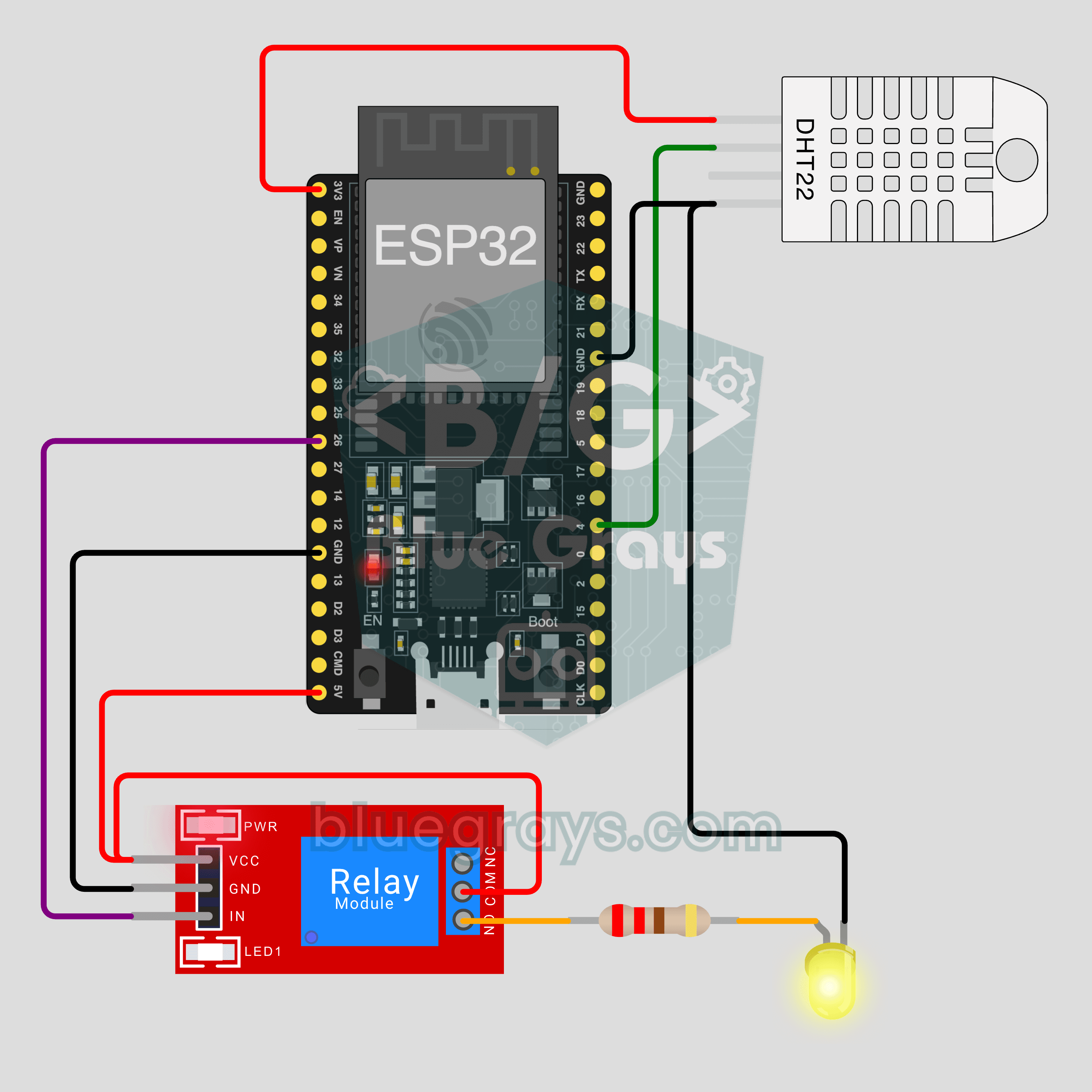
ESP32 Estação IoT do Cômodo (Relé + DHT22)
Ligue a lâmpada pelo celular e veja a temperatura e a umidade do seu cômodo ao vivo, onde você estiver. Este projeto é o guia passo a passo do modelo IoT Estação do cômodo do app, com um ESP32, um módulo relé e um DHT22. Vá em Oficina › Dispositivos › Adicionar dispositivo e escolha Estação do cômodo; o Ohmi prepara o código com a sua chave de dispositivo. O código daqui é um exemplo: a chave e o Wi-Fi são valores de exemplo.

ESP32 Interruptor IoT de Lâmpada (Relé)
Ligue e desligue sua lâmpada pelo celular, onde você estiver. Este projeto é o guia passo a passo do modelo IoT Lâmpada com relé do app, montado com um ESP32 e um módulo relé e testado primeiro com um LED. Vá em Oficina › Dispositivos › Adicionar dispositivo e escolha Lâmpada com relé; o Ohmi prepara o código com a sua própria chave de dispositivo. O código desta página é um exemplo: a chave e os dados do Wi-Fi são valores de exemplo.
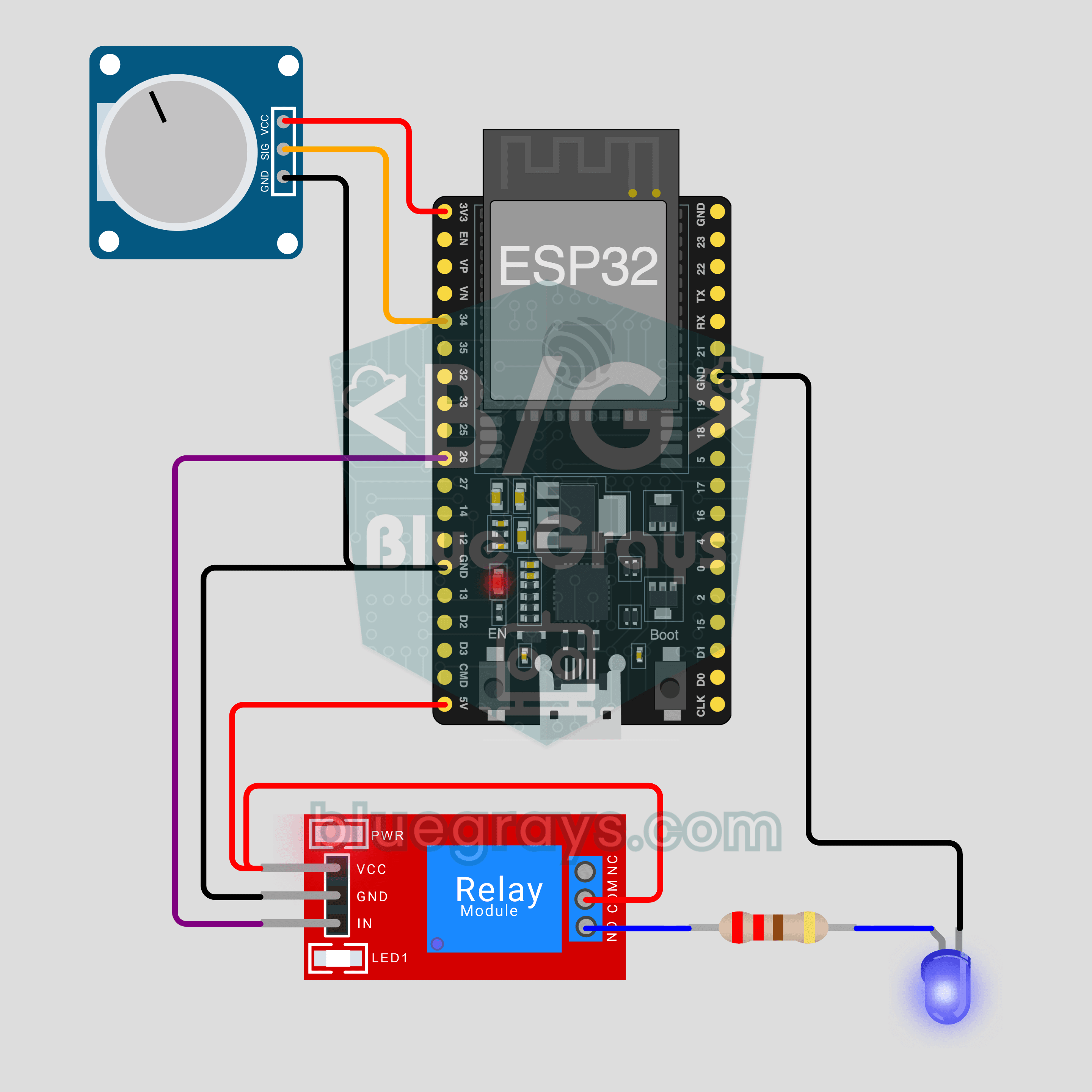
ESP32 Rega IoT de Plantas (Sensor + Bomba)
A bomba liga sozinha quando a terra do vaso seca, e você acompanha a umidade do solo ao vivo no celular. Este projeto é o guia passo a passo do modelo IoT Umidade do solo + bomba do app, com um ESP32, um sensor de umidade do solo, um relé e uma mini bomba d'água. Vá em Oficina › Dispositivos › Adicionar dispositivo; o Ohmi prepara o código com a sua chave de dispositivo. O código daqui é um exemplo: a chave e o Wi-Fi são valores de exemplo.

ESP32 Fita LED RGB IoT (WS2812B)
Controle a luz do cômodo pelo celular: escolha a cor, ajuste o brilho, ligue o efeito arco-íris ou respiração. Este projeto é o guia passo a passo do modelo IoT Fita LED RGB do app, montado com um ESP32 e uma fita WS2812B de 30 LEDs com três fios. Vá em Oficina › Dispositivos › Adicionar dispositivo e escolha Fita LED RGB; o Ohmi prepara o código com a sua própria chave de dispositivo. O código desta página é um exemplo: a chave e os dados do Wi-Fi são valores de exemplo.
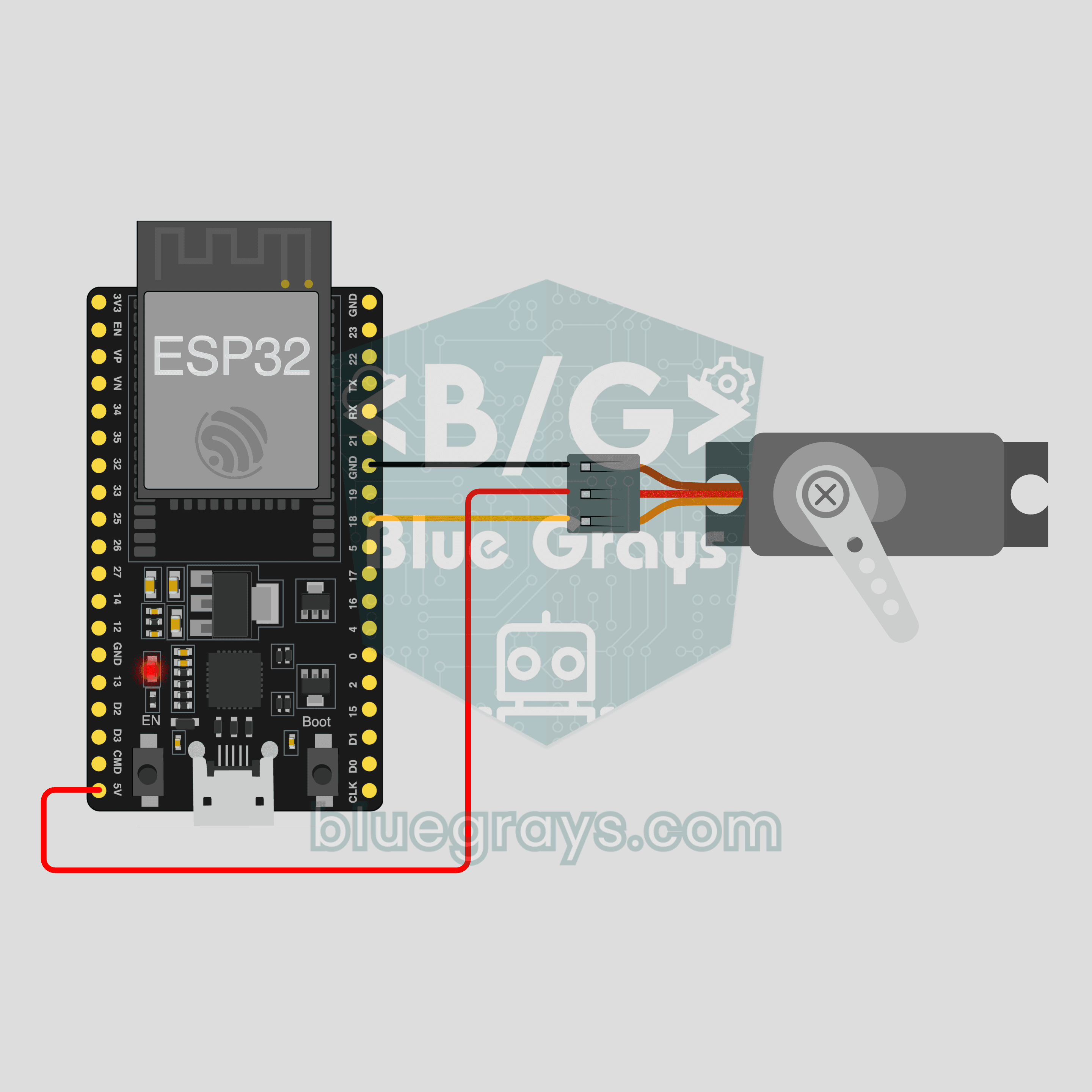
ESP32 Abridor de Cortina IoT (Servo SG90)
Toque em + ou − no celular e o servo gira para esse ângulo no mesmo instante: abra e feche uma cortina de maquete, a haste de uma persiana ou uma tampinha de onde você estiver. Este projeto é o guia passo a passo do modelo IoT Cortina com servo do app, com um ESP32 e um servo SG90, com só 3 fios. Vá em Oficina › Dispositivos › Adicionar dispositivo; o Ohmi prepara o código com a sua chave de dispositivo. O código daqui é um exemplo: a chave e o Wi-Fi são valores de exemplo.