
Sensor de impressão digital com Arduino: AS608, R307 e fechadura de porta
Como usar um sensor de impressão digital com Arduino: cores dos fios e alimentação do AS608/R307, cadastro e verificação com a Adafruit Fingerprint, fechadura com relé, ESP32 e soluções.
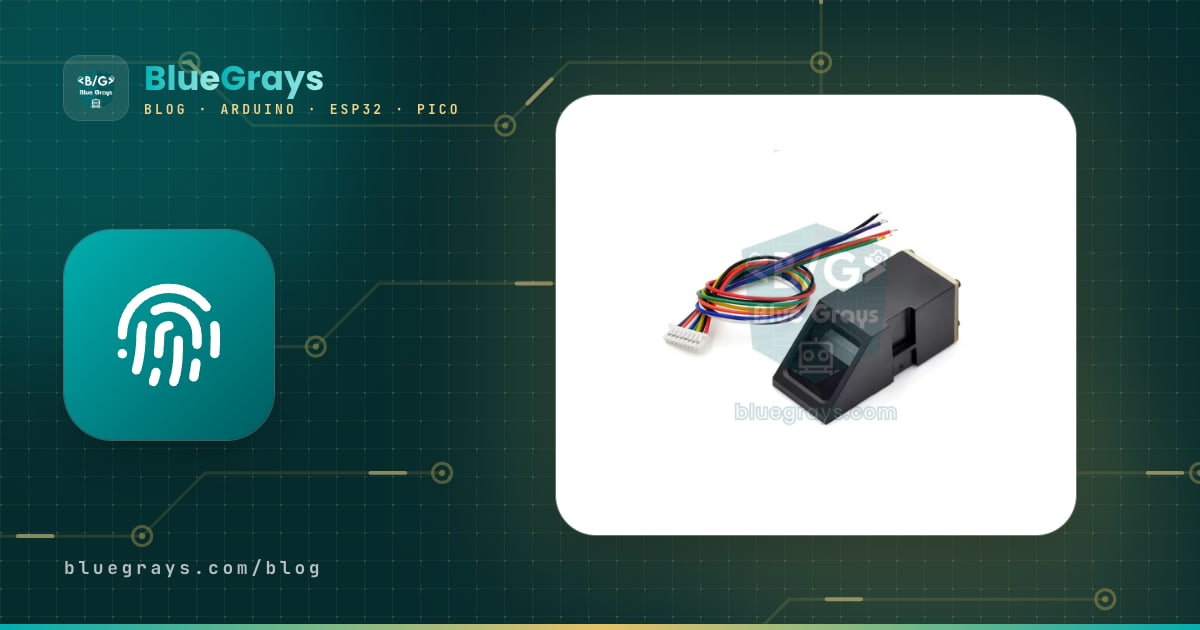
Um sensor de impressão digital permite que um projeto Arduino pergunte “quem é você?” com um único toque e abra uma porta, gaveta ou cofre quando reconhece o seu dedo. Os modelos mais comuns na eletrônica hobby são módulos ópticos baseados no AS608 e no R307: eles processam a imagem do dedo internamente, guardam as impressões digitais na própria memória e enviam ao Arduino só uma resposta curta, como “correspondeu ao ID 3”. Por isso, até uma placa pequena como o Arduino Uno consegue controlar com folga uma fechadura biométrica para centenas de pessoas.
Neste guia você vai aprender como o sensor funciona, como ligá-lo corretamente mesmo que as cores dos fios mudem de fabricante para fabricante, como cadastrar (enroll) e verificar impressões digitais com a biblioteca Adafruit Fingerprint e o que significam o ID e a pontuação de confiança. Depois você vai montar uma fechadura de porta de verdade com um relé e um solenoide de 12 V, fazer o mesmo com um ESP32 e um Raspberry Pi Pico e resolver passo a passo o famoso erro “Did not find fingerprint sensor”.
O que é um sensor de impressão digital e como ele funciona?
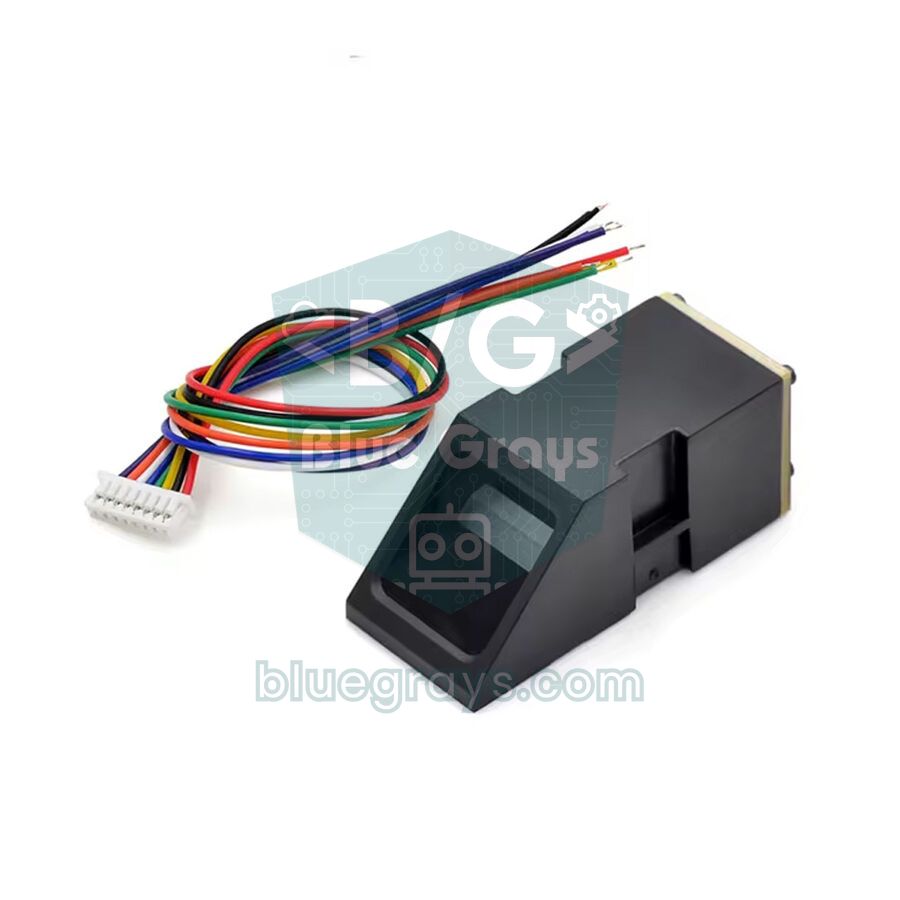
Módulos como o AS608 e o R307 são sensores ópticos. Quando você coloca o dedo sobre o vidro, um LED interno ilumina o prisma que fica embaixo dele; as cristas da sua impressão digital tocam o vidro e refletem a luz de forma diferente, enquanto os vales não tocam. Uma pequena câmera captura esse padrão como uma imagem em tons de cinza com cerca de 500 dpi. O chip DSP do módulo extrai os pontos onde as cristas terminam ou se bifurcam (minúcias) e os transforma em um arquivo de características de algumas centenas de bytes. Dois arquivos de características obtidos do mesmo dedo são combinados em um modelo (template), e esse modelo é salvo na própria memória flash do sensor com um número de ID.
Na verificação, o sensor também converte a nova imagem em um arquivo de características e a compara com todos os modelos armazenados. Essa busca 1:N costuma levar menos de um segundo; no final, o sensor devolve o ID correspondente e uma pontuação de confiança que mostra o quanto a correspondência é forte. O ponto principal: a imagem da impressão digital nunca chega ao Arduino, todo o trabalho pesado acontece dentro do sensor. O Arduino só envia comandos pela porta serial (UART) e lê respostas curtas.
| Característica | Módulo AS608 | R307 | FPM10A / ZFM-20 |
|---|---|---|---|
| Alimentação | 3,3 V | 4,2–6 V (normalmente 5 V) | 3,6–6 V |
| Capacidade de armazenamento | Normalmente 300 (162 em algumas placas) | 1000 | 162 |
| Comunicação | UART (TTL), 57600 bps por padrão | UART (TTL), 57600 bps por padrão | UART (TTL), 57600 bps por padrão |
| Pino de detecção de toque | Sim (WAK + Vt) | Sim (Touch + 3.3VT) | Não na maioria |
| Nível de segurança | 1–5 | 1–5 | 1–5 |
| Taxa de falsa aceitação (FAR) | < 0,001% | < 0,001% | < 0,001% |
| Biblioteca para Arduino | Adafruit Fingerprint | Adafruit Fingerprint | Adafruit Fingerprint |
Os valores da tabela podem variar conforme o vendedor e a revisão da placa, principalmente a capacidade. O jeito mais confiável é rodar o sketch de teste abaixo e ler a capacidade que o próprio sensor informa. Vamos também deixar três termos claros: o ID é o número da posição do modelo na memória (de 0 até a capacidade menos um); o nível de segurança define o limite de correspondência de 1 (mais tolerante) a 5 (mais rigoroso); e a pontuação de confiança é a nota de semelhança que o sensor devolve a cada correspondência.
Cores dos fios e alimentação: qual fio vai onde?
O erro mais comum com sensores de impressão digital é achar que as cores dos fios são padronizadas. O mesmo modelo pode vir com fios vermelho-preto-amarelo-branco de um vendedor e vermelho-preto-verde-azul de outro; até a Adafruit lista disposições de cores diferentes para versões diferentes do sensor. Então não se guie pela cor: confira as marcações dos pinos na parte de trás do sensor ou ao lado do conector, e o diagrama do vendedor. Os módulos AS608 normalmente têm 6 pinos: V+ (Vi), TX, RX, GND, WAK (Touch) e Vt (3.3VT). Para o uso básico, só os quatro primeiros são necessários.
| Pino do sensor | Função | Arduino Uno | ESP32 | Raspberry Pi Pico |
|---|---|---|---|---|
| V+ / Vi / VCC | Alimentação | 3.3V (AS608) ou 5V (R307) | 3V3 (5V/VIN para o R307) | 3V3(OUT) (VBUS para o R307) |
| GND | Terra | GND | GND | GND |
| TX | Saída de dados do sensor | D2 (SoftwareSerial RX) | GPIO 16 (RX2) | GP1 (UART0 RX) |
| RX | Entrada de dados no sensor | D3 (SoftwareSerial TX) | GPIO 17 (TX2) | GP0 (UART0 TX) |
| WAK / Touch | Sinal de dedo detectado (opcional) | D4 | GPIO 27 | GP2 |
| Vt / 3.3VT | Alimentação do circuito de toque (opcional) | 3.3V | 3V3 | 3V3(OUT) |
O pino WAK (ou Touch) está ligado ao circuito de detecção de toque de baixo consumo do sensor. Com 3,3 V no pino Vt, ele muda de nível no instante em que um dedo toca o vidro; na maioria dos módulos ele vai para HIGH, em alguns vai para LOW, então teste na sua própria placa. Em uma fechadura alimentada por bateria, você pode cortar a alimentação principal com um MOSFET, deixar só o Vt alimentado e usar o sinal WAK para acordar o microcontrolador do modo de suspensão e ligar o sensor só nessa hora.
Instalando a biblioteca Adafruit Fingerprint
- No Arduino IDE, abra Ferramentas > Gerenciar Bibliotecas, busque Adafruit Fingerprint Sensor Library e instale. Se você nunca adicionou uma biblioteca, veja Como instalar uma biblioteca no Arduino.
- A biblioteca funciona com todos os sensores que usam o mesmo conjunto de comandos, como o AS608, R307, R503, FPM10A e a série ZFM; não é preciso mudar o código.
- Em Arquivo > Exemplos você encontra os exemplos enroll (cadastro), fingerprint (verificação), delete (apaga um registro) e emptyDatabase (apaga tudo).
- No Uno e no Nano, o sensor é ligado a D2 e D3 com SoftwareSerial, para não ocupar os pinos 0 e 1, que a conexão USB usa. Placas com uma segunda porta serial de hardware, como o Mega, o Leonardo e o ESP32, usam Serial1 ou Serial2.
Primeiro teste: o sensor é encontrado?
Antes de cadastrar, vamos confirmar que o sensor está conversando com o Arduino. O sketch abaixo primeiro procura o sensor na velocidade padrão de 57600 bps e, se não encontrar, testa as outras taxas de baud comuns. Quando encontra o sensor, ele mostra no Monitor Serial a taxa de baud em que o sensor respondeu, a capacidade informada, o nível de segurança e o número de impressões digitais armazenadas. Não se esqueça de ajustar o Monitor Serial para 9600 baud; isso é independente da velocidade do sensor.
1#include <Adafruit_Fingerprint.h>
2#include <SoftwareSerial.h>
3
4SoftwareSerial fpSerial(2, 3);            // D2 = RX (sensör TX), D3 = TX (sensör RX) / D2 = RX (sensor TX), D3 = TX (sensor RX)
5Adafruit_Fingerprint finger(&fpSerial);
6
7const uint32_t rates[] = {57600, 9600, 19200, 38400, 115200};   // denenecek hızlar / baud rates to try
8
9void setup() {
10  Serial.begin(9600);
11  Serial.println(F("Sensor araniyor / searching for sensor..."));
12  bool found = false;
13  for (uint8_t i = 0; i < 5 && !found; i++) {
14    finger.begin(rates[i]);               // 1 sn bekler, portu açar / waits 1 s, opens the port
15    if (finger.verifyPassword()) {        // sensör cevap verdi mi? / did the sensor answer?
16      Serial.print(F("Bulundu / found @ "));
17      Serial.println(rates[i]);
18      found = true;
19    }
20  }
21  if (!found) {
22    Serial.println(F("Did not find fingerprint sensor :("));
23    while (1) delay(1);
24  }
25  finger.getParameters();                 // kapasite ve ayarları oku / read capacity and settings
26  Serial.print(F("Kapasite / capacity: "));
27  Serial.println(finger.capacity);
28  Serial.print(F("Guvenlik / security level: "));
29  Serial.println(finger.security_level);
30  finger.getTemplateCount();              // kayıtlı şablon sayısı / number of stored templates
31  Serial.print(F("Kayitli iz / templates: "));
32  Serial.println(finger.templateCount);
33}
34
35void loop() {
36}
Cadastrando uma impressão digital passo a passo
No cadastro, o sensor tira duas imagens separadas do mesmo dedo, guarda cada uma como arquivo de características em dois buffers (CharBuffer1 e CharBuffer2), junta as duas em um modelo e grava o modelo no ID que você escolher. O exemplo enroll pronto da Adafruit pede um ID entre 1 e 127 e o guarda em uma variável de um byte. A versão simplificada abaixo guarda o ID em 16 bits e pega o limite superior da capacidade real do sensor; assim, você pode usar todas as posições de um sensor de 300 ou 1000 impressões. Estes são os passos da biblioteca:
- getImage(): Tenta capturar uma imagem até haver um dedo no vidro; retorna FINGERPRINT_NOFINGER quando não há nenhum.
- image2Tz(1): Converte a primeira imagem em um arquivo de características e o coloca no buffer 1.
- O dedo é levantado e o mesmo dedo é colocado de novo; image2Tz(2) coloca a segunda imagem no buffer 2.
- createModel(): Compara e junta os dois buffers; retorna FINGERPRINT_ENROLLMISMATCH se eles não corresponderem.
- storeModel(id): Grava o modelo de forma permanente na memória flash do sensor; ele não se perde se faltar energia.
1#include <Adafruit_Fingerprint.h>
2#include <SoftwareSerial.h>
3
4SoftwareSerial fpSerial(2, 3);            // D2 = RX, D3 = TX
5Adafruit_Fingerprint finger(&fpSerial);
6
7void setup() {
8  Serial.begin(9600);
9  finger.begin(57600);
10  if (!finger.verifyPassword()) {
11    Serial.println(F("Did not find fingerprint sensor :("));
12    while (1) delay(1);
13  }
14  finger.getParameters();                 // gerçek kapasiteyi öğren / learn the real capacity
15  Serial.println(F("Kayit modu / enroll mode"));
16}
17
18// Parmak gelene kadar bekle, görüntüyü tampona çevir / wait for a finger, convert the image into a buffer
19bool captureTo(uint8_t slot) {
20  while (finger.getImage() != FINGERPRINT_OK) delay(50);
21  uint8_t p = finger.image2Tz(slot);
22  if (p != FINGERPRINT_OK) {
23    Serial.print(F("Goruntu kotu / bad image, kod / code 0x"));
24    Serial.println(p, HEX);
25    return false;
26  }
27  return true;
28}
29
30void loop() {
31  Serial.print(F("ID gir / enter ID (1-"));
32  Serial.print(finger.capacity - 1);
33  Serial.println(F("):"));
34  while (!Serial.available()) delay(10);
35  uint16_t id = Serial.parseInt();
36  while (Serial.available()) Serial.read();   // satır sonunu temizle / clear the line ending
37  if (id == 0 || id >= finger.capacity) return;
38
39  Serial.println(F("Parmagini koy / place your finger"));
40  if (!captureTo(1)) return;
41  Serial.println(F("Kaldir / remove your finger"));
42  delay(1000);
43  while (finger.getImage() != FINGERPRINT_NOFINGER) delay(50);   // parmak kalkana kadar / until the finger is lifted
44
45  Serial.println(F("Ayni parmagi tekrar koy / place the same finger again"));
46  if (!captureTo(2)) return;
47
48  uint8_t p = finger.createModel();       // iki görüntüyü birleştir / merge the two images
49  if (p == FINGERPRINT_ENROLLMISMATCH) {
50    Serial.println(F("Fingerprints did not match"));
51    return;
52  }
53  if (p != FINGERPRINT_OK) return;
54
55  p = finger.storeModel(id);              // sensörün flash belleğine yaz / write to the sensor's flash
56  if (p == FINGERPRINT_OK) {
57    Serial.print(F("Kaydedildi / stored, ID #"));
58    Serial.println(id);
59  } else {
60    Serial.print(F("Kayit hatasi / store error 0x"));
61    Serial.println(p, HEX);
62  }
63}Verificando uma impressão digital: ID e pontuação de confiança
Para verificar, você primeiro captura uma imagem com getImage(), converte com image2Tz() e depois busca entre os modelos armazenados. A biblioteca tem duas funções de busca: fingerFastSearch() é rápida, mas o comando que a biblioteca envia só varre os primeiros 163 registros (IDs 0–162); fingerSearch() busca em toda a capacidade lida com getParameters(). Se você vai usar IDs acima de 162, use fingerSearch() e sempre chame getParameters() no setup(); caso contrário, a biblioteca assume a capacidade padrão de 64 e busca só nos primeiros 64 registros.
Quando a busca dá certo, finger.fingerID informa o número do registro correspondente e finger.confidence, a pontuação de confiança. O próprio sensor já decide se há correspondência com base no nível de segurança; a pontuação só diz o quanto ela é forte. Com um dedo bem cadastrado, a pontuação costuma ficar entre algumas dezenas e algumas centenas. Para uma fechadura mais rigorosa, você pode subir o limite com setSecurityLevel(4) ou setSecurityLevel(5), ou acrescentar seu próprio limite mínimo no código (por exemplo, rejeitar tudo abaixo de 50). Um limite mais alto diminui a chance de aceitar a pessoa errada, mas aumenta a chance de rejeitar a certa; encontre o equilíbrio testando com os seus próprios dedos.
| Código de retorno | Mensagem no Monitor Serial | Significado e solução |
|---|---|---|
| FINGERPRINT_OK (0x00) | Image taken / Stored! (imagem capturada / salvo!) | Operação concluída com sucesso. |
| FINGERPRINT_NOFINGER (0x02) | No finger detected (nenhum dedo detectado) | Não há dedo no vidro; continue esperando no laço. |
| FINGERPRINT_PACKETRECIEVEERR (0x01) | Communication error (erro de comunicação) | Nenhum pacote de resposta recebido; confira a fiação, a taxa de baud e a alimentação. |
| FINGERPRINT_IMAGEFAIL (0x03) | Imaging error (erro de imagem) | Não foi possível capturar a imagem; coloque o dedo de novo. |
| FINGERPRINT_IMAGEMESS (0x06) | Image too messy (imagem muito borrada) | Imagem borrada; limpe o vidro, o dedo pode estar muito molhado ou muito seco. |
| FINGERPRINT_FEATUREFAIL (0x07) | Could not find fingerprint features (características não encontradas) | Detalhes insuficientes; centralize o dedo e pressione de leve. |
| FINGERPRINT_NOTFOUND (0x09) | Did not find a match (nenhuma correspondência) | Nenhum registro correspondente; o dedo não foi cadastrado ou foi mal cadastrado. |
| FINGERPRINT_ENROLLMISMATCH (0x0A) | Fingerprints did not match (as impressões não correspondem) | As duas imagens do cadastro não corresponderam; repita o processo. |
| FINGERPRINT_BADLOCATION (0x0B) | Could not store in that location (não foi possível salvar nessa posição) | O ID está fora da capacidade; leia o limite com getParameters(). |
| FINGERPRINT_FLASHERR (0x18) | Error writing to flash (erro ao gravar na flash) | Não foi possível gravar na memória do sensor; confira a alimentação e a fiação. |
Fechadura de porta biométrica com relé e solenoide
Agora vamos juntar tudo e montar uma fechadura de porta que abre por 3 segundos para um dedo autorizado, apita três vezes para um desconhecido e bloqueia o sistema por 30 segundos depois de 5 tentativas erradas seguidas. Como trava, usamos uma fechadura solenoide de 12 V. Um solenoide consome 0,5–1 A, então ele nunca deve ser ligado diretamente a um pino do Arduino; coloque um módulo relé ou um MOSFET de nível lógico no meio. A ligação: o VCC e o GND do módulo relé vão ao 5V e ao GND do Arduino, e o pino IN vai ao D8; um buzzer ativo vai ao D9; o positivo da fonte de 12 V vai ao terminal COM do relé, o terminal NO (normalmente aberto) do relé vai ao positivo do solenoide, e o negativo do solenoide vai ao negativo da fonte.
Um solenoide é uma bobina e gera uma tensão reversa alta no instante em que a corrente é cortada. Por isso, ligue um diodo 1N4007 em paralelo com o solenoide, polarizado ao contrário; a ponta do diodo com a faixa vai para o lado positivo. Se você usar um MOSFET no lugar do relé, escolha um modelo de nível lógico, como o IRLZ44N, e ligue o negativo da fonte de 12 V ao GND do Arduino. Para mais detalhes, veja Acionando correntes altas com um MOSFET e, para a ordem dos pinos do MOSFET, consulte a ferramenta Pinagem de transistores.
1#include <Adafruit_Fingerprint.h>
2#include <SoftwareSerial.h>
3
4SoftwareSerial fpSerial(2, 3);            // D2 = RX, D3 = TX
5Adafruit_Fingerprint finger(&fpSerial);
6
7const int RELAY_PIN = 8;                  // röle modülü IN / relay module IN
8const int BUZZER_PIN = 9;                 // aktif buzzer / active buzzer
9const uint8_t RELAY_ON = LOW;             // çoğu röle modülü LOW ile çeker / most relay modules switch on LOW
10const uint8_t RELAY_OFF = HIGH;
11const uint16_t MIN_CONFIDENCE = 50;       // ek güven eşiği / extra confidence threshold
12const unsigned long OPEN_MS = 3000;       // kilidin açık kalma süresi / unlock time
13
14uint8_t failCount = 0;
15
16void setup() {
17  digitalWrite(RELAY_PIN, RELAY_OFF);     // açılışta kilitli kalsın / stay locked at power-up
18  pinMode(RELAY_PIN, OUTPUT);
19  pinMode(BUZZER_PIN, OUTPUT);
20  Serial.begin(9600);
21  finger.begin(57600);
22  if (!finger.verifyPassword()) {
23    Serial.println(F("Did not find fingerprint sensor :("));
24    while (1) delay(1);
25  }
26  finger.getParameters();                 // fingerSearch için kapasite / capacity for fingerSearch
27}
28
29// Eşleşen ID; parmak yoksa -1, tanınmadıysa -2 / matching ID; -1 no finger, -2 not recognised
30int readFinger() {
31  if (finger.getImage() != FINGERPRINT_OK) return -1;
32  if (finger.image2Tz(1) != FINGERPRINT_OK) return -2;
33  if (finger.fingerSearch(1) != FINGERPRINT_OK) return -2;
34  if (finger.confidence < MIN_CONFIDENCE) return -2;
35  return finger.fingerID;
36}
37
38void beep(int count, int ms) {
39  for (int i = 0; i < count; i++) {
40    digitalWrite(BUZZER_PIN, HIGH);
41    delay(ms);
42    digitalWrite(BUZZER_PIN, LOW);
43    delay(ms);
44  }
45}
46
47void loop() {
48  int id = readFinger();
49  if (id >= 0) {
50    Serial.print(F("Hos geldin / welcome, ID #"));
51    Serial.print(id);
52    Serial.print(F(", guven / confidence "));
53    Serial.println(finger.confidence);
54    failCount = 0;
55    beep(1, 100);
56    digitalWrite(RELAY_PIN, RELAY_ON);    // kilidi aç / unlock
57    delay(OPEN_MS);
58    digitalWrite(RELAY_PIN, RELAY_OFF);   // yeniden kilitle / lock again
59  } else if (id == -2) {
60    failCount++;
61    Serial.println(F("Yetkisiz / not authorised"));
62    beep(3, 80);
63    if (failCount >= 5) {                 // 5 hatada 30 sn bekle / 30 s lockout after 5 failures
64      Serial.println(F("30 sn kilitli / locked for 30 s"));
65      delay(30000);
66      failCount = 0;
67    }
68    delay(1000);
69  }
70  delay(50);
71}Sensor de impressão digital com ESP32: a ligação pela Serial2
O ESP32 tem três portas seriais de hardware, então você não precisa do SoftwareSerial; basta ligar o sensor à UART2 (Serial2). Como o ESP32 trabalha com 3,3 V, ele combina exatamente com os níveis de sinal do AS608 e nenhum divisor de tensão é necessário. O único cuidado são os pinos: no core Arduino-ESP32 atual (3.x), os pinos padrão da Serial2 não são mais GPIO 16/17, como em tutoriais antigos, e sim GPIO 4 (RX) e GPIO 25 (TX). Por isso, você deve passar os pinos explicitamente para Serial2.begin(); o begin() da biblioteca mantém os pinos que você definiu antes. Você pode ver o mapa de pinos da sua placa na ferramenta Pinagem.
1#include <Adafruit_Fingerprint.h>
2
3#define FP_RX 16                          // ESP32 RX2 <- sensör TX / sensor TX
4#define FP_TX 17                          // ESP32 TX2 -> sensör RX / sensor RX
5const int RELAY_PIN = 23;                 // röle modülü IN / relay module IN
6
7Adafruit_Fingerprint finger(&Serial2);
8
9void setup() {
10  Serial.begin(115200);
11  pinMode(RELAY_PIN, OUTPUT);
12  digitalWrite(RELAY_PIN, HIGH);          // LOW tetiklemeli röle kapalı / active-LOW relay off
13  Serial2.begin(57600, SERIAL_8N1, FP_RX, FP_TX);   // pinleri açıkça ver / set the pins explicitly
14  finger.begin(57600);                    // önceki pinleri korur / keeps the pins set above
15  if (!finger.verifyPassword()) {
16    Serial.println("Did not find fingerprint sensor :(");
17    while (true) delay(10);
18  }
19  finger.getParameters();
20  finger.getTemplateCount();
21  Serial.printf("Kapasite / capacity: %u, kayitli / stored: %u\n", finger.capacity, finger.templateCount);
22}
23
24void loop() {
25  if (finger.getImage() == FINGERPRINT_OK && finger.image2Tz(1) == FINGERPRINT_OK) {
26    if (finger.fingerSearch(1) == FINGERPRINT_OK) {
27      Serial.printf("ID #%u, guven / confidence %u\n", finger.fingerID, finger.confidence);
28      digitalWrite(RELAY_PIN, LOW);       // kilidi aç / unlock
29      delay(3000);
30      digitalWrite(RELAY_PIN, HIGH);      // yeniden kilitle / lock again
31    } else {
32      Serial.println("Did not find a match");
33      delay(1000);
34    }
35  }
36  delay(50);
37}
Em placas com módulo ESP32-WROVER, os GPIO 16 e 17 estão ligados à PSRAM; numa placa assim, mude FP_RX e FP_TX para, por exemplo, 25 e 26. O ESP32-C3 tem só duas UARTs, então não há Serial2; você pode usar o mesmo código com a Serial1 e quaisquer dois pinos que quiser. Graças ao Wi-Fi, você pode registrar cada entrada com data e hora em um servidor ou enviar uma notificação para o celular com um bot do Telegram quando um dedo desconhecido for detectado.
Sensor de impressão digital com Raspberry Pi Pico e MicroPython
Não existe uma versão oficial da biblioteca da Adafruit para MicroPython, mas o protocolo do sensor é simples o bastante para você conversar com ele em poucas linhas. Todo pacote começa com o código de início EF 01, seguido de um endereço de 4 bytes (FF FF FF FF por padrão), do tipo de pacote (01 comando, 07 resposta), de um comprimento de 2 bytes, do comando e seus parâmetros e, por fim, de um checksum de 2 bytes formado pela soma dos bytes de tipo, comprimento e dados. O primeiro byte de dados da resposta é o código de confirmação: 00 sucesso, 02 sem dedo, 09 sem correspondência. O código abaixo verifica o sensor, lê a capacidade e identifica o dedo no vidro com o ID e a pontuação de confiança. Como o Pico trabalha com 3,3 V, você pode ligar o AS608 direto no pino 3V3(OUT); se você está começando com o Pico, O que é o Raspberry Pi Pico? é um bom ponto de partida.
1from machine import UART, Pin
2import time
3
4# GP0 = UART0 TX -> sensör RX, GP1 = UART0 RX <- sensör TX / sensor RX, sensor TX
5uart = UART(0, baudrate=57600, tx=Pin(0), rx=Pin(1), timeout=2000, timeout_char=100)
6HEADER = b'\xEF\x01\xFF\xFF\xFF\xFF'          # başlangıç kodu + adres / start code + address
7
8def command(*data):
9    while uart.any():                          # eski baytları at / drop stale bytes
10        uart.read()
11    length = len(data) + 2                     # veri + 2 bayt sağlama / data + 2-byte checksum
12    body = bytes([0x01, length >> 8, length & 0xFF]) + bytes(data)   # 0x01 = komut paketi / command packet
13    s = sum(body)
14    uart.write(HEADER + body + bytes([(s >> 8) & 0xFF, s & 0xFF]))
15    head = uart.read(9)                        # başlık + tip + uzunluk / header + type + length
16    if not head or len(head) < 9 or head[0] != 0xEF:
17        return None
18    n = (head[7] << 8) | head[8]
19    rest = uart.read(n)
20    if not rest or len(rest) < n:
21        return None
22    return rest[:-2]                           # sağlama hariç veri / data without checksum
23
24def ok(r):
25    return r is not None and r[0] == 0x00      # 0x00 = başarılı / success
26
27time.sleep(1)                                  # sensörün açılmasını bekle / let the sensor boot up
28if not ok(command(0x13, 0, 0, 0, 0)):          # VfyPwd: şifre 0 / password 0
29    print("Did not find fingerprint sensor")
30    while True:
31        time.sleep(1)
32
33p = command(0x0F)                              # ReadSysPara: sistem parametreleri / system parameters
34capacity = (p[5] << 8) | p[6] if ok(p) else 162
35print("Kapasite / capacity:", capacity)
36
37def identify():
38    if not ok(command(0x01)):                  # GenImg: parmak yoksa 0x02 / 0x02 = no finger
39        return None
40    if not ok(command(0x02, 1)):               # Img2Tz: CharBuffer1'e çevir / convert into CharBuffer1
41        return (-1, 0)
42    r = command(0x04, 1, 0, 0, capacity >> 8, capacity & 0xFF)   # Search: tüm kayıtlar / all records
43    if not ok(r):
44        return (-1, 0)                         # 0x09 = eşleşme yok / no match
45    return ((r[1] << 8) | r[2], (r[3] << 8) | r[4])   # (ID, güven / confidence)
46
47while True:
48    res = identify()
49    if res:
50        fid, score = res
51        if fid >= 0:
52            print("ID", fid, "guven / confidence", score)
53        else:
54            print("Eslesme yok / no match")
55        time.sleep(1)
56    time.sleep_ms(100)
O erro “Did not find fingerprint sensor” e outros problemas comuns
Essa mensagem significa que a biblioteca não recebeu do sensor uma resposta válida ao comando verifyPassword(); ela não quer dizer que o sensor está com defeito. A grande maioria dos casos se resume a fiação, alimentação ou taxa de baud errada. Siga a tabela abaixo de cima para baixo:
| Sintoma | Causa provável | Solução |
|---|---|---|
| Did not find fingerprint sensor :( (sensor não encontrado) | TX e RX ligados direto, sem cruzar | O TX do sensor vai ao RX do Arduino (D2) e o RX dele vai ao TX (D3). Trocar os dois fios de dados de lugar não causa dano, então teste. |
| Did not find fingerprint sensor :( (sensor não encontrado) | Confiar nas cores dos fios | Refaça a ligação seguindo as marcações dos pinos na placa ou o diagrama do vendedor; confirme o GND com um multímetro. |
| Did not find fingerprint sensor :( (sensor não encontrado) | Alimentação errada ou insuficiente | Dê 3,3 V ao AS608 e 5 V ao R307; se o pino 3.3V do Uno não for suficiente, use um regulador externo e una os GNDs. |
| Did not find fingerprint sensor :( (sensor não encontrado) | O sensor está em outra taxa de baud | Rode a varredura de baud do primeiro sketch de teste e coloque o valor encontrado em finger.begin(). |
| Did not find fingerprint sensor :( (sensor não encontrado) | A senha do sensor foi alterada | Passe a senha para o construtor: Adafruit_Fingerprint finger(&fpSerial, 0x12345678); |
| Sensor não encontrado em um Mega ou Leonardo | A SoftwareSerial não consegue receber em todos os pinos | Use a Serial1: RX1 19, TX1 18 no Mega; RX 0, TX 1 no Leonardo. |
| Sensor não encontrado em um ESP32 | Pinos padrão da Serial2 diferentes ou conflito com a PSRAM | Defina os pinos explicitamente com Serial2.begin(57600, SERIAL_8N1, RX, TX); não use 16/17 em um WROVER. |
| “Communication error” frequente | Conector frouxo, fios longos ou finos | Mantenha os fios curtos, use ligações soldadas em vez de protoboard e acrescente um capacitor de 100 µF na alimentação. |
| Um dedo cadastrado é rejeitado com frequência | Vidro sujo, dedo seco ou molhado, cadastro feito de um só ângulo | Limpe o vidro com um pano macio, cadastre o mesmo dedo em dois IDs e, se precisar, baixe o nível de segurança para 2. |
| O sensor esquenta e o LED nunca acende | Alimentação invertida ou 5 V em um AS608 | Corte a alimentação imediatamente e corrija a ligação; o sensor pode ter sido danificado. |
Leitor de impressão digital UART da Waveshare: uma observação rápida
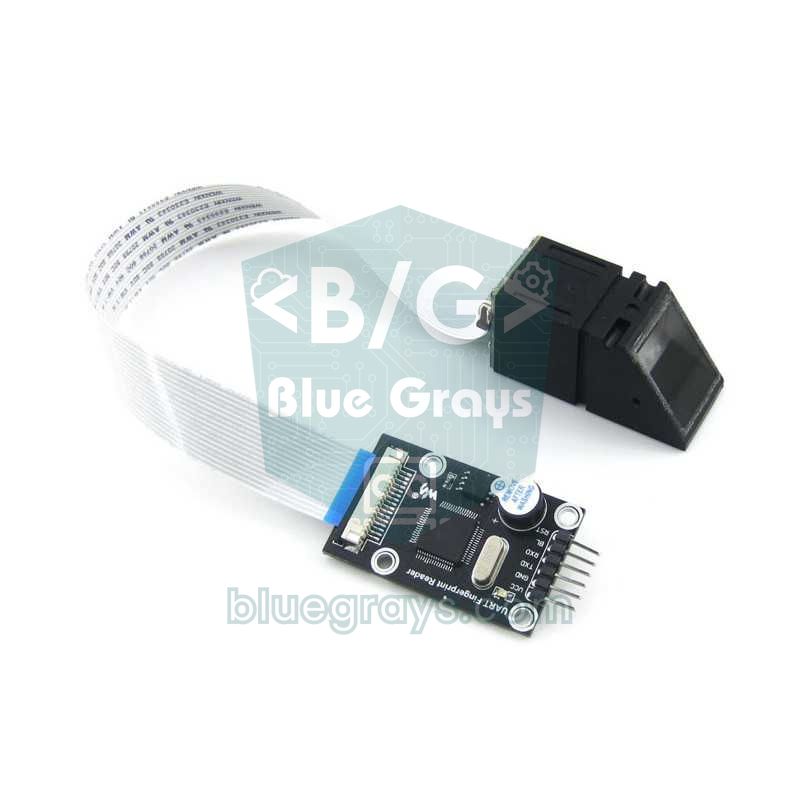
Apesar de parecer igual, o leitor de impressão digital UART da Waveshare fala um protocolo diferente do AS608 e do R307: os comandos têm 8 bytes, começam e terminam com 0xF5, e a velocidade padrão é 19200 bps. Por isso ele não funciona com a biblioteca Adafruit Fingerprint; em vez dela, você usa a tabela de comandos e o código de exemplo do manual do usuário da Waveshare. No cadastro, o dedo é lido três vezes, cada usuário pode receber um nível de permissão de 1 a 3, e a comparação 1:N é feita com um único comando. A placa pode ser alimentada com 3,3 V ou 5 V; você liga o TXD ao RX do microcontrolador e o RXD ao TX dele. Se você quer muitas bibliotecas e exemplos prontos, escolha o AS608 ou o R307; se não se importa de escrever seu próprio código de protocolo, o Waveshare é uma boa escolha.
Ideias de projetos com sensor de impressão digital
- Gaveta ou cofre biométrico: Um pequeno cofre que abre com um servo ou solenoide e dispara um alarme em tentativas não autorizadas. Para um mecanismo de trava com servo, veja O que é um servo motor?
- Porta em duas etapas: Uma entrada mais segura que pede primeiro a impressão digital e depois um PIN em um teclado matricial.
- Cartão ou dedo: Acrescente um leitor RFID RC522 à mesma fechadura, para que quem tem cartão entre com o cartão e os outros, com o dedo.
- Sistema de controle de presença: Associe cada ID a um nome em uma escola ou clube e registre os horários de entrada.
- Fechadura com display: Mostre uma mensagem de boas-vindas e o nome da pessoa em um display OLED de 0,96 polegada.
- Junto com um alarme residencial: Um sistema de alarme com Arduino que é armado e desarmado com a impressão digital.
Com alguns fios e a biblioteca certa, um sensor de impressão digital acrescenta uma camada real de identificação ao seu projeto: teste o sensor primeiro, cadastre os dedos com cuidado e depois monte a fechadura com relé e solenoide. No app BlueGrays você encontra projetos de segurança como um cofre eletrônico inteligente, autenticação RFID, uma fechadura de porta RFID com ESP32 e um app de senha com teclado matricial, cada um com esquemas do circuito e código passo a passo, o que dá uma base pronta para adicionar um sensor de impressão digital.
Perguntas frequentes
Quantas impressões digitais um sensor de impressão digital consegue armazenar?
Depende do modelo: placas AS608 normalmente guardam 300 (algumas, 162), o R307 guarda 1000, e o FPM10A e o ZFM-20 guardam 162. Para descobrir a capacidade do seu sensor, chame getParameters() e mostre finger.capacity no Monitor Serial. Lembre que cadastrar o mesmo dedo em dois IDs ocupa duas posições.
O sensor de impressão digital funciona com 5 V ou 3,3 V?
A maioria das placas AS608 precisa de 3,3 V, enquanto o R307 funciona com 4,2–6 V, normalmente 5 V. Não ligue a alimentação antes de conferir a etiqueta do sensor e as especificações do vendedor. Ao ligar a saída TX de um Arduino de 5 V ao RX de um sensor de 3,3 V, um divisor de tensão é a escolha mais segura.
As impressões digitais ficam salvas no Arduino? Elas se perdem quando a energia acaba?
Não, os modelos ficam salvos na própria memória flash do sensor e não são apagados quando a energia acaba. Mesmo que você troque o Arduino ou carregue um código novo, os registros continuam no sensor. Do lado do Arduino, você só precisa controlar qual ID pertence a quem; se quiser, pode salvar isso na EEPROM.
Como corrigir o erro “Did not find fingerprint sensor”?
Primeiro, confirme que TX e RX estão cruzados: o TX do sensor vai ao pino RX do Arduino (D2 no Uno). Depois verifique se a alimentação tem a tensão certa e corrente suficiente e se os GNDs estão em comum. Se ainda assim ele não for encontrado, o sensor pode estar usando outra taxa de baud ou uma senha; rode um sketch de teste que experimente várias taxas de baud.
Qual é a diferença entre o AS608 e o R307?
Os dois são sensores ópticos que usam o mesmo conjunto de comandos e funcionam com o mesmo código na biblioteca Adafruit Fingerprint. As principais diferenças são a alimentação e a capacidade: placas AS608 normalmente funcionam com 3,3 V e guardam cerca de 300 registros, enquanto o R307 funciona com 5 V e pode guardar 1000. Confira a ordem dos pinos na etiqueta do seu modelo antes de fazer a ligação.
Como apagar uma impressão digital cadastrada?
Use finger.deleteModel(id) para apagar um único registro e finger.emptyDatabase() para apagar todos. Os exemplos delete e emptyDatabase da biblioteca fazem isso pelo Monitor Serial. Depois, você pode cadastrar uma nova impressão digital em um ID apagado.
Projetos para montar depois desta leitura
Ver todos os projetos
Cofre eletrônico inteligente
Um pequeno cofre para guardar seus objetos de valor, que abre com uma senha. Você digita sua senha de quatro dígitos no teclado; se estiver correta, o servo motor abre a trava, a luz verde acende e o

Fechadura RFID com ESP32 (RC522 + servo + OLED + buzzer + LED)
Vamos montar uma fechadura inteligente com ESP32, módulo RFID RC522, servo motor SG90, display OLED SSD1306, buzzer ativo e 2 LEDs. Ao ler um cartão, seu UID é comparado à lista de cartões autorizados definida no código. Se estiver autorizado, o servo motor gira para abrir a fechadura (LED verde + 2 bipes curtos), que trava novamente após 5 segundos. Com um cartão não autorizado, o LED vermelho acende, 3 bipes rápidos soam e o UID lido aparece no OLED.
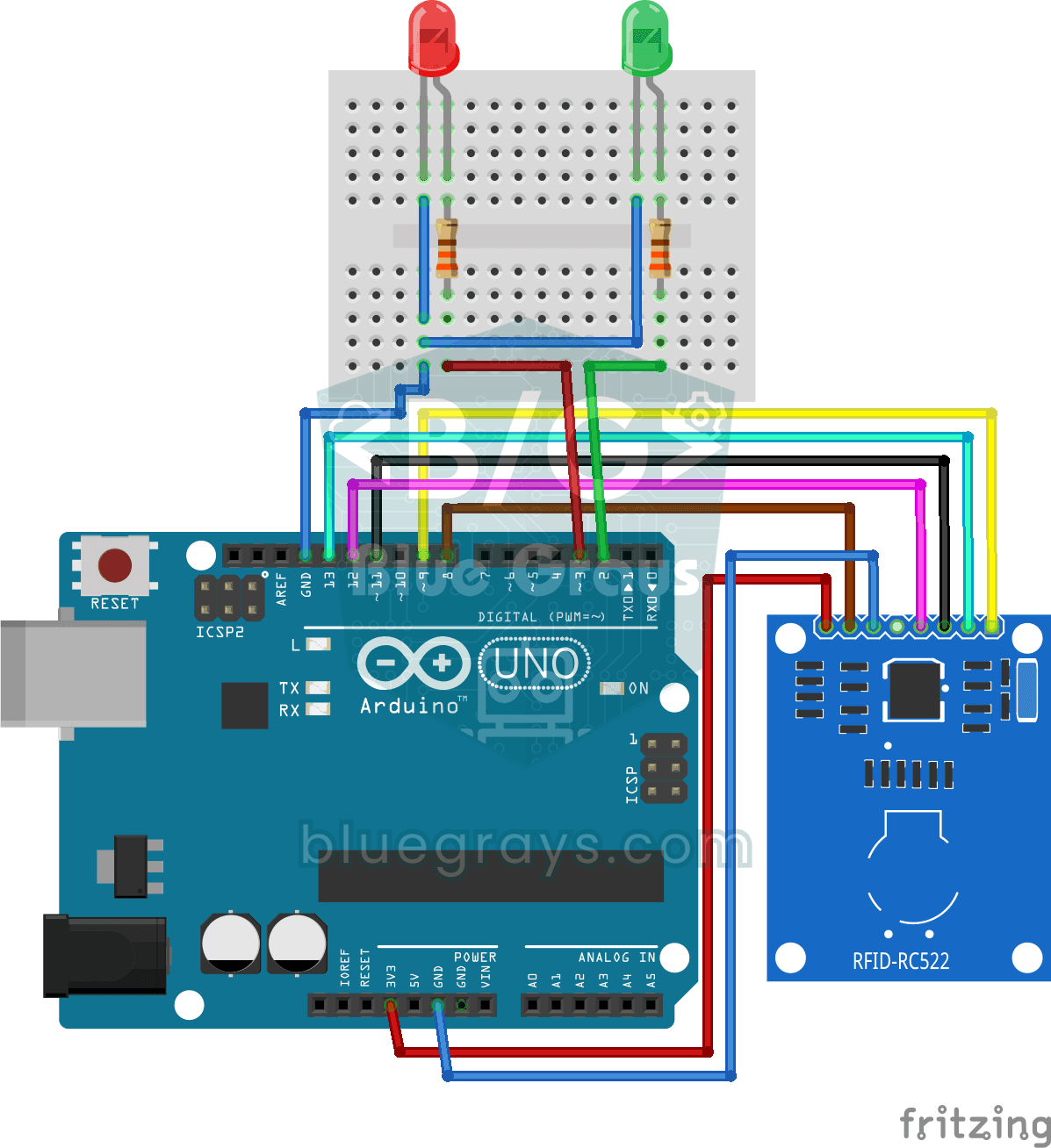
Autenticação por RFID
Como na entrada com cartão de um prédio: você aproxima o cartão do leitor RFID e o Arduino compara o número dele com o número salvo. Com o cartão correto, o LED verde acende por três segundos; com um

Leitura de valores RFID
O chaveiro de acesso do seu prédio ou seu cartão de entrada guarda um número de identificação oculto, e este projeto faz a leitura dele. Aproxime o cartão do leitor RFID e o Arduino escreve o número d
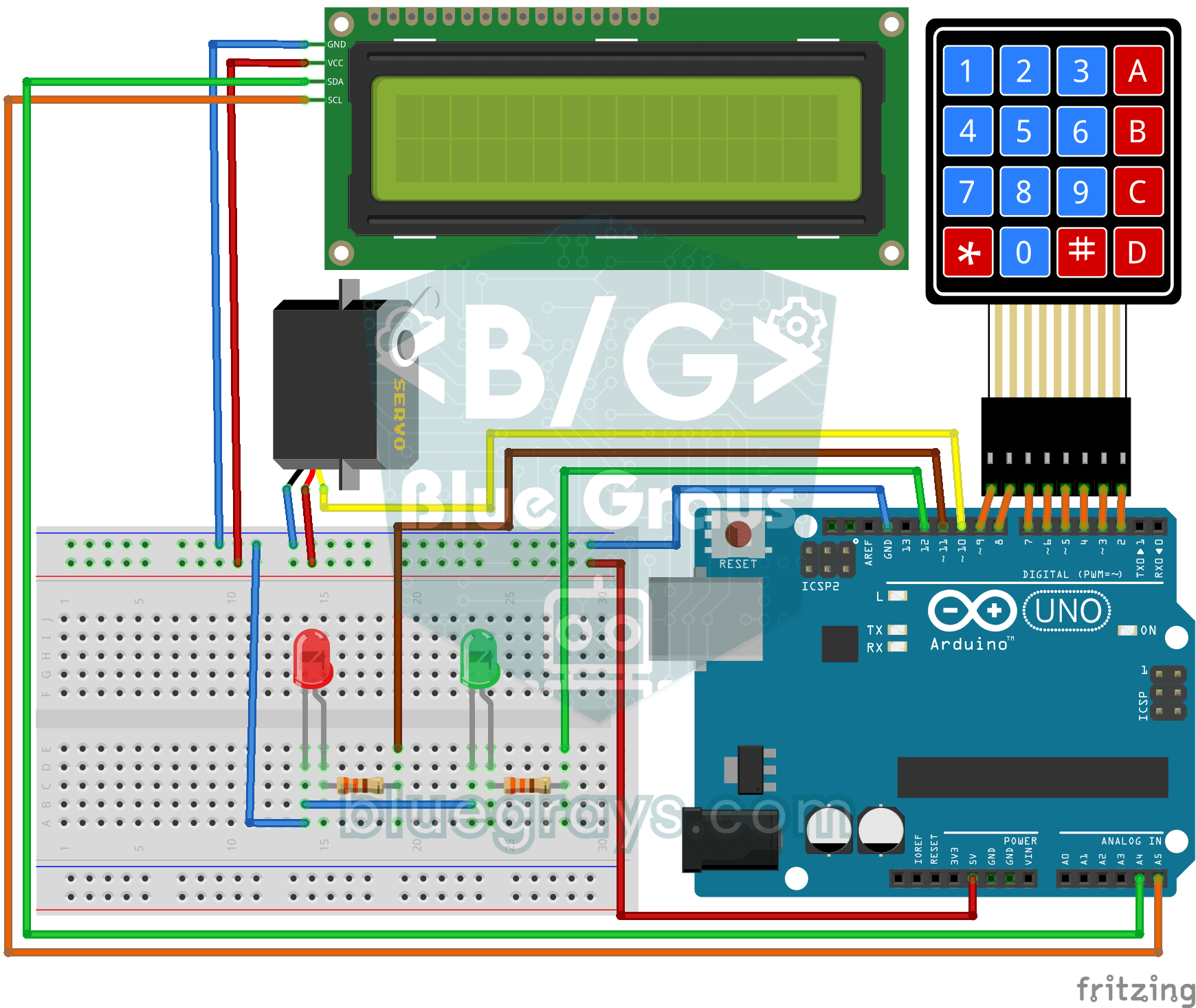
Fechadura com senha, teclado 4x4 e LCD
Uma pequena fechadura eletrônica que impede a entrada de quem não sabe a senha. Você pressiona a cerquilha e digita a senha no teclado. Se estiver correta, o display indica que o acesso foi permitido,

Leitor de cartões RFID RC522 com ESP32 e LCD
Neste projeto, vamos conectar o módulo RFID RC522, baseado no MFRC522, ao ESP32 via SPI e ler o UID do cartão ou da etiqueta. Isso serve de base para aplicações como fechaduras, sistemas de associados e controle de acesso. Vamos exibir o UID lido em um display LCD; nesta versão, ele não é comparado com uma lista de cartões autorizados. ATENÇÃO: o RC522 funciona apenas com 3,3V; alimentá-lo com 5V queima o módulo!
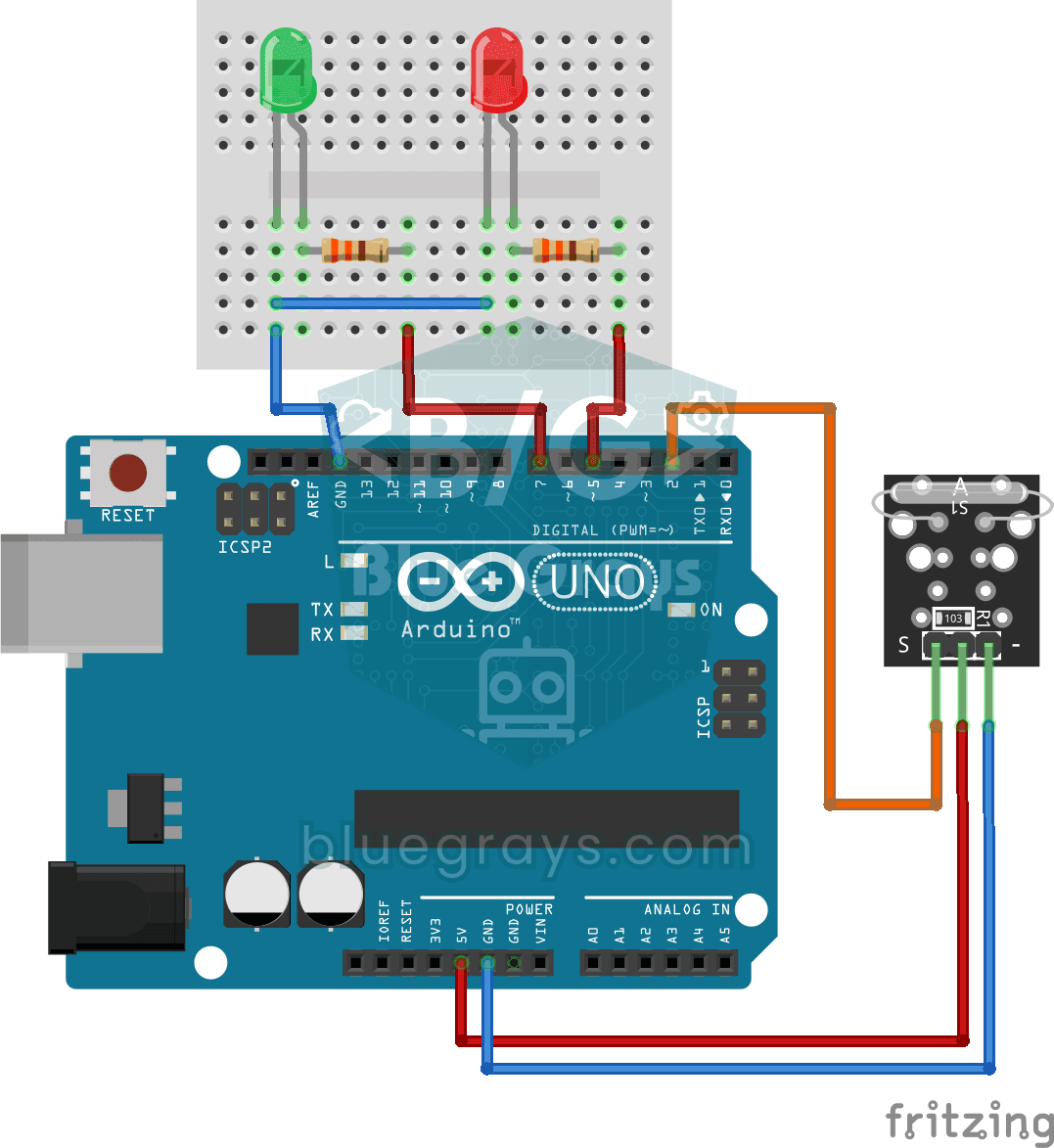
Sensor de porta com chave reed
Saiba se a porta está aberta ou fechada só de olhar uma luz. Você fixa um pequeno ímã na porta e uma chave sensível ao ímã no batente; quando a porta está fechada, os dois ficam lado a lado e o LED ve

Alarme de movimento com ESP32 (PIR + buzzer + LED + Telegram)
Um sistema de alarme de segurança inteligente que aciona o buzzer e o LED quando o sensor PIR detecta movimento e, ao mesmo tempo, envia uma notificação instantânea ao proprietário pelo Telegram. Inclui um intervalo de espera de 30 segundos para limitar a frequência dos alarmes repetidos; esse mecanismo não valida as detecções do PIR nem elimina disparos falsos. Pode ser usado na segurança de casas, no monitoramento de garagens, depósitos ou salas de trabalho.