
Глаза робота на OLED: ESP32 и живая анимация с RoboEyes
Глаза робота на OLED: ESP32, SSD1306 диагональю 0,96 дюйма и библиотека RoboEyes — моргание, эмоции, реакция на касание TTP223, два OLED и код для Arduino Uno.
Глаза робота на OLED — самый простой способ придать проекту характер: на маленьком экране диагональю 0,96 дюйма два глаза моргают, оглядываются, радуются и сердятся. ESP32, OLED на SSD1306 и четыре провода — и на столе поселится маленький робот-компаньон, у робомашинки появится лицо, а подарок будет смеяться от прикосновения. Рисовать сами глаза не придётся: библиотека RoboEyes берёт на себя моргание, взгляд и смену эмоций, причём с плавной анимацией.
В этом руководстве сначала разберём, как рисуются глаза и как работает библиотека, затем перейдём к таблице подключения и первому скетчу. После этого соберём все эмоции и направления взгляда в одну таблицу и сделаем робота с сенсорным датчиком TTP223: он радуется короткому касанию, злится на долгое и засыпает, когда остаётся один. Объясним через частоту кадров и скорость I2C, почему анимация иногда подтормаживает, выделим каждому глазу свой экран с помощью двух OLED и запустим тот же проект на Arduino Uno.
Как работают глаза робота? Библиотека RoboEyes
В RoboEyes каждый глаз — это залитый прямоугольник со скруглёнными углами. Моргание — это высота прямоугольника, которая за несколько кадров уменьшается до 1 пикселя и снова растёт. Эмоции получаются из треугольников, нарисованных поверх глаза цветом фона: глаз со срезанными наружу верхними углами выглядит усталым, с опущенными внутренними углами — сердитым, а с дугообразным вырезом по нижнему краю — счастливым. При смене направления взгляда глаза не прыгают в новую точку: в каждом кадре библиотека сокращает разницу между текущим значением и целью вдвое. Такой простой расчёт промежуточных значений (tweening) делает движение быстрым в начале и медленным в конце, и оно выглядит живым. Всё это выполняется внутри update() без delay(), поэтому в loop() остаётся время на чтение датчиков или обмен по Wi-Fi.
| Деталь | Кол-во | Примечание |
|---|---|---|
| ESP32 DevKit | 1 | Подойдёт и Arduino Uno (один экран) |
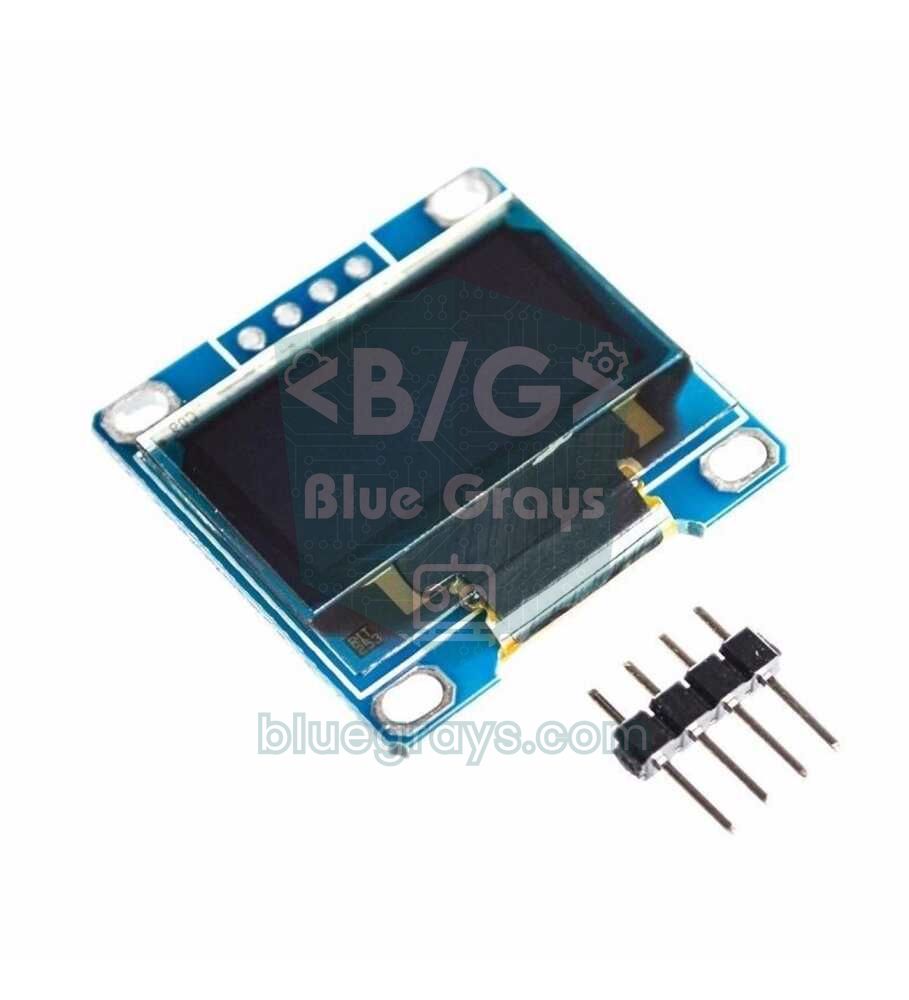
| OLED 0,96″ I2C (SSD1306, 128×64) | 1–2 | Для версии с двумя глазами второй экран должен иметь адрес 0x3D |
| Модуль сенсорного датчика TTP223 | 1 | Для реакций на касание |
| Макетная плата и перемычки | 1 набор | С перемычками «мама-папа» работать удобнее |
| Аккумулятор 18650 и модуль зарядки TP4056 (по желанию) | 1 | Для автономного переносного робота |
Подключение: OLED и TTP223
| Подключение | ESP32 | Arduino Uno |
|---|---|---|
| OLED VCC | 3V3 | 5V |
| OLED GND | GND | GND |
| OLED SDA | GPIO 21 | A4 |
| OLED SCL | GPIO 22 | A5 |
| TTP223 VCC | 3V3 | 5V |
| TTP223 GND | GND | GND |
| TTP223 I/O | GPIO 26 | D2 |
| 2-й OLED (пара глаз) | Те же линии SDA и SCL, адрес 0x3D | Не рекомендуется: не хватает ОЗУ |
Установка библиотек
- В Arduino IDE открой «Менеджер библиотек» (Library Manager), найди FluxGarage RoboEyes и установи её; когда будет предложена зависимость Adafruit GFX, согласись на установку.
- В том же окне найди и установи Adafruit SSD1306; на вопрос о зависимостях выбери «Установить все» (Install all), чтобы установилась и Adafruit BusIO.
- В меню «Инструменты › Плата» (Tools › Board) выбери ESP32 Dev Module для ESP32 или Arduino Uno для Uno.
- При желании открой пример «Файл › Примеры › FluxGarage RoboEyes › i2c_SSD1306_Basics» и быстро проверь, что экран работает.
Первый скетч: глаза моргают и оглядываются
Код ниже запускает шину I2C на GPIO 21 и 22 платы ESP32, открывает OLED по адресу 0x3C и включает два автоматических поведения: моргание через случайные промежутки и взгляд в случайные стороны. Размер глаз, радиус скругления углов и зазор между глазами вынесены в отдельные строки, так что лицо робота можно настроить под себя, просто меняя числа.
1// ESP32 + 0,96" OLED: göz kırpan ve etrafına bakan robot gözleri / blinking robot eyes that look around
2#include <Wire.h>
3#include <Adafruit_GFX.h>
4#include <Adafruit_SSD1306.h>
5#include <FluxGarage_RoboEyes.h>
6
7Adafruit_SSD1306 display(128, 64, &Wire, -1);       // 128x64, reset pini yok / no reset pin
8RoboEyes<Adafruit_SSD1306> roboEyes(display);       // gözler bu ekrana çizilir / eyes are drawn on this display
9
10void setup() {
11  Serial.begin(115200);
12  Wire.begin(21, 22);                               // SDA = GPIO 21, SCL = GPIO 22
13  if (!display.begin(SSD1306_SWITCHCAPVCC, 0x3C)) { // adres 0x3C ya da 0x3D / address 0x3C or 0x3D
14    Serial.println(F("OLED bulunamadi / OLED not found"));
15    for (;;);
16  }
17  roboEyes.begin(128, 64, 60);                      // genişlik, yükseklik, en fazla 60 kare/s / max 60 fps
18  roboEyes.setWidth(36, 36);                        // göz genişliği (piksel) / eye width (px)
19  roboEyes.setHeight(36, 36);                       // göz yüksekliği / eye height
20  roboEyes.setBorderradius(8, 8);                   // köşe yuvarlaklığı / corner radius
21  roboEyes.setSpacebetween(10);                     // gözler arası boşluk / gap between the eyes
22  roboEyes.setAutoblinker(ON, 3, 2);                // 3 s + 0-2 s rastgele aralıkla kırp / blink every 3 s + 0-2 s
23  roboEyes.setIdleMode(ON, 2, 2);                   // 2 s + 0-2 s'de bir başka yöne bak / look elsewhere every 2 s + 0-2 s
24}
25
26void loop() {
27  roboEyes.update();                                // buraya asla delay() koyma / never put delay() here
28}
Число 60 в begin() — это максимальное количество кадров в секунду. setAutoblinker(ON, 3, 2) задаёт моргание с интервалом не меньше 3 секунд, к которому добавляется случайная пауза 0–2 секунды; человек моргает 15–20 раз в минуту, то есть раз в 3–4 секунды, поэтому выглядит это очень естественно. setIdleMode(ON, 2, 2) каждые 2–4 секунды поворачивает глаза к случайной точке экрана. Два глаза по 36×36 пикселей и зазор в 10 пикселей дают лицо шириной 82 пикселя; на экране 128×64 глазам остаётся 46 пикселей хода по горизонтали и 28 по вертикали. Увеличь радиус до 18 — получатся милые круглые глаза, уменьши до 2 — выйдут глаза робота с острыми углами.
Эмоции, направления взгляда и анимации
| Команда | Что делает |
|---|---|
| setMood(DEFAULT) | Обычные открытые глаза |
| setMood(TIRED) | Верхние веки опускаются наружу: усталость, сонливость |
| setMood(ANGRY) | Внутренние углы опускаются: злость |
| setMood(HAPPY) | Нижний край срезается дугой: улыбающиеся глаза |
| setPosition(N, NE, E, SE, S, SW, W, NW) | Поворачивает глаза в одну из 8 сторон; DEFAULT возвращает их в центр |
| blink() и blink(левый, правый) | Моргает обоими глазами или только одним (подмигивание) |
| close() и open() | Закрывает или открывает глаза (сон) |
| anim_laugh() | Глаза коротко трясутся вверх-вниз: смех |
| anim_confused() | Глаза коротко трясутся влево-вправо: растерянность |
| setCuriosity(ON) | При взгляде в сторону глаз с этой стороны увеличивается: любопытство |
| setSweat(ON) | По лбу стекают капли пота: волнение |
| setHFlicker(ON, 2) и setVFlicker(ON, 2) | Глаза дрожат по горизонтали или вертикали: страх, холод |
| setCyclops(ON) | Рисует один большой глаз |
Комбинируя эти команды, можно получить гораздо более богатую мимику. Для любопытства при включённом setCuriosity(ON) поверни глаза в сторону E или W; для страха используй setHFlicker(ON, 2) вместе с setSweat(ON); для сна сначала вызови setMood(TIRED), а через несколько секунд — close(). Смена эмоций анимируется так же плавно, как моргание: при переходе от HAPPY к ANGRY веки на экране плавно переезжают в новое положение.
Робот, который реагирует на сенсорный датчик TTP223
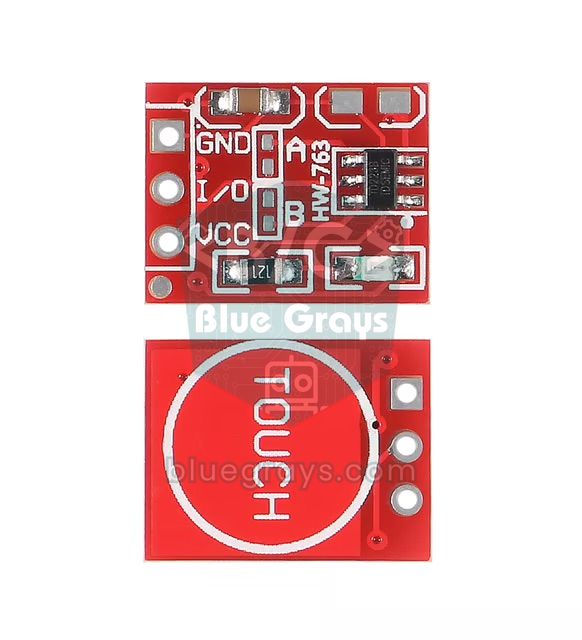
Самая удобная деталь, чтобы робот понимал, что к нему прикоснулись, — ёмкостный сенсорный датчик TTP223. Он не щёлкает, как механическая кнопка, и срабатывает даже через тонкий пластик или картон, так что датчик можно спрятать внутри головы робота. В коде ниже короткое касание радует и смешит робота, а касание дольше секунды злит и сбивает с толку. Если к роботу не прикасаться 20 секунд, взгляд становится сонным, через 40 секунд он закрывает глаза и засыпает; новое касание его будит.
1// ESP32 robot gözleri + TTP223: dokununca sevinir, uzun dokununca kızar, yalnız kalınca uyur
2// ESP32 robot eyes + TTP223: happy on a touch, angry on a long touch, falls asleep when left alone
3#include <Wire.h>
4#include <Adafruit_GFX.h>
5#include <Adafruit_SSD1306.h>
6#include <FluxGarage_RoboEyes.h>
7
8const int TOUCH_PIN = 26;                     // TTP223 I/O (fabrika ayarı: dokununca HIGH) / factory default: HIGH while touched
9const unsigned long LONG_TOUCH = 1000;        // uzun dokunuş sınırı (ms) / long-touch limit (ms)
10const unsigned long MOOD_TIME = 3000;         // bir duygunun süresi / how long a mood lasts
11const unsigned long TIRED_AFTER = 20000;      // 20 s dokunulmazsa uykulu / sleepy after 20 s alone
12const unsigned long SLEEP_AFTER = 40000;      // 40 s sonra gözleri kapat / close the eyes after 40 s
13
14Adafruit_SSD1306 display(128, 64, &Wire, -1);
15RoboEyes<Adafruit_SSD1306> roboEyes(display);
16
17bool touching = false;        // parmak şu an pedde mi? / finger on the pad right now?
18bool longDone = false;        // bu dokunuşta kızgınlık gösterildi mi? / angry shown for this touch?
19bool sleeping = false;
20bool moodActive = false;
21unsigned long touchStart = 0;
22unsigned long lastTouch = 0;
23unsigned long moodStart = 0;
24
25void showMood(unsigned char mood) {           // duyguyu başlat ve süreyi tut / start a mood and time it
26  roboEyes.setMood(mood);
27  moodActive = true;
28  moodStart = millis();
29}
30
31void wakeUp() {                               // uyuyorsa uyandır / wake up if asleep
32  if (!sleeping) return;
33  sleeping = false;
34  roboEyes.setMood(DEFAULT);
35  roboEyes.open();
36  roboEyes.setAutoblinker(ON, 3, 2);
37  roboEyes.setIdleMode(ON, 2, 2);
38}
39
40void setup() {
41  pinMode(TOUCH_PIN, INPUT);
42  Wire.begin(21, 22);
43  if (!display.begin(SSD1306_SWITCHCAPVCC, 0x3C)) for (;;);
44  roboEyes.begin(128, 64, 60);
45  roboEyes.setAutoblinker(ON, 3, 2);
46  roboEyes.setIdleMode(ON, 2, 2);
47  lastTouch = millis();
48}
49
50void loop() {
51  roboEyes.update();
52  unsigned long now = millis();
53  bool touched = digitalRead(TOUCH_PIN) == HIGH;
54
55  if (touched && !touching) {                 // dokunuş başladı / touch started
56    touching = true;
57    longDone = false;
58    touchStart = now;
59    wakeUp();
60  }
61  if (touched && !longDone && now - touchStart > LONG_TOUCH) {   // uzun dokunuş: kızgın / long touch: angry
62    longDone = true;
63    showMood(ANGRY);
64    roboEyes.anim_confused();
65  }
66  if (!touched && touching) {                 // parmak kalktı / finger lifted
67    touching = false;
68    lastTouch = now;
69    if (!longDone) {                          // kısa dokunuş: mutlu / short touch: happy
70      showMood(HAPPY);
71      roboEyes.anim_laugh();
72    }
73  }
74
75  if (moodActive && now - moodStart > MOOD_TIME) {   // duygu bitti / mood is over
76    moodActive = false;
77    roboEyes.setMood(DEFAULT);
78  }
79  if (!sleeping && !touching && !moodActive) {
80    if (now - lastTouch > SLEEP_AFTER) {      // uyku: gözleri kapat / sleep: close the eyes
81      sleeping = true;
82      roboEyes.setAutoblinker(OFF);
83      roboEyes.setIdleMode(OFF);
84      roboEyes.setPosition(DEFAULT);
85      roboEyes.close();
86    } else if (now - lastTouch > TIRED_AFTER) {
87      roboEyes.setMood(TIRED);                // uykulu göz kapakları / sleepy eyelids
88    }
89  }
90}
Логика кода — небольшой конечный автомат: моменты начала и конца касания запоминаются через millis(), а решение принимается, когда палец убран. Так короткое и долгое касания различаются, и одно касание никогда не засчитывается дважды. Поскольку delay() нет нигде, глаза продолжают плавно моргать даже во время реакции. Перемычки A и B на TTP223 должны оставаться разомкнутыми, как с завода; о перемычках и настройке чувствительности подробно рассказано в статье Сенсорный датчик TTP223. Если лишняя деталь не нужна, можно использовать собственные сенсорные пины ESP32; см. Сенсорные пины ESP32.
Тайминг анимации: частота кадров и скорость I2C
Плавность движения глаз зависит не столько от процессора, сколько от шины дисплея. Кадр OLED 128×64 занимает 1024 байта, и в каждом кадре все они передаются по I2C. Каждый байт в I2C вместе с битом подтверждения занимает 9 бит, поэтому один кадр с адресными и командными байтами — это примерно 10 000 бит. Библиотека Adafruit SSD1306 по умолчанию поднимает частоту шины на время передачи до 400 kHz; получается около 25 мс на кадр, то есть не больше 35–40 кадров/с.
| Ситуация | Время кадра | Результат |
|---|---|---|
| I2C на 100 kHz | Около 100 мс | Не больше 10 кадров/с; движение заметно дёргается |
| I2C на 400 kHz (по умолчанию в Adafruit) | Около 25 мс | 35–40 кадров/с; плавная анимация |
| Запрос 60 кадров/с через begin(..., 60) | Цель 16 мс | Упирается в предел дисплея, вреда нет; глаза рисуются настолько быстро, насколько возможно |
| Два OLED на одной шине | Около 50 мс | Около 20 кадров/с на каждый глаз; настройки 30 кадров/с достаточно |
| delay(100) внутри loop() | 100 мс и больше | Глаза замирают, моргание и взгляды идут рывками |
Когда добавляешь свой код, правило одно: на каждом проходе loop() должен быстро возвращаться к roboEyes.update(). Если датчик нужно читать раз в 100 мс, сравнивай время через millis(), а не вызывай delay(100); этот приём описан в статье millis() и delay(). Ещё можно вынести Wi-Fi или долгий HTTP-запрос на второе ядро ESP32, и тогда глаза вообще не будут подтормаживать.
Пара глаз на двух OLED: каждому глазу свой экран
Чтобы глаза были крупнее и выразительнее, выдели каждому отдельный OLED 0,96 дюйма. Оба экрана сидят на одних и тех же линиях SDA и SCL, но адреса у них должны быть разными: перепаяй маленький резистор на обратной стороне одного из экранов из положения 0x78 в положение 0x7A, и его адрес станет 0x3D. На каждом экране используется режим одного глаза (cyclops) из RoboEyes. Автоматическое моргание и блуждание взгляда остаются выключенными: два отдельных объекта выбирали бы каждый своё случайное время, глаза моргали бы вразнобой и выглядели косыми. Вместо этого код отправляет моргание и взгляд обоим глазам одновременно.
1// ESP32 + iki OLED: her ekranda bir göz, ikisi aynı anda kırpar ve bakar
2// ESP32 + two OLEDs: one eye per screen, blinking and looking in sync
3#include <Wire.h>
4#include <Adafruit_GFX.h>
5#include <Adafruit_SSD1306.h>
6#include <FluxGarage_RoboEyes.h>
7
8Adafruit_SSD1306 leftDisplay(128, 64, &Wire, -1);    // adres 0x3C / address 0x3C
9Adafruit_SSD1306 rightDisplay(128, 64, &Wire, -1);   // adres 0x3D (arkadaki direnç taşındı) / 0x3D (back resistor moved)
10RoboEyes<Adafruit_SSD1306> leftEye(leftDisplay);
11RoboEyes<Adafruit_SSD1306> rightEye(rightDisplay);
12
13const unsigned char LOOKS[] = {DEFAULT, N, NE, E, SE, S, SW, W, NW};   // merkez + 8 yön / centre + 8 directions
14unsigned long lastBlink = 0, blinkWait = 3000;
15unsigned long lastLook = 0, lookWait = 2000;
16
17// Bir göz ekranını hazırla / prepare one eye screen
18void setupEye(RoboEyes<Adafruit_SSD1306> &eye) {
19  eye.begin(128, 64, 30);            // iki ekran aynı hatta: 30 kare/s yeter / two screens on one bus: 30 fps is enough
20  eye.setCyclops(ON);                // ekranda tek, büyük göz / one big eye per screen
21  eye.setWidth(70, 0);
22  eye.setHeight(48, 0);
23  eye.setBorderradius(16, 0);
24  eye.setPosition(DEFAULT);
25}
26
27void setup() {
28  Wire.begin(21, 22);
29  if (!leftDisplay.begin(SSD1306_SWITCHCAPVCC, 0x3C)) for (;;);
30  if (!rightDisplay.begin(SSD1306_SWITCHCAPVCC, 0x3D)) for (;;);
31  setupEye(leftEye);
32  setupEye(rightEye);
33  randomSeed(esp_random());          // donanım rastgele sayı üreteci / hardware random number generator
34}
35
36void loop() {
37  leftEye.update();
38  rightEye.update();
39  unsigned long now = millis();
40  if (now - lastBlink > blinkWait) {           // iki göz birlikte kırpar / both eyes blink together
41    leftEye.blink();
42    rightEye.blink();
43    lastBlink = now;
44    blinkWait = random(2500, 6000);
45  }
46  if (now - lastLook > lookWait) {             // ikisi de aynı yöne bakar / both look the same way
47    unsigned char dir = LOOKS[random(9)];
48    leftEye.setPosition(dir);
49    rightEye.setPosition(dir);
50    lastLook = now;
51    lookWait = random(1500, 4000);
52  }
53}
Закрепи два экрана на расстоянии примерно 1–2 см друг от друга на лице из картона или напечатанном на 3D-принтере. Глаз 70×48 пикселей занимает большую часть экрана и всё же оставляет 58 пикселей хода влево-вправо и 16 вверх-вниз. Каждому экрану нужен буфер около 1 КБ, поэтому эта версия рассчитана на просторную память ESP32. Для более быстрого обновления второй экран можно подключить ко второму блоку I2C в ESP32 (Wire1), а для большого числа экранов взять I2C-мультиплексор вроде TCA9548A.
Глаза робота на Arduino Uno
Версия с одним экраном работает и на Arduino Uno или Nano: достаточно подключить OLED к A4 (SDA) и A5 (SCL), а TTP223 — к D2. У Uno всего 2 КБ ОЗУ: после компиляции скетча ниже глобальные переменные занимают около 540 байт, ещё 1024 байта выделяется под буфер экрана во время работы, и остаётся около 480 байт. Поэтому на Uno не стоит выводить длинные строки через Serial.print, а нужные лучше обернуть в F(). Версия с двумя экранами в Uno не поместится; для неё возьми ESP32 или Arduino Mega с 8 КБ ОЗУ. В этом скетче каждое касание по очереди меняет эмоцию робота: обычная, радостная, усталая и сердитая.
1// Arduino Uno + OLED + TTP223: her dokunuşta yeni bir duygu / a new mood on every touch
2#include <Wire.h>
3#include <Adafruit_GFX.h>
4#include <Adafruit_SSD1306.h>
5#include <FluxGarage_RoboEyes.h>
6
7Adafruit_SSD1306 display(128, 64, &Wire, -1);      // SDA = A4, SCL = A5
8RoboEyes<Adafruit_SSD1306> roboEyes(display);
9
10const int TOUCH_PIN = 2;                            // TTP223 I/O
11const unsigned char MOODS[] = {DEFAULT, HAPPY, TIRED, ANGRY};
12byte moodIndex = 0;
13bool lastTouch = false;
14
15void setup() {
16  pinMode(TOUCH_PIN, INPUT);
17  if (!display.begin(SSD1306_SWITCHCAPVCC, 0x3C)) for (;;);   // 1 KB'lık tampon RAM'den ayrılır / 1 KB buffer comes from RAM
18  roboEyes.begin(128, 64, 40);
19  roboEyes.setAutoblinker(ON, 3, 2);
20  roboEyes.setIdleMode(ON, 2, 3);
21}
22
23void loop() {
24  roboEyes.update();
25  bool touch = digitalRead(TOUCH_PIN) == HIGH;
26  if (touch && !lastTouch) {                        // yalnız dokunma anında / only at the moment of touch
27    moodIndex = (moodIndex + 1) % 4;
28    roboEyes.setMood(MOODS[moodIndex]);
29    if (MOODS[moodIndex] == HAPPY) roboEyes.anim_laugh();
30    if (MOODS[moodIndex] == ANGRY) roboEyes.anim_confused();
31  }
32  lastTouch = touch;
33}
Если Raspberry Pi Pico программируется из Arduino IDE (ядро arduino-pico), этот скетч для Uno работает без изменений: OLED подключается к GP4 (SDA) и GP5 (SCL), TTP223 — к GP2; 264 КБ ОЗУ у Pico с запасом хватает и на версию с двумя экранами. Подробнее о самом OLED, рисовании фигур и сроке службы экрана читай в статье OLED-дисплей SSD1306.
Идеи проектов с глазами робота
- Настольный робот-компаньон: Помести глаза в картонную голову, а TTP223 спрячь на макушке — получится настольное украшение, которое смеётся, когда его гладят, и засыпает, когда о нём забывают.
- Лицо для робомашинки: Добавь глаза, которые выглядят растерянными при появлении препятствия и радостными, когда путь свободен; о сборке самой машинки читай в статье Робот-машинка на Arduino.
- Глаза, которые следят за тобой: Когда HC-SR04 замечает, что кто-то подходит, включи режим любопытства и поверни глаза в его сторону; об измерении расстояния — в статье HC-SR04.
- Настроение по погоде: Сделай глаза, которые потеют при температуре выше 30 °C и дрожат на холоде; об измерении температуры читай в статье DHT11.
- Робот, который реагирует на хлопок: Пусть глаза вздрагивают от удивления, когда датчик звука ловит громкий шум; см. Датчик звука KY-038.
- Глаза-уведомления: Пусть глаза радуются, когда ESP32 получает по Wi-Fi новое сообщение или уведомление, а после 23:00 засыпают.
Частые ошибки и способы их исправить
| Симптом | Вероятная причина | Решение |
|---|---|---|
| Экран совершенно пустой | Адрес 0x3D, SDA и SCL перепутаны или питание подано наоборот | Найди адрес I2C-сканером, проверь провода и порядок пинов |
| Ошибка «roboEyes does not name a type» (это имя не является типом) | Старый пример кода, новая библиотека | Используй запись RoboEyes<Adafruit_SSD1306> roboEyes(display); |
| На Uno экран не запускается или плата зависает | Не хватает ОЗУ, чтобы выделить буфер 1 КБ | Убери лишние переменные и длинные строки Serial, используй F() |
| Глаза двигаются рывками | В loop() есть delay() или I2C работает на 100 kHz | Замени delay() на millis(), оставь скорость передачи 400 kHz |
| Глаза совсем не моргают и не двигаются | update() не вызывается или автоматические режимы выключены | Вызывай roboEyes.update() в loop(), включи setAutoblinker и setIdleMode |
| Один из двух экранов остаётся пустым | У обоих экранов один и тот же адрес | Перенеси резистор на обратной стороне одного экрана, чтобы адрес стал 0x3D |
| Робот радуется сам по себе | TTP223 откалибровался при включении с пальцем на площадке или запитан от 5 V | Не касайся площадки при включении, питай модуль от 3V3 |
Глаза робота превращают экран за пару долларов в существо с характером, а вместе с ESP32 это уже живой компаньон, который реагирует на датчики, Wi-Fi и прикосновения. В приложении BlueGrays проект с глазами робота на ESP32 и OLED, игры Pong и T-Rex на OLED и другие проекты ESP32 с дисплеями можно собрать шаг за шагом, со схемами и кодом с комментариями.
Частые вопросы
Какой OLED-дисплей нужен для глаз робота?
Самый распространённый вариант — I2C OLED диагональю 0,96 дюйма с разрешением 128×64 пикселя на драйвере SSD1306; скетчи из этой статьи работают именно с ним. Экраны SH1106 на 1,3 дюйма тоже подходят с библиотекой Adafruit SH110X, и в RoboEyes есть готовый пример для них. На экранах 0,91 дюйма с разрешением 128×32 высоту глаз придётся уменьшить.
Работает ли библиотека RoboEyes на Arduino Uno?
Да, с одним экраном. Скетч занимает около 540 байт под глобальные переменные, и ещё 1 КБ нужен под буфер экрана, поэтому в 2 КБ ОЗУ у Uno становится тесно. Для версии с двумя экранами нужна плата с большим объёмом ОЗУ: ESP32, Arduino Mega или Raspberry Pi Pico.
Как подключить два OLED-дисплея к одной шине I2C?
Адреса двух экранов должны различаться: если перенести маленький резистор на обратной стороне одного из них из положения 0x78 в положение 0x7A, адрес сменится с 0x3C на 0x3D. Если адрес изменить нельзя, используй вторую шину I2C в ESP32 (Wire1) или добавь I2C-мультиплексор вроде TCA9548A.
Можно ли сделать глаза робота на цветном дисплее?
RoboEyes написана для монохромных OLED и работает с дисплеями, которые отправляют изображение из буфера. Для цветных TFT-экранов есть отдельные библиотеки, например TFT_RoboEyes. На круглых цветных экранах GC9A01 или на ST7789 глаза можно нарисовать и своим кодом, но понадобятся подключение по SPI и другой код.
Сколько глаза робота на ESP32 проработают от аккумулятора?
С выключенным Wi-Fi ESP32 потребляет около 40–50 mA, а OLED — 10–25 mA в зависимости от числа горящих пикселей; всего получается около 60–75 mA. Аккумулятора 18650 на 2000 mAh при таком потреблении хватает примерно на 25–30 часов. Если на ночь закрывать глаза, выключать экран и усыплять ESP32, это время заметно вырастет.
Почему глаза моего робота двигаются рывками?
Самая частая причина — delay() в loop(): глаза рисуются только при вызове update(). Вторая причина — шина I2C, оставленная на 100 kHz: тогда можно передать не больше 10 кадров в секунду. Используй millis() вместо delay() и дели долгие задачи на короткие шаги.
Что собрать после прочтения
Все проекты
Мигающий светодиод на ESP32
Учит базовой работе с выходами GPIO на ESP32. Эффект мигания получается включением и выключением светодиода с цифрового пина. Это ESP32-версия классического проекта мигания на Arduino UNO; базовые команды мигания в среде Arduino те же, но расположение пинов ESP32 и уровни GPIO 3,3 V отличаются от Arduino UNO.

Управление светодиодом кнопкой на ESP32 (переключение)
При каждом нажатии кнопки состояние светодиода меняется: если горел — гаснет, если не горел — загорается. Классический шаблон переключения. Антидребезг убирает механический шум кнопки, чтобы одно нажатие давало одно переключение.

Игра в пинг-понг — SSD1306
Мяч, две ракетки и ты: на маленьком OLED-экране ты играешь в настольный теннис — одну из самых первых видеоигр.

OLED T-Rex Run: игра с динозавром на Arduino
Игра с динозавром, которая появляется, когда пропадает интернет, теперь у тебя на столе: динозавр бежит по маленькому OLED-экрану, навстречу едут кактусы, а прыгаешь ты одной кнопкой.

Глубокий сон ESP32: экономия батареи (OLED + счётчик в RTC RAM)
Режим глубокого сна (Deep Sleep) у ESP32 снижает потребление до ~10 µA, выключая процессор и большую часть периферии, — это важно для IoT-устройств на батарейках. В этом проекте используются три источника пробуждения: таймер (15 секунд), внешний пин (EXT0 — кнопка GPIO 33) и касание (T0/GPIO 4). Переменные с RTC_DATA_ATTR сохраняются во время глубокого сна — счётчики загрузок, пробуждений по таймеру и по кнопке ведутся непрерывно.

Смеситель цветов на ESP32 (3 потенциометра + RGB-светодиод + OLED)
Умная лампа для смешивания цветов на ESP32: вращая три потенциометра, можно получить любой цвет! Когда крутишь потенциометры красного, зелёного и синего, RGB-светодиод с общим катодом меняет цвет в реальном времени. OLED-дисплей SSD1306 показывает значения каждого цвета в диапазоне 0–255, полосы заполнения и веб-код цвета HEX (например, #FF8040). Мини-студия цвета, которая учит теории цвета RGB, чтению АЦП, регулировке яркости через PWM и дизайну экрана I2C.

Умное освещение на ESP32 (PIR + LDR + реле + OLED)
Сделай умное освещение для коридора, ванной или кладовки на ESP32! С PIR-датчиком движения, датчиком освещённости LDR и модулем реле собирается классический сценарий «свет включается при движении в темноте»: если вокруг уже светло, движение свет НЕ включает, и днём энергия экономится. Свет горит 30 секунд; если движение продолжается, таймер сбрасывается, и свет горит дольше. OLED SSD1306 крупно показывает состояние (ON / DAYTIME / WAITING) и обратный отсчёт.

Дверной замок с RFID на ESP32 (RC522 + сервопривод + OLED + зуммер + светодиод)
Собираем умный дверной замок на ESP32, модуле RFID RC522, сервоприводе SG90, OLED-дисплее SSD1306, активном зуммере и 2 светодиодах. При поднесении карты её UID сравнивается со списком разрешённых карт в коде: если доступ разрешён, сервопривод поворачивается и открывает дверь (зелёный светодиод + 2 коротких сигнала), а через 5 секунд дверь снова запирается сама. При чужой карте загорается красный светодиод, звучат 3 быстрых сигнала, а прочитанный UID показывается на экране.