
Примеры IoT-проектов: 8 готовых шаблонов для ESP32 и Pico W
8 готовых IoT-шаблонов для ESP32 и Pico W: лампа на реле, DHT22, RGB-лента, датчик двери, полив, PIR и штора на сервоприводе. Пины, детали и код.
Если ищешь примеры IoT-проектов, быстрее всего начать с шаблона, работа которого уже проверена, и собрать по нему первое устройство. В BlueGrays IoT есть 8 готовых шаблонов: лампа на реле, температура и влажность, комнатная станция, RGB-светодиодная лента, датчик двери / окна, влажность почвы + насос, датчик движения и штора на сервоприводе. К каждому шаблону прилагаются список деталей, схема подключения, код, который Ohmi готовит с твоими данными, и экран управления на телефоне, который создаётся автоматически. Тебе остаётся собрать схему и загрузить код в плату из Arduino IDE: переключатели, ползунки и графики уже ждут на телефоне.
Все шаблоны можно собрать как на ESP32 (Dev Module, WROOM, S3, C3), так и на Raspberry Pi Pico W (и Pico 2 W), а первое устройство бесплатно. В этом руководстве разбираем каждый шаблон по очереди: зачем он нужен, к какому пину подключается, какие элементы управления видны на телефоне и какую ошибку делают чаще всего. Затем построчно разберём код шаблона автополива, решим, с какого шаблона лучше начать, и посмотрим, как использовать несколько шаблонов вместе.

Что такое готовый IoT-шаблон и что в него входит?
Шаблон — это законченный набор под конкретную задачу. В приложении открой Мастерская › Мои устройства › Добавить устройство: на первом шаге на вопрос «Какая у тебя плата?» выбираешь ESP32 или Pico W, а на вопрос «Что она будет делать?» — один из 8 шаблонов. Выбранный шаблон определяет всю остальную настройку: какие детали подготовить, куда идут провода, каким будет код и какие элементы управления появятся на телефоне. Код написан с именами переменных, которые сами связываются с телефоном, поэтому отдельно рисовать панель не нужно.
- Список деталей: на экране «Подготовь детали» перечислено всё, что нужно шаблону; например, для полива — датчик влажности почвы, реле и мини-насос.
- Схема подключения: экран «Подключи провода» показывает для выбранной платы, какой вывод идёт к какому пину. На 3-м шаге пины можно изменить в разделе «Пины подключения».
- Готовый код: полный скетч Arduino на библиотеке BlueGraysIoT, в который уже подставлены имя твоей Wi-Fi-сети, пароль и ключ устройства, начинающийся с bgd_. Пароль от Wi-Fi остаётся только на телефоне и на сервер не отправляется.
- Экран на телефоне: в зависимости от шаблона — переключатель, ползунок, выбор цвета, список эффектов, текущее значение и график. Когда плата подключится, увидишь статус «Онлайн» и строку «Последние данные … назад».
- Доступ вне дома: плата подключается к серверу BlueGrays по зашифрованному WebSocket (TLS, порт 443); всё работает, даже когда телефон в мобильной сети, без проброса портов и IP-адресов.
8 IoT-шаблонов коротко: детали, пины и уровень
| Шаблон | Детали | Что видно на телефоне | Уровень | Пин ESP32 | Пин Pico W |
|---|---|---|---|---|---|
| Лампа на реле | Модуль реле | Переключатель лампы (вкл/выкл) | Новичок | Реле IN: GPIO26 | Реле IN: GP15 |
| Температура и влажность | DHT22 | Температура (°C) и влажность (%) + график | Новичок | Данные: GPIO4 | Данные: GP16 |
| Комнатная станция | Реле + DHT22 | Переключатель лампы + температура + влажность | Новичок | Реле GPIO26, DHT22 GPIO4 | Реле GP15, DHT22 GP16 |
| RGB-светодиодная лента | WS2812B (в коде 30 светодиодов) | Переключатель света, выбор цвета, яркость 0–100%, эффект | Средний | Данные: GPIO13 | Данные: GP2 |
| Дверь / окно | Магнитный геркон | Дверь: открыта / закрыта | Новичок | Геркон: GPIO27 | Геркон: GP14 |
| Влажность почвы + насос | Датчик влажности почвы + реле + мини-насос | Влажность почвы (%) + график, переключатель насоса, порог полива | Средний | AO: GPIO34, реле GPIO26 | AO: GP26, реле GP15 |
| Датчик движения | PIR (HC-SR501) | Движение есть / нет, график счётчика, «Сбросить счётчик» | Новичок | Выход: GPIO33 | Выход: GP13 |
| Штора на сервоприводе | Сервопривод SG90 | Ползунок угла шторы (0–180°) | Средний | Сигнал: GPIO18 | Сигнал: GP17 |
1. Лампа на реле: включение и выключение с телефона
Это самый простой шаблон: нажимаешь на телефоне переключатель Лампа — плата включает реле, и нагрузка, подключённая к его контакту, получает питание. Деталь всего одна — модуль реле. Вывод IN модуля идёт к GPIO26 на ESP32 или к GP15 на Pico W; VCC запитай от 5 V (на ESP32 — VIN/5V, на Pico W при питании от USB — VBUS), GND соедини с GND платы. В коде стоит RELAY_ACTIVE_LOW = true, потому что большинство модулей реле срабатывают от сигнала LOW. Если первую пробу делаешь не с реле, а со светодиодом через резистор 220 Ω, поставь false, иначе светодиод будет работать наоборот и гореть при выключенном переключателе. При старте плата держит реле выключенным, а после пропадания питания библиотека восстанавливает последнее состояние переключателя. Готовая схема и код — в проекте IoT-выключатель лампы на ESP32 (реле), а устройство реле мы разобрали в статье Что такое модуль реле?.
2. Температура и влажность: текущие значения и график с DHT22
Этот шаблон отправляет на телефон температуру (°C) и влажность (%) в комнате как текущие значения и сохраняет их на графике. Датчик DHT22 работает от 3,3–5 V: подключи VCC к пину 3V3 платы, GND к GND, а вывод данных к GPIO4 на ESP32 или к GP16 на Pico W. В DHT22, которые продаются модулем, подтягивающий резистор 10 kΩ уже стоит на плате; если у тебя голый датчик с четырьмя ножками, добавь 10 kΩ между выводом данных и VCC. DHT22 можно опрашивать не чаще раза в 2 секунды, температуру он измеряет с точностью около ±0,5 °C. На графике есть интервалы 1 ч, 24 ч, 7 дн. и 30 дн.; пока плата на связи, каждую минуту добавляется новая точка, видны минимальное, максимальное и последнее значения. Не приклеивай датчик к плате: ESP32 греется при работе Wi-Fi и может завышать показания на 1–2 °C, отнеси датчик на несколько сантиметров кабелем. Страница проекта для этого шаблона — IoT-термометр и гигрометр на Pico W (DHT22).
3. Комнатная станция: реле и DHT22 вместе
Комнатная станция объединяет два первых шаблона в одном устройстве: на телефоне сразу видны переключатель лампы, температура и влажность. Подключение то же: реле на GPIO26 у ESP32 / GP15 у Pico W, DHT22 на GPIO4 у ESP32 / GP16 у Pico W. В коде задан порог изменения 0,1 °C для температуры и 1% для влажности: пока значение не изменится на эту величину, на сервер ничего нового не уходит, и лимит отправки не тратится зря. Одна плата делает две задачи, поэтому этот шаблон лучше всего использует единственное устройство бесплатного плана. Но помни: в бесплатном плане история графика хранится для 1 переменной. Оба значения ты видишь в реальном времени, а историю графика для 20 переменных даёт Premium. Срабатывание катушки реле не мешает чтению DHT22, потому что опрос идёт раз в 2 секунды через millis(). Загляни в проект IoT-комнатная станция на ESP32 (реле + DHT22).
4. RGB-светодиодная лента: цвет, яркость и эффекты
Каждый светодиод ленты WS2812B адресуется отдельно; код шаблона написан для 30 светодиодов. На телефоне есть переключатель света, выбор цвета, ползунок яркости 0–100% и четыре эффекта (Постоянный, Радуга, Дыхание, Мигание). Код использует библиотеку Adafruit NeoPixel; её нужно отдельно установить через «Менеджер библиотек» (Library Manager), об этом написано и в комментарии в начале кода. Вывод DIN ленты идёт к GPIO13 на ESP32 или к GP2 на Pico W; поставь в эту линию последовательный резистор 330 Ω поближе к ленте. Он гасит отражения в линии данных и ограничивает входной ток первого светодиода. Между выводами 5 V и GND в начале ленты припаяй электролитический конденсатор 1000 µF (не меньше 10 V): он сглаживает бросок тока при включении. GND платы и GND питания ленты обязательно соединяются, иначе цвета будут хаотично мерцать. Готовая схема — в проекте IoT-RGB-лента на ESP32 (WS2812B); как работает лента, читай в статье Светодиоды WS2812B NeoPixel.
5. Дверь / окно: геркон показывает «открыто / закрыто»
Магнитный геркон — это выключатель с двумя тонкими металлическими пластинками внутри, которые замыкаются от магнита. Один вывод геркона идёт к GPIO27 на ESP32 или к GP14 на Pico W, второй — прямо на GND. Пин настроен как INPUT_PULLUP, поэтому дополнительный резистор не нужен: пока магнит далеко, встроенная подтяжка даёт HIGH, а когда магнит рядом и контакт замкнут — LOW. На телефоне видно состояние «Дверь: открыта / закрыта». Корпус датчика закрепи на коробке, магнит — на створке так, чтобы при закрытой двери зазор между ними был меньше 1–2 см. Механические контакты при замыкании несколько миллисекунд дребезжат; из-за этого, когда дверь захлопывается, состояние на миг скачет между «открыта» и «закрыта». Если будешь дорабатывать код, полезно добавить антидребезг, который принимает состояние, только когда оно держится коротко, например 50 мс. Подробности — в статье Геркон и Arduino, готовая схема — в проекте IoT-датчик двери на Pico W (геркон).
6. Влажность почвы + насос: автополив цветка
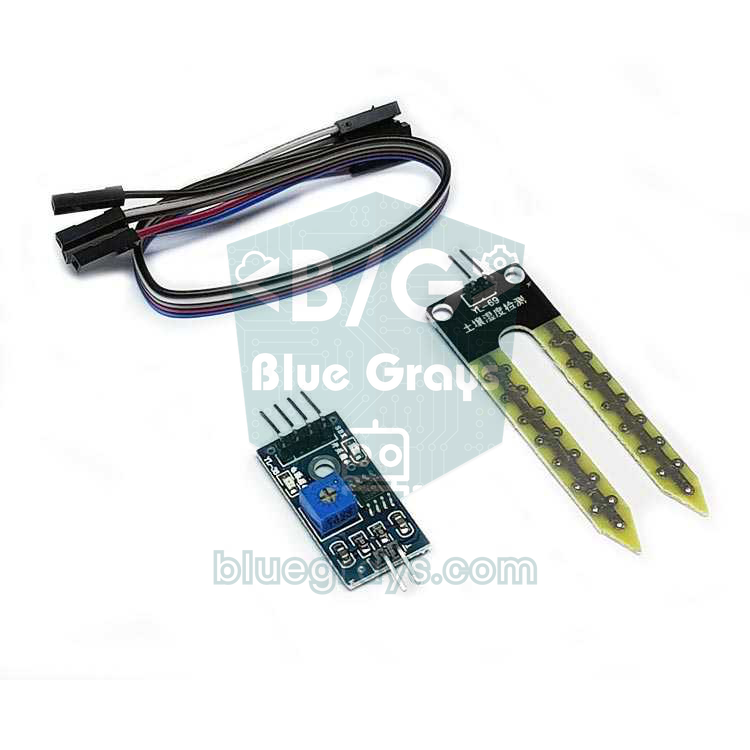
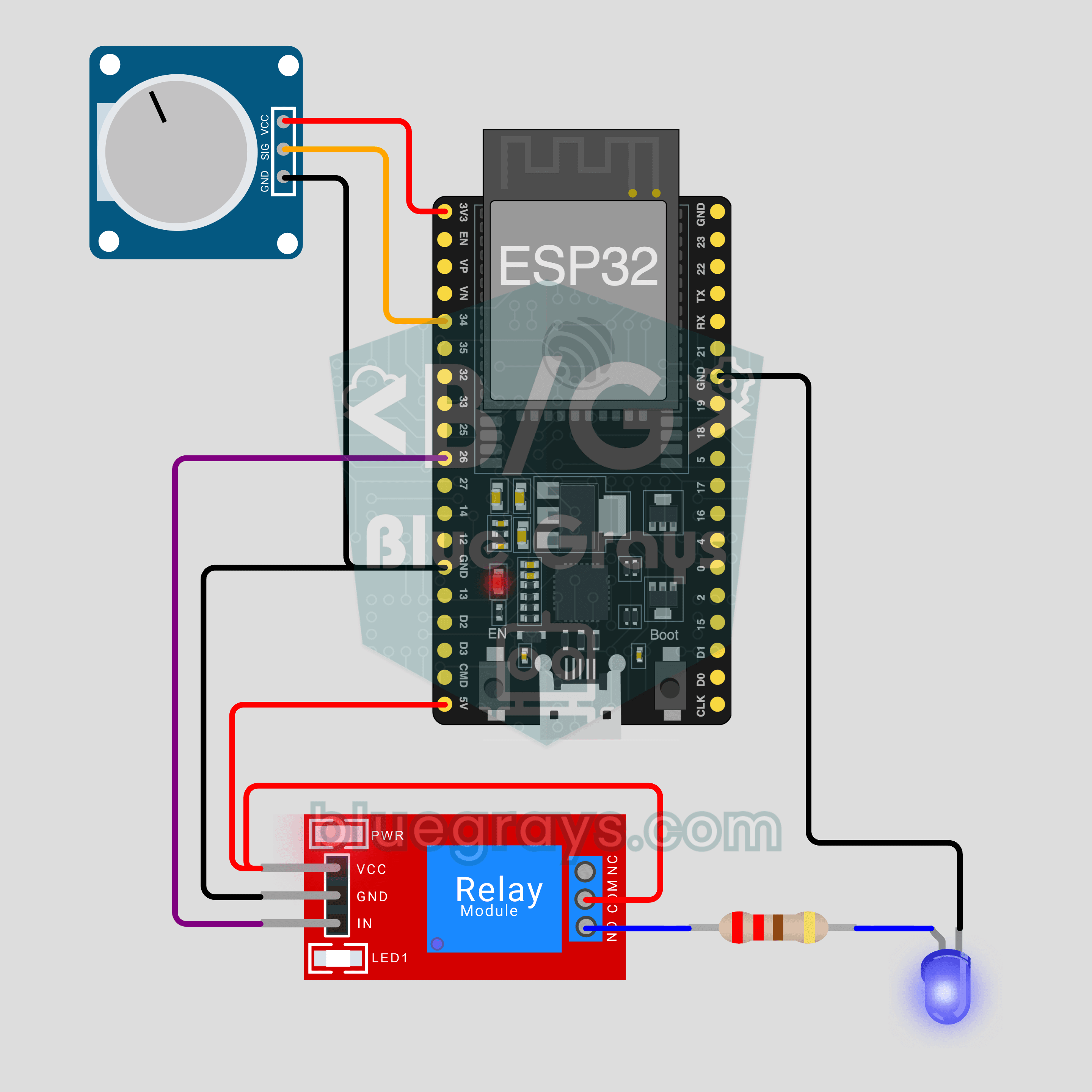
Этот шаблон измеряет влажность почвы в процентах, включает насос, когда она опускается ниже порога, и выключает, когда поднимается на 10 пунктов выше порога. На телефоне видны значение влажности почвы (%) с графиком, переключатель насоса для ручного управления и ползунок порога полива от 0 до 100%. Вывод AO датчика идёт к GPIO34 на ESP32 или к GP26 на Pico W; реле — на GPIO26 у ESP32 и GP15 у Pico W. На ESP32 аналоговый датчик подключай только к одному из пинов ADC1 (GPIO32–39): пины ADC2 не работают при включённом Wi-Fi, и ты всегда будешь получать бессмысленные значения. В коде калибровка для ESP32 — сухо 3200 / мокро 1300, для Pico W — сухо 3000 / мокро 1200 (12-битное чтение, 0–4095). Это средние значения; если сначала измерить свой датчик на воздухе или в сухой земле, а потом в стакане воды и вписать свои числа, точность сильно вырастет. Резистивные датчики в виде вилки из-за электролиза за несколько недель ржавеют в воде; для долгой работы выбирай ёмкостный датчик влажности почвы (например, v1.2) и питай его от 3,3 V, чтобы выход не превышал предел АЦП. Готовый проект: IoT-полив растений на ESP32 (датчик влажности + насос).
7. Датчик движения: счётчик на PIR
PIR-датчик HC-SR501 реагирует на изменение инфракрасного излучения человеческого тела. Шаблон показывает на телефоне состояние «Движение есть / нет», график счётчика срабатываний и кнопку Сбросить счётчик. Вывод VCC датчика подключи к 5 V (VIN на ESP32, VBUS на Pico W); у модуля свой стабилизатор, и выход выдаёт 3,3 V, поэтому его можно подключить прямо к GPIO33 на ESP32 или к GP13 на Pico W. После подачи питания датчик примерно 30–60 секунд прогревается; ложные срабатывания в это время — норма, счётчик сбрасывай уже после. Один из двух потенциометров на модуле регулирует чувствительность (дальность примерно 3–7 м), другой — время, пока выход держит HIGH (от нескольких секунд до нескольких минут). Раз используется счётчик, выкрути время на минимум: при долгом времени несколько движений подряд засчитаются как одно. Подробности — в статье PIR-датчик движения (HC-SR501), готовая схема — в проекте IoT-счётчик движения на Pico W (PIR).
8. Штора на сервоприводе: угол задаётся ползунком
В этом шаблоне ползунок угла шторы на телефоне отправляет значение от 0 до 180°, и сервопривод SG90 поворачивается на этот угол. Сигнальный провод сервопривода (обычно оранжевый) идёт к GPIO18 на ESP32 или к GP17 на Pico W. Для ESP32 нужно установить библиотеку ESP32Servo; на Pico W используется Servo.h, которая идёт с ядром. Красный (5 V) и коричневый (GND) провода сервопривода питай не от пина платы, а от отдельного источника 5 V и соедини земли: при движении и под нагрузкой SG90 может брать несколько сотен mA, а это вызывает на ESP32 перезагрузки по «brownout» (просадка питания). Момент SG90 при 4,8 V — около 1,8 кг·см; этого хватит, чтобы крутить стержень жалюзи или сдвигать лёгкий тюль, а для тяжёлой плотной шторы выбери сервопривод мощнее, например MG996R. Если сервопривод жужжит в крайних положениях 0° и 180°, он упирается в механический предел; используй на ползунке реальный диапазон открывания шторы, например 10–170°. Готовый проект: IoT-открыватель штор на ESP32 (сервопривод SG90).
Код шаблона автополива построчно
Ниже — код шаблона «Влажность почвы + насос» для ESP32. Приложение готовит его с твоим ключом устройства и данными Wi-Fi; здесь вместо них стоят заглушки. Код короткий, но в нём вся логика системы автополива: измерение, перевод в проценты, отправка на телефон и включение / выключение насоса по порогу.
1/*
2 * Saksı sulama · BlueGrays IoT
3 * BlueGrays · bluegrays.com
4 * Bu kodu paylaşma: içinde cihaz anahtarın ve Wi-Fi şifren var.
5 * Do not share this code: it contains your device key and Wi-Fi password.
6 */
7
8#include <BlueGraysIoT.h>
9
10const char *DEVICE_KEY = "bgd_UYGULAMADAKI_ANAHTARIN";
11const char *WIFI_NAME = "EV_AGI_2_4_GHZ";
12const char *WIFI_PASSWORD = "WIFI_SIFREN";
13
14BlueGraysIoT bg(DEVICE_KEY);
15
16const int RELAY_PIN = 26;
17const bool RELAY_ACTIVE_LOW = true;  // çoğu röle modülü LOW ile çeker / most relay modules switch on LOW
18void setRelay(bool on) { digitalWrite(RELAY_PIN, (on != RELAY_ACTIVE_LOW) ? HIGH : LOW); }
19const int SOIL_PIN = 34;             // sensörün AO ucu, ADC1 pini / sensor AO, an ADC1 pin
20const int SOIL_DRY = 3200;           // kuru toprakta okunan değer / reading in dry soil
21const int SOIL_WET = 1300;           // ıslak toprakta okunan değer / reading in wet soil
22int threshold = 30; bool pump = false; unsigned long lastReadMs = 0;
23
24void setup() {
25  Serial.begin(115200);
26  pinMode(RELAY_PIN, OUTPUT);
27  setRelay(false);
28  analogReadResolution(12);
29  bg.onSwitch("pompa", [](bool on) { pump = on; setRelay(on); });
30  bg.onNumber("esik", [](float v) { threshold = (int)v; });
31  bg.setDeadband("toprak", 1.0);
32  bg.setDebug(Serial);
33  bg.setLanguage(BG_LANG_TR);
34  bg.begin(WIFI_NAME, WIFI_PASSWORD);
35}
36
37void loop() {
38  bg.loop();  // burada uzun delay() kullanma / avoid long delay() calls here
39  if (millis() - lastReadMs >= 2000) {
40    lastReadMs = millis();
41    int pct = constrain(map(analogRead(SOIL_PIN), SOIL_DRY, SOIL_WET, 0, 100), 0, 100);
42    bg.send("toprak", pct);
43    // Eşiğin altına inince pompayı aç, 10 puan üstüne çıkınca kapat / Pump on below the threshold, off 10 points above it
44    if (pct < threshold && !pump) { pump = true; setRelay(true); bg.send("pompa", true); }
45    if (pct > threshold + 10 && pump) { pump = false; setRelay(false); bg.send("pompa", false); }
46  }
47}
48| Строка | Что делает? |
|---|---|
| RELAY_PIN = 26, setRelay() | Управляет реле через GPIO26; при RELAY_ACTIVE_LOW = true включить — значит записать LOW |
| SOIL_PIN = 34 | Вывод AO датчика; GPIO34 — пин ADC1, работает и при включённом Wi-Fi |
| SOIL_DRY = 3200, SOIL_WET = 1300 | Сырые показания в сухой и мокрой почве; измерь свой датчик и замени |
| int threshold = 30 | Начальный порог полива (30%); ползунок в приложении его меняет |
| analogReadResolution(12) | Делает чтение 12-битным: значения 0–4095 |
| bg.onSwitch("pompa", ...) | При нажатии переключателя насоса на телефоне задаёт переменную pump и реле |
| bg.onNumber("esik", ...) | Записывает в threshold число с ползунка порога полива |
| bg.setDeadband("toprak", 1.0) | Не отправляет новое значение, пока влажность не изменится хотя бы на 1 пункт |
| millis() - lastReadMs >= 2000 | Измеряет раз в 2 секунды; без delay(), поэтому bg.loop() никогда не ждёт |
| map(...), constrain(..., 0, 100) | Переводит сырое показание в 0–100% и обрезает выход за диапазон |
| bg.send("pompa", true/false) | После автоматического включения или выключения обновляет и переключатель на телефоне |
map() здесь работает в обратную сторону: сухая почва даёт большое значение, мокрая — маленькое, поэтому 3200 соответствует нулю, а 1300 — сотне. Например, при показании 2250 получится (2250 − 3200) × 100 / (1300 − 3200) = 50, то есть 50%. constrain() не даёт результату уйти в минус, если на сухом воздухе придёт что-то вроде 3400. Самое важное — гистерезис: насос включается, когда влажность падает ниже 30%, а выключается, только когда она превысит 40%. С одним порогом при влажности, колеблющейся между 29% и 31%, реле щёлкало бы каждые 2 секунды, а насос постоянно включался бы и выключался. Полоса в 10 пунктов бережёт и реле, и насос, а заодно почва за один раз увлажняется достаточно. Когда меняешь порог с телефона, новое значение сразу записывается в threshold и используется при следующем измерении (не позже чем через 2 секунды). Один нюанс: если включить насос вручную, когда влажность на 10 пунктов выше порога, код при следующем измерении снова его выключит; если выключить вручную при влажности ниже порога — снова включит. То есть последнее слово всегда за автоматическим правилом; если нужно долго поливать вручную, временно поменяй порог ползунком.
С какого шаблона начать?
- Лампа на реле: одна деталь, пять проводов. Собрать сначала со светодиодом (RELAY_ACTIVE_LOW = false) и зажечь его с телефона — самый короткий способ убедиться, что система работает от начала до конца.
- Температура и влажность: один датчик, три провода. Здесь впервые увидишь текущее значение и график; идеально, чтобы понять лимит отправки и порог изменения.
- Дверь / окно: у геркона всего два вывода, резистор не нужен. Хороший шаг, чтобы разобраться в логике INPUT_PULLUP.
- Датчик движения: прогрев PIR и два его потенциометра требуют немного экспериментов, но схема — снова три провода.
- Комнатная станция: объединяет два первых шаблона; увидишь, что реле и датчик спокойно уживаются на одной плате.
- Штора на сервоприводе: средний уровень — нужны отдельное питание 5 V и дополнительная библиотека (ESP32Servo).
- RGB-светодиодная лента: нужны расчёт тока, резистор 330 Ω, конденсатор и мощный адаптер.
- Влажность почвы + насос: больше всего деталей (датчик, реле, насос, отдельное питание, вода) и калибровка; собирай после остальных.
Идеи, как использовать шаблоны вместе
- Датчик двери + лампа: одна плата с герконом у входной двери, другая с реле в гостиной. Видишь на телефоне, что дверь открылась, и включаешь свет ещё до того, как войдёшь.
- Датчик движения + RGB-лента: счётчик в коридоре показывает, сколько раз там проходили, а ленту на ночь можно перевести в приглушённый эффект «Дыхание».
- Температура и влажность + штора на сервоприводе: днём видишь на графике, что комната нагревается, и прикрываешь штору с телефона.
- Автополив + комнатная станция: одновременно следишь за влажностью почвы у растения на балконе и температурой в гостиной.
- Два датчика двери: один на балконной двери, другой на окне; уходя из дома, проверяешь, что осталось открытым.
Каждая из этих идей — это два отдельных устройства: каждая плата работает со своим шаблоном и видна в приложении как отдельное устройство. В бесплатном плане доступно 1 устройство, поэтому для второй платы нужен Premium; в Premium можно добавить до 10 устройств. Если хочешь, чтобы одна плата делала две задачи, для этого есть готовый шаблон «Комнатная станция»: переключатель лампы, температура и влажность в одном устройстве.
Разница между бесплатным планом и Premium
| Возможность | Бесплатно | Premium |
|---|---|---|
| Число устройств | 1 устройство | 10 устройств |
| Переменные с историей графика | 1 переменная | 20 переменных |
| Срок хранения истории | 24 ч | 30 дн. |
| Интервал между отправками одной переменной | Не меньше 1 с | Не меньше 0,2 с |
Эти лимиты проверяются на сервере: если сократить паузу в коде, скорость отправки не вырастет. Большинство шаблонов и так измеряют раз в 2 секунды и отправляют значение, только когда оно меняется, поэтому лимит в 1 секунду на бесплатном плане в обычном использовании не ощущается. Если удалить устройство кнопкой «Удалить устройство», удаляются само устройство и история графиков, а место для устройства освобождается; так на бесплатном плане можно пробовать шаблоны по очереди.
Настройка: первое устройство за 5 шагов
Приложение ведёт тебя начиная с «Шаг 1 / 5»: выбираешь плату и шаблон, готовишь детали и подключаешь провода, вводишь имя и пароль Wi-Fi-сети и нажимаешь «Создать устройство и подготовить код», загружаешь код в плату из Arduino IDE, а экран «Ждём твою плату» сам переходит дальше, когда плата подключится. Плата подключается только к сетям Wi-Fi 2,4 GHz, сеть 5 GHz не выбирай. В Arduino IDE найди BlueGraysIoT в «Менеджере библиотек» (Library Manager) и установи; если спросит о зависимостях, нажми «Установить все» (Install all). Открыв «Монитор порта» (Serial Monitor) на скорости 115200 бод, ты должен увидеть строку «BlueGrays IoT: connected». Подробные шаги для ESP32 — в руководстве Управление ESP32 с телефона, установка для Pico W с пакетом arduino-pico от Earle Philhower — в руководстве Управление Pico W с телефона; если ставишь IDE впервые, начни со статьи Установка Arduino IDE. Распиновку своей платы можно проверить в утилите распиновки.
Частые ошибки и их решение
| Симптом | Вероятная причина | Решение |
|---|---|---|
| Плата не подключается за 2 минуты | Сеть 5 GHz или ошибка в регистре букв пароля | Выбери сеть 2,4 GHz; проверь, есть ли в мониторе порта «Wi-Fi connected» |
| Переключатель лампы работает наоборот | Вместо реле пробовали светодиод, а RELAY_ACTIVE_LOW всё ещё true | Со светодиодом ставь false, при переходе на реле верни true |
| Плата перезагружается при срабатывании реле или сервопривода | Brownout: не хватает питания | Питай сервопривод и насос от отдельных 5 V, соедини земли |
| Влажность почвы всегда 0% или 100% | Датчик на пине ADC2 или не подходят значения калибровки | Используй пин ADC1 (GPIO32–39); измерь сухое и мокрое значения и впиши в SOIL_DRY и SOIL_WET |
| Цвета на RGB-ленте случайные | Нет общей земли, не хватает 330 Ω или конденсатора | Соедини земли, поставь 330 Ω в линию данных и 1000 µF на питание |
| PIR постоянно показывает движение | Прогрев не закончился или слишком высокая чувствительность | Подожди 1 минуту, немного убавь потенциометр чувствительности |
| Дверь всегда «открыта» | Магнит слишком далеко от датчика | Уменьши зазор при закрытой двери до 1–2 см и меньше |
| ESP32 зависает на «Connecting…» | Плата не входит в режим загрузки | Во время загрузки держи нажатой кнопку BOOT |
Восемь шаблонов учат восьми разным приёмам: управлению реле, чтению цифрового датчика, адресным светодиодам, подтяжке, аналоговой калибровке, гистерезису, работе с таймингами PIR и позиционированию сервопривода. Соберёшь один — логика остальных станет проще. В приложении BlueGrays у каждого из этих восьми IoT-проектов есть пошаговая схема, список деталей и код, а карточка «Собрать как IoT-устройство» на странице проекта сразу переводит к настройке.
Частые вопросы
Можно ли изменить код готового IoT-шаблона?
Да, это обычный открытый скетч в Arduino IDE: можно менять значения калибровки, интервал измерений или число светодиодов. Только не трогай имена переменных вроде «lamba», «toprak», «pompa», «esik»: по ним приложение связывает элементы управления на телефоне. Пины надёжнее всего менять в разделе «Пины подключения» на 3-м шаге настройки.
Можно ли добавить в шаблон свой датчик?
Пока BlueGrays IoT работает с готовыми шаблонами, и в приложении видны только переменные выбранного шаблона. В коде можно читать и другой датчик, но его значение не появится на телефоне отдельным элементом. Самые частые задачи — температура, влажность, дверь, движение и влажность почвы — шаблоны закрывают.
Работают ли эти IoT-шаблоны с Raspberry Pi Pico W?
Да, все 8 шаблонов собираются и на ESP32, и на Pico W (и Pico 2 W); приложение готовит пины и код под выбранную плату. В Arduino IDE нужно установить пакет «Raspberry Pi Pico/RP2040/RP2350» от Earle Philhower. С обычным Raspberry Pi Pico без Wi-Fi эта функция не работает.
Что будет с IoT-устройством, если пропадёт интернет?
Если связь с Wi-Fi или сервером оборвётся, библиотека BlueGraysIoT сама переподключается с растущими интервалами, а значения, измеренные офлайн, отправляет после подключения. После пропадания электричества восстанавливается последнее состояние переключателей. В шаблоне полива сравнение с порогом выполняет код самой платы, оно не зависит от команд с сервера.
Сколько IoT-устройств можно подключить бесплатно?
В BlueGrays IoT первое устройство бесплатно; в бесплатном плане — 1 устройство, история графика для 1 переменной и 24 часа истории. В Premium открываются 10 устройств, история графиков для 20 переменных и 30 дней истории. Схемы и код 8 проектов на IoT-шаблонах доступны в приложении и на сайте бесплатно.
Какие детали нужны для IoT-шаблонов?
Для любого шаблона нужны ESP32 или Pico W, USB-кабель с передачей данных, макетная плата и провода-перемычки. В зависимости от шаблона добавляются модуль реле, DHT22, лента WS2812B, геркон, датчик влажности почвы с мини-насосом, PIR HC-SR501 или сервопривод SG90. Для ленты, сервопривода и насоса подготовь ещё отдельный источник питания 5 V.
Что собрать после прочтения
Все проекты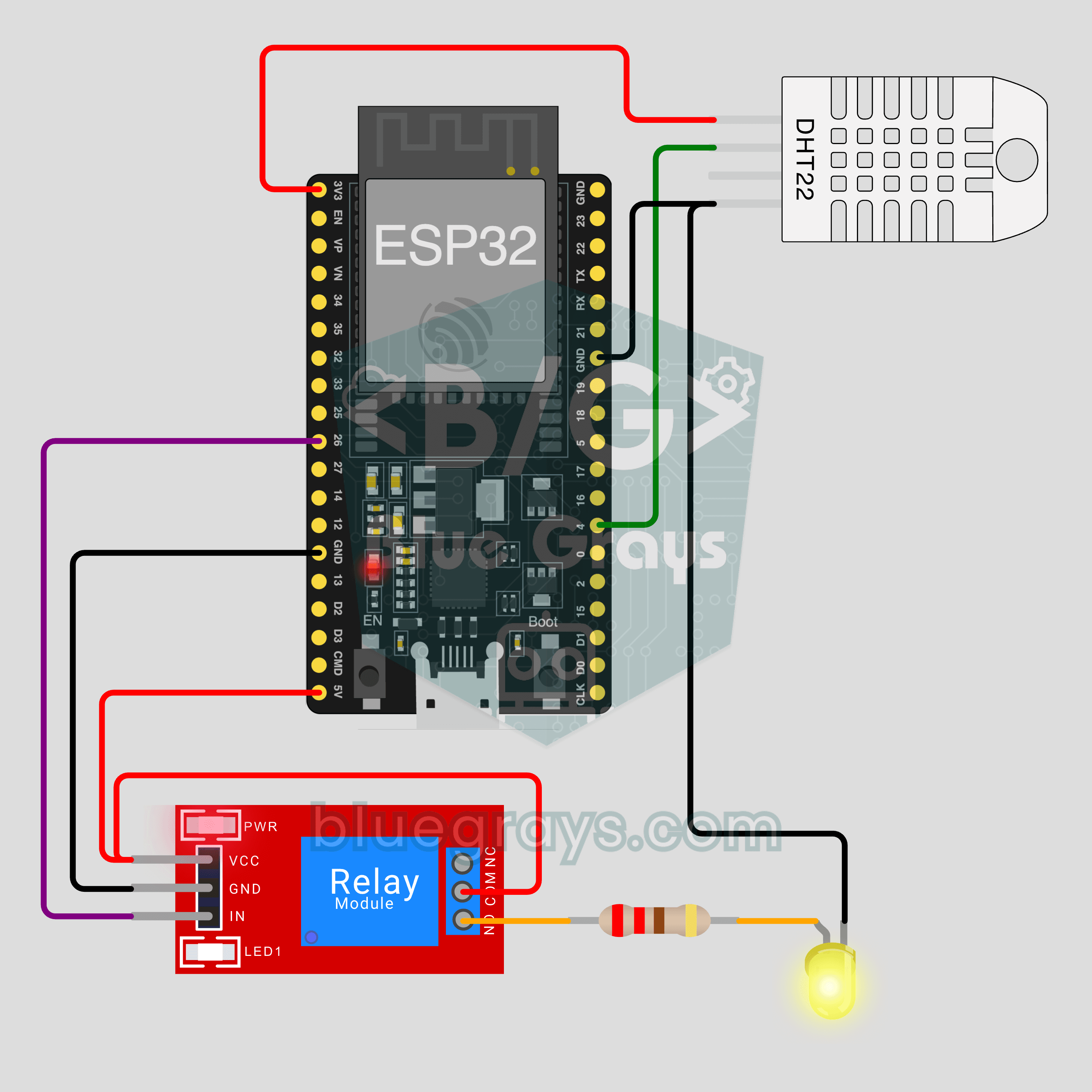
IoT-комнатная станция на ESP32 (реле + DHT22)
Включай лампу с телефона и следи за температурой и влажностью в комнате вживую откуда угодно. Этот проект — пошаговое руководство к IoT-шаблону «Комнатная станция» в приложении, собранному на ESP32, модуле реле и DHT22. Открой Мастерская › Устройства › Добавить устройство и выбери «Комнатная станция»; Ohmi подготовит код с твоим собственным ключом устройства. Код на этой странице — пример: ключ и данные Wi-Fi в нём заглушки.

IoT-выключатель лампы на ESP32 (реле)
Включай и выключай лампу с телефона откуда угодно. Этот проект — пошаговое руководство к IoT-шаблону «Лампа на реле» в приложении, собранному на ESP32 и модуле реле и сначала опробованному со светодиодом. Открой Мастерская › Устройства › Добавить устройство и выбери «Лампа на реле»; Ohmi подготовит код с твоим собственным ключом устройства. Код на этой странице — пример: ключ и данные Wi-Fi в нём заглушки.

IoT-температура и влажность на Pico W (DHT22)
Следи за температурой и влажностью в комнате вживую на телефоне откуда угодно. Этот проект — пошаговое руководство к IoT-шаблону «Температура и влажность» в приложении, собранному на Raspberry Pi Pico W и DHT22. Открой Мастерская › Устройства › Добавить устройство, выбери плату Pico W и шаблон «Температура и влажность»; Ohmi подготовит код с твоим собственным ключом устройства. Код на этой странице — пример: ключ и данные Wi-Fi в нём заглушки.

IoT RGB-лента на ESP32 (WS2812B)
Управляй светом в комнате с телефона: выбирай цвет, задавай яркость, включай эффект радуги или дыхания. Этот проект — пошаговое руководство к IoT-шаблону «RGB-лента» в приложении, собранному на ESP32 и ленте WS2812B из 30 светодиодов с тремя проводами. Открой Мастерская › Устройства › Добавить устройство и выбери «RGB-лента»; Ohmi подготовит код с твоим собственным ключом устройства. Код на этой странице — пример: ключ и данные Wi-Fi в нём заглушки.

IoT-датчик двери на Pico W (геркон)
Дверь или окно остались открытыми? Проверь на телефоне откуда угодно. Этот проект — пошаговое руководство к IoT-шаблону «Дверь / окно» в приложении, собранному на Raspberry Pi Pico W, герконе и маленьком магните с двумя проводами. Открой Мастерская › Устройства › Добавить устройство, выбери плату Pico W и шаблон «Дверь / окно»; Ohmi подготовит код с твоим собственным ключом устройства. Код на этой странице — пример: ключ и данные Wi-Fi в нём заглушки.
IoT-полив растений на ESP32 (датчик почвы + насос)
Пусть насос включается сам, когда земля в горшке пересыхает, а влажность почвы видна на телефоне вживую. Этот проект — пошаговое руководство к IoT-шаблону «Влажность почвы + насос» в приложении, собранному на ESP32, датчике влажности почвы, реле и мини-помпе для воды. Открой Мастерская › Устройства › Добавить устройство; Ohmi подготовит код с твоим собственным ключом устройства. Код на этой странице — пример: ключ и данные Wi-Fi в нём заглушки.

IoT-счётчик движения на Pico W (PIR)
Считай, сколько раз кто-то проходит через дверь или коридор, и смотри момент движения вживую на телефоне. Этот проект — пошаговое руководство к IoT-шаблону «Датчик движения» в приложении, собранному на Raspberry Pi Pico W и PIR-датчике движения всего с 3 проводами. Открой Мастерская › Устройства › Добавить устройство; Ohmi подготовит код с твоим собственным ключом устройства. Код на этой странице — пример: ключ и данные Wi-Fi в нём заглушки.
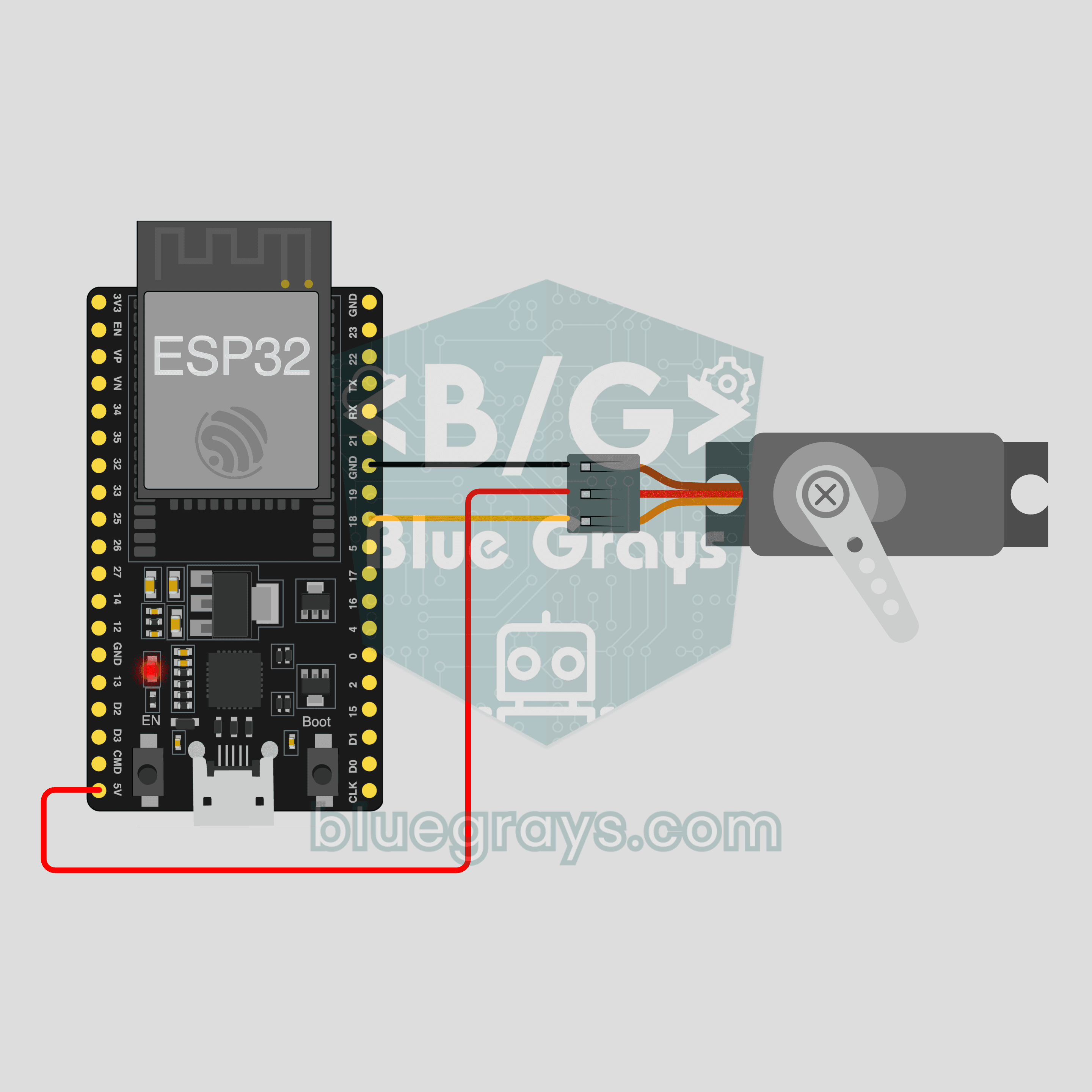
IoT-открыватель штор на ESP32 (сервопривод SG90)
Нажми + или − на телефоне, и сервопривод в тот же миг повернётся на этот угол: управляй моделью шторы, тягой жалюзи или крышкой откуда угодно. Этот проект — пошаговое руководство к IoT-шаблону «Штора на сервоприводе» в приложении, собранному на ESP32 и сервоприводе SG90 всего с 3 проводами. Открой Мастерская › Устройства › Добавить устройство; Ohmi подготовит код с твоим собственным ключом устройства. Код на этой странице — пример: ключ и данные Wi-Fi в нём заглушки.