
Руководство по ESP32-S3 DevKitC: N16R8, два USB-порта, PSRAM и Arduino IDE
Руководство по ESP32-S3 DevKitC: что значат N16R8 и N8R2, порт UART против USB, USB CDC On Boot, OPI PSRAM, RGB-светодиод на GPIO48, настройки Arduino IDE и USB HID.
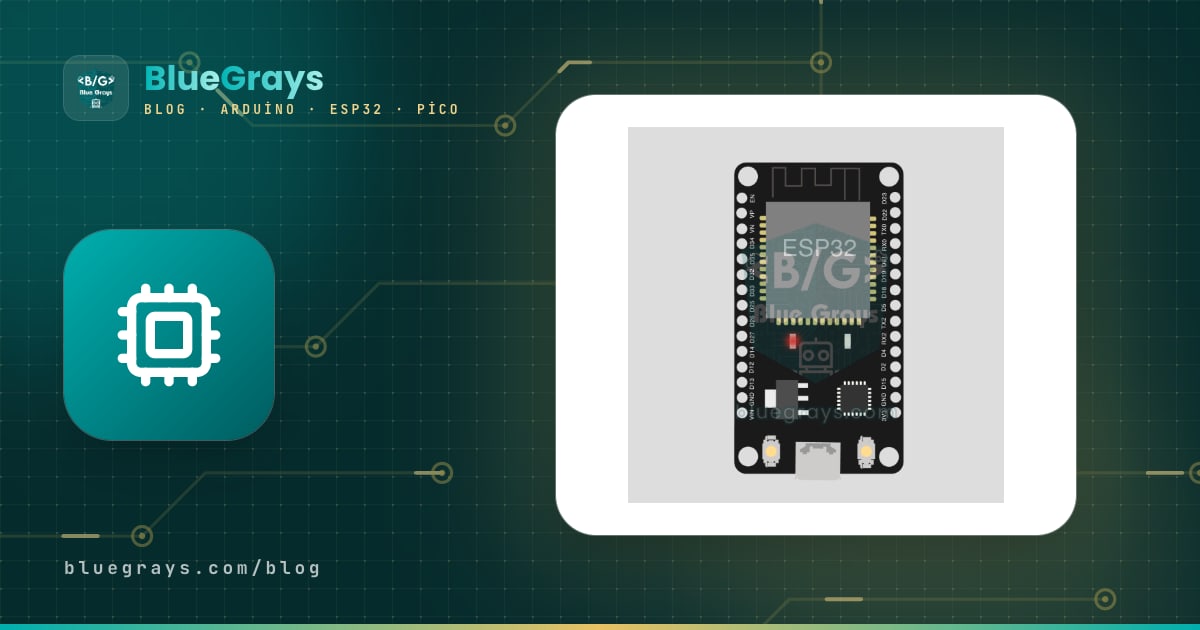
ESP32-S3 — двухъядерный чип Espressif с Wi-Fi и Bluetooth, дополненный встроенным USB, большим числом выводов, объёмной PSRAM и векторными инструкциями для ускорения задач ИИ. Чаще всего встречается плата ESP32-S3-DevKitC-1 и её клоны: на ней два порта USB-C, кнопки BOOT и RST и один адресуемый RGB-светодиод. Коды вроде N16R8 или N8R2 на плате или модуле сообщают объём флеш-памяти и PSRAM, и именно они — ключ к правильным настройкам Arduino IDE.
В этом руководстве ты узнаешь, чем ESP32-S3 отличается от классического ESP32, что значат коды моделей, какой из двух USB-портов и когда использовать, настройку USB CDC On Boot, которая лечит пустой монитор порта, и как выбрать правильный режим PSRAM (OPI или QSPI). Затем ты напишешь тестовый скетч, зажигающий RGB-светодиод на плате, пример с буфером на 1 MB в PSRAM и проект HID, с которым ESP32-S3 определяется на компьютере как USB-клавиатура.
Что такое ESP32-S3? Отличия от классического ESP32
ESP32-S3 создавался не на замену классическому ESP32, а чтобы закрыть оставленные им пробелы. Главное отличие — встроенный USB: чип подключается к компьютеру напрямую, без преобразователя USB-UART, и может представляться последовательным портом, клавиатурой, мышью или MIDI-устройством. Ядра Xtensa LX7 добавляют векторные инструкции для обработки сигналов и вычислений нейросетей, а отдельные интерфейсы камеры (DVP) и параллельного LCD упрощают проекты с изображением. Но двух вещей нет: нет Bluetooth Classic (только Bluetooth 5 LE) и нет ЦАП для аналогового выхода.
| Параметр | ESP32 (классический) | ESP32-S3 |
|---|---|---|
| Процессор | Xtensa LX6, два ядра, 240 MHz | Xtensa LX7, два ядра, 240 MHz, векторные инструкции |
| Встроенная SRAM | 520 KB | 512 KB |
| PSRAM | До 4 MB на модулях WROVER | 2 MB Quad или 8 MB Octal, в зависимости от модуля |
| Bluetooth | Classic и BLE 4.2 | Только BLE 5 (с поддержкой дальнего режима) |
| USB | Нет, нужен отдельный чип USB-UART | Встроенный USB OTG и USB Serial/JTAG |
| Доступные GPIO | Около 34 | 45 |
| Сенсорные выводы | 10 | 14 |
| ЦАП (аналоговый выход) | 2 канала, 8 бит | Нет |
| Интерфейс камеры и дисплея | Камера через I2S (ESP32-CAM) | Отдельные интерфейсы камеры DVP и параллельного LCD |

Коды моделей ESP32-S3: что значит N16R8?
Код на металлическом экране модуля или в описании продавца читается легко: число после N — объём флеш-памяти, число после R — объём PSRAM, оба в мегабайтах. N16R8 означает 16 MB флеш-памяти и 8 MB PSRAM; N8R2 — 8 MB флеш-памяти и 2 MB PSRAM. Код также говорит, как подключена PSRAM: на модулях ESP32-S3-WROOM-1 R2 — это четырёхлинейная PSRAM Quad SPI (QSPI), а R8 — восьмилинейная Octal SPI (OPI). Буква V в конце (как в N32R8V) обозначает модули WROOM-2, у которых флеш-память и PSRAM работают при 1,8 V. Настройку PSRAM в Arduino IDE выбирают по этой информации.
| Код | Флеш | PSRAM | Настройка PSRAM в Arduino IDE |
|---|---|---|---|
| N8 | 8 MB | Нет | Disabled |
| N16 | 16 MB | Нет | Disabled |
| N4R2 | 4 MB | 2 MB Quad (QSPI) | QSPI PSRAM |
| N8R2 | 8 MB | 2 MB Quad (QSPI) | QSPI PSRAM |
| N8R8 | 8 MB | 8 MB Octal (OPI) | OPI PSRAM |
| N16R8 | 16 MB | 8 MB Octal (OPI) | OPI PSRAM |
| N32R8V (WROOM-2) | 32 MB Octal, 1,8 V | 8 MB Octal (OPI) | OPI PSRAM и Flash Mode: OPI 80MHz |
Два USB-порта: UART против USB
Два порта USB-C на ESP32-S3-DevKitC-1 выполняют разную работу. Порт с надписью UART (на некоторых клонах COM) идёт на чип USB-UART, CP2102N или CH343P в зависимости от ревизии платы, а тот подключён к линиям UART0 у ESP32-S3 (GPIO 43 и 44). Это то же самое, что единственный порт на классических платах ESP32, и при загрузке он автоматически переводит плату в режим прошивки. Порт с надписью USB подключён прямо к выводам GPIO 19 (D-) и GPIO 20 (D+) чипа. Подключись к нему, и компьютер увидит собственную USB-периферию ESP32-S3 без промежуточного чипа; Windows 10 и 11, macOS и Linux не нужен драйвер.
| Параметр | Порт UART (COM) | Порт USB (встроенный) |
|---|---|---|
| Подключён к | UART0 (GPIO 43 и 44) через чип USB-UART | Напрямую к GPIO 19 (D-) и GPIO 20 (D+) |
| Драйвер | CP210x или CH343, в зависимости от чипа | Не нужен |
| Имя на компьютере | COMx, /dev/cu.usbserial-… или /dev/cu.wchusbserial… | COMx (USB JTAG/serial debug unit), /dev/cu.usbmodem…, /dev/ttyACM0 |
| Сюда идёт вывод Serial | При USB CDC On Boot: Disabled | При USB CDC On Boot: Enabled |
| Загрузка кода | Всегда, с автоматическим сбросом | Обычно; порт может пропасть, если скетч падает или уходит в глубокий сон |
| USB-клавиатура и мышь (HID) | Невозможно | Возможно с USB Mode: USB-OTG (TinyUSB) |
Настройка USB CDC On Boot: почему монитор порта пуст?
Это проблема, с которой пользователи ESP32-S3 сталкиваются чаще всего: скетч загружается, плата работает, но в монитор порта не приходит ни строчки. Причина в том, в какой порт пишет объект Serial твоего скетча. При Инструменты > USB CDC On Boot = Disabled Serial пишет в UART0, то есть в порт UART; если кабель воткнут в порт USB, сообщения до тебя не доходят. Поставь Enabled, и Serial перенаправится на встроенный USB-порт. Правило простое: настройка должна соответствовать порту, в котором кабель. Enabled для порта USB, Disabled для порта UART. При Enabled ожидание вроде while (!Serial) в коде будет крутиться вечно, если плата не подключена к компьютеру, поэтому лучше задержка на несколько секунд или тайм-аут.
Настройки Arduino IDE (ESP32S3 Dev Module)
| Меню | Для N16R8 | Для N8R2 | Примечание |
|---|---|---|---|
| Плата | ESP32S3 Dev Module | ESP32S3 Dev Module | Правильный выбор и для клонов |
| USB CDC On Boot | Enabled | Enabled | Disabled, если используешь порт UART |
| Flash Size | 16MB (128Mb) | 8MB (64Mb) | Значение N в коде модели |
| Partition Scheme | 16M Flash (3MB APP/9,9MB FATFS) | 8M with spiffs (3MB APP/1,5MB SPIFFS) | Для больших скетчей и файловой системы |
| PSRAM | OPI PSRAM | QSPI PSRAM | Значение R в коде модели |
| Flash Mode | QIO 80MHz | QIO 80MHz | OPI 80MHz на модулях WROOM-2 с буквой V |
| USB Mode | Hardware CDC and JTAG | Hardware CDC and JTAG | USB-OTG (TinyUSB) для USB-клавиатуры или мыши |
| Upload Mode | UART0 / Hardware CDC | UART0 / Hardware CDC | Значение по умолчанию подходит |
Поддержка ESP32-S3 входит в пакет esp32 от Espressif, который ставится через менеджер плат; отдельный пакет не нужен. Шаги установки есть в руководстве установка Arduino IDE. Названия меню одинаковы в ядрах 2.x и 3.x. При неверной настройке PSRAM будет один из двух симптомов: при Disabled скетч работает, но ведёт себя так, будто PSRAM нет; при выборе QSPI PSRAM на плате с Octal PSRAM плата при загрузке выводит PSRAM ID read error и не может использовать PSRAM.
Первый тест: RGB-светодиод, последовательный порт и PSRAM
RGB-светодиод на DevKitC-1 — адресуемый светодиод типа WS2812; он управляется одним выводом и зажигается данными о цвете, а не через digitalWrite, как обычный светодиод. В ядре ESP32 Arduino для него есть готовая функция: neopixelWrite в 2.x и rgbLedWrite в 3.x. На ревизии платы 1.0 и большинстве клонов светодиод висит на GPIO 48, на ревизии 1.1 от Espressif — на GPIO 38, поэтому проверь ревизию, напечатанную на обороте платы. У некоторых клонов рядом со светодиодом есть маленькая перемычка под пайку с надписью RGB; если светодиод никогда не загорается, перемычка может быть разомкнута. Скетч ниже зажигает светодиод по очереди красным, зелёным и синим и при старте выводит в монитор порта объём флеш-памяти и PSRAM.
1// ESP32-S3: dahili RGB LED, seri port, PSRAM ve flaş testi
2// ESP32-S3: onboard RGB LED, serial port, PSRAM and flash test
3const int RGB_PIN = 48;                 // DevKitC-1 v1.0 ve çoğu klon: 48, v1.1: 38 / v1.0 and most clones: 48, v1.1: 38
4
5void setRgb(uint8_t r, uint8_t g, uint8_t b) {
6#if ESP_ARDUINO_VERSION_MAJOR >= 3
7  rgbLedWrite(RGB_PIN, r, g, b);        // çekirdek 3.x / core 3.x
8#else
9  neopixelWrite(RGB_PIN, r, g, b);      // çekirdek 2.x / core 2.x
10#endif
11}
12
13void setup() {
14  Serial.begin(115200);
15  delay(1500);                          // USB'nin açılmasını bekle / give the USB port time to come up
16  Serial.println("ESP32-S3 hazir / ready");
17  Serial.printf("Flash: %lu bayt / bytes\n", (unsigned long)ESP.getFlashChipSize());
18  Serial.printf("PSRAM: %lu bayt / bytes\n", (unsigned long)ESP.getPsramSize());   // 0 ise menüden aç / if 0, enable it in the menu
19}
20
21void loop() {
22  setRgb(40, 0, 0);  delay(500);        // kırmızı / red
23  setRgb(0, 40, 0);  delay(500);        // yeşil / green
24  setRgb(0, 0, 40);  delay(500);        // mavi / blue
25  setRgb(0, 0, 0);   delay(500);        // kapalı / off
26}
На плате N16R8 с правильными настройками монитор порта показывает 16 777 216 байт в строке Flash (значение, выбранное в меню Flash Size) и значение, близкое к 8 MB, в строке PSRAM; небольшая разница — место, которое распределитель PSRAM оставляет себе. Если в строке PSRAM 0, проверь настройку PSRAM в меню. Если не приходит вообще ничего, выставь USB CDC On Boot под порт, в котором кабель.
Работа с PSRAM: большие буферы
512 KB встроенной памяти ESP32-S3 делят между собой стек Wi-Fi, Bluetooth и твой код, и объявление большого массива быстро её съедает. Поэтому PSRAM так важна: буферы кадров камеры, полноэкранный буфер отрисовки для цветного дисплея, аудиозаписи или большие JSON-документы не помещаются во встроенную память, зато свободно помещаются в 8 MB PSRAM. В Arduino память из PSRAM выделяется через ps_malloc; большинство библиотек ESP32 (например, драйвер камеры) уже сами используют PSRAM. PSRAM медленнее встроенной памяти, так что маленькие часто используемые переменные держи в обычной RAM.
1// PSRAM'de 1 MB tampon ayırmak / allocating a 1 MB buffer in PSRAM
2void setup() {
3  Serial.begin(115200);
4  delay(1500);
5  if (!psramFound()) {
6    Serial.println("PSRAM yok: Araçlar > PSRAM ayarını kontrol et / no PSRAM: check Tools > PSRAM");
7    return;
8  }
9  const size_t SIZE = 1024 * 1024;                       // 1 MB, dahili RAM'e sığmaz / does not fit in internal RAM
10  uint8_t* buffer = (uint8_t*)ps_malloc(SIZE);           // PSRAM'den ayır / allocate from PSRAM
11  if (buffer == NULL) {
12    Serial.println("Ayrılamadı / allocation failed");
13    return;
14  }
15  memset(buffer, 0xA5, SIZE);                            // tamponu doldur / fill the buffer
16  Serial.printf("1 MB tampon hazır, boş PSRAM / buffer ready, free PSRAM: %lu\n", (unsigned long)ESP.getFreePsram());
17  free(buffer);
18}
19
20void loop() {
21}
Зачем ESP32-S3? Камеры, ИИ и USB HID
- Проекты с камерой: отдельный интерфейс камеры DVP и 8 MB PSRAM дают большее разрешение и частоту кадров с камерами OV2640 или OV5640. Для сравнения с классическим подходом смотри руководство ESP32-CAM.
- ИИ и звук: благодаря векторным инструкциям библиотеки ESP-DL и ESP-SR от Espressif выполняют такие задачи, как обнаружение лиц и распознавание ключевого слова, прямо на чипе.
- USB HID: плата может подключаться к компьютеру как клавиатура, мышь, геймпад или MIDI-устройство, поэтому идеальна для макропадов и пультов для презентаций.
- Цветные дисплеи: интерфейс параллельного LCD и PSRAM упрощают отрисовку плавных интерфейсов на больших TFT-экранах.
- Больше выводов: 45 GPIO и 14 сенсорных выводов дают простор в проектах с множеством датчиков и кнопок.
- Bluetooth 5 LE: поддерживаются дальний режим и 2 Mbps; работа с BLE описана в руководстве Bluetooth BLE на ESP32.
USB HID: превращаем ESP32-S3 в клавиатуру
Одна из самых интересных вещей, недоступных классическому ESP32, — заставить ESP32-S3 определяться на компьютере как настоящая USB-клавиатура. Установи Инструменты > USB Mode в USB-OTG (TinyUSB) и подключи кабель к порту с надписью USB. Скетч ниже печатает Hello и нажимает Enter при каждом нажатии кнопки BOOT на плате (GPIO 0). USB HID передаёт позиции клавиш, а не буквы, и компьютер переводит эти позиции согласно своей раскладке. В раскладках вроде немецкой QWERTZ, французской AZERTY или турецкой Q некоторые буквы, цифры и символы могут выходить иначе, поэтому в примере используются буквы, которые во всех раскладках стоят на тех же клавишах.
1// ESP32-S3 USB klavye: BOOT düğmesine basınca bilgisayara "Hello" yazar
2// ESP32-S3 USB keyboard: types "Hello" on the computer when you press BOOT
3// Araçlar > USB Mode: "USB-OTG (TinyUSB)" seç, kabloyu "USB" yazan porta tak
4// Tools > USB Mode: select "USB-OTG (TinyUSB)", plug the cable into the port marked "USB"
5#if !(defined(CONFIG_IDF_TARGET_ESP32S3) || defined(CONFIG_IDF_TARGET_ESP32S2)) || ARDUINO_USB_MODE
6// Bu kart ya da bu USB Mode ayarı USB HID desteklemez / no USB HID on this board or USB Mode
7void setup() {
8  Serial.begin(115200);
9}
10
11void loop() {
12  Serial.println("USB Mode: USB-OTG (TinyUSB) gerekli / required");
13  delay(2000);
14}
15#else
16#include "USB.h"
17#include "USBHIDKeyboard.h"
18
19USBHIDKeyboard Keyboard;
20const int BUTTON_PIN = 0;               // BOOT düğmesi / BOOT button
21
22void setup() {
23  pinMode(BUTTON_PIN, INPUT_PULLUP);
24  Keyboard.begin();
25  USB.begin();
26}
27
28void loop() {
29  if (digitalRead(BUTTON_PIN) == LOW) {
30    Keyboard.print("Hello");            // klavye düzeninden bağımsız harfler / layout-safe letters
31    Keyboard.write(KEY_RETURN);
32    while (digitalRead(BUTTON_PIN) == LOW) {
33      delay(10);                        // bırakılana kadar bekle / wait until released
34    }
35    delay(50);                          // titreşim payı / debounce margin
36  }
37}
38#endifВыводы ESP32-S3: на что обратить внимание
| Выводы | Статус | Примечание |
|---|---|---|
| GPIO 0, 3, 45, 46 | Использовать с осторожностью | Strapping-выводы; важен их уровень при загрузке |
| GPIO 19, 20 | Заняты под USB | Линии D- и D+ встроенного USB |
| GPIO 43, 44 | UART0 | TX и RX порта UART |
| GPIO 35, 36, 37 | Не использовать на модулях R8 | Подключены к Octal PSRAM |
| GPIO 26–32 | Не выведены | Подключены к флеш-памяти и PSRAM внутри модуля |
| GPIO 1–10 | ADC1 | Надёжно читает аналоговые значения даже при включённом Wi-Fi |
| GPIO 11–20 | ADC2 | Ненадёжен при одновременной работе с Wi-Fi |
| GPIO 1–14 | Сенсорные | В отличие от классического ESP32, значение при касании растёт |
| GPIO 8 и 9 | I2C | SDA и SCL по умолчанию в ядре Arduino |
| GPIO 47, 48 | 1,8 V на модулях V | На WROOM-2 работают при 1,8 V |
Частые проблемы и решения
| Симптом | Причина | Решение |
|---|---|---|
| Монитор порта пуст | Кабель в порту USB, USB CDC On Boot: Disabled | Поставь Enabled или подключи кабель к порту UART |
| После загрузки порт пропадает | Скетч упал, ушёл в глубокий сон или USB Mode стоит в USB-OTG | Нажми RST, удерживая BOOT, затем загружай |
| Постоянные перезагрузки или PSRAM ID read error | Настройка PSRAM не соответствует модулю | Выбери OPI PSRAM для R8 и QSPI PSRAM для R2 |
| RGB-светодиод не горит | Плата ревизии 1.1 (GPIO 38) или разомкнута перемычка RGB | Измени RGB_PIN, запаяй перемычку |
| Serial Bluetooth not available or not enabled | У ESP32-S3 нет Bluetooth Classic | Используй библиотеку BLE вместо BluetoothSerial |
| 'dacWrite' was not declared in this scope | У ESP32-S3 нет ЦАП | Используй ШИМ с RC-фильтром или аудиоусилитель I2S |
| Failed to connect to ESP32-S3 | Плата не вошла в режим прошивки | Войди в режим прошивки кнопками BOOT и RST; подробности в руководстве ESP32 Failed to Connect |
Как только разберёшься с двумя портами и настройкой PSRAM, ESP32-S3 окажется таким же простым в работе, как классический ESP32, и гораздо более мощным. Поскольку RGB-светодиод на плате — это по сути однопиксельный WS2812, хорошим следующим шагом станет проект «Управление лентой WS2812B NeoPixel на ESP32» в приложении BlueGrays; можно также пошагово пройти другие проекты на ESP32 из приложения со схемами подключения и готовым кодом и адаптировать их к этой плате, перенеся номера выводов на те, что есть у S3.
Частые вопросы
Что значит N16R8 у ESP32-S3?
N16 значит, что у модуля 16 MB флеш-памяти, а R8 — 8 MB PSRAM. На модулях ESP32-S3-WROOM-1 PSRAM R8 подключена по Octal SPI (OPI), поэтому в Arduino IDE нужно выбрать OPI PSRAM в пункте PSRAM и 16MB в пункте Flash Size.
Какой USB-порт использовать на ESP32-S3 DevKitC?
Оба порта подходят для загрузки и монитора порта. Порт UART работает как у классического ESP32 и используется с USB CDC On Boot: Disabled; порт USB подключён прямо к чипу, драйвер ему не нужен, и он используется с USB CDC On Boot: Enabled. Если хочешь сделать USB-клавиатуру или мышь, нужен порт USB.
Почему мой ESP32-S3 ничего не выводит в монитор порта?
Скорее всего, кабель в порту USB, а USB CDC On Boot стоит в Disabled, поэтому вывод Serial уходит в порт UART. Поставь Enabled и загрузи снова или подключи кабель к порту UART и выставь в мониторе порта ту же скорость, что и в скетче.
Как включить PSRAM на ESP32-S3 в Arduino IDE?
В меню Инструменты > PSRAM выбери вариант под свой модуль: OPI PSRAM для модулей R8, QSPI PSRAM для модулей R2. В коде psramFound() сообщает, обнаружена ли PSRAM, а ps_malloc() выделяет в ней большие буферы.
Поддерживает ли ESP32-S3 Bluetooth Classic?
Нет. ESP32-S3 поддерживает только Bluetooth 5 LE, поэтому библиотека BluetoothSerial и прямое сопряжение с устройствами Classic вроде HC-05 не работают. Для связи с телефоном используй библиотеку BLE; если нужен Bluetooth Classic, выбирай классический ESP32.
На каком выводе встроенный светодиод ESP32-S3 DevKitC-1?
Встроенный светодиод ESP32-S3-DevKitC-1 — адресуемый RGB-светодиод: на GPIO 48 на ревизии платы 1.0 и большинстве клонов и на GPIO 38 на ревизии 1.1. Он зажигается отправкой цвета через neopixelWrite в ядре 2.x или rgbLedWrite в ядре 3.x, а не через digitalWrite.
Что собрать после прочтения
Все проекты
Мигание встроенным светодиодом ESP32
Мигание встроенным синим светодиодом на ESP32 DevKit V1. Внешние компоненты не нужны! Первый проект, который стоит попробовать после покупки ESP32. Встроенный светодиод подключён к GPIO 2.

Мигающий светодиод на ESP32
Учит базовой работе с выходами GPIO на ESP32. Эффект мигания получается включением и выключением светодиода с цифрового пина. Это ESP32-версия классического проекта мигания на Arduino UNO; базовые команды мигания в среде Arduino те же, но расположение пинов ESP32 и уровни GPIO 3,3 V отличаются от Arduino UNO.

Управление лентой WS2812B NeoPixel на ESP32
Адресуемые светодиоды WS2812B (NeoPixel) — умные RGB-светодиоды, которыми управляют цепочкой через один пин данных. В этом проекте лента WS2812B из 8 светодиодов управляется библиотекой Adafruit_NeoPixel и показывает плавную радужную анимацию. Логика 3,3V у ESP32 работает с большинством WS2812B, но на случай нестабильности показано решение с последовательным резистором 470Ω и конденсатором 1000µF. Анимация получается сдвигом значения оттенка.

Подключение ESP32 к Wi-Fi в режиме STA (с экраном LCD)
В этом проекте ESP32 надёжно и устойчиво к сбоям подключается к домашней сети Wi-Fi в режиме станции (STA). SSID и пароль хранятся в отдельном файле secrets.h, чтобы не утекли в Git; настроено автоматическое переподключение, а уровень сигнала RSSI и IP-адрес выводятся на I2C LCD-экран. Встроенный светодиод служит индикатором состояния. Это менеджер подключения уровня реальных устройств.

Асинхронный веб-сервер на ESP32 (с выводом IP на LCD)
В этом проекте ESP32 превращается в асинхронный веб-сервер, которым можно управлять с телефона или компьютера в той же сети Wi-Fi. Благодаря библиотеке ESPAsyncWebServer сервер может обрабатывать несколько запросов одновременно (в отличие от классического WebServer.h, который блокируется на одном запросе). Открыв IP-адрес ESP32 в браузере, ты нажимаешь кнопки ON/OFF (маршруты /on и /off) и включаешь и выключаешь светодиод на GPIO 5.

mDNS на ESP32: доступ к устройству через bluegrays-esp.local (с экраном LCD)
В этом проекте к ESP32 добавляется служба mDNS (Multicast DNS), и к устройству можно обращаться по понятному имени вроде bluegrays-esp.local вместо IP-адреса. Даже если IP, выданный DHCP, меняется, устройство всегда доступно по одному имени. На устройстве также работает маленький веб-сервер, через который по адресу http://bluegrays-esp.local/ из браузера отправляются команды светодиоду. I2C LCD показывает имя хоста, IP-адрес и состояние светодиода.

Обновление ESP32 по воздуху (OTA): беспроводная установка прошивки (с экраном LCD)
В этом проекте ты узнаешь, как загружать новую прошивку в ESP32 по Wi-Fi без USB-кабеля. С библиотекой ArduinoOTA ESP32 становится видна в сети и автоматически появляется как bluegrays-ota на вкладке «Сетевой порт» в Arduino IDE. Первая загрузка выполняется по USB, а все следующие обновления — без проводов: это важно для устройств в эксплуатации. I2C LCD показывает состояние Wi-Fi, IP-адрес, имя хоста, процент загрузки OTA и сообщения об ошибках.

Глубокий сон ESP32: экономия батареи (OLED + счётчик в RTC RAM)
Режим глубокого сна (Deep Sleep) у ESP32 снижает потребление до ~10 µA, выключая процессор и большую часть периферии, — это важно для IoT-устройств на батарейках. В этом проекте используются три источника пробуждения: таймер (15 секунд), внешний пин (EXT0 — кнопка GPIO 33) и касание (T0/GPIO 4). Переменные с RTC_DATA_ATTR сохраняются во время глубокого сна — счётчики загрузок, пробуждений по таймеру и по кнопке ведутся непрерывно.