
Циклы и переменные в блочном коде: цикл for и массивы на Arduino
Циклы и переменные в блочном коде: «повторять всегда» и loop(), блок «считать» и цикл for в Arduino, массивы и счётчики на примере блоков бегущего огня и кода на C++.
Циклы и переменные в блочном коде — два кирпичика, которые превращают программу из «сделай это один раз» в «делай это постоянно, и делай с умом». Цикл снова и снова выполняет одни и те же блоки, а переменная запоминает число, пока идут эти повторения. В блоках BlueGrays они выглядят как «повторять всегда», «считать с i», «глобальные переменные (в начале)» и «установить … в …»; в коде Arduino, который загружается в плату, им соответствуют loop(), цикл for, переменная int и строка присваивания.
В этой части мы прочитаем блоки четырёх бесплатных проектов рядом с их настоящим кодом на C++: «Бегущий огонь», который по очереди зажигает шесть светодиодов; «Бегущий огонь с регулировкой скорости», который берёт скорость от потенциометра; «Огни Knight Rider», где свет бежит от одного края к другому и обратно; и его версию с потенциометром — «Огни Knight Rider с регулировкой скорости». Во всех четырёх одна и та же схема: шесть светодиодов на пинах D2–D7 и потенциометр на A0. В конце ты напишешь собственный пример со счётчиком и разберёшь три ошибки, которые новички делают чаще всего: счёт на один больше или на один меньше, выход за конец массива и долгие паузы, из-за которых кнопки «слепнут».
Блок «повторять всегда» и loop(): почему плата никогда не останавливается?
Программа на компьютере закрывается, когда её работа сделана; программа на Arduino — нет. У платы нет операционной системы, и процессору больше нечем заняться. Поэтому у каждого блочного проекта один и тот же скелет: всё, что стоит внутри «настройка (один раз)», выполняется один раз при подаче питания на плату или нажатии кнопки сброса, а всё, что стоит внутри «повторять всегда», без остановки повторяется сверху вниз. В C++ это функции setup() и loop(). Как только выполнена последняя строка loop(), плата сразу возвращается к первой строке; короткий loop() без пауз может выполняться десятки тысяч раз в секунду. Остановить плату можно только двумя способами: отключить питание или загрузить новую программу. Это бесконечное повторение — не недостаток, а сам замысел: чтение кнопки, наблюдение за датчиком и мигание светодиодом выполняются заново на каждом проходе, поэтому плата постоянно реагирует на изменения вокруг.
| Блок | Соответствие в C++ | Когда выполняется? |
|---|---|---|
| глобальные переменные (в начале) | строки над setup() | Один раз при запуске программы; переменные остаются в памяти |
| настройка (один раз) | void setup() { ... } | Один раз при подаче питания или после сброса |
| повторять всегда | void loop() { ... } | После завершения setup() — без остановки, пока не отключится питание |
Переменные в блочном коде: глобальные переменные и блок «объявить»
Переменная — это маленькая коробка, в которую ты кладёшь число и к которой обращаешься по имени. В блоках переменные создаются внутри фиолетового блока «глобальные переменные (в начале)». Блок «объявить целое (int) potValue = 0» внутри него превращается в коде в строку int potValue: int — это тип, potValue — имя, а 0 — начальное значение. Слова «в начале» важны: эти строки стоят в самом верху файла, вне setup() и loop(). Объявленная так глобальная переменная видна из любого места программы и не теряет значение каждый раз, когда loop() начинается заново. На Arduino Uno int занимает 2 байта и хранит целые числа от -32768 до 32767 — этого с запасом хватает и для диапазона 0–1023 у analogRead(), и для номеров пинов. Можно заметить, что в блоках проекта «Бегущий огонь с регулировкой скорости» написано potValue = 0, а в его коде — просто int potValue;. Результат одинаковый: в C++ глобальная переменная без начального значения начинается с нуля.
Блок, который потом меняет переменную, — «установить … в …». Блок «установить potValue в аналоговое чтение A0» превращается в коде в potValue = analogRead(A0);. Знак = здесь — не равенство, как в математике; он означает «вычисли значение справа и положи его в коробку слева». Сравнение, которое проверяет, равны ли два значения, в C++ пишется через ==; мы видели это на блоке «если» в предыдущей части серии. Когда выполняется блок «установить», старое значение в коробке стирается и записывается новое. Каждый блок, который читает переменную, теперь использует это новое значение: «ждать potValue мс» ждёт столько миллисекунд, сколько хранится в potValue в этот момент.
Цикл со счётом: блок «считать с i» и цикл for в Arduino
Чтобы повторить что-то заданное число раз, используется зелёный блок «считать с i от 0 до 5 через 1». Он создаёт счётчик с именем i, присваивает ему 0, выполняет блоки внутри, затем прибавляет к i единицу и снова выполняет их — и так до тех пор, пока i не станет больше 5. Его соответствие в Arduino — строка for (int i = 0; i < 6; i++). В скобках три части, разделённые точкой с запятой: начало (int i = 0), условие продолжения (i < 6) и шаг после каждого прохода (i++, то есть прибавить к i единицу). Самое важное, на что стоит обратить внимание: конечное значение в блоке входит в диапазон. «От 0 до 5» означает 0, 1, 2, 3, 4 и 5, поэтому цикл выполняется 6 раз, а не 5, и каждому из шести светодиодов достаётся по одному проходу. Вот почему в коде написано i < 6, что означает то же самое, что i <= 5. Шаблон «начни с нуля и продолжай, пока меньше числа элементов» очень распространён в коде Arduino, потому что число 6 сразу говорит, сколько светодиодов.
| Настройка блока | Эквивалент на C++ | Значения i | Проходов |
|---|---|---|---|
| от 0 до 5 через 1 | for (int i = 0; i < 6; i++) | 0, 1, 2, 3, 4, 5 | 6 |
| от 0 до 5 через 2 | for (int i = 0; i <= 5; i += 2) | 0, 2, 4 | 3 |
| от 4 до 1 через 1 | for (int i = 4; i > 0; i--) | 4, 3, 2, 1 | 4 |
| от 1 до 6 через 1 | for (int i = 1; i <= 6; i++) | 1, 2, 3, 4, 5, 6 | 6 (но ledPins[6] не существует) |
Блок массива: «массив 2 3 4 5 6 7» и ledPins[i]
Вместо того чтобы объявлять шесть отдельных переменных для шести светодиодов, можно держать их все в одном списке. Когда фиолетовый блок «массив 2 3 4 5 6 7» вставляют в «объявить целое (int) ledPins = …», в коде он становится строкой int ledPins[] = {2, 3, 4, 5, 6, 7};. Квадратные скобки говорят, что это массив, а в фигурных скобках лежат его значения. К элементу обращаются по номеру позиции — индексу, и в C++ индекс начинается с 0: первый элемент — ledPins[0], последний — ledPins[5]. В блоках это делает блок «элемент i из ledPins», который превращается в ledPins[i]. Поскольку цикл со счётом тоже начинается с 0, они идеально подходят друг к другу: на каждом проходе i даёт следующий индекс, а ledPins[i] — номер пина, который там хранится. Ещё одно удобство массивов: чтобы поменять порядок светодиодов, достаточно переставить числа в списке, не трогая цикл. Подробнее о массивах — в статье Массивы в Arduino.
| i (индекс) | ledPins[i] | Какой светодиод горит |
|---|---|---|
| 0 | 2 | Светодиод 1 (D2) |
| 1 | 3 | Светодиод 2 (D3) |
| 2 | 4 | Светодиод 3 (D4) |
| 3 | 5 | Светодиод 4 (D5) |
| 4 | 6 | Светодиод 5 (D6) |
| 5 | 7 | Светодиод 6 (D7) |
Бегущий огонь: блоки и C++ строка за строкой
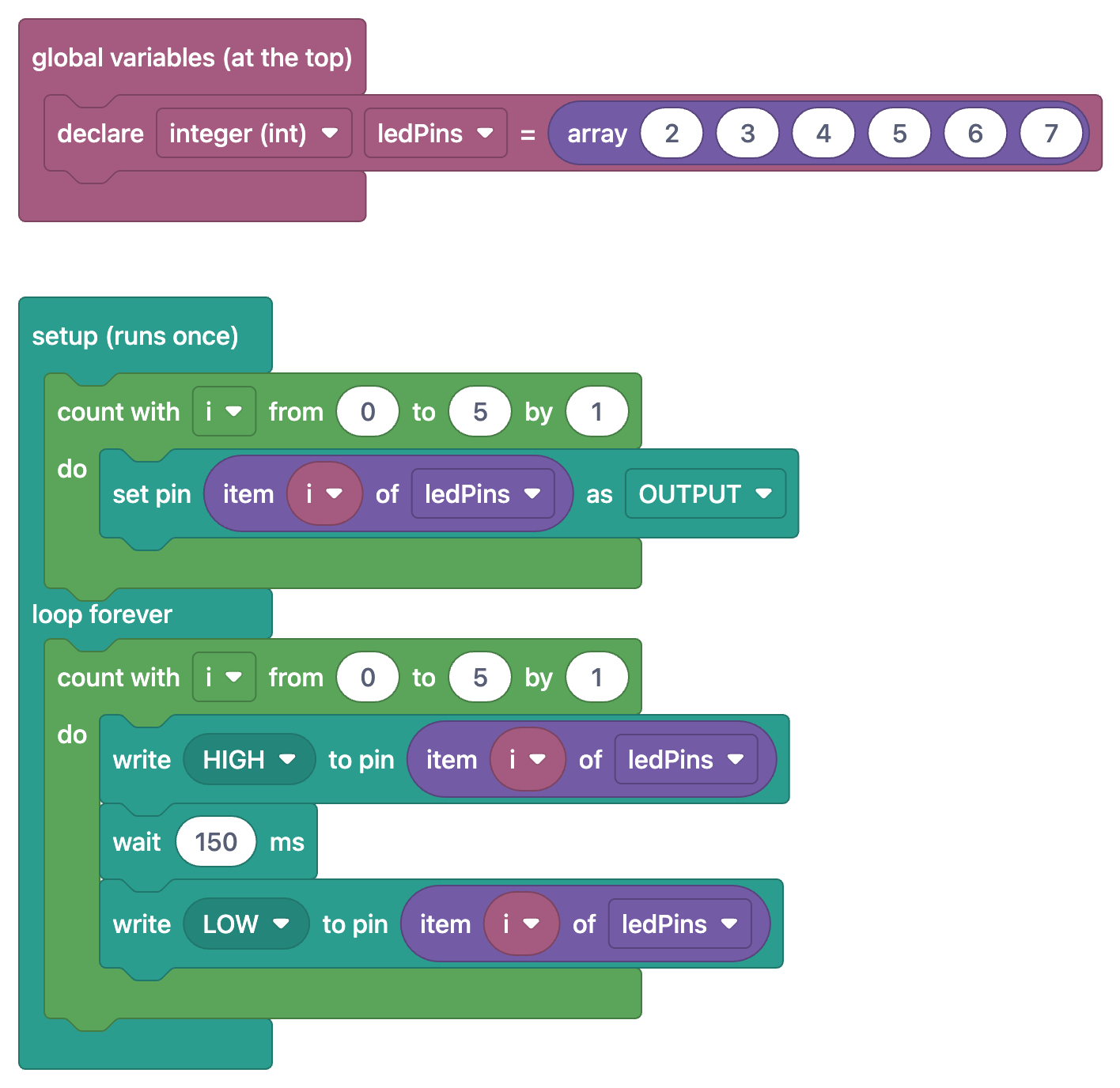
1int ledPins[] = {2, 3, 4, 5, 6, 7};   // LED pinleri, yanma sırasıyla / LED pins in lighting order
2
3void setup() {
4  // Tüm LED pinlerini çıkış yap / Set all LED pins as outputs
5  for(int i = 0; i < 6; i++) {
6    pinMode(ledPins[i], OUTPUT);
7  }
8}
9
10void loop() {
11  // Her LED'i sırayla 150 ms yak / Light each LED in turn for 150 ms
12  for(int i = 0; i < 6; i++) {
13    digitalWrite(ledPins[i], HIGH);
14    delay(150);
15    digitalWrite(ledPins[i], LOW);
16  }
17}| Блок | Строка C++ | Что делает |
|---|---|---|
| объявить целое (int) ledPins = массив 2 3 4 5 6 7 | int ledPins[] = {2, 3, 4, 5, 6, 7}; | Хранит шесть номеров пинов в порядке зажигания |
| настройка (один раз) | void setup() { | Всё внутри выполняется один раз при запуске |
| считать с i от 0 до 5 через 1 | for(int i = 0; i < 6; i++) { | Считает i от 0 до 5: 6 проходов |
| настроить пин элемент i из ledPins как OUTPUT | pinMode(ledPins[i], OUTPUT); | Делает текущий пин выходом |
| повторять всегда | void loop() { | Всё внутри повторяется без остановки |
| записать HIGH в пин элемент i из ledPins | digitalWrite(ledPins[i], HIGH); | Включает текущий светодиод |
| ждать 150 мс | delay(150); | Светодиод горит 150 мс |
| записать LOW в пин элемент i из ledPins | digitalWrite(ledPins[i], LOW); | Выключает светодиод; цикл переходит к следующему светодиоду |
Представь программу как временную шкалу. Когда плата запускается, цикл в настройке по очереди, от 0 до 5, делает шесть пинов выходами, и больше это никогда не повторяется. Затем начинается «повторять всегда»: цикл со счётом внутри зажигает светодиод на D2, ждёт 150 мс, гасит его, потом делает то же для D3, D4, D5, D6 и D7. Один круг занимает 6 × 150 = 900 мс. Когда гаснет последний светодиод, loop() заканчивается, плата сразу возвращается в начало, и свет снова стартует с D2; поскольку между кругами нет паузы, кажется, что свет течёт без остановки. Чтобы изменить скорость, достаточно поменять одно число — 150: напиши 50, и свет побежит в три раза быстрее, напиши 500 — и он будет неспешно прогуливаться. Как сделать эту постоянную скорость регулируемой с помощью ручки, покажет следующий проект.
Бегущий огонь с регулировкой скорости: значение потенциометра становится временем ожидания
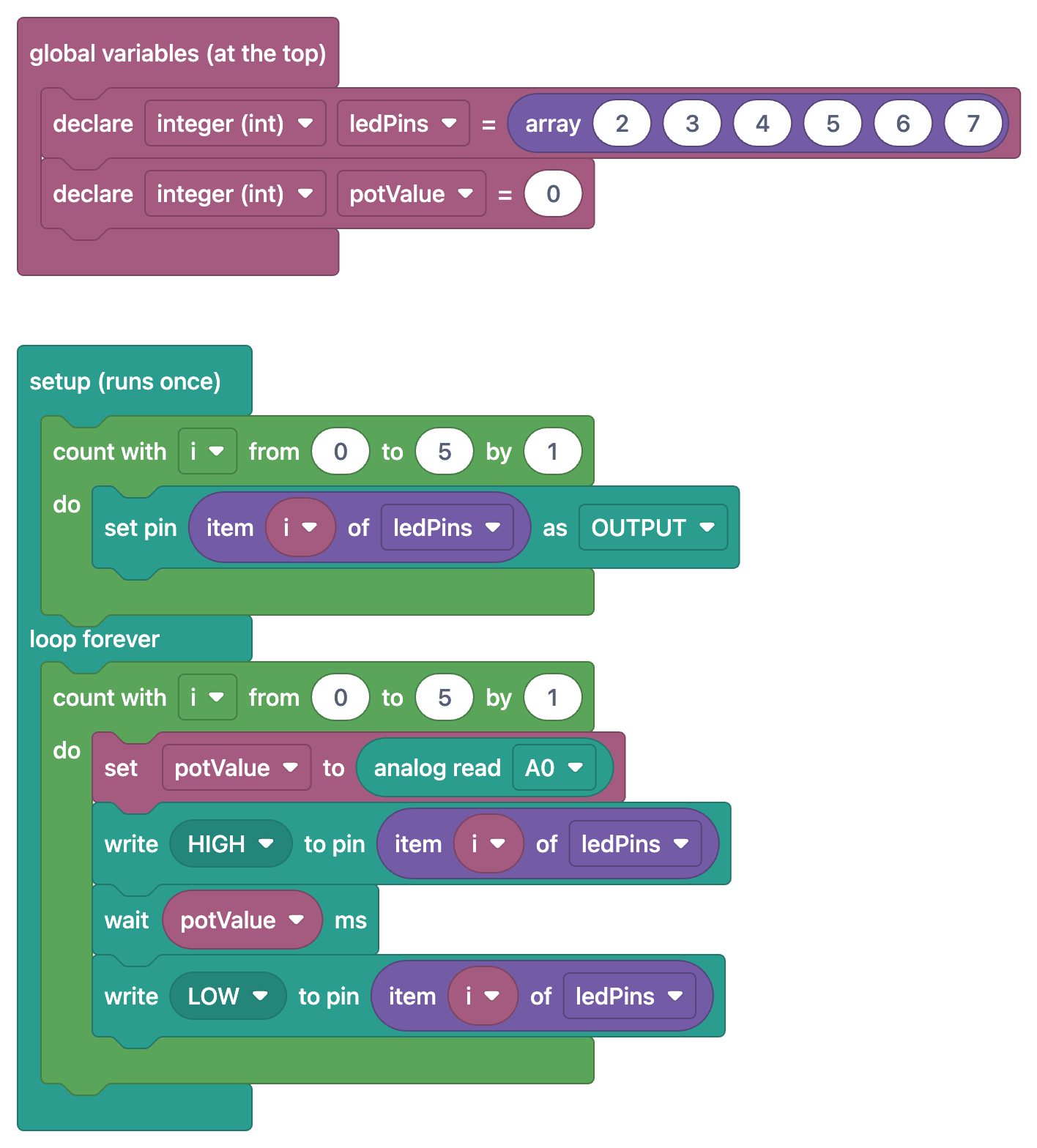
1int ledPins[] = {2, 3, 4, 5, 6, 7};   // LED pinleri, yanma sırasıyla / LED pins in lighting order
2int potValue;                         // Pot değeri = bekleme (ms) / Pot value = delay (ms)
3
4void setup() {
5  // Tüm LED pinlerini çıkış yap / Set all LED pins as outputs
6  for(int i = 0; i < 6; i++) {
7    pinMode(ledPins[i], OUTPUT);
8  }
9}
10
11void loop() {
12  for(int i = 0; i < 6; i++) {
13    potValue = analogRead(A0);        // Hızı oku (0-1023) / Read the speed (0-1023)
14    digitalWrite(ledPins[i], HIGH);
15    delay(potValue);                  // Pot değeri kadar ms bekle / Wait as many ms as the pot value
16    digitalWrite(ledPins[i], LOW);
17  }
18}
От бегущего огня этот проект отличается только двумя новыми блоками. В глобальные переменные добавлен блок «объявить целое (int) potValue = 0», а цикл со счётом начинается с блока «установить potValue в аналоговое чтение A0». analogRead(A0) превращает напряжение на среднем выводе потенциометра в число от 0 до 1023; это число сразу идёт в «ждать potValue мс», то есть в строку delay(potValue). Поверни ручку в один край, и каждый светодиод будет гореть около секунды (1023 мс), так что круг займёт примерно 6 секунд; поверни в другой край, и ожидание упадёт до 0, а светодиоды будут переключаться так быстро, что покажется, будто все они тускло светятся одновременно. Чтение потенциометра внутри цикла, перед каждым светодиодом, — осознанный выбор: следующий светодиод использует новую скорость, как только ты поворачиваешь ручку, и ждать окончания круга не нужно. Как работает потенциометр, рассказано в статье что такое потенциометр.
Огни Knight Rider: два цикла, которые считают вперёд и назад
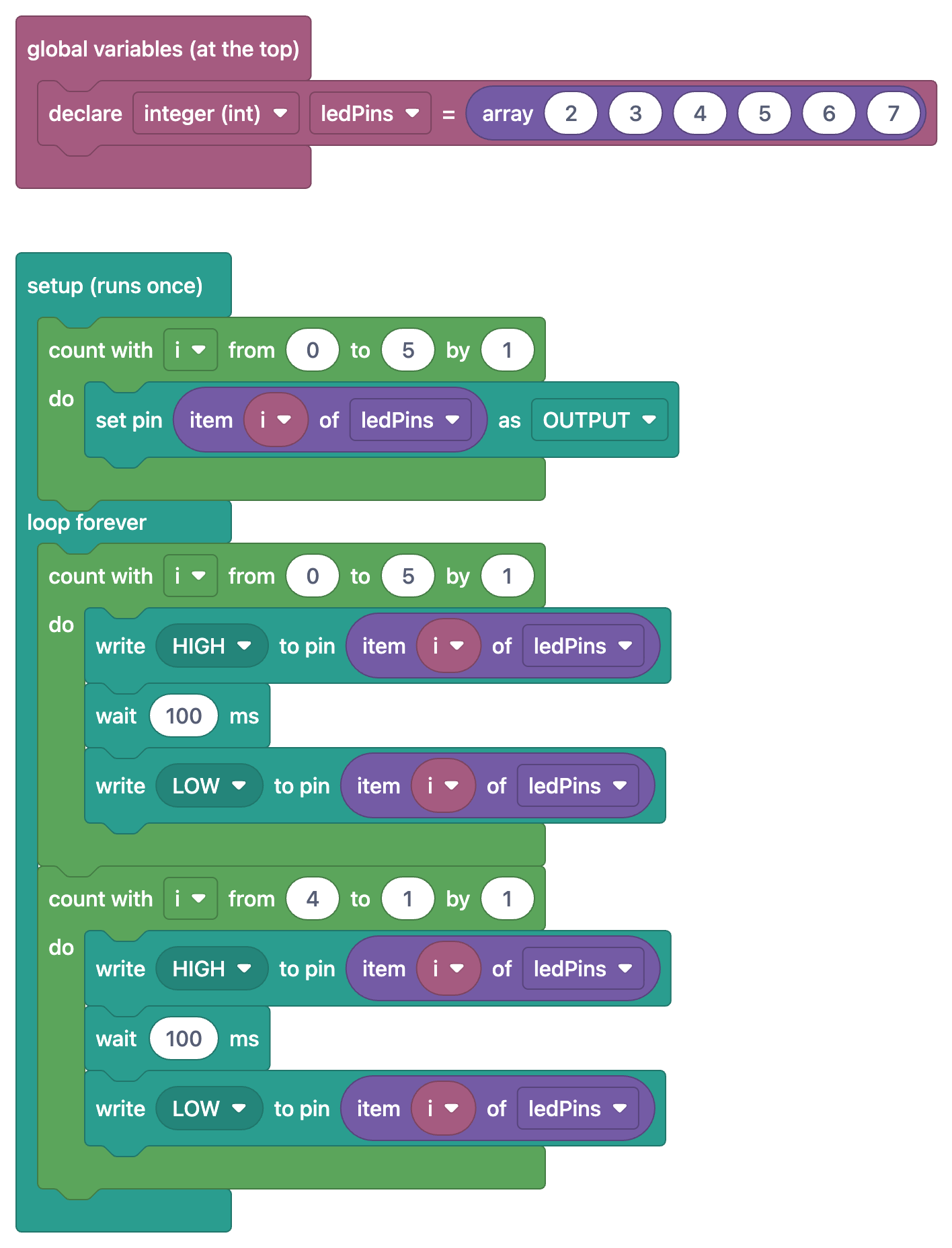
В эффекте Knight Rider свет бежит от одного края к другому и возвращается. В блоках проекта «Огни Knight Rider» внутри «повторять всегда» друг под другом стоят два цикла со счётом. Первый — знакомый «считать с i от 0 до 5 через 1» — ведёт свет от D2 к D7. Второй — «считать с i от 4 до 1 через 1»: поскольку начало больше конца, блок считает в обратную сторону, и i по очереди принимает значения 4, 3, 2, 1. В коде это строка for(int i = 4; i > 0; i--); i-- вычитает из i единицу. Почему от 4 до 1, а не от 5 до 0? Потому что ledPins[5] (D7) уже горит в конце прохода вперёд, а ledPins[0] (D2) — в начале следующего. Если на обратном пути пропустить крайние светодиоды, они не загораются дважды подряд, и отскок выглядит плавным. Путь туда и обратно — это 6 + 4 = 10 шагов по 100 мс, всего 1 секунда. В проекте «Огни Knight Rider с регулировкой скорости» те же два цикла; в начало обоих лишь добавлен блок «установить potValue в аналоговое чтение A0», а вместо 100 мс стоит «ждать potValue мс». Больше узоров — в статье Огни Knight Rider и бегущий огонь на Arduino.
Свой пример со счётчиком: счётчик кругов и последовательный порт
Теперь напишем небольшой пример, который объединяет всё сразу: каждый раз, когда бегущий огонь заканчивает круг, счётчик увеличивается, а плата выводит на компьютер и значения i, и число кругов. С блоками из иллюстраций это собирается так: в глобальные переменные под массивом ledPins добавляется «объявить целое (int) rounds = 0». В настройку ставится блок «запустить порт на 9600 бод». Внутри цикла со счётом, до включения светодиода, блоки «вывести в порт» печатают текст «i = », затем i, затем текст « pin = » с вариантом «без переноса» и, наконец, «элемент i из ledPins» с вариантом «новая строка». После цикла со счётом, всё ещё внутри «повторять всегда», блок «установить rounds в …» получает сумму rounds + 1, а число кругов выводится через «вывести в порт … новая строка».
1int ledPins[] = {2, 3, 4, 5, 6, 7};   // LED pinleri / LED pins
2int rounds = 0;                       // tamamlanan tur sayısı / number of finished rounds
3
4void setup() {
5  Serial.begin(9600);                 // seri port 9600 baud / serial port at 9600 baud
6  for (int i = 0; i < 6; i++) {
7    pinMode(ledPins[i], OUTPUT);
8  }
9}
10
11void loop() {
12  for (int i = 0; i < 6; i++) {
13    Serial.print("i = ");             // aynı satırda kal / stay on the same line
14    Serial.print(i);
15    Serial.print("  pin = ");
16    Serial.println(ledPins[i]);       // alt satıra geç / new line
17    digitalWrite(ledPins[i], HIGH);
18    delay(300);
19    digitalWrite(ledPins[i], LOW);
20  }
21  rounds = rounds + 1;                // sayacı bir artır / add one to the counter
22  Serial.print("Tur / Round: ");
23  Serial.println(rounds);
24}
После загрузки открой «Монитор порта» (Serial Monitor) в Arduino IDE и выставь скорость 9600 бод. На каждом круге ты увидишь шесть строк, от «i = 0 pin = 2» до «i = 5 pin = 7», а за ними строку «Tur / Round», которая считает 1, 2, 3. Этот вывод — самое наглядное доказательство того, что конечное значение блока «считать» входит в диапазон: «от 0 до 5» даёт ровно шесть значений. Обрати внимание и на то, что rounds объявлена в глобальных переменных: она не сбрасывается каждый раз, когда начинается loop(), и переносит своё значение от круга к кругу. Один круг занимает 6 × 300 = 1,8 секунды, так что предел int в 32767 достигается примерно через 16 часов; если нужно считать дольше, сделай переменную unsigned long. Подробнее о мониторе порта — в статье Монитор порта Arduino.
Схема: 6 светодиодов, резисторы 220 Ω и потенциометр
| Деталь | Подключение (Arduino Uno) | В коде |
|---|---|---|
| Светодиод 1 | D2 → 220 Ω → анод светодиода (длинная ножка), катод → GND | ledPins[0] |
| Светодиод 2 | D3 → 220 Ω → анод, катод → GND | ledPins[1] |
| Светодиод 3 | D4 → 220 Ω → анод, катод → GND | ledPins[2] |
| Светодиод 4 | D5 → 220 Ω → анод, катод → GND | ledPins[3] |
| Светодиод 5 | D6 → 220 Ω → анод, катод → GND | ledPins[4] |
| Светодиод 6 | D7 → 220 Ω → анод, катод → GND | ledPins[5] |
| Потенциометр (10 kΩ) | Один крайний вывод на 5V, средний на A0, другой крайний на GND | analogRead(A0), только в проектах с регулировкой скорости |
Резистор 220 Ω пропускает через красный светодиод с питанием от 5 V примерно (5 − 2) / 220 ≈ 14 mA — это безопасно и для светодиода, и для пина Arduino. Если светодиоды другого цвета, проверь резистор в калькуляторе резистора для светодиода. Собери все катоды на шине GND макетной платы и соедини эту шину с пином GND Arduino. Если поменять местами крайние выводы потенциометра, ничего не сломается; просто ручка будет работать в обратную сторону. Проекты «Бегущий огонь» и «Огни Knight Rider» потенциометр не используют, и если он останется подключённым, это не навредит, так что все четыре проекта можно по очереди попробовать на одной схеме.
Частые ошибки с циклами и переменными
| Ошибка | Признак | Решение |
|---|---|---|
| Счёт на один больше: «от 0 до 6» | Цикл выполняется 7 раз, и на последнем проходе читается несуществующий ledPins[6] | Конечное значение входит в диапазон: для 6 светодиодов используй от 0 до 5 (в коде i < 6) |
| Индекс начинается с 1 | Первый светодиод на D2 никогда не загорается, а последний проход выходит за конец массива | Индексы массива начинаются с 0, поэтому начинай блок «считать» с 0 |
| Выход за конец массива | Срабатывает посторонний пин или программа ведёт себя странно; C++ не проверяет границы массива | Индекс всегда должен оставаться в пределах от 0 до числа элементов − 1 |
| Счётчик объявлен внутри loop() | Счётчик на каждом проходе возвращается к 0 и всегда выводит 1 | Объяви счётчик в блоке «глобальные переменные (в начале)» |
| Слишком короткий цикл в настройке (от 0 до 4) | Последний светодиод светится очень тускло или не горит совсем, потому что его пин так и не стал выходом | Диапазон счёта в настройке и в «повторять всегда» должен совпадать |
| Путаница между присваиванием и сравнением | if (potValue = 0) всегда ложно и к тому же стирает значение | Присваивание — это =, сравнение — == |
Циклы и блоки переменных в приложении BlueGrays
Четыре проекта из этой статьи и те, что перечислены ниже, в приложении BlueGrays полностью бесплатны — и блоки, и код. В разделе кода проекта включи переключатель Показать блоками, и вместо кода появятся блоки той же программы; нажми на изображение, чтобы открыть его на весь экран и спокойно увеличить длинные циклы со счётом. Вкладка Разбор блоков проводит по программе шаг за шагом и показывает только блоки текущего шага и то, что они делают. Другие бесплатные проекты, которые стоит посмотреть блоками: «Полицейская мигалка», которая работает на переменной delayTime и двух циклах со счётом; «Светофор», который по очереди проходит четыре состояния внутри «повторять всегда»; «Измерение освещённости с LDR», где показание хранится в переменной и выводится в последовательный порт; и «Переключение светодиода кнопкой (вкл/выкл)», где состояние светодиода запоминается в переменной. Каждый пример для Arduino в Справочнике по коду тоже показан блоками, а Вопросы дня помогают закрепить изученное: 5 вопросов в день уровней от A1 до C2. Полный список блочных проектов — на странице «Блочный код». Блоки не загружаются в плату напрямую; в плату всегда попадает настоящий код проекта, поэтому программу, понятую через блоки, ты копируешь в Arduino IDE и отправляешь в свою плату.
Теперь, когда циклы и переменные тебе знакомы, следующий шаг — брать эти числа из реального мира: в 5-й части серии мы разберём чтение датчиков с помощью блоков, последовательный порт и переход на MicroPython на Pico. А пока в приложении BlueGrays можно посмотреть бегущий огонь, огни Knight Rider и их версии с регулировкой скорости вместе со схемами подключения и кодом, переключиться на блоки через Показать блоками, а на пошаговое объяснение — через Разбор блоков, и самостоятельно проследить, какой строке кода соответствует каждый цикл со счётом.
Частые вопросы
Что такое цикл в блочном коде?
Цикл — это блок, который снова и снова выполняет блоки внутри себя. В BlueGrays выделяются два вида: «повторять всегда» — главный цикл программы, он не останавливается, пока у платы есть питание, а «считать с i» повторяется заданное число раз. В коде Arduino им соответствуют функция loop() и цикл for.
Как написать цикл for в Arduino?
В скобках цикла for три части, разделённые точкой с запятой: int i = 0 запускает счётчик, условие вроде «продолжать, пока i меньше 6» определяет, как долго работает цикл, а i++ прибавляет к счётчику единицу после каждого прохода. Такой цикл считает i от 0 до 5 и выполняет код в фигурных скобках 6 раз. В блоках ту же работу делает «считать с i от 0 до 5 через 1».
Сколько раз выполняется блок «считать» от 0 до 5?
Шесть раз. Конечное значение в блоке «считать» в BlueGrays входит в диапазон, поэтому i по очереди принимает значения 0, 1, 2, 3, 4 и 5. В коде это цикл for, который работает, пока i меньше 6, и он ровно по одному разу проходит по каждому индексу массива из шести элементов.
Как создать переменную в блочном коде?
Поставь блок «объявить целое (int) … = …» внутрь блока «глобальные переменные (в начале)» и задай переменной имя и начальное значение. Так в самом верху кода появляется строка глобальной переменной, например int potValue = 0;. Позже значение меняется блоком «установить … в …».
Можно ли остановить loop() на Arduino?
Функция loop() никогда не останавливается: как только выполнена её последняя строка, она сразу начинается заново. Чтобы полностью остановить плату, нужно отключить питание или загрузить другую программу. Если что-то должно произойти только один раз, помести это в setup(), то есть в блок «настройка (один раз)», или с помощью переменной проверяй, сделано ли это уже.
Почему индексы массивов в Arduino начинаются с 0?
В C и C++ индекс показывает, на сколько шагов элемент отстоит от начала массива; первый элемент находится в самом начале, поэтому его индекс — 0. Вот почему индексы массива ledPins из шести элементов идут от 0 до 5. Написать ledPins[6] значит выйти за конец массива, и C++ не проверит это за тебя.
Что собрать после прочтения
Все проекты
Бегущие огни на светодиодах
Огни, которые загораются друг за другом, будто бегут. Arduino зажигает шесть светодиодов по одному; каждый светится короткое мгновение и гаснет, так что свет проходит от начала до конца и начинает сно

Светодиодный эффект Knight Rider
Классический бегущий огонь-сканер: светящаяся точка скользит от одного края шести светодиодов к другому и возвращается обратно. Arduino зажигает каждый светодиод на десятую долю секунды и переходит к

Бегущие огни с регулируемой скоростью
Шесть светодиодов загораются друг за другом, и кажется, что свет бежит от одного края к другому. Поверни ручку потенциометра, и скорость этого бега сразу меняется: в одну сторону свет мчится, в другую

Светодиодный эффект Knight Rider с регулируемой скоростью
Свет бежит от одного края шести светодиодов к другому, разворачивается и бежит обратно. Поверни ручку потенциометра, и скорость этого бега сразу изменится: в одном крайнем положении свет почти летит,

Полицейская мигалка на светодиодах
Как огни на полицейской машине: красный светодиод три раза быстро вспыхивает, затем три раза вспыхивает синий, и узор повторяется без перерыва. Нужны всего два светодиода и два резистора, подключённые

Светофор
Крошечная копия светофора, который ты каждый день видишь на дороге. Красный горит две секунды, жёлтый мигает на мгновение, зелёный горит две секунды, затем через жёлтый снова возвращается красный, и т

Измерение освещённости с LDR
Хочешь увидеть яркость своей комнаты в виде числа? LDR — маленькая деталь, реагирующая на свет, — измеряет освещённость вокруг, а Arduino каждые полсекунды выводит значение на экран компьютера. Закрой

Включение и выключение светодиода кнопкой (вкл/выкл)
Нажми кнопку один раз — свет загорится, нажми ещё раз — погаснет, совсем как выключатель в твоей комнате. Arduino замечает каждое нажатие и переводит светодиод в противоположное состояние, выжидая кор