
Веб-сервер для сервопривода на ESP32: управление ползунком с телефона
Веб-сервер для сервопривода на ESP32: библиотека ESP32Servo, веб-ползунок, отправляющий угол через fetch, выбор пина, питание и общая земля, борьба с дрожанием, pan-tilt.

Самый интересный способ сделать веб-сервер для сервопривода на ESP32 — поворачивать сервопривод в реальном времени ползунком на телефоне: проводишь пальцем, и сервопривод следует за ним, причём на телефон ничего устанавливать не нужно. В этом руководстве ESP32 становится веб-сервером, значение ползунка со страницы в браузере отправляется на ESP32 командой JavaScript fetch, а библиотека ESP32Servo поворачивает сервопривод на этот угол.
Помимо кода подробно разбираем аппаратную часть, потому что большинство проектов с сервоприводом по Wi-Fi ломается из-за питания, а не программы: сервопривод дрожит, ESP32 перезагружается или пропадает связь. Шаг за шагом будет видно, какой пин выбрать, от чего питать сервопривод, почему общая земля обязательна, как убрать дрожание и, наконец, как собрать поворотный механизм pan-tilt на двух сервоприводах.
Как это работает: от ползунка к сервоприводу
- Браузер на телефоне открывает IP-адрес ESP32, и ESP32 отдаёт небольшую HTML-страницу с ползунком.
- При движении ползунка JavaScript на странице отправляет угол через fetch на адрес вроде /set?angle=120; страница не перезагружается.
- Веб-сервер на ESP32 принимает запрос, читает угол и ограничивает его диапазоном 0–180.
- Библиотека ESP32Servo превращает угол в ширину импульса: около 500 µs для 0 градусов и 2400 µs для 180 градусов, 50 раз в секунду.
- Плата управления внутри сервопривода читает импульс, поворачивает мотор на этот угол и удерживает его.
Как работает сервопривод и как ширина импульса связана с углом, разобрано в статье Что такое сервопривод? Здесь важно другое: стандартная библиотека Servo для Arduino на ESP32 не работает, потому что ESP32 формирует ШИМ другим блоком (LEDC). Поэтому используется библиотека ESP32Servo: она предлагает те же команды attach() и write() и работает с ядрами ESP32 версий 2.x и 3.x.
Что понадобится
- Отладочная плата ESP32 (DevKit, NodeMCU-32S или похожая)
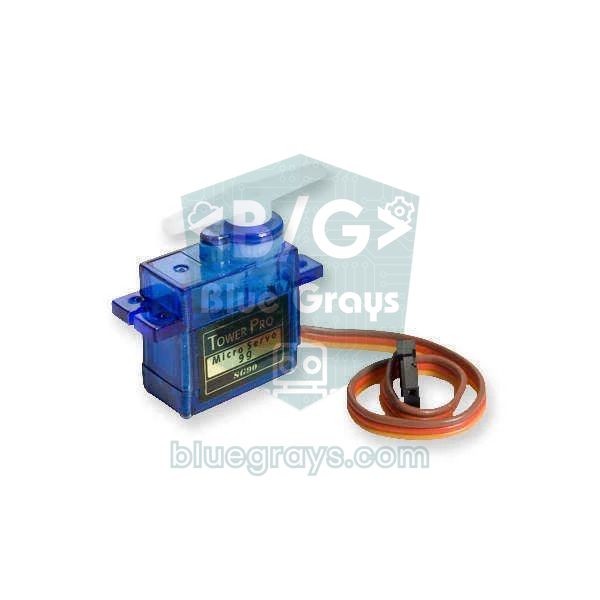
- Сервопривод SG90 или MG90S (для версии pan-tilt — два и кронштейн pan-tilt)
- Внешний источник 5 V: адаптер не менее чем на 2 A или батарейный отсек на 4 × AA
- Электролитический конденсатор 470–1000 µF (на 10 V или выше)
- Макетная плата и перемычки
- Установленный в Arduino IDE пакет плат ESP32 и библиотека ESP32Servo из менеджера библиотек
Выбор пина: какой GPIO подойдёт для сервопривода?
Почти все выходные пины ESP32 умеют формировать ШИМ, но для сервопривода они подходят не одинаково. Некоторые пины выдают короткие сигналы при загрузке, и сервопривод дёргается при каждом включении платы; другие работают только на вход. Полную карту пинов своей платы можно посмотреть в инструменте Распиновка:
| Пины | Для сервопривода | Почему |
|---|---|---|
| GPIO 13, 25, 26, 27, 32, 33 | Рекомендуются | Молчат при загрузке, и каждый умеет выдавать ШИМ (LEDC) |
| GPIO 4, 16, 17, 18, 19, 21, 22, 23 | Подходят | Безопасные пины общего назначения; оставь их свободными, если используешь I2C (21, 22) или SPI (18, 19, 23) |
| GPIO 2, 5, 12, 14, 15 | Избегать | Strapping-пины или пины с ШИМ при загрузке; сервопривод может дёрнуться, а плата — не запуститься |
| GPIO 34–39 | Нельзя | Работают только на вход, ШИМ выдавать не могут |
| GPIO 6–11 | Нельзя | Подключены к внутренней флеш-памяти |
| GPIO 1 и 3 | Нельзя | Последовательная линия USB (TX, RX) |
Питание сервопривода и общая земля
В покое SG90 потребляет около 10 mA, но как только начинает двигаться или держит нагрузку, ток подскакивает до 500–700 mA. Сам ESP32 во время передачи по Wi-Fi кратковременно потребляет около 250 mA. Если питать обоих от одной слабой линии USB, напряжение проседает, и ESP32 перезагружается с сообщением «Brownout detector was triggered». Решение — питать сервопривод от отдельного источника 5 V и соединить земли обеих цепей:
| Провод сервопривода | Куда подключать | Примечание |
|---|---|---|
| Коричневый или чёрный (GND) | Минус внешнего источника и пин GND на ESP32 | Общая земля обязательна: это опорный уровень сигнала |
| Красный (V+) | Внешний источник 5 V (4,8–6 V) | Никогда не подключай к пину 3V3 на ESP32 |
| Оранжевый или жёлтый (сигнал) | GPIO 13 | Для SG90 и MG90S сигнала 3,3 V достаточно |
| Конфигурация | Рекомендуемое питание | Примечание |
|---|---|---|
| 1 SG90, проверка без нагрузки | Пин 5V (VIN) платы ESP32, от USB | Только для коротких проверок; вместе с Wi-Fi возможен brownout |
| 2 SG90 (pan-tilt) | Адаптер 5 V, не менее 2 A | Поставь на питание конденсатор 470–1000 µF |
| 1–2 MG996R | 5–6 V, не менее 3 A | Ток при заклинивании может достигать 2,5 A на сервопривод |
| Переносной проект | 4 батарейки AA (щелочные, 6 V) | Аккумуляторы NiMH дают 4,8 V, это тоже подходит |
Шаг 1: первая проверка с ESP32Servo
Прежде чем добавлять Wi-Fi, убедись, что сервопривод и питание работают как надо. Найди ESP32Servo в менеджере библиотек, установи библиотеку от Kevin Harrington и John K. Bennett и загрузи скетч ниже. Сервопривод должен медленно ходить между 0 и 180 градусами; если этого не происходит, проблема в подключении или питании, а не в программе.
1#include <ESP32Servo.h>
2
3const int SERVO_PIN = 13;                  // açılışta sessiz, güvenli pin / quiet at boot, safe pin
4Servo servo;
5
6void setup() {
7  servo.setPeriodHertz(50);                // standart servo 50 Hz / standard servo, 50 Hz
8  servo.attach(SERVO_PIN, 500, 2400);      // 0° = 500 µs, 180° = 2400 µs (SG90)
9}
10
11void loop() {
12  for (int a = 0; a <= 180; a += 2) {      // 0 → 180°
13    servo.write(a);
14    delay(15);
15  }
16  for (int a = 180; a >= 0; a -= 2) {      // 180 → 0°
17    servo.write(a);
18    delay(15);
19  }
20}Шаг 2: управление сервоприводом ползунком на веб-странице
Теперь основной проект. Скетч ниже подключает ESP32 к домашней сети, отдаёт страницу с ползунком и передаёт сервоприводу угол, пришедший на /set. HTML-страница хранится прямо в коде как сырая строка, поэтому отдельный файл загружать не нужно. Впиши имя и пароль своей сети Wi-Fi, загрузи скетч и открой в браузере телефона IP-адрес из монитора порта.
1#include <WiFi.h>
2#include <WebServer.h>
3#include <ESP32Servo.h>
4
5const char* WIFI_SSID = "AgAdi";          // Wi-Fi adın / your Wi-Fi name
6const char* WIFI_PASS = "Sifre123";       // Wi-Fi şifren / your Wi-Fi password
7const int SERVO_PIN = 13;
8
9WebServer server(80);
10Servo servo;
11int currentAngle = 90;                    // açılışta ortada / centred at start
12
13// Telefonda açılan sayfa / page opened on the phone
14const char PAGE[] PROGMEM = R"rawliteral(
15<!DOCTYPE html><html><head><meta charset="utf-8">
16<meta name="viewport" content="width=device-width,initial-scale=1">
17<title>ESP32 Servo</title>
18<style>
19body{font-family:sans-serif;text-align:center;margin-top:40px}
20input{width:85%;height:40px}
21#v{font-size:56px;font-weight:bold}
22</style></head><body>
23<h2>ESP32 Servo</h2>
24<p><span id="v">%ANGLE%</span>°</p>
25<input type="range" id="s" min="0" max="180" value="%ANGLE%">
26<script>
27const s = document.getElementById('s');
28const v = document.getElementById('v');
29let last = 0, timer = null;
30function send() {
31  fetch('/set?angle=' + s.value);          // açıyı gönder / send the angle
32  last = Date.now();
33}
34s.addEventListener('input', () => {
35  v.textContent = s.value;
36  clearTimeout(timer);
37  if (Date.now() - last > 100) send();     // en fazla 10 istek/sn / at most 10 requests/s
38  else timer = setTimeout(send, 100);      // son değer mutlaka gider / the last value always goes out
39});
40</script></body></html>
41)rawliteral";
42
43void handleRoot() {
44  String html = PAGE;
45  html.replace("%ANGLE%", String(currentAngle));   // slider doğru yerde başlar / slider starts at the right spot
46  server.send(200, "text/html", html);
47}
48
49void handleSet() {
50  if (!server.hasArg("angle")) {
51    server.send(400, "text/plain", "angle?");
52    return;
53  }
54  int angle = constrain(server.arg("angle").toInt(), 0, 180);   // güvenli aralık / safe range
55  if (angle != currentAngle) {             // aynı açıyı tekrar yazma / don't rewrite the same angle
56    servo.write(angle);
57    currentAngle = angle;
58  }
59  server.send(200, "text/plain", String(currentAngle));
60}
61
62void setup() {
63  Serial.begin(115200);
64  servo.setPeriodHertz(50);
65  servo.attach(SERVO_PIN, 500, 2400);
66  servo.write(currentAngle);
67
68  WiFi.mode(WIFI_STA);
69  WiFi.begin(WIFI_SSID, WIFI_PASS);
70  while (WiFi.status() != WL_CONNECTED) {  // bağlanana kadar bekle / wait until connected
71    delay(500);
72    Serial.print(".");
73  }
74  Serial.println();
75  Serial.print("IP: ");
76  Serial.println(WiFi.localIP());          // bu adresi telefonda aç / open this address on your phone
77
78  server.on("/", handleRoot);
79  server.on("/set", handleSet);
80  server.begin();
81}
82
83void loop() {
84  server.handleClient();
85}
В этом коде два ключевых момента. Во-первых, JavaScript не отправляет запрос при каждом движении ползунка: он выдерживает между запросами не меньше 100 мс и всегда отправляет последнее значение, когда палец отпускает ползунок. Ползунок может генерировать 60 событий в секунду; если отправлять все, веб-сервер ESP32 захлебнётся, а сервопривод будет двигаться рывками. Во-вторых, на стороне сервера constrain() ограничивает угол диапазоном 0–180, так что даже если кто-то введёт в адресную строку неверное значение, сервопривод не будет перегружен.
При каждом открытии страницы метка %ANGLE% заменяется текущим углом сервопривода, поэтому ползунок встаёт в правильное положение даже после закрытия и повторного открытия браузера. Подключаться могут сразу несколько телефонов, и действует последний отправленный угол. Для живого интерфейса, который мгновенно обновляется на всех телефонах, переходи к подходу из статьи Асинхронный веб-сервер и WebSocket на ESP32.
Нет роутера? Пусть ESP32 создаст собственную сеть Wi-Fi
Если проект будет работать на научной выставке, в саду или где-то ещё без домашней сети, запусти ESP32 в режиме точки доступа (AP). В setup() замени строки WiFi.mode и WiFi.begin и цикл ожидания подключения строками ниже; затем достаточно подключить телефон к сети ESP32-Servo и открыть в браузере 192.168.4.1:
1// Router yoksa: ESP32 kendi ağını kurar / No router: the ESP32 creates its own network
2WiFi.softAP("ESP32-Servo", "12345678");    // şifre en az 8 karakter / password, at least 8 characters
3Serial.print("IP: ");
4Serial.println(WiFi.softAPIP());           // genellikle 192.168.4.1 / usually 192.168.4.1
Как убрать дрожание сервопривода
- Отдельное питание и общая земля: слабый источник — причина дрожания номер один; питай сервопривод от источника 5 V не менее чем на 2 A и соедини земли.
- Конденсатор: поставь электролитический конденсатор 470–1000 µF на провода питания сервопривода, ближе к нему; он сглаживает просадку напряжения при старте. Расшифровать маркировку конденсаторов поможет инструмент код конденсатора.
- Ограничь запросы: не отправляй каждое событие ползунка; ограничение в 100 мс в коде разгружает и сеть, и сервопривод.
- Не записывай тот же угол повторно: проверка if (angle != currentAngle) в коде пропускает лишние записи.
- Правильный диапазон импульсов: если сервопривод гудит в крайних положениях, он давит на механический упор; сузь диапазон attach() или пределы угла.
- Короткий сигнальный провод: при длине больше 30 см веди сигнал и GND рядом, лучше скрученными.
- Крайняя мера — detach(): вызов detach() после выхода сервопривода на позицию снимает сигнал, и дрожание прекращается, но сервопривод перестаёт удерживать нагрузку.
Если проблема не уходит, загляни в статью Дрожание сервопривода: причины и решения, где все причины дрожания разобраны с измерениями. При питании от батареек время работы можно заранее оценить в калькуляторе времени работы батареи.
Шаг 3: версия pan-tilt с двумя сервоприводами
В поворотном механизме pan-tilt два сервопривода: нижний поворачивается по горизонтали (pan), верхний — по вертикали (tilt). Добавь камеру, лазер или ультразвуковой датчик — и получится «глаз», который можно наводить удалённо. Подключи сервопривод pan к GPIO 13, а tilt — к GPIO 27 и питай оба от одного внешнего источника 5 V. В этой версии два изменения: на странице два ползунка, а сервоприводы не прыгают сразу на новый угол, а идут к нему по одному градусу каждые 10 мс. Так движение плавнее, и оба сервопривода не берут большой ток в один и тот же момент.
1#include <WiFi.h>
2#include <WebServer.h>
3#include <ESP32Servo.h>
4
5const char* WIFI_SSID = "AgAdi";          // Wi-Fi adın / your Wi-Fi name
6const char* WIFI_PASS = "Sifre123";       // Wi-Fi şifren / your Wi-Fi password
7const int PAN_PIN = 13;                   // yatay servo / pan servo
8const int TILT_PIN = 27;                  // dikey servo / tilt servo
9
10WebServer server(80);
11Servo pan, tilt;
12int panTarget = 90, tiltTarget = 90;      // hedef açılar / target angles
13int panNow = 90, tiltNow = 90;            // anlık açılar / current angles
14unsigned long lastStep = 0;
15
16const char PAGE[] PROGMEM = R"rawliteral(
17<!DOCTYPE html><html><head><meta charset="utf-8">
18<meta name="viewport" content="width=device-width,initial-scale=1">
19<title>ESP32 Pan-Tilt</title>
20<style>body{font-family:sans-serif;text-align:center}input{width:85%;height:40px}</style>
21</head><body>
22<h2>ESP32 Pan-Tilt</h2>
23<p>Pan: <b id="pv">%PAN%</b>°</p>
24<input type="range" id="pan" min="0" max="180" value="%PAN%">
25<p>Tilt: <b id="tv">%TILT%</b>°</p>
26<input type="range" id="tilt" min="20" max="160" value="%TILT%">
27<script>
28const pan = document.getElementById('pan');
29const tilt = document.getElementById('tilt');
30let last = 0, timer = null;
31function send() {
32  fetch('/set?pan=' + pan.value + '&tilt=' + tilt.value);   // iki açı tek istekte / both angles in one request
33  last = Date.now();
34}
35function changed() {
36  document.getElementById('pv').textContent = pan.value;
37  document.getElementById('tv').textContent = tilt.value;
38  clearTimeout(timer);
39  if (Date.now() - last > 100) send();
40  else timer = setTimeout(send, 100);
41}
42pan.addEventListener('input', changed);
43tilt.addEventListener('input', changed);
44</script></body></html>
45)rawliteral";
46
47void handleRoot() {
48  String html = PAGE;
49  html.replace("%PAN%", String(panTarget));
50  html.replace("%TILT%", String(tiltTarget));
51  server.send(200, "text/html", html);
52}
53
54void handleSet() {
55  if (server.hasArg("pan"))  panTarget  = constrain(server.arg("pan").toInt(), 0, 180);
56  if (server.hasArg("tilt")) tiltTarget = constrain(server.arg("tilt").toInt(), 20, 160);   // braket sınırı / bracket limit
57  server.send(200, "text/plain", "OK");
58}
59
60// Her 10 ms'de hedefe 1 derece yaklaş: yumuşak hareket, düşük akım
61// Step 1 degree toward the target every 10 ms: smooth motion, lower current peaks
62void moveSmoothly() {
63  if (millis() - lastStep < 10) return;
64  lastStep = millis();
65  if (panNow != panTarget) {
66    panNow += (panTarget > panNow) ? 1 : -1;
67    pan.write(panNow);
68  }
69  if (tiltNow != tiltTarget) {
70    tiltNow += (tiltTarget > tiltNow) ? 1 : -1;
71    tilt.write(tiltNow);
72  }
73}
74
75void setup() {
76  Serial.begin(115200);
77  pan.setPeriodHertz(50);
78  tilt.setPeriodHertz(50);
79  pan.attach(PAN_PIN, 500, 2400);
80  tilt.attach(TILT_PIN, 500, 2400);
81  pan.write(panNow);
82  tilt.write(tiltNow);
83
84  WiFi.mode(WIFI_STA);
85  WiFi.begin(WIFI_SSID, WIFI_PASS);
86  while (WiFi.status() != WL_CONNECTED) {
87    delay(500);
88    Serial.print(".");
89  }
90  Serial.println();
91  Serial.print("IP: ");
92  Serial.println(WiFi.localIP());
93
94  server.on("/", handleRoot);
95  server.on("/set", handleSet);
96  server.begin();
97}
98
99void loop() {
100  server.handleClient();                   // istekleri işle / handle requests
101  moveSmoothly();                          // servoları hedefe taşı / move the servos toward their targets
102}
Ось tilt ограничена 20–160 градусами, потому что на большинстве пластиковых кронштейнов pan-tilt верхний сервопривод в крайних положениях упирается в основание. На своём механизме медленно подведи сервопривод к каждому краю, запиши угол прямо перед упором и выставь по нему значения min и max у ползунка и пределы constrain() в коде. Если нужно больше сервоприводов, переход с пинов ESP32 на 16-канальную плату драйвера сервоприводов PCA9685 сильно упрощает и подключение, и питание.
Частые ошибки и как их исправить
- Сервопривод совсем не двигается: земли не соединены, сервопривод питается от 3V3 или сигнальный провод стоит на одном из пинов GPIO 34–39, которые работают только на вход.
- ESP32 перезагружается, когда двигается сервопривод: не хватает питания; питай сервопривод от отдельного источника 5 V и добавь конденсатор.
- Ошибка «This library only supports boards with an AVR...»: библиотека Servo для Arduino не поддерживает ESP32; используй #include <ESP32Servo.h>.
- Страница не открывается: телефон и ESP32 в разных сетях, телефон переключился на мобильный интернет или сеть на 5 GHz; ESP32 подключается только к сетям 2,4 GHz. Другие проблемы с подключением разобраны в статье ESP32 не подключается к Wi-Fi.
- Сервопривод отстаёт от ползунка: копится слишком много запросов; оставь в JavaScript ограничение в 100 мс или подними его до 150 мс.
- Сервопривод дёргается при каждом включении платы: сигнал стоит на пине, который выдаёт ШИМ при загрузке (GPIO 2, 5, 12, 14, 15); перенеси его на GPIO 13, 25–27 или 32–33.
Управление сервоприводом с телефона ползунком лежит в основе множества проектов: роботизированных рук, держателей камер, умных замков и крышек, открывающихся удалённо. Если переходишь на более мощный сервопривод, рассчитай бюджет питания по статье Сервопривод MG996R. В приложении BlueGrays есть пошаговые проекты: управление сервоприводом потенциометром на ESP32, RFID-замок с сервоприводом и веб-сервер на ESP32 — у каждого есть схема подключения и код.
Частые вопросы
Как управлять сервоприводом с помощью ESP32?
Установи библиотеку ESP32Servo, подключи сигнальный провод сервопривода к безопасному пину вроде GPIO 13, запусти его через servo.attach(13, 500, 2400), а затем используй servo.write(угол). Питай сервопривод от внешнего источника 5 V, а не от ESP32, и соедини земли.
Почему Servo.h не работает на ESP32?
Стандартная библиотека Servo для Arduino написана для процессоров вроде AVR и SAMD и не знает о блоке ШИМ ESP32 (LEDC). Библиотека ESP32Servo предлагает те же команды и работает на ядрах ESP32 версий 2.x и 3.x.
Хватит ли сервоприводу сигнала 3,3 V от ESP32?
Большинство распространённых сервоприводов, включая SG90, MG90S и MG996R, без проблем читают сигнал 3,3 V. Проблема почти всегда в питании, а не в сигнале: красный провод сервопривода должен идти к источнику 5–6 V, способному дать достаточный ток.
Сколькими сервоприводами может управлять ESP32?
У блока LEDC классического ESP32 16 каналов ШИМ, так что в теории можно управлять 16 сервоприводами. На практике раньше заканчиваются подходящие пины или питание; для больше чем четырёх сервоприводов аккуратнее использовать плату драйвера PCA9685 по I2C.
Можно ли управлять сервоприводом с ESP32 без роутера?
Да. Переведи ESP32 в режим точки доступа через WiFi.softAP(), и он создаст собственную сеть Wi-Fi. Подключи к ней телефон, открой в браузере 192.168.4.1 и пользуйся той же страницей с ползунком.
Почему сервопривод дрожит при подключении к ESP32?
Чаще всего причины — недостаточное питание, отсутствие общей земли и слишком много команд в секунду. Питай сервопривод от отдельного источника 5 V, добавь конденсатор 470–1000 µF и ограничь запросы веб-страницы одним раз в 100 мс.
Что собрать после прочтения
Все проекты
Сервопривод на ESP32 (управление потенциометром)
В этом проекте сервопривод SG90 управляется потенциометром. Угол сервопривода задаётся сопоставлением аналогового значения потенциометра с диапазоном 0–180 градусов. Библиотека ESP32Servo формирует сигналы сервопривода на подходящих выходных пинах GPIO у ESP32; этот проект использует GPIO 18. Это базовый способ управления для роборук, подвесов камер и механизмов автоматических дверей.

Дверной замок с RFID на ESP32 (RC522 + сервопривод + OLED + зуммер + светодиод)
Собираем умный дверной замок на ESP32, модуле RFID RC522, сервоприводе SG90, OLED-дисплее SSD1306, активном зуммере и 2 светодиодах. При поднесении карты её UID сравнивается со списком разрешённых карт в коде: если доступ разрешён, сервопривод поворачивается и открывает дверь (зелёный светодиод + 2 коротких сигнала), а через 5 секунд дверь снова запирается сама. При чужой карте загорается красный светодиод, звучат 3 быстрых сигнала, а прочитанный UID показывается на экране.

Асинхронный веб-сервер на ESP32 (с выводом IP на LCD)
В этом проекте ESP32 превращается в асинхронный веб-сервер, которым можно управлять с телефона или компьютера в той же сети Wi-Fi. Благодаря библиотеке ESPAsyncWebServer сервер может обрабатывать несколько запросов одновременно (в отличие от классического WebServer.h, который блокируется на одном запросе). Открыв IP-адрес ESP32 в браузере, ты нажимаешь кнопки ON/OFF (маршруты /on и /off) и включаешь и выключаешь светодиод на GPIO 5.

Счётчик на WebSocket с ESP32 (2 кнопки + LCD + веб в реальном времени)
В этом проекте две кнопки, подключённые к ESP32 (GPIO 5 увеличивает, GPIO 4 уменьшает), меняют счётчик. Значение сразу обновляется и на I2C LCD 16x2, и — через поддержку WebSocket в ESPAsyncWebServer — во всех подключённых браузерах без перезагрузки страницы. Вместо опроса по HTTP используется одно постоянное соединение, и ESP32 отправляет новое значение всем через ws.textAll().

Подключение ESP32 к Wi-Fi в режиме STA (с экраном LCD)
В этом проекте ESP32 надёжно и устойчиво к сбоям подключается к домашней сети Wi-Fi в режиме станции (STA). SSID и пароль хранятся в отдельном файле secrets.h, чтобы не утекли в Git; настроено автоматическое переподключение, а уровень сигнала RSSI и IP-адрес выводятся на I2C LCD-экран. Встроенный светодиод служит индикатором состояния. Это менеджер подключения уровня реальных устройств.

mDNS на ESP32: доступ к устройству через bluegrays-esp.local (с экраном LCD)
В этом проекте к ESP32 добавляется служба mDNS (Multicast DNS), и к устройству можно обращаться по понятному имени вроде bluegrays-esp.local вместо IP-адреса. Даже если IP, выданный DHCP, меняется, устройство всегда доступно по одному имени. На устройстве также работает маленький веб-сервер, через который по адресу http://bluegrays-esp.local/ из браузера отправляются команды светодиоду. I2C LCD показывает имя хоста, IP-адрес и состояние светодиода.
Управление сервоприводом джойстиком
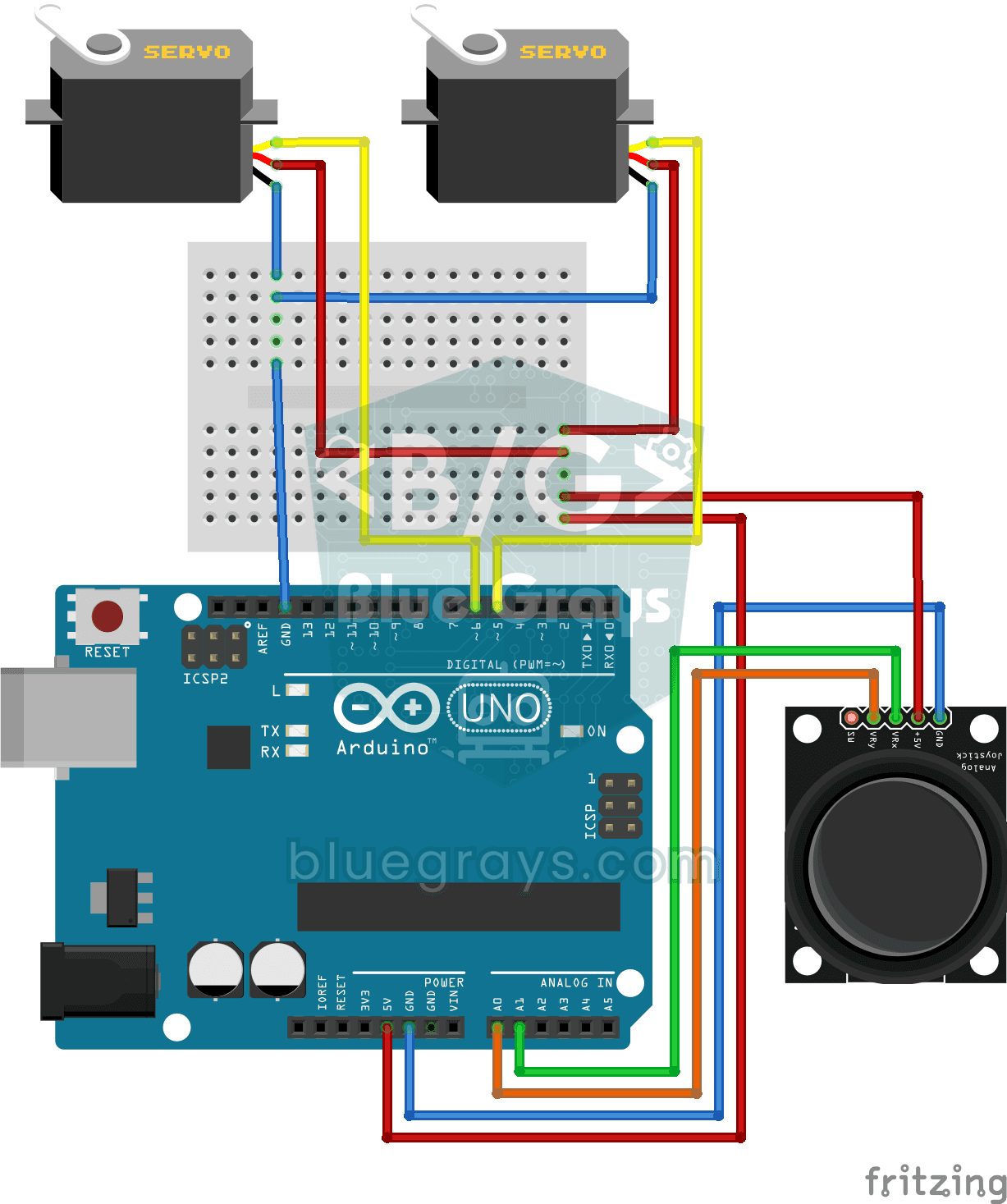
Управляй двумя моторами джойстиком, как будто поворачиваешь камеру наблюдения. Наклони рычажок влево или вправо, и нижний сервопривод медленно поворачивается, наклони вверх или вниз — верхний…