
APDS9960 Arduino: Jest, Yakınlık ve Renk Sensörü Kullanımı
APDS9960 Arduino rehberi: I2C ve 3,3 V bağlantı, sağ-sol-yukarı-aşağı jest, yakınlık ve RGB ölçümü, SparkFun ve Adafruit kodu, INT pini, ESP32 ve Pico.
APDS9960 Arduino projeleri, tek bir küçük yongayla dört iş yapmanı sağlar: elinin sağa, sola, yukarı ve aşağı hareketini algılar, bir nesnenin ne kadar yakın olduğunu ölçer, ortamdaki ışığı ve rengi kırmızı, yeşil ve mavi kanallara ayırarak okur. Akıllı telefonlarda ekranı kulağına yaklaştırınca kapatan ve parlaklığı ortama göre ayarlayan sensörün akrabasıdır. Hiçbir yere dokunmadan elini sallayarak lamba yakmak, şarkı değiştirmek ya da bir menüde gezinmek için ideal bir başlangıçtır.
Bu rehberde APDS-9960'ın içinde neler olduğunu, jestleri nasıl algıladığını, neden 3,3 V ile çalışması gerektiğini ve Arduino Uno, ESP32 ve Raspberry Pi Pico'ya nasıl bağlanacağını göreceksin. SparkFun ve Adafruit kütüphaneleriyle jest testi, el yaklaştıkça parlayan LED, renk ve lüks ölçümü, jestle LED ve müzik kontrolü yapacak, INT pinini kesme olarak kullanmayı ve gerçek menzil sınırlarını öğreneceksin.
APDS-9960 nedir, nasıl çalışır?
APDS-9960, Broadcom'un (eski adıyla Avago) ürettiği, 4 × 2,4 mm'lik bir paketin içine bir kızılötesi (IR) LED ve birden fazla ışık algılayıcıyı sığdıran bir sensördür. Yakınlık ölçümünde IR LED kısa darbeler halinde yanar, önündeki nesneden yansıyan ışık fotodiyotlara döner ve yansıma ne kadar güçlüyse nesne o kadar yakındır. Sonuç 0 ile 255 arasında bir sayıdır. Renk ölçümünde ise LED kullanılmaz; ortamdan gelen ışık, üzerinde kırmızı, yeşil, mavi ve filtresiz (clear) kaplamalar bulunan dört ayrı fotodiyota düşer ve her biri 16 bitlik bir sayı üretir.
Jest algılama işin en akıllı kısmıdır. Yonganın içinde yukarı (U), aşağı (D), sol (L) ve sağ (R) yönlere bakan dört fotodiyot vardır. Elin sensörün üzerinden geçerken yansımayı önce bir taraftaki diyot, sonra karşıdaki diyot görür. Yakınlık değeri bir giriş eşiğini (SparkFun kütüphanesinde 40) aştığında jest motoru çalışmaya başlar, dört diyotun ölçümlerini 32 kayıtlık bir FIFO tamponuna yazar ve el uzaklaşınca durur. Arduino bu kayıtları okuyup U ile D'nin, L ile R'nin farkının zamanla nasıl değiştiğine bakar: önce U büyük, sonra D büyükse el aşağı doğru geçmiştir.
| Özellik | Değer |
|---|---|
| Üretici | Broadcom (eski adıyla Avago) |
| Yonga beslemesi (VDD) | 2,4–3,6 V |
| IR LED beslemesi (VL) | 3,0–4,5 V |
| Haberleşme | I2C, 400 kHz'e kadar |
| I2C adresi | 0x39 (sabit, değiştirilemez) |
| Yakınlık | 8 bit (0–255) |
| Renk ve ışık | 4 kanal (clear, kırmızı, yeşil, mavi), kanal başına 16 bit |
| Jest | 4 yönlü fotodiyot (U, D, L, R), 32 kayıtlık FIFO |
| IR LED | 950 nm, akımı 12,5–100 mA arasında ayarlanabilir |
| Pratik jest menzili | Yaklaşık 10–20 cm |
| Kesme çıkışı | INT, açık-drenaj, olay olunca LOW |
Modül pinleri ve 3,3 V meselesi
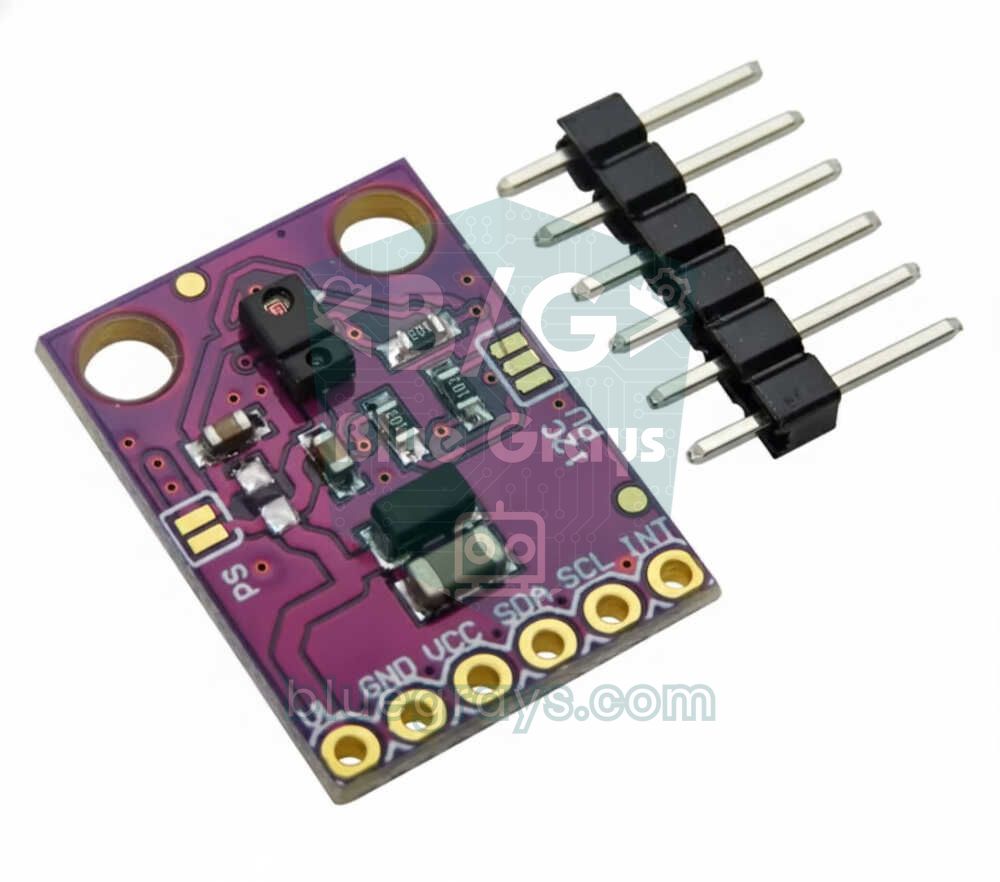
Piyasada en çok SparkFun kartı ve onun kopyası olan mor renkli GY-9960 modülleri bulunur. İkisinde de altı pin vardır. Çoğu modülün arkasında PS adlı bir lehim köprüsü bulunur; bu köprü kapalıyken IR LED'in beslemesi (VL) doğrudan VCC'ye bağlıdır ve VL pinini boş bırakırsın.
| Pin | Görevi | Nereye? |
|---|---|---|
| VL | IR LED'in besleme girişi | PS köprüsü kapalıysa boş bırak |
| GND | Toprak | GND |
| VCC | Yonganın beslemesi | 3,3 V |
| SDA | I2C veri hattı | Kartın SDA pini |
| SCL | I2C saat hattı | Kartın SCL pini |
| INT | Kesme çıkışı (açık-drenaj) | Kesme destekli bir dijital pin |
Bağlantı: Arduino Uno, ESP32 ve Raspberry Pi Pico
| APDS-9960 | Arduino Uno | ESP32 | Raspberry Pi Pico |
|---|---|---|---|
| VCC | 3.3V | 3V3 | 3V3 (OUT) |
| GND | GND | GND | GND |
| SDA | A4 (seviye dönüştürücüyle) | GPIO 21 | GP4 |
| SCL | A5 (seviye dönüştürücüyle) | GPIO 22 | GP5 |
| INT | D2 | GPIO 4 | GP15 |
| VL | Boş (PS kapalı) | Boş (PS kapalı) | Boş (PS kapalı) |
ESP32 ve Pico'nun pinleri zaten 3,3 V olduğu için doğrudan bağlanır. Uno'da durum biraz karışıktır: Uno'nun Wire kütüphanesi SDA ve SCL'de dahili pull-up dirençlerini açar ve hatları 5 V'a doğru çeker, modülün kendi dirençleri ise 3,3 V'a çeker. Pratikte çoğu zaman çalışsa da yonganın sınırlarını zorlar. En sağlıklı yol, Uno ile modül arasına iki yönlü bir I2C seviye dönüştürücü koymaktır. INT pini açık-drenaj olduğu için modülün pull-up direnci onu 3,3 V'ta tutar; Uno bu gerilimi HIGH olarak okur, bu yüzden Uno'da INT için dahili pull-up açmaya gerek yoktur. I2C'nin nasıl çalıştığını I2C nedir yazısında anlattık.
SparkFun mı, Adafruit mı? Kütüphane seçimi
| Özellik | SparkFun APDS9960 | Adafruit APDS9960 |
|---|---|---|
| Jest yönleri | Yukarı, aşağı, sol, sağ ve yakın, uzak | Yukarı, aşağı, sol, sağ |
| Yakınlık okuma | readProximity(değişken) | readProximity() dönüş değeri |
| Renk okuma | readRedLight() gibi tek tek fonksiyonlar | getColorData() ile tek seferde, lüks ve renk sıcaklığı hesabı |
| Kesme ayarları | Jest, yakınlık ve ışık kesmesi | Yakınlık ve renk kesmesi, eşik ayarı |
| Kabul ettiği yonga kimliği | 0xAB ve 0x9C | Yalnız 0xAB |
| Ek bağımlılık | Yok (yalnız Wire) | Adafruit BusIO |
İki kütüphane de Kütüphane Yöneticisi'nde var: SparkFun APDS9960 RGB and Gesture Sensor ve Adafruit APDS9960 Library diye ara. Jestler için SparkFun'ın algoritması biraz daha kararlıdır ve yakın-uzak hareketlerini de tanır; renk için Adafruit'in lüks ve renk sıcaklığı fonksiyonları işi kolaylaştırır. Bu yazıda ikisini de kullanacağız. Kütüphane kurmayı ilk kez yapıyorsan Arduino kütüphane ekleme yazısına göz at.
Adım adım: ilk jest testi (INT pini ile)
- Modülü yukarıdaki tabloya göre bağla: VCC 3.3V'a, SDA A4'e, SCL A5'e, INT D2'ye.
- SparkFun kütüphanesini kur ve aşağıdaki kodu Uno'ya yükle.
- Seri Monitör'ü 9600 baud'da aç; "Jest sensoru hazir" yazısını gör.
- Elini sensörün 5–10 cm üzerinden, yarım saniye kadar sürecek bir hızla bir kenardan öbür kenara geçir.
- Ekranda YUKARI, ASAGI, SOL ya da SAG yazısını gör; yönler tersse sensörü 90 ya da 180 derece çevir veya koddaki durumları değiştir.
1#include <Wire.h>
2#include <SparkFun_APDS9960.h>
3
4const int APDS_INT = 2;                 // kesme pini (Uno'da 2 ya da 3) / interrupt pin (2 or 3 on Uno)
5SparkFun_APDS9960 apds;
6volatile bool gestureFlag = false;
7
8void onGesture() {                      // INT LOW'a düşünce çalışır / runs when INT goes LOW
9  gestureFlag = true;
10}
11
12void handleGesture() {
13  if (!apds.isGestureAvailable()) return;
14  switch (apds.readGesture()) {
15    case DIR_UP:    Serial.println("YUKARI / UP");    break;
16    case DIR_DOWN:  Serial.println("ASAGI / DOWN");   break;
17    case DIR_LEFT:  Serial.println("SOL / LEFT");     break;
18    case DIR_RIGHT: Serial.println("SAG / RIGHT");    break;
19    case DIR_NEAR:  Serial.println("YAKIN / NEAR");   break;
20    case DIR_FAR:   Serial.println("UZAK / FAR");     break;
21    default:        Serial.println("BELIRSIZ / NONE");
22  }
23}
24
25void setup() {
26  Serial.begin(9600);
27  pinMode(APDS_INT, INPUT);             // modüldeki pull-up 3,3 V'a çeker / module pull-up to 3.3 V
28  attachInterrupt(digitalPinToInterrupt(APDS_INT), onGesture, FALLING);
29
30  if (!apds.init()) {                   // Wire.begin() kütüphanenin içinde / Wire.begin() is inside
31    Serial.println("APDS-9960 bulunamadi / not found");
32    while (true);
33  }
34  if (apds.enableGestureSensor(true)) { // true = jest olunca INT LOW / true = INT goes LOW on a gesture
35    Serial.println("Jest sensoru hazir / gesture sensor ready");
36  }
37}
38
39void loop() {
40  if (gestureFlag) {
41    detachInterrupt(digitalPinToInterrupt(APDS_INT));   // okurken yeni kesme gelmesin / no new IRQ while reading
42    handleGesture();
43    gestureFlag = false;
44    attachInterrupt(digitalPinToInterrupt(APDS_INT), onGesture, FALLING);
45  }
46}
Kodda jest hazır olduğunda APDS-9960 INT pinini LOW'a çeker, bu da Uno'nun D2 pinindeki kesmeyi tetikler. Kesme fonksiyonu yalnızca bir bayrağı kaldırır; asıl okuma loop() içinde yapılır, çünkü readGesture() I2C üzerinden onlarca bayt okur ve kesme içinde I2C kullanmak takılmalara yol açar. Okuma sırasında kesmeyi geçici olarak kapatmak da aynı jestin iki kez işlenmesini önler. Kesmelerin mantığını Arduino interrupt yazısında ayrıntılı bulabilirsin.
Yakınlık algılama: elini yaklaştırınca parlayan LED
Jest yerine yalnızca yakınlık ölçmek çok daha basit ve kararlıdır. Aşağıdaki kod yakınlık değerini doğrudan PWM ile bir LED'e aktarır: elini yaklaştırdıkça LED parlar, uzaklaştırdıkça söner. LED'i D9'a 220 Ω'luk bir dirençle bağla; uygun direnç değerini LED direnci hesaplama aracıyla bulabilirsin.
1#include <Wire.h>
2#include <SparkFun_APDS9960.h>
3
4SparkFun_APDS9960 apds;
5const int LED_PIN = 9;                  // PWM pini / PWM pin
6
7void setup() {
8  Serial.begin(9600);
9  pinMode(LED_PIN, OUTPUT);
10  if (!apds.init()) {
11    Serial.println("APDS-9960 bulunamadi / not found");
12    while (true);
13  }
14  apds.setProximityGain(PGAIN_2X);      // kazanç: 1X, 2X, 4X, 8X / gain
15  apds.enableProximitySensor(false);    // false = kesme yok / no interrupt
16}
17
18void loop() {
19  uint8_t prox = 0;                     // 0 = uzak, 255 = çok yakın / 0 far, 255 very close
20  if (apds.readProximity(prox)) {
21    analogWrite(LED_PIN, prox);         // el yaklaştıkça LED parlar / LED gets brighter as the hand comes closer
22    Serial.println(prox);
23  }
24  delay(50);
25}
Yakınlık değeri santimetre değildir; yansıyan ışığın şiddetidir. Beyaz bir kâğıt 15 cm'den 40 verirken siyah bir kumaş aynı mesafede 10'un altında kalabilir. Bu yüzden APDS-9960'ı mesafe ölçer olarak değil, "bir şey yaklaştı mı?" sorusunun cevabı olarak kullan. Kesin mesafe gerekiyorsa HC-SR04 ultrasonik sensör daha doğru bir seçimdir. Değerler çok düşükse kazancı PGAIN_4X ya da PGAIN_8X yap, sürekli 255'te kalıyorsa PGAIN_1X'e indir.
RGB renk ve ortam ışığı ölçümü
Renk tarafında APDS-9960 dört kanal okur: kırmızı (R), yeşil (G), mavi (B) ve filtresiz toplam ışık (C). Adafruit kütüphanesi bu ham sayılardan yaklaşık lüks değerini ve ışığın renk sıcaklığını (Kelvin) da hesaplar. Aşağıdaki kod her yarım saniyede bir dört kanalı, lüks ve Kelvin değerini yazar ve hangi rengin baskın olduğunu söyler.
1#include <Adafruit_APDS9960.h>
2
3Adafruit_APDS9960 apds;
4
5void setup() {
6  Serial.begin(9600);
7  if (!apds.begin()) {                  // kimlik 0xAB değilse false / false if the ID is not 0xAB
8    Serial.println("APDS-9960 bulunamadi / not found");
9    while (true);
10  }
11  apds.setADCIntegrationTime(100);      // 100 ms ölçüm: daha hassas / 100 ms integration: more sensitive
12  apds.enableColor(true);               // renk + ortam ışığı / colour + ambient light
13}
14
15void loop() {
16  uint16_t r, g, b, c;
17  while (!apds.colorDataReady()) delay(5);              // ölçüm bitene kadar bekle / wait for a reading
18  apds.getColorData(&r, &g, &b, &c);
19  uint16_t lux = apds.calculateLux(r, g, b);            // yaklaşık lüks / approximate lux
20  uint16_t cct = apds.calculateColorTemperature(r, g, b); // renk sıcaklığı (K) / colour temperature (K)
21
22  Serial.print("R:");  Serial.print(r);
23  Serial.print(" G:"); Serial.print(g);
24  Serial.print(" B:"); Serial.print(b);
25  Serial.print(" C:"); Serial.print(c);
26  Serial.print("  lux:"); Serial.print(lux);
27  Serial.print("  K:");   Serial.println(cct);
28
29  if (c > 100) {                        // yeterli ışık varsa baskın rengi söyle / name the dominant colour
30    if (r > g && r > b)      Serial.println("Kirmizi / red");
31    else if (g > r && g > b) Serial.println("Yesil / green");
32    else                     Serial.println("Mavi / blue");
33  }
34  delay(500);
35}
Ham değerler mutlak renk değil, ışık miktarıdır; aynı kırmızı kart loş odada ve güneşte çok farklı sayılar verir. Bu yüzden renkleri karşılaştırırken oranlara bak: R'nin C'ye oranı, ışık değişse de daha kararlıdır. Nesnenin rengini okumak istiyorsan onu sensöre 1–2 cm yaklaştır ve dışarıdan gelen ışığı elinle ya da bir tüple kapat. Lüks değeri yaklaşık bir hesaptır; bir lüksmetrenin yerini tutmaz ama "oda karardı mı?" sorusu için fazlasıyla yeterlidir. Daha hassas renk ayrımı gereken projelerde TCS3200 renk sensörü ya da TCS34725 gibi yalnızca renk için tasarlanmış sensörleri düşünebilirsin.
Jestle LED kontrolü (INT pini olmadan)
INT pinini bağlamak zorunda değilsin. Kütüphane jest motorunun durum yazmacını I2C üzerinden sorgulayarak da yeni bir jest olup olmadığını anlayabilir. Bu yöntem bir pin tasarrufu sağlar ve kodu sadeleştirir; bedeli, loop()'un sürekli I2C trafiği üretmesidir. Aşağıdaki kodda yukarı jesti LED'i tam açar, aşağı jesti kapatır, sağ ve sol jestleri ise parlaklığı dörtte bir adımlarla artırıp azaltır.
1#include <Wire.h>
2#include <SparkFun_APDS9960.h>
3
4SparkFun_APDS9960 apds;
5const int LED_PIN = 9;                  // PWM pini / PWM pin
6int level = 0;                          // parlaklık 0-255 / brightness 0-255
7
8void setup() {
9  Serial.begin(9600);
10  pinMode(LED_PIN, OUTPUT);
11  if (!apds.init()) {
12    Serial.println("APDS-9960 bulunamadi / not found");
13    while (true);
14  }
15  apds.enableGestureSensor(false);      // INT olmadan, sorgulayarak / polling, no INT pin
16}
17
18void loop() {
19  if (apds.isGestureAvailable()) {
20    switch (apds.readGesture()) {
21      case DIR_UP:    level = 255; break;                   // tam aç / fully on
22      case DIR_DOWN:  level = 0;   break;                   // kapat / off
23      case DIR_RIGHT: level = min(level + 64, 255); break;  // daha parlak / brighter
24      case DIR_LEFT:  level = max(level - 64, 0);   break;  // daha sönük / dimmer
25      default: break;
26    }
27    analogWrite(LED_PIN, level);
28    Serial.print("Parlaklik / brightness: ");
29    Serial.println(level);
30  }
31}
Jestle müzik kontrolü: DFPlayer Mini ile
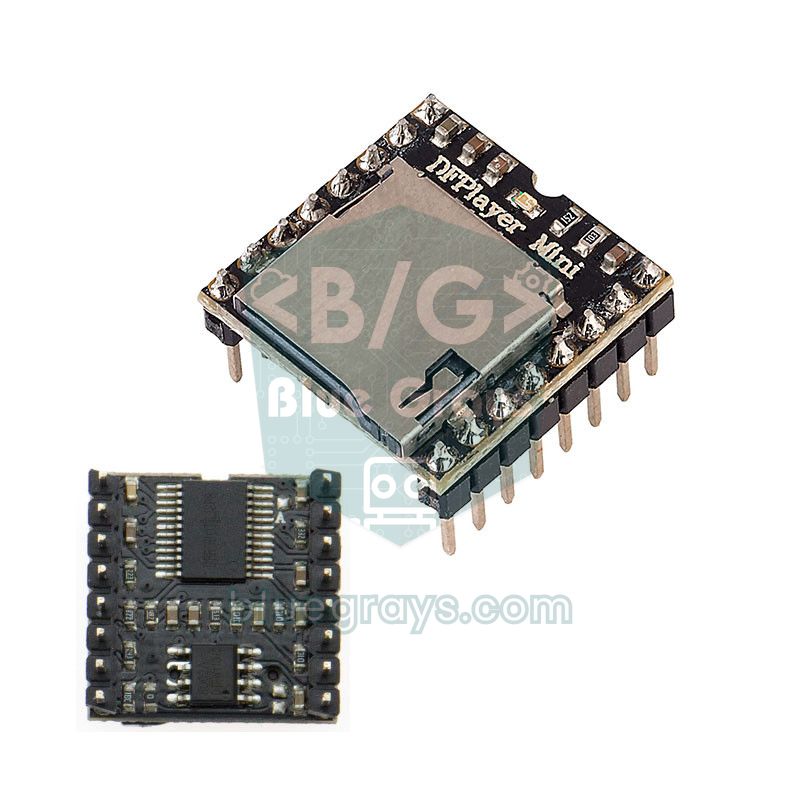
Jest sensörünün en eğlenceli kullanımı dokunmadan müzik çalardır. DFPlayer Mini'nin RX pinini 1 kΩ'luk bir dirençle Uno'nun D11 pinine, TX pinini D10'a bağla; hoparlörü SPK_1 ve SPK_2 uçlarına tak, modülü 5V'tan besle. SD karta şarkıları 0001.mp3, 0002.mp3 diye adlandırarak kopyala. Modülün ayrıntıları DFPlayer Mini yazısında. Sağ jest sonraki şarkıya, sol jest öncekine geçer; yukarı ve aşağı jestleri sesi açar ve kısar, elini sensörün üzerinde sabit tutmak ise duraklatıp devam ettirir.
1#include <Wire.h>
2#include <SoftwareSerial.h>
3#include <SparkFun_APDS9960.h>
4#include <DFRobotDFPlayerMini.h>
5
6SoftwareSerial mp3Serial(10, 11);       // RX, TX (TX hattına 1 kΩ / 1 kΩ on the TX line)
7DFRobotDFPlayerMini player;
8SparkFun_APDS9960 apds;
9bool playing = true;
10int volume = 18;                        // ses 0-30 / volume 0-30
11
12void setup() {
13  Serial.begin(9600);
14  mp3Serial.begin(9600);
15  if (!player.begin(mp3Serial)) { Serial.println("DFPlayer yok / not found"); while (true); }
16  if (!apds.init())             { Serial.println("APDS-9960 yok / not found"); while (true); }
17  apds.enableGestureSensor(false);
18  player.volume(volume);
19  player.play(1);                       // SD karttaki 0001.mp3 / 0001.mp3 on the SD card
20}
21
22void loop() {
23  if (!apds.isGestureAvailable()) return;
24  switch (apds.readGesture()) {
25    case DIR_RIGHT: player.next();     Serial.println("Sonraki / next");       break;
26    case DIR_LEFT:  player.previous(); Serial.println("Onceki / previous");    break;
27    case DIR_UP:    volume = min(volume + 3, 30); player.volume(volume);      break;
28    case DIR_DOWN:  volume = max(volume - 3, 0);  player.volume(volume);      break;
29    case DIR_NEAR:                      // eli sensör üzerinde sabit tut / hold the hand still
30      if (playing) player.pause(); else player.start();
31      playing = !playing;
32      break;
33    default: break;
34  }
35}
Burada bilmen gereken bir ayrıntı var: readGesture() fonksiyonu jest bitene kadar geri dönmez ve her FIFO okuması arasında 30 ms bekler. Elini sensörün üzerinde tuttuğun sürece Arduino başka bir iş yapmaz. Müzik çalar için bu sorun değildir, ama aynı kodda hızlı tepki gereken bir motor ya da ekran animasyonu varsa bunları jest okumasıyla birlikte planlaman gerekir.
INT pini ve ESP32: kesmeyle yakınlık algılama
INT pini yalnızca jestler için değil, yakınlık ve ışık eşikleri için de kullanılabilir. Bir eşik belirlersin; ölçüm bu eşiği aştığında APDS-9960 INT'i LOW'a çeker ve sen temizleyene kadar orada tutar. Böylece mikrodenetleyici sensörü sürekli sorgulamak zorunda kalmaz. Aşağıdaki ESP32 kodu Adafruit kütüphanesiyle yakınlık 150'yi aştığında INT'i tetikler ve her el yaklaşmasında karttaki LED'i aç-kapa yapar; dokunmadan çalışan bir lamba anahtarı gibi.
1#include <Wire.h>
2#include <Adafruit_APDS9960.h>
3
4const int INT_PIN = 4;                  // APDS INT -> GPIO 4
5const int LED_PIN = 2;                  // karttaki LED / on-board LED
6Adafruit_APDS9960 apds;
7bool ledOn = false;
8
9void setup() {
10  Serial.begin(115200);
11  pinMode(INT_PIN, INPUT_PULLUP);       // 3,3 V'a çekmek güvenli / pulling up to 3.3 V is safe
12  pinMode(LED_PIN, OUTPUT);
13  Wire.begin(21, 22);                   // SDA, SCL
14  if (!apds.begin()) {
15    Serial.println("APDS-9960 bulunamadi / not found");
16    while (true) delay(10);
17  }
18  apds.enableProximity(true);
19  apds.setProximityInterruptThreshold(0, 150);  // 150'yi aşınca INT LOW / INT goes LOW above 150
20  apds.enableProximityInterrupt();
21}
22
23void loop() {
24  if (digitalRead(INT_PIN) == LOW) {    // el yaklaştı / a hand came close
25    uint8_t p = apds.readProximity();
26    ledOn = !ledOn;                     // her yaklaşmada aç-kapa / toggle on every approach
27    digitalWrite(LED_PIN, ledOn);
28    Serial.printf("Yakinlik / proximity: %u  LED: %s\n", p, ledOn ? "ON" : "OFF");
29    while (apds.readProximity() > 100) delay(20);  // el çekilene kadar bekle / wait for the hand to leave
30    apds.clearInterrupt();              // INT'i serbest bırak / release INT
31  }
32}
setProximityInterruptThreshold() fonksiyonunun üçüncü parametresi (varsayılan 4) kalıcılıktır: kesmenin tetiklenmesi için eşiğin art arda kaç ölçümde aşılması gerektiğini söyler ve anlık parazitleri eler. clearInterrupt() çağrılmazsa INT LOW'da kalır ve bir sonraki yaklaşmayı kaçırırsın. Bu yapı pille çalışan projelerde çok işe yarar: ESP32'yi deep sleep moduna sokup esp_sleep_enable_ext0_wakeup(GPIO_NUM_4, 0) ile INT pininden uyandırırsan, kart yalnızca biri elini yaklaştırdığında uyanır. GPIO 4 bir RTC pini olduğu için bu iş için uygundur.
Raspberry Pi Pico ile APDS-9960 (MicroPython)
Raspberry Pi Pico için MicroPython'da APDS-9960'ı hiç kütüphane kullanmadan, yazmaçlarına doğrudan yazarak çalıştırabilirsin. Aşağıdaki kod yonganın kimliğini okur, renk ve yakınlık ölçümünü açar ve her 200 ms'de dört renk kanalını ve yakınlık değerini yazar. Bağlantı I2C0 hattıdır: SDA GP4'e, SCL GP5'e, VCC 3V3(OUT) pinine.
1from machine import Pin, I2C
2import time
3
4ADDR = 0x39                              # APDS-9960 sabit adresi / fixed address
5i2c = I2C(0, sda=Pin(4), scl=Pin(5), freq=400000)
6
7def write(reg, val):
8    i2c.writeto_mem(ADDR, reg, bytes([val]))
9
10def read(reg, n=1):
11    return i2c.readfrom_mem(ADDR, reg, n)
12
13print("ID:", hex(read(0x92)[0]))         # orijinalde 0xAB / 0xAB on a genuine chip
14
15write(0x80, 0x00)                        # ENABLE: her şeyi kapat / everything off
16write(0x81, 0xDB)                        # ATIME: 37 döngü, ~103 ms / 37 cycles, ~103 ms
17write(0x8E, 0x87)                        # PPULSE: 16 us, 8 darbe / 16 us, 8 pulses
18write(0x8F, 0x09)                        # CONTROL: LED 100 mA, PGAIN 4x, AGAIN 4x
19write(0x80, 0x07)                        # ENABLE: PON + AEN (renk/colour) + PEN (yakınlık/proximity)
20time.sleep_ms(150)
21
22while True:
23    if read(0x93)[0] & 0x01:             # STATUS.AVALID: renk verisi hazır / colour data ready
24        d = read(0x94, 8)                # C, R, G, B: ikişer bayt / two bytes each
25        c = d[0] | d[1] << 8
26        r = d[2] | d[3] << 8
27        g = d[4] | d[5] << 8
28        b = d[6] | d[7] << 8
29        prox = read(0x9C)[0]             # PDATA: 0-255
30        print("C", c, "R", r, "G", g, "B", b, "yakinlik/prox", prox)
31    time.sleep_ms(200)
Koddaki yazmaçların anlamı şöyle: 0x80 (ENABLE) hangi birimlerin açık olduğunu seçer, 0x81 (ATIME) renk ölçüm süresini ayarlar (her adım 2,78 ms), 0x8F (CONTROL) IR LED akımını ve kazançları belirler, 0x93 (STATUS) verinin hazır olup olmadığını söyler, 0x94–0x9B renk kanallarını, 0x9C ise yakınlık değerini tutar. Jest algılama için FIFO'yu okuyup SparkFun'ın yaptığı gibi bir yön algoritması yazman gerekir; bu daha uzun bir iştir. Arduino IDE'yi seviyorsan Pico'ya arduino-pico çekirdeğini kurup SparkFun kütüphanesini olduğu gibi kullanabilirsin; varsayılan I2C pinleri yine GP4 ve GP5'tir.
Menzil sınırı ve doğru kullanım
APDS-9960 bir telefon sensörü olarak tasarlanmıştır ve menzili kısadır. Jestler pratikte 5 ile 15 cm arasında güvenilirdir, en iyi koşulda 20 cm'ye kadar çıkar. Yakınlık ölçümü de benzer mesafeye kadar anlamlı değer verir. Bu sınırı belirleyen şey IR LED'in gücü ve elinin ne kadar ışık yansıttığıdır; LED akımını 100 mA'e ve kazancı en yükseğe çekmek menzili biraz artırır, ama gürültüyü de artırır.
| Etken | Etkisi | Ne yapmalı? |
|---|---|---|
| Mesafe | 15 cm'den uzakta jestler kaybolur | Elini 5–10 cm'den geçir |
| Hareket hızı | Çok yavaş ya da çok hızlı geçiş algılanmaz | Yarım saniyelik akıcı bir hareket |
| Güneş ışığı | Güneşteki IR fotodiyotları doyurur | Gölgede ya da iç mekânda kullan |
| Cam ya da şeffaf kapak | Kapak IR'yi geri yansıtır, yakınlık hep yüksek görünür | Kapağı kaldır ya da IR geçiren ince bir malzeme kullan |
| Yüzey rengi | Siyah eldiven daha az yansıtır | Kazancı artır |
| Sensörün yönü | Yönler döner | Koddaki yön durumlarını değiştir |
APDS-9960 ile proje fikirleri
- Dokunmadan lamba: Yakınlık kesmesiyle bir röle modülünü aç-kapa; mutfakta ellerin kirliyken çok işe yarar.
- Jestle renk seçen lamba: Sağ ve sol jestleriyle bir RGB LED ya da WS2812B şeritte renkler arasında gez.
- Havada kumanda edilen menü: Yukarı ve aşağı jestleriyle bir OLED ekranda menü seç, NEAR ile onayla.
- Jestli servo kapak: Bir kutunun kapağını servo motorla jestle aç.
- Otomatik ekran parlaklığı: Ortam ışığına göre ekranın ya da LED şeridin parlaklığını ayarla; LDR yerine daha kararlı ve renk bilgili bir ölçüm alırsın.
- Renk ayıklayan düzenek: Bantta gelen renkli şekerleri ya da legoları renk kanallarına göre ayır.
Sık yapılan hatalar ve çözümleri
| Belirti | Olası sebep | Çözüm |
|---|---|---|
| "APDS-9960 bulunamadi" | Kablo hatası, 3,3 V yok ya da yonga kimliği farklı | I2C tarayıcıda 0x39'u ara, ID'yi oku |
| Kart bulunuyor ama init başarısız | Klon yongada kimlik 0xA8 gibi farklı bir değer | Kütüphanedeki kimlik kontrolüne bu değeri ekle |
| Jest hiç algılanmıyor | El çok uzak ya da çok yavaş, VL beslemesiz | 5–10 cm'den yarım saniyede geç, PS köprüsünü kontrol et |
| Yönler ters ya da karışık | Sensörün montaj yönü | Koddaki DIR durumlarını yer değiştir |
| Yakınlık hep yüksek | Önünde cam, kapak ya da yakın bir yüzey | Kapağı kaldır, kazancı düşür |
| Dışarıda çalışmıyor | Güneş ışığı IR'yi bastırıyor | Gölgede kullan |
| Uno'da rastgele takılma | 5 V ve 3,3 V I2C uyumsuzluğu, uzun kablo | Seviye dönüştürücü ve kısa kablo |
| INT hep LOW kalıyor | Kesme temizlenmedi | Okumadan sonra clearInterrupt() çağır |
APDS-9960, tek bir küçük modülle projene dokunmasız kontrol, yakınlık algılama ve renk ölçümü kazandırır. Kısa menzilini ve 3,3 V kuralını aklında tutarsan güvenilir bir arayüz elemanı olur. BlueGrays uygulamasında RGB LED, LDR ile ışık ölçümü, hareket sensörü ve mesafe ölçme projelerini adım adım devre şeması ve kodlarıyla bulabilir, APDS-9960'ı bu projelere ekleyerek dokunmadan çalışan sürümlerini yapabilirsin.
Sıkça sorulan sorular
APDS-9960 5 V ile çalışır mı?
Hayır, APDS-9960 yongası 2,4–3,6 V arasında çalışır ve 5 V onu bozabilir. Modülü Arduino Uno'nun 3.3V pininden besle, mümkünse SDA ve SCL hatlarına bir seviye dönüştürücü koy. Üzerinde regülatör ve seviye dönüştürücü olduğu açıkça yazan özel sürümler 5 V ile kullanılabilir.
APDS-9960'ın I2C adresi nedir?
APDS-9960'ın I2C adresi 0x39'dur ve değiştirilemez. Bu yüzden aynı I2C hattına iki APDS-9960 bağlayamazsın; iki sensör gerekiyorsa TCA9548A gibi bir I2C çoklayıcı ya da ESP32 ve Pico'daki ikinci I2C hattı kullanılır.
APDS-9960 kaç cm'den jest algılar?
Jestler pratikte 5–15 cm arasında güvenilir şekilde algılanır, iyi koşullarda 20 cm'ye kadar çıkabilir. Menzil elinin ne kadar ışık yansıttığına, IR LED akımına ve kazanç ayarına bağlıdır. Güneş ışığı ve sensörün önündeki cam menzili belirgin şekilde düşürür.
APDS-9960 INT pini bağlanmak zorunda mı?
Hayır. Kütüphaneler jestleri ve yakınlığı I2C üzerinden sorgulayarak da okuyabilir; SparkFun'da enableGestureSensor(false) bunu sağlar. INT pini ise sensörü sürekli sorgulamadan olayı anında bildirdiği için işlemciyi rahatlatır ve ESP32'yi derin uykudan uyandırmak için kullanılabilir.
APDS-9960 renkleri ne kadar doğru ölçer?
APDS-9960 renk kanallarını 16 bit çözünürlükle ölçer ama mutlak renk değil, ortam ışığına bağlı ham değerler verir. Nesneyi sensöre yaklaştırıp dış ışığı kapatırsan kırmızı, yeşil ve mavi kartları rahatça ayırır. Daha hassas renk ayrımı için TCS34725 ya da TCS3200 gibi yalnızca renge odaklanan sensörler tercih edilir.
APDS-9960 init failed hatası neden olur?
Bu hata kütüphanenin sensörün kimliğini okuyamadığını ya da beklenen değeri bulamadığını gösterir. Kablo bağlantısını, 3,3 V beslemeyi ve SDA ile SCL'nin yerini kontrol et, ardından I2C tarayıcıyla 0x39 adresini ara. Adres görünüyorsa yonga bir klon olabilir; kimlik yazmacındaki değeri okuyup kütüphanenin kabul ettiği listeye ekle.
Bu yazıdan sonra yapabileceğin projeler
Tüm projeleri gör
Ldr İle Işık Şiddeti Okuma
Odanın ne kadar aydınlık olduğunu sayıyla görmek ister misin? Işığa duyarlı küçük bir parça olan LDR ortam ışığını ölçer ve Arduino bu değeri yarım saniyede bir bilgisayar ekranına yazar.

RGB Led Kullanımı
Tek bir LED'in içinde üç renk saklı: RGB LED önce kırmızı, sonra yeşil, sonra mavi yanar; her renk yarım saniye yanıp yarım saniye söner ve sıra baştan başlar.
RGB Led İle Yumuşak Renk Geçişi
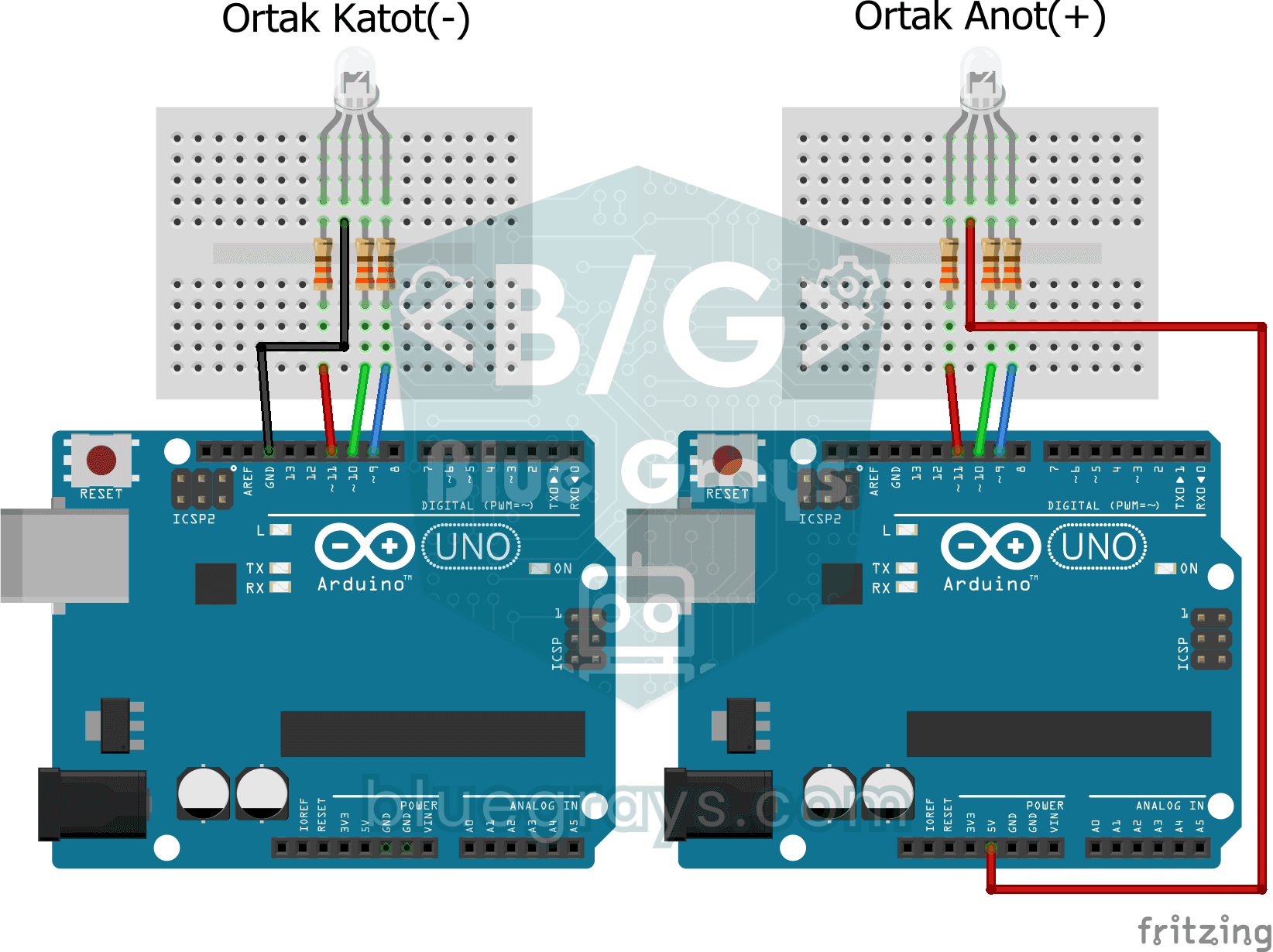
Tek bir RGB LED kırmızıdan yeşile, yeşilden maviye, maviden yeniden kırmızıya yavaşça geçer ve bu gökkuşağı döngüsü hiç durmaz.
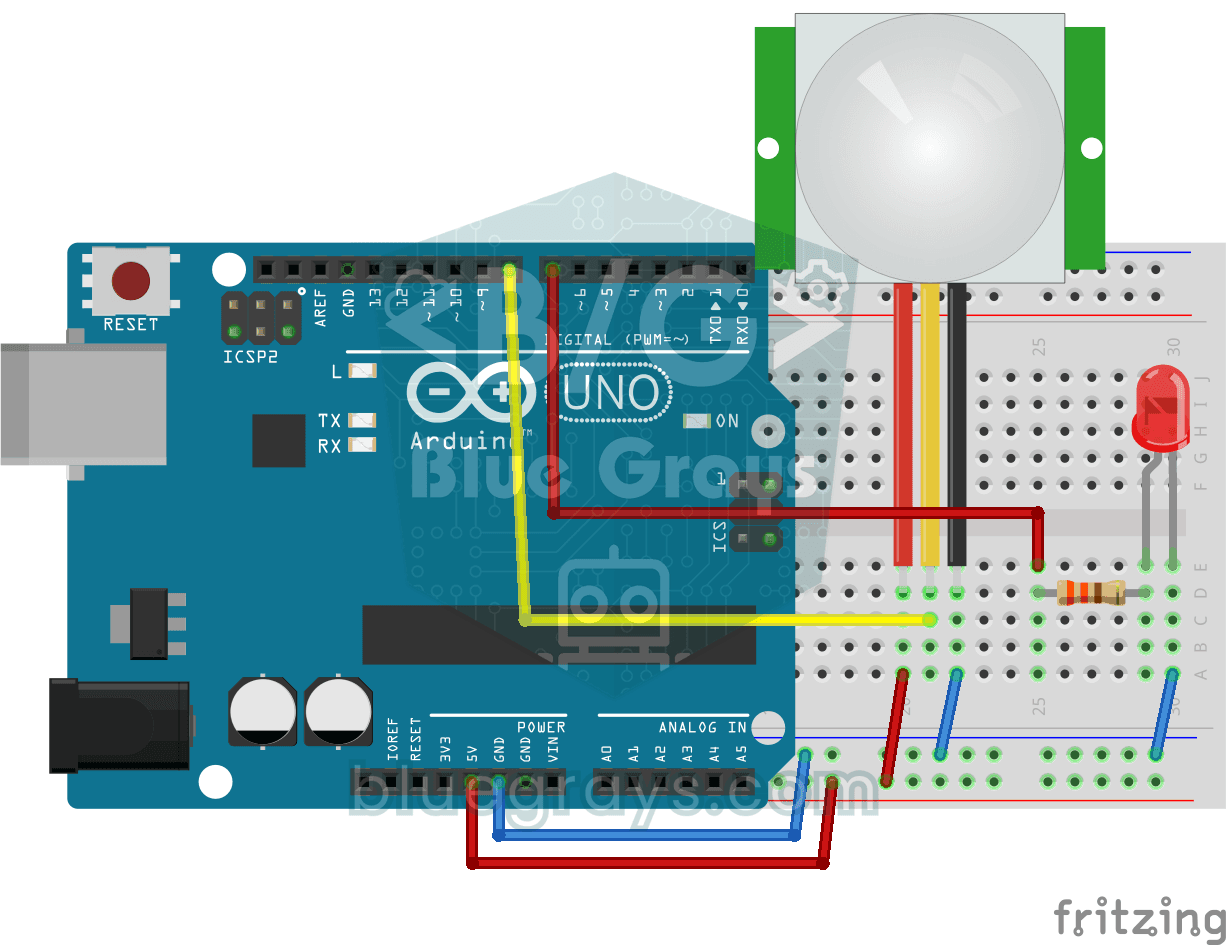
Hareket Sensörü İle Hareket Algılayıcı
Biri odaya girdiğinde haber veren basit bir bekçi. Hareket sensörü insan vücudunun yaydığı ısıyı fark eder; Arduino hareket olduğu sürece LED'i yakar, hareket bitince söndürür.
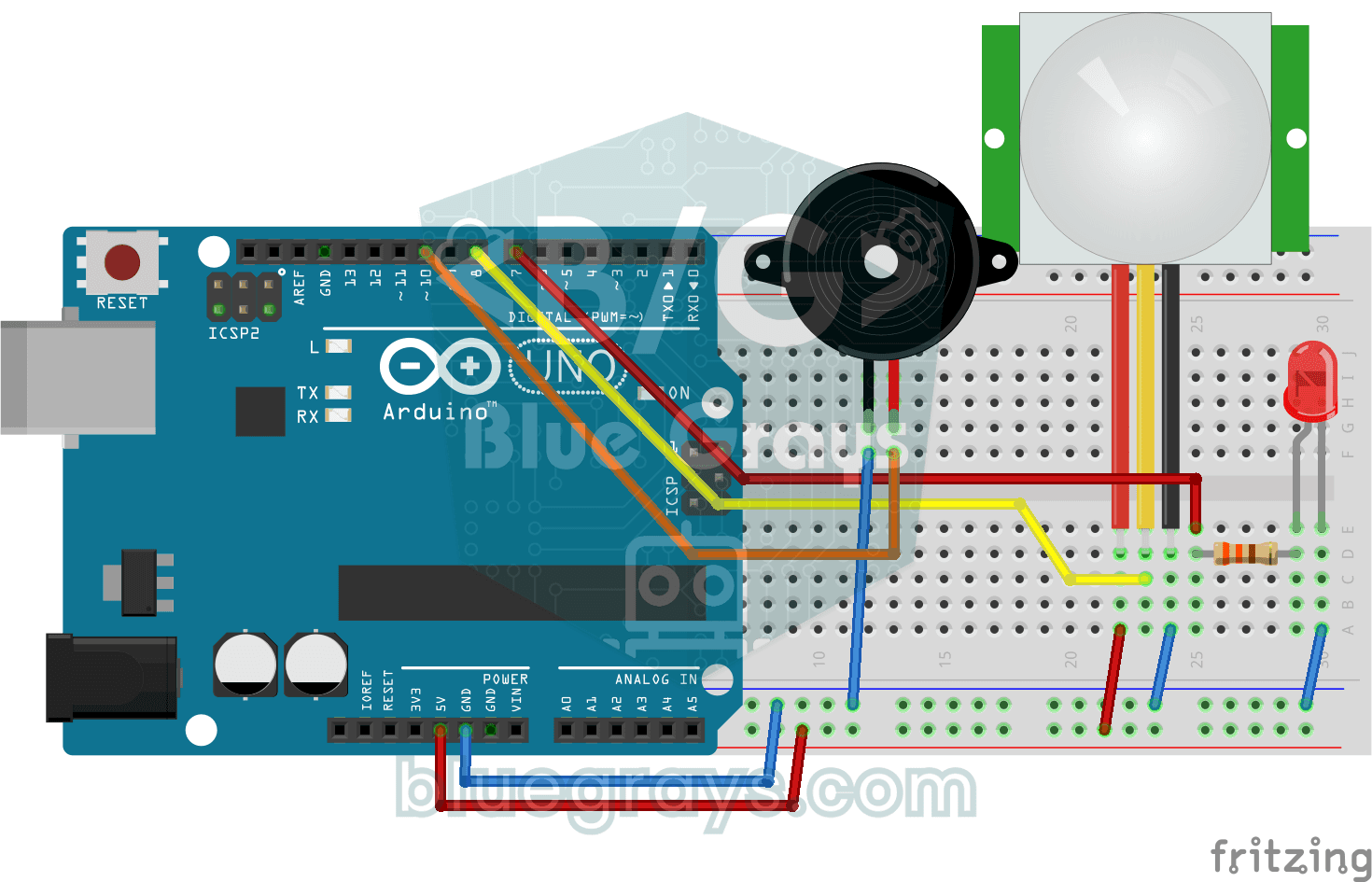
Hareket Sensörü İle Kapı Zili ve Işık
Kapına biri yaklaştığında, daha zile basmadan haberin olur. Hareket sensörü birini fark edince LED yanar ve buzzer inceden kalına üç notalık bir zil sesi çalar; melodi bitince ışık söner ve sensör…

TCRT5000 ile Yansıma (Yakınlık) Okuma
Görünmez ışık yollayıp yansımasını ölçen küçük bir sensörle önündeki yüzeyi algılarsın.

ESP32 RGB LED Kontrolü
3 ayrı LED yerine tek RGB LED ile sınırsız renk üretme. Arduino'daki gibi analogWrite() ile R/G/B değerlerini ayarlayarak gökkuşağı geçişi yaparız. Renk teorisi (red+green=yellow gibi) pratik olarak görülür.

ESP32 Akıllı Aydınlatma (PIR + LDR + Röle + OLED)
ESP32, PIR hareket sensörü, LDR ışık sensörü ve röle modülüyle evinin koridorunu, tuvaletini veya kilerini akıllı aydınlatmaya dönüştürüyoruz. Ortam aydınlıksa hareket olsa bile ışık yanmaz; böylece gündüz boşa enerji harcanmaz. Işık 30 saniye açık kalır; hareket sürerse süre otomatik olarak uzar.