
Elimdeki Malzemelerle Arduino Projesi: Atölyem Rehberi
Elimdeki malzemelerle hangi Arduino projesini yaparım? Parçalarını Atölyem'e kaydet, yapabileceğin projeleri gör; başlangıç seti örneği ve alışveriş planı.
Elimdeki malzemelerle hangi Arduino projesini yapabilirim sorusunun en kısa cevabı: parçalarını adetleriyle BlueGrays uygulamasındaki Atölyem bölümüne kaydet, eşleştirmeyi uygulamaya bırak. Atölyem her projenin parça listesini senin elindekilerle karşılaştırır ve iki liste çıkarır: bütün parçaları elinde olan projeler Yapabileceğin Projeler'de, birkaç parçası eksik olanlar ise 2 Eksik gibi bir etiketle Eksik Komponentli Projeler'de görünür. Tüm proje listesini aynı gözle taramak istersen Keşfet sekmesindeki Projeler listesinde Filtrele'ye dokunup Atölye Filtresi altındaki Sadece Yapabileceklerim seçeneğini aç.
Bu yazıda parçaları adım adım nasıl kaydedeceğini, tipik bir başlangıç setini kaydedince gerçekte hangi projelerin açıldığını, bir iki parça alarak listeyi nasıl büyüteceğini ve bir sınıf dolabını nasıl envantere çevireceğini bulacaksın. Tablolardaki proje ve parça sayıları, Kasım 2026 başında uygulamada yayında olan projelerin parça listeleri tek tek karşılaştırılarak çıkarıldı. Henüz ne yapmak istediğine karar vermediysen hangi Arduino projesini yapmalıyım yazısına, hiç parçan yoksa Arduino başlangıç seti yazısına bakabilirsin.

Atölyem parçaları projelerle nasıl eşleştirir?
Her BlueGrays projesinin sayfasında bir Gerekli Komponentler listesi vardır ve her satırda hangi parçadan kaç adet gerektiği yazar. Örneğin Trafik Lambası için 1 Arduino Uno, 1 breadboard, 3 LED, 3 direnç ve 7 jumper kablo gerekir. Atölyem bu listeyi senin kayıtlarınla satır satır karşılaştırır. Bir parçanın atölyendeki adedi projenin istediğinden azsa aradaki fark eksik sayılır; bütün satırlar tamamsa proje yapılabilir olur. Karşılaştırma parçanın kendisine ve adedine bakar, dirençlerin değerine ya da LED'lerin rengine bakmaz. Bunun pratikte ne anlama geldiğini ipuçları bölümünde konuşacağız.
| Liste ya da filtre | Ne gösterir? | Kartta ne yazar? | Ne zaman bakarsın? |
|---|---|---|---|
| Yapabileceğin Projeler | Gerekli Komponentler listesindeki her parça, istenen adetle atölyende var | Yapabilirsin | Bugün bir şey kurmak istediğinde |
| Eksik Komponentli Projeler | Parçaların bir kısmı var; en az eksiği olan proje en başta | 1 Eksik, 2 Eksik … ve elindeki parçaların yüzdesi | Alışverişe çıkmadan önce |
| Tamamlanan Projeler | Tamamladığın projeler | Tamamlandı | Yaptıklarını görmek ya da bir projeye geri dönmek için |
| Keşfet > Projeler > Filtrele > Sadece Yapabileceklerim | Proje listesini tüm parçaları atölyende olan projelere indirir | Normal proje kartı | Yapabileceklerini zorluk, platform ya da ücret durumuna göre süzmek için |
Parçalarını Atölyem'e kaydetmek: adım adım
- Alt menüden Atölyem'i aç. Üstteki segmentte Parçalarım'ı seç; yanındaki Cihazlarım IoT cihazların, Favoriler de kaydettiğin projeler ve komponentler içindir.
- Komponentlerim başlığının altındaki Komponent Ekle düğmesine dokun. Komponent Seç ekranı açılır.
- Arama kutusuna parçanın adını yaz ("led", "direnç", "buzzer" gibi) ve listeden seç. Aynı ekranda birden çok parça seçebilirsin; alttaki düğme kaç parça seçtiğini gösterir, örneğin İleri (5 seçili).
- İleri'ye dokununca seçtiğin her parça için bir satır açılır. Adet'i artı ve eksi düğmeleriyle ayarla; adet en az 1 olabilir.
- İstersen Özel İsim (Opsiyonel) alanına ayırt edici bir not yaz: "330R", "10K", "Kırmızı LED", "Erkek-Dişi" gibi. Bu not listede parça adının yanında görünür.
- Atölyeme Ekle ile kaydet. Parçalar Komponentlerim listesine düşer, proje listeleri de bir sonraki açılışta yeni envanterine göre yenilenir.
Kaydettiğin bir parçayı değiştirmenin iki yolu var. Komponentlerim'deki kartta artı ve eksi düğmeleriyle adedi anında değiştirebilirsin; bir LED yaktıysan ya da birkaç direnç daha aldıysan en hızlısı budur. Karta dokunursan Komponenti Düzenle ekranı açılır: adedi ve özel ismi değiştirip Kaydet'e basarsın, parçayı tamamen çıkarmak içinse Atölyemden Sil düğmesi buradadır. Her kartta bir stok etiketi de var: adedi 3'ün altına inen parçalar Düşük Stok, diğerleri Yeterli Stok olarak görünür. Atölyem ana ekranında son eklediğin birkaç parça durur, hepsini görmek için Tümünü Gör'e dokun.
Parça eklemenin ikinci yolu komponent sayfalarından geçer. Komponentler listesinde bir parçayı açtığında ekranın altında Atölyeme Ekle düğmesi durur; dokununca ekleme ekranı o parça seçili olarak açılır, yalnız adet ve özel ismi girersin. Atölyende olan bir parçanın sayfasında Atölyemde var etiketi görünür. Aynı sayfadaki Kullanan Projeler listesi, o parçanın geçtiği projeleri gösterir; yeni aldığın bir sensörü kaydederken onunla neler yapılabileceğine de bakmış olursun. Komponentler listesinin üstündeki çiplerden Bende Var atölyene kaydettiğin parçaları, Bende Yok ise kaydetmediklerini listeler. Envanterini kontrol etmenin pratik bir yolu: Bende Yok listesinde elinde olan bir parça görürsen hemen ekle. Yanındaki Kullandım çipi stokla ilgili değildir, daha önce kullandığını işaretlediğin parçaları gösterir.
Örnek: tipik bir başlangıç setiyle hangi projeler çıkar?
Diyelim ki elinde bir Arduino Uno başlangıç seti var ve içinden çıkanları Atölyem'e aşağıdaki gibi kaydettin. Bu setin içeriği piyasadaki pek çok başlangıç setine benzer: bir kart, bir breadboard, bir deste kablo, LED'ler, iki değerde direnç, butonlar, bir buzzer, bir ışık sensörü, bir potansiyometre ve bir RGB LED. Sonuçları, yayındaki projelerin parça listelerini bu setle tek tek karşılaştırarak çıkardık. Yeni projeler eklendikçe sayılar değişir, ama mantık aynı kalır.
| Parça (uygulamadaki adı) | Adet | Özel İsim önerisi |
|---|---|---|
| Arduino Uno | 1 | - |
| Breadboard | 1 | - |
| Jumper Kablo | 40 | Erkek-Erkek |
| Led | 10 | Kırmızı, sarı, yeşil karışık |
| Direnç | 10 + 10 (iki ayrı satır) | 330R ve 10K |
| Push buton | 4 | - |
| Buzzer | 1 | - |
| LDR | 1 | - |
| Potansiyometre | 1 | 10K |
| RGB Led | 1 | - |
Bu 10 kalem parçayla Yapabileceğin Projeler listesinde 19 proje çıkıyor. Bunların 15'i ücretsiz: devre şeması, parça listesi, kod ve Kodu anla bölümü Premium olmadan açık, 14'ünde blok görünümü de var. Kalan 4'ü Premium proje. Aşağıdaki tabloda 14 tanesini, her birinin gerçekten istediği parça adetleriyle görüyorsun. Tablodakilerin hepsinde ayrıca 1 Arduino Uno ve 1 breadboard var.
| Proje | Zorluk | Erişim | Gereken parçalar (kart ve breadboard hariç) |
|---|---|---|---|
| Led Yakma | Başlangıç | Ücretsiz | 1 LED, 1 direnç (220R), 2 jumper |
| Polis Çakar | Başlangıç | Ücretsiz | 2 LED, 2 direnç (330R), 4 jumper |
| Trafik Lambası | Başlangıç | Ücretsiz | 3 LED, 3 direnç (330R), 7 jumper |
| Buton İle Led Yakma (Push) | Başlangıç | Ücretsiz | 1 LED, 1 buton, 2 direnç (330R + 10k), 7 jumper |
| Buton İle Led Yakma (On Off) | Başlangıç | Ücretsiz | 1 LED, 1 buton, 2 direnç (330R + 10k), 7 jumper |
| Ldr İle Işık Şiddeti Okuma | Başlangıç | Ücretsiz | 1 LDR, 1 direnç (10k), 3 jumper |
| Ldr İle Gece Lambası | Başlangıç | Ücretsiz | 1 LED, 1 LDR, 2 direnç (330R + 10k), 5 jumper |
| Buzzer Kullanımı | Başlangıç | Ücretsiz | 1 buzzer, 2 jumper |
| Buzzer İle Frekans Ayarı | Orta | Ücretsiz | 1 buzzer, 4 buton, 4 direnç (220R), 11 jumper |
| Buzzer İle İstiklal Marşı | Orta | Ücretsiz | 1 buzzer, 1 buton, 1 potansiyometre, 1 direnç (10k), 8 jumper |
| Hız Ayarlı Yürüyen Led | Orta | Ücretsiz | 6 LED, 6 direnç (330R), 1 potansiyometre, 16 jumper |
| RGB Led Kullanımı | Başlangıç | Premium | 1 RGB LED, 3 direnç (330R), 4 jumper |
| Arduino Doğum Günü Sürpriz Kutusu (LDR + Buzzer + 3 LED) | Başlangıç | Premium | 1 LDR, 1 buzzer, 3 LED, 4 direnç, 14 jumper |
| Arduino Siklon Oyunu: Işığı Ortada Durdur (7 LED + Buton + Buzzer) | Başlangıç | Premium | 7 LED, 7 direnç, 1 buton, 1 buzzer, 25 jumper |
Tabloya sığmayan 5 proje de aynı setle yapılabiliyor: ücretsiz 2 Adet Led Yakma, Yürüyen Led, Karaşimşek Led ve Hız Ayarlı Karaşimşek Led; Premium projelerden de RGB Led İle Yumuşak Renk Geçişi. Bu listeyi bir sıraya koymak istersen tek LED'den başla, sonra çoklu LED, ardından buton ve sensörle devam et: Led Yakma, Trafik Lambası, Buton İle Led Yakma, Ldr İle Gece Lambası, Yürüyen Led ve en sonda potansiyometreli Hız Ayarlı Yürüyen Led. Her adımda tek bir yeni şey öğrenirsin: önce dijital çıkış, sonra birden çok pin, sonra dijital giriş, analog okuma ve son olarak analog bir değeri davranışa bağlamak. Buzzer projeleri bu sıranın herhangi bir yerine ara mola olarak girebilir.
Eksik Komponentli Projeler ile alışveriş planı yapmak
Atölyem'in en işe yarar tarafı, eksik listesinin aslında hazır bir alışveriş listesi olması. Aynı başlangıç setiyle 60'ı aşkın proje yalnız 1 adet eksikle, 50 civarı proje 2 adet eksikle listeleniyor. Yani doğru parçayı seçersen tek alışverişte onlarca proje açılabilir. Hangi parçanın kaç proje açtığını görmek için sete her seferinde 1 adet farklı bir parça ekleyip sonucu karşılaştırdık:
| Eklenen parça (1 adet) | Yapabileceğin Projeler'e eklenen | Bunlardan ücretsiz olan | Örnek proje |
|---|---|---|---|
| Raspberry Pi Pico W | 16 proje | 6 | Raspberry Pi Pico Harici LED Yakma (GP14 + Breadboard) |
| ESP32 | 13 proje | 6 | ESP32 ile LED Yakma |
| I2C 2x16 LCD Ekran | 5 proje | 0 | LCD Ekran ile Dijital Voltmetre |
| Keypad Tuş Takımı | 3 proje | 0 | 3x4 Keypad Kullanım |
| SG90 Servo Motor | 2 proje | 0 | Servo Motor Kullanım |
| 7 Segment Display | 3 proje | 0 | 7 Segment Display İle 0-9 Sayı Yazdırma |
| HC-SR04 Mesafe Sensörü | 2 proje | 1 | HC-SR04 Mesafe Ölçme (Serial Ekran) |
| PIR Hareket Sensörü | 2 proje | 0 | Hareket Sensörü İle Hareket Algılayıcı |
Tablodan çıkan ders şu: en büyük sıçramayı ikinci bir kart yapıyor. Raspberry Pi Pico W ve ESP32 projelerinin ilk basamakları da LED, buton, direnç ve buzzer kullanır; elindeki set aynen işe yarar, yalnız kart değişir. Pico projeleri MicroPython ile Thonny'den, ESP32 projeleri Arduino IDE'den yüklenir. Arduino Uno ile devam etmek istersen I2C 2x16 LCD ekran en çok kapıyı açan parça; ekran, oyun ve ölçüm projelerinde tekrar tekrar karşına çıkar. Bağlantısını I2C LCD ekran yazısında anlattık. Keypad, servo ve 7 segment display daha az proje açar ama her biri yeni bir konu öğretir: tuş takımı okuma, açı kontrolü ve sayı gösterme. HC-SR04 ise tabloda ücretsiz bir proje de açan tek sensör.
En çok projede kullanılan 10 komponent
Alışverişi yalnız bir sonraki proje için değil, uzun vadede planlamak istersen hangi parçaların projelerde ne kadar sık geçtiğine bakmak işe yarar. Aşağıdaki sayım, Kasım 2026 başında yayında olan projelerin parça listelerinden yapıldı. Bir parça bir projede birden çok satırda geçse de bir kez sayıldı.
| Sıra | Komponent | Kaç projede geçiyor? | Not |
|---|---|---|---|
| 1 | Jumper Kablo | 185 | Neredeyse her projede; adedi önemli |
| 2 | Breadboard | 133 | Lehimsiz kurulumun temeli |
| 3 | Arduino Uno | 111 | Arduino projelerinin kartı |
| 4 | Direnç | 105 | Değeri projeden projeye değişir |
| 5 | Led | 76 | Çoğu projede birden fazla |
| 6 | Buzzer | 50 | Ses, alarm ve oyun projeleri |
| 7 | ESP32 | 49 | Wi-Fi ve Bluetooth projelerinin kartı |
| 8 | Push buton | 48 | Giriş ve oyun projeleri |
| 9 | I2C 2x16 LCD Ekran | 29 | En çok kullanılan ekran |
| 10 | Raspberry Pi Pico W | 25 | Pico projelerinin kartı (MicroPython) |
Listenin ilk sekiz sırası, iyi bir başlangıç setinin neden kablo, breadboard, direnç, LED, buzzer ve butonla dolu olduğunu açıklıyor. Bu parçaları bol tutmak ucuz bir sigortadır: proje parça listelerinde dirençler, LED'ler ve butonlar 8 adede kadar çıkıyor. On birinci sırada 21 projeyle 0.96 inç I2C OLED ekran var; ekran seçerken LCD ile OLED arasında kararsızsan bu iki sayı fikir verir. Kendi alışveriş sıranı çıkarmak için şu kısa kontrol listesini kullanabilirsin:
- Eksik Komponentli Projeler listesinde ilk 10 projeyi aç ve her birinin eksik parçasını not al.
- Notlarda en sık tekrar eden parçayı bul; genellikle bir kart, bir ekran ya da bir sensördür.
- O parçanın komponent sayfasındaki Kullanan Projeler listesine bak; ilgi alanına uyan proje var mı kontrol et.
- LED, direnç ve jumper kablo gibi ucuz parçalarda adedi artır; 1 Eksik etiketlerinin bir kısmı yalnız adetten gelir.
- Parçayı aldığın gün Atölyem'e ekle ve iki listeye yeniden bak; yeni açılan projeler Yapabileceğin Projeler'e geçer.
Birlikte yapalım modunda Atölyem nasıl yardım eder?
Bir proje sayfasında Birlikte yapalım rehberini başlattığında ilk adım 1. Parçaları hazırla olur. Burada projenin parça listesi çıkar ve atölyende yeterli adette olan parçalar kendiliğinden işaretlenir, altlarında Atölyende var yazar. Üstteki sayaç "5 / 6 parça hazır" gibi ilerler; elinde olup atölyene kaydetmediğin parçaları kendin işaretleyebilirsin. Bu ekranın amacı, devreyi kurmaya başlamadan eksik bir parçayı fark etmeni sağlamak. Rehberin geri kalan adımlarını ilk Arduino projesini telefonla yapmak yazısında anlattık.
Son adımda Çalıştı! dediğinde proje tamamlandı olarak kaydedilir ve Atölyem'deki Tamamlanan Projeler listesine geçer. Premium hesapta bir projeyi tamamlandı saymak için parçalarının atölyende olması beklenir. Eksik varsa uygulama Parçaları Atölyene ekleyelim mi? diye sorar ve hangi parçadan kaç adet eksik olduğunu yazar ("1× Buzzer" gibi). Ekle ve tamamla eksikleri atölyene ekler ve projeyi tamamlar; Şimdi değil rehberi bitirir ama projeyi tamamlanmış saymaz. Aynı kontrol proje sayfasındaki Yaptım düğmesinde de geçerli. Projeyi tamamlamak parçaları atölyenden düşmez; LED'lerin ve dirençlerin bir sonraki projede de sayılır.
Öğretmenler ve kulüpler için: sınıf dolabını envantere çevirmek
Atölyem bir sınıf ya da kulüp için de kullanışlı, yeter ki doğru kurulsun. Diyelim ki 24 kişilik bir sınıfın var, öğrenciler 4'erli 6 grupta çalışıyor ve dolapta 6 set var. Atölyem'in sorduğu soru "bu proje bir kez kurulabilir mi?" olduğu için dolabın toplamını girersen yanıltıcı bir liste alırsın: 60 LED görünce uygulama 7 LED'li bir projeyi yapılabilir sayar, ama gruplara bölündüğünde her masada 10 LED vardır ve projeyi aynı anda kuramayan grup kalabilir. Bu yüzden atölyene bir grubun setini gir. O zaman Yapabileceğin Projeler listesi her grubun kendi masasında kurabileceği projeleri gösterir ve ders planının proje sütunu doğrudan buradan çıkar. Seçtiğin projenin sınıf toplamı için Gerekli Komponentler listesini grup sayısıyla çarpman yeterli; Trafik Lambası dersi için hesap şöyle:
| Parça | Grup başına | 6 grup için sınıf toplamı | Önerilen yedek |
|---|---|---|---|
| Arduino Uno | 1 | 6 | - |
| Breadboard | 1 | 6 | - |
| Led (kırmızı, sarı, yeşil) | 3 | 18 | +6 |
| Direnç (330R) | 3 | 18 | +6 |
| Jumper Kablo | 7 | 42 | +10 |
Envanteri kendi hesabında tut; öğrencilerle ortak bir hesap paylaşma. Hesap bilgisi paylaşmak güvenli değildir ve her öğrencinin kendi tamamladığı projeler, puanları ve favorileri birbirine karışır. Atölyem bir hazırlık aracıdır: senin parçalarınla yapılabilecek projeleri listeler, öğrencilerin ilerlemesini izlemez. Ders öncesi Eksik Komponentli Projeler'de 1 Eksik görünen bir projeyi derse almak istiyorsan eksik parçayı grup sayısıyla çarpıp siparişini ver. Öğrencilerin Premium projelerin adımlarını ve kodlarını açabilmesi gerekiyorsa sınıf için toplu Premium kod yazısında eğitmen paketlerinin nasıl çalıştığını anlattık; ücretsiz projelerle ders yapacaksan buna gerek yok.
Atölyem ücretsiz mi, Premium mu?
Atölyem'deki parça takibi (Parçalarım) bir Premium özelliğidir; ücretsiz hesapta Parçalarım açıldığında Premium tanıtımı görünür, aynı ekrandaki Favoriler ve Cihazlarım'daki ilk IoT cihazı ise ücretsizdir. Parçalarını kaydetmek, yapabileceğin projeleri otomatik görmek, Sadece Yapabileceklerim filtresi ve atölyene parça ekledikçe rozet kazanmak bu kapsamdadır. Ücretsiz kalmak istersen yöntem aynı ama elle: ücretsiz projelerin sayfasındaki Gerekli Komponentler listesini kendi parçalarınla karşılaştırırsın. Bu yazıdaki 15 ücretsiz proje, Premium almasan da devre şeması, kod ve Kodu anla bölümüyle baştan sona açık. Proje sayfasının bölümlerini proje sayfası rehberi yazısında ayrıntılı bulabilirsin.
İpuçları: aynı parça, modüller, kartlar ve direnç değerleri
- Aynı parçayı iki kez eklemek: Aynı parçayı aynı özel isimle tekrar eklersen yeni satır açılmaz, adet mevcut satıra eklenir. Farklı özel isimle eklersen ayrı satır olur ("Led · Kırmızı" ve "Led · Yeşil" gibi). Projelerle eşleştirmede aynı parçanın bütün satırları toplanır: 4 kırmızı ve 6 yeşil LED, 10 LED sayılır.
- Direnç değerleri: Uygulamada direnç tek bir komponenttir. 330R ve 10K'yı özel isimle ayrı satırlarda tutabilirsin ama eşleştirme toplam adede bakar. Projelerin Gerekli Komponentler listesinde ise her direncin değeri yazar; en sık geçenler 330R, 220R ve 10k. Yapabilirsin yazan bir projede değerleri bu listeden kontrol et. Renk bantlarını okumak için direnç renk kodu aracını, LED'e uygun direnci bulmak için LED direnci aracını kullan; temel bilgiler direnç nedir yazısında.
- Modül mü, çıplak sensör mü? Projeler çoğu sensörü parça adıyla listeler, modül hâli bir not olarak yazılır; örneğin bir ESP32 projesinde LDR modülü, "LDR Modülü" notuyla LDR olarak geçer. Elindeki modülü temel parçanın adıyla kaydet: üç bacaklı DHT11 modülü de DHT11'dir. Ekranlarda durum farklı: I2C dönüştürücüsü lehimli bir LCD'yi I2C 2x16 LCD Ekran olarak eklersin, ama birkaç proje aynı donanımı 2x16 LCD Ekran ve I2C Modülü diye iki parça olarak listeler. Bu projeler sende yapılabilir olsa da eksik görünebilir; parça listesine bakıp kendin karar ver.
- Kartın adı: Arduino projelerinin büyük çoğunluğu Arduino Uno ile, Pico projeleri Raspberry Pi Pico W ile listelenir. Nano'yu ya da Wi-Fi'sız Pico'yu kendi adıyla kaydedersen bu projeler kart yüzünden 1 Eksik görünür. Klasik Nano, Uno ile aynı mikrodenetleyiciyi kullanır; LED ve buton projelerinin çoğu Nano'da da, Wi-Fi gerektirmeyen Pico projeleri de normal Pico'da çalışır. Tek eksiği kart olan projeleri yapılabilir say.
- Bitmiş ya da bozulmuş parçalar: Bir LED'i yaktıysan ya da bir buton kırıldıysa adedi hemen azalt. Atölyem'in önerileri ancak kayıtların kadar doğrudur; Düşük Stok etiketi de neyi yenilemen gerektiğini hatırlatır.
Elindeki parçalarla ne yapacağını aramak yerine parçalarını bir kez kaydedip listelerin seni yönlendirmesine izin vermek ciddi zaman kazandırır. Önce kartını, kablolarını ve dirençlerini gerçek adetleriyle gir, Yapabileceğin Projeler'deki ücretsiz projelerle başla ve alışverişini Eksik Komponentli Projeler'e bakarak planla. Denemek istersen BlueGrays uygulamasında Atölyem'i açıp ilk parça olarak kartını eklemen yeterli.
Sıkça sorulan sorular
Elimdeki malzemelerle hangi Arduino projesini yapabilirim?
Parçalarını adetleriyle BlueGrays uygulamasındaki Atölyem'e kaydet; uygulama bütün parçaları elinde olan projeleri Yapabileceğin Projeler listesinde gösterir. Arduino Uno, LED, direnç, buton, buzzer, LDR ve potansiyometreden oluşan bir başlangıç setiyle 20'ye yakın proje çıkar ve bunların 15'i ücretsizdir.
Arduino başlangıç seti ile neler yapılır?
LED'lerle trafik lambası, polis çakarı ve yürüyen ışık; butonla LED kontrolü; LDR ile gece lambası; buzzer ile melodi ve frekans denemeleri yapılabilir. Biraz daha fazla LED ve kabloyla Siklon gibi küçük oyunlar da kurulur. Bu projelerin çoğu başlangıç seviyesindedir ve bir derste bitirilebilir.
BlueGrays Atölyem ücretsiz mi?
Atölyem'deki parça takibi (Parçalarım) bir Premium özelliğidir; ücretsiz hesapta parça kaydetme ve proje önerileri açılmaz, Favoriler ise ücretsizdir. Ücretsiz projelere ise herkes erişebilir. Atölyem'i kullanmadan da proje sayfasındaki Gerekli Komponentler listesini kendi parçalarınla karşılaştırabilirsin.
Eksik Komponentli Projeler'deki "2 Eksik" ne demek?
Projenin istediği parçalardan toplam 2 adedin atölyende olmadığı anlamına gelir. Bu iki farklı parça da olabilir, aynı parçadan iki adet de. Hangi parçaların eksik olduğunu görmek için projeyi açıp Gerekli Komponentler listesine bakabilirsin.
Hangi parçayı alırsam daha çok Arduino projesi yapabilirim?
Başlangıç setine en çok proje ekleyen parça ikinci bir karttır: Raspberry Pi Pico W ya da ESP32, aynı LED ve buton parçalarıyla 13–16 yeni proje açar. Arduino Uno ile devam edeceksen I2C 2x16 LCD ekran, keypad ve SG90 servo iyi sonraki adımlardır. Kendi listen için Eksik Komponentli Projeler'de en sık tekrar eden eksik parçaya bak.
Dirençleri değerlerine göre nasıl kaydederim?
Direnci her değer için ayrı satır olarak ekleyip özel isim alanına 330R, 10K gibi değeri yazabilirsin. Uygulama projeleri eşleştirirken dirençlerin toplam adedine bakar, değerine bakmaz. Bu yüzden yapılabilir görünen bir projede direnç değerlerini proje sayfasındaki Gerekli Komponentler listesinden kontrol et.
Bu yazıdan sonra yapabileceğin projeler
Tüm projeleri gör
Led Yakma
Elektroniğin ilk merhabası: tek bir LED'i yakıp söndürmek. Arduino LED'i çok kısa aralıklarla yakıp söndürür, ışık hızlı hızlı göz kırpar. Kartın bir ışığı nasıl yönettiğini en sade haliyle görür, son

Trafik Lambası
Her gün yolda gördüğün trafik ışığının minik bir kopyası. Kırmızı iki saniye yanar, sarı kısa bir an parlar, yeşil iki saniye yanar, ardından yine sarı üzerinden kırmızıya dönülür ve döngü hiç durmaz.

Buton İle Led Yakma (Push)
Kapı zili gibi: bastığın sürece ışık yanar, bırakınca söner. Arduino butonu sürekli dinler; butona basılıyken LED'i yakar, elini çektiğin an söndürür. Kartın dışarıdan gelen bir dokunuşu nasıl hissett

Ldr İle Gece Lambası
Hava karardığında kendiliğinden yanan, sabah olunca sönen küçük bir gece lambası. Işık sensörü odadaki aydınlığı ölçer; Arduino ortam yeterince karanlıksa LED'i yakar, aydınlanınca söndürür. Sokak lam

Buzzer İle Frekans Ayarı
Dört butonla bir buzzer'dan çıkan sesi yönetirsin: biri sesi başlatır, biri susturur, diğer ikisi sesi inceltip kalınlaştırır. Artırma ya da azaltma butonunu basılı tuttukça ses adım adım değişir ve s

Hız Ayarlı Yürüyen Led
Altı LED sırayla yanıp söner ve ışık sanki bir uçtan öbür uca koşar. Potansiyometrenin düğmesini çevirdikçe bu koşunun hızı anında değişir: bir yöne çevirince ışık uçar, öbür yöne çevirince her LED bi
Buzzer İle İstiklal Marşı
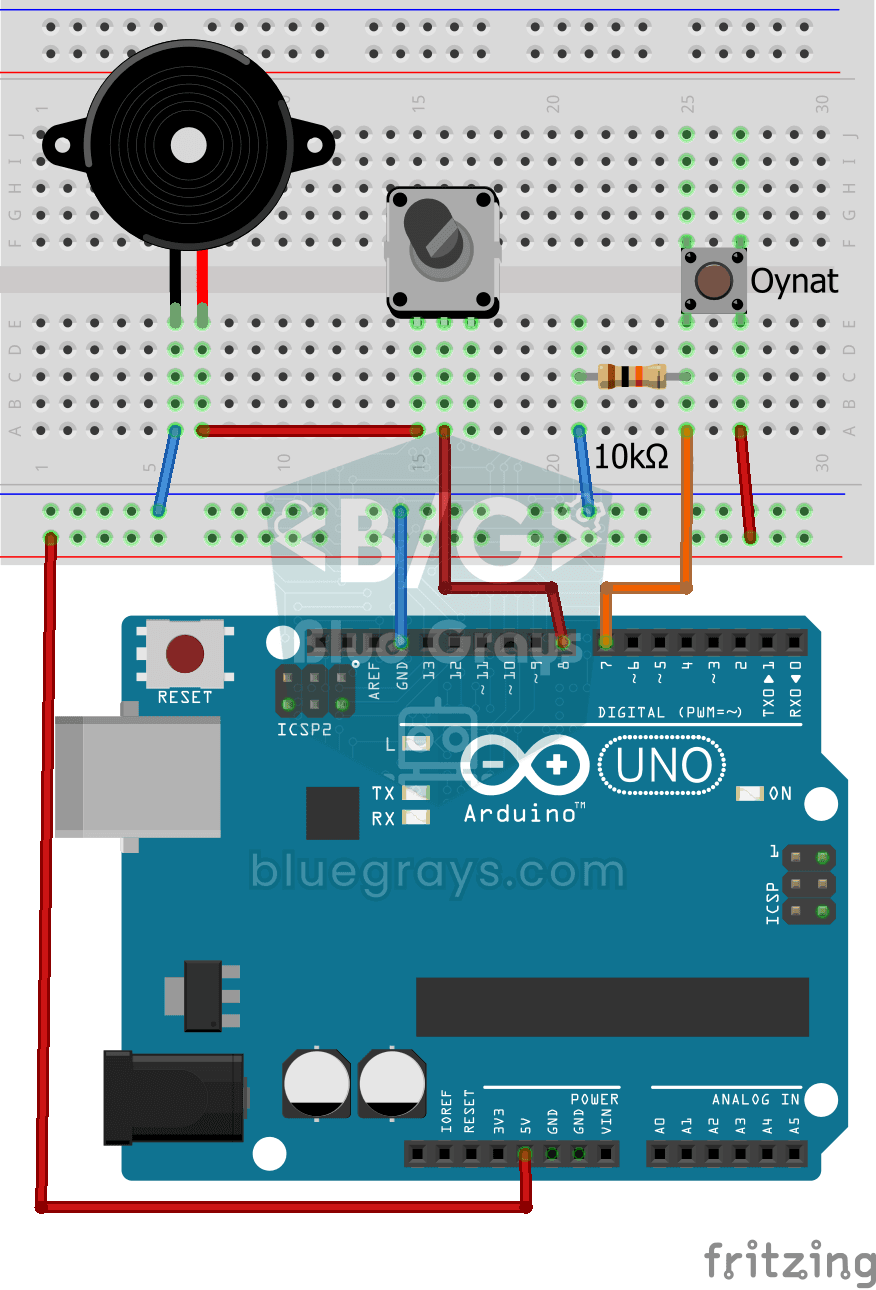
Butona bastığında küçük bir buzzer İstiklal Marşı'nı nota nota çalmaya başlar. Arduino her notayı doğru yükseklikte ve doğru sürede çalarak marşın iki kıtasını baştan sona seslendirir, bitince yeni bi

RGB Led Kullanımı
Tek bir LED'in içinde üç renk saklı: RGB LED önce kırmızı, sonra yeşil, sonra mavi yanar; her renk yarım saniye yanıp yarım saniye söner ve sıra baştan başlar. Arduino'ya bir RGB LED ve üç direnç bağl