
ESP32 Failed to Connect Hatası Çözümü: BOOT, Sürücü, Kablo
ESP32 yüklemede "Failed to connect: Timed out waiting for packet header" hatası mı? BOOT tuşu, CP2102/CH340 sürücüsü, kablo ve 10 µF kondansatörle çöz.

ESP32 failed to connect hatası, yani tam adıyla "A fatal error occurred: Failed to connect to ESP32: Timed out waiting for packet header", ESP32'ye kod yüklerken en sık karşılaşılan sorundur. Arduino IDE derlemeyi bitirir, alt pencerede "Connecting........_____....." yazısı akar ve yaklaşık 20 saniye sonra yükleme bu mesajla durur. Kısa cevap şu: ESP32 indirme moduna (download mode) giremedi. Çoğu zaman yükleme sırasında kartın üzerindeki BOOT tuşunu basılı tutmak sorunu anında çözer; çözmüyorsa sebep kablo, USB sürücüsü (CP2102 ya da CH340), yanlış port ya da GPIO0 ve GPIO12 gibi açılış pinlerine bağlı bir devredir.
Bu rehberde hatanın arkasındaki mekanizmayı, yani ESP32'nin açılırken hangi pinlere bakarak programlama moduna geçtiğini öğreneceksin. Ardından beş dakikada uygulayabileceğin bir kontrol listesi, sürücü kurulumu, BOOT tuşuna hiç basmadan yükleme yapmanı sağlayan 10 µF kondansatör çözümü, ESP32-CAM ve çıplak ESP32-WROOM modülleri için özel bağlantılar gelecek. ESP32 ile yeni tanışıyorsan önce ESP32 Nedir? yazısına göz atabilirsin.

Failed to connect hatası nedir, neden çıkar?
Arduino IDE, ESP32'ye kodu esptool adlı bir programla gönderir. esptool, çipin içindeki ROM'da kalıcı olarak bulunan bootloader ile seri port üzerinden konuşur. Bu bootloader'ın dinlemeye başlaması için ESP32'nin, reset anında GPIO0 pini LOW iken açılması gerekir. Geliştirme kartlarında bu işi USB-seri yongasının DTR ve RTS hatlarına bağlı iki transistörlü otomatik reset devresi yapar: esptool önce EN pinini çekerek çipi resetler, aynı anda GPIO0'ı LOW tutar ve çipi indirme moduna sokar. Bu sıralamanın herhangi bir adımı aksarsa esptool gönderdiği senkronizasyon paketine cevap alamaz ve "Timed out waiting for packet header" der. Yani hata, bilgisayarın porta ulaştığını ama çipin beklenen şekilde cevap vermediğini anlatır.
| Hata mesajı | Anlamı | İlk bakılacak yer |
|---|---|---|
| Failed to connect to ESP32: Timed out waiting for packet header | Çip indirme moduna girmedi ya da cevap gelmedi | BOOT tuşu, kablo, 10 µF kondansatör |
| Failed to connect to ESP32: No serial data received | Porttan hiç veri gelmiyor (yeni esptool sürümleri) | Kablo, port seçimi, TX/RX bağlantısı |
| Wrong boot mode detected (0x13)! The chip needs to be in download mode | Çip normal modda açıldı, GPIO0 LOW değildi | BOOT tuşu ya da GPIO0'a bağlı devre |
| Invalid head of packet (0x...): Possible serial noise or corruption | Veri bozuk geliyor | Upload Speed'i 115200 yap, kabloyu değiştir |
| Could not open port / Access is denied / Permission denied | Port başka bir program tarafından kullanılıyor ya da yetki yok | Seri terminalleri kapat; Linux'ta dialout grubu |
| This chip is ESP32-S3, not ESP32. Wrong --chip argument? | Arduino IDE'de yanlış kart seçili | Araçlar > Kart menüsünden doğru çipi seç |
| MD5 of file does not match data in flash! | Bağlantı kuruldu ama flash'a yazma bozuk | GPIO12, güç kaynağı, flash ayarları |
ESP32 indirme moduna nasıl girer? Strapping pinleri
ESP32 her açılışta, reset bırakıldığı an birkaç pinin durumunu okur ve nasıl açılacağına buna göre karar verir. Bu pinlere strapping (açılış yapılandırma) pinleri denir. Açılıştan sonra normal giriş-çıkış gibi kullanılabilirler; ama reset anında yanlış seviyede durmaları yükleme ya da açılış sorunlarına yol açar. Seri monitörü 115200 baud'a ayarlayıp BOOT basılıyken EN'e bastığında "boot:0x3 (DOWNLOAD_BOOT(UART0/UART1/SDIO_REI_REO_V2)) waiting for download" satırını görürsen çip doğru moda girmiş demektir. Normal açılışta ise "boot:0x13 (SPI_FAST_FLASH_BOOT)" yazar.
| Pin | Dahili direnç | İndirme modu için | Yanlışsa ne olur? |
|---|---|---|---|
| GPIO0 | Pull-up | LOW (BOOT tuşu basılı) | Kod çalışır, yükleme olmaz (boot:0x13) |
| GPIO2 | Pull-down | LOW ya da boşta | Yükleme "Timed out" ile durur |
| GPIO12 (MTDI) | Pull-down | LOW ya da boşta | Flash 1,8 V ile beslenir, yazma ve açılış bozulur |
| GPIO15 (MTDO) | Pull-up | Fark etmez | LOW ise açılış mesajları susar |
| GPIO5 | Pull-up | Fark etmez | SDIO zamanlamasını etkiler, genelde sorun çıkarmaz |
| EN (CHIP_PU) | Harici 10 kΩ pull-up | Reset sonrası HIGH | LOW kalırsa çip hiç çalışmaz |
Adım adım çözüm: 5 dakikalık kontrol listesi
- BOOT tuşunu dene: Yükle'ye bas, alt pencerede "Connecting..." görünür görünmez BOOT tuşunu basılı tut; "Writing at 0x00010000..." satırları akmaya başlayınca bırak.
- Kabloyu değiştir: Telefon şarjından kalan birçok kabloda veri hatları yoktur. Kartı taktığında bilgisayardan yeni cihaz sesi gelmiyorsa ilk şüpheli kablodur.
- Portu kontrol et: Araçlar > Port menüsünde kartı takıp çıkararak hangi portun belirip kaybolduğuna bak ve onu seç.
- Sürücüyü kur: Kartın üzerindeki USB yongasının adını oku (CP2102, CH340 ya da CH9102) ve ilgili sürücüyü kur.
- Doğru kartı seç: Klasik ESP32 kartları için "ESP32 Dev Module", ESP32-S3 ve C3 için kendi kart tanımlarını kullan.
- Hızı düşür: Araçlar > Upload Speed değerini 921600'den 115200'e indir.
- Devreyi sök: GPIO0, GPIO2, GPIO12, GPIO1 (TX) ve GPIO3 (RX) pinlerine bağlı ne varsa çıkar, kartı yalnız USB'ye takılıyken dene.
- Gücü kontrol et: USB çoklayıcı yerine kartı doğrudan bilgisayarın arka portuna tak; ön panel portları ve pasif hub'lar yetersiz akım verebilir.
USB kablosu ve port seçimi
Kablo sorunu o kadar yaygındır ki forumlarda ilk soru hep "başka kablo denedin mi?" olur. Yalnız şarj için üretilmiş kablolarda D+ ve D− veri telleri bulunmaz; kartın ışığı yanar ama bilgisayar hiçbir seri port görmez. Uzun, ince ve ucuz kablolarda ise veri hatları gürültü toplar ve "Invalid head of packet" gibi hatalar çıkar. Bir metreden kısa, kaliteli bir veri kablosu kullan. Port listesinde birden fazla seçenek varsa (ör. COM1 ve COM5), COM1 genellikle anakartın kendi portudur; ESP32 ise kartı taktığında listeye yeni eklenen numaradır. Kart birkaç saniyede bir port listesinden kayboluyorsa sorun yazılımda değildir; kablo, USB girişi ya da güç tarafına bak.
CP2102 ve CH340 sürücüsü kurulumu
Klasik ESP32 çipinin kendisi USB konuşamaz; kart üzerindeki küçük bir USB-seri dönüştürücü yonga bilgisayarın USB'sini çipin UART0 hattına (GPIO1 TX, GPIO3 RX) çevirir. Bu yonga için doğru sürücü yoksa port hiç görünmez ya da Aygıt Yöneticisi'nde sarı ünlemli bilinmeyen bir aygıt olarak kalır. Hangi yongayı kullandığını USB girişinin hemen yanındaki küçük entegrenin üzerindeki yazıdan okuyabilirsin. Dönüştürücüler hakkında daha fazla bilgi için USB-TTL Dönüştürücü yazısına bakabilirsin.
| Yonga | USB kimliği (VID:PID) | Sürücü | Windows'ta görünen ad |
|---|---|---|---|
| CP2102 / CP2104 | 10C4:EA60 | Silicon Labs CP210x VCP | Silicon Labs CP210x USB to UART Bridge (COMx) |
| CH340 / CH340C | 1A86:7523 | WCH CH341SER | USB-SERIAL CH340 (COMx) |
| CH9102 | 1A86:55D4 | WCH CH343SER | USB-Enhanced-SERIAL CH9102 (COMx) |
| FT232RL (harici adaptör) | 0403:6001 | FTDI VCP | USB Serial Port (COMx) |
| ESP32-S3 / C3 dahili USB | 303A:1001 | Windows 10/11'de gerekmez | USB Seri Cihaz (COMx) |

Windows'ta Aygıt Yöneticisi > Bağlantı Noktaları (COM ve LPT) altında kartın adını görmelisin. macOS'un yeni sürümleri CP210x ve CH34x yongalarını çoğunlukla kendisi tanır; port /dev/cu.usbserial-XXXX ya da /dev/cu.SLAB_USBtoUART gibi görünür. Linux'ta port /dev/ttyUSB0 olur ve "Permission denied" alıyorsan kullanıcını dialout grubuna ekleyip (sudo usermod -a -G dialout $USER) oturumu kapatıp açman gerekir. Ubuntu'da CH340 bağlandıktan hemen sonra kayboluyorsa, ekran okuyucular için kurulu gelen brltty paketi portu sahipleniyor olabilir; bu paketi kaldırmak sorunu çözer. Hangi portun hangi yongaya ait olduğunu otomatik görmek için bilgisayarında şu küçük Python betiğini çalıştırabilirsin (pyserial gerekir):
1# Bilgisayardaki seri portları ve USB yongalarını listeler / Lists serial ports and USB chips
2# Kurulum / Install: pip install pyserial
3from serial.tools import list_ports
4
5CHIPS = {
6    (0x10C4, 0xEA60): "CP2102 / CP2104",
7    (0x1A86, 0x7523): "CH340",
8    (0x1A86, 0x55D4): "CH9102",
9    (0x0403, 0x6001): "FT232RL",
10    (0x303A, 0x1001): "ESP32-S3 / C3 dahili USB / native USB",
11}
12
13ports = list_ports.comports()
14if not ports:
15    print("Port yok: kablo ya da surucu / No ports: cable or driver")
16for p in ports:
17    chip = CHIPS.get((p.vid, p.pid), "bilinmiyor / unknown")   # VID:PID eşleşmesi / VID:PID match
18    print(p.device, "|", p.description, "|", chip)
10 µF kondansatör çözümü: BOOT'a basmadan yükleme
Bazı ucuz ESP32 kartlarında her yüklemede BOOT tuşuna basmak zorunda kalırsın. Sebep genellikle otomatik reset devresinin zamanlamasıdır: EN pini, GPIO0 hâlâ LOW iken yeniden HIGH'a çıkmalıdır. Kartta EN üzerindeki kondansatör çok küçükse ya da hiç yoksa, çip GPIO0 bırakıldıktan sonra uyanır ve normal modda açılır. Çözüm, EN ile GND arasına 10 µF bir kondansatör eklemektir. Elektrolitik kondansatör kullanıyorsan uzun bacak (+) EN'e, kısa bacak (−) GND'ye gelmelidir. Kartın 10 kΩ pull-up direnciyle birlikte zaman sabiti τ = R × C = 10 kΩ × 10 µF = 0,1 saniye olur; yani EN yavaşça yükselir ve çip, GPIO0 hâlâ LOW iken uyanır. Farklı değerleri RC zaman sabiti hesaplayıcısı ile deneyebilirsin. Deneme için kondansatörü breadboard'da kartın EN ve GND pinlerine takmak yeterlidir; kalıcı çözüm istiyorsan bu iki pine lehimle. Kondansatör tipleri için Kondansatör Nedir? yazısına bakabilirsin.
Arduino IDE ayarları: kart, hız ve seri port
- Kart: Klasik DevKit'ler için "ESP32 Dev Module", ESP32-CAM için "AI Thinker ESP32-CAM" seç. Yanlış çip seçmek "Wrong --chip argument" hatası verir.
- Upload Speed: Varsayılan 921600 bazı CH340 kartlarda ve uzun kablolarda kararsızdır; 115200 yavaş ama en güvenli değerdir.
- Flash Mode ve Frequency: Yazma sırasında hata alıyorsan Flash Mode'u DIO, Flash Frequency'yi 40 MHz yapmayı dene.
- Portu tutan programlar: Aynı portu kullanan bir terminal programı, ikinci bir IDE penceresi ya da 3D yazıcı yazılımı açıksa port meşgul olur; hepsini kapat.
- ESP32 kart paketi: Çok eski bir esp32 paketi yeni çip revizyonlarını tanımayabilir; Kart Yöneticisi'nden güncel sürüme geç. Kurulum adımları için Arduino IDE Kurulumu yazısı işine yarar.
- Erase All Flash: Daha önce yüklenen bir kod sürekli reset atıp portu kilitliyorsa, Araçlar menüsünde Erase All Flash Before Sketch Upload seçeneğini aç ve BOOT tuşuyla yükle.
Yükleme başarılı mı? Test kodu
1// Yükleme testi: çip bilgisini yazdırır, dahili LED'i yakıp söndürür / Upload test: prints chip info, blinks the onboard LED
2const int LED_PIN = 2;            // çoğu DevKit'te dahili LED / onboard LED on most DevKits
3bool ledOn = false;
4
5void setup() {
6  Serial.begin(115200);
7  delay(500);
8  pinMode(LED_PIN, OUTPUT);
9  Serial.println();
10  Serial.println("Yukleme basarili / Upload OK");
11  Serial.printf("Cip / Chip: %s rev %d\n", ESP.getChipModel(), (int)ESP.getChipRevision());
12  Serial.printf("Cekirdek / Cores: %d\n", (int)ESP.getChipCores());
13  Serial.printf("Flash: %u MB\n", (unsigned)(ESP.getFlashChipSize() / (1024 * 1024)));
14  Serial.printf("Cip kimligi / Chip ID: %012llX\n", (unsigned long long)ESP.getEfuseMac());
15}
16
17void loop() {
18  ledOn = !ledOn;
19  digitalWrite(LED_PIN, ledOn ? HIGH : LOW);   // saniyede bir yanıp söner / blinks once per second
20  delay(500);
21}
Bu kod yüklendikten sonra seri monitörü 115200 baud'a ayarla ve EN tuşuna bas. Çip modelini (ör. ESP32-D0WD-V3), revizyonunu, çekirdek sayısını ve flash boyutunu görüyorsan hem yükleme hem de seri haberleşme sorunsuz çalışıyor demektir; GPIO 2'deki dahili LED de saniyede bir yanıp söner. Ekranda anlamsız karakterler görüyorsan baud hızı yanlıştır; hiçbir şey görmüyorsan sorun yüklemede değil, seri monitör ayarındadır. Bu konuda Arduino Serial Monitor yazısı ayrıntılı bilgi verir. GPIO 2 de bir strapping pini olduğu için buraya harici bir LED bağlayacaksan seri direnç kullan ve pull-up direnci ekleme.
ESP32-CAM'e kod yükleme
AI Thinker ESP32-CAM kartında USB girişi ve otomatik reset devresi yoktur; bu yüzden failed to connect hatası burada çok daha sık görülür. Kodu yüklemek için ya bir USB-TTL dönüştürücü (FT232RL, CP2102, CH340) ya da kartın altına takılan ESP32-CAM-MB adaptörü gerekir. Önemli olan, yükleme sırasında IO0 pininin GND'ye bağlı olması ve çipin bu durumda resetlenmesidir. Kartın kamera tarafının arkasında küçük bir RST tuşu bulunur. MB adaptörlü kullanımda bile bazen adaptördeki IO0 tuşunu basılı tutup ESP32-CAM'in RST tuşuna basman gerekir. Kamera projeleri için ESP32-CAM yazısına göz atabilirsin.
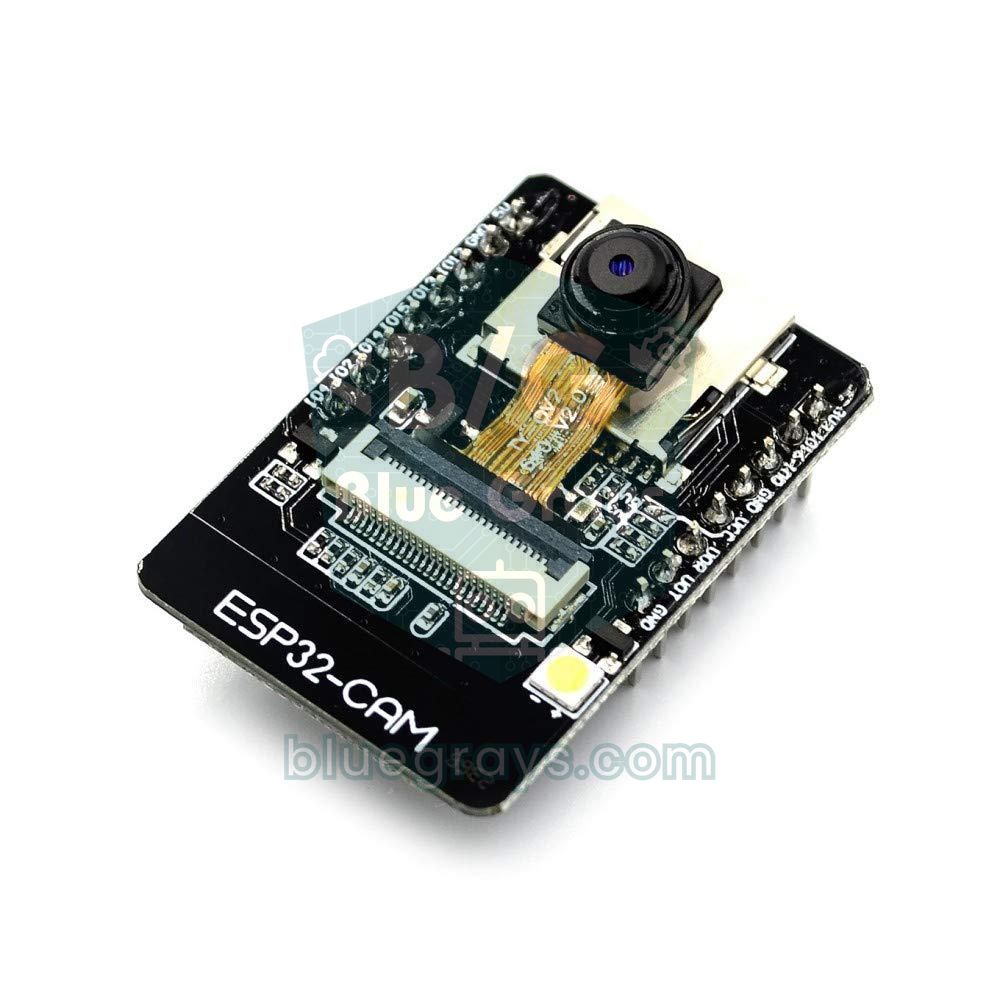
| USB-TTL pini | ESP32-CAM | Çıplak ESP32-WROOM modülü | Not |
|---|---|---|---|
| 5V (VCC) | 5V | — | ESP32-CAM'i 5V pininden besle |
| 3.3V | — | 3V3 (harici regülatör önerilir) | Adaptörün 3,3 V çıkışı çoğu zaman yetersizdir |
| GND | GND | GND | Ortak toprak şart |
| TX | U0R (GPIO3) | RXD0 (GPIO3) | Çapraz bağlanır |
| RX | U0T (GPIO1) | TXD0 (GPIO1) | Çapraz bağlanır |
| — | IO0 → GND (yükleme sırasında) | GPIO0 → GND (BOOT tuşu) | Yükleme bitince çıkar |
| DTR / RTS (varsa) | Kullanılmaz | Otomatik reset devresine | İsteğe bağlı |
- USB-TTL adaptörün lojik seviye seçicisini 3,3 V konumuna al ve tabloya göre bağla.
- IO0 ile GND arasına bir jumper kablo tak.
- Arduino IDE'de AI Thinker ESP32-CAM kartını ve doğru portu seç; büyük kodlar için uygun Partition Scheme seçeneğini kullan.
- Kartın RST tuşuna bir kez bas; seri monitörde "waiting for download" yazısını görmelisin.
- Yükle'ye bas; "Connecting..." uzun sürerse RST'ye bir kez daha bas.
- Yükleme bitince IO0-GND kablosunu çıkar ve RST'ye basarak kodu çalıştır.
Çıplak ESP32 modülü (WROOM) için minimum devre
Kendi kartını tasarlıyorsan ya da ESP32-WROOM-32 modülünü doğrudan kullanıyorsan, geliştirme kartının hazır sunduğu her şeyi senin kurman gerekir. Minimum programlama devresi şunlardan oluşur: 3,3 V ve en az 500 mA verebilen bir regülatör (ör. AMS1117 3.3V) ve hemen yanında 10 µF ile 100 nF'lık iki kondansatör; EN pininde 3V3'e 10 kΩ pull-up, GND'ye 1 µF kondansatör ve GND'ye giden bir reset tuşu; GPIO0'da 10 kΩ pull-up ve GND'ye giden bir BOOT tuşu. TX0 ve RX0 hatlarını adaptöre çapraz bağla. Yükleme için BOOT'u basılı tut, RESET'e basıp bırak, sonra BOOT'u bırak. Otomatik yükleme istiyorsan adaptörün DTR ve RTS hatlarını DevKit'lerdeki gibi iki NPN transistörlü çapraz devreyle EN ve GPIO0'a bağlayabilirsin. GPIO6–GPIO11 pinleri modülün içindeki flash belleğe bağlıdır; bunlara asla bir şey bağlama, aksi hâlde çip flash'ı okuyamaz ve yükleme başarısız olur. Pin görevlerini pin haritası aracında kontrol edebilirsin.
Sık yapılan hatalar ve çözümleri
| Belirti | Olası sebep | Çözüm |
|---|---|---|
| Port listesi boş | Şarj kablosu ya da sürücü yok | Veri kablosu kullan, CP2102/CH340 sürücüsünü kur |
| "Connecting...." sonra Timed out | Çip indirme moduna girmiyor | BOOT'u basılı tut ya da EN-GND arasına 10 µF ekle |
| Yalnız devre bağlıyken hata | GPIO0, GPIO2, GPIO12 ya da TX/RX'e bağlı modül | Bağlantıyı başka bir pine taşı |
| Yükleme yarıda kesiliyor | Güç yetersiz ya da kablo gürültülü | Arka USB portu, kısa kablo, 115200 baud |
| Kart sürekli reset atıyor, port kayboluyor | Yüklü kod çöküyor ya da brownout | BOOT basılıyken bağla, Erase All Flash ile yükle |
| Yükleme bitti ama kod çalışmıyor | Kart hâlâ indirme modunda | IO0 bağlantısını çıkar, EN/RST'ye bas |
| Mac/Linux'ta port var ama erişim yok | Yetki ya da çakışan program | dialout grubu, brltty'yi kaldır |
Failed to connect hatası korkutucu görünse de neredeyse her zaman donanımdaki küçük bir ayrıntıdan kaynaklanır: bir tuş, bir kablo, bir sürücü ya da yanlış pine bağlanmış bir modül. Kontrol listesini sırayla uyguladığında çoğu kart birkaç dakikada yeniden kod almaya başlar. Arduino kartlarında benzer sorunlar yaşıyorsan Arduino Kod Yüklenmiyor yazısı da işine yarar. Kartın sorunsuz kod aldıktan sonra BlueGrays uygulamasında ESP32 ile LED yakma, buton kontrolü, trafik lambası ve OTA güncelleme gibi projelere adım adım devre şeması ve kodlarıyla devam edebilirsin.
Sıkça sorulan sorular
ESP32'de BOOT tuşu ne işe yarar?
BOOT tuşu GPIO0 pinini GND'ye çeker. ESP32 reset anında GPIO0'ı LOW görürse kendi kodunu çalıştırmak yerine ROM'daki bootloader ile seri porttan yeni kod bekler. Otomatik reset devresi düzgün çalışan kartlarda bu tuşa basmaya gerek kalmaz; çalışmayanlarda yükleme sırasında basılı tutman gerekir.
ESP32 bilgisayarda görünmüyor, ne yapmalıyım?
Önce kabloyu değiştir; şarj kablolarında veri hatları yoktur. Ardından kartın USB yongasını (CP2102, CH340 ya da CH9102) okuyup ilgili sürücüyü kur ve Aygıt Yöneticisi'nde Bağlantı Noktaları altında yeni bir COM portu belirip belirmediğine bak. Kart yine görünmüyorsa farklı bir USB girişi dene.
Her yüklemede BOOT tuşuna basmak zorunda mıyım?
Hayır. Bu durum genellikle kartın otomatik reset zamanlamasındaki bir eksiklikten kaynaklanır. EN pini ile GND arasına 10 µF bir kondansatör eklemek EN'in daha yavaş yükselmesini sağlar ve çoğu kart bundan sonra tuşa basmadan kod alır. Elektrolitik kondansatörde artı bacak EN'e gelmelidir.
ESP32 için CP2102 mi CH340 mı daha iyi?
İkisi de ESP32'yi sorunsuz programlar; fark çoğunlukla sürücüdedir. CP2102 kartlar için Silicon Labs, CH340 kartlar için WCH sürücüsü gerekir. Bazı CH340 kartlar 921600 baud'da kararsız kalabildiği için yükleme hızını 460800 ya da 115200'e düşürmek iyi bir önlemdir.
ESP32-CAM'e neden kod yüklenmiyor?
ESP32-CAM'de otomatik reset devresi olmadığı için yükleme sırasında IO0 pini GND'ye bağlı olmalı ve kart bu durumda RST tuşuyla resetlenmelidir. Ayrıca adaptörün TX'i U0R'ye, RX'i U0T'ye çapraz bağlanmalı ve kart 5V pininden yeterli akımla beslenmelidir. Yükleme bitince IO0-GND bağlantısını çıkarmayı unutma.
Timed out waiting for packet header hatası kartın bozulduğu anlamına mı gelir?
Çoğu zaman hayır; hata genellikle indirme moduna girilemediğini gösterir. Seri monitörü 115200 baud'a ayarlayıp EN'e bastığında açılış mesajları görüyorsan çip sağlamdır. Hiçbir LED yanmıyor, regülatör aşırı ısınıyor ve port hiç görünmüyorsa kartta donanımsal bir arıza olabilir.
Bu yazıdan sonra yapabileceğin projeler
Tüm projeleri gör
ESP32 Dahili LED Yakma
ESP32 DevKit V1'in üzerindeki dahili (built-in) mavi LED'i yanıp söndürmek. Hiçbir harici bileşen gerekmez! ESP32 satın aldığında ilk denemen gereken proje. GPIO 2 dahili LED'e bağlıdır.

ESP32 ile LED Yakma
ESP32 ile temel GPIO çıkışı kullanımını öğretir. Bir LED'i dijital pinden açıp kapatarak yanıp sönme efekti elde ederiz. Arduino UNO'daki klasik blink projesinin ESP32 versiyonu; Arduino ortamındaki temel blink komutları aynıdır, ancak ESP32'nin pin yerleşimi ve 3,3 V GPIO seviyeleri Arduino UNO'dan farklıdır.

ESP32 Buton ile LED Kontrol (Push)
Butona basılı tutulduğunda LED yanar, bırakıldığında söner. ESP32'nin dijital input pin'i ve dahili pull-up direncinin nasıl kullanıldığını gösterir. INPUT_PULLUP modu sayesinde harici direnç gerekmez.

ESP32 Buton ile LED Kontrol (Toggle)
Butona her basıldığında LED'in durumu değişir: açıksa kapanır, kapalıysa açılır. Klasik toggle (geçiş) pattern'i. Debounce (sıçrama önleme) ile butonun mekanik gürültüsünü temizleyerek tek basışta tek değişim sağlarız.

ESP32 Trafik Lambası
Kırmızı-sarı-yeşil 3 LED'le gerçek trafik lambası simülasyonu. Süreler gerçek trafik mantığına yakın: kırmızı uzun, sarı kısa, yeşil uzun. Sıralı GPIO kontrolünün klasik örneği.

ESP32 LDR Modülü ile Işık Şiddeti Okuma
LDR modülünün ham ADC değerini ve karanlık/aydınlık referanslarına göre hesaplanan göreli ışık yüzdesini Serial Monitor'da gerçek zamanlı izleme. Bu yüzde lux ölçümü değildir. Modülün kalibrasyon mantığını öğretir. Proje 10'un öncesinde yapılması ideal; çünkü eşik değerini belirlemek için kullanılır.

ESP32 OTA Update — Kablosuz Firmware Yükleme (LCD Ekranlı)
Bu projede ESP32'ye USB kablosu olmadan, Wi-Fi üzerinden yeni firmware yüklemeyi öğreneceksin. ArduinoOTA kütüphanesi ile ESP32 ağda görünür hale gelir ve Arduino IDE'nin "Network port" sekmesinde bluegrays-ota olarak otomatik listelenir. İlk yükleme USB ile yapılır, sonrasında tüm güncellemeler kablosuz olur; sahadaki cihazlar için çok önemli bir özellik.

ESP32 Wi-Fi STA Bağlantısı (LCD Ekranlı)
Bu projede ESP32'yi Station (STA) modunda evdeki Wi-Fi ağına güvenli ve hata toleranslı şekilde bağlıyoruz. SSID/şifreyi secrets.h dosyasına ayırarak Git'e sızmasını önlüyor, otomatik yeniden bağlanma mekanizması kuruyor, RSSI sinyal seviyesini ve IP adresini I2C LCD ekranda gösteriyoruz. Dahili LED durum göstergesi olarak çalışır. Üretim seviyesi bir bağlantı yöneticisidir.