
ESP32 Google Sheets: Google E-Tablolar'a Sensör Verisi Kaydetme
ESP32 Google Sheets rehberi: Apps Script web uygulaması, doPost ile satır ekleme, HTTPS isteği, zaman damgası, DHT22 + LDR, grafik, kota ve gizli anahtar.

ESP32 Google Sheets bağlantısı, sensör verilerini sunucu kurmadan, ücretsiz ve her yerden erişilebilir bir tabloda biriktirmenin en kolay yoludur. ESP32 her dakika sıcaklık, nem ve ışık değerini okur, Wi-Fi üzerinden Google'a gönderir ve Google E-Tablolar'da yeni bir satır belirir. Telefonundan tabloyu açtığında son ölçümü, saat damgasını ve kendiliğinden güncellenen bir grafiği görürsün. Bunu sağlayan köprü, Google'ın ücretsiz Apps Script servisiyle yazılan küçük bir web uygulamasıdır.
Bu rehberde tabloyu hazırlayacak, gelen veriyi doğrulayıp satır ekleyen Apps Script kodunu yazacak, onu web uygulaması olarak yayınlayacak ve ESP32'den HTTPS ile veri göndereceksin. Ardından zaman damgasını, birden fazla sensör ve cihazı, grafik çizmeyi, Google'ın kota sınırlarını, hata kodlarını ve web uygulaması adresini gizli tutmayı ele alacağız. Son bölümde ThingSpeak gibi alternatiflerle karşılaştırma bulacaksın. ESP32'ye yeni başlıyorsan önce ESP32 Nedir? yazısına göz at; ESP32 ile HTTP isteği atmayı hava durumu API örneğinde de görebilirsin.
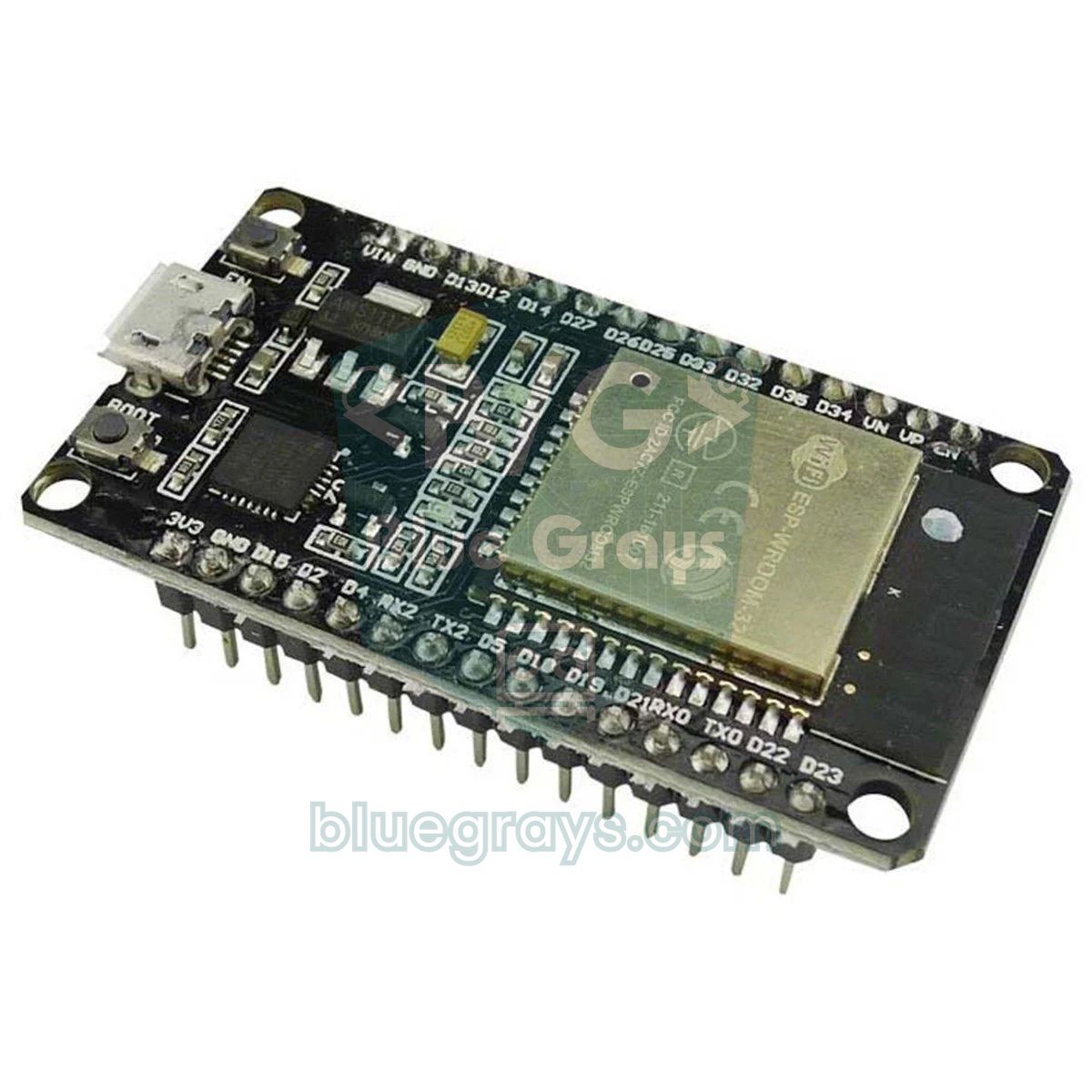
ESP32 Google E-Tablolar'a nasıl veri yazar?
ESP32 tabloya doğrudan yazamaz; Google'ın Sheets API'si OAuth kimlik doğrulaması ister ve bu küçük bir mikrodenetleyici için zahmetlidir. Bunun yerine tabloya bağlı bir Apps Script projesi yazıp onu web uygulaması olarak yayınlarsın. Google sana script.google.com/macros/s/.../exec biçiminde bir adres verir. ESP32 bu adrese veri gönderdiğinde akış şöyle işler:
- ESP32 sensörleri okur ve değerleri küçük bir JSON metnine dönüştürür.
- JSON, HTTPS üzerinden POST isteğiyle web uygulamasının /exec adresine gönderilir.
- Google, isteği senin hesabınla çalışan doPost(e) fonksiyonuna iletir; fonksiyon gizli anahtarı kontrol edip appendRow() ile tabloya satır ekler.
- Google yanıtı hemen vermez, 302 yönlendirmesi döndürür; ESP32 bu yeni adresi GET ile isteyerek fonksiyonun ürettiği yanıtı alır.
- ESP32 yanıttaki "ok":true ifadesini görürse işi bitmiş sayar, görmezse kısa bir beklemeden sonra yeniden dener.
1. Adım: Google E-Tablolar dosyasını hazırla
- Google Drive'da yeni bir e-tablo oluştur ve ona "ESP32 Kayıt" gibi bir ad ver.
- Alttaki sekmenin adını Veri yap; koddaki SHEET_NAME ile birebir aynı olmalı (büyük-küçük harf dahil).
- İlk satıra başlıkları yaz: Zaman, Cihaz, Sıcaklık, Nem, Işık. Başlık satırını Görünüm > Dondur menüsüyle sabitleyebilirsin.
- F sütunundan Z'ye kadar kullanılmayan sütunları seçip sil. Neden önemli olduğunu kota bölümünde göreceksin.
- Dosya > Ayarlar menüsünden saat dilimini kendi bölgene (ör. İstanbul) ayarla; zaman damgaları bu dilime göre yazılır.
2. Adım: Apps Script ile doPost ve doGet yazmak
Tablo açıkken Uzantılar > Apps Komut Dosyası (Extensions > Apps Script) menüsünü seç; tabloya bağlı bir proje açılır. Code.gs dosyasındaki her şeyi silip aşağıdaki kodu yapıştır ve kaydet. Ardından sol menüdeki dişli simgesinden Proje Ayarları'nı aç, en alttaki Komut dosyası özellikleri bölümüne TOKEN adlı bir özellik ekle ve değerine kimsenin tahmin edemeyeceği uzun bir metin yaz. Anahtarı koda değil özelliklere yazmak, kodu biriyle paylaştığında anahtarın sızmasını önler.
1// Google Apps Script - ESP32 veri alıcı / ESP32 data receiver
2const SHEET_NAME = 'Veri';                      // sayfa (sekme) adı / sheet (tab) name
3
4function doPost(e) {
5  try {
6    const data = JSON.parse(e.postData.contents); // ESP32'nin gönderdiği JSON / JSON sent by the ESP32
7    return addRow(data);
8  } catch (err) {
9    return reply({ ok: false, error: 'json: ' + err });
10  }
11}
12
13function doGet(e) {
14  // Tarayıcı testi / browser test: .../exec?token=...&device=test&temp=21.5&hum=40&light=1200
15  return addRow(e.parameter);
16}
17
18function addRow(data) {
19  const token = PropertiesService.getScriptProperties().getProperty('TOKEN');
20  if (!token || data.token !== token) {
21    return reply({ ok: false, error: 'yetkisiz / unauthorized' });
22  }
23  const lock = LockService.getScriptLock();      // aynı anda gelen istekleri sıraya koy / queue simultaneous requests
24  lock.waitLock(10000);
25  try {
26    const sheet = SpreadsheetApp.getActiveSpreadsheet().getSheetByName(SHEET_NAME);
27    sheet.appendRow([
28      new Date(),                                // zaman damgası / timestamp
29      String(data.device || ''),
30      num(data.temp),
31      num(data.hum),
32      num(data.light)
33    ]);
34    return reply({ ok: true, row: sheet.getLastRow() });
35  } catch (err) {
36    return reply({ ok: false, error: String(err) });
37  } finally {
38    lock.releaseLock();
39  }
40}
41
42function num(v) {
43  const n = Number(v);                           // metni sayıya çevir / turn text into a number
44  return isFinite(n) ? n : '';
45}
46
47function reply(obj) {
48  return ContentService.createTextOutput(JSON.stringify(obj))
49    .setMimeType(ContentService.MimeType.JSON);
50}| Parça | Görevi |
|---|---|
| doPost(e) | ESP32'den gelen POST isteğini karşılar; gövde e.postData.contents içindedir |
| doGet(e) | Tarayıcıdan ya da basit GET isteğiyle test etmeyi sağlar; değerler e.parameter içindedir |
| PropertiesService | TOKEN değerini kodun dışında, proje ayarlarında saklar |
| LockService | İki cihaz aynı anda gönderirse satırların birbirinin üstüne yazılmasını önler |
| appendRow([...]) | Tablonun son dolu satırının altına yeni satır ekler |
| ContentService | ESP32'ye {"ok":true} gibi küçük bir JSON yanıt döndürür |
3. Adım: Web uygulaması olarak dağıt
- Sağ üstteki Dağıt > Yeni dağıtım (Deploy > New deployment) düğmesine bas ve tür olarak Web uygulaması'nı seç.
- "Şu kullanıcı olarak yürüt" alanında Ben, "Erişimi olan kullanıcılar" alanında Herkes seçili olsun; ESP32 Google hesabıyla oturum açamadığı için bu şarttır.
- Dağıt'a bas; Google senden tabloya erişim izni ister. Hesabını seç, "Gelişmiş" bağlantısından projeye git ve izin ver.
- Ekranda çıkan ve /exec ile biten web uygulaması adresini kopyala; ESP32 kodundaki SCRIPT_URL değişkenine yapıştıracaksın.
4. Adım: DHT22 ve LDR bağlantısı
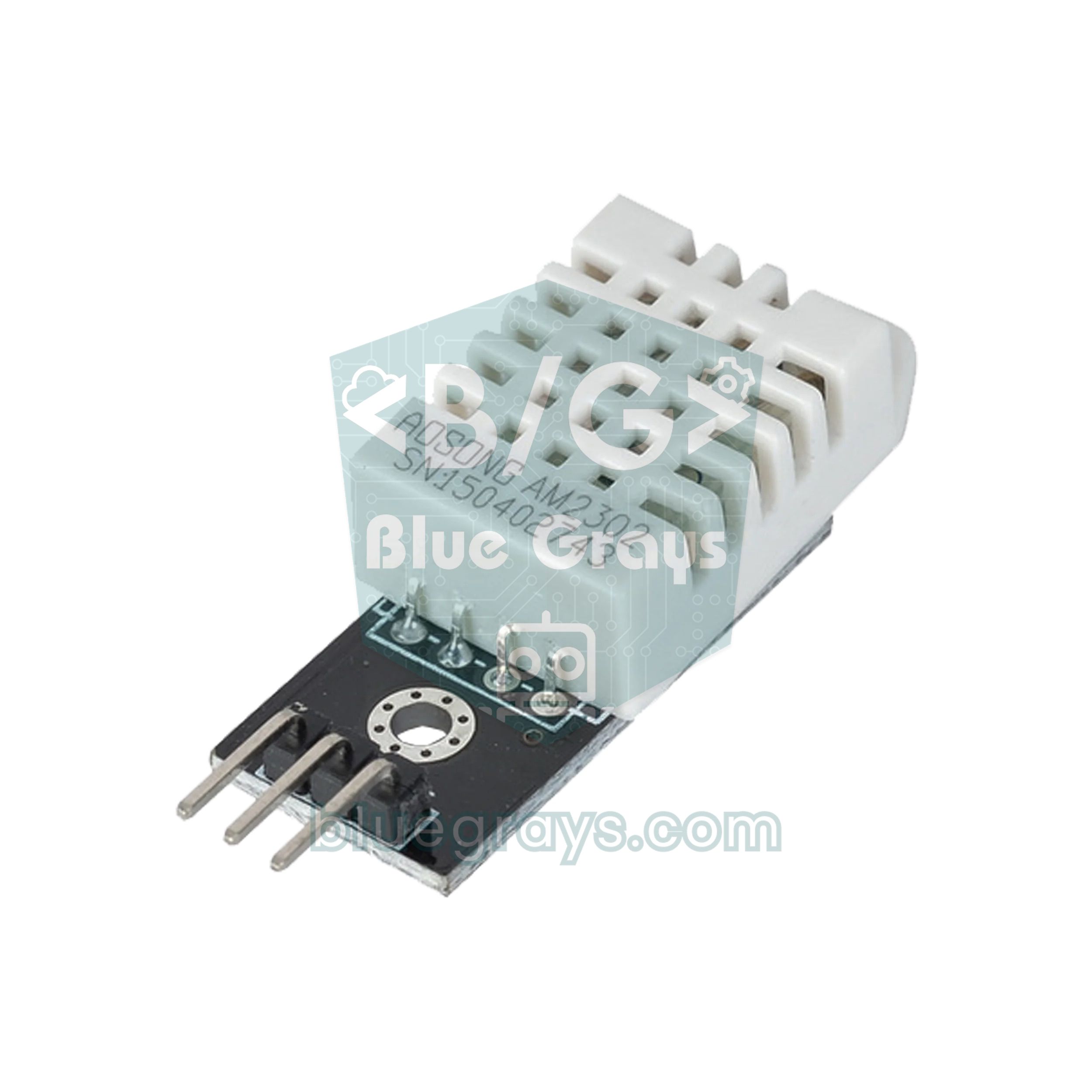
| Bileşen | Bağlantı | ESP32 pini |
|---|---|---|
| DHT22 | VCC | 3V3 |
| DHT22 | DATA (çıplak sensörde 3V3'e 10 kΩ pull-up) | GPIO 4 |
| DHT22 | GND | GND |
| LDR | Bir ucu 3V3'e, öbür ucu GPIO 34'e | 3V3 / GPIO 34 |
| 10 kΩ direnç | GPIO 34 ile GND arasına | GPIO 34 / GND |
LDR ve 10 kΩ direnç bir gerilim bölücü oluşturur: ışık arttıkça LDR'nin direnci düşer ve GPIO 34'teki gerilim yükselir. GPIO 34 bilerek seçildi; ESP32'de Wi-Fi açıkken ADC2 pinleri (GPIO 0, 2, 4, 12–15, 25–27) analog okuma yapamaz, analog sensörleri her zaman GPIO 32–39 arasındaki ADC1 pinlerine bağla. DHT22 dijital bir sensör olduğu için GPIO 4'te sorunsuz çalışır. DHT ailesinin ayrıntıları için DHT11 ve DHT22 rehberine bakabilirsin.
5. Adım: ESP32 kodu ile HTTPS isteği göndermek
Arduino IDE'de Kütüphane Yöneticisi'nden DHT sensor library (Adafruit) kütüphanesini kur; isterse bağımlılığı olan Adafruit Unified Sensor'ı da kabul et. WiFi, WiFiClientSecure ve HTTPClient kütüphaneleri ESP32 paketiyle birlikte gelir. Kodda Wi-Fi bilgilerini, kopyaladığın web uygulaması adresini ve TOKEN değerini kendi bilgilerinle değiştir, kartı yükle ve Seri Monitör'ü 115200 baud'da aç.
1// ESP32 -> Google E-Tablolar veri kaydı / ESP32 -> Google Sheets data logger
2#include <WiFi.h>
3#include <WiFiClientSecure.h>
4#include <HTTPClient.h>
5#include <DHT.h>   // "DHT sensor library" (Adafruit)
6
7const char* WIFI_SSID  = "AgAdi";      // Wi-Fi adın / your Wi-Fi name
8const char* WIFI_PASS  = "Sifre123";   // Wi-Fi şifren / your Wi-Fi password
9const char* SCRIPT_URL = "https://script.google.com/macros/s/BURAYA_DAGITIM_ID/exec"; // web uygulaması / web app
10const char* TOKEN      = "gizli-anahtar-123";  // Komut dosyası özelliğiyle aynı / same as the script property
11const char* DEVICE     = "salon";              // cihaz adı / device name
12
13const int DHT_PIN = 4;                         // DHT22 veri / data
14const int LDR_PIN = 34;                        // LDR bölücü, ADC1 / LDR divider, ADC1
15const unsigned long INTERVAL_MS = 60000;       // dakikada bir satır / one row per minute
16
17DHT dht(DHT_PIN, DHT22);
18unsigned long lastSend = 0;
19bool firstRun = true;
20
21void connectWiFi() {
22  if (WiFi.status() == WL_CONNECTED) return;
23  WiFi.mode(WIFI_STA);
24  WiFi.begin(WIFI_SSID, WIFI_PASS);
25  Serial.print("Wi-Fi");
26  for (int i = 0; i < 40 && WiFi.status() != WL_CONNECTED; i++) {  // en fazla 20 sn / 20 s max
27    delay(500);
28    Serial.print(".");
29  }
30  Serial.println(WiFi.status() == WL_CONNECTED ? " OK" : " HATA / FAIL");
31}
32
33bool sendRow(float temp, float hum, int light) {
34  WiFiClientSecure client;
35  client.setInsecure();                        // sertifika denetimi yok, yazıdaki nota bak / no cert check, see note
36  HTTPClient http;
37  http.setFollowRedirects(HTTPC_STRICT_FOLLOW_REDIRECTS);  // 302 yönlendirmesini GET ile izle / follow 302 with GET
38  http.setTimeout(15000);                      // Apps Script yavaş olabilir / Apps Script can be slow
39  if (!http.begin(client, SCRIPT_URL)) return false;
40  http.addHeader("Content-Type", "application/json");
41
42  char body[160];
43  snprintf(body, sizeof(body),
44           "{\"token\":\"%s\",\"device\":\"%s\",\"temp\":%.1f,\"hum\":%.1f,\"light\":%d}",
45           TOKEN, DEVICE, temp, hum, light);
46
47  int code = http.POST(body);                  // negatif = bağlantı hatası / negative = connection error
48  String reply = http.getString();
49  http.end();
50  Serial.printf("HTTP %d: %s\n", code, reply.c_str());
51  return code == 200 && reply.indexOf("\"ok\":true") >= 0;
52}
53
54void setup() {
55  Serial.begin(115200);
56  dht.begin();
57  connectWiFi();
58}
59
60void loop() {
61  if (!firstRun && millis() - lastSend < INTERVAL_MS) return;
62  firstRun = false;
63  lastSend = millis();
64
65  float t = dht.readTemperature();             // °C
66  float h = dht.readHumidity();                // %
67  int light = analogRead(LDR_PIN);             // 0-4095
68  if (isnan(t) || isnan(h)) {
69    Serial.println("DHT22 okunamadı / read failed");
70    return;
71  }
72
73  connectWiFi();
74  for (int attempt = 1; attempt <= 3; attempt++) {   // 3 deneme / 3 attempts
75    if (sendRow(t, h, light)) break;
76    delay(2000 * attempt);                           // giderek uzayan bekleme / growing back-off
77  }
78}- setFollowRedirects(HTTPC_STRICT_FOLLOW_REDIRECTS) olmadan ESP32 Google'ın 302 yanıtında durur ve gerçek yanıtı hiç göremez; satır yine eklenir ama başarıyı doğrulayamazsın.
- client.setInsecure() bağlantıyı şifreler ama sunucu sertifikasını doğrulamaz. Ev projesi için yeterlidir; daha sıkı güvenlik istersen Google'ın kök sertifikasını setCACert() ile ekleyebilirsin.
- setTimeout(15000) önemlidir; Apps Script bazen 2–5 saniyede yanıt verir ve varsayılan süre buna yetmeyebilir.
- Gönderim başarısız olursa kod 2, 4 ve 6 saniye bekleyerek üç kez dener; ağ geçici olarak koptuğunda veri kaybını azaltır.
- millis() ile zamanlama yapıldığı için döngü hiç bloklanmaz; aynı döngüye ekran güncelleme ya da buton okuma ekleyebilirsin.
Zaman damgası, birden çok sensör ve cihaz
Zaman damgasını Apps Script'te new Date() ile yazmak en pratik yoldur: ESP32'nin saatini bilmesine gerek kalmaz ve tüm cihazlar aynı saat kaynağını kullanır. Tek dezavantajı, damganın ölçüm anını değil Google'a ulaşma anını göstermesidir; bu fark genellikle birkaç saniyedir. Ölçümleri bir süre biriktirip toplu gönderiyorsan saati ESP32'de NTP ile al ve JSON'a bir ts alanı olarak ekle. Yeni bir sensör eklemek için üç yeri güncellemen yeter: ESP32'deki JSON metnine alanı ekle, Apps Script'teki appendRow dizisine num(data.yeni) satırını ekle ve tabloya başlığını yaz. Birden fazla ESP32 aynı tabloya yazabilir; DEVICE değişkenine her kart için farklı bir ad verirsen satırları sütuna göre süzebilir ya da her cihaza ayrı bir sayfa açabilirsin.
E-Tablolar'da canlı grafik oluşturmak
- A ile D sütunlarının başlıklarını değil, sütun harflerini seçerek sütunların tamamını işaretle (A:D); böylece yeni satırlar grafiğe kendiliğinden girer.
- Ekle > Grafik menüsünü aç; grafik düzenleyicide türü Çizgi grafik yap.
- X ekseni olarak Zaman sütununu, seri olarak Sıcaklık ve Nem'i bırak; Cihaz sütununu seriden çıkar.
- Işık değeri 0–4095 arasında olduğu için diğerlerini ezer; onu ayrı bir grafikte ya da "Özelleştir > Seri" bölümünden sağ eksende göster.
- Grafiğin sağ üstündeki üç noktadan Yayınla seçeneğini kullanırsan tabloyu açmadan izlenebilen bir grafik bağlantısı elde edersin.
Kota ve sınırlar: ne sıklıkla veri gönderebilirsin?
| Sınır | Değer | Pratik anlamı |
|---|---|---|
| Hücre sayısı | E-tablo başına 10 milyon hücre | Boş sütunlar da sayılır; kullanmadıklarını sil |
| Eşzamanlı yürütme | Kullanıcı başına yaklaşık 30 | Çok cihaz aynı saniyede gönderirse hata alabilir |
| Yürütme süresi | Çağrı başına 6 dakika | appendRow ile sorun olmaz |
| Yanıt süresi | Genellikle 1–5 saniye | Saniyede birkaç ölçüm için uygun değil |
| Önerilen aralık | 1 dakika ya da daha uzun | Ev ve sera izleme için fazlasıyla yeterli |
Hücre sınırını somut bir hesapla görelim. Dakikada bir satır günde 1440 satır eder. Tabloda yalnız 5 sütun bırakırsan günde 7200 hücre kullanırsın ve 10 milyon hücre yaklaşık 3,8 yıl yeter. Yeni bir sayfada varsayılan 26 sütunu silmezsen her satır 26 hücre sayılır ve aynı sınır yaklaşık 9 ayda dolar. Uzun süreli kayıtta her yılın başında yeni bir sayfa açmak ya da eski verileri ayrı bir dosyaya taşımak tabloyu da hızlı tutar; yüz binlerce satırlık bir tablo telefonda yavaş açılır.
Hata yönetimi: HTTP kodları ne anlama gelir?
| Seri Monitör'de | Anlamı | Ne yapmalı? |
|---|---|---|
| HTTP 200 + "ok":true | Satır eklendi | Her şey yolunda |
| HTTP 200 + yetkisiz | TOKEN uyuşmuyor ya da özellik eklenmemiş | Kodu ve Komut dosyası özelliklerini karşılaştır |
| HTTP 302 | Yönlendirme izlenmedi | setFollowRedirects satırını ekle |
| HTTP 401 / 403 ya da HTML giriş sayfası | Erişim "Herkes" değil | Dağıtımı düzenle, erişimi Herkes yap |
| HTTP 404 | Adres yanlış ya da dağıtım arşivlenmiş | /exec ile biten güncel adresi kopyala |
| Negatif kod (-1, -11) | Bağlantı kurulamadı ya da zaman aşımı | Wi-Fi sinyalini ve setTimeout süresini kontrol et |
Uzun süre çalışacak bir cihazda ağ kesintisi kaçınılmazdır. Kısa kesintiler için koddaki üç denemelik döngü yeterlidir. Saatler süren kesintilerde veri kaybetmek istemiyorsan ölçümleri bir diziye ya da ESP32'nin flaş belleğindeki bir dosyaya biriktir, bağlantı geri geldiğinde sırayla gönder. Wi-Fi'ye hiç bağlanamıyorsan sorunun kaynağını ESP32 Wi-Fi'ye bağlanmıyor yazısındaki adımlarla bulabilirsin.
Web uygulaması adresini gizli tutmak
- Erişim "Herkes" olduğu için adresi bilen herkes tabloya satır ekleyebilir; kodu internette paylaşırken adresi ve anahtarı mutlaka sil.
- Kodda TOKEN denetimi olmadan yayına alma; anahtar olmayan istekler tabloya hiç dokunmadan reddedilir.
- Wi-Fi şifresini, adresi ve anahtarı ayrı bir secrets.h dosyasına koyup çizimde #include ile çağırırsan kodu paylaşırken bu dosyayı dışarıda bırakman kolaylaşır.
- Adres sızdıysa Dağıtımları yönet menüsünden eski dağıtımı arşivle, yenisini oluştur ve TOKEN değerini değiştir.
- Tabloyu "bağlantıya sahip herkes" ile paylaşmana gerek yoktur; web uygulaması senin hesabınla çalıştığı için tablo gizli kalabilir.
ThingSpeak ve diğer alternatifler
| Yöntem | Güçlü yanı | Zayıf yanı |
|---|---|---|
| Google E-Tablolar | Ücretsiz, tanıdık arayüz, formül ve paylaşım kolay | Yanıt yavaş, dakikadan sık veri için uygun değil |
| ThingSpeak | Hazır grafikler, MATLAB analizi, basit HTTP API | Ücretsiz planda en az 15 sn aralık, kanal başına 8 alan |
| MQTT + Home Assistant | Anlık, iki yönlü, ev otomasyonuyla birleşir | Evde sürekli açık bir sunucu gerekir |
| Blynk | Hazır telefon arayüzü, bildirimler | Ücretsiz planın cihaz ve veri sınırları var |
| SD kart | İnternet gerekmez, çok hızlı kayıt | Veriye uzaktan erişemezsin |
Hangisini seçmeli? Veriyi tabloda düzenlemek, formüllerle işlemek ya da biriyle paylaşmak istiyorsan Google E-Tablolar rakipsizdir. Yalnız grafik izleyeceksen ThingSpeak'in hazır panoları daha az uğraştırır. Evde zaten bir otomasyon sistemin varsa MQTT ve Home Assistant en esnek seçenektir. Bilgisayarda Excel ile çalışmayı tercih ediyorsan Arduino'dan Excel'e veri aktarma yazısındaki seri port yöntemine, internet olmayan yerler için de SD kart kaydına bakabilirsin.
ESP32 Google Sheets proje fikirleri
- Sera günlüğü: Sıcaklık, nem ve toprak nemini her 10 dakikada tabloya yaz, sulama kararlarını geçmiş verilere göre ver.
- Pille çalışan dış ortam istasyonu: ESP32'yi derin uykudan 15 dakikada bir uyandır, ölçümü gönder ve yeniden uyut.
- Kapı ve hareket sayacı: Her kapı açılışını ya da PIR algılamasını zaman damgasıyla kaydet, günlük grafiğini çıkar.
- Elektrik tüketimi takibi: Akım sensörüyle ölçülen değeri dakikalık ortalama olarak gönder, tabloda kWh hesabını formülle yap.
- Sınıf deneyi: Birden çok öğrenci kartı aynı tabloya farklı DEVICE adlarıyla veri yazsın, sonuçları birlikte karşılaştırın.
Google E-Tablolar'a veri yazmayı öğrendiğinde her ESP32 projen bir anda ölçüm geçmişi ve grafiği olan küçük bir IoT cihazına dönüşür. BlueGrays uygulamasında ESP32 ile Wi-Fi bağlantısı, DHT22 ile sıcaklık ve nem ölçümü, NTP saat, HTTPClient ile hava durumu ve derin uyku gibi projeleri devre şemaları ve kodlarıyla adım adım bulabilir, bu yazıdaki Google Sheets kaydını onların üzerine ekleyebilirsin.
Sıkça sorulan sorular
ESP32 ile Google Sheets'e nasıl veri gönderilir?
Tabloya bağlı bir Google Apps Script projesinde doPost fonksiyonu yazıp onu web uygulaması olarak yayınlarsın. ESP32, WiFiClientSecure ve HTTPClient ile bu web uygulamasının /exec adresine JSON içeren bir HTTPS POST isteği gönderir; fonksiyon appendRow ile yeni satır ekler.
Google Sheets API anahtarı gerekir mi?
Apps Script web uygulaması yönteminde API anahtarı ya da OAuth kurulumu gerekmez. Komut dosyası senin hesabınla çalışır ve tabloya o yazar. Güvenlik için koda kendi belirlediğin bir gizli anahtar (TOKEN) kontrolü eklemen yeterlidir.
ESP32 Google Sheets 302 hatası neden olur?
Apps Script web uygulaması POST isteğine önce 302 yönlendirmesiyle yanıt verir. ESP32'deki HTTPClient varsayılan olarak yönlendirmeleri izlemediği için 302 kodunu görürsün. http.setFollowRedirects(HTTPC_STRICT_FOLLOW_REDIRECTS) satırını eklediğinde gerçek yanıt alınır.
Google Sheets'e ne sıklıkla veri gönderebilirim?
Her istek 1–5 saniye sürdüğü ve eşzamanlı yürütme sınırı olduğu için dakikada bir ya da daha seyrek göndermek önerilir. Bir e-tablo en fazla 10 milyon hücre alır; dakikada bir 5 sütunluk satır yaklaşık 3,8 yıl yeter. Saniyede birkaç ölçüm gerekiyorsa veriyi ESP32'de ortalayıp toplu gönder.
Apps Script kodunu değiştirdim ama ESP32 eski sonucu alıyor, neden?
Web uygulaması, yayınlanmış sürümü çalıştırır; kodu yalnız kaydetmek yetmez. Dağıt > Dağıtımları yönet menüsünde mevcut dağıtımı düzenleyip Yeni sürüm seçmelisin. Yeni dağıtım oluşturursan adres değişir ve ESP32'deki adresi de güncellemen gerekir.
ThingSpeak mi Google Sheets mi daha iyi?
Hazır grafik ve basit bir IoT panosu istiyorsan ThingSpeak daha hızlı kurulur ama ücretsiz planda en az 15 saniyelik aralık ve kanal başına 8 alan sınırı vardır. Veriyi formüllerle işlemek, düzenlemek ve paylaşmak istiyorsan Google Sheets daha esnektir.
Bu yazıdan sonra yapabileceğin projeler
Tüm projeleri gör
ESP32 Wi-Fi STA Bağlantısı (LCD Ekranlı)
Bu projede ESP32'yi Station (STA) modunda evdeki Wi-Fi ağına güvenli ve hata toleranslı şekilde bağlıyoruz. SSID/şifreyi secrets.h dosyasına ayırarak Git'e sızmasını önlüyor, otomatik yeniden bağlanma mekanizması kuruyor, RSSI sinyal seviyesini ve IP adresini I2C LCD ekranda gösteriyoruz. Dahili LED durum göstergesi olarak çalışır. Üretim seviyesi bir bağlantı yöneticisidir.

ESP32 HTTPClient + Hava Durumu API (LCD Ekranlı)
Bu projede ESP32 ile internet üzerinden hava durumu API'sine (wttr.in) HTTPClient.h kullanarak REST API çağrısı yapıyoruz. ArduinoJson v7 ile gelen JSON cevabını çözümleyip şehir, sıcaklık, nem, hava durumu ve rüzgâr bilgilerini I2C LCD ekranda gösteriyoruz. wttr.in API anahtarı istemez; istediğin şehrin adını yazman yeterli.

ESP32 DHT22 Sıcaklık ve Nem (LCD Ekranlı)
DHT22 sensörü ile ortam sıcaklığını ve nem oranını ölçüp 16x2 I2C LCD ekranda gerçek zamanlı olarak gösteren bir projedir. Adafruit DHT kütüphanesi kullanılarak tek kablo (one-wire) protokolü ile sensörden veri okunur. Bu proje, IoT hava istasyonu, akıllı ev otomasyonu veya seralarda ortam takip sistemlerinin temelini oluşturur. ESP32'nin GPIO 4 pini üzerinden DHT22 ile haberleşme sağlanır.
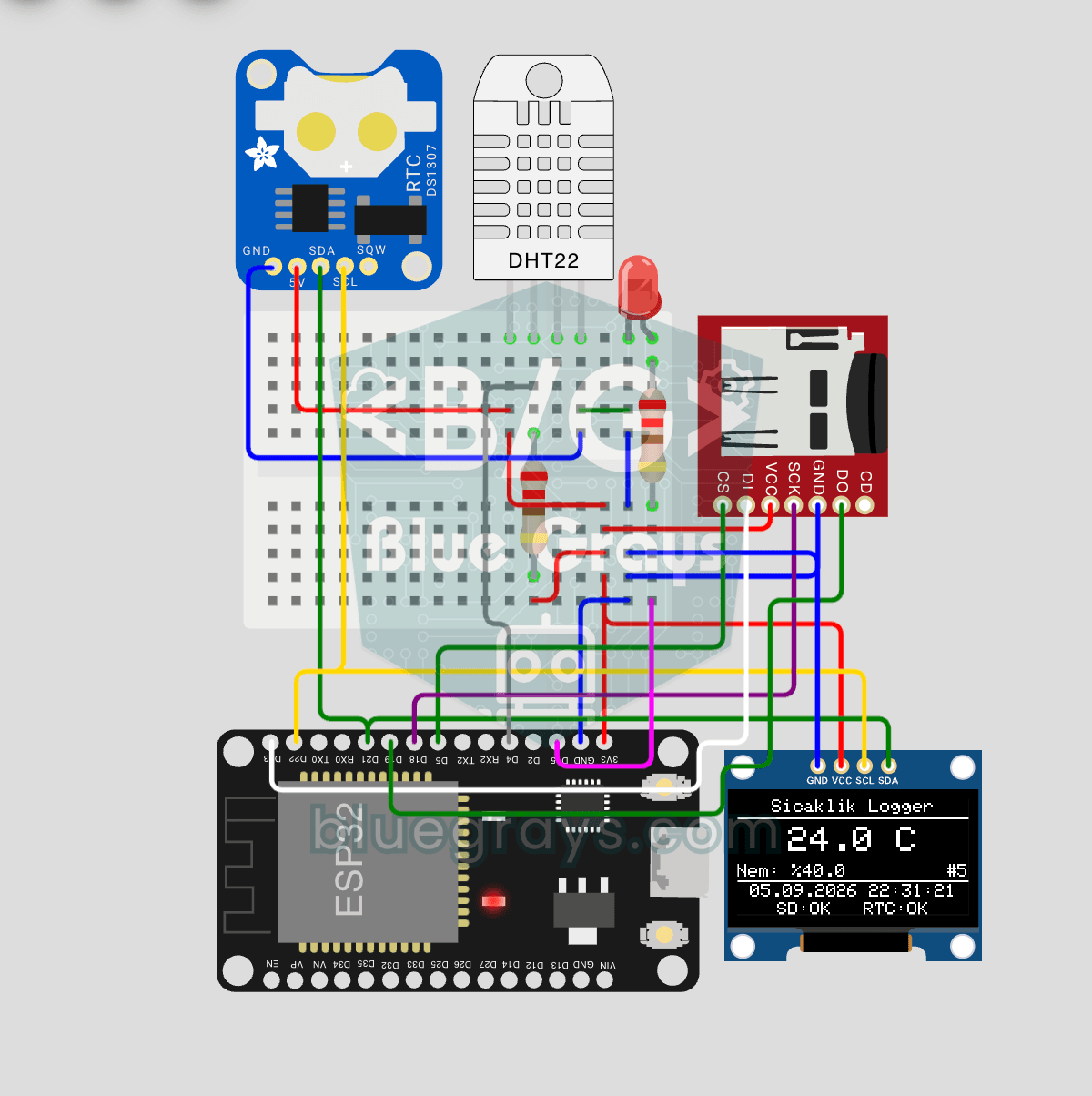
ESP32 Sıcaklık Loglayıcı (DHT22 + DS1307 RTC + microSD + OLED)
ESP32 ile zamanlı sıcaklık ve nem kayıt sistemi kur! Bu projede DHT22 sensörüyle dakikada bir sıcaklık ve nem okuyup DS1307 RTC modülünden aldığın gerçek zaman etiketiyle microSD karta CSV formatında kaydediyoruz. OLED ekranda büyük yazıyla son sıcaklık değeri, nem yüzdesi, zaman damgası ve toplam kayıt sayısı canlı gösterilir.

ESP32 NTP ile İnternetten Gerçek Zaman
ESP32, Wi-Fi'a bağlanıp NTP (Network Time Protocol) sunucularından milisaniye hassasiyetiyle gerçek zamanı çeker. configTzTime() fonksiyonu sayesinde Türkiye saat dilimi (TRT, UTC+3) otomatik uygulanır; yaz/kış saati uygulayan ülkelerde DST geçişi POSIX TZ dizesiyle otomatik yönetilir. Saat hem Serial Monitor'e hem de isteğe bağlı I2C LCD'ye yazdırılır.

ESP32 Deep Sleep — Pil Tasarrufu (OLED + RTC RAM Sayaç)
ESP32'nin Deep Sleep modu, CPU'yu ve çoğu çevre birimini kapatarak akım tüketimini yaklaşık 10µA seviyesine düşürür; pille çalışan IoT cihazları için kritik öneme sahiptir. Bu projede üç uyandırma kaynağı kullanıyoruz: zamanlayıcı (15 sn), harici pin (EXT0, GPIO 33'teki buton) ve dokunmatik pin (T0/GPIO 4). RTC_DATA_ATTR ile işaretlenen sayaçlar deep sleep boyunca korunur.

ESP32 LDR Modülü ile Işık Şiddeti Okuma
LDR modülünün ham ADC değerini ve karanlık/aydınlık referanslarına göre hesaplanan göreli ışık yüzdesini Serial Monitor'da gerçek zamanlı izleme. Bu yüzde lux ölçümü değildir. Modülün kalibrasyon mantığını öğretir. Proje 10'un öncesinde yapılması ideal; çünkü eşik değerini belirlemek için kullanılır.