
OLED Robot Gözleri: ESP32 ve RoboEyes ile Canlı Animasyon
OLED robot gözleri yap: ESP32 ve 0,96 inç SSD1306 ile RoboEyes kütüphanesi, göz kırpma, duygu modları, TTP223 ile dokunma tepkisi, çift OLED ve Uno kodu.
OLED robot gözleri, 0,96 inçlik küçük bir ekrana göz kırpan, etrafına bakan, sevinen ve sinirlenen iki göz çizerek projene karakter kazandırmanın en kolay yoludur. Bir ESP32, bir SSD1306 OLED ve dört kabloyla masanda yaşayan küçük bir robot arkadaş, bir robot arabanın yüzü ya da dokununca gülen bir hediye yapabilirsin. Gözlerin kendisini çizmekle uğraşmazsın: RoboEyes kütüphanesi kırpmayı, bakışı ve duygu geçişlerini akıcı bir animasyonla senin yerine yapar.
Bu rehberde önce gözlerin nasıl çizildiğini ve kütüphanenin nasıl çalıştığını, ardından bağlantı tablosunu ve ilk kodu göreceksin. Sonra duygu modlarını ve bakış yönlerini bir tabloda topluyor, TTP223 dokunmatik sensörle dokununca sevinen, uzun dokununca kızan ve yalnız kalınca uyuyan bir robot yapıyoruz. Animasyonun neden bazen takıldığını kare hızı ve I2C hızıyla açıklıyor, iki OLED ile her göze ayrı ekran ayırıyor ve aynı projeyi Arduino Uno ile çalıştırıyoruz.
Robot gözleri nasıl çalışır? RoboEyes kütüphanesi
RoboEyes'ta her göz, köşeleri yuvarlatılmış dolu bir dikdörtgendir. Göz kırpma, bu dikdörtgenin yüksekliğinin birkaç karede 1 piksele inip yeniden açılmasıdır. Duygular, gözün üzerine arka plan renginde üçgenler çizilerek elde edilir: üst köşeleri dışa doğru kesilen göz yorgun, iç köşeleri aşağı inen göz kızgın, alt kenarı kavisle kesilen göz mutlu görünür. Bakış yönü değişince gözler hedef konuma bir anda zıplamaz; kütüphane her karede mevcut değer ile hedef arasındaki farkın yarısını kapatır. Bu basit ara değer hesabı (tweening) hareketin başta hızlı, sona doğru yavaş ve canlı görünmesini sağlar. Hepsi update() fonksiyonunun içinde, delay() kullanmadan döner; böylece loop() içinde sensör okumak ya da Wi-Fi ile konuşmak için zaman kalır.
| Malzeme | Adet | Not |
|---|---|---|
| ESP32 DevKit | 1 | Arduino Uno ile de olur (tek ekran) |
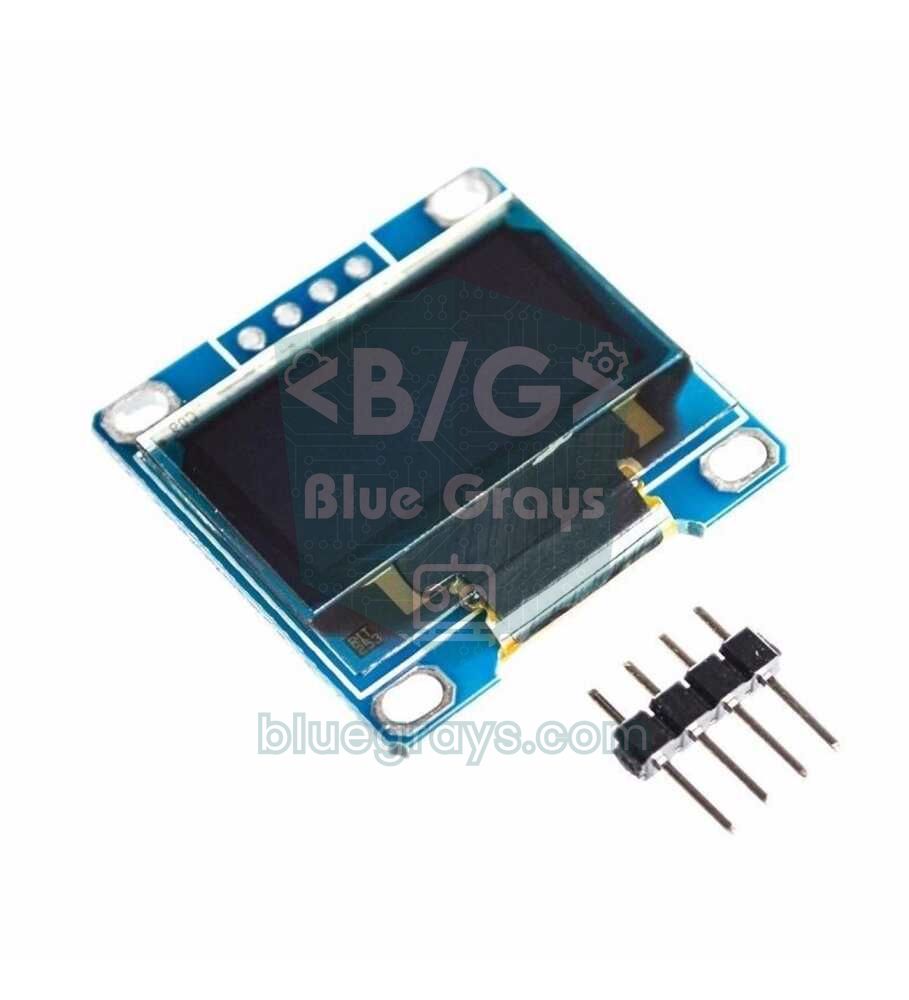
| 0,96" I2C OLED (SSD1306, 128×64) | 1–2 | Çift göz sürümü için ikinci ekranın adresi 0x3D olmalı |
| TTP223 dokunmatik sensör modülü | 1 | Dokunma tepkileri için |
| Breadboard ve jumper kablolar | 1 takım | Dişi-erkek kablolar işi kolaylaştırır |
| 18650 pil ve TP4056 şarj modülü (isteğe bağlı) | 1 | Kablosuz, taşınabilir robot için |
Bağlantı: OLED ve TTP223
| Bağlantı | ESP32 | Arduino Uno |
|---|---|---|
| OLED VCC | 3V3 | 5V |
| OLED GND | GND | GND |
| OLED SDA | GPIO 21 | A4 |
| OLED SCL | GPIO 22 | A5 |
| TTP223 VCC | 3V3 | 5V |
| TTP223 GND | GND | GND |
| TTP223 I/O | GPIO 26 | D2 |
| 2. OLED (çift göz) | Aynı SDA ve SCL hattı, adres 0x3D | RAM yetmediği için önerilmez |
Kütüphanelerin kurulumu
- Arduino IDE'de Kütüphane Yöneticisi'ni aç, FluxGarage RoboEyes ara ve kur; bağımlılık olarak sorulan Adafruit GFX kütüphanesini de kabul et.
- Aynı pencerede Adafruit SSD1306 ara ve kur; bağımlılıkları sorduğunda Install all seçerek Adafruit BusIO'yu da kur.
- ESP32 kullanıyorsan Araçlar > Kart menüsünden ESP32 Dev Module'ü, Uno kullanıyorsan Arduino Uno'yu seç.
- İstersen Dosya > Örnekler > FluxGarage RoboEyes > i2c_SSD1306_Basics örneğini açıp ekranın çalıştığını hızlıca dene.
İlk kod: göz kırpan ve etrafına bakan gözler
Aşağıdaki kod ESP32'de I2C hattını GPIO 21 ve 22 üzerinde başlatır, OLED'i 0x3C adresinde açar ve iki otomatik davranışı devreye sokar: rastgele aralıklarla göz kırpma ve rastgele yönlere bakma. Göz boyutu, köşe yuvarlaklığı ve iki göz arasındaki boşluk da ayrı satırlarda verildi; değerleri değiştirerek robotunun yüzünü kendine göre biçimlendirebilirsin.
1// ESP32 + 0,96" OLED: göz kırpan ve etrafına bakan robot gözleri / blinking robot eyes that look around
2#include <Wire.h>
3#include <Adafruit_GFX.h>
4#include <Adafruit_SSD1306.h>
5#include <FluxGarage_RoboEyes.h>
6
7Adafruit_SSD1306 display(128, 64, &Wire, -1);       // 128x64, reset pini yok / no reset pin
8RoboEyes<Adafruit_SSD1306> roboEyes(display);       // gözler bu ekrana çizilir / eyes are drawn on this display
9
10void setup() {
11  Serial.begin(115200);
12  Wire.begin(21, 22);                               // SDA = GPIO 21, SCL = GPIO 22
13  if (!display.begin(SSD1306_SWITCHCAPVCC, 0x3C)) { // adres 0x3C ya da 0x3D / address 0x3C or 0x3D
14    Serial.println(F("OLED bulunamadi / OLED not found"));
15    for (;;);
16  }
17  roboEyes.begin(128, 64, 60);                      // genişlik, yükseklik, en fazla 60 kare/s / max 60 fps
18  roboEyes.setWidth(36, 36);                        // göz genişliği (piksel) / eye width (px)
19  roboEyes.setHeight(36, 36);                       // göz yüksekliği / eye height
20  roboEyes.setBorderradius(8, 8);                   // köşe yuvarlaklığı / corner radius
21  roboEyes.setSpacebetween(10);                     // gözler arası boşluk / gap between the eyes
22  roboEyes.setAutoblinker(ON, 3, 2);                // 3 s + 0-2 s rastgele aralıkla kırp / blink every 3 s + 0-2 s
23  roboEyes.setIdleMode(ON, 2, 2);                   // 2 s + 0-2 s'de bir başka yöne bak / look elsewhere every 2 s + 0-2 s
24}
25
26void loop() {
27  roboEyes.update();                                // buraya asla delay() koyma / never put delay() here
28}
begin() fonksiyonundaki 60, saniyedeki en fazla kare sayısıdır. setAutoblinker(ON, 3, 2), gözlerin en az 3 saniyede bir, üstüne 0–2 saniyelik rastgele bir süre ekleyerek kırpılmasını sağlar; insanlar dakikada 15–20 kez, yani 3–4 saniyede bir göz kırptığı için bu değer çok doğal görünür. setIdleMode(ON, 2, 2) ise gözleri 2–4 saniyede bir ekranın rastgele bir noktasına çevirir. 36×36 piksellik iki göz ve 10 piksel boşlukla yüzün toplam genişliği 82 piksel olur; 128 piksellik ekranda gözlere yatayda 46, dikeyde 28 piksellik bir hareket alanı kalır. Yuvarlaklığı 18'e çıkarırsan daire biçiminde sevimli gözler, 2'ye indirirsen keskin köşeli robot gözleri elde edersin.
Duygular, bakış yönleri ve animasyonlar
| Komut | Ne yapar? |
|---|---|
| setMood(DEFAULT) | Normal, açık gözler |
| setMood(TIRED) | Üst göz kapakları dışa doğru düşer: yorgun, uykulu |
| setMood(ANGRY) | İç köşeler aşağı iner: kızgın |
| setMood(HAPPY) | Alt kenar kavisle kesilir: gülen gözler |
| setPosition(N, NE, E, SE, S, SW, W, NW) | Gözleri 8 yönden birine çevirir; DEFAULT merkeze döndürür |
| blink() ve blink(sol, sağ) | İki gözü ya da yalnızca birini kırpar (göz kırpma şakası) |
| close() ve open() | Gözleri kapatır ya da açar (uyku) |
| anim_laugh() | Gözler kısa süre yukarı aşağı titrer: kahkaha |
| anim_confused() | Gözler kısa süre sağa sola titrer: şaşkınlık |
| setCuriosity(ON) | Yana bakarken o taraftaki göz büyür: merak |
| setSweat(ON) | Alnın üstünde ter damlaları akar: telaş |
| setHFlicker(ON, 2) ve setVFlicker(ON, 2) | Gözler yatay ya da dikey titrer: korku, üşüme |
| setCyclops(ON) | Tek, büyük göz çizer |
Bu komutları birleştirerek çok daha zengin ifadeler elde edersin. Merak için setCuriosity(ON) açıkken gözleri E ya da W yönüne çevir; korku için setHFlicker(ON, 2) ile setSweat(ON)'u birlikte kullan; uyku için önce setMood(TIRED), birkaç saniye sonra close() çağır. Duygu geçişleri de kırpma gibi yumuşak animasyonla olur, yani HAPPY'den ANGRY'ye geçerken göz kapakları ekranda kayarak yer değiştirir.
TTP223 dokunmatik sensörle tepki veren robot
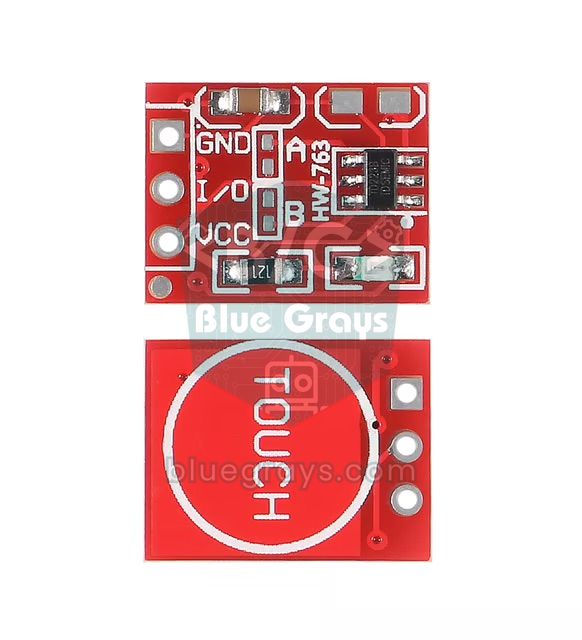
Robota dokunulduğunu anlaması için en kullanışlı parça TTP223 kapasitif dokunmatik sensördür. Mekanik buton gibi tık sesi çıkarmaz, ince bir plastik ya da kartonun arkasından da algılar; böylece sensörü robotun başının içine gizleyebilirsin. Aşağıdaki kodda kısa bir dokunuş robotu sevindirir ve güldürür, bir saniyeden uzun dokunuş kızdırıp şaşırtır. Robot 20 saniye boyunca dokunulmazsa uykulu bakar, 40 saniye sonra gözlerini kapatıp uyur; yeni bir dokunuş onu uyandırır.
1// ESP32 robot gözleri + TTP223: dokununca sevinir, uzun dokununca kızar, yalnız kalınca uyur
2// ESP32 robot eyes + TTP223: happy on a touch, angry on a long touch, falls asleep when left alone
3#include <Wire.h>
4#include <Adafruit_GFX.h>
5#include <Adafruit_SSD1306.h>
6#include <FluxGarage_RoboEyes.h>
7
8const int TOUCH_PIN = 26;                     // TTP223 I/O (fabrika ayarı: dokununca HIGH) / factory default: HIGH while touched
9const unsigned long LONG_TOUCH = 1000;        // uzun dokunuş sınırı (ms) / long-touch limit (ms)
10const unsigned long MOOD_TIME = 3000;         // bir duygunun süresi / how long a mood lasts
11const unsigned long TIRED_AFTER = 20000;      // 20 s dokunulmazsa uykulu / sleepy after 20 s alone
12const unsigned long SLEEP_AFTER = 40000;      // 40 s sonra gözleri kapat / close the eyes after 40 s
13
14Adafruit_SSD1306 display(128, 64, &Wire, -1);
15RoboEyes<Adafruit_SSD1306> roboEyes(display);
16
17bool touching = false;        // parmak şu an pedde mi? / finger on the pad right now?
18bool longDone = false;        // bu dokunuşta kızgınlık gösterildi mi? / angry shown for this touch?
19bool sleeping = false;
20bool moodActive = false;
21unsigned long touchStart = 0;
22unsigned long lastTouch = 0;
23unsigned long moodStart = 0;
24
25void showMood(unsigned char mood) {           // duyguyu başlat ve süreyi tut / start a mood and time it
26  roboEyes.setMood(mood);
27  moodActive = true;
28  moodStart = millis();
29}
30
31void wakeUp() {                               // uyuyorsa uyandır / wake up if asleep
32  if (!sleeping) return;
33  sleeping = false;
34  roboEyes.setMood(DEFAULT);
35  roboEyes.open();
36  roboEyes.setAutoblinker(ON, 3, 2);
37  roboEyes.setIdleMode(ON, 2, 2);
38}
39
40void setup() {
41  pinMode(TOUCH_PIN, INPUT);
42  Wire.begin(21, 22);
43  if (!display.begin(SSD1306_SWITCHCAPVCC, 0x3C)) for (;;);
44  roboEyes.begin(128, 64, 60);
45  roboEyes.setAutoblinker(ON, 3, 2);
46  roboEyes.setIdleMode(ON, 2, 2);
47  lastTouch = millis();
48}
49
50void loop() {
51  roboEyes.update();
52  unsigned long now = millis();
53  bool touched = digitalRead(TOUCH_PIN) == HIGH;
54
55  if (touched && !touching) {                 // dokunuş başladı / touch started
56    touching = true;
57    longDone = false;
58    touchStart = now;
59    wakeUp();
60  }
61  if (touched && !longDone && now - touchStart > LONG_TOUCH) {   // uzun dokunuş: kızgın / long touch: angry
62    longDone = true;
63    showMood(ANGRY);
64    roboEyes.anim_confused();
65  }
66  if (!touched && touching) {                 // parmak kalktı / finger lifted
67    touching = false;
68    lastTouch = now;
69    if (!longDone) {                          // kısa dokunuş: mutlu / short touch: happy
70      showMood(HAPPY);
71      roboEyes.anim_laugh();
72    }
73  }
74
75  if (moodActive && now - moodStart > MOOD_TIME) {   // duygu bitti / mood is over
76    moodActive = false;
77    roboEyes.setMood(DEFAULT);
78  }
79  if (!sleeping && !touching && !moodActive) {
80    if (now - lastTouch > SLEEP_AFTER) {      // uyku: gözleri kapat / sleep: close the eyes
81      sleeping = true;
82      roboEyes.setAutoblinker(OFF);
83      roboEyes.setIdleMode(OFF);
84      roboEyes.setPosition(DEFAULT);
85      roboEyes.close();
86    } else if (now - lastTouch > TIRED_AFTER) {
87      roboEyes.setMood(TIRED);                // uykulu göz kapakları / sleepy eyelids
88    }
89  }
90}
Kodun mantığı küçük bir durum makinesidir: dokunuşun başladığı ve bittiği anlar millis() ile kaydedilir, karar parmak kalktığında verilir. Böylece kısa ve uzun dokunuş birbirinden ayrılır ve aynı dokunuş iki kez sayılmaz. Hiçbir yerde delay() olmadığı için gözler tepki verirken bile akıcı biçimde kırpmaya devam eder. TTP223'ün A ve B köprüleri fabrika ayarında açık olmalıdır; köprüler ve hassasiyet ayarı TTP223 dokunmatik sensör yazısında ayrıntılı anlatılıyor. Ek parça istemezsen ESP32'nin kendi dokunmatik pinlerini de kullanabilirsin; bkz. ESP32 dokunmatik pinler.
Animasyon zamanlaması: kare hızı ve I2C hızı
Gözlerin ne kadar akıcı göründüğünü işlemciden çok ekranın veri yolu belirler. 128×64 bir OLED'in görüntüsü 1024 bayttır ve her karede bu baytların tamamı I2C üzerinden gönderilir. I2C'de her bayt onay bitiyle birlikte 9 bit sürdüğü için bir kare, adres ve komut baytlarıyla birlikte yaklaşık 10.000 bit eder. Adafruit SSD1306 kütüphanesi aktarım sırasında hattı varsayılan olarak 400 kHz'e çıkarır; bu da kare başına yaklaşık 25 ms, yani en fazla 35–40 kare/s demektir.
| Durum | Kare süresi | Sonuç |
|---|---|---|
| I2C 100 kHz | Yaklaşık 100 ms | En fazla 10 kare/s; hareket belirgin biçimde takılır |
| I2C 400 kHz (Adafruit varsayılanı) | Yaklaşık 25 ms | 35–40 kare/s; akıcı animasyon |
| begin(..., 60) ile 60 kare/s istemek | 16 ms hedef | Ekran sınırına takılır, zararı yok; gözler alabildiği en hızlı şekilde çizilir |
| İki OLED aynı hatta | Yaklaşık 50 ms | Her göz için 20 kare/s civarı; 30 kare/s ayarı yeterli |
| loop() içinde delay(100) | 100 ms ve üstü | Gözler donar, kırpma ve bakışlar kesik kesik olur |
Kendi kodunu eklerken tek kural, loop()'un her turda hızlıca roboEyes.update()'e dönmesidir. Sensörü 100 ms'de bir okumak istiyorsan delay(100) yerine millis() ile zaman karşılaştır; bu yöntem millis() ve delay() yazısında anlatılıyor. Wi-Fi ya da uzun süren bir HTTP isteği gibi işleri ESP32'nin ikinci çekirdeğinde çalıştırmak da gözlerin hiç takılmamasını sağlar.
İki OLED ile çift göz: her göze ayrı ekran
Gözleri daha büyük ve etkileyici yapmak için her göze ayrı bir 0,96 inç OLED ayırabilirsin. İki ekran aynı SDA ve SCL hattını paylaşır, ama adresleri farklı olmalıdır: ekranlardan birinin arkasındaki küçük direnci 0x78 konumundan 0x7A konumuna lehimleyerek adresini 0x3D yaparsın. Her ekranda RoboEyes'ın tek göz (cyclops) modu kullanılır. Otomatik kırpma ve gezinme kapalı tutulur, çünkü iki ayrı nesne kendi rastgele zamanlarını seçerse gözler birbirinden bağımsız kırpar ve şaşı görünür; kırpmayı ve bakışı kod iki göze aynı anda gönderir.
1// ESP32 + iki OLED: her ekranda bir göz, ikisi aynı anda kırpar ve bakar
2// ESP32 + two OLEDs: one eye per screen, blinking and looking in sync
3#include <Wire.h>
4#include <Adafruit_GFX.h>
5#include <Adafruit_SSD1306.h>
6#include <FluxGarage_RoboEyes.h>
7
8Adafruit_SSD1306 leftDisplay(128, 64, &Wire, -1);    // adres 0x3C / address 0x3C
9Adafruit_SSD1306 rightDisplay(128, 64, &Wire, -1);   // adres 0x3D (arkadaki direnç taşındı) / 0x3D (back resistor moved)
10RoboEyes<Adafruit_SSD1306> leftEye(leftDisplay);
11RoboEyes<Adafruit_SSD1306> rightEye(rightDisplay);
12
13const unsigned char LOOKS[] = {DEFAULT, N, NE, E, SE, S, SW, W, NW};   // merkez + 8 yön / centre + 8 directions
14unsigned long lastBlink = 0, blinkWait = 3000;
15unsigned long lastLook = 0, lookWait = 2000;
16
17// Bir göz ekranını hazırla / prepare one eye screen
18void setupEye(RoboEyes<Adafruit_SSD1306> &eye) {
19  eye.begin(128, 64, 30);            // iki ekran aynı hatta: 30 kare/s yeter / two screens on one bus: 30 fps is enough
20  eye.setCyclops(ON);                // ekranda tek, büyük göz / one big eye per screen
21  eye.setWidth(70, 0);
22  eye.setHeight(48, 0);
23  eye.setBorderradius(16, 0);
24  eye.setPosition(DEFAULT);
25}
26
27void setup() {
28  Wire.begin(21, 22);
29  if (!leftDisplay.begin(SSD1306_SWITCHCAPVCC, 0x3C)) for (;;);
30  if (!rightDisplay.begin(SSD1306_SWITCHCAPVCC, 0x3D)) for (;;);
31  setupEye(leftEye);
32  setupEye(rightEye);
33  randomSeed(esp_random());          // donanım rastgele sayı üreteci / hardware random number generator
34}
35
36void loop() {
37  leftEye.update();
38  rightEye.update();
39  unsigned long now = millis();
40  if (now - lastBlink > blinkWait) {           // iki göz birlikte kırpar / both eyes blink together
41    leftEye.blink();
42    rightEye.blink();
43    lastBlink = now;
44    blinkWait = random(2500, 6000);
45  }
46  if (now - lastLook > lookWait) {             // ikisi de aynı yöne bakar / both look the same way
47    unsigned char dir = LOOKS[random(9)];
48    leftEye.setPosition(dir);
49    rightEye.setPosition(dir);
50    lastLook = now;
51    lookWait = random(1500, 4000);
52  }
53}
İki ekranı yaklaşık 1–2 cm arayla, karton ya da 3B yazıcıyla basılmış bir yüze yerleştir. 70×48 piksellik göz ekranın büyük kısmını doldurur ama yine de sağa sola 58, yukarı aşağı 16 piksel hareket alanı bırakır. Ekran başına yaklaşık 1 KB tampon gerektiği için bu sürüm ESP32'nin bol belleğine ihtiyaç duyar. Daha hızlı yenileme istersen ikinci ekranı ESP32'nin ikinci I2C birimine (Wire1) bağlayabilir ya da çok sayıda ekran için TCA9548A gibi bir I2C çoklayıcı kullanabilirsin.
Arduino Uno ile robot gözleri
Tek ekranlı sürüm Arduino Uno ve Nano'da da çalışır; OLED'i A4 (SDA) ve A5 (SCL) pinlerine, TTP223'ü D2'ye bağlaman yeterlidir. Uno'nun yalnızca 2 KB RAM'i vardır: aşağıdaki kod derlendiğinde küresel değişkenler yaklaşık 540 bayt tutar, çalışırken ekran tamponu için 1024 bayt daha ayrılır ve geriye yaklaşık 480 bayt kalır. Bu yüzden Uno'da Serial.print ile uzun metinler yazmaktan kaçın, gerekiyorsa metinleri F() içine al. İki ekranlı sürüm Uno'ya sığmaz; bunun için ESP32 ya da 8 KB RAM'li Arduino Mega kullan. Bu kodda her dokunuş robotun duygusunu sırayla değiştirir: normal, mutlu, yorgun ve kızgın.
1// Arduino Uno + OLED + TTP223: her dokunuşta yeni bir duygu / a new mood on every touch
2#include <Wire.h>
3#include <Adafruit_GFX.h>
4#include <Adafruit_SSD1306.h>
5#include <FluxGarage_RoboEyes.h>
6
7Adafruit_SSD1306 display(128, 64, &Wire, -1);      // SDA = A4, SCL = A5
8RoboEyes<Adafruit_SSD1306> roboEyes(display);
9
10const int TOUCH_PIN = 2;                            // TTP223 I/O
11const unsigned char MOODS[] = {DEFAULT, HAPPY, TIRED, ANGRY};
12byte moodIndex = 0;
13bool lastTouch = false;
14
15void setup() {
16  pinMode(TOUCH_PIN, INPUT);
17  if (!display.begin(SSD1306_SWITCHCAPVCC, 0x3C)) for (;;);   // 1 KB'lık tampon RAM'den ayrılır / 1 KB buffer comes from RAM
18  roboEyes.begin(128, 64, 40);
19  roboEyes.setAutoblinker(ON, 3, 2);
20  roboEyes.setIdleMode(ON, 2, 3);
21}
22
23void loop() {
24  roboEyes.update();
25  bool touch = digitalRead(TOUCH_PIN) == HIGH;
26  if (touch && !lastTouch) {                        // yalnız dokunma anında / only at the moment of touch
27    moodIndex = (moodIndex + 1) % 4;
28    roboEyes.setMood(MOODS[moodIndex]);
29    if (MOODS[moodIndex] == HAPPY) roboEyes.anim_laugh();
30    if (MOODS[moodIndex] == ANGRY) roboEyes.anim_confused();
31  }
32  lastTouch = touch;
33}
Raspberry Pi Pico'yu Arduino IDE ile (arduino-pico çekirdeği) programlıyorsan Uno için verilen bu kod, OLED'i GP4 (SDA) ve GP5 (SCL) pinlerine, TTP223'ü GP2'ye bağlayarak değiştirmeden çalışır; Pico'nun 264 KB RAM'i iki ekranlı sürüm için de rahatça yeter. OLED'in kendisi hakkında daha fazla bilgi, şekil çizme ve ekran ömrü için OLED ekran SSD1306 yazısına bakabilirsin.
Robot gözleriyle proje fikirleri
- Masa arkadaşı robot: Gözleri karton bir kafaya yerleştir, TTP223'ü başının üstüne gizle; sevildiğinde gülen, unutulduğunda uyuyan bir masa süsü olur.
- Robot arabanın yüzü: Engel algılandığında şaşkın, yol açıkken mutlu bakan gözler ekle; araba yapımı için Arduino robot araba yazısına bak.
- Seni takip eden gözler: HC-SR04 ile biri yaklaşınca merak modunu aç ve gözleri ona çevir; mesafe ölçümü HC-SR04 yazısında.
- Hava durumuna göre ruh hâli: Sıcaklık 30 °C'yi geçince terleyen, soğukta titreyen gözler yap; sıcaklık ölçümü için DHT11 yazısına bak.
- Alkışa tepki veren robot: Ses sensörü yüksek bir ses algılayınca gözler şaşkınlıkla titresin; bkz. KY-038 ses sensörü.
- Bildirim gözleri: ESP32 Wi-Fi üzerinden yeni bir mesaj ya da bildirim aldığında gözler sevinsin, saat 23:00'ten sonra uykuya geçsin.
Sık yapılan hatalar ve çözümleri
| Belirti | Olası neden | Çözüm |
|---|---|---|
| Ekran tamamen boş | Adres 0x3D, SDA ile SCL yer değiştirmiş ya da besleme ters | I2C tarayıcıyla adresi bul, kabloları ve pin sırasını kontrol et |
| "roboEyes does not name a type" hatası | Eski örnek kod, yeni kütüphane | RoboEyes<Adafruit_SSD1306> roboEyes(display); yazımını kullan |
| Uno'da ekran açılmıyor ya da kart takılıyor | RAM yetersiz, 1 KB tampon ayrılamıyor | Gereksiz değişkenleri ve uzun Serial metinlerini kaldır, F() kullan |
| Gözler takılarak hareket ediyor | loop() içinde delay() var ya da I2C 100 kHz'de | delay()'i millis() ile değiştir, aktarım hızını 400 kHz'te bırak |
| Gözler hiç kırpmıyor ve kıpırdamıyor | update() çağrılmıyor ya da otomatik modlar kapalı | loop() içinde roboEyes.update() çağır, setAutoblinker ve setIdleMode'u aç |
| İki ekrandan biri boş kalıyor | İki ekranın adresi aynı | Bir ekranın arkasındaki direnci taşıyıp adresini 0x3D yap |
| Robot kendi kendine seviniyor | TTP223 açılışta dokunulmuş kalibre olmuş ya da 5 V ile beslenmiş | Açılışta pede dokunma, modülü 3V3'ten besle |
Robot gözleri, birkaç dolarlık bir ekranı karakteri olan bir yaratığa dönüştürür ve ESP32 ile birleşince sensörlere, Wi-Fi'ye ve dokunuşa tepki veren canlı bir arkadaş olur. BlueGrays uygulamasında ESP32 ve OLED ile robot gözleri projesini, OLED'li Pong ve T-Rex oyunlarını ve diğer ESP32 ekran projelerini devre şemaları ve açıklamalı kodlarıyla adım adım kurabilirsin.
Sıkça sorulan sorular
Robot gözleri için hangi OLED ekran gerekir?
En yaygın seçim 0,96 inç, 128×64 piksel, SSD1306 sürücülü I2C OLED'dir; bu yazıdaki kodlar onunla çalışır. 1,3 inç SH1106 ekranlar da Adafruit SH110X kütüphanesiyle kullanılabilir, RoboEyes'ın bunun için hazır bir örneği vardır. 128×32 piksellik 0,91 inç ekranlarda gözlerin yüksekliğini küçültmen gerekir.
RoboEyes kütüphanesi Arduino Uno'da çalışır mı?
Evet, tek ekranla çalışır. Kod yaklaşık 540 bayt küresel değişken kullanır ve ekran tamponu için 1 KB daha gerekir, bu yüzden Uno'nun 2 KB RAM'inde yer azdır. İki ekranlı çift göz sürümü için ESP32, Arduino Mega ya da Raspberry Pi Pico gibi daha fazla RAM'i olan bir kart gerekir.
İki OLED ekran aynı I2C hattına nasıl bağlanır?
İki ekranın adresi farklı olmalıdır: birinin arkasındaki küçük direnci 0x78 konumundan 0x7A konumuna taşıyınca adresi 0x3C'den 0x3D'ye geçer. Adres değiştirilemiyorsa ESP32'nin ikinci I2C hattını (Wire1) kullanabilir ya da TCA9548A gibi bir I2C çoklayıcı ekleyebilirsin.
Robot gözleri renkli ekranda yapılabilir mi?
RoboEyes tek renkli OLED'ler için yazılmıştır ve görüntüyü tamponla gönderen ekranlarla çalışır. Renkli TFT ekranlar için TFT_RoboEyes gibi ayrı kütüphaneler vardır. Yuvarlak GC9A01 ya da ST7789 gibi renkli ekranlarda gözleri kendin çizmen de mümkündür, ama SPI bağlantı ve farklı bir kod gerekir.
ESP32 robot gözleri pille ne kadar çalışır?
Wi-Fi kapalıyken ESP32 yaklaşık 40–50 mA, OLED ise yanan piksel sayısına göre 10–25 mA çeker; toplam yaklaşık 60–75 mA eder. 2000 mAh'lik bir 18650 pil bu tüketimle yaklaşık 25–30 saat dayanır. Geceleri gözleri kapatıp ekranı kapatmak ve ESP32'yi uyutmak süreyi belirgin biçimde uzatır.
Robot gözlerim neden takılarak hareket ediyor?
En sık neden loop() içinde delay() kullanmaktır; gözler yalnızca update() çağrıldığında çizilir. İkinci neden I2C hattının 100 kHz'te kalmasıdır; bu durumda saniyede en fazla 10 kare gönderilebilir. delay() yerine millis() kullan ve uzun süren işleri kısa parçalara böl.
Bu yazıdan sonra yapabileceğin projeler
Tüm projeleri gör
ESP32 ile LED Yakma
ESP32 ile temel GPIO çıkışı kullanımını öğretir. Bir LED'i dijital pinden açıp kapatarak yanıp sönme efekti elde ederiz. Arduino UNO'daki klasik blink projesinin ESP32 versiyonu; Arduino ortamındaki temel blink komutları aynıdır, ancak ESP32'nin pin yerleşimi ve 3,3 V GPIO seviyeleri Arduino UNO'dan farklıdır.

ESP32 Buton ile LED Kontrol (Toggle)
Butona her basıldığında LED'in durumu değişir: açıksa kapanır, kapalıysa açılır. Klasik toggle (geçiş) pattern'i. Debounce (sıçrama önleme) ile butonun mekanik gürültüsünü temizleyerek tek basışta tek değişim sağlarız.

Raket Topu Oyunu - SSD1306
Bir top, iki raket ve sen: video oyunlarının en eskilerinden masa tenisini küçük bir OLED ekranda oynarsın.

OLED T-Rex Run: Arduino Dinozor Oyunu
İnternet kesilince çıkan dinozor oyunu artık masanda: küçük OLED ekranda dinozor koşar, kaktüsler üstüne gelir ve sen tek butonla zıplarsın.

ESP32 Deep Sleep — Pil Tasarrufu (OLED + RTC RAM Sayaç)
ESP32'nin Deep Sleep modu, CPU'yu ve çoğu çevre birimini kapatarak akım tüketimini yaklaşık 10µA seviyesine düşürür; pille çalışan IoT cihazları için kritik öneme sahiptir. Bu projede üç uyandırma kaynağı kullanıyoruz: zamanlayıcı (15 sn), harici pin (EXT0, GPIO 33'teki buton) ve dokunmatik pin (T0/GPIO 4). RTC_DATA_ATTR ile işaretlenen sayaçlar deep sleep boyunca korunur.

ESP32 Renk Mikser Lambası (3 Pot + RGB LED + OLED)
ESP32 ile 3 potansiyometreyi çevirerek istediğin rengi karıştıran akıllı bir renk mikser lambası! Kırmızı, yeşil ve mavi potansiyometreleri çevirdikçe ortak katotlu RGB LED anında renk değiştirir. SSD1306 OLED ekranda her renk için 0-255 arası değer, dolgu çubukları ve HEX web renk kodu (#FF8040 gibi) canlı olarak gösterilir.

ESP32 Akıllı Aydınlatma (PIR + LDR + Röle + OLED)
ESP32, PIR hareket sensörü, LDR ışık sensörü ve röle modülüyle evinin koridorunu, tuvaletini veya kilerini akıllı aydınlatmaya dönüştürüyoruz. Ortam aydınlıksa hareket olsa bile ışık yanmaz; böylece gündüz boşa enerji harcanmaz. Işık 30 saniye açık kalır; hareket sürerse süre otomatik olarak uzar.

ESP32 RFID Kapı Kilidi (RC522 + Servo + OLED + Buzzer + LED)
ESP32 ile RC522 RFID modülü, SG90 servo motor, SSD1306 OLED ekran, aktif buzzer ve 2 LED kullanarak akıllı bir kapı kilidi yapıyoruz. Kart okutulduğunda UID, kodda tanımlı yetkili kartlarla karşılaştırılır; yetkiliyse servo kilidi açar (yeşil LED + 2 kısa bip) ve 5 saniye sonra otomatik kilitler. Yetkisiz kartta kırmızı LED yanar, 3 hızlı bip çalar ve OLED'de okunan UID gösterilir.