
Raspberry Pi Pico Projeleri: Yeni Başlayanlar İçin 20 Proje
Yeni başlayanlar için 20 Raspberry Pi Pico projesi: LED, buton kesmesi, PWM nefes efekti, sensörler, OLED ve servo. Dil, parça ve zorluk tablosuyla.

Raspberry Pi Pico projeleri arıyorsan ve nereden başlayacağını bilmiyorsan bu liste tam sana göre: tek bir LED'i yakmaktan buton kesmesine, PWM nefes efektinden sensör okumaya, OLED ekran ve servo motor projelerine kadar kolaydan zora sıralanmış 20 proje topladık. Her proje için hangi dili (MicroPython mu, C/C++ mı) seçmen gerektiğini, gereken parçaları ve zorluk seviyesini tek bir tabloda bulacaksın; her seviyenin en öğretici projesinin çalışan kodu da yazının içinde.
Pico'nun yeni başlayanlar için bu kadar iyi olmasının üç sebebi var: fiyatı düşük, MicroPython ile derleme beklemeden kod çalıştırabiliyorsun ve 26 GPIO pininin her biri PWM verebiliyor. Kartı ilk kez eline aldıysan önce Raspberry Pi Pico Nedir? yazısındaki kurulum adımlarına göz at; burada kartının Thonny ile çalıştığını ve dahili LED'i yakıp söndürebildiğini varsayıyoruz.

Başlamadan önce: gereken malzemeler
- Kart: Raspberry Pi Pico, Pico W ya da Pico 2. Kablosuz proje (19. proje) için Pico W gerekir.
- Breadboard ve jumper kablolar: Lehim yapmadan devre kurmak için; Pico'nun pin başlıklarının lehimli olduğundan emin ol.
- LED ve dirençler: 5–10 adet LED, 220 Ω ve 330 Ω dirençler; değer seçimi için LED direnci hesaplayıcıyı kullanabilirsin.
- Girdi parçaları: 2–3 buton, 10 kΩ potansiyometre, bir LDR ve 10 kΩ direnç.
- Sensör ve çıkışlar: HC-SR04, DHT11, HC-SR501 PIR, pasif buzzer, SG90 servo, 0,96 inç SSD1306 OLED ve 8–12 LED'li bir WS2812B halka.
- Yazılım: MicroPython için Thonny, C/C++ için Arduino IDE ve Earle Philhower'ın RP2040 çekirdeği.
MicroPython mu, C/C++ mı?
Pico iki dünyayı da destekler ve bu listedeki projelerin çoğu iki dilde de yazılabilir. MicroPython'da kodu Thonny'de yazar, Çalıştır'a basar ve sonucu bir saniye içinde görürsün; hata yaptığında satır numarasıyla birlikte açık bir mesaj alırsın. C/C++ (Arduino IDE ya da Pico SDK) ise derleme gerektirir ama 10 ile 100 kat daha hızlı çalışır ve Arduino için yazılmış binlerce kütüphaneyi kullanmana izin verir. Yeni başlıyorsan ilk 19 projeyi MicroPython ile yap, hız ya da hazır bir kütüphane gerektiğinde C/C++'a geç.
| Ölçüt | MicroPython | C/C++ (Arduino IDE) |
|---|---|---|
| Öğrenme | Kolay, temel Python bilgisi yeter | Arduino bilen için tanıdık |
| Kodu çalıştırma | Anında (Thonny ile) | Derleme ve yükleme: 10–30 saniye |
| Hız | Daha yavaş ama çoğu proje için yeterli | 10–100 kat daha hızlı |
| Kütüphaneler | machine, neopixel, dht gibi dahili modüller | Arduino kütüphanelerinin büyük kısmı |
| En uygun olduğu yer | Öğrenme, sensör okuma, hızlı denemeler | Hassas zamanlama, USB klavye, yoğun hesap |
20 Raspberry Pi Pico projesi: dil, parça ve zorluk tablosu
| # | Proje | Önerilen dil | Gereken parçalar | Zorluk |
|---|---|---|---|---|
| 1 | Dahili LED'i yakıp söndürme (Blink) | MicroPython | Yalnızca Pico | Kolay |
| 2 | Harici LED (GP14) | MicroPython | LED, 220 Ω direnç | Kolay |
| 3 | Trafik lambası | MicroPython | Kırmızı, sarı, yeşil LED ve 3 direnç | Kolay |
| 4 | Polis çakar efekti | MicroPython | Kırmızı ve mavi LED, 2 direnç | Kolay |
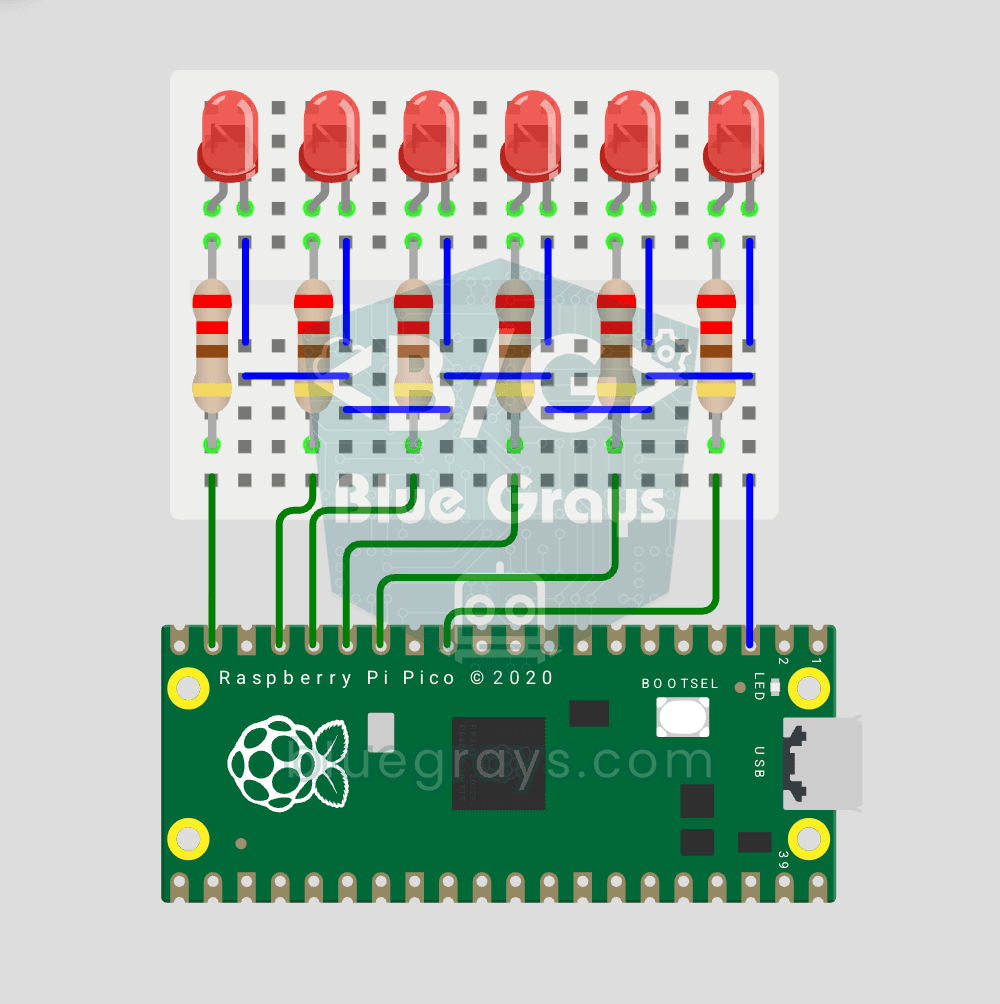
| 5 | Karaşimşek (Knight Rider) | MicroPython | 6 LED, 6 direnç | Kolay |
| 6 | Buton ile LED aç/kapa | MicroPython | Buton, LED, direnç | Kolay |
| 7 | Buton kesmesi (IRQ) ve debounce | MicroPython | Buton, LED, direnç | Orta |
| 8 | PWM ile nefes efekti | MicroPython | LED, direnç | Kolay |
| 9 | RGB LED renk çevrimi | MicroPython | RGB LED, 3 direnç | Kolay |
| 10 | Pasif buzzer ile melodi | MicroPython | Pasif buzzer | Kolay |
| 11 | Potansiyometre ile LED parlaklığı | MicroPython | 10 kΩ potansiyometre, LED | Kolay |
| 12 | Dahili sıcaklık sensörü | MicroPython | Yalnızca Pico | Kolay |
| 13 | LDR ile otomatik gece lambası | MicroPython | LDR, 10 kΩ direnç, LED | Kolay |
| 14 | PIR ile hareket alarmı | MicroPython | HC-SR501, aktif buzzer | Kolay |
| 15 | HC-SR04 ile mesafe ölçer | MicroPython | HC-SR04, 1 kΩ ve 2 kΩ direnç | Orta |
| 16 | OLED ekranlı termometre | MicroPython | SSD1306 OLED, DHT11 | Orta |
| 17 | Potansiyometre ile servo kontrolü | MicroPython | SG90 servo, 10 kΩ potansiyometre | Orta |
| 18 | WS2812B LED halka animasyonu | MicroPython | WS2812B halka (8–12 LED) | Orta |
| 19 | Pico W ile Wi-Fi üzerinden LED kontrolü | MicroPython | Pico W, LED | Zor |
| 20 | USB makro klavye | C/C++ (Arduino IDE) | 3–4 buton | Zor |
Tablodaki sıra rastgele değil: her proje bir öncekinde öğrendiğin şeyin üstüne bir adım ekler. İlk altı proje dijital çıkış ve girişi, 7–10 arası kesmeyi ve PWM'i, 11–15 arası analog ve dijital sensörleri, 16–18 arası ekranı, servoyu ve PIO ile sürülen LED'leri, son ikisi de Wi-Fi ve USB gibi Pico'ya özgü yetenekleri öğretir. Aşağıda her seviyeyi devresiyle anlatıyor, en öğretici projelerin kodunu veriyoruz.
Seviye 1: LED ve buton projeleri (1–6)
İlk projede dahili LED'i Pin(25) ile (Pico W ve Pico 2 W'de Pin("LED")) yakıp söndürürsün. İkinci projede GP14'e (fiziksel pin 19) 220 Ω'luk bir dirençle harici LED bağlarsın; direnç LED'in uzun ya da kısa bacağı tarafına takılabilir, önemli olan seri bağlı olmasıdır. Trafik lambası GP11, GP12 ve GP13'teki üç LED'i sırayla yakar; polis çakarı kırmızı ve mavi LED'i hızlı patlamalarla yakıp söndürür; karaşimşek ise GP9–GP14 arasındaki altı LED'de bir ışığı ileri geri gezdirir. Bu üç projede pinleri bir listede tutup for döngüsüyle dolaşmak kodunu yarı yarıya kısaltır.
Altıncı projede buton GP2'ye, diğer ucu GND'ye bağlanır ve Pico'nun dahili pull-up direnci açılır; buton serbestken 1, basılıyken 0 okunur. Butona her basışta LED'in durumunu değiştirmek için önceki buton durumunu bir değişkende tutman ve yalnızca 1'den 0'a geçişi sayman gerekir. Butonların neden sıçradığını ve pull-up mantığını Arduino'ya Buton Nasıl Bağlanır? yazısında ayrıntılı bulabilirsin; aynı kurallar Pico için de geçerlidir.
Seviye 2: Buton kesmesi, PWM ve ses (7–10)
Döngü içinde butonu sürekli kontrol etmek (polling) basit projelerde işe yarar, ama kodun başka bir işle meşgulken basışları kaçırabilir. Kesme (IRQ) kullandığında Pico, pinin seviyesi değiştiği anda senin fonksiyonunu çağırır. Aşağıdaki kod 7. projenin tamamıdır: butona her basışta GP14'teki LED'in durumu değişir, 200 ms'lik zaman filtresi de mekanik sıçramaların çift basış gibi algılanmasını önler.
1from machine import Pin
2import time
3
4led = Pin(14, Pin.OUT)                     # GP14 + 220 Ω direnç / GP14 + 220 Ω resistor
5button = Pin(2, Pin.IN, Pin.PULL_UP)       # butonun diğer ucu GND / other leg to GND
6last_ms = 0                                # son geçerli basış / last valid press
7
8def on_press(pin):
9    global last_ms
10    now = time.ticks_ms()
11    if time.ticks_diff(now, last_ms) > 200:   # 200 ms sıçrama filtresi / 200 ms debounce
12        led.toggle()
13        last_ms = now
14
15button.irq(trigger=Pin.IRQ_FALLING, handler=on_press)   # basınca 1→0 / press pulls 1→0
16
17while True:
18 time.sleep(1) # ana döngü boşta, iş kesmede / main loop idle, work in the IRQSekizinci proje PWM'in en güzel örneğidir. Pico'nun her GPIO pini PWM verebilir ve MicroPython'da görev oranı duty_u16() ile 0–65535 arasında ayarlanır. Parlaklığı doğrusal artırırsan göz bunu doğal algılamaz: düşük seviyelerde değişim çok hızlı, yüksek seviyelerde çok yavaş görünür. Aşağıdaki kod kosinüs eğrisiyle yumuşak bir nefes ritmi oluşturur ve değerin karesini alarak gözün algısına yakın bir parlaklık eğrisi elde eder. PWM'in arka planını PWM Nedir? yazısında okuyabilirsin.
1from machine import Pin, PWM
2import math, time
3
4led = PWM(Pin(14))
5led.freq(1000)                             # 1 kHz, titreme görünmez / 1 kHz, no visible flicker
6
7while True:
8    for step in range(200):
9        level = (1 - math.cos(step / 200 * 2 * math.pi)) / 2   # 0 → 1 → 0 yumuşak / smooth 0 → 1 → 0
10        led.duty_u16(int(level * level * 65535))             # kare alma göze doğal gelir / squaring looks natural
11        time.sleep_ms(15)                                      # 200 × 15 ms = 3 s bir nefes / one 3 s breath
Dokuzuncu projede aynı fikri üç kanala uygularsın: RGB LED'in kırmızı, yeşil ve mavi bacaklarını GP11, GP12 ve GP13'e birer dirençle bağlayıp üç duty değerini farklı fazlarla değiştirirsen renkler birbirine akar. Ortak anotlu LED'lerde değerleri ters çevirmeyi unutma; ayrıntılar RGB LED Kullanımı yazısında. Onuncu projede ise PWM'in frekansını değiştirirsin: pasif buzzer'ı bir pine bağlayıp freq(440) yazdığında La notası çalar, duty değerini 32768 (yüzde 50) yapmak en yüksek sesi verir, nota listesini bir döngüyle çalarak melodi elde edersin.
Seviye 3: Sensör projeleri (11–15)
Pico'nun analog girişleri GP26, GP27 ve GP28'dir ve read_u16() 0–65535 arasında bir değer döndürür (yonga içeride 12 bit ölçer, MicroPython sonucu 16 bite ölçekler). On birinci projede potansiyometrenin orta ucunu GP26'ya bağlayıp okuduğun değeri doğrudan LED'in duty değerine yazarsın. On ikinci projede ek parça gerekmez: ADC'nin 4. kanalı yonganın içindeki sıcaklık sensörüne bağlıdır ve sıcaklık T = 27 − (V − 0,706) / 0,001721 formülüyle bulunur. Bu sensör ortamın değil yonganın sıcaklığını ölçtüğü için birkaç derece sapabilir. On üçüncü projede LDR ile 10 kΩ'luk dirençten bir gerilim bölücü kurar, ölçülen değer karanlık eşiğini geçince LED'i yakarsın; bölücü hesabı için gerilim bölücü aracı işini kolaylaştırır.
On dördüncü projedeki HC-SR501 PIR sensörü 5 V ile beslenir ama çıkışı 3,3 V'tur, bu yüzden doğrudan bir GPIO'ya bağlanabilir; hareket algılandığında pin birkaç saniye 1 olur. Sensörün süre ve hassasiyet ayarları için PIR Hareket Sensörü yazısına bakabilirsin. On beşinci proje biraz daha dikkat ister: HC-SR04 5 V ile çalışır ve ECHO pini 5 V'luk bir darbe verir. Aşağıdaki kod TRIG'e 10 mikrosaniyelik bir darbe gönderir, time_pulse_us() ile yankının süresini ölçer ve sesin hızından mesafeyi hesaplar.
1from machine import Pin, time_pulse_us
2import time
3
4trig = Pin(17, Pin.OUT)                    # GP17 → TRIG
5echo = Pin(16, Pin.IN)                     # GP16 ← ECHO (1 kΩ + 2 kΩ bölücüyle / through a 1k + 2k divider)
6
7def distance_cm():
8    trig.low()
9    time.sleep_us(2)
10    trig.high()
11    time.sleep_us(10)                      # 10 µs tetik darbesi / 10 µs trigger pulse
12    trig.low()
13    t = time_pulse_us(echo, 1, 30000)      # en çok 30 ms bekle (~5 m) / wait up to 30 ms (~5 m)
14    if t < 0:
15        return None                        # yankı yok / no echo
16    return t * 0.0343 / 2                  # 343 m/s, gidiş-dönüş / round trip
17
18while True:
19    d = distance_cm()
20    print("Mesafe / Distance:", "---" if d is None else "%.1f cm" % d)
21 time.sleep_ms(200)Seviye 4: OLED ekran, servo ve NeoPixel (16–18)
On altıncı projede DHT11'den okuduğun sıcaklık ve nemi 0,96 inç OLED ekranda gösterirsin. DHT11 için gereken dht modülü Pico'nun MicroPython yazılımında hazır gelir; OLED için ise ssd1306.py sürücü dosyasını Pico'ya kopyalaman gerekir. Ekran I2C ile GP4 (SDA) ve GP5 (SCL) pinlerine bağlanır. Ekran kodunun ayrıntıları OLED Ekran (SSD1306) Kullanımı, sensörün ayrıntıları DHT11 Sıcaklık ve Nem Sensörü yazısında.
On yedinci projede SG90 servoyu potansiyometreyle döndürürsün. Servo 50 Hz'lik bir sinyal bekler ve açıyı darbenin genişliğinden anlar: yaklaşık 500 mikrosaniye 0 derece, 2500 mikrosaniye 180 derecedir. MicroPython'da duty_ns() darbe genişliğini doğrudan nanosaniye olarak yazmana izin verdiği için hesap çok basitleşir:
1from machine import Pin, PWM, ADC
2import time
3
4servo = PWM(Pin(15))                       # GP15 → servo sinyal (turuncu) / signal (orange)
5servo.freq(50)                             # 50 Hz = 20 ms periyot / 20 ms period
6pot = ADC(26)                              # GP26 (ADC0) ← potansiyometre orta ucu / pot wiper
7
8def set_angle(angle):
9    pulse_us = 500 + angle * 2000 // 180   # 0° = 500 µs, 180° = 2500 µs
10    servo.duty_ns(pulse_us * 1000)
11
12while True:
13    angle = pot.read_u16() * 180 // 65535  # 0–65535 → 0–180°
14    set_angle(angle)
15 time.sleep_ms(20) # her periyotta bir güncelleme / one update per periodOn sekizinci projede WS2812B LED halkayı MicroPython'un hazır neopixel modülüyle sürersin. Bu LED'ler mikrosaniye hassasiyetinde bir zamanlama ister; Pico bu işi işlemciyi meşgul etmeden PIO adı verilen programlanabilir giriş/çıkış birimleriyle yapar. PIO'nun ve ikinci çekirdeğin nasıl kullanıldığını Pico PIO ve İki Çekirdek yazısında adım adım anlattık. 8–12 LED'lik küçük bir halka VBUS pininden beslenebilir; daha uzun şeritler için ayrı bir 5 V kaynak gerekir.
Seviye 5: Pico W ile Wi-Fi ve USB klavye (19–20)
On dokuzuncu projede Pico W ev ağına bağlanır ve telefondan açtığın bir web sayfasındaki düğmelerle LED'i yakar. MicroPython'un network ve socket modülleriyle 40–50 satırlık çalışan bir web sunucusu yazılabilir; adım adım kurulum için Pico W Wi-Fi Web Sunucu yazısına bak. Yirminci projede Pico'yu bilgisayara klavye olarak tanıtırsın: her butona bir kısayol ya da metin atayarak kendi makro klavyeni yaparsın. Bu proje için C/C++ daha kolaydır, çünkü Arduino IDE'deki Pico çekirdeği Keyboard kütüphanesini hazır getirir.
Aynı projeyi C/C++ ile yazmak: Arduino IDE'de Pico
Arduino IDE'de Kart Yöneticisi'nden Earle Philhower'ın Raspberry Pi Pico/RP2040 paketini kurduğunda Pico, alıştığın Arduino komutlarıyla programlanır. Pin numarası olarak GP numarasını yazarsın (GP14 için 14), analogWrite() varsayılan olarak 0–255 aralığında çalışır ve attachInterrupt() her pinde kullanılabilir. İlk yüklemede Pico'yu BOOTSEL düğmesine basılı tutarak takman gerekebilir. Aşağıdaki kod 7. ve 8. projeyi birleştirir: LED nefes alır, butona basınca durur, bir daha basınca devam eder.
1// Arduino IDE + Raspberry Pi Pico (Earle Philhower çekirdeği / core)
2const int LED_PIN = 14;      // GP14 (fiziksel pin 19 / physical pin 19)
3const int BUTTON_PIN = 2;    // GP2, diğer ucu GND / other leg to GND
4
5volatile bool breathing = true;            // kesmede değişir / changed in the interrupt
6volatile unsigned long lastPress = 0;
7
8void onPress() {
9  unsigned long now = millis();
10  if (now - lastPress > 200) {             // 200 ms sıçrama filtresi / 200 ms debounce
11    breathing = !breathing;
12    lastPress = now;
13  }
14}
15
16void setup() {
17  pinMode(LED_PIN, OUTPUT);
18  pinMode(BUTTON_PIN, INPUT_PULLUP);
19  attachInterrupt(digitalPinToInterrupt(BUTTON_PIN), onPress, FALLING);
20}
21
22void loop() {
23  if (!breathing) {                        // butonla durdurulduysa LED sönük / paused by the button
24    analogWrite(LED_PIN, 0);
25    return;
26  }
27  for (int v = 0; v <= 255; v++) { analogWrite(LED_PIN, v); delay(4); }   // yavaşça yan / fade in
28  for (int v = 255; v >= 0; v--) { analogWrite(LED_PIN, v); delay(4); }   // yavaşça sön / fade out
29}
Sık yapılan hatalar ve çözümleri
- Yanlış pin numarası: Kodda GP numarası yazılır, fiziksel pin numarası değil. GP14 kartın 19 numaralı bacağıdır; pin haritasını Pinout aracında görebilirsin.
- Pico W'de dahili LED yanmıyor: Pico W'de LED kablosuz yongaya bağlıdır; Pin(25) yerine Pin("LED") yaz.
- Kod bilgisayardan ayırınca çalışmıyor: Dosyayı Pico'ya main.py adıyla kaydetmen gerekir; Pico açılışta yalnızca bu dosyayı kendiliğinden çalıştırır.
- Servo titriyor ya da Pico yeniden başlıyor: Servo 3V3'ten besleniyor ya da GND'ler ortak değil; servoyu 5 V'tan besle ve beslemeye 470 µF'lık bir kondansatör ekle.
- Analog değer hep 0 ya da hep 65535: Sensör GP26–GP28 dışındaki bir pine bağlı ya da potansiyometrenin orta ucu yerine kenar ucu okunuyor.
- Eski örneklerdeki duty() hata veriyor: Pico'da MicroPython PWM için duty_u16() ya da duty_ns() kullanılır.
- Buton bir basışta birkaç kez algılanıyor: Bu mekanik sıçramadır; kesme kodundaki gibi 150–200 ms'lik bir zaman filtresi ekle.
Bu 20 projeyi sırayla bitirdiğinde Pico'nun dijital giriş ve çıkışlarını, kesmeleri, PWM'i, ADC'yi, I2C'yi, PIO'yu ve Wi-Fi'yi kullanmış olursun; bu da kendi projelerini tasarlamak için gereken temelin neredeyse tamamıdır. MicroPython'da daha rahat hissetmek için MicroPython Temelleri yazısı iyi bir sonraki adım. BlueGrays uygulamasında dahili LED, trafik lambası, polis çakarı, karaşimşek, buton kesmesi, PWM nefes efekti ve RGB renk çevrimi gibi Pico projelerini devre şemaları ve kodlarıyla adım adım deneyebilirsin.
Sıkça sorulan sorular
Raspberry Pi Pico ile neler yapılabilir?
LED efektleri, sensörle ölçüm yapan cihazlar, OLED ekranlı termometreler, servo ve motor kontrolü, USB klavye ve oyun kumandaları yapılabilir; Pico W ile telefondan kontrol edilen ev otomasyonu projeleri de mümkündür. Pico bir bilgisayar değil mikrodenetleyici olduğu için video oynatmak ya da masaüstü programı çalıştırmak gibi işlere uygun değildir.
Raspberry Pi Pico yeni başlayanlar için uygun mu?
Evet. MicroPython sayesinde Python bilgini doğrudan kullanır, kodu derleme beklemeden çalıştırırsın. Dikkat etmen gereken en önemli fark pinlerin 3,3 V ile çalışmasıdır; 5 V çıkış veren sensörleri bir gerilim bölücü ya da seviye dönüştürücüyle bağlaman gerekir.
Pico için MicroPython mu C++ mı öğrenmeliyim?
Programlamaya ve elektroniğe yeni başlıyorsan MicroPython ile başla; hata mesajları anlaşılır, deneme süresi kısadır. Hassas zamanlama, yüksek hız ya da yalnızca Arduino için yazılmış bir kütüphane gerektiğinde C/C++'a geçebilirsin; Pico ikisini de destekler.
Raspberry Pi Pico servo motoru doğrudan sürebilir mi?
Sinyal tarafında evet: herhangi bir GPIO pininden 50 Hz'lik PWM ile SG90 gibi bir servo kontrol edilir. Ancak servonun beslemesini 3V3 pininden değil, VBUS'tan ya da harici bir 5 V kaynaktan almalı ve GND'leri birleştirmelisin.
Pico ile Pico W arasındaki fark nedir?
İkisi de aynı RP2040 yongasını kullanır; Pico W'de ek olarak 2,4 GHz Wi-Fi ve Bluetooth yongası bulunur. Wi-Fi gerektirmeyen bütün projeler ikisinde de çalışır; tek fark Pico W'de dahili LED'in Pin("LED") ile kontrol edilmesidir.
Arduino kodu Raspberry Pi Pico'da çalışır mı?
Arduino IDE'ye Earle Philhower'ın RP2040 paketini kurarsan çoğu Arduino kodu küçük değişikliklerle çalışır; pin numaraları GP numarasıyla yazılır. AVR'ye özgü register işlemleri kullanan kodlar ya da 5 V varsayan devreler ise uyarlama gerektirir.
Bu yazıdan sonra yapabileceğin projeler
Tüm projeleri gör
Raspberry Pi Pico Dahili LED Yakma (Pico ve Pico W)
Raspberry Pi Pico serisinin açılış projesi! Pico'nun üzerindeki yeşil dahili LED'i yakıp söndürerek kartın çalıştığını doğruluyoruz; klasik "Hello World" tarzı ilk deney. Harici bileşene gerek yok, Pico ve USB kablosu yeterli. Kod MicroPython ile yazıldı (Raspberry Pi Vakfı'nın resmî olarak desteklediği dil).

Raspberry Pi Pico Harici LED Yakma (Breadboard)
Pico'nun dahili LED'inden sonraki adım: breadboard'a harici bir LED bağlayıp GP14 pini üzerinden kontrol etmek. Bu projede Pico'nun herhangi bir GPIO pinini çıkış olarak kullanmayı, LED'in kutuplarını (uzun bacak = anot/+, kısa bacak = katot/–) ve akım sınırlama direncinin (220Ω) neden şart olduğunu öğreniyorsun. Direnci koymazsan LED'e aşırı akım gider ve yanabilir.

Raspberry Pi Pico Trafik Lambası (3 LED Sıralı)
Kırmızı, sarı ve yeşil LED'lerle gerçek trafik ışığı mantığını canlandırıyoruz; Pico serisinin 3 LED'e geçen ilk projesi! Yeşil 4 saniye "geç", sarı 1,5 saniye "hazırlan", kırmızı 3 saniye "dur" ve kırmızı+sarı 1 saniye "kalkış" der (Avrupa trafik lambası düzeni). Bu projede fonksiyon tanımlamayı (def all_off()), durum makinesi mantığını ve çoklu GPIO senkronizasyonunu öğreneceksin.

Raspberry Pi Pico Polis Çakar Efekti (Kırmızı + Mavi Strobe)
Polis aracının çakar tepe lambasını Raspberry Pi Pico ile en basit hâliyle simüle ediyoruz! Kırmızı ve mavi LED sırayla yanar (flip-flop): kırmızı yanarken mavi söner, 0,3 saniye sonra yer değiştirirler ve bu sonsuza kadar sürer. Kod tek bir while True döngüsünde iki adımı doğrudan yazar; hız WAIT_MS sabitiyle ayarlanır.
Raspberry Pi Pico Karaşimşek / Knight Rider (6 LED Git-Gel)
Pico ile klasik "Karaşimşek" (Knight Rider) LED efekti! 6 LED önce soldan sağa yürür, sonra sağdan sola geri döner, sonsuza kadar. 80'lerin ikonik dizisindeki KITT arabasının ön ızgarası gibi. Bu proje Yürüyen LED projesinin bir üst versiyonu: aynı 6 LED devresi (GP9-GP14), farklı kod pattern'i. Yeni öğrenme: reversed() fonksiyonu ile liste ters çevirme, iki ayrı for döngüsü ile git-gel pattern, ve aynı devrede birden fazla animasyon yaratma.

Raspberry Pi Pico Buton Debounce Karşılaştırma: IRQ vs Software Polling
Butona bir kez bastığında kod 3-4 kez saydıysa nedeni contact bounce: buton metal kontakları temas anında mikrosaniyeler içinde defalarca açılıp kapanır! Bu projede aynı butonu 2 farklı yöntemle sayıp Serial'da yan yana karşılaştırıyoruz: RAW polling (bounce'u yakalar, hatalı sayar) ve IRQ + yazılımsal debounce (doğru sayar).

Raspberry Pi Pico PWM ile LED Fade (Nefes Efekti)
LED artık sadece yanıp sönmüyor, nefes alıyor! Raspberry Pi Pico'nun PWM (Pulse Width Modulation, darbe genişlik modülasyonu) özelliğiyle LED'in parlaklığı yavaş yavaş artar, sonra yavaş yavaş azalır; uyku modundaki bir dizüstü bilgisayarın ışığı gibi sakin bir "nefes" efekti. Bu projede machine.PWM sınıfını, duty_u16() ile 0–65535 arası 16 bit parlaklık değerini ve PWM frekansını öğrenirsin.

Raspberry Pi Pico RGB LED Renk Çevrimi (3 Kanal PWM)
Tek LED, milyonlarca renk! RGB LED'in içinde aslında 3 ayrı LED var: kırmızı, yeşil ve mavi. Pico'nun 3 ayrı PWM kanalıyla her birinin parlaklığını ayrı ayrı ayarlayınca renkler karışır: kırmızı + yeşil = sarı, yeşil + mavi = camgöbeği, üçü birden = beyaz. Bu projede LED 8 renk arasında sırayla dönüyor.