
ST7789 ESP32: TFT_eSPI ile Renkli IPS Ekran, Sprite ve Saat
ST7789 ESP32 rehberi: TFT_eSPI ve User_Setup.h, SCL/SDA yazan SPI pinleri, sprite ile titremesiz gösterge ve saat, Uno'da Adafruit, Pico ve siyah ekran çözümü.
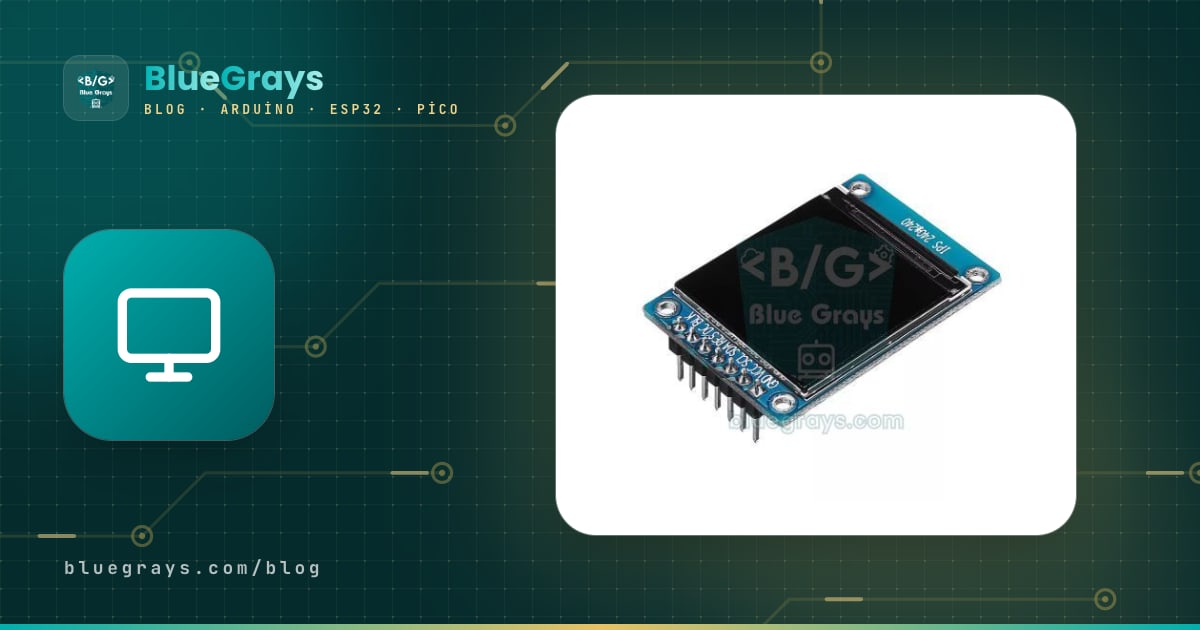
ST7789 ESP32 ikilisi, küçük projelere telefon ekranı kalitesinde renkli bir arayüz eklemenin en ucuz yoludur. ST7789, Sitronix'in ürettiği bir TFT sürücü yongasıdır ve piyasadaki 1,3 inç 240x240, 1,54 inç 240x240, 1,69 inç 240x280 ve 2,0 inç 240x320 IPS ekranların çoğunda bulunur. IPS panel sayesinde renkler her açıdan canlı görünür; 65 bin renk, yüksek çözünürlük ve hızlı SPI bağlantısıyla OLED'in ve karakter LCD'nin yapamadığı göstergeleri, grafikleri ve animasyonları çizebilirsin.
Bu rehberde ST7789'u ESP32'ye TFT_eSPI kütüphanesiyle bağlamayı, kütüphanenin en çok kafa karıştıran kısmı olan User_Setup.h ayarını, modülün üzerinde SCL ve SDA yazmasına rağmen neden I2C değil SPI olduğunu, sprite ile titremesiz animasyonu, analog bir sensör göstergesini ve NTP ile çalışan bir saat arayüzünü adım adım göreceksin. Arduino Uno için Adafruit_ST7789 kütüphanesini, Raspberry Pi Pico için kütüphanesiz bir MicroPython sürücüsünü ve siyah ekran sorununun bütün sebeplerini de ele alacağız.
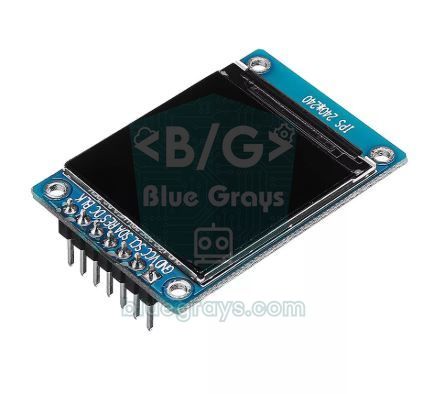
ST7789 nedir, hangi ekranlarda bulunur?
ST7789, ekranın her pikselini yöneten ve mikrodenetleyiciden gelen komutları görüntüye çeviren bir sürücü yongadır. İçinde 240x320 piksellik bir görüntü belleği vardır; daha küçük ekranlarda bu belleğin yalnızca bir kısmı kullanılır. Renkler çoğunlukla RGB565 biçiminde, yani her piksel için 16 bit (5 bit kırmızı, 6 bit yeşil, 5 bit mavi) olarak gönderilir. Haberleşme 4 kablolu SPI ile yapılır ve yonga yaklaşık 60 MHz'e kadar saat hızını kaldırabilir; pratikte ESP32 ile 40 MHz güvenli bir değerdir. Bu hızda tam bir 240x240 kare 921.600 bit eder ve yaklaşık 23 ms'de gönderilir, yani saniyede 40 karenin üzerine çıkılabilir.
| Ekran | Çözünürlük | Tipik kullanım |
|---|---|---|
| 1,14 inç | 135x240 | TTGO T-Display gibi ekranlı ESP32 kartları |
| 1,3 inç ve 1,54 inç | 240x240 | Akıllı saat, küçük gösterge, kare arayüz |
| 1,69 inç | 240x280 | Köşeleri yuvarlak saat ekranları |
| 1,9 inç | 170x320 | İnce uzun durum çubukları |
| 2,0 inç | 240x320 | Menü, grafik ve küçük oyun ekranları |
| Özellik | Değer |
|---|---|
| Sürücü yonga | ST7789 (Sitronix) |
| Panel | IPS, geniş görüş açısı |
| Renk | 65 bin (RGB565), yonga 262 bine kadar destekler |
| Arayüz | 4 kablolu SPI (SCK, MOSI, DC, CS) ve RESET |
| Besleme | Modülün çoğunda 3,3 V |
| Mantık seviyesi | 3,3 V |
| Akım | Arka ışıkla birlikte yaklaşık 20–40 mA |
Pinler: SCL ve SDA yazıyor ama bu ekran SPI
1,3 inçlik ucuz ST7789 modüllerinin üzerinde GND, VCC, SCL, SDA, RES, DC, BLK yazar; bazılarında ayrıca CS vardır. SCL ve SDA yazısı yeni başlayanları en çok yanıltan şeydir: bu ekran I2C değil, SPI kullanır. SCL aslında SPI saat hattı (SCK), SDA ise veri hattıdır (MOSI). Bu pinleri ESP32'nin I2C pinleri olan GPIO 21 ve 22'ye bağlarsan ekran hiçbir zaman çalışmaz. SPI'ın nasıl çalıştığını SPI nedir yazısında anlattık.
| Modül pini | Görevi | ESP32 (TFT_eSPI) | Arduino Uno (Adafruit) | Raspberry Pi Pico |
|---|---|---|---|---|
| GND | Toprak | GND | GND | GND |
| VCC | Besleme | 3V3 | 3.3V | 3V3 (OUT) |
| SCL | SPI saat (SCK) | GPIO 18 | D13 | GP18 |
| SDA | SPI veri (MOSI) | GPIO 23 | D11 | GP19 |
| RES | Reset | GPIO 4 | D8 | GP21 |
| DC | Veri ya da komut seçimi | GPIO 2 | D9 | GP20 |
| CS | Yonga seçimi (varsa) | GPIO 5 | D10 | GP17 |
| BLK | Arka ışık | GPIO 32 | 3.3V | GP22 |
TFT_eSPI kurulumu ve User_Setup.h ayarı

TFT_eSPI, Bodmer'in yazdığı ve ESP32 için en hızlı TFT kütüphanelerinden biridir. Kütüphane Yöneticisi'nde TFT_eSPI diye aratıp kurabilirsin. Diğer kütüphanelerden farklı olarak ekran tipi ve pinler kodda değil, kütüphane klasöründeki User_Setup.h dosyasında tanımlanır. Bu dosya Belgeler > Arduino > libraries > TFT_eSPI klasöründedir ve varsayılan olarak ILI9341 ekrana ayarlıdır. Dosyayı bir metin düzenleyiciyle açıp içeriğini aşağıdakiyle değiştir:
1// User_Setup.h: ST7789 240x240 + ESP32 (dosyanın tamamını bununla değiştir / replace the whole file with this)
2#define ST7789_DRIVER                // sürücü yonga / driver chip
3#define TFT_WIDTH  240
4#define TFT_HEIGHT 240               // 240x320 ekranda 320 / 320 for a 240x320 panel
5
6#define TFT_MOSI 23                  // modüldeki SDA / SDA on the module
7#define TFT_SCLK 18                  // modüldeki SCL / SCL on the module
8#define TFT_CS    5                  // CS pini yoksa -1 / -1 if the module has no CS pin
9#define TFT_DC    2                  // veri-komut / data-command
10#define TFT_RST   4                  // reset (RES)
11#define TFT_BL   32                  // arka ışık (BLK) / backlight (BLK)
12#define TFT_BACKLIGHT_ON HIGH
13
14// #define TFT_RGB_ORDER TFT_BGR     // kırmızı ve mavi yer değiştirmişse aç / enable if red and blue are swapped
15// #define TFT_INVERSION_OFF         // renkler negatif görünüyorsa aç / enable if colours look inverted
16
17#define LOAD_GLCD                    // 8 px yazı tipi / 8 px font
18#define LOAD_FONT2                   // 16 px
19#define LOAD_FONT4                   // 26 px
20#define LOAD_FONT7                   // 48 px 7 segment rakam / 48 px 7-segment digits
21#define LOAD_GFXFF                   // Adafruit GFX yazı tipleri / Adafruit GFX fonts
22#define SMOOTH_FONT
23
24#define SPI_FREQUENCY 40000000 // 40 MHz; sorun olursa 27000000 / 40 MHz; drop to 27000000 if unstable- TFT_eSPI kütüphanesini kur ve User_Setup.h dosyasını yukarıdaki satırlarla değiştir.
- 240x320 bir ekranın varsa TFT_HEIGHT değerini 320 yap; CS pini olmayan bir modülde TFT_CS değerini -1 yap.
- Ekranı tablodaki gibi bağla: SCL GPIO 18'e, SDA GPIO 23'e, RES GPIO 4'e, DC GPIO 2'ye, CS GPIO 5'e, BLK GPIO 32'ye.
- Arduino IDE'yi kapatıp yeniden aç; kütüphane ayarları derleme sırasında okunur.
- Aşağıdaki ilk test kodunu yükle; ekranda yazılar ve renkli şekiller görmelisin.
İlk test: yazı, şekil ve renkler
1#include <TFT_eSPI.h>                // ayarlar User_Setup.h içinde / settings live in User_Setup.h
2
3TFT_eSPI tft = TFT_eSPI();
4
5void setup() {
6  tft.init();
7  tft.setRotation(0);                // 0-3: ekranı 90'ar derece döndürür / rotates in 90° steps
8  tft.fillScreen(TFT_BLACK);
9
10  tft.setTextDatum(MC_DATUM);        // metni ortadan hizala / centre-align text
11  tft.setTextColor(TFT_WHITE, TFT_BLACK);
12  tft.drawString("BlueGrays", 120, 30, 4);        // metin, x, y, yazı tipi / text, x, y, font
13  tft.drawString("ST7789 240x240", 120, 60, 2);
14
15  tft.fillRect(20, 90, 60, 60, TFT_RED);           // dolu kare / filled square
16  tft.fillCircle(120, 120, 30, TFT_GREEN);         // dolu daire / filled circle
17  tft.fillTriangle(170, 150, 200, 90, 230, 150, TFT_BLUE);
18  tft.drawRoundRect(10, 170, 220, 50, 10, TFT_YELLOW);
19
20  uint16_t orange = tft.color565(255, 140, 0);     // kendi rengin (RGB565) / your own colour (RGB565)
21  tft.setTextColor(orange, TFT_BLACK);
22  tft.drawString("R  G  B", 120, 195, 4);
23}
24
25void loop() {
26}
TFT_eSPI'de koordinatlar sol üst köşeden (0, 0) başlar ve sağ alt köşe 240x240 ekranda (239, 239)'dur. drawString(metin, x, y, yazıTipi) fonksiyonundaki son sayı yazı tipini seçer: 1 küçük 8 piksellik, 2 16 piksellik, 4 26 piksellik, 7 ise 48 piksellik 7 segment rakam yazı tipidir. setTextDatum(MC_DATUM) metni verilen noktanın tam ortasına hizalar; gösterge ve saat yaparken çok kullanışlıdır. Renkler TFT_RED, TFT_GREEN gibi hazır adlarla ya da color565(r, g, b) ile kendi tonlarınla verilir.
| Fonksiyon | Ne yapar? |
|---|---|
| fillScreen(renk) | Tüm ekranı boyar |
| drawPixel(x, y, renk) | Tek piksel |
| drawLine / drawWideLine | İnce ya da kalın çizgi |
| drawRect / fillRect / fillRoundRect | Dikdörtgen, dolu ve yuvarlak köşeli |
| drawCircle / fillCircle | Daire |
| fillTriangle | Dolu üçgen |
| drawString / drawNumber / drawFloat | Metin, tam sayı ve ondalık sayı |
| setRotation(0-3) | Ekranı 90'ar derece döndürür |
Sprite ile titremesiz animasyon
Ekrana doğrudan çizerken bir şeyi güncellemek için önce eskisini silip sonra yenisini çizersin. Bu iki adım arasında ekran bir an boş kalır ve göz bunu titreme olarak görür. Sprite, bu sorunun çözümüdür: çizimi önce ESP32'nin RAM'indeki görünmez bir tuvale yaparsın, kare tamamen hazır olunca pushSprite() ile tek seferde ekrana basarsın. Ekranda hiçbir zaman yarım çizim görünmez.
Sprite'ın tek bedeli bellektir. 16 bit renkli bir sprite her piksel için 2 bayt kullanır: tam ekran 240x240 bir sprite 115.200 bayt, 240x320 ise 153.600 bayt eder. ESP32'nin toplam RAM'i 520 KB olsa da tek parça halinde ayrılabilen en büyük blok çoğu zaman 110 KB civarındadır; bu yüzden PSRAM'siz bir kartta tam ekran 16 bit sprite oluşturulamayabilir. Çözüm ya setColorDepth(8) ile 8 bit renge inmek (240x240 için 57,6 KB) ya da yalnızca değişen bölgeyi, örneğin saatin rakamlarını, küçük bir sprite olarak çizmektir. createSprite() bellek bulamazsa nullptr döndürür; bunu kontrol etmek sessiz hataları önler.
| Sprite boyutu | 16 bit | 8 bit |
|---|---|---|
| 240x240 (tam ekran) | 115,2 KB | 57,6 KB |
| 240x320 (tam ekran) | 153,6 KB | 76,8 KB |
| 220x120 (saat bölgesi) | 52,8 KB | 26,4 KB |
| 100x50 (tek değer) | 10 KB | 5 KB |
Proje: analog sensör göstergesi
Aşağıdaki kod GPIO 34'e bağlı bir potansiyometreyi 0–100 arasında bir değere çevirir ve araba göstergesi gibi 270 derecelik bir yay üzerinde ibreyle gösterir. 80'in üzerindeki ölçek çizgileri kırmızıdır. Potansiyometre yerine bir sıcaklık, nem, gaz ya da toprak nem sensörünün değerini de aynı fonksiyona verebilirsin. Her karede sprite temizlenip baştan çizildiği için ibre akıcı hareket eder ve hiç titremez.
1#include <TFT_eSPI.h>
2
3TFT_eSPI tft = TFT_eSPI();
4TFT_eSprite spr = TFT_eSprite(&tft);  // bellekteki çizim alanı / off-screen drawing area
5
6const int POT_PIN = 34;               // potansiyometre ya da sensör / potentiometer or sensor
7const int CX = 120, CY = 130, R = 100;
8float smooth = 0;
9
10void pointAt(float v, int radius, int &x, int &y) {   // 0-100 değeri yay üzerindeki noktaya çevir / value to a point on the arc
11  float a = radians(225 - v * 2.7);   // 270 derecelik yay / 270-degree arc
12  x = CX + cos(a) * radius;
13  y = CY - sin(a) * radius;
14}
15
16void drawGauge(int value) {
17  spr.fillSprite(TFT_BLACK);          // her kare temiz başlar / every frame starts clean
18  for (int v = 0; v <= 100; v += 5) { // ölçek çizgileri / scale ticks
19    int x0, y0, x1, y1;
20    pointAt(v, R, x0, y0);
21    pointAt(v, (v % 10 == 0) ? R - 14 : R - 7, x1, y1);
22    spr.drawLine(x0, y0, x1, y1, v >= 80 ? TFT_RED : TFT_LIGHTGREY);
23  }
24  int nx, ny;
25  pointAt(value, R - 20, nx, ny);
26  spr.drawWideLine(CX, CY, nx, ny, 4, TFT_ORANGE);  // ibre / needle
27  spr.fillCircle(CX, CY, 8, TFT_DARKGREY);
28
29  spr.setTextDatum(MC_DATUM);
30  spr.setTextColor(TFT_WHITE);
31  spr.drawNumber(value, CX, CY + 55, 7);            // 7 segment rakam / 7-segment digits
32  spr.drawString("%", CX + 62, CY + 62, 4);
33  spr.pushSprite(0, 0);               // tek seferde ekrana bas / push to the screen in one go
34}
35
36void setup() {
37  tft.init();
38  tft.fillScreen(TFT_BLACK);
39  spr.setColorDepth(8);               // 8 bit: 57,6 KB, 16 bit olsa 115 KB / 8-bit: 57.6 KB instead of 115 KB
40  if (spr.createSprite(240, 240) == nullptr) {      // bellek yetmezse / if memory runs out
41    tft.drawString("Sprite RAM yok", 10, 10, 2);
42    while (true) delay(100);
43  }
44}
45
46void loop() {
47  float raw = analogRead(POT_PIN) * 100.0 / 4095.0; // 0-100 aralığı / 0-100 range
48  smooth += (raw - smooth) * 0.2;                   // titremeyi yumuşat / smooth out jitter
49  drawGauge((int)smooth);
50  delay(20);                                        // yaklaşık 40 kare/sn / about 40 frames per second
51}
Koddaki pointAt() fonksiyonu, 0–100 arasındaki değeri yay üzerindeki bir noktaya çevirir: 0 değeri 225 dereceye (sol alt), 100 değeri −45 dereceye (sağ alt) karşılık gelir. Ekranda y ekseni aşağı doğru arttığı için sinüsün önünde eksi işareti vardır. smooth değişkeni ADC'den gelen küçük dalgalanmaları süzer; 0,2 katsayısını küçültürsen ibre daha ağır, büyütürsen daha çevik hareket eder. ESP32'nin ADC'si hakkında daha fazlası için ADC nedir yazısına bakabilirsin.
Proje: NTP ile çalışan saat arayüzü
ST7789'un en sevilen kullanımlarından biri masa saatidir. Aşağıdaki kod ESP32'yi Wi-Fi'ye bağlar, saati internetteki NTP sunucularından Türkiye saatiyle alır ve büyük 7 segment rakamlarla gösterir. Bu kez tam ekran sprite yerine yalnızca saat bölgesini kapsayan 220x120'lik bir sprite kullandık; gün adı ise doğrudan ekrana yazılır, çünkü günde yalnızca bir kez değişir. NTP ve saat dilimi ayarlarının ayrıntıları ESP32 NTP saat yazısında.
1#include <WiFi.h>
2#include <time.h>
3#include <TFT_eSPI.h>
4
5const char* WIFI_SSID = "AgAdi";
6const char* WIFI_PASS = "Sifre123";
7const char* TZ_INFO   = "<+03>-3";               // Türkiye UTC+3 / Turkey UTC+3
8const char* DAYS[] = {"Pazar", "Pazartesi", "Sali", "Carsamba", "Persembe", "Cuma", "Cumartesi"};
9
10TFT_eSPI tft = TFT_eSPI();
11TFT_eSprite clockSpr = TFT_eSprite(&tft);        // yalnız saat bölgesi / clock area only
12int lastSecond = -1;
13
14void setup() {
15  tft.init();
16  tft.fillScreen(TFT_NAVY);
17  tft.setTextDatum(MC_DATUM);
18  tft.setTextColor(TFT_WHITE, TFT_NAVY);
19  tft.drawString("Wi-Fi...", 120, 120, 4);
20
21  WiFi.begin(WIFI_SSID, WIFI_PASS);
22  while (WiFi.status() != WL_CONNECTED) delay(300);
23  configTzTime(TZ_INFO, "pool.ntp.org", "time.cloudflare.com");
24
25  tft.fillScreen(TFT_NAVY);
26  clockSpr.createSprite(220, 120);               // 16 bit: 52,8 KB / 16-bit: 52.8 KB
27  clockSpr.setTextDatum(MC_DATUM);
28}
29
30void loop() {
31  struct tm t;
32  if (!getLocalTime(&t, 100) || t.tm_sec == lastSecond) return;   // saniye değişince çiz / draw on each new second
33  lastSecond = t.tm_sec;
34
35  char hm[6], sec[3], date[11];
36  strftime(hm, sizeof(hm), "%H:%M", &t);
37  strftime(sec, sizeof(sec), "%S", &t);
38  strftime(date, sizeof(date), "%d.%m.%Y", &t);
39
40  clockSpr.fillSprite(TFT_NAVY);
41  clockSpr.fillRoundRect(0, 0, 220, 120, 14, TFT_BLACK);
42  clockSpr.setTextColor(TFT_CYAN);
43  clockSpr.drawString(hm, 95, 45, 7);            // büyük saat:dakika / big hours:minutes
44  clockSpr.setTextColor(TFT_ORANGE);
45  clockSpr.drawString(sec, 195, 55, 4);          // saniye / seconds
46  clockSpr.setTextColor(TFT_WHITE);
47  clockSpr.drawString(date, 110, 100, 4);
48  clockSpr.pushSprite(10, 40);                   // titremeden güncelle / update without flicker
49
50  tft.setTextColor(TFT_YELLOW, TFT_NAVY);
51  tft.fillRect(0, 175, 240, 30, TFT_NAVY);
52  tft.drawString(DAYS[t.tm_wday], 120, 190, 4);  // gün adı / day name
53}
Saat yalnızca saniye değiştiğinde yeniden çizilir; loop() boşta dönerken işlemci başka işlere zaman ayırabilir. TFT_eSPI'nin yerleşik yazı tipleri Türkçe karakter içermediği için gün adlarını ş, ç ve ı harfleri olmadan yazdık. Türkçe harfler istersen TFT_eSPI'nin smooth font özelliğiyle kendi yazı tipini oluşturup yükleyebilirsin. Bu saate bir hava durumu satırı eklemek için ESP32 hava durumu API yazısındaki Open-Meteo kodunu birleştirmen yeterli.
Arduino Uno ile ST7789: Adafruit_ST7789
Arduino Uno'da TFT_eSPI çalışmaz; burada Adafruit ST7735 and ST7789 Library ve Adafruit GFX kütüphanelerini kullanırsın. Uno'nun 2 KB RAM'i bir sprite için bile yetmez, bu yüzden her şey doğrudan ekrana çizilir ve hız ESP32'ye göre belirgin şekilde düşüktür. Yine de menü, sayı ve basit grafik göstermek için iş görür. Donanım SPI pinleri sabittir: SDA (MOSI) D11'e, SCL (SCK) D13'e bağlanır; CS, DC ve RST için istediğin dijital pinleri seçebilirsin.
1#include <Adafruit_GFX.h>
2#include <Adafruit_ST7789.h>
3#include <SPI.h>
4
5#define TFT_CS   10                  // CS pini yoksa -1 / -1 if there is no CS pin
6#define TFT_DC    9
7#define TFT_RST   8
8// SDA (MOSI) -> D11, SCL (SCK) -> D13: donanım SPI / hardware SPI
9
10Adafruit_ST7789 tft = Adafruit_ST7789(TFT_CS, TFT_DC, TFT_RST);
11
12void setup() {
13  tft.init(240, 240);                // CS'siz modülde: tft.init(240, 240, SPI_MODE3) / without CS
14  tft.setRotation(0);
15  tft.fillScreen(ST77XX_BLACK);
16  tft.setTextColor(ST77XX_WHITE);
17  tft.setTextSize(3);
18  tft.setCursor(20, 20);
19  tft.print(F("BlueGrays"));
20  tft.setTextSize(2);
21  tft.setCursor(20, 70);
22  tft.print(F("A0 degeri:"));
23}
24
25void loop() {
26  int value = analogRead(A0);
27  tft.setTextColor(ST77XX_YELLOW, ST77XX_BLACK);   // arka plan rengi eski rakamı siler / background colour erases old digits
28  tft.setTextSize(5);
29  tft.setCursor(20, 110);
30  if (value < 1000) tft.print(' ');                 // basamak sayısı değişince boşluk / pad when digits shrink
31  if (value < 100)  tft.print(' ');
32  if (value < 10)   tft.print(' ');
33  tft.print(value);
34  delay(200);
35}
Bu kodda titremeyi önlemenin Uno'ya uygun yolunu görüyorsun: setTextColor(yazıRengi, arkaPlanRengi) iki renkle çağrıldığında her karakter kendi arka planıyla birlikte çizilir ve eski rakamın üzerine yazar. Ekranı silmeye gerek kalmaz, sayı titremeden değişir. Basamak sayısı azaldığında eski rakamın artığı kalmasın diye başa boşluk eklenir. Benzer bir ekranı 2,4 inçlik dokunmatik bir panelde kullanmak istersen ILI9341 TFT ekran yazısı aynı mantığı izler.
Raspberry Pi Pico ile ST7789 (MicroPython)
MicroPython'da ST7789 için yerleşik bir sürücü yoktur, ama yonganın komutları basit olduğu için kendi küçük sürücünü yazabilirsin. Pico'nun 264 KB RAM'i, 240x240 ekranın tamamı için 115 KB'lık bir görüntü tamponuna yeter. Aşağıdaki kod ekranı başlatır, MicroPython'un framebuf modülüyle tampona yazı ve şekil çizer ve tamponu SPI ile tek seferde gönderir; kayan bir kare de animasyonun nasıl yapıldığını gösterir. Bağlantı SPI0 hattıdır: SCL GP18'e, SDA GP19'a.
1from machine import Pin, SPI
2import framebuf
3import time
4
5W, H = 240, 240
6spi = SPI(0, baudrate=40_000_000, polarity=1, phase=1, sck=Pin(18), mosi=Pin(19))  # SPI mod 3 / SPI mode 3
7cs = Pin(17, Pin.OUT, value=1)           # CS'siz modülde boşta kalır / unused on modules without CS
8dc = Pin(20, Pin.OUT)
9rst = Pin(21, Pin.OUT, value=1)
10bl = Pin(22, Pin.OUT, value=1)           # arka ışık açık / backlight on
11
12def cmd(c, data=None):                   # komut + isteğe bağlı veri / command + optional data
13    cs(0)
14    dc(0)
15    spi.write(bytes([c]))
16    if data:
17        dc(1)
18        spi.write(data)
19    cs(1)
20
21def init():
22    rst(0); time.sleep_ms(50); rst(1); time.sleep_ms(150)
23    cmd(0x01); time.sleep_ms(150)        # SWRESET: yazılım reseti / software reset
24    cmd(0x11); time.sleep_ms(120)        # SLPOUT: uykudan çık / exit sleep
25    cmd(0x3A, b'\x55')                   # COLMOD: 16 bit RGB565
26    cmd(0x36, b'\x00')                   # MADCTL: yön, RGB sırası / orientation, RGB order
27    cmd(0x21)                            # INVON: IPS paneller için / for IPS panels
28    cmd(0x13)                            # NORON: normal mod / normal mode
29    cmd(0x29); time.sleep_ms(50)         # DISPON: ekranı aç / display on
30
31def show(buf):
32    cmd(0x2A, bytes([0, 0, 0, W - 1]))   # CASET: sütun 0-239 / columns 0-239
33    cmd(0x2B, bytes([0, 0, 0, H - 1]))   # RASET: satır 0-239 / rows 0-239
34    cmd(0x2C, buf)                       # RAMWR: tamponu gönder / send the buffer
35
36def rgb(r, g, b):                        # RGB565, bayt sırası ekrana göre çevrilmiş / byte-swapped for the panel
37    c = ((r & 0xF8) << 8) | ((g & 0xFC) << 3) | (b >> 3)
38    return ((c & 0xFF) << 8) | (c >> 8)
39
40init()
41buf = bytearray(W * H * 2)               # 115.200 bayt / 115,200 bytes
42fb = framebuf.FrameBuffer(buf, W, H, framebuf.RGB565)
43
44x, dx = 0, 4
45while True:
46    fb.fill(rgb(0, 0, 40))
47    fb.text("BlueGrays", 84, 20, rgb(255, 255, 255))
48    fb.text("Pico + ST7789", 68, 40, rgb(0, 200, 255))
49    fb.rect(20, 200, 200, 20, rgb(255, 255, 0))
50    fb.fill_rect(20 + x, 100, 40, 40, rgb(255, 60, 0))   # kayan kare / moving square
51    show(buf)                            # tüm kareyi tek seferde gönder / send the whole frame at once
52    x += dx
53    if x <= 0 or x >= 160:
54        dx = -dx
Koddaki rgb() fonksiyonu önemli bir ayrıntıyı çözer: framebuf renkleri bellekte düşük bayt önce olacak şekilde saklar, ST7789 ise yüksek baytı önce bekler. Baytları çevirmezsen kırmızı mavi, mavi yeşilimsi görünür. 0x36 (MADCTL) komutu ekranın yönünü ve RGB ya da BGR sırasını belirler; ekranı 180 derece döndürmek istediğinde 240x240 panellerde görüntü belleğin alt kısmına kaydığı için satır adresine 80 piksellik bir kaydırma eklemen gerekir. Arduino IDE ile çalışmayı seviyorsan Pico'ya arduino-pico çekirdeğini kurup TFT_eSPI'yi RP2040 ayarlarıyla da kullanabilirsin. MicroPython'a yeniysen MicroPython temelleri yazısından başlayabilirsin.
Siyah ekran ve diğer sorunlar: çözüm tablosu
| Belirti | Olası sebep | Çözüm |
|---|---|---|
| Ekran tamamen siyah, arka ışık da yok | BLK bağlı değil ya da LOW | BLK'yı 3,3 V'a ya da TFT_BL pinine bağla, TFT_BACKLIGHT_ON HIGH olsun |
| Arka ışık yanıyor ama görüntü yok | User_Setup.h hâlâ ILI9341'e ayarlı ya da güncellemeyle sıfırlandı | ST7789_DRIVER satırını ve pinleri yeniden kontrol et |
| Arka ışık var, görüntü yok (CS'siz modül) | Yanlış SPI modu | TFT_CS -1 yap; Adafruit'te init(240, 240, SPI_MODE3) kullan |
| Hiçbir şey olmuyor | SCL ve SDA I2C pinlerine (21, 22) bağlanmış | SCL'yi GPIO 18'e, SDA'yı GPIO 23'e bağla |
| Rastgele çalışıp duruyor | Reset pini boşta, kablolar uzun ya da SPI hızı fazla | RES'i bağla, kabloları kısalt, SPI_FREQUENCY'yi 27 MHz'e indir |
| Renkler negatif gibi | Renk ters çevirme ayarı panelle uyumsuz | TFT_INVERSION_OFF ya da TFT_INVERSION_ON dene |
| Kırmızı ile mavi yer değiştirmiş | Panel BGR sırasında | TFT_RGB_ORDER TFT_BGR satırını aç |
| Ekranın bir kısmında karlı bant | Yükseklik yanlış (240x240 ekranda 320) ya da döndürmede kaydırma | TFT_HEIGHT'ı doğru yaz, setRotation ile dene |
| ESP32 tft.init() satırında çöküyor | ESP32 çekirdeği 3.x ile bildirilen uyumsuzluk | Kart Yöneticisi'nden 2.0.x çekirdeğini dene ya da LovyanGFX kütüphanesine geç |
| Uno'da ekran ısınıyor ya da bozuldu | 5 V mantık seviyesi | Seviye dönüştürücü kullan |
ST7789 ile proje fikirleri
- Akıllı masa saati: NTP saatini, BME280 ile odanın sıcaklığını ve internetten günün hava durumunu tek ekranda göster.
- Sensör paneli: Sıcaklık, nem ve gaz değerlerini renkli göstergelerle sun; MQ-2 eşik aşınca arka plan kırmızıya dönsün.
- Mini oyun konsolu: Bir joystick ile yılan, Pong ya da uzay oyunu oyna; sprite sayesinde oyun akıcı olur.
- Müzik çalar arayüzü: DFPlayer Mini ile çalan şarkının adını, ses seviyesini ve ilerleme çubuğunu göster.
- Osiloskop benzeri grafik: analogRead değerlerini kayan bir grafik olarak çiz ve sinyalin şeklini izle.
- Kart okuyucu ekranı: RFID RC522 ile okunan kartın adını ve izin durumunu renkli bir kartla göster.
ST7789, ESP32 ile birleşince birkaç dolarlık bir ekranı profesyonel görünen bir arayüze dönüştürür. User_Setup.h'yi doğru ayarlayıp sprite mantığını kavradığında saat, gösterge, menü ve oyun gibi her türlü arayüzü titremeden çizebilirsin. Hangi ekranın projene uygun olduğunu karşılaştırmak için Arduino ekran çeşitleri yazısına bakabilirsin. BlueGrays uygulamasında ESP32 ile OLED ve LCD ekranlı hava durumu, saat, renk mikser ve park sensörü projelerini adım adım devre şeması ve kodlarıyla bulabilir, aynı projeleri ST7789 ile renkli hale getirebilirsin.
Sıkça sorulan sorular
ST7789 I2C mi SPI mı?
ST7789 SPI ile çalışır. Modülün üzerindeki SCL ve SDA yazıları yanıltıcıdır: SCL SPI saat hattı (SCK), SDA ise veri hattıdır (MOSI). Bu pinleri ESP32'de GPIO 18 ve GPIO 23'e bağlamalısın, I2C pinleri olan 21 ve 22'ye değil.
ST7789 ekranım neden siyah kalıyor?
En sık sebepler bağlı olmayan arka ışık (BLK), User_Setup.h'de hâlâ ILI9341 sürücüsünün seçili olması, SCL ile SDA'nın I2C pinlerine bağlanması ve CS'siz modülde yanlış SPI modudur. Önce arka ışığın yandığından emin ol, sonra User_Setup.h'deki ST7789_DRIVER, TFT_WIDTH, TFT_HEIGHT ve pin satırlarını kontrol et.
ST7789 5 V ile çalışır mı?
ST7789 yongası 3,3 V ile çalışır ve pinleri 5 V'a dayanıklı değildir. ESP32 ve Pico doğrudan bağlanabilir; Arduino Uno ile kullanacaksan modülü 3,3 V'tan besle ve sinyal hatlarına bir seviye dönüştürücü koy. Bazı modüllerde regülatör bulunsa da veri hatları yine 3,3 V'tur.
TFT_eSPI User_Setup.h nerede?
User_Setup.h, Arduino kütüphaneler klasöründeki TFT_eSPI klasörünün içindedir; Windows'ta genellikle Belgeler > Arduino > libraries > TFT_eSPI yolundadır. Ekran sürücüsü, çözünürlük, pinler ve SPI hızı bu dosyada tanımlanır. Kütüphane güncellenince dosya sıfırlandığı için ayarlarının bir kopyasını sakla.
Sprite nedir, neden titremeyi önler?
Sprite, ESP32'nin RAM'inde tutulan görünmez bir çizim alanıdır. Tüm çizimi önce bu alana yapıp hazır olunca pushSprite() ile tek seferde ekrana gönderirsin, böylece ekranda silinip yeniden çizilen ara görüntü hiç görünmez. Bedeli bellektir: 16 bit renkte her piksel 2 bayt yer kaplar.
ST7789 Arduino Uno ile kullanılır mı?
Evet, Adafruit ST7789 ve Adafruit GFX kütüphaneleriyle kullanılır, ama Uno'nun 2 KB RAM'i sprite için yetmediğinden çizim yavaştır. Pinler 5 V olduğu için araya seviye dönüştürücü koymak gerekir. Renkli ve akıcı bir arayüz istiyorsan ESP32 çok daha uygun bir seçimdir.
Bu yazıdan sonra yapabileceğin projeler
Tüm projeleri gör
ESP32 HTTPClient + Hava Durumu API (SSD1306 OLED Ekranlı)
Bu projede ESP32 ile internet üzerinden hava durumu API'sine (wttr.in) HTTPClient.h kullanarak REST API çağrısı yapıyoruz. I2C LCD sürümünden farklı olarak burada SSD1306 OLED (128×64) ekran kullanıyoruz; büyük yazı ve vektör ikonlarla zengin bir görünüm elde ediliyor. Hava durumu için 7 vektör ikon (güneşli, yağmurlu, karlı ve diğerleri) bitmap dosyası gerekmeden çiziliyor.

ESP32 I2C LCD Ekran (16x2)
Bu projede 16x2 karakter LCD ekranı I2C protokolü üzerinden ESP32'ye bağlayarak metin görüntülüyoruz. I2C sayesinde sadece 2 data pini (SDA ve SCL) ile ekranı kontrol edebiliyoruz; klasik paralel bağlantıdaki 6+ pin israfı ortadan kalkıyor. Kod ilk satıra sabit bir mesaj, ikinci satıra ise her saniye artan bir sayaç yazdırıyor. Ayrıca başlangıçta I2C tarayıcı çalıştırarak ekranın adresini Serial Monitor'a yazdırıyoruz (genelde 0x27 veya 0x3F).

ESP32 TM1637 4 Haneli 7-Segment Display
TM1637 sürücülü 4 haneli 7-segment display modülünü ESP32 ile kontrol ediyoruz. Sadece 2 GPIO (CLK ve DIO) kullanarak 0-9999 arası sayaç çalıştırıyor, parlaklık seviyesini ayarlıyor ve ortadaki iki nokta (:) karakterini saat formatında gösteriyoruz. TM1637Display kütüphanesi sayesinde sayı, hex, segment ve string kontrolü çok kolay.

ESP32 Deep Sleep — Pil Tasarrufu (OLED + RTC RAM Sayaç)
ESP32'nin Deep Sleep modu, CPU'yu ve çoğu çevre birimini kapatarak akım tüketimini yaklaşık 10µA seviyesine düşürür; pille çalışan IoT cihazları için kritik öneme sahiptir. Bu projede üç uyandırma kaynağı kullanıyoruz: zamanlayıcı (15 sn), harici pin (EXT0, GPIO 33'teki buton) ve dokunmatik pin (T0/GPIO 4). RTC_DATA_ATTR ile işaretlenen sayaçlar deep sleep boyunca korunur.

ESP32 Namaz Rekat Sayacı (HC-SR04 + SSD1306 OLED + 2 Buton)
Namaz kılarken kaçıncı rekatta olduğunu bazen unutuyor musun? Bu proje, seccadenin yanına konan ve elini yaklaştırdığında secdeleri sayan bir rekat sayacı. HC-SR04 ultrasonik mesafe sensörü elini algılar, SSD1306 OLED ekran rekat sayısını gösterir; iki butonla 2, 3 ya da 4 rekat seçip sıfırlarsın. 2,5 saniyelik debounce ve "el ayrılma" kontrolü sayesinde aynı secde iki kez sayılmaz.

ESP32 Renk Mikser Lambası (3 Pot + RGB LED + OLED)
ESP32 ile 3 potansiyometreyi çevirerek istediğin rengi karıştıran akıllı bir renk mikser lambası! Kırmızı, yeşil ve mavi potansiyometreleri çevirdikçe ortak katotlu RGB LED anında renk değiştirir. SSD1306 OLED ekranda her renk için 0-255 arası değer, dolgu çubukları ve HEX web renk kodu (#FF8040 gibi) canlı olarak gösterilir.

ESP32 Park Sensörü (HC-SR04 + 5 LED Bar + Buzzer + OLED)
Otomobil park sensörünün ESP32 versiyonu! HC-SR04 ultrasonik sensörle öndeki nesneye olan mesafeyi ölçüyoruz. Mesafe azaldıkça 5 LED'lik bar dolar (yeşil → sarı → kırmızı) ve buzzer'ın bip aralığı kısalır. Çok yaklaşınca (10 cm'nin altında) sürekli alarm çalar ve tüm LED'ler yanar. SSD1306 OLED ekranda büyük yazıyla anlık cm değeri ve durum metni gösterilir.

Raket Topu Oyunu - SSD1306
Bir top, iki raket ve sen: video oyunlarının en eskilerinden masa tenisini küçük bir OLED ekranda oynarsın.