
CH340 drayverinin quraşdırılması: Windows 11, macOS və Linux-da port problemi
CH340 drayverinin addım-addım quraşdırılması: Windows 10/11, macOS (M1-M4) və Linux. CP2102 drayveri, plata-çip cədvəli, port görünmür, Kod 10 və Kod 52 həlli.
CH340 drayverinin quraşdırılması klon Arduino Uno, Nano və bir çox ESP8266 və ESP32 platasını kompüterə tanıtmağın ilk addımıdır. Bu platalarda USB yuvasının yanında kompüterin USB dilini mikrokontrollerin serial rabitəsinə çevirən kiçik bir çip olur; çipin drayveri yoxdursa Arduino IDE-də port menyusu boş qalır və kod yükləyə bilmirsən. Windows 10 və 11 drayveri çox vaxt özü quraşdırır, macOS və Linux-da isə drayver artıq sistemin içindədir. Problem adətən yanlış naqildən, çatışmayan icazədən və ya toqquşan köhnə drayverdən çıxır.
Bu bələdçidə əvvəlcə platandakı çipin CH340, CP2102 və ya başqa bir şey olduğunu öyrənəcəksən. Sonra Windows, macOS (M1, M2, M3 və M4 prosessorlu Mac-lər daxil) və Linux-da drayveri addım-addım quraşdıracaq, portun həqiqətən işlədiyini kiçik test kodu ilə yoxlayacaq, Device Manager-dəki Kod 10 və Kod 52 kimi xətaları həll edəcək və lazım olsa drayveri təmiz şəkildə silib yenidən quraşdıracaqsan.
CH340 nədir, kompüter niyə drayver istəyir?
Arduino-nun prosessoru (ATmega328P) və ya ESP32 USB dilində danışmır; yalnız iki naqilli UART serial rabitəsini bilir. Arada tərcüməni WCH şirkətinin istehsal etdiyi CH340 kimi USB-serial körpü çipi edir. Çip kompüterdə virtual serial port kimi görünür: Windows-da COM3 və ya COM4, macOS-da /dev/cu.usbserial-1410, Linux-da /dev/ttyUSB0 kimi. Arduino IDE kodu bu porta yazır, çip də baytları platanın RX pininə ötürür. Kompüterin çipi tanıması üçün onun kimliyini (VID:PID) bilən drayver lazımdır. Drayver yoxdursa plata qida alır, LED-ləri yanır, amma port heç yaranmır.
Platanda hansı USB çipi var? Plata və çip uyğunluq cədvəli
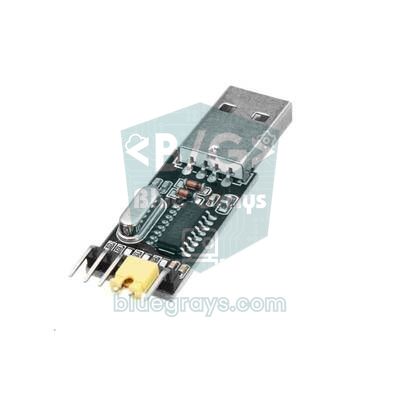
Düzgün drayveri quraşdırmaq üçün çipin adını bilmək lazımdır. USB yuvasının yanındakı qara çipə bax: üzərində CH340G, CH340C, CP2102 və ya FT232RL kimi yazı görəcəksən. CH340G-nin yanında 12 MHz-lik kiçik metal kvars rezonator olur; CH340C isə kvarssızdır, amma eyni drayverdən istifadə edir. Yazı oxunmursa, aşağıdakı cədvəl bazarda geniş yayılmış platalar üçün yaxşı başlanğıc nöqtəsidir:
| Plata | USB çipi | Windows 10 / 11 | macOS və Linux |
|---|---|---|---|
| Arduino Uno R3 (orijinal), Mega 2560 | ATmega16U2 | Arduino IDE quraşdırılması ilə gəlir | Daxilidir; /dev/cu.usbmodem…, /dev/ttyACM0 |
| Klon Uno, klon Mega | CH340G | Çox vaxt Windows Update quraşdırır; yoxdursa CH341SER | Daxilidir; /dev/cu.usbserial-…, /dev/ttyUSB0 |
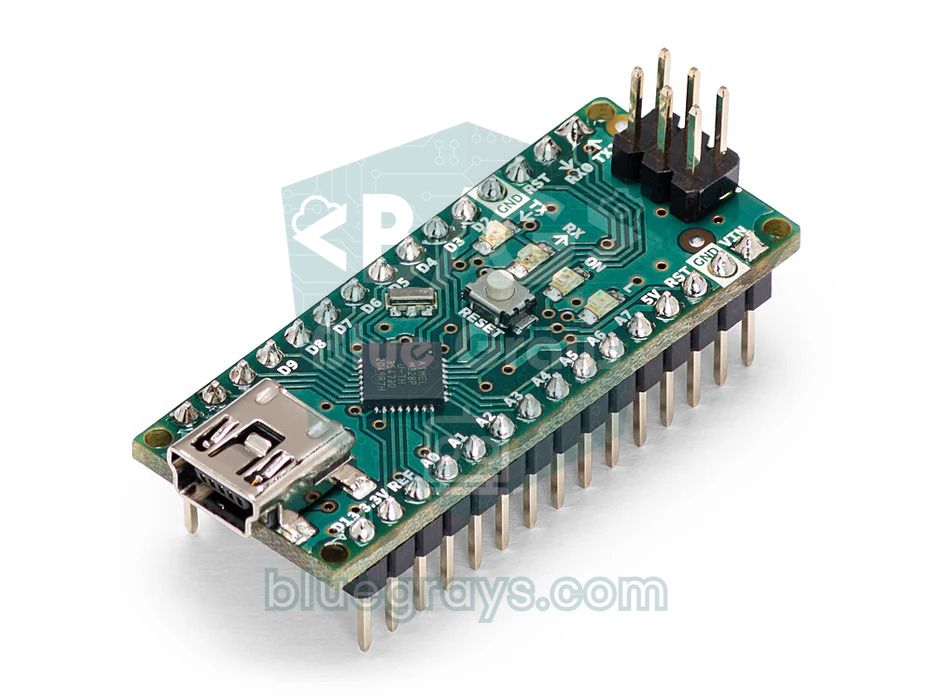
| Klon Nano | CH340G və ya CH340C | Çox vaxt Windows Update quraşdırır; yoxdursa CH341SER | Daxilidir; /dev/cu.usbserial-…, /dev/ttyUSB0 |
| Orijinal Nano (klassik) | FT232RL | Windows Update quraşdırır | Daxilidir; /dev/cu.usbserial-…, /dev/ttyUSB0 |
| NodeMCU V3 (LoLin), Wemos D1 mini | CH340G | CH341SER | Daxilidir; /dev/ttyUSB0 |
| NodeMCU V1.0 (Amica), ESP32 DevKit V1 | CP2102 | Çox vaxt avtomatik; yoxdursa CP210x VCP | Daxilidir; /dev/cu.usbserial-… və ya /dev/cu.SLAB_USBtoUART, /dev/ttyUSB0 |
| Yeni ESP32 DevKit platalar | CH9102 və ya CH343 | Çox vaxt avtomatik; yoxdursa CH343SER | Daxilidir; problem çıxsa macOS-da WCH drayveri, /dev/ttyACM0 |
| ESP32-CAM və ESP32-CAM-MB | CH340 (MB alt platasında) | CH341SER | Daxilidir; /dev/ttyUSB0 |
| Raspberry Pi Pico, Leonardo, ESP32-S3 və C3 yerli USB | Ayrıca çip yoxdur | Drayver lazım deyil | /dev/cu.usbmodem…, /dev/ttyACM0 |
Çipin üzərini oxuya bilmirsənsə, kompüterdən soruş. Windows-da Device Manager-də cihaza sağ klik et və Properties > Details > Hardware Ids sətrinə bax; orada USB\VID_1A86&PID_7523 kimi yazı görəcəksən. Bu iki dördrəqəmli say çipin şəxsiyyət vəsiqəsidir və hansı drayveri quraşdıracağını şübhəsiz göstərir. macOS-da eyni məlumatı System Information > USB bölməsində Vendor ID və Product ID kimi, Linux-da isə lsusb əmrinin çıxışında tapırsan.
| VID:PID | Çip | Quraşdırılacaq drayver |
|---|---|---|
| 1A86:7523 | CH340 (G, C, E, K) | CH341SER (WCH) |
| 1A86:55D4 | CH9102 | CH343SER (WCH) |
| 1A86:55D3 | CH343 | CH343SER (WCH) |
| 10C4:EA60 | CP2102, CP2102N, CP2104 | CP210x VCP (Silicon Labs) |
| 0403:6001 | FT232R | FTDI VCP; Windows Update quraşdırır |
| 2341:0043 | Orijinal Arduino Uno R3 | Arduino IDE ilə gəlir |
| 2E8A:0005, 303A:1001 | Pico (MicroPython), ESP32-S3 və C3 yerli USB | Lazım deyil |
Əvvəlcə kabeli yoxla: yalnız şarj edən kabel tələsi
"Port görünmür" şikayətlərinin böyük hissəsi drayverdən yox, kabeldən çıxır. Telefon şarj cihazları ilə gələn nazik kabellərin bir qismində yalnız iki qida naqili olur; D+ və D- məlumat naqilləri heç olmur. Belə kabellə platanın qida LED-i yanır, hətta yüklənmiş proqram işləyir, amma kompüter heç bir cihaz görmür: Windows qoşulma səsi çıxarmır, Device Manager-də heç nə dəyişmir. Kabeli telefonla fayl ötürməklə yoxla və ya işlədiyini bildiyin başqa platada sına. Mümkünsə platanı birbaşa kompüterin öz portuna qoş; qidasız hub-lar, uzadıcı kabellər və korpusun ön paneli əlaqəni kəsik-kəsik edə bilər.
Windows 10 və 11-də CH340 drayverinin quraşdırılması
- Platanı tax və Win + X > Device Manager aç. Ports (COM & LPT) altında USB-SERIAL CH340 (COM5) kimi sətir görürsənsə, drayver artıq quraşdırılıb; qalan addımları keç.
- Other devices altında sarı nidalı USB2.0-Serial görürsənsə, drayver çatışmır. Əvvəlcə Settings > Windows Update > Advanced options > Optional updates bölməsinə bax; drayver yeniləmələri arasında WCH və ya CH340 adı varsa, işarələyib quraşdır.
- Orada yoxdursa, çipin istehsalçısı WCH-nin rəsmi saytından CH341SER.EXE quraşdırma faylını endir. Təsadüfi saytlardakı "drayver paketlərindən" uzaq dur; bir qismi köhnə, imzasız və ya zərərli proqram daşıyır.
- Faylı administrator kimi işə sal, açılan kiçik pəncərədə INSTALL düyməsinə bas və Driver install success! mesajını gözlə.
- Platanı çıxarıb yenidən tax. Device Manager-də USB-SERIAL CH340 (COMx) sətri görünməlidir; mötərizədəki nömrə sənin portundur.
- Arduino IDE-də Tools > Port menyusundan bu COM nömrəsini seç, sonra Tools > Board menyusundan platanı (məsələn, Arduino Nano və ya ESP32 Dev Module) əllə seç.
Arduino IDE 2 orijinal platalari USB kimliyindən tanıyıb adı ilə göstərir. Klon platalarının kimliyi Arduino-ya aid olmadığı üçün IDE bu portu Unknown kimi və ya yalnız COM nömrəsi ilə siyahıya salır. Bu xəta deyil; platanı menyudan əllə seçmən kifayətdir. Klon Nano-larda port göründüyü halda yükləmə not in sync xətası ilə bitirsə, Tools > Processor > ATmega328P (Old Bootloader) seçimini yoxla. Yükləmə xətalarının hamısı Arduino kod yüklənmir yazısındadır.
CP2102 drayverinin quraşdırılması (ESP32 və NodeMCU)
ESP32 DevKit və NodeMCU V1.0 platalarında adətən Silicon Labs-in CP2102 çipi olur. Windows 10 və 11 bu drayveri də çox vaxt Windows Update ilə quraşdırır; plata düzgün tanınanda Device Manager-də Silicon Labs CP210x USB to UART Bridge (COMx) yazılır. Quraşdırılmayıbsa, CP2102 USB to UART Bridge Controller sarı nidalı Other devices altında dayanır. Bu halda Silicon Labs-in saytından CP210x VCP Windows paketini endir, zip faylını qovluğa çıxar və 64 bit Windows-da CP210xVCPInstaller_x64.exe faylını işə sal. Paketin içində yalnız .inf faylı varsa, Device Manager-də cihaza sağ klik et, Update driver > Browse my computer for drivers yolu ilə həmin qovluğu göstər.

macOS-da CH340 və CP2102: Apple Silicon Mac-lər daxil
macOS Big Sur və sonrakı versiyalarda CH340, CP2102 və FT232 üçün Apple-ın öz drayverləri sistemlə birlikdə gəlir. M1, M2, M3 və M4 prosessorlu Mac-lərin hamısı artıq bu versiyalarla işlədiyi üçün çox vaxt heç nə quraşdırmağa ehtiyac qalmır. Platanı taxandan sonra Terminal-da ls /dev/cu.* əmrini işə sal: /dev/cu.usbserial-1410 kimi yeni sətir görünürsə, port hazırdır. /dev/cu.Bluetooth-Incoming-Port hər Mac-də olur və platanla əlaqəsi yoxdur. Eyni port /dev/tty. ilə başlayan adla da görünür; Arduino IDE-də cu ilə başlayanı seç. Heç yeni sətir yoxdursa, Option düyməsini basıb saxlayaraq Apple menyusundan System Information > USB bölməsini aç. Plata orada USB Serial və ya USB2.0-Serial adı ilə və 0x1a86 satıcı kimliyi ilə görünürsə, çip tanınıb, amma port yaranmayıb deməkdir.
Köhnə macOS istifadə edirsənsə, CH9102 çipli ESP32-yə yükləmə yarıda kəsilirsə və ya Apple-ın drayveri portu açmırsa, WCH-nin macOS drayverini quraşdıra bilərsən:
- WCH-nin saytından CH34xVCPDriver paketini endir və içindəki tətbiqi Applications qovluğuna köçür.
- Tətbiqi aç və Install düyməsinə bas.
- System Settings > Privacy & Security bölməsində bloklanmış sistem proqramı xəbərdarlığı çıxarsa, Allow düyməsinə bas və parolunu daxil et.
- Platanı çıxarıb tax; port bu dəfə /dev/cu.wchusbserial… adı ilə görünür. Arduino IDE-də bu portu seç.
Linux-da CH340: ttyUSB0, dialout və brltty
Linux nüvəsi CH340 üçün ch341, CP2102 üçün cp210x, FT232 üçün ftdi_sio modulunu hazır gətirir; ayrıca drayver quraşdırmırsan. Platanı taxandan sonra sudo dmesg | tail çıxışında ch341-uart converter now attached to ttyUSB0 sətrini görməlisən. Port yarandığı halda Arduino IDE Permission denied deyirsə, istifadəçin serial port qrupunda deyil: Ubuntu, Debian və Fedora-da sudo usermod -a -G dialout $USER əmrini işə sal (Arch əsaslı distributivlərdə qrupun adı uucp-dir), sonra sessiyanı bağlayıb yenidən aç. Ubuntu 22.04 və sonrasında port taxılan kimi yoxa çıxırsa, günahkar adətən ekran oxuyucu paketi brltty-dir; CH340-ı Brayl cihazı sanıb portu tutur. Brayl ekranından istifadə etmirsənsə, sudo apt remove brltty ilə sil.
| Əmr | Nəyi göstərir? |
|---|---|
| lsusb | Qoşulu USB cihazlar; CH340 üçün 1a86:7523 QinHeng Electronics sətri |
| sudo dmesg | tail | Son nüvə mesajları; hansı modulun yükləndiyi və port adı |
| ls /dev/ttyUSB* /dev/ttyACM* | Yaranmış serial portlar |
| groups | İstifadəçinin qrupları; siyahıda dialout olmalıdır |
| sudo apt remove brltty | Portu tutan brltty paketini silir (Ubuntu, Debian) |
Port işləyir? Serial test kodu
Port menyuda görünür deyə iş bitmiş sayılmaz; ikitərəfli rabitəni də yoxlamaq lazımdır. Aşağıdakı kod Arduino Uno, Nano və ESP32-də dəyişdirmədən işləyir: plata hər saniyə bir sətir yazır və Serial Monitor-dan göndərdiyin hər simvolu geri göndərir. Kodu yüklə, Serial Monitor-u aç və sürəti 115200 baud et.
1// Seri port testi: her saniye bir satır yazar, gönderdiğin karakteri geri yollar
2// Serial port test: prints a line every second and echoes back what you send
3unsigned long lastPrint = 0;   // son yazdırma zamanı / last print time
4unsigned long counter = 0;     // satır sayacı / line counter
5
6void setup() {
7  Serial.begin(115200);                    // Seri Monitör de 115200 olmalı / Serial Monitor must be 115200 too
8  while (!Serial && millis() < 3000) { }   // yerel USB'li kartları bekle / wait for native-USB boards
9  Serial.println(F("Port hazir / port ready"));
10}
11
12void loop() {
13  if (millis() - lastPrint >= 1000) {
14    lastPrint = millis();
15    Serial.print(F("Merhaba / hello #"));
16    Serial.println(counter++);
17  }
18  while (Serial.available() > 0) {         // gelen her baytı oku / read every incoming byte
19    char c = Serial.read();
20    if (c == '\n' || c == '\r') continue;  // satır sonlarını atla / skip line endings
21    Serial.print(F("Geldi / received: "));
22    Serial.println(c);
23  }
24}
Sətirlər düzgün axırsa və yazdığın hərflər geri gəlirsə, drayver, kabel və çip sağlamdır. Ekranda mənasız simvollar görürsənsə, problem drayverdə deyil, sürət ayarındadır; Serial Monitor-un sağ aşağısındakı baud dəyərini koddakı ilə eyni et. Sətir sonu, sürət və digər ayarların hamısı Arduino Serial Monitor yazısındadır.
Hansı COM port hansı plata? Python ilə USB çipini tapmaq
Masanda bir neçə plata eyni anda qoşuludursa, hansı portun hansı olduğunu tapmaq yorucudur. Kompüterində Python varsa, pip install pyserial əmri ilə pyserial kitabxanasını quraşdır və aşağıdakı kiçik skripti işə sal. Skript hər portun adını, VID:PID kimliyini və çipin adını bir ekranda siyahıya salır; Windows, macOS və Linux-da eyni şəkildə işləyir.
1# Seri portları ve USB yongalarını listeler / lists serial ports and their USB chips
2# Kurulum / install: pip install pyserial
3from serial.tools import list_ports
4
5CHIPS = {
6    (0x1A86, 0x7523): "CH340",
7    (0x1A86, 0x55D4): "CH9102",
8    (0x1A86, 0x55D3): "CH343",
9    (0x10C4, 0xEA60): "CP2102 / CP2104",
10    (0x0403, 0x6001): "FT232R",
11    (0x2341, 0x0043): "Arduino Uno R3 (ATmega16U2)",
12    (0x2E8A, 0x0005): "Raspberry Pi Pico (MicroPython)",
13    (0x303A, 0x1001): "ESP32-S3 / C3 yerel USB / native USB",
14}
15
16ports = [p for p in list_ports.comports() if p.vid is not None]   # yalnız USB portları / USB ports only
17if not ports:
18    print("USB seri port yok / no USB serial port found")
19for p in ports:
20    name = CHIPS.get((p.vid, p.pid), "bilinmeyen / unknown")
21    print(f"{p.device:<24} {p.vid:04X}:{p.pid:04X}  {name}")
Drayver xətaları: Kod 10, Kod 28, Kod 43 və Kod 52
| Device Manager-də gördüyün | Mənası | Həll |
|---|---|---|
| Kod 28: Bu cihazın drayverləri quraşdırılmayıb | Drayver heç quraşdırılmayıb | CH341SER və ya CP210x VCP drayverini quraşdır, platanı çıxarıb tax |
| Kod 52: Rəqəmsal imza yoxlanıla bilmir | Köhnə, imzasız və ya dəyişdirilmiş drayver quraşdırılıb | Drayveri sil, istehsalçının güncəl və imzalı paketini quraşdır; imza yoxlamasını söndürmə |
| Kod 10: Bu cihaz başlaya bilmir | Drayver ilə çip anlaşa bilmir; çox vaxt yenilənmədən sonra çıxır | Properties > Driver > Roll Back Driver; alınmasa silib yenidən quraşdır |
| Kod 43: Cihaz problem bildirdi | Çip və ya kabel nasazdır, qida çatışmır | Başqa kabel və port yoxla, platadakı naqilləri çıxar |
| Unknown USB Device | Kompüter çiplə heç danışa bilmir | Kabel, yuva və ya qısa qapanma; drayverlə əlaqəsi yoxdur |
| Port var, amma "Access is denied" (giriş qadağandır) | Portdan başqa proqram istifadə edir | Digər Serial Monitor pəncərələrini və PuTTY, Cura kimi proqramları bağla |
Windows 11-də Windows Security > Device security > Core isolation > Memory integrity açıq olanda köhnə və uyğunsuz drayverlər heç yüklənmir. Bu ayarı söndürmək əvəzinə illər əvvəl endirilmiş paketləri burax və istehsalçının güncəl drayverini quraşdır. İmza yoxlamasını söndürməyi tövsiyə edən "test rejimi" həlləri kompüterini lüzumsuz yerə açıq qoyur; CH340 və CP2102-nin güncəl drayverləri onsuz da imzalıdır.
CH340 drayverini silib yenidən quraşdırmaq
- Platanı tax və Device Manager-də View > Show hidden devices seçimini aç; beləliklə, əvvəl taxılıb çıxarılmış köhnə portlar da siyahıda görünür.
- USB-SERIAL CH340 sətirlərinin hər birinə sağ klik et, Uninstall device seç və Attempt to remove the driver for this device xanasını işarələ.
- İstəsən CH341SER.EXE-ni yenidən işə sal və bu dəfə UNINSTALL düyməsinə bas; beləliklə drayver faylları da silinir.
- Platanı çıxar, kompüteri yenidən başlat və drayveri yuxarıdakı quraşdırma addımları ilə təmiz şəkildə yenidən quraşdır.
- macOS-da WCH drayverini silmək üçün CH34xVCPDriver tətbiqini açıb Uninstall düyməsinə bas; tətbiqi zibil qutusuna atmaq təkbaşına kifayət etmir.
Hələ də görünmür? Son yoxlama siyahısı
- Başqa kompüterdə yoxla: Plata orada da görünmürsə, problem platanın özündədir; USB çipi və ya stabilizator zədələnmiş ola bilər.
- Pinlərə qoşulmuş hər şeyi çıxar: 5V ilə GND arasında qısa qapanması olan dövrə platanın USB əlaqəsini heç qura bilməməsinə səbəb olur.
- ESP32-də port var, amma yükləmə olmur: Bu artıq drayver yox, yükləmə rejimi problemidir; ESP32 Failed to Connect yazısındakı BOOT düyməsi və kondensator həllinə bax.
- USB-siz plata istifadə edirsənsə: Pro Mini, ESP-01 və ya ESP32-CAM-i proqramlaşdırmaq üçün ayrıca USB-TTL çevirici lazımdır; TX və RX çarpaz qoşulur.
- Arduino IDE port siyahısını yeniləmirsə: IDE-ni bağlayıb aç və ya güncəl versiyaya keç; quraşdırma addımları Arduino IDE quraşdırılması yazısındadır.
- Virtual maşın istifadə edirsənsə: VirtualBox və ya Parallels-də USB cihazını qonaq sistemə ayrıca qoşmalısan; əks halda port yalnız əsas sistemdə görünür.
Drayver bir dəfə düzgün quraşdırıldıqdan sonra CH340-lı klon plata ilə orijinal plata arasında kod yazarkən heç bir fərq qalmır. Portun hazırdırsa, ilk iş olaraq BlueGrays tətbiqindəki LED yandırma layihəsini yoxla; ESP32 istifadə edirsənsə, eyni tətbiqdə daxili LED-dən Wi-Fi əlaqəsinə qədər uzanan layihələri dövrə sxemi və hazır kodu ilə addım-addım tapa bilərsən.
Tez-tez verilən suallar
CH340 drayveri necə quraşdırılır?
Windows 10 və 11-də əvvəlcə platanı tax və Windows Update-dəki əlavə drayver yeniləmələrinə bax. Orada yoxdursa, WCH-nin rəsmi saytından CH341SER.EXE-ni endir, administrator kimi işə sal, INSTALL düyməsinə bas və platanı çıxarıb yenidən tax. macOS Big Sur və sonrasında və Linux-da drayver sistemdə hazır gəlir.
CH340 drayveri Windows 11-də işləyir?
Bəli. CH340-ın güncəl drayveri Windows 11 ilə uyğundur və imzalıdır; əksər kompüterlərdə Windows Update onu özü quraşdırır. Kod 52 və ya Kod 10 görürsənsə, köhnə drayver qalıb; onu silib istehsalçının güncəl paketini quraşdır.
Mac-də CH340 drayveri lazımdır?
macOS Big Sur və sonrakı versiyalarda, Apple Silicon Mac-lər daxil, CH340 üçün daxili drayver var və plata /dev/cu.usbserial-… adı ilə görünür. Ayrıca drayver yalnız köhnə macOS versiyalarında və ya daxili drayverlə problem çıxaran CH9102 çipli ESP32 platalarında lazım olur.
CH340 yoxsa CP2102 daha yaxşıdır?
Hobbi layihələrində ikisi arasında hiss olunan fərq yoxdur; hər ikisi 115200 baud və üzərində problemsiz işləyir. CP2102-nin daxili osilyatoru və daha güclü 3,3 V çıxışı var, CH340 isə daha ucuzdur və klon platalarda daha geniş yayılıb. Əsas məsələ platandakı çipin düzgün drayverini quraşdırmaqdır.
Arduino portu görünmür, nə etməliyəm?
Əvvəlcə kabeli dəyiş; şarj kabellərində məlumat naqilləri olmur. Sonra Device Manager-də platanın Ports altında, yoxsa sarı nidalı Other devices altında göründüyünə bax; ikincisində drayver çatışmır. Heç yerdə görünmürsə, başqa port və başqa kompüter yoxla.
Platamda CH340 yoxsa CP2102 olduğunu necə bilərəm?
Device Manager-də Show hidden devices seçimini aktiv et, hər USB-SERIAL CH340 qeydinə sağ klik et, Uninstall device seçimini seç və drayveri silmək seçimini işarələ. İstəsən, CH341SER.EXE faylını işə salıb UNINSTALL düyməsini də basa bilərsən. Təzə surəti quraşdırmazdan əvvəl kompüteri yenidən başlat.
Bu yazıdan sonra edə biləcəyin layihələr
Bütün layihələrə bax
LED yandırma
Elektronikanın ilk salamı: tək bir LED-i yandırıb söndürmək. Arduino LED-i çox qısa fasilələrlə yandırıb söndürür, işıq sürətlə qırpılır.

ESP32 ilə LED yandırma
ESP32 ilə əsas GPIO çıxışından istifadəni öyrədir. LED-i rəqəmsal pindən yandırıb söndürərək yanıb-sönmə effekti əldə edirik. Arduino UNO-dakı klassik blink layihəsinin ESP32 versiyasıdır; Arduino mühitindəki əsas blink əmrləri eynidir, lakin ESP32-nin pin yerləşməsi və 3,3 V GPIO səviyyələri Arduino UNO-dan fərqlidir.

ESP32 daxili LED yandırma
ESP32 DevKit V1 üzərindəki daxili (built-in) göy LED-i yanıb-söndürmək. Heç bir xarici komponent lazım deyil! ESP32 alanda ilk sınamalı layihə. GPIO 2 daxili LED-ə qoşulub.

HC-SR04 ilə məsafə ölçmə (Serial ekran)
Yarasalar qaranlıqda yolunu necə tapırsa, HC-SR04 sensoru da elə işləyir: eşidə bilmədiyin bir səs göndərir, əks-sədasını dinləyir və qarşısındakı cismin nə qədər uzaqda olduğunu ölçür.

LDR ilə işıq intensivliyinin oxunması
Otağın nə qədər işıqlı olduğunu rəqəmlə görmək istəyirsən? İşığa həssas kiçik hissə olan LDR ətraf işığı ölçür, Arduino isə bu dəyəri yarım saniyədən bir kompüter ekranına yazır.

ESP32 LDR modulu ilə işıq şiddətinin oxunması
LDR modulunun xam ADC dəyərini və qaranlıq/işıqlı istinadlara görə hesablanan nisbi işıq faizini Serial Monitor-da real vaxtda izləmək. Bu faiz lux ölçməsi deyil. Modulun kalibrləmə məntiqini öyrədir. 10-cu layihədən əvvəl etmək idealdır; çünki hədd dəyərini müəyyən etmək üçün istifadə olunur.

DHT11 ilə temperatur və rütubət
Otağın neçə dərəcədir, hava rütubətlidir, yoxsa quru? DHT11 sensoru temperaturu və rütubəti ölçür, Arduino da bu dəyərləri iki sətirlik LCD ekrana yazır və bir neçə saniyədən bir yeniləyir.

2 Arduino ilə birtərəfli rabitə
İki Arduino-nu tək naqillə danışdırırsan: birindəki düyməyə basanda o birindəki LED yanır, bir daha basanda sönür.