
ESP32 Failed to Connect beheben: BOOT-Taste, Treiber, Kabel
ESP32 Failed to Connect: Timed out waiting for packet header? So behebst du den Fehler mit BOOT-Taste, CP2102/CH340-Treiber, Kabel und 10-µF-Kondensator.

Der Fehler ESP32 Failed to connect, vollständig "A fatal error occurred: Failed to connect to ESP32: Timed out waiting for packet header", ist das häufigste Problem beim Hochladen auf den ESP32. Die Arduino IDE kompiliert fertig, unten läuft "Connecting........_____....." durch, und nach etwa 20 Sekunden bricht der Upload mit dieser Meldung ab. Die kurze Antwort: Der ESP32 ist nicht in den Download-Modus gekommen. Meist löst es das Problem sofort, wenn du während des Uploads die BOOT-Taste auf dem Board gedrückt hältst. Hilft das nicht, liegt es am Kabel, am USB-Treiber (CP2102 oder CH340), am falschen Port oder an einer Schaltung an Boot-Pins wie GPIO0 und GPIO12.
In diesem Ratgeber lernst du, wie der Fehler entsteht, also an welchen Pins der ESP32 beim Start erkennt, ob er in den Programmiermodus soll. Danach folgen eine Checkliste für fünf Minuten, die Treiberinstallation, die 10-µF-Kondensator-Lösung, mit der du ganz ohne BOOT-Taste hochladen kannst, und spezielle Anschlüsse für ESP32-CAM und nackte ESP32-WROOM-Module. Bist du neu beim ESP32, wirf zuerst einen Blick auf Was ist der ESP32?.

Was bedeutet der Fehler Failed to connect und warum tritt er auf?
Die Arduino IDE sendet den Code mit dem Programm esptool an den ESP32. esptool spricht über die serielle Schnittstelle mit dem Bootloader, der fest im ROM des Chips steckt. Damit dieser Bootloader zuhört, muss der ESP32 beim Reset mit GPIO0 auf LOW starten. Auf Entwicklungsboards übernimmt das eine automatische Reset-Schaltung mit zwei Transistoren an den Leitungen DTR und RTS des USB-Seriell-Chips: esptool zieht zuerst EN herunter und setzt den Chip zurück, hält dabei GPIO0 auf LOW und bringt den Chip so in den Download-Modus. Klemmt irgendein Schritt dieser Abfolge, bekommt esptool keine Antwort auf sein Synchronisationspaket und meldet "Timed out waiting for packet header". Der Fehler sagt also: Der Computer erreicht den Port, aber der Chip antwortet nicht wie erwartet.
| Fehlermeldung | Bedeutung | Zuerst prüfen |
|---|---|---|
| Failed to connect to ESP32: Timed out waiting for packet header | Chip ist nicht in den Download-Modus gekommen oder antwortet nicht | BOOT-Taste, Kabel, 10-µF-Kondensator |
| Failed to connect to ESP32: No serial data received | Vom Port kommen gar keine Daten (neuere esptool-Versionen) | Kabel, Portwahl, TX/RX-Verbindung |
| Wrong boot mode detected (0x13)! The chip needs to be in download mode | Chip ist im Normalmodus gestartet, GPIO0 war nicht LOW | BOOT-Taste oder Schaltung an GPIO0 |
| Invalid head of packet (0x...): Possible serial noise or corruption | Daten kommen beschädigt an | Upload Speed auf 115200 setzen, Kabel tauschen |
| Could not open port / Access is denied / Permission denied | Port wird von einem anderen Programm belegt oder Berechtigung fehlt | Serielle Terminals schließen; unter Linux Gruppe dialout |
| This chip is ESP32-S3, not ESP32. Wrong --chip argument? | In der Arduino IDE ist das falsche Board gewählt | Unter Werkzeuge > Board den richtigen Chip wählen |
| MD5 of file does not match data in flash! | Verbindung steht, aber das Schreiben in den Flash ist fehlerhaft | GPIO12, Stromversorgung, Flash-Einstellungen |
Wie kommt der ESP32 in den Download-Modus? Die Strapping-Pins
Bei jedem Start liest der ESP32 im Moment des Reset-Endes den Zustand einiger Pins und entscheidet danach, wie er hochfährt. Diese Pins heißen Strapping-Pins (Boot-Konfigurationspins). Nach dem Start kannst du sie wie normale Ein- und Ausgänge nutzen, aber ein falscher Pegel beim Reset führt zu Upload- oder Startproblemen. Stellst du den Serial Monitor auf 115200 Baud, hältst BOOT gedrückt und drückst EN, und siehst die Zeile "boot:0x3 (DOWNLOAD_BOOT(UART0/UART1/SDIO_REI_REO_V2)) waiting for download", ist der Chip im richtigen Modus. Beim normalen Start steht dort "boot:0x13 (SPI_FAST_FLASH_BOOT)".
| Pin | Interner Widerstand | Für den Download-Modus | Was passiert bei falschem Pegel? |
|---|---|---|---|
| GPIO0 | Pull-up | LOW (BOOT-Taste gedrückt) | Code läuft, aber kein Upload (boot:0x13) |
| GPIO2 | Pull-down | LOW oder offen | Upload bricht mit "Timed out" ab |
| GPIO12 (MTDI) | Pull-down | LOW oder offen | Flash wird mit 1,8 V versorgt, Schreiben und Start gestört |
| GPIO15 (MTDO) | Pull-up | Egal | Bei LOW bleiben die Boot-Meldungen stumm |
| GPIO5 | Pull-up | Egal | Beeinflusst das SDIO-Timing, macht meist keine Probleme |
| EN (CHIP_PU) | Externer 10-kΩ-Pull-up | Nach dem Reset HIGH | Bleibt er LOW, läuft der Chip gar nicht |
Schritt für Schritt: Die 5-Minuten-Checkliste
- BOOT-Taste ausprobieren: Klick auf Hochladen und halte BOOT gedrückt, sobald unten "Connecting..." erscheint; lass los, wenn die Zeilen "Writing at 0x00010000..." laufen.
- Kabel tauschen: Viele Kabel vom Handy-Ladegerät haben keine Datenleitungen. Gibt dein Computer beim Anstecken kein Geräusch für ein neues Gerät von sich, ist das Kabel der erste Verdächtige.
- Port prüfen: Stecke das Board unter Werkzeuge > Port ein und wieder aus, schau, welcher Port erscheint und verschwindet, und wähle genau diesen.
- Treiber installieren: Lies den Namen des USB-Chips auf dem Board ab (CP2102, CH340 oder CH9102) und installiere den passenden Treiber.
- Richtiges Board wählen: Für klassische ESP32-Boards "ESP32 Dev Module", für ESP32-S3 und C3 deren eigene Board-Definitionen.
- Geschwindigkeit senken: Setze Werkzeuge > Upload Speed von 921600 auf 115200.
- Schaltung abbauen: Entferne alles, was an GPIO0, GPIO2, GPIO12, GPIO1 (TX) und GPIO3 (RX) hängt, und probiere es mit dem Board allein am USB.
- Stromversorgung prüfen: Stecke das Board direkt in einen hinteren USB-Port des Computers statt in einen Verteiler; Frontanschlüsse und passive Hubs liefern oft zu wenig Strom.
USB-Kabel und Portwahl
Kabelprobleme sind so häufig, dass in Foren die erste Frage immer lautet: "Hast du ein anderes Kabel probiert?" Reine Ladekabel haben keine Datenleitungen D+ und D−; die LED des Boards leuchtet, aber der Computer sieht keinen seriellen Port. Bei langen, dünnen, billigen Kabeln fangen die Datenleitungen Störungen ein, und es kommen Fehler wie "Invalid head of packet". Nimm ein hochwertiges Datenkabel unter einem Meter. Gibt es in der Portliste mehrere Einträge (z. B. COM1 und COM5), ist COM1 meist der Port des Mainboards; der ESP32 ist die Nummer, die beim Einstecken neu in der Liste erscheint. Verschwindet das Board alle paar Sekunden aus der Portliste, liegt das Problem nicht in der Software, sondern am Kabel, am USB-Anschluss oder an der Stromversorgung.
Treiber für CP2102 und CH340 installieren
Der klassische ESP32-Chip selbst spricht kein USB; ein kleiner USB-Seriell-Wandlerchip auf dem Board übersetzt das USB des Computers auf die UART0-Leitungen des Chips (GPIO1 TX, GPIO3 RX). Fehlt der passende Treiber für diesen Chip, erscheint der Port gar nicht oder bleibt im Geräte-Manager als unbekanntes Gerät mit gelbem Ausrufezeichen. Welchen Chip dein Board hat, liest du von der Beschriftung des kleinen ICs direkt neben dem USB-Anschluss ab. Mehr zu Wandlern findest du im Beitrag USB-TTL-Wandler.
| Chip | USB-Kennung (VID:PID) | Treiber | Name unter Windows |
|---|---|---|---|
| CP2102 / CP2104 | 10C4:EA60 | Silicon Labs CP210x VCP | Silicon Labs CP210x USB to UART Bridge (COMx) |
| CH340 / CH340C | 1A86:7523 | WCH CH341SER | USB-SERIAL CH340 (COMx) |
| CH9102 | 1A86:55D4 | WCH CH343SER | USB-Enhanced-SERIAL CH9102 (COMx) |
| FT232RL (externer Adapter) | 0403:6001 | FTDI VCP | USB Serial Port (COMx) |
| ESP32-S3 / C3 internes USB | 303A:1001 | Unter Windows 10/11 nicht nötig | USB-Seriell-Gerät (COMx) |

Unter Windows solltest du im Geräte-Manager > Anschlüsse (COM & LPT) den Namen deines Boards sehen. Neuere macOS-Versionen erkennen CP210x- und CH34x-Chips meist selbst; der Port erscheint als /dev/cu.usbserial-XXXX oder /dev/cu.SLAB_USBtoUART. Unter Linux heißt der Port /dev/ttyUSB0, und bei "Permission denied" musst du deinen Benutzer zur Gruppe dialout hinzufügen (sudo usermod -a -G dialout $USER) und dich neu anmelden. Verschwindet der CH340 unter Ubuntu direkt nach dem Anstecken, belegt vermutlich das für Screenreader vorinstallierte Paket brltty den Port; das Entfernen des Pakets löst das. Welcher Port zu welchem Chip gehört, zeigt dir automatisch das folgende kleine Python-Skript (benötigt pyserial):
1# Bilgisayardaki seri portları ve USB yongalarını listeler / Lists serial ports and USB chips
2# Kurulum / Install: pip install pyserial
3from serial.tools import list_ports
4
5CHIPS = {
6    (0x10C4, 0xEA60): "CP2102 / CP2104",
7    (0x1A86, 0x7523): "CH340",
8    (0x1A86, 0x55D4): "CH9102",
9    (0x0403, 0x6001): "FT232RL",
10    (0x303A, 0x1001): "ESP32-S3 / C3 dahili USB / native USB",
11}
12
13ports = list_ports.comports()
14if not ports:
15    print("Port yok: kablo ya da surucu / No ports: cable or driver")
16for p in ports:
17    chip = CHIPS.get((p.vid, p.pid), "bilinmiyor / unknown")   # VID:PID eşleşmesi / VID:PID match
18    print(p.device, "|", p.description, "|", chip)
Die 10-µF-Kondensator-Lösung: Upload ohne BOOT-Taste
Bei manchen billigen ESP32-Boards musst du bei jedem Upload BOOT drücken. Die Ursache ist meist das Timing der automatischen Reset-Schaltung: EN muss wieder auf HIGH steigen, während GPIO0 noch LOW ist. Ist der Kondensator an EN auf dem Board zu klein oder fehlt er ganz, wacht der Chip erst auf, nachdem GPIO0 losgelassen wurde, und startet im Normalmodus. Die Lösung ist ein 10-µF-Kondensator zwischen EN und GND. Bei einem Elko muss das lange Bein (+) an EN und das kurze (−) an GND. Zusammen mit dem 10-kΩ-Pull-up des Boards ergibt sich die Zeitkonstante τ = R × C = 10 kΩ × 10 µF = 0,1 Sekunden; EN steigt also langsam an, und der Chip wacht auf, während GPIO0 noch LOW ist. Andere Werte kannst du mit dem RC-Zeitkonstanten-Rechner ausprobieren. Zum Testen reicht es, den Kondensator auf dem Breadboard an EN und GND des Boards zu stecken; für eine dauerhafte Lösung lötest du ihn an diese beiden Pins. Zu Kondensatortypen siehe Was ist ein Kondensator?.
Arduino-IDE-Einstellungen: Board, Geschwindigkeit und serieller Port
- Board: Für klassische DevKits "ESP32 Dev Module", für ESP32-CAM "AI Thinker ESP32-CAM". Ein falscher Chip löst den Fehler "Wrong --chip argument" aus.
- Upload Speed: Der Standardwert 921600 ist bei manchen CH340-Boards und langen Kabeln instabil; 115200 ist langsam, aber am sichersten.
- Flash Mode und Frequency: Bekommst du beim Schreiben Fehler, probiere Flash Mode DIO und Flash Frequency 40 MHz.
- Programme, die den Port belegen: Ist ein Terminalprogramm, ein zweites IDE-Fenster oder eine 3D-Drucker-Software mit demselben Port offen, ist der Port besetzt; schließe alle.
- ESP32-Board-Paket: Ein sehr altes esp32-Paket erkennt neue Chip-Revisionen eventuell nicht; wechsle im Boardverwalter auf die aktuelle Version. Die Installationsschritte findest du im Beitrag Arduino IDE installieren.
- Erase All Flash: Wenn ein zuvor hochgeladener Code ständig resettet und den Port blockiert, aktiviere unter Werkzeuge die Option Erase All Flash Before Sketch Upload und lade mit der BOOT-Taste hoch.
Upload erfolgreich? Testcode
1// Yükleme testi: çip bilgisini yazdırır, dahili LED'i yakıp söndürür / Upload test: prints chip info, blinks the onboard LED
2const int LED_PIN = 2;            // çoğu DevKit'te dahili LED / onboard LED on most DevKits
3bool ledOn = false;
4
5void setup() {
6  Serial.begin(115200);
7  delay(500);
8  pinMode(LED_PIN, OUTPUT);
9  Serial.println();
10  Serial.println("Yukleme basarili / Upload OK");
11  Serial.printf("Cip / Chip: %s rev %d\n", ESP.getChipModel(), (int)ESP.getChipRevision());
12  Serial.printf("Cekirdek / Cores: %d\n", (int)ESP.getChipCores());
13  Serial.printf("Flash: %u MB\n", (unsigned)(ESP.getFlashChipSize() / (1024 * 1024)));
14  Serial.printf("Cip kimligi / Chip ID: %012llX\n", (unsigned long long)ESP.getEfuseMac());
15}
16
17void loop() {
18  ledOn = !ledOn;
19  digitalWrite(LED_PIN, ledOn ? HIGH : LOW);   // saniyede bir yanıp söner / blinks once per second
20  delay(500);
21}
Stelle nach dem Hochladen dieses Codes den Serial Monitor auf 115200 Baud und drücke EN. Siehst du Chipmodell (z. B. ESP32-D0WD-V3), Revision, Kernanzahl und Flash-Größe, funktionieren Upload und serielle Kommunikation einwandfrei; die interne LED an GPIO 2 blinkt außerdem einmal pro Sekunde. Siehst du wirre Zeichen, stimmt die Baudrate nicht; siehst du gar nichts, liegt das Problem nicht beim Upload, sondern in den Einstellungen des Serial Monitors. Details dazu liefert der Beitrag Arduino Serial Monitor. Da GPIO 2 ebenfalls ein Strapping-Pin ist, nimm für eine externe LED dort einen Vorwiderstand und keinen Pull-up.
Code auf den ESP32-CAM hochladen
Das AI-Thinker-ESP32-CAM-Board hat weder einen USB-Anschluss noch eine automatische Reset-Schaltung; deshalb tritt der Failed-to-connect-Fehler hier viel häufiger auf. Zum Hochladen brauchst du entweder einen USB-TTL-Wandler (FT232RL, CP2102, CH340) oder den ESP32-CAM-MB-Adapter, der unter das Board gesteckt wird. Wichtig ist, dass IO0 beim Upload mit GND verbunden ist und der Chip in diesem Zustand zurückgesetzt wird. Auf der Rückseite der Kameraseite sitzt eine kleine RST-Taste. Selbst mit MB-Adapter musst du manchmal die IO0-Taste am Adapter gedrückt halten und die RST-Taste des ESP32-CAM drücken. Für Kameraprojekte schau in den Beitrag ESP32-CAM.
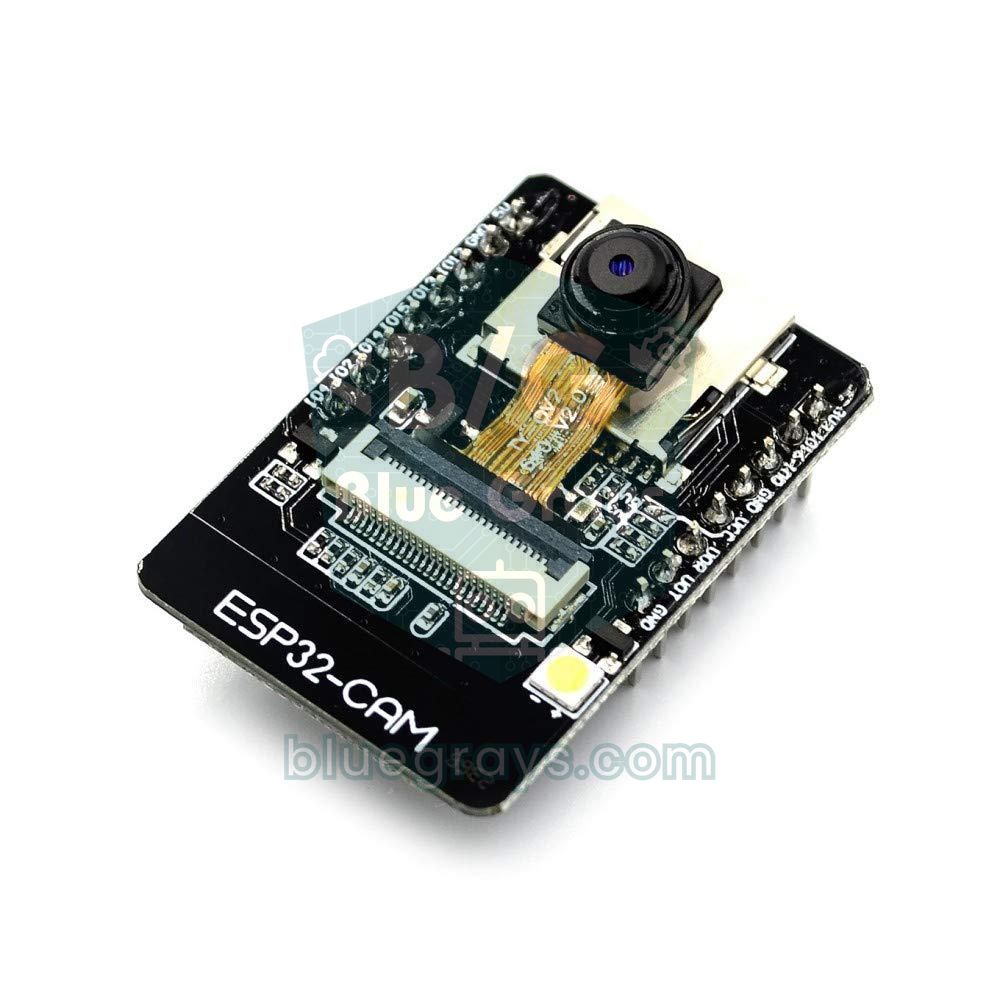
| USB-TTL-Pin | ESP32-CAM | Nacktes ESP32-WROOM-Modul | Hinweis |
|---|---|---|---|
| 5V (VCC) | 5V | — | ESP32-CAM über den 5V-Pin versorgen |
| 3.3V | — | 3V3 (externer Regler empfohlen) | Der 3,3-V-Ausgang des Adapters reicht oft nicht |
| GND | GND | GND | Gemeinsame Masse ist Pflicht |
| TX | U0R (GPIO3) | RXD0 (GPIO3) | Über Kreuz verbinden |
| RX | U0T (GPIO1) | TXD0 (GPIO1) | Über Kreuz verbinden |
| — | IO0 → GND (während des Uploads) | GPIO0 → GND (BOOT-Taste) | Nach dem Upload entfernen |
| DTR / RTS (falls vorhanden) | Nicht verwendet | An die automatische Reset-Schaltung | Optional |
- Stelle den Logikpegel-Schalter des USB-TTL-Adapters auf 3,3 V und verbinde laut Tabelle.
- Stecke eine Jumper-Brücke zwischen IO0 und GND.
- Wähle in der Arduino IDE das Board AI Thinker ESP32-CAM und den richtigen Port; nutze bei großen Programmen das passende Partition Scheme.
- Drücke einmal die RST-Taste des Boards; im Serial Monitor solltest du "waiting for download" sehen.
- Klick auf Hochladen; dauert "Connecting..." lange, drücke RST noch einmal.
- Entferne nach dem Upload die Brücke IO0-GND und starte den Code mit RST.
Minimalschaltung für das nackte ESP32-Modul (WROOM)
Wenn du ein eigenes Board entwirfst oder das ESP32-WROOM-32-Modul direkt verwendest, musst du alles selbst aufbauen, was ein Entwicklungsboard fertig mitbringt. Die minimale Programmierschaltung besteht aus: einem Regler für 3,3 V mit mindestens 500 mA (z. B. AMS1117 3.3V) mit je einem 10-µF- und einem 100-nF-Kondensator direkt daneben; an EN einem 10-kΩ-Pull-up nach 3V3, einem 1-µF-Kondensator nach GND und einer Reset-Taste nach GND; an GPIO0 einem 10-kΩ-Pull-up und einer BOOT-Taste nach GND. Verbinde TX0 und RX0 über Kreuz mit dem Adapter. Zum Hochladen hältst du BOOT gedrückt, drückst und löst RESET und lässt dann BOOT los. Für automatisches Hochladen kannst du DTR und RTS des Adapters wie bei den DevKits über eine Kreuzschaltung mit zwei NPN-Transistoren an EN und GPIO0 anschließen. GPIO6–GPIO11 hängen am Flash im Modul; schließe daran niemals etwas an, sonst kann der Chip den Flash nicht lesen und der Upload scheitert. Die Pinbelegung kannst du im Pinout-Tool prüfen.
Häufige Fehler und ihre Lösungen
| Symptom | Mögliche Ursache | Lösung |
|---|---|---|
| Portliste ist leer | Ladekabel oder fehlender Treiber | Datenkabel verwenden, CP2102/CH340-Treiber installieren |
| "Connecting...." dann Timed out | Chip kommt nicht in den Download-Modus | BOOT gedrückt halten oder 10 µF zwischen EN und GND einbauen |
| Fehler nur mit angeschlossener Schaltung | Modul an GPIO0, GPIO2, GPIO12 oder TX/RX | Verbindung auf einen anderen Pin legen |
| Upload bricht mittendrin ab | Zu wenig Strom oder gestörtes Kabel | Hinterer USB-Port, kurzes Kabel, 115200 Baud |
| Board resettet ständig, Port verschwindet | Hochgeladener Code stürzt ab oder Brownout | Mit gedrückter BOOT-Taste verbinden, per Erase All Flash hochladen |
| Upload fertig, aber Code läuft nicht | Board ist noch im Download-Modus | IO0-Verbindung entfernen, EN/RST drücken |
| Unter Mac/Linux Port da, aber kein Zugriff | Berechtigung oder konkurrierendes Programm | Gruppe dialout, brltty entfernen |
Der Failed-to-connect-Fehler sieht furchteinflößend aus, kommt aber fast immer von einem kleinen Hardware-Detail: einer Taste, einem Kabel, einem Treiber oder einem Modul am falschen Pin. Arbeitest du die Checkliste der Reihe nach ab, nehmen die meisten Boards nach wenigen Minuten wieder Code an. Hast du ähnliche Probleme mit Arduino-Boards, hilft dir auch der Beitrag Arduino Sketch lässt sich nicht hochladen. Sobald dein Board sauber Code annimmt, kannst du in der BlueGrays-App mit ESP32-Projekten wie LED-Steuerung, Tastenabfrage, Ampel und OTA-Update weitermachen, jeweils mit Schaltplan und Code.
Häufige Fragen
Wofür ist die BOOT-Taste beim ESP32 da?
Die BOOT-Taste zieht GPIO0 auf GND. Sieht der ESP32 beim Reset GPIO0 auf LOW, führt er nicht seinen eigenen Code aus, sondern wartet mit dem Bootloader im ROM auf neuen Code über die serielle Schnittstelle. Bei Boards mit funktionierender automatischer Reset-Schaltung musst du die Taste nicht drücken; bei anderen musst du sie während des Uploads gedrückt halten.
Der ESP32 wird am Computer nicht angezeigt, was tun?
Tausche zuerst das Kabel; Ladekabel haben keine Datenleitungen. Lies dann den USB-Chip des Boards ab (CP2102, CH340 oder CH9102), installiere den passenden Treiber und prüfe im Geräte-Manager unter Anschlüsse, ob ein neuer COM-Port erscheint. Wird das Board trotzdem nicht angezeigt, probiere einen anderen USB-Anschluss.
Muss ich bei jedem Upload die BOOT-Taste drücken?
Nein. Das liegt meist an einem Mangel im Timing der automatischen Reset-Schaltung des Boards. Ein 10-µF-Kondensator zwischen EN und GND lässt EN langsamer ansteigen, und die meisten Boards nehmen danach Code ohne Tastendruck an. Beim Elko muss das Pluspein an EN.
Was ist für den ESP32 besser: CP2102 oder CH340?
Beide programmieren den ESP32 problemlos; der Unterschied liegt meist im Treiber. CP2102-Boards brauchen den Silicon-Labs-Treiber, CH340-Boards den WCH-Treiber. Da manche CH340-Boards bei 921600 Baud instabil sind, ist es sinnvoll, die Upload-Geschwindigkeit auf 460800 oder 115200 zu senken.
Warum lässt sich auf den ESP32-CAM kein Code hochladen?
Der ESP32-CAM hat keine automatische Reset-Schaltung, daher muss IO0 beim Upload mit GND verbunden sein und das Board in diesem Zustand über die RST-Taste zurückgesetzt werden. Außerdem muss TX des Adapters an U0R und RX an U0T (über Kreuz) und das Board über den 5V-Pin mit ausreichend Strom versorgt werden. Vergiss nicht, nach dem Upload die Verbindung IO0-GND zu entfernen.
Bedeutet Timed out waiting for packet header, dass mein Board kaputt ist?
Meistens nicht; der Fehler zeigt in der Regel, dass der Download-Modus nicht erreicht wurde. Siehst du nach dem Einstellen des Serial Monitors auf 115200 Baud und Drücken von EN Boot-Meldungen, ist der Chip intakt. Leuchtet keine LED, wird der Regler sehr heiß und der Port erscheint nie, kann ein Hardwaredefekt vorliegen.
Projekte, die du danach bauen kannst
Alle Projekte ansehen
ESP32 Interne LED Blinken
Die eingebaute blaue LED auf dem ESP32 DevKit V1 zum Blinken bringen. Keine externen Komponenten erforderlich! Das erste Projekt, das Sie ausprobieren sollten, wenn Sie einen ESP32 kaufen. GPIO 2 ist mit der internen LED verbunden.

LED Blinken mit ESP32
Lehrt die grundlegende Verwendung von GPIO-Ausgängen mit ESP32. Wir erreichen einen Blinkeffekt, indem wir eine LED über einen digitalen Pin ein- und ausschalten. ESP32-Version des klassischen Blink-Projekts auf Arduino UNO; die grundlegenden Blink-Befehle in der Arduino-Umgebung bleiben gleich, aber die Pinbelegung und die GPIO-Pegel von 3,3 V des ESP32 unterscheiden sich von denen des Arduino UNO.

ESP32 LED-Steuerung mit Drucktaste (Push)
Die LED leuchtet auf, wenn die Taste gedrückt wird und geht aus, wenn sie losgelassen wird. Zeigt, wie der digitale Eingangspin des ESP32 und der interne Pull-up-Widerstand verwendet werden. Dank des INPUT_PULLUP-Modus ist kein externer Widerstand erforderlich.

ESP32 LED Steuerung mit Taster (Toggle)
Jedes Mal, wenn die Taste gedrückt wird, ändert sich der Zustand der LED: ist sie an, schaltet sie aus, ist sie aus, schaltet sie ein. Klassisches Toggle-Muster. Mit der Entprellung wird das mechanische Geräusch des Tasters beseitigt, um ein einmaliges Umschalten mit einem einzigen Druck zu gewährleisten.

ESP32 Ampel
Simulation einer echten Ampel mit 3 rot-gelb-grünen LEDs. Die Zeiten sind nahe an der realen Verkehrslogik: rot lang, gelb kurz, grün lang. Klassisches Beispiel für sequenzielle GPIO-Steuerung.

Messung der Lichtintensität mit dem ESP32-LDR-Modul
Echtzeit-Anzeige des ADC-Rohwerts des LDR-Moduls und des anhand von Dunkel- und Hellreferenzwerten berechneten relativen Lichtwerts in Prozent im Serial Monitor. Dieser Prozentwert ist keine Lux-Messung. Vermittelt die Kalibrierungslogik des Moduls. Sollte idealerweise vor Projekt 10 durchgeführt werden, da es zur Festlegung des Schwellenwerts dient.

ESP32-OTA-Update – Drahtlose Firmware-Installation (mit LCD-Display)
Du lernst, neue Firmware ohne USB-Kabel per WLAN auf den ESP32 zu laden. Mit der Bibliothek ArduinoOTA wird der ESP32 im Netzwerk sichtbar und erscheint in der Arduino IDE unter "Network port" automatisch als bluegrays-ota. Das erste Hochladen läuft über USB, danach kommen alle Updates kabellos, eine wichtige Funktion für Geräte im Außeneinsatz.

ESP32-WLAN-STA-Verbindung (mit LCD-Display)
In diesem Projekt verbinden wir den ESP32 im Station-Modus (STA) sicher und fehlertolerant mit dem heimischen WLAN. Wir lagern SSID und Passwort in eine separate secrets.h-Datei aus, um Leaks zu Git zu verhindern, richten einen Auto-Reconnect-Mechanismus ein und zeigen RSSI-Signalpegel und IP-Adresse auf einem I2C-LCD-Display an. Die interne LED dient als Statusanzeige. Ein Verbindungsmanager auf Produktionsniveau.