
111 Projekte mit Blöcken · Arduino · ESP32 · Pico
Blockprogrammierung mit Arduino, ESP32 und Pico
Statt Code Zeile für Zeile zu lesen, folgst du bunten Blöcken. 111 BlueGrays-Projekte gibt es schon als Blockversion, und jeder Block entspricht einer Zeile des echten Codes, der auf dem Board läuft.
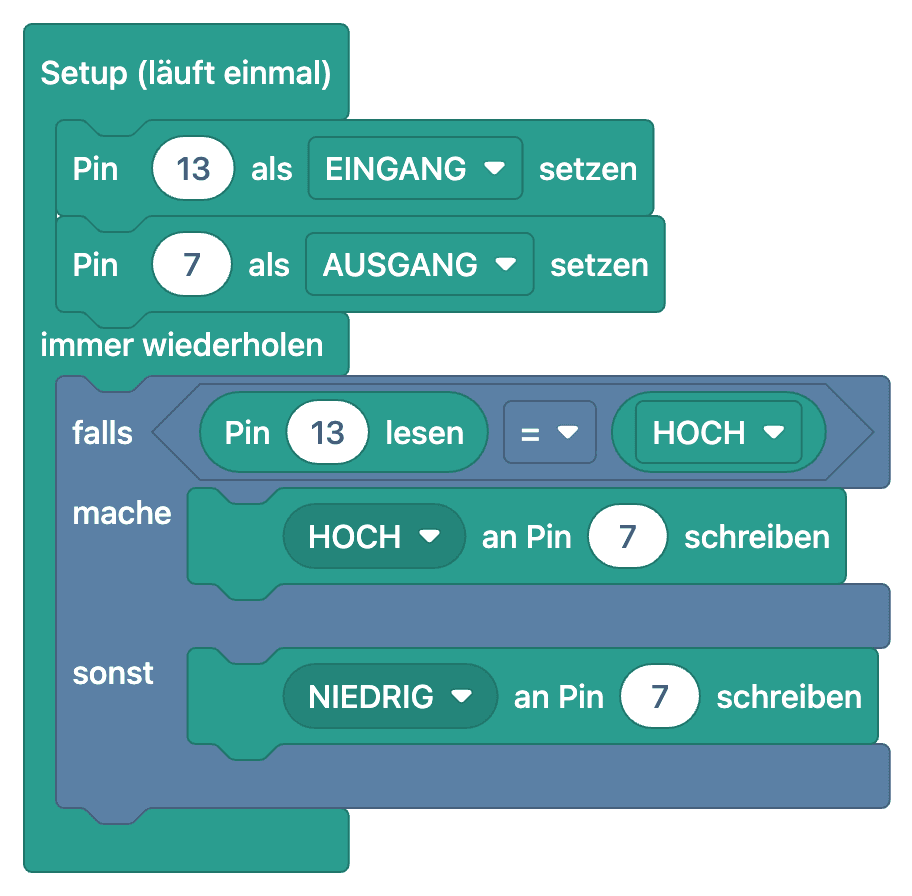
Was ist Blockprogrammierung?
Bei der Blockprogrammierung baust du ein Programm aus puzzleartigen Blöcken zusammen, statt es zu tippen. „Pin als Ausgang setzen“, „LED einschalten“ und „1 Sekunde warten“ sind jeweils ein Block; untereinander gestapelt ergeben sie das Programm. Keine Semikolons, keine Klammern, keine Tippfehler – so bleibt der Kopf frei für die Logik.
BlueGrays nutzt einen eigenen Blocksatz, und die Blöcke sprechen deine Sprache: Ist die App auf Deutsch eingestellt, steht auf den Blöcken auch Deutsch. Bei Arduino- und ESP32-Projekten entsprechen die Blöcke C++-Code, bei Raspberry-Pi-Pico-Projekten MicroPython.
Ziel ist nicht, bei den Blöcken zu bleiben, sondern den Code zu verstehen. Liegen Blöcke und Code eines Projekts nebeneinander, siehst du, wofür jede Zeile da ist. Nach ein paar Projekten liest du den Code auch ohne Blöcke.
So funktioniert die Blockprogrammierung in BlueGrays
In der App findest du die Blöcke im Code-Bereich jedes Projekts mit Blockversion. In vier Schritten:
- 01
Projekt mit Blöcken wählen
Projekte mit dem Block-Abzeichen haben eine Blockversion. Über den Filter kannst du dir auch nur diese Projekte anzeigen lassen.
- 02
„Als Blöcke zeigen“ einschalten
Ein Schalter im Code-Bereich verwandelt den Code in Blöcke. Tippst du auf das Bild, öffnet es sich im Vollbild und du kannst hineinzoomen.
- 03
Blöcke verstehen
Der Tab „Blöcke verstehen“ erklärt das Programm Schritt für Schritt und zeigt bei jedem Schritt nur die passenden Blöcke und was sie tun.
- 04
Zum echten Code wechseln
Schalter aus, und dasselbe Programm erscheint als Code. Kopiere ihn in die Arduino IDE (beim Pico in Thonny) und lade ihn aufs Board.
Ein Programm: Blöcke und Code
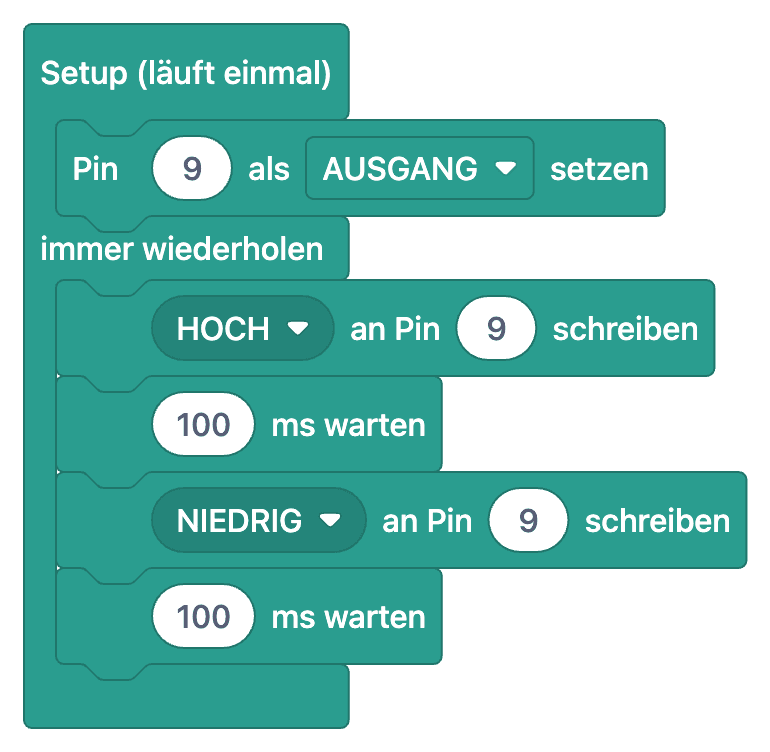
Links die Blöcke des Projekts, rechts der Code, der auf dem Board läuft. Zu jedem Block gibt es die passende Codezeile.
Blöcke
Code
1// ─────────────────────────────────────────
2//   BlueGrays · bluegrays.com
3//   LED Blinken
4// ─────────────────────────────────────────
5// Lässt eine einzelne LED alle 100 ms an- und ausgehen. Zeigt die
6// grundlegende Verwendung der Funktionen digitalWrite und delay.
7//
8// Pins:
9//   D9 -> LED (mit 220-Ohm-Widerstand)
10
11void setup() {
12  pinMode(9,OUTPUT);     // LED-Pin als Ausgang
13}
14
15void loop() {
16  digitalWrite(9,HIGH);  // LED einschalten
17  delay(100);            // 100 ms warten (1000 ms = 1 s)
18  digitalWrite(9,LOW);   // LED ausschalten
19  delay(100);
20}
21Projekte mit Blöcken
Alle Projekte mit Blockversion, nach Plattform sortiert. Kostenlose Projekte stehen vorn: Bei 31 Projekten sind Blöcke und Code komplett kostenlos.
Arduino Projekte76 Projekte mit Blöcken

LED Blinken
Das allererste Hallo der Elektronik: eine einzelne LED an- und ausschalten. Der Arduino schaltet die LED in kurzen Abständen ein und aus, das Licht blinkt also schnell. So siehst du ganz einfach, wie

Zwei LEDs abwechselnd blinken
Zwei LEDs blinken schnell im Wechsel: Leuchtet die eine, geht die andere aus, als würden sie sich einen Ball zuwerfen. Der Arduino lässt jedes Licht eine Fünftelsekunde leuchten und gibt dann an das a

Ampel
Eine winzige Nachbildung der Ampel, die du jeden Tag auf der Straße siehst. Rot leuchtet zwei Sekunden, Gelb blitzt kurz auf, Grün leuchtet zwei Sekunden, dann geht es über Gelb wieder zurück zu Rot,

LED-Polizeilicht
Wie das Blaulicht am Polizeiauto: Die rote LED blitzt dreimal schnell hintereinander, dann blitzt die blaue dreimal, und das Ganze wiederholt sich ohne Pause. Du brauchst nur zwei LEDs und zwei Widers

LED-Lauflicht
Lichter, die nacheinander aufleuchten, als würden sie laufen. Der Arduino schaltet sechs LEDs einzeln ein; jede leuchtet kurz auf und geht wieder aus, sodass das Licht von vorn nach hinten wandert und

Knight-Rider-Lauflicht
Das klassische Lauflicht, das hin und her wandert: Ein Lichtpunkt gleitet über sechs LEDs von einem Ende zum anderen und kommt wieder zurück. Der Arduino lässt jede LED eine Zehntelsekunde leuchten, d

LED-Lauflicht mit einstellbarer Geschwindigkeit
Sechs LEDs leuchten nacheinander auf, sodass das Licht von einem Ende zum anderen zu laufen scheint. Drehst du am Knopf des Potentiometers, ändert sich das Tempo sofort: in die eine Richtung rast das

Knight-Rider-Lauflicht mit einstellbarer Geschwindigkeit
Ein Lichtpunkt läuft über sechs LEDs von einem Ende zum anderen, kehrt um und läuft wieder zurück. Mit dem Knopf des Potentiometers stellst du das Tempo sofort ein: Auf der einen Seite fliegt das Lich
Arduino Projekte: alle Projekte mit Blöcken
- #9LED mit Taster schalten (Push)Kostenlos
- #10LED mit Taster ein- und ausschaltenKostenlos
- #11Lichtstärke messen mit LDRKostenlos
- #12Nachtlicht mit LDRKostenlos
- #13Verwendung des SummersKostenlos
- #14Frequenzeinstellung mit BuzzerKostenlos
- #27HC-SR04 Abstandsmessung (serielle Anzeige)Kostenlos
- #55Temperatur und Luftfeuchtigkeit mit DHT11Kostenlos
- #16IR-Fernbedienungscodes auslesen
- #17Led ein- und ausschalten mit IR-Empfänger und Fernbedienung
- #19220V Glühbirne mit Druckknopf (Push)
- #20220-V-Glühbirne mit Taster ein- und ausschalten
- #21220-V-Glühbirne mit Fernbedienung schalten
- #22Laser-Warnsystem
- #23Laser-Sicherheitssystem
- #24Bewegungsmelder mit Bewegungssensor
- #25Türklingel und Licht mit Bewegungssensor
- #26Einfaches Klavier mit Summer und Taste
- #28Parksensor mit HC-SR04
- #29Text auf 2x16-LCD-Bildschirm anzeigen
- #30Hin- und herlaufender Text auf dem LCD
- #31Abstandsmessung mit LCD-Display
- #32Verwendung des LCD-Bildschirms mit I2C
- #33Projekt Körpergrößenmessung
- #34LED per Bluetooth mit dem Handy steuern
- #35Verwendung von Servomotoren
- #36Servomotorbetrieb mit Potentiometer
- #37Reedschalter auslesen
- #38Türsensor mit Reedschalter
- #39RGB-LED verwenden
- #40Sanfte Farbübergänge mit RGB-Led
- #42Zahlen 0-99 auf 7-Segment-Anzeige ausgeben
- #43Zähler mit 7-Segment-Anzeige und Tastern
- #44Temperaturmessung mit NTC und 2x16 Lcd Display
- #45DS1302-RTC-Uhrenmodul einrichten
- #46DS1302 RTC-Uhr mit LCD-Anzeige
- #47Zahlen 0-9999 auf 4-stelliger 7-Segment-Anzeige
- #48Digitaluhr mit 4-stelliger 7-Segment-Anzeige
- #49Bomben-Animation mit 4-stelliger 7-Segment-Anzeige
- #50Verwendung des Flammensensors
- #51Verwendung von Gassensoren
- #52Flammen- und Gassensor-Alarm
- #53RFID-Werte lesen
- #54RFID-Authentifizierung
- #56Digitales Voltmeter mit LCD-Anzeige
- #58Bidirektionale Kommunikation zwischen 2 Arduinos
- #59Led-Steuerung mit Joystick
- #60Servo-Steuerung mit Joystick
- #613x4-Tastenfeld verwenden
- #62LED-Steuerung mit 3x4-Tastenfeld
- #634x4-Tastenfeld verwenden
- #64Passwortschloss mit 4x4-Tastenfeld und LCD
- #67Verwendung von Schrittmotoren
- #68360-Grad-Servo aus einem Schrittmotor bauen
- #69WS2812B-LED-Streifen verwenden
- #70Polizeilicht mit WS2812B
- #71WS2812B-Lauflicht
- #72WS2812B-Lauflicht (auffüllend)
- #73WS2812B Knight-Rider-Lauflicht
- #74WS2812B Black Thunder 3-teilig
- #75WS2812B Animation 1
- #77Reflexion (Nähe) mit TCRT5000 messen
- #78TCRT5000 Schwarz-Weiß-Untergrunderkennung
- #82Intelligente Treppen- und Korridorbeleuchtung
- #83Intelligente Bewässerungsstation
- #96Arduino-Roulette-Rad
- #97Arduino Reaktionstest mit Tonsignal
- #99SG90 Servo-Winkelsteuerung mit Poti
ESP32 Projekte25 Projekte mit Blöcken

LED Blinken mit ESP32
Lehrt die grundlegende Verwendung von GPIO-Ausgängen mit ESP32. Wir erreichen einen Blinkeffekt, indem wir eine LED über einen digitalen Pin ein- und ausschalten. ESP32-Version des klassischen Blink-Projekts auf Arduino UNO; die grundlegenden Blink-Befehle in der Arduino-Umgebung bleiben gleich, aber die Pinbelegung und die GPIO-Pegel von 3,3 V des ESP32 unterscheiden sich von denen des Arduino UNO.

ESP32 LED-Steuerung mit Drucktaste (Push)
Die LED leuchtet auf, wenn die Taste gedrückt wird und geht aus, wenn sie losgelassen wird. Zeigt, wie der digitale Eingangspin des ESP32 und der interne Pull-up-Widerstand verwendet werden. Dank des INPUT_PULLUP-Modus ist kein externer Widerstand erforderlich.

ESP32 LED Steuerung mit Taster (Toggle)
Jedes Mal, wenn die Taste gedrückt wird, ändert sich der Zustand der LED: ist sie an, schaltet sie aus, ist sie aus, schaltet sie ein. Klassisches Toggle-Muster. Mit der Entprellung wird das mechanische Geräusch des Tasters beseitigt, um ein einmaliges Umschalten mit einem einzigen Druck zu gewährleisten.

ESP32 Interne LED Blinken
Die eingebaute blaue LED auf dem ESP32 DevKit V1 zum Blinken bringen. Keine externen Komponenten erforderlich! Das erste Projekt, das Sie ausprobieren sollten, wenn Sie einen ESP32 kaufen. GPIO 2 ist mit der internen LED verbunden.

ESP32 Ampel
Simulation einer echten Ampel mit 3 rot-gelb-grünen LEDs. Die Zeiten sind nahe an der realen Verkehrslogik: rot lang, gelb kurz, grün lang. Klassisches Beispiel für sequenzielle GPIO-Steuerung.

Messung der Lichtintensität mit dem ESP32-LDR-Modul
Echtzeit-Anzeige des ADC-Rohwerts des LDR-Moduls und des anhand von Dunkel- und Hellreferenzwerten berechneten relativen Lichtwerts in Prozent im Serial Monitor. Dieser Prozentwert ist keine Lux-Messung. Vermittelt die Kalibrierungslogik des Moduls. Sollte idealerweise vor Projekt 10 durchgeführt werden, da es zur Festlegung des Schwellenwerts dient.

ESP32 HC-SR04 Ultraschall-Entfernungsmesser
Der Ultraschallsensor HC-SR04 berechnet die Entfernung, indem er die Zeit misst, die die von ihm ausgesendete Schallwelle benötigt, um auf ein Objekt zu treffen und zurückzukehren (Time of Flight). In diesem Projekt senden wir mit dem ESP32 einen 10-Mikrosekunden-Impuls an den TRIG-Pin und lesen die vom ECHO-Pin kommende Echozeit mit `pulseIn()`. Die berechnete Entfernung geben wir in cm auf einem 16x2-I2C-LCD aus. Da der HC-SR04 mit 5 V betrieben wird, ist ein **Spannungsteiler** am ECHO-Pin zw

ESP32 DHT22 Temperatur und Luftfeuchtigkeit (mit LCD-Display)
Bei diesem Projekt werden die Umgebungstemperatur und die Luftfeuchtigkeit mit einem DHT22-Sensor gemessen und in Echtzeit auf einem 16x2 I2C-LCD angezeigt. Mithilfe der Adafruit-DHT-Bibliothek werden die Daten über das One-Wire-Protokoll vom Sensor ausgelesen. Dieses Projekt bildet die Grundlage für IoT-Wetterstationen, Smart-Home-Automatisierung oder Umgebungsüberwachungssysteme in Gewächshäusern. Die Kommunikation mit dem DHT22 erfolgt über den GPIO-4-Pin des ESP32.
ESP32 Projekte: alle Projekte mit Blöcken
- #122ESP32 MQ-2 Gas-/Rauchmelder-AlarmKostenlos
- #123ESP32 RFID-Kartenleser RC522 (mit LCD)Kostenlos
- #108ESP32 Lauflicht LED
- #109ESP32 Polizei-Blinklicht-Effekt
- #110ESP32 LED-Überblendung mit PWM
- #111ESP32 RGB-LED-Steuerung
- #112ESP32 Nachtlicht mit LDR
- #114ESP32 Melodie-Wiedergabe mit Buzzer
- #115ESP32: LED-Helligkeit mit Potentiometer (Analog → PWM)
- #118ESP32-Servomotor (Steuerung über Potentiometer)
- #119ESP32 I2C-LCD-Display (16×2)
- #120Digitale Uhr mit ESP32 und RTC DS1307 (I2C + LCD)
- #121Automatische Beleuchtung mit dem ESP32-PIR-Bewegungssensor
- #125ESP32 TM1637 4-stellige 7-Segment-Anzeige
- #126Steuerung des ESP32 WS2812B NeoPixel-Streifens
- #139ESP 32 Intelligentes Pflanzenbewässerungssystem
- #140ESP32-Bewegungsalarm
Raspberry Pi Pico Projekte10 Projekte mit Blöcken

Raspberry Pi Pico Onboard-LED Blinken (GP25 Interne LED)
Das Eröffnungsprojekt der Raspberry Pi Pico-Serie! Wir bringen die interne LED (grüne LED an GP25) zum Blinken, um zu überprüfen, ob die Platine funktioniert — ein klassisches "Hello World"-Erstexperiment. Keine externen Komponenten, nur Pico und USB-Kabel. Der Code ist in **MicroPython** geschrieben (die offiziell von der Raspberry Pi Foundation unterstützte Sprache). Lerne die `machine.Pin`-Klasse, `Pin.OUT`-Modus, `led.on()/off()`-Methoden und `time.sleep()` in Thonny IDE. Verfolge jede Umsch
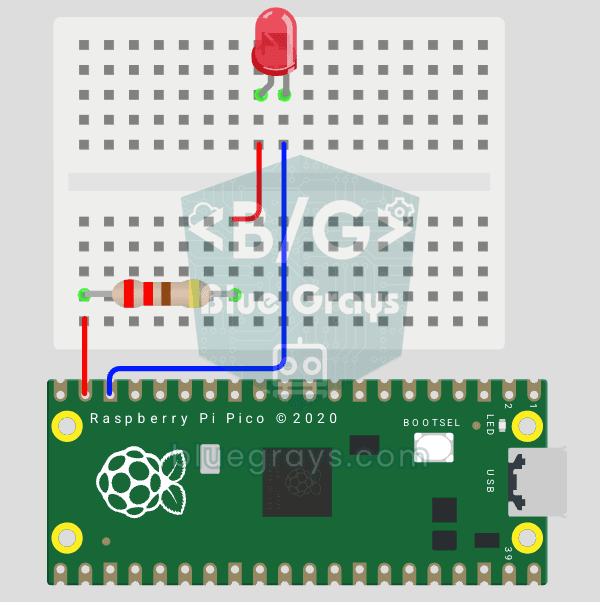
Raspberry Pi Pico: Externe LED zum Leuchten bringen (GP14 + Steckbrett)
Der nächste Schritt nach der integrierten LED des Pico: Eine externe LED an das Breadboard anschließen und über den GP14-Pin steuern. In diesem Projekt lernst du, wie du einen beliebigen universellen GPIO-Pin des Pico als Ausgang nutzen kannst, welche Polarität die LED hat (langes Bein = Anode/+, kurzes Bein = Kathode/–) und warum ein Strombegrenzungswiderstand (220 Ω) erforderlich ist. Wenn du den Widerstand weglässt, fließt zu viel Strom durch die LED und sie kann durchbrennen. Die Schaltung i
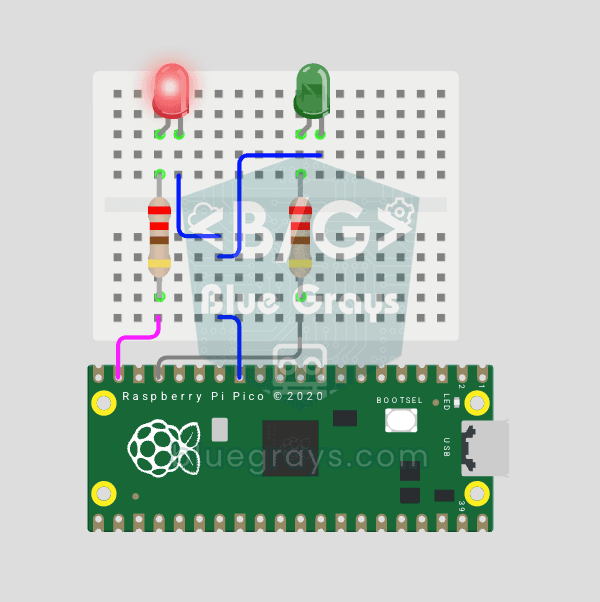
Raspberry Pi Pico Zwei LEDs abwechselnd blinken (Blink-Flip, GP14 + GP13)
Der nächste Schritt nach einer einzelnen LED auf dem Pico: zwei LEDs blinken abwechselnd in einem klassischen Flip-Flop-Muster. Wenn eine ausgeht, leuchtet die andere. Zwei verschiedenfarbige LEDs (rot an GP14, grün an GP13) wechseln alle 500ms den Zustand. MicroPythons `Pin.toggle()` macht den Code kurz. Grundlage von Ampeln, Polizeistroben, Lauflichtern.
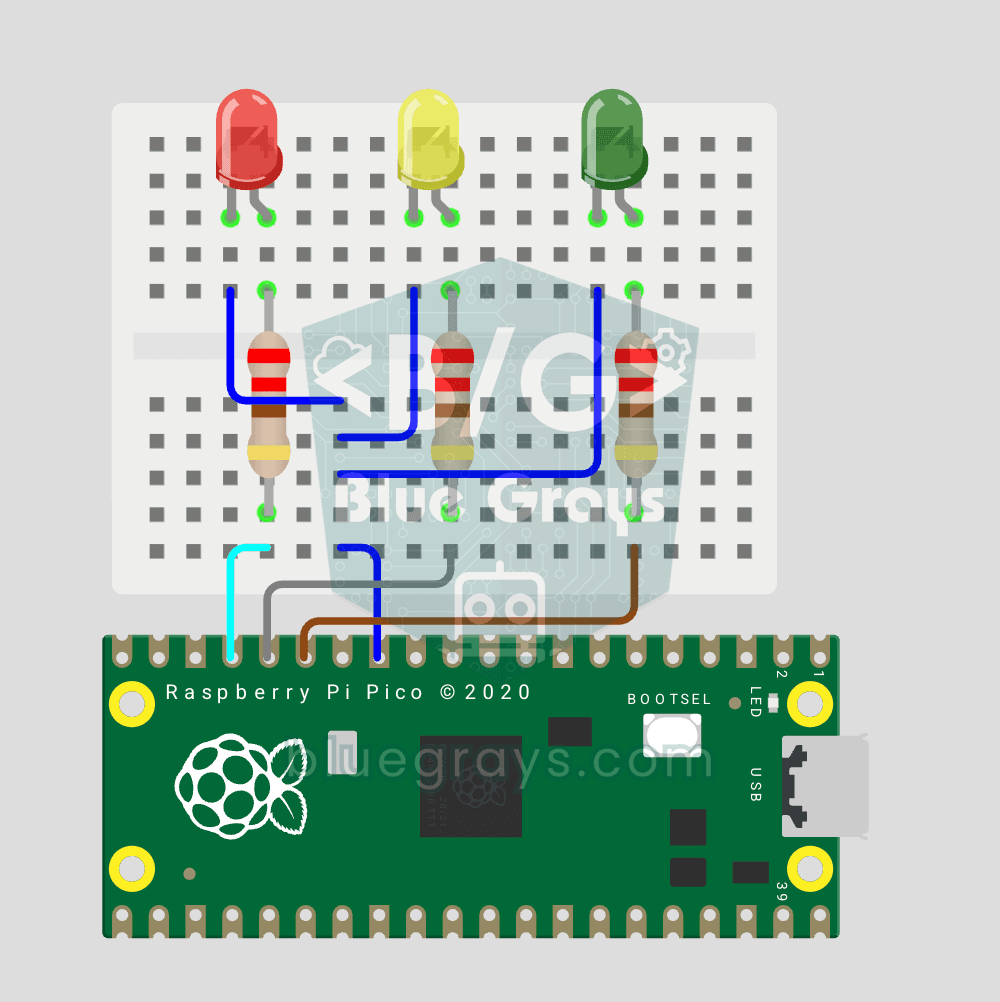
Raspberry Pi Pico Ampel-Simulator (3 LEDs sequenziell, GP11/GP12/GP13)
Wir simulieren eine echte Ampel mit roten, gelben und grünen LEDs. Grün 4 Sek "gehen", gelb 1,5 Sek "bereit", rot 3 Sek "stopp" und rot+gelb 1 Sek "starten" (europäisches Ampelmuster). Lerne Funktionsdefinition, Zustandsmaschinen-Logik und Multi-GPIO-Synchronisation. Sehr einfache Schaltung: 3 LEDs an GP11/GP12/GP13, jeweils mit 220Ω Widerstand.
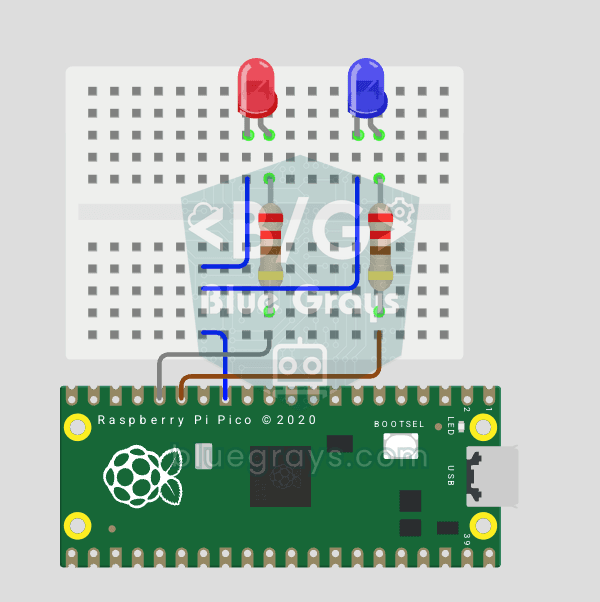
Raspberry Pi Pico Polizeilicht-Effekt (Rot + Blau Strobe, GP11 + GP12)
Wir simulieren das Blaulicht eines Polizeiautos mit einem Raspberry Pi Pico in seiner einfachsten Form! 🚨 Die rote und die blaue LED leuchten abwechselnd (Flip-Flop): Leuchtet Rot, ist Blau aus, alle 0,3 Sekunden tauschen sie, endlos. Der Code schreibt die zwei Schritte direkt in eine einzige `while True`-Schleife; die Geschwindigkeit legt die Konstante `WAIT_MS` fest.
Raspberry Pi Pico 3-Burst Polizei Flip-Flop (2 LED GP11 + GP12)
Rhythmische Variation des Polizei-Strobe-Projekts — 3-Burst Flip-Flop! 🚨 Gleiche 2-LED-Schaltung wie #151, aber anderes Muster: rote LED blitzt 3-mal schnell, dann blaue 3-mal, für immer.
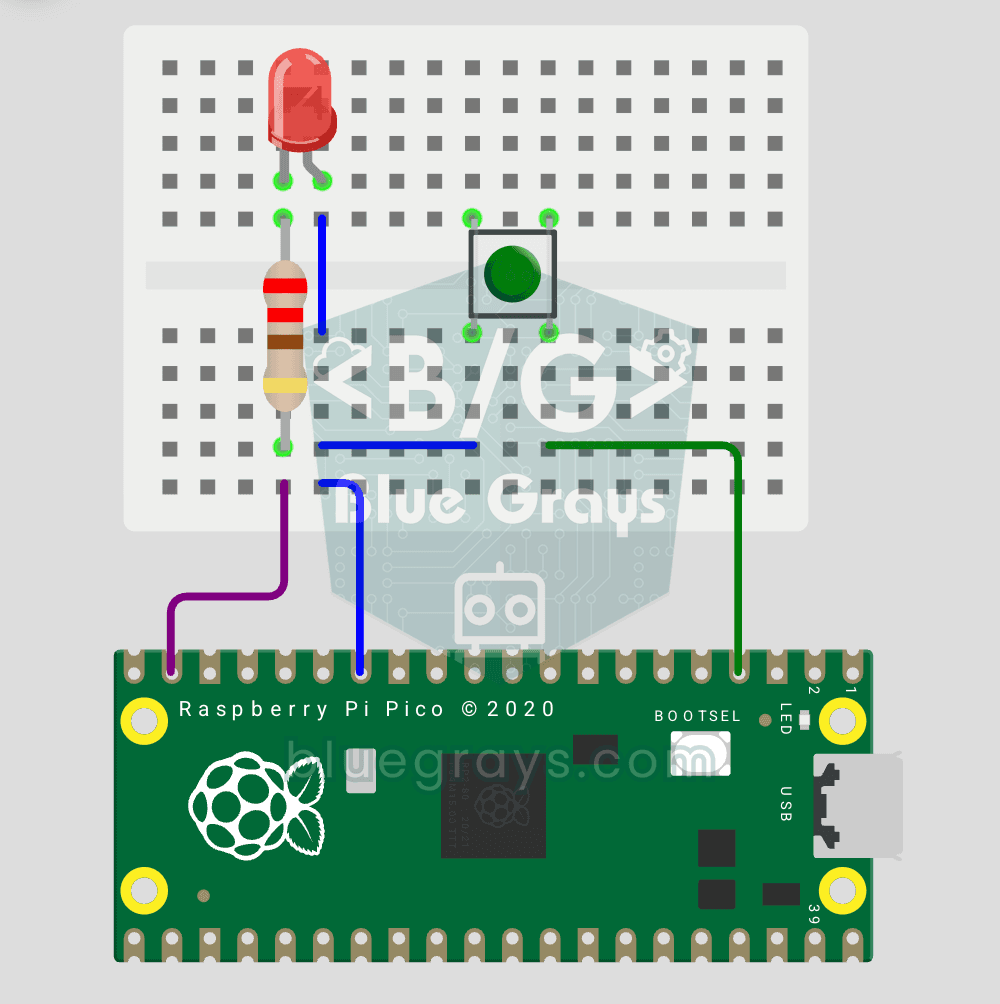
Raspberry Pi Pico Taster-gesteuerte LED (Push, GP14 + GP2)
Erstes **Eingabe**-Projekt mit Pico — Taster lesen! 🔘 LED leuchtet solange der Taster gedrückt ist. Lerne `Pin.IN`, `Pin.PULL_UP` und `button.value()`. GP14 LED, GP2 Taster mit internem PULL_UP. Gedrückt = 0, losgelassen = 1 — Standard.
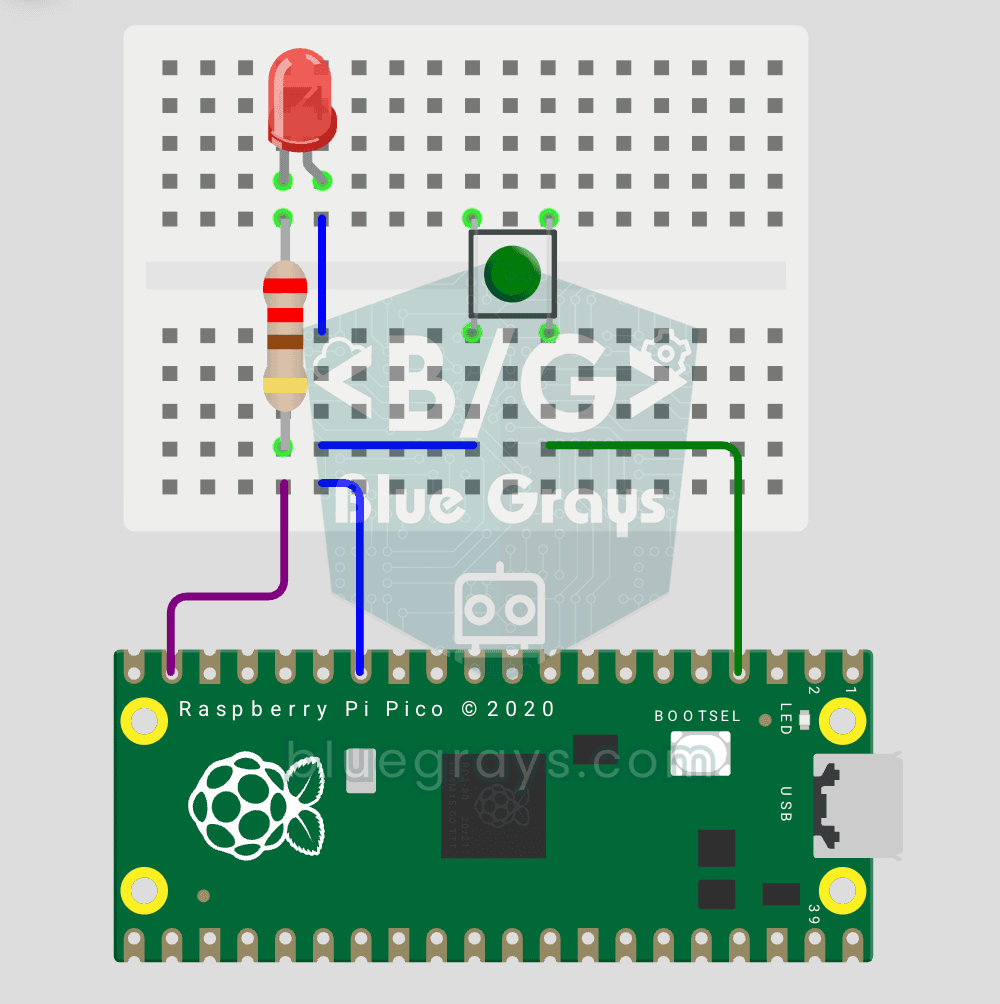
Raspberry Pi Pico Taster Toggle LED (GP14 + GP2)
Taster + LED — nächste Stufe! 🔁 Anders als #155, du musst den Taster nicht halten. Drücken und loslassen → LED an. Nochmal drücken → LED aus (toggle). Gleiche Schaltung wie #155, aber großer Codeunterschied. Lerne Edge Detection, State Tracking und Debounce.
Raspberry Pi Pico Projekte: alle Projekte mit Blöcken
Für wen ist das?
Kinder und Eltern
Programmieren für Kinder bleibt viel besser hängen, wenn am Ende auf dem Tisch eine LED leuchtet. Die Blöcke machen das Programm lesbar, die Schaltung baut ihr gemeinsam.
Lehrkräfte und AGs
Im Technik- oder Informatikunterricht erklärst du ein Projekt zuerst mit Blöcken und gehst dann zum Code über. Stückliste und Schaltplan sind bei jedem Projekt dabei.
Einsteiger
Mit Blöcken verstehst du die Logik deiner ersten Arduino-Projekte am schnellsten. Fang mit Blöcken an und wechsle zum Code, wenn du so weit bist.
Häufige Fragen
Was ist blockbasierte Programmierung?
Eine Art zu programmieren, bei der Befehle nicht getippt, sondern als Blöcke dargestellt werden, die wie Puzzleteile ineinandergreifen. Weil Tippfehler unmöglich sind, verstehen Einsteiger und Kinder die Logik eines Programms leichter.
Wie viele BlueGrays-Projekte gibt es mit Blöcken?
Aktuell 111: 76 Arduino-, 25 ESP32- und 10 Raspberry-Pi-Pico-Projekte. Die Liste wächst, sobald weitere Projekte umgesetzt sind.
Ist die Blockprogrammierung kostenlos?
Die App ist kostenlos. Blöcke und Code von 31 Projekten stehen allen offen. Bei den übrigen Projekten werden die Blöcke wie der Code mit Premium freigeschaltet.
Kann ich die Blöcke direkt aufs Board laden?
Nein. Die Blöcke machen das Programm leichter lesbar; aufs Board kommt immer der echte Code des Projekts. Du kopierst ihn in die Arduino IDE oder beim Pico in Thonny und lädst ihn hoch.
Kann ich mit den Blöcken eigene Programme bauen?
Noch nicht. Wir erstellen die Blöcke für jedes Projekt selbst und gleichen sie eins zu eins mit dem Code ab. So steht hinter jedem Block ein getestetes, funktionierendes Programm.
Was ist der Unterschied zu Scratch oder mBlock?
In Scratch und mBlock ziehst du am Computer Blöcke zusammen und schreibst dein eigenes Programm. Bei BlueGrays kommt jedes Projekt mit Blöcken zusammen mit Schaltplan, Stückliste und echtem Code; die Blöcke sind die lesbare Form dieses Codes. Beides ergänzt sich gut.
Ist das für Kinder geeignet? Ab welchem Alter?
Kinder ab etwa 9 bis 10 Jahren, die sicher lesen, können zusammen mit einem Erwachsenen loslegen. Die ersten Projekte kommen ohne Löten aus und werden auf dem Steckbrett mit LEDs, Tastern und einem Summer aufgebaut.
In welchen Sprachen gibt es die Blöcke?
Auf Deutsch, Englisch, Türkisch, Spanisch, Französisch und Italienisch. Die Blöcke erscheinen in der Sprache, in der du die App nutzt.
Die BlueGrays-App
Starte mit Blockprogrammierung auf dem Handy
Blöcke, Schaltplan, Stückliste und echter Code auf einem Bildschirm. Kostenlos für iOS und Android.
Mit dem Handy scannen
Kamera auf den Code richten, dann öffnet sich der App Store deines Handys.