
Frostalarm Arduino: DS18B20 für Gewächshaus, Rohr und Auto
Frostalarm mit Arduino: wasserdichter DS18B20, Schwelle 0–3 °C mit Hysterese, Buzzer am Uno, Telegram per ESP32 und Deep Sleep für lange Akkulaufzeit.

Ein Frostalarm mit Arduino ist ein einfaches, aber sehr nützliches System, das dich rechtzeitig warnt, wenn die Temperatur gefährlich nahe an null Grad kommt. Ein wasserdichter DS18B20 misst die Temperatur; fällt der Wert unter deine Schwelle (meist 0–3 °C), schlägt der Arduino Uno mit Buzzer und LED Alarm, der ESP32 schickt dir direkt eine Telegram- oder WhatsApp-Nachricht aufs Handy. Ob Setzlinge im Gewächshaus, Wasserrohre an der Außenwand, der Gartenhahn, der Hühnerstall, der Wassertank oder dein Auto vor der Fahrt zur Arbeit: Eine Warnung schon am Vorabend kann großen Schaden verhindern.
In diesem Ratgeber erfährst du, warum es ein DS18B20 sein sollte, wie du Schwelle und Hysterese wählst und wo du den Sensor im Gewächshaus, am Rohr und am Auto platzierst. Danach bauen wir den Alarmcode mit Ton und Licht für den Uno, die akkuschonende ESP32-Version mit Telegram-Nachricht und Deep Sleep zwischen den Messungen und zuletzt den MicroPython-Code für den Raspberry Pi Pico. Die Akkulaufzeit rechnen wir mit konkreten Stromwerten durch.
Was ist ein Frostalarm und wie funktioniert er?
Ein Frostalarm wiederholt ständig drei Schritte: Temperatur messen, mit einer Schwelle vergleichen und bei Unterschreitung warnen. Der Kniff: Die Schwelle liegt nicht genau bei 0 °C, sondern etwas darüber. Wetterstationen messen in etwa 1,5–2 Metern Höhe; in klaren, windstillen Nächten strahlen Blattoberflächen, Boden und Asphalt Wärme in den Himmel ab und können 2–3 °C kälter sein als die umgebende Luft. Zeigt der Sensor 2 °C, kann sich auf den Blättern also schon Reif bilden und Brücken können überfrieren. Eine Schwelle einige Grad höher gleicht diesen Unterschied aus und verschafft dir Zeit zum Handeln. Das zweite wichtige Konzept ist die Hysterese: Löst der Alarm bei 2 °C aus, darf er nicht schon bei 2,1 °C wieder ausgehen, sondern erst, wenn z. B. 3,5 °C erreicht sind. Sonst schaltet der Buzzer ständig ein und aus, wenn die Temperatur um die Schwelle pendelt, und der ESP32 schickt dir dutzende Nachrichten.
| Anwendung | Warnschwelle | Kritische Schwelle | Was tun? |
|---|---|---|---|
| Gewächshaus und Setzlinge | 3 °C | 1 °C | Heizung einschalten, Setzlinge abdecken |
| Wasserrohr an der Außenwand | 3 °C | 0,5 °C | Heizkabel einschalten, Hahn leicht tropfen lassen oder Leitung entleeren |
| Auto und Straßenglätte | 4 °C | 1 °C | Scheiben abdecken, morgens vorsichtig fahren |
| Wassertank, Hühnerstall, Stall | 3 °C | 1 °C | Wärmelampe oder zusätzliche Dämmung nutzen |
Warum DS18B20? Technische Daten
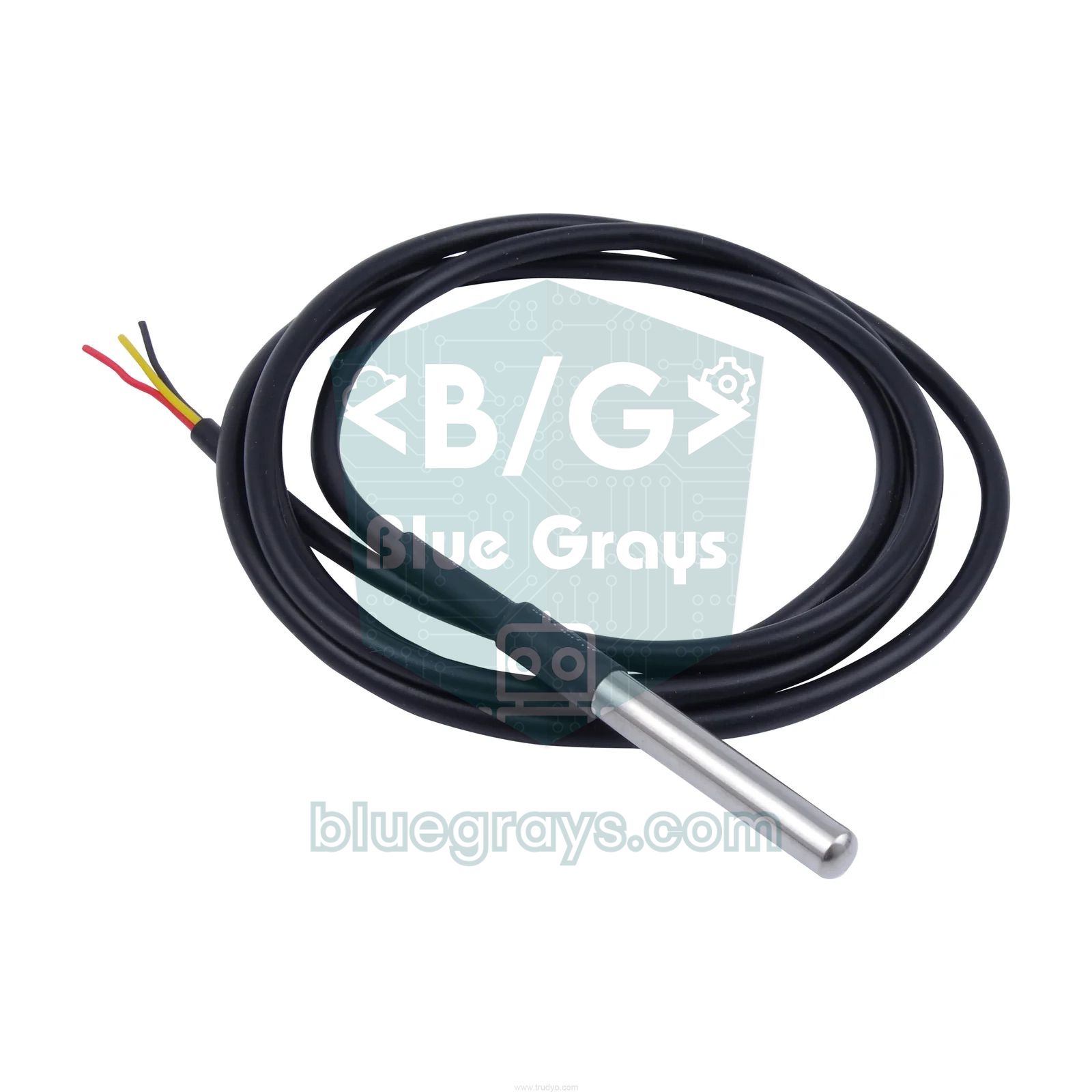
Der häufigste Fehler beim Frostalarm ist, den DHT11 zu nehmen, der gerade herumliegt. Sein Messbereich ist 0–50 °C; genau im interessanten Bereich unter null liefert er keine brauchbaren Werte. Der DHT22 misst bis -40 °C, ist aber nicht wasserdicht; Kondenswasser im Gewächshaus und Reif draußen machen ihn schnell kaputt. NTC-Thermistoren sind billig, brauchen aber Kalibrierung, und bei langen Kabeln verfälscht der Leitungswiderstand die Messung. Der wasserdichte DS18B20 ist dagegen ein digitaler Sensor in einer Edelstahlhülse: Er misst selbst und sendet den Wert über das 1-Wire-Protokoll als Zahl auf einer einzigen Datenleitung. Die Kabellänge verfälscht die Messung daher nicht, und weil jeder Sensor ab Werk eine eindeutige 64-Bit-Adresse hat, kannst du mehrere an dieselbe Leitung hängen. Mehr zum Sensor findest du im Beitrag DS18B20 Temperatursensor, einen Vergleich mit Alternativen im Vergleich von Temperatursensoren.
| Merkmal | Wert |
|---|---|
| Messbereich | -55 bis +125 °C |
| Genauigkeit | ±0,5 °C (von -10 bis +85 °C) |
| Auflösung | 9–12 Bit (0,5 / 0,25 / 0,125 / 0,0625 °C) |
| Wandlungszeit | ca. 94 ms bei 9 Bit, max. 750 ms bei 12 Bit |
| Versorgung | 3,0–5,5 V |
| Strom | max. 1,5 mA beim Messen, ca. 1 µA im Ruhezustand |
| Kommunikation | 1-Wire, eindeutige 64-Bit-Adresse pro Sensor |
| Aderfarben (die meisten Sonden) | Rot VDD, Schwarz GND, Gelb (manchmal Weiß) DATA |
Frostalarm anschließen: Arduino Uno, ESP32 und Pico
| Anschluss | Arduino Uno | ESP32 | Raspberry Pi Pico |
|---|---|---|---|
| DS18B20 rot (VDD) | 5V | 3V3 | 3V3(OUT), Pin 36 |
| DS18B20 schwarz (GND) | GND | GND | GND |
| DS18B20 gelb (DATA) | D2 | GPIO 4 | GP16 |
| 4,7-kΩ-Pull-up-Widerstand | zwischen DATA und 5V | zwischen DATA und 3V3 | zwischen DATA und 3V3(OUT) |
| Aktiver Buzzer (+) | D8 | Nicht verwendet (Meldung per Telegram) | GP15 |
| LED + 220-Ω-Widerstand | D7 | Nicht verwendet | GP14 |
Manche Sonden kommen mit einer kleinen Adapterplatine, auf der der Widerstand schon sitzt; dann brauchst du keinen zusätzlichen. Um den Sensor ins Gewächshaus oder zum Rohr im Keller zu bringen, musst du das Kabel eventuell verlängern. Mit verdrilltem Paarkabel (z. B. ein Paar eines CAT5-Netzwerkkabels für DATA und GND, ein weiteres für VDD) funktionieren 10–20 Meter meist problemlos; bei längeren Strecken hilft es, mit 5 V Versorgung den Pull-up auf 2,2 kΩ zu senken. Mehrere Sensoren hängst du hintereinander an eine Leitung; eine sternförmige Verzweigung führt zu Reflexionen und Lesefehlern. Löte die Verbindungsstellen und decke sie mit Schrumpfschlauch ab, denn Feuchtigkeit draußen oxidiert offene Stellen innerhalb weniger Wochen. Der parasitäre Modus mit nur zwei Adern funktioniert auf kurzer Distanz, aber für einen Frostalarm, der zuverlässig sein muss, nimm lieber den normalen Modus mit drei Adern.
Wohin mit dem Sensor?
- Gewächshaus: Hänge den Sensor in Höhe der Setzlinge 20–50 cm über dem Boden auf. Die Sonde darf keine direkte Sonne abbekommen, sonst zeigt sie tagsüber 40 °C; ein unten offener weißer Plastikbecher oder eine aufgeschnittene Flasche ist ein einfacher Strahlungsschutz. Du misst die Lufttemperatur, also vergrabe die Sonde nicht im Boden.
- Wasserrohr: Befestige die Sondenspitze mit Alubandklebeband oder einer Schelle fest am kältesten Punkt des Rohrs, meist an der Außenwand oder in einer windigen Ecke, und wickle sie zusammen mit der Rohrdämmung ein. So misst du die Oberflächentemperatur des Rohrs statt der Luft und wirst gewarnt, bevor das Wasser im Rohr gefriert.
- Auto: Für die Außentemperatur platzierst du die Sonde hinter der Frontstoßstange, fern von Motor, Kühler und Auspuff. Viele Autos zeigen ohnehin bei etwa 3–4 °C ein Eiswarnsymbol an. Willst du die Scheibenvereisung überwachen, kannst du einen zweiten Sensor im Innenraum anbringen.
- Wassertank und Hühnerstall: Beim Tank befestigst du die Sonde an der kältesten Seitenfläche; im Hühnerstall in einer Höhe, die die Tiere nicht anpicken können, nahe der Tränke.
Schritt für Schritt: Frostalarm mit Buzzer und LED am Arduino Uno
- Öffne in der Arduino IDE den Bibliotheksverwalter und installiere OneWire (Paul Stoffregen) und DallasTemperature (Miles Burton). Falls du nicht weißt, wie das geht, lies Arduino-Bibliothek hinzufügen.
- Verbinde das rote Kabel des DS18B20 mit 5V, das schwarze mit GND und das gelbe mit D2; setze einen 4,7-kΩ-Widerstand zwischen D2 und 5V.
- Schließe den Pluspol des aktiven Buzzers an D8 an und die LED mit 220-Ω-Widerstand an D7; beide Minuspole gehen an GND.
- Lade den folgenden Code hoch, öffne den Serial Monitor mit 9600 Baud und prüfe, ob jede Sekunde ein Temperaturwert ankommt.
- Teste den Alarm, indem du die Sonde in ein Glas Eiswasser hältst; sinkt der Wert unter 1 °C, muss die LED schnell blinken und der Buzzer stoßweise piepen.
- Passe die Schwellen für deine Anwendung über die Konstanten ESIK_UYARI und ESIK_ALARM an.
1#include <OneWire.h>
2#include <DallasTemperature.h>
3
4#define ONE_WIRE_PIN 2   // DS18B20 veri (sarı) / DS18B20 data (yellow)
5#define BUZZER_PIN   8   // aktif buzzer / active buzzer
6#define LED_PIN      7   // uyarı LED'i (220 ohm) / warning LED (220 ohm)
7
8const float ESIK_UYARI  = 3.0;  // uyarı eşiği / warning threshold
9const float ESIK_ALARM  = 1.0;  // alarm eşiği / alarm threshold
10const float HISTEREZIS  = 0.5;  // geri dönüş payı / hysteresis band
11const float KALIBRASYON = 0.0;  // buzlu su testine göre düzelt / offset from ice-water test
12
13OneWire oneWire(ONE_WIRE_PIN);
14DallasTemperature sensors(&oneWire);
15
16byte durum = 0;              // 0 normal, 1 uyarı / warning, 2 alarm, 3 sensör hatası / sensor error
17unsigned long sonOlcum = 0;
18unsigned long sonSinyal = 0;
19bool sinyalAcik = false;
20
21void setup() {
22  Serial.begin(9600);
23  pinMode(BUZZER_PIN, OUTPUT);
24  pinMode(LED_PIN, OUTPUT);
25  sensors.begin();
26  sensors.setResolution(12);            // 0,0625 °C adım / 0.0625 °C step
27  sensors.setWaitForConversion(false);  // beklemeden ölç / non-blocking conversion
28  sensors.requestTemperatures();
29  sonOlcum = millis();
30}
31
32void durumGuncelle(float t) {
33  switch (durum) {
34    case 0:                                   // normal
35      if (t <= ESIK_ALARM) durum = 2;
36      else if (t <= ESIK_UYARI) durum = 1;
37      break;
38    case 1:                                   // uyarı / warning
39      if (t <= ESIK_ALARM) durum = 2;
40      else if (t >= ESIK_UYARI + HISTEREZIS) durum = 0;
41      break;
42    case 2:                                   // alarm
43      if (t >= ESIK_UYARI + HISTEREZIS) durum = 0;
44      else if (t >= ESIK_ALARM + HISTEREZIS) durum = 1;
45      break;
46  }
47}
48
49void sinyalVer(unsigned long simdi) {
50  if (durum == 0) {                           // her şey sessiz / all quiet
51    digitalWrite(LED_PIN, LOW);
52    digitalWrite(BUZZER_PIN, LOW);
53    return;
54  }
55  if (durum == 3) {                           // hata: LED sabit yanar / error: LED steady on
56    digitalWrite(LED_PIN, HIGH);
57    digitalWrite(BUZZER_PIN, LOW);
58    return;
59  }
60  unsigned long aralik = (durum == 2) ? 200 : 1000;  // alarmda hızlı / fast in alarm
61  if (simdi - sonSinyal >= aralik) {
62    sonSinyal = simdi;
63    sinyalAcik = !sinyalAcik;
64    digitalWrite(LED_PIN, sinyalAcik ? HIGH : LOW);
65    digitalWrite(BUZZER_PIN, (durum == 2 && sinyalAcik) ? HIGH : LOW);  // buzzer yalnız alarmda / buzzer only in alarm
66  }
67}
68
69void loop() {
70  unsigned long simdi = millis();
71  if (simdi - sonOlcum >= 1000) {             // 750 ms dönüşüm bitti / conversion finished
72    sonOlcum = simdi;
73    float t = sensors.getTempCByIndex(0);
74    sensors.requestTemperatures();            // sonraki ölçümü başlat / start next conversion
75    if (t == DEVICE_DISCONNECTED_C) {         // -127: sensör yok / sensor missing
76      durum = 3;
77      Serial.println(F("Sensor yok / Sensor missing"));
78    } else {
79      t += KALIBRASYON;
80      if (durum == 3) durum = 0;              // sensör geri geldi / sensor is back
81      durumGuncelle(t);
82      Serial.print(F("Sicaklik / Temp: "));
83      Serial.print(t, 2);
84      Serial.print(F(" C  Durum / State: "));
85      Serial.println(durum);
86    }
87  }
88  sinyalVer(simdi);
89}| Codeteil | Wozu dient er? |
|---|---|
| setWaitForConversion(false) | requestTemperatures() blockiert das Programm nicht 750 ms lang; Buzzer und LED arbeiten in dieser Zeit weiter. |
| 1-Sekunden-Takt mit millis() | Liest die Messung, nachdem die vorherige Wandlung fertig ist, und startet sofort die nächste; delay() wird nicht verwendet. |
| Variable durum (0–3) | Einfache Zustandsmaschine für die Zustände normal, Warnung, Alarm und Sensorfehler. |
| HISTEREZIS | Verlangt für den Wechsel in den höheren Zustand, dass die Temperatur 0,5 °C über der Schwelle liegt; verhindert flatternden Buzzer. |
| KALIBRASYON | Fester Offset, um die beim Eiswassertest gemessene Abweichung auszugleichen. |
| DEVICE_DISCONNECTED_C | Der Wert -127, den die Bibliothek liefert, wenn sie den Sensor nicht erreicht; erkennt ein gerissenes Kabel und lässt die LED dauerhaft leuchten. |
Telegram-Benachrichtigung und Deep Sleep mit dem ESP32
Ein Buzzer nützt nur, wenn du daneben stehst; liegt das Gewächshaus am Ende des Gartens oder die Rohre im hunderte Kilometer entfernten Ferienhaus, muss die Warnung auf dein Handy. Der ESP32 ist dafür ideal: Mit seinem eingebauten WLAN kann er direkt HTTPS-Anfragen an die Telegram Bot API senden. Du sprichst in Telegram mit dem BotFather, holst dir einen Token und ermittelst deine eigene Chat-ID; Details im Beitrag ESP32 Telegram-Bot. Der Code unten bleibt nicht dauerhaft an: Er wacht auf, misst, sendet bei Bedarf eine Nachricht und geht für 10 Minuten in den Tiefschlaf. Als zusätzliche Bibliotheken brauchst du nur OneWire und DallasTemperature; WiFiClientSecure und HTTPClient gehören zum ESP32-Core, und der Code lässt sich mit den Core-Versionen 2.x und 3.x gleich kompilieren.
1#include <WiFi.h>
2#include <WiFiClientSecure.h>
3#include <HTTPClient.h>
4#include <OneWire.h>
5#include <DallasTemperature.h>
6#include <esp_sleep.h>
7
8const char* WIFI_SSID = "WIFI_ADI";              // Wi-Fi adın / your Wi-Fi name
9const char* WIFI_PASS = "WIFI_SIFRESI";          // Wi-Fi şifren / your Wi-Fi password
10const char* BOT_TOKEN = "123456789:ABCdefGhIJK"; // BotFather'dan / from BotFather
11const char* CHAT_ID   = "123456789";             // sohbet kimliğin / your chat id
12
13#define ONE_WIRE_PIN 4                 // DS18B20 veri pini / DS18B20 data pin
14const float ESIK_ALARM  = 2.0;         // altına inerse uyar / warn below this
15const float ESIK_NORMAL = 3.5;         // üstüne çıkınca normal / back to normal above this
16const uint32_t UYKU_NORMAL_DK = 10;    // normalde 10 dk uyu / sleep 10 min normally
17const uint32_t UYKU_ALARM_DK  = 5;     // alarmdayken 5 dk / 5 min while in alarm
18
19RTC_DATA_ATTR bool alarmVar = false;        // uykuda silinmez / survives deep sleep
20RTC_DATA_ATTR bool hataBildirildi = false;  // sensör hatası bildirildi mi / sensor error reported?
21
22OneWire oneWire(ONE_WIRE_PIN);
23DallasTemperature sensors(&oneWire);
24
25bool telegramGonder(const String& mesaj) {
26  WiFi.mode(WIFI_STA);
27  WiFi.begin(WIFI_SSID, WIFI_PASS);
28  unsigned long t0 = millis();
29  while (WiFi.status() != WL_CONNECTED && millis() - t0 < 15000) {  // en fazla 15 sn bekle / wait max 15 s
30    delay(250);
31  }
32  if (WiFi.status() != WL_CONNECTED) return false;
33
34  WiFiClientSecure client;
35  client.setInsecure();                // sertifika doğrulaması yok / skip certificate check
36  HTTPClient http;
37  String url = String("https://api.telegram.org/bot") + BOT_TOKEN + "/sendMessage";
38  if (!http.begin(client, url)) return false;
39  http.addHeader("Content-Type", "application/json");
40  String govde = String("{\"chat_id\":\"") + CHAT_ID + "\",\"text\":\"" + mesaj + "\"}";
41  int kod = http.POST(govde);
42  Serial.print("HTTP kodu / HTTP code: ");
43  Serial.println(kod);
44  http.end();
45  return kod == 200;
46}
47
48void uykuyaGec(uint32_t dakika) {
49  WiFi.disconnect(true);
50  WiFi.mode(WIFI_OFF);
51  esp_sleep_enable_timer_wakeup((uint64_t)dakika * 60ULL * 1000000ULL);  // mikrosaniye / microseconds
52  esp_deep_sleep_start();
53}
54
55void setup() {
56  Serial.begin(115200);
57  sensors.begin();
58  sensors.setResolution(12);
59  sensors.requestTemperatures();       // 750 ms bekler / waits 750 ms
60  float t = sensors.getTempCByIndex(0);
61  Serial.print("Sicaklik / Temp: ");
62  Serial.println(t, 2);
63
64  if (t == DEVICE_DISCONNECTED_C) {    // -127: sensör yok / sensor missing
65    if (!hataBildirildi && telegramGonder("Don alarmı: sensör okunamıyor!")) {
66      hataBildirildi = true;
67    }
68    uykuyaGec(UYKU_NORMAL_DK);
69  }
70  hataBildirildi = false;
71
72  if (!alarmVar && t <= ESIK_ALARM) {
73    if (telegramGonder(String("DON UYARISI! Sıcaklık: ") + String(t, 1) + " °C")) {
74      alarmVar = true;                 // yalnız mesaj gidince / only after the message is sent
75    }
76  } else if (alarmVar && t >= ESIK_NORMAL) {
77    if (telegramGonder(String("Don tehlikesi geçti. Sıcaklık: ") + String(t, 1) + " °C")) {
78      alarmVar = false;
79    }
80  }
81  uykuyaGec(alarmVar ? UYKU_ALARM_DK : UYKU_NORMAL_DK);
82}
83
84void loop() {
85  // buraya hiç gelinmez / never reached
86}
Im Deep Sleep wird der Hauptspeicher des ESP32 gelöscht und das Programm startet beim Aufwachen wieder in setup(). Damit er sich merkt, ob der Alarm aktiv ist, werden mit RTC_DATA_ATTR markierte Variablen im kleinen RTC-Speicher abgelegt, der auch im Schlaf erhalten bleibt. So wird nicht bei jedem Aufwachen erneut eine Nachricht gesendet, solange die Temperatur unter der Schwelle bleibt; du bekommst nur zwei Nachrichten: wenn der Alarm beginnt und wenn die Gefahr vorbei ist. Die Statusvariable wird nur aktualisiert, wenn die Nachricht erfolgreich gesendet wurde; hat das WLAN gerade keinen Empfang, versucht der ESP32 es beim nächsten Aufwachen erneut. Solange der Alarm besteht, verkürzt sich die Schlafzeit auf 5 Minuten. Willst du Nachrichten per WhatsApp erhalten, musst du nur die Funktion telegramGonder() ersetzen; nutze dafür die Methode aus WhatsApp-Nachricht mit dem ESP32. Einzelheiten zu den Schlafmodi stehen in ESP32 Deep Sleep, Lösungen für Verbindungsprobleme in ESP32 verbindet sich nicht mit dem WLAN.
Wie berechnest du die Akkulaufzeit mit Deep Sleep?
Frostalarme laufen oft fern der Steckdose, im Gewächshaus oder an der Gartenmauer, deshalb ist die Akkulaufzeit mindestens so wichtig wie der Code. Die Rechnung ist einfach: Strom in jedem Zustand mal Dauer, dann die Tagessumme bilden. Ein ESP32, der alle 10 Minuten aufwacht, tut das 144-mal am Tag und zieht jedes Mal etwa 1 Sekunde lang (Start und 750-ms-Messung) rund 40 mA; das sind etwa 1,6 mAh pro Tag. Nimmst du an, dass in einer kalten Nacht zwei Nachrichten gesendet werden, jede mit WLAN-Verbindung 5 Sekunden lang bei durchschnittlich 120 mA, kommen täglich 0,3 mAh dazu. Alles Übrige hängt vom Schlafstrom der Platine ab, und wie die Tabelle zeigt, verbrauchen nicht der ESP32-Chip, sondern Spannungsregler, USB-Chip und Power-LED des Entwicklungsboards am meisten. Für eigene Werte nutze den Akkulaufzeit-Rechner.
| Board / Zustand | Schlafstrom | Tagesverbrauch | Mit 2500-mAh-18650-Zelle |
|---|---|---|---|
| Standard-ESP32-DevKit (AMS1117, USB-Chip, Power-LED) | ca. 6 mA | ca. 146 mAh | ca. 17 Tage |
| Board mit Low-Power-Regler oder nacktes Modul | 10–20 µA | ca. 2,2–2,4 mAh | Theoretisch über 2 Jahre, praktisch locker ein Winter |
| Dauerbetrieb ohne Deep Sleep (WLAN aus) | ca. 40 mA | ca. 960 mAh | ca. 2,6 Tage |
Frostalarm mit Raspberry Pi Pico und MicroPython
Auf dem Pico musst du für den DS18B20 nichts extra installieren; die Module onewire und ds18x20 sind in MicroPython bereits enthalten. Schließe den Sensor an GP16, den Buzzer an GP15 und die LED an GP14 an und setze wieder einen 4,7-kΩ-Widerstand zwischen DATA und 3V3(OUT). Der Code unten baut einen einfachen Alarm mit Hysterese auf; wird der Sensor abgezogen, meldet die blinkende LED den Fehler, und beim erneuten Einstecken scannt er die Leitung von selbst neu. Mit einem Pico W kannst du dieselbe Messung per Pico W mit MQTT an dein Handy oder dein Smart-Home-System senden. Bist du neu bei MicroPython, wirf zuerst einen Blick auf MicroPython-Grundlagen.
1from machine import Pin
2import onewire, ds18x20, time
3
4ds = ds18x20.DS18X20(onewire.OneWire(Pin(16)))  # GP16, 4,7 kΩ pull-up şart / pull-up required
5led = Pin(14, Pin.OUT)
6buzzer = Pin(15, Pin.OUT)
7
8ESIK_ALARM = 2.0    # alarm eşiği / alarm threshold
9ESIK_NORMAL = 3.5   # normale dönüş / back to normal
10alarm = False
11roms = ds.scan()
12print("Sensörler / Sensors:", roms)
13
14while True:
15    if not roms:                      # sensör yok / no sensor
16        led.toggle()
17        time.sleep(1)
18        roms = ds.scan()
19        continue
20    try:
21        ds.convert_temp()
22        time.sleep_ms(750)            # 12 bit dönüşüm / 12-bit conversion
23        t = ds.read_temp(roms[0])
24    except Exception:                 # CRC ya da kablo hatası / CRC or wiring error
25        roms = []
26        continue
27    if not alarm and t <= ESIK_ALARM:
28        alarm = True
29    elif alarm and t >= ESIK_NORMAL:
30        alarm = False
31    print("Sıcaklık / Temp: {:.2f} C  alarm={}".format(t, alarm))
32    if alarm:
33        for _ in range(3):            # 3 kısa bip / 3 short beeps
34            led.on()
35            buzzer.on()
36            time.sleep_ms(150)
37            led.off()
38            buzzer.off()
39            time.sleep_ms(150)
40    else:
41        led.off()
42        buzzer.off()
43        time.sleep(1)
Ideen für Projekte mit Frostalarm
- Automatische Gewächshausheizung: Schalte bei Erreichen der Alarmschwelle über ein Relaismodul die Heizung ein und bei 5 °C wieder aus; das ist genau die Logik eines Thermostats.
- Smarte Gewächshausstation: Kombiniere den Frostalarm mit Bodenfeuchte und Lüftungssteuerung; Details im Beitrag Smart-Gewächshaus-Projekt.
- Rohrüberwachung an mehreren Punkten: Hänge drei DS18B20 für Keller, Außenwand und Dachboden an eine 1-Wire-Leitung und überwache jeden einzeln über seine Adresse.
- Warnung im Smart Home: Sende die Messung vom ESP32 an MQTT und Home Assistant und löse bei Frostgefahr andere Geräte im Haus aus.
- Winterdaten loggen: Schreibe die nächtlichen Messwerte auf eine SD-Karte oder in Google Sheets, um die kältesten Stunden des Gewächshauses zu finden.
- Autothermometer mit Display: Zeige die Außentemperatur auf einem OLED-Display an und zeichne unter 3 °C ein Schneeflockensymbol.
Häufige Fehler und ihre Lösungen
| Symptom | Mögliche Ursache | Lösung |
|---|---|---|
| Dauerhaft -127 °C | Kein Pull-up, DATA am falschen Pin oder Kabel gerissen | 4,7-kΩ-Widerstand zwischen DATA und VDD setzen, Pinnummer im Code prüfen |
| Dauerhaft 85 °C | Auslesen vor Ende der Messung oder zu schwache Versorgung | 750 ms auf die Wandlung warten, Anschluss mit drei Adern statt parasitärem Modus nutzen |
| Alarm geht ständig an und aus | Keine oder zu enge Hysterese | Mindestens 0,5 °C Abstand zwischen Ein- und Ausschaltschwelle lassen |
| Im Gewächshaus tagsüber 35–40 °C | Sonde bekommt direkte Sonne | Sonde in den Schatten oder in einen belüfteten Strahlungsschutz setzen |
| Telegram-Nachricht kommt nicht an | Token oder Chat-ID falsch, dem Bot noch nie geschrieben | Dem Bot zuerst /start schreiben, im Serial Monitor prüfen, ob der HTTP-Code 200 ist |
| ESP32 startet beim WLAN-Start neu | Akku oder Regler kann den kurzen Stromanstieg nicht liefern | 100–470 µF Kondensator an die Versorgung setzen; siehe Beitrag zum Brownout |
| Akku nach wenigen Tagen leer | Regler und USB-Chip des Entwicklungsboards ziehen im Schlaf Strom | Board mit Low-Power-LDO nutzen, Power-LED entfernen |
Der Frostalarm gehört zu den seltenen Projekten, die mit einem günstigen Sensor und kurzem Code echten Schaden verhindern: Eine einzige Nachricht am Vorabend kann ein Gewächshaus voller Setzlinge oder die Reparatur eines geplatzten Wasserrohrs ersparen. Baue zuerst die Uno-Version mit Buzzer auf und probiere deine Schwellen aus, dann machst du sie mit ESP32 und Deep Sleep kabellos und akkubetrieben. In der BlueGrays-App findest du Projekte zu Temperaturmessung, Buzzer, ESP32 Deep Sleep und Alarmen mit Telegram-Benachrichtigung samt Schaltplänen und Code, mit denen du diesen Frostalarm an deine Bedürfnisse anpassen kannst.
Häufige Fragen
Welcher Temperatursensor eignet sich für einen Frostalarm?
Am besten der wasserdichte DS18B20: Er misst bis -55 °C, ist auf ±0,5 °C genau und sein Edelstahlgehäuse hält Feuchtigkeit und Reif stand. Der DHT11 beginnt bei 0 °C und taugt daher nicht für einen Frostalarm. DHT22 und BME280 messen unter null, müssen draußen aber vor Kondenswasser geschützt werden.
Warum zeigt der DS18B20 -127 Grad an?
-127 ist der Fehlerwert, den die DallasTemperature-Bibliothek zurückgibt, wenn sie den Sensor nicht erreicht. Meist fehlt der 4,7-kΩ-Pull-up zwischen DATA und VDD. Auch ein falscher Pin, ein gerissenes Kabel oder eine vertauschte Versorgung führen zum gleichen Ergebnis.
Bei wie viel Grad sollte ein Frostalarm auslösen?
Für die meisten Anwendungen sind 2–3 °C als Warnung und 0–1 °C als kritischer Alarm ein guter Start. Da Blätter, Rohre und Straßenoberflächen in klaren, windstillen Nächten 2–3 °C kälter als die Luft sein können, wärst du mit einer Schwelle von genau 0 °C zu spät dran. Damit der Alarm nicht flattert, lege die Ausschaltschwelle mindestens 0,5 °C über die Einschaltschwelle.
Wie lang darf das DS18B20-Kabel sein?
Mit verdrilltem Paarkabel und 4,7-kΩ-Pull-up laufen 10–20 Meter meist problemlos. Bei längeren Strecken solltest du mit 5 V versorgen, den Pull-up auf 2,2 kΩ senken und die Sensoren in Reihe statt sternförmig anschließen. Der parasitäre Modus ist bei langen Kabeln nicht zuverlässig.
Wie lange hält der Akku mit ESP32 Deep Sleep?
Mit einem nackten Modul oder Board mit Low-Power-Regler verbraucht ein Frostalarm mit Messung alle 10 Minuten etwa 2–3 mAh pro Tag; eine 2500-mAh-18650-Zelle hält theoretisch über zwei Jahre. Bei Standard-DevKits ziehen Regler und USB-Chip im Schlaf einige mA, dann sind es nur zwei bis drei Wochen. Berücksichtige außerdem, dass Kälte die Akkukapazität senkt.
Kann ein Arduino Uno eine Frostwarnung aufs Handy schicken?
Da der Uno kein WLAN hat, kann er direkt nichts senden. Am einfachsten nutzt du einen ESP32 oder ESP8266 und sendest die Benachrichtigung per Telegram oder WhatsApp. Auf einem Grundstück ohne WLAN kannst du den Uno mit einem GSM-Modul wie dem SIM800L ergänzen und SMS verschicken.
Projekte, die du danach bauen kannst
Alle Projekte ansehen
Temperatur und Luftfeuchtigkeit mit DHT11
Wie warm ist dein Zimmer, und ist die Luft feucht oder trocken? Der DHT11-Sensor misst Temperatur und Luftfeuchtigkeit, und der Arduino schreibt die Werte auf ein zweizeiliges LCD und aktualisiert…

Verwendung des Summers
Hast du dich mal gefragt, wie eine Türklingel oder ein Alarm seinen Ton erzeugt? Der Arduino lässt einen kleinen Summer in kurzen Abständen piepen: piep, Pause, piep, Pause.

Temperaturmessung mit NTC und 2x16 Lcd Display
Miss die Umgebungstemperatur mit einem Sensor, der aussieht wie eine kleine Perle.

ESP32 DHT22 Temperatur und Luftfeuchtigkeit (mit LCD-Display)
Bei diesem Projekt werden die Umgebungstemperatur und die Luftfeuchtigkeit mit einem DHT22-Sensor gemessen und in Echtzeit auf einem 16x2 I2C-LCD angezeigt. Mithilfe der Adafruit-DHT-Bibliothek werden die Daten über das One-Wire-Protokoll vom Sensor ausgelesen. Dieses Projekt bildet die Grundlage für IoT-Wetterstationen, Smart-Home-Automatisierung oder Umgebungsüberwachungssysteme in Gewächshäusern. Die Kommunikation mit dem DHT22 erfolgt über den GPIO-4-Pin des ESP32.

ESP32 Deep Sleep – Batteriesparmodus (OLED + RTC-RAM-Zähler)
Im Deep-Sleep-Modus schaltet der ESP32 die CPU und die meisten Peripheriegeräte ab und senkt den Strom auf etwa 10µA, entscheidend für batteriebetriebene IoT-Geräte. Das Projekt nutzt drei Weckquellen: einen Timer (15 s), einen externen Pin (EXT0, Taster an GPIO 33) und einen Touch-Pin (T0/GPIO 4). Mit RTC_DATA_ATTR markierte Zähler bleiben im Deep Sleep erhalten.

ESP32 Temperatur-Datenlogger (DHT22 + DS1307 RTC + microSD + OLED)
Bau mit dem ESP32 einen zeitgesteuerten Temperatur- und Feuchtigkeitslogger! Ein DHT22 misst einmal pro Minute Temperatur und Luftfeuchtigkeit; jeder Wert landet mit einem Zeitstempel des RTC-Moduls DS1307 im CSV-Format auf einer microSD-Karte. Das OLED zeigt live und in großer Schrift die letzte Temperatur, die Luftfeuchtigkeit, den Zeitstempel und die Zahl der Einträge.

ESP32 Bewegungsalarmsystem (PIR + Buzzer + LED + Telegram)
Eine smarte Alarmanlage: Erkennt der PIR-Sensor eine Bewegung, ertönt der Summer, die LED leuchtet und der Besitzer bekommt sofort eine Telegram-Nachricht. Eine Sperrzeit von 30 Sekunden begrenzt, wie oft der Alarm wiederholt wird; Fehlauslösungen des PIR-Sensors verhindert sie nicht. Geeignet für Haus, Garage, Lager oder Arbeitszimmer.

Punktmatrix-Uhr, Kalender und Wetterstation (MAX7219, DS1307)
Eine Laufschrift-Tafel für Tisch oder Wand, die abwechselnd Uhrzeit, Datum und das Raumklima zeigt.