
WLED installieren: Adressierbare LEDs mit ESP32 ohne Code
WLED installieren Schritt für Schritt: Web-Installer, WLAN, LED-Anzahl und Pin, Effekte und Presets, Einspeisung, Musiksteuerung und Home Assistant.
WLED installieren ist der schnellste Weg, einen ESP32 ohne eine einzige Codezeile in einen WLAN-gesteuerten LED-Controller zu verwandeln. WLED ist eine kostenlose Open-Source-Firmware für adressierbare LED-Streifen, -Ringe und -Matrizen wie den WS2812B. Sie wird mit wenigen Klicks über den Browser aufgespielt; danach wählst du am Handy oder Computer aus über 100 Effekten, Dutzenden Farbpaletten, Timern und musikgesteuerten Animationen. TV-Hintergrundlicht, Regalbeleuchtung, Treppenlicht oder Weihnachtsdeko laufen alle mit demselben Aufbau.
In dieser Anleitung siehst du Schritt für Schritt, wie du ESP32, LED-Streifen und Netzteil richtig verbindest, WLED mit dem Web-Installer aufspielst, das WLAN einrichtest und LED-Anzahl, Datenpin und Farbreihenfolge einstellst. Danach lernst du Effekte, Paletten, Segmente und Presets kennen, berechnest die Stromversorgung langer Streifen samt Einspeisung, synchronisierst das Licht mit einem I2S-Mikrofon zur Musik und bindest alles in Home Assistant ein. Zum Schluss folgen zwei kurze Programme, die WLED über die JSON-API von einem anderen ESP32 und einem Raspberry Pi Pico W steuern, und Lösungen für die häufigsten Probleme.
Was ist WLED und was kann es?
Normalerweise schreibst du für adressierbare LEDs in der Arduino IDE Code mit Adafruit NeoPixel oder FastLED und programmierst das Board für jede Änderung neu. WLED dreht das komplett um: Das Board wird einmal programmiert, und alle Einstellungen, Effekte und Zeitpläne erledigst du über die eigene Weboberfläche des Boards. Der ESP32 verbindet sich mit dem Heim-WLAN, betreibt einen Webserver, und jedes Gerät im selben Netz erreicht ihn per Browser oder App. Da die Einstellungen im Flash des Boards liegen, machen die Lichter nach einem Stromausfall dort weiter, wo sie aufgehört haben.
- Unterstützte LEDs: WS2812B, WS2811, WS2813, WS2815, SK6812 (auch RGBW), TM1814 und getaktete LEDs wie APA102 und SK9822.
- Effekte und Paletten: Über 100 eingebaute Effekte und mehr als 70 Farbpaletten; jeder Effekt lässt sich über Regler für Tempo und Intensität anpassen.
- Segmente: Teile einen einzelnen Streifen in Abschnitte und gib jedem einen eigenen Effekt und eine eigene Farbe.
- Presets und Playlists: Speichere Lieblingseinstellungen, ruf sie mit einem Tipp ab oder lass sie in einer Liste nacheinander wechseln.
- Timer: Licht, das zu festen Zeiten, bei Sonnenaufgang oder Sonnenuntergang an- und ausgeht, dazu ein Einschlaf-Timer.
- Integration: Spricht über Home Assistant, MQTT, Alexa, E1.31 und Art-Net mit anderen Systemen im Netz.
Was du brauchst
| Teil | Empfehlung | Hinweis |
|---|---|---|
| Controller | ESP32-Entwicklungsboard (ESP32-WROOM, ESP32-S3 oder C3) | Dazu ein USB-Datenkabel |
| LEDs | WS2812B-Streifen, -Ring oder -Matrix (5 V) | 12-V-Typen wie WS2811 und WS2815 werden ebenfalls unterstützt |
| Netzteil | 5 V, je nach LED-Zahl 3–20 A | Details im Abschnitt zur Stromversorgung |
| Vorwiderstand | 220–470 Ω | In der Datenleitung, nahe der ersten LED |
| Kondensator | 1000 µF, mindestens 10 V | Am Streifeneingang zwischen 5 V und GND |
| Pegelwandler (empfohlen) | 74AHCT125 oder 74HCT125 | Hebt 3,3-V-Daten auf 5 V |
| Mikrofon (optional) | I2S-Mikrofonmodul INMP441 | Für musikgesteuerte Effekte |
Hinweis zur Kompatibilität: WLED läuft auch auf Boards mit ESP8266 (NodeMCU, Wemos D1 mini); wegen des knapperen Speichers und der geringeren Rechenleistung steuern sie aber weniger LEDs, und die Musiksteuerung gibt es nur beim ESP32. Für neue Projekte empfehlen wir deshalb den ESP32, und die gesamte Anleitung bezieht sich darauf. Der Raspberry Pi Pico kann WLED nicht ausführen; mit einem Pico steuerst du adressierbare LEDs über das neopixel-Modul von MicroPython oder, wie im JSON-API-Beispiel unten, einen ESP32 mit WLED aus der Ferne über einen Pico W.
Verdrahtung: ESP32, LED-Streifen und Netzteil
| Verbindung | Von | Nach | Hinweis |
|---|---|---|---|
| LED-Versorgung | Netzteil +5 V | 5V-(+)-Anschluss des Streifens | Direkt, nicht über den ESP32 |
| Masse | Netzteil GND | GND des Streifens und des ESP32 | Gemeinsame Masse ist Pflicht |
| ESP32-Versorgung | Netzteil +5 V | VIN-(5V-)Pin des ESP32 | Beim Programmieren genügt USB |
| Daten | ESP32 GPIO 16 | 220–470 Ω → DIN des Streifens | Optional über einen 74AHCT125 |
| Kondensator | Streifeneingang 5 V | Streifeneingang GND | 1000 µF, Plus an 5 V |
WLED mit dem Web-Installer aufspielen
Für WLED brauchst du weder die Arduino IDE noch ein anderes Programm. Der offizielle Web-Installer (install.wled.me) verbindet sich über die Web-Serial-Funktion des Browsers direkt mit dem ESP32, erkennt den Chip und schreibt die passende Firmware. Das funktioniert in Chromium-basierten Desktop-Browsern wie Chrome, Edge und Opera; Firefox und Safari unterstützen Web Serial derzeit nicht. Damit das Board am Computer als serieller Port erscheint, muss der CP210x- oder CH340-Treiber installiert sein.
- Verbinde den ESP32 mit einem datenfähigen USB-Kabel mit dem Computer. Den LED-Streifen musst du jetzt noch nicht anschließen.
- Öffne den WLED-Web-Installer in Chrome oder Edge. Wähle in der Versionsliste die neueste stabile Version (stable); Betaversionen sind zum Testen gedacht.
- Klicke auf Install. Wähle im Fenster den Port deines Boards (unter Windows z. B. COM3, unter macOS cu.usbserial... oder cu.wchusbserial...) und klicke auf Connect.
- Hat der Installer den Chip erkannt, bestätige Install WLED. Wurde das Board vorher mit einem anderen Programm genutzt, verhindert "Erase device", dass sich alte Einstellungen einmischen.
- Das Schreiben dauert etwa eine Minute. Startet der Upload nicht, halte die BOOT-Taste des ESP32 gedrückt und versuche es erneut.
- Nach der Installation fragt der Installer nach den WLAN-Daten. Gib Netzwerkname und Passwort ein, klicke auf Connect und öffne danach über den Link Visit Device die WLED-Oberfläche.
Erste WLAN-Einrichtung
Hast du den WLAN-Schritt im Installer übersprungen oder kommt das Board nicht ins Netz, öffnet WLED einen eigenen Access Point. Verbinde dein Handy mit dem Netz WLED-AP; das Standardpasswort lautet wled1234. Auf den meisten Handys öffnet sich die Einstellungsseite von selbst, sonst gibst du im Browser 4.3.2.1 ein. Trage auf der Seite WiFi Setup Name und Passwort deines Heimnetzes ein, speichere und warte, bis das Board neu startet. Der ESP32 unterstützt nur WLAN mit 2,4 GHz; nutzt der Router denselben Namen für 2,4 und 5 GHz, klappt es meist trotzdem, in ein reines 5-GHz-Netz kommt er aber nicht. Die IP-Adresse des Boards findest du danach in der Geräteliste des Routers oder über die automatische Suche der WLED-App. Ändere auf derselben Seite aus Sicherheitsgründen auch das Passwort des Access Points.
LED-Anzahl, Datenpin und Farbreihenfolge
- Öffne in der WLED-Oberfläche das Menü Config (Zahnrad) und dort LED Preferences.
- Wähle unter LED outputs den LED-Typ: "WS281x" für WS2812B, "SK6812/WS2814 RGBW" für RGBW-Streifen.
- Stelle Color Order beim WS2812B auf GRB; stimmen die Farben nicht, probierst du hier die richtige Reihenfolge aus.
- Trage bei Length die Anzahl der LEDs ein (z. B. 60 für 1 m Streifen mit 60 LEDs/m).
- Trage bei GPIO den Pin der Datenleitung ein (in dieser Anleitung 16). GPIO 6–11 sind für den Flash reserviert, 34–39 sind reine Eingänge; nutze sie nicht.
- Trage bei Maximum Current (automatischer Helligkeitsbegrenzer) etwa 80 % des Netzteilstroms in mA ein; bei 5 V 4 A also 3200.
- Klicke unten auf Save. Wähle auf dem Hauptbildschirm eine Farbe; der ganze Streifen sollte in dieser Farbe leuchten.
| LED-Typ | Versorgung | Typ in WLED | Typische Farbreihenfolge | Hinweis |
|---|---|---|---|---|
| WS2812B | 5 V | WS281x | GRB | Am weitesten verbreitet; eine Datenleitung |
| SK6812 RGBW | 5 V | SK6812/WS2814 RGBW | GRBW | Streifen mit eigener weißer LED |
| WS2811 | 12 V | WS281x | BRG oder RGB | Drei LEDs verhalten sich wie ein Pixel |
| WS2815 | 12 V | WS281x | GRB | Reserve-Datenleitung; Streifen läuft weiter, wenn eine LED ausfällt |
| APA102 / SK9822 | 5 V | APA102 / SK9822 | BGR | Zwei Leitungen, Daten und Takt, sehr schnell |
Effekte, Paletten, Segmente und Presets
Der Hauptbildschirm von WLED hat drei Teile: oben Farbwähler und Helligkeit, in der Mitte die Effektliste, daneben die Palettenliste. Wählst du einen Effekt (z. B. Rainbow, Fire 2012, Twinkle), änderst du mit den Reglern Speed und Intensity darunter Tempo und Dichte. Die Palette bestimmt, welche Farbfamilie der Effekt nutzt: Derselbe Effekt "Colorwaves" wirkt mit der Palette "Ocean" wie blaue Wellen, mit "Lava" wie rote Flammen. Soll ein Effekt deine gewählten Farben verwenden, nimm Paletten wie "Default" oder "Color 1".
- Segmente: Teile den Streifen im Bereich Segments auf; zum Beispiel atmen LEDs 0–29 in Blau, während über 30–59 ein Regenbogen läuft. Jedes Segment hat eigenen Effekt, eigene Palette, Helligkeit und Richtung.
- Presets: Benenne und speichere im Bereich Presets eine Einstellung, die dir gefällt. Ein Preset merkt sich Effekt, Farbe, Segmente und Helligkeit auf einmal und holt sie mit einem Tipp zurück.
- Playlists: Erstelle eine Liste, die mehrere Presets nacheinander für festgelegte Zeiten abspielt; ideal für Schaufenster oder Partylicht.
- Timer: Stelle unter Config > Time & Macros die Zeitzone ein und starte Presets zu festen Zeiten, bei Sonnenaufgang oder Sonnenuntergang.
- Nachtlicht: Die Mond-Taste dimmt das Licht über eine wählbare Zeit langsam herunter und schaltet es ab; praktisch fürs Kinderzimmer.
- Synchronisation: Mehrere WLED-Geräte im selben Netz koppeln sich per UDP und spielen denselben Effekt gleichzeitig.
Die Handy-App
Die Oberfläche läuft in jedem Browser, im Alltag ist aber die kostenlose WLED-App für iOS und Android bequemer. Sie findet WLED-Geräte im selben Netz automatisch, listet sie auf und öffnet beim Antippen die Oberfläche des Boards. Hast du mehrere Geräte (z. B. Wohnzimmer, Küche und Treppe), steuerst du alle von einem Bildschirm aus. Erscheint ein Gerät nicht, prüfe, ob Handy und ESP32 im selben Netz sind, oder füge die IP-Adresse von Hand hinzu. Da die App nur eine Oberfläche ist, muss das Handy für die Lichter nicht eingeschaltet bleiben; Timer und Presets laufen im ESP32 weiter.
Strombedarf und Einspeisung
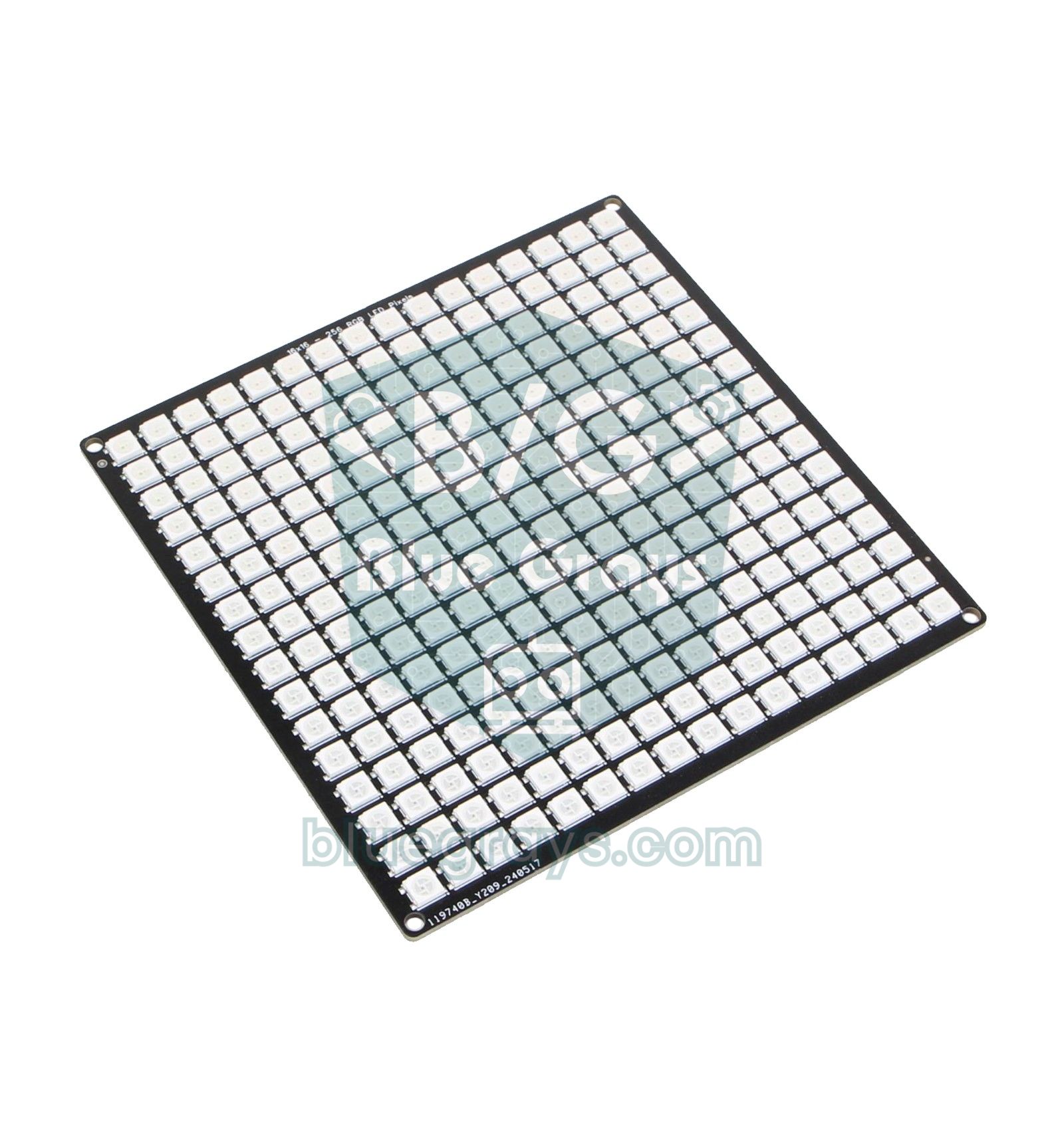
Eine WS2812B-LED enthält drei winzige LEDs in Rot, Grün und Blau, die bei voller Helligkeit je etwa 20 mA ziehen. Ein einzelnes Pixel braucht bei vollem Weiß also rund 60 mA. Das ist der ungünstigste Fall; bei farbigen Effekten und mittlerer Helligkeit liegt der tatsächliche Verbrauch oft bei einem Drittel davon. Die WLED-Einstellung Maximum Current (automatischer Helligkeitsbegrenzer) berechnet für jedes Bild den Strom und senkt die Helligkeit selbstständig, wenn die Grenze überschritten würde. So betreibst du einen Streifen mit 300 LEDs sicher an einem 5-V-10-A-Netzteil; nur volles Weiß wird etwas dunkler. Der Standardwert ist niedrig, damit das Board am USB sicher bleibt, also passe ihn beim Wechsel auf ein externes Netzteil unbedingt an.
| LED-Anzahl | Beispiel | Ungünstigster Fall (volles Weiß) | Empfohlenes Netzteil | Maximum Current |
|---|---|---|---|---|
| 30 | 0,5 m Streifen mit 60 LEDs/m | 1,8 A | 5 V 3 A | 2400 mA |
| 60 | 1 m Streifen mit 60 LEDs/m | 3,6 A | 5 V 4 A | 3200 mA |
| 150 | 5 m Streifen mit 30 LEDs/m | 9 A | 5 V 10 A | 8000 mA |
| 300 | 5 m Streifen mit 60 LEDs/m | 18 A | 5 V 20 A (oder 10 A mit begrenzter Helligkeit) | 16000 mA (oder 8000 mA) |
- Spannungsabfall: Die Kupferbahnen von 5-V-Streifen sind dünn; mit steigendem Strom sinkt die Spannung zum Streifenende hin, und Weiß wirkt gelblich oder rosa. Das beginnt meist nach 1–2 Metern (60–120 LEDs).
- Einspeisung: Führe vom Netzteil zu jedem 1–2-Meter-Abschnitt eigene 5-V- und GND-Leitungen und löte sie auf die Kupferpads des Streifens. Bei langen Streifen hilft es auch, beide Enden zu versorgen. Die Datenleitung kommt nur am Anfang hinein, Einspeiseleitungen führen nur 5 V und GND.
- Leitungsquerschnitt: Für einige Ampere mindestens 0,75–1 mm² (etwa 18 AWG), ab 10 A 1,5 mm²; die dünnen Anschlusslitzen des Streifens taugen nur für kurze Längen.
- Sicherung: Setze zwischen Netzteil und Streifen in jeden Versorgungsstrang eine Sicherung, passend zur Belastbarkeit der Leitung; sie verhindert bei Kurzschluss, dass das Kabel verschmort.
- 12-V-Variante: Bei sehr langen Installationen ziehen 12-V-Streifen wie der WS2815 für dieselbe Leistung nur ein Drittel des Stroms und leiden viel weniger unter Spannungsabfall.
- Rechner: Baust du etwas Mobiles mit Akku oder Powerbank, ermittelst du die Laufzeit mit dem Akkulaufzeit-Rechner.
Musikgesteuertes Licht mit Mikrofon
In den WLED-Versionen für den ESP32 ist die Erweiterung AudioReactive bereits enthalten; schließt du ein Mikrofon an und änderst ein paar Einstellungen, bewegen sich die Effekte mit Rhythmus und Frequenzen der Musik. Die besten Ergebnisse liefert das digitale I2S-Mikrofon INMP441: Da es das Signal digital überträgt, gibt es keine Rausch- und Verstärkungsprobleme wie bei analogen Mikrofonen. Analoge Module wie MAX9814 oder MAX4466 funktionieren an einem ADC1-Pin (z. B. GPIO 36) ebenfalls, brauchen aber mehr Feinabstimmung. Schallsensoren wie der KY-038 melden nur, ob Geräusch da ist, und eignen sich dafür nicht.
| INMP441-Pin | ESP32 | Hinweis |
|---|---|---|
| VDD | 3V3 | Nur 3,3 V |
| GND | GND | Gemeinsame Masse |
| L/R | GND | Wählt den linken Kanal |
| SD (Daten) | GPIO 32 | I2S-SD-Pin in WLED |
| WS (Word Select) | GPIO 15 | I2S-WS-Pin in WLED |
| SCK (Takt) | GPIO 14 | I2S-SCK-Pin in WLED |
Aktiviere danach auf der Seite Config > Usermods den Abschnitt AudioReactive, wähle als Mikrofontyp "Generic I2S" und trage die Pins SD, WS und SCK wie in der Tabelle ein. Nach Speichern und Neustart sind die tonabhängigen Effekte in der Effektliste hervorgehoben; GEQ, Gravimeter und Waterfall eignen sich gut zum Einstieg. Zuckt das Licht ohne Ton, erhöhe Squelch (Rauschschwelle); reagiert es zu schwach auf Musik, erhöhe Gain. Am ausgewogensten wird es, wenn das Mikrofon den Raum hört und nicht direkt vor dem Lautsprecher sitzt.
Einbindung in Home Assistant
Home Assistant bringt eine eingebaute WLED-Integration mit und findet WLED-Geräte im selben Netz meist von selbst. Erscheint die Meldung "Neues Gerät gefunden", musst du nur bestätigen; sonst wählst du unter Einstellungen > Geräte & Dienste > Integration hinzufügen WLED aus und gibst die IP-Adresse ein. Die Integration legt den Streifen und jedes Segment als eigene Lampe an, Presets, Playlists und Paletten als Auswahlfelder sowie Tempo und Intensität als Schieberegler. So baust du mit wenigen Klicks Automationen wie "bei Sonnenuntergang Wohnzimmerstreifen auf Warmweiß" oder "Flur einschalten, wenn die Tür aufgeht". Bevorzugst du MQTT, verbindet sich WLED über die Seite Sync Interfaces auch mit einem MQTT-Broker; wie MQTT mit Home Assistant funktioniert, steht im Artikel ESP32, MQTT und Home Assistant.
WLED per Code steuern: die JSON-API
WLED läuft ohne Code, aber soll ein anderes Gerät es steuern, genügt eine einfache HTTP-Anfrage. Eine JSON-Nachricht an die Adresse /json/state des Geräts ändert den Zustand: {"on":"t"} schaltet um, {"bri":128} setzt halbe Helligkeit, {"ps":2} startet Preset Nummer 2. Hängst du "v":true an, antwortet WLED mit dem aktuellen Zustand. Das erste Programm unten wechselt mit einem Taster an einem separaten ESP32 zwischen den ersten drei Presets; das zweite erledigt dasselbe mit einem Raspberry Pi Pico W und MicroPython. In beiden trägst du deine Netzwerkdaten und die IP-Adresse des WLED-Geräts ein.
1// İkinci bir ESP32'den WLED preset değiştirme (JSON API) / Switch WLED presets from a second ESP32 (JSON API)
2// Buton: GPIO 4 -> GND (dahili pull-up) / button: GPIO 4 -> GND (internal pull-up)
3#include <WiFi.h>
4#include <HTTPClient.h>
5
6const char* WIFI_SSID = "AgAdi";                           // ağ adı / network name
7const char* WIFI_PASS = "Sifre";                           // ağ şifresi / network password
8const char* WLED_URL = "http://192.168.1.50/json/state";   // WLED cihazının IP'si / IP of the WLED device
9const int BUTTON_PIN = 4;
10
11int preset = 1;
12bool lastState = HIGH;
13
14int sendJson(const String& body) {
15  HTTPClient http;
16  http.begin(WLED_URL);
17  http.addHeader("Content-Type", "application/json");
18  int code = http.POST(body);                              // 200 = başarılı / success
19  http.end();
20  return code;
21}
22
23void setup() {
24  Serial.begin(115200);
25  pinMode(BUTTON_PIN, INPUT_PULLUP);
26  WiFi.begin(WIFI_SSID, WIFI_PASS);
27  while (WiFi.status() != WL_CONNECTED) {
28    delay(300);
29    Serial.print('.');
30  }
31  Serial.print("\nIP: ");
32  Serial.println(WiFi.localIP());
33}
34
35void loop() {
36  bool state = digitalRead(BUTTON_PIN);
37  if (lastState == HIGH && state == LOW) {                 // butona basıldı / button pressed
38    String body = "{\"on\":true,\"ps\":" + String(preset) + "}";
39    int code = sendJson(body);
40    Serial.printf("Preset %d -> HTTP %d\n", preset, code);
41    preset = preset % 3 + 1;                               // 1 -> 2 -> 3 -> 1
42    delay(50);                                             // basit debounce / simple debounce
43  }
44  lastState = state;
45}1# Raspberry Pi Pico W: butonla WLED aç/kapat (JSON API) / toggle WLED with a button (JSON API)
2# Buton: GP14 -> GND (dahili pull-up) / button: GP14 -> GND (internal pull-up)
3import network
4import time
5import urequests
6from machine import Pin
7
8SSID = "AgAdi" # ağ adı / network name
9PASSWORD = "Sifre" # ağ şifresi / network password
10WLED_URL = "http://192.168.1.50/json/state" # WLED cihazının IP'si / IP of the WLED device
11
12button = Pin(14, Pin.IN, Pin.PULL_UP)
13
14wlan = network.WLAN(network.STA_IF)
15wlan.active(True)
16wlan.connect(SSID, PASSWORD)
17while not wlan.isconnected():
18 time.sleep(0.3)
19print("IP:", wlan.ifconfig()[0])
20
21last = 1
22while True:
23 now = button.value()
24 if last == 1 and now == 0: # butona basıldı / button pressed
25 r = urequests.post(WLED_URL, json={"on": "t", "v": True})
26 state = r.json() # güncel durum / current state
27 r.close()
28 print("Acik / On:", state["on"], " Parlaklik / Brightness:", state["bri"])
29 time.sleep_ms(50) # basit debounce / simple debounce
30 last = now
31 time.sleep_ms(10)In beiden Programmen wird der aktuelle mit dem vorherigen Zustand verglichen, damit ein Tastendruck nur eine Anfrage auslöst; die 50 ms Wartezeit filtern das Prellen des Tasters. In einem echten Projekt solltest du dem WLED-Gerät im Router eine feste IP geben oder den mDNS-Namen aus der WLED-Oberfläche nutzen, denn nach einem Stromausfall und Neustart des Routers kann sich die IP ändern. Nach demselben Prinzip schaltest du das Treppenlicht ein, wenn ein Bewegungsmelder auslöst, wechselst zum Nacht-Preset, wenn ein LDR Dunkelheit meldet, oder änderst die Farbe des Streifens je nach Temperatur.
Häufige Probleme und Lösungen
| Symptom | Mögliche Ursache | Lösung |
|---|---|---|
| Erste LED bleibt dunkel oder zeigt Zufallsfarben, der Rest stimmt | Erste LED beschädigt oder 3,3-V-Daten grenzwertig | Erste LED heraustrennen; 220–470 Ω und einen 74AHCT125 in die Datenleitung |
| Keine LED leuchtet | Daten am DOUT-Ende, falscher GPIO oder keine gemeinsame Masse | DIN-Ende nutzen, wo die Pfeile beginnen; GPIO-Einstellung und GND prüfen |
| Rot gewählt, Grün leuchtet | Falsche Farbreihenfolge | In LED Preferences Color Order auf GRB oder RGB stellen |
| Nur ein Teil des Streifens leuchtet | Length kleiner als die LED-Anzahl | Bei Length die tatsächliche LED-Zahl eintragen |
| Streifenende wirkt gelblich oder rosa | Spannungsabfall | Alle 1–2 Meter Strom einspeisen |
| ESP32 startet bei höherer Helligkeit neu | Netzteil zu schwach, Spannung bricht ein | Stärkeres Netzteil nutzen, Maximum Current senken |
| Gerät nach der Installation nicht im Netz | Falsches Passwort oder reines 5-GHz-Netz | Mit WLED-AP verbinden und WLAN unter 4.3.2.1 neu einrichten |
| LEDs flackern oder blinken zufällig | Keine gemeinsame Masse, lange Datenleitung | GNDs verbinden, ESP32 nah an den Streifen setzen oder Pegelwandler nutzen |
WLED ist eine der schönsten Arten, mit adressierbaren LEDs zu arbeiten: Die Einrichtung dauert wenige Minuten, du bekommst professionell wirkende Effekte ohne Code und kannst es bei Bedarf über die JSON-API in eigene Projekte einbinden. Willst du lernen, wie LEDs per Code angesteuert werden, baust du in der BlueGrays-App das Projekt "ESP32-WS2812B-NeoPixel-Streifensteuerung" sowie Lauflicht, Knight Rider und Polizeilicht mit WS2812B Schritt für Schritt mit Schaltplan und fertigem Code nach.
Häufige Fragen
Was ist WLED und ist es kostenlos?
WLED ist eine Open-Source-Firmware für ESP32 und ESP8266, die adressierbare LEDs per WLAN steuert. Sie ist komplett kostenlos, ebenso die Handy-App. Einmal aufgespielt, stellst du Effekte, Farben und Timer ohne Code im Browser oder in der App ein.
Auf welchen Boards läuft WLED?
WLED läuft auf der ESP32-Familie (ESP32, ESP32-S2, S3 und C3) und auf Boards mit ESP8266. Für Musiksteuerung und mehr LEDs wird der ESP32 empfohlen. Arduino Uno und Raspberry Pi Pico können WLED nicht ausführen, da ihnen der ESP-WLAN-Chip fehlt; ein Pico W kann ein WLED-Gerät aber über die JSON-API fernsteuern.
Wie viele LEDs kann WLED steuern?
Daten an eine WS2812B-LED zu senden dauert etwa 30 Mikrosekunden; ein Streifen mit 1000 LEDs schafft daher höchstens rund 30 Bilder pro Sekunde. Am ESP32 laufen an einem Ausgang einige hundert bis 1000 LEDs flüssig, für mehr verteilt man die LEDs auf mehrere Ausgänge (verschiedene GPIOs). Die eigentliche Grenze sind meist Netzteil und Verkabelung.
Brauche ich die Arduino IDE, um WLED zu installieren?
Nein. WLED wird mit dem offiziellen Web-Installer in Chrome oder Edge mit wenigen Klicks aufgespielt; weder die Arduino IDE noch ein anderes Programm ist nötig. Damit der Computer das Board erkennt, genügen ein datenfähiges USB-Kabel und der CP210x- oder CH340-Treiber.
Funktioniert WLED ohne Internet?
Ja. WLED arbeitet im lokalen Netz und braucht kein Internet; gibt es gar kein Netz, öffnet es seinen eigenen Access Point WLED-AP, mit dem sich das Handy direkt verbindet. Nur für uhrzeitabhängige Timer sowie Sonnenaufgang und -untergang muss das Board die Zeit aus dem Internet (NTP) holen.
Wie setze ich WLED auf Werkseinstellungen zurück?
In der WLED-Oberfläche löscht die Option zum Zurücksetzen auf der Seite Config > Security & Updates alle Einstellungen. Erreichst du die Oberfläche nicht, öffnest du den Web-Installer erneut und installierst WLED mit "Erase device" von Grund auf neu. Danach startet das Board mit dem Access Point WLED-AP, und du richtest das WLAN neu ein.
Projekte, die du danach bauen kannst
Alle Projekte ansehen
LED Blinken mit ESP32
Lehrt die grundlegende Verwendung von GPIO-Ausgängen mit ESP32. Wir erreichen einen Blinkeffekt, indem wir eine LED über einen digitalen Pin ein- und ausschalten. ESP32-Version des klassischen Blink-Projekts auf Arduino UNO; die grundlegenden Blink-Befehle in der Arduino-Umgebung bleiben gleich, aber die Pinbelegung und die GPIO-Pegel von 3,3 V des ESP32 unterscheiden sich von denen des Arduino UNO.

Steuerung des ESP32 WS2812B NeoPixel-Streifens
WS2812B (NeoPixel) adressierbare LEDs sind intelligente RGB-LEDs, die über einen einzigen Datenpin in Reihe geschaltet gesteuert werden können. In diesem Projekt werden wir einen WS2812B-Streifen mit 8 LEDs mithilfe der Adafruit_NeoPixel-Bibliothek steuern und eine fließende Regenbogenanimation erzeugen. Obwohl der 3,3-V-Logikpegel des ESP32 bei den meisten WS2812B-Bausteinen problemlos funktioniert, zeigen wir im Falle von Instabilität die Lösung mit einem 470-Ω-Reihenwiderstand und einem 1000-
WS2812B-LED-Streifen verwenden
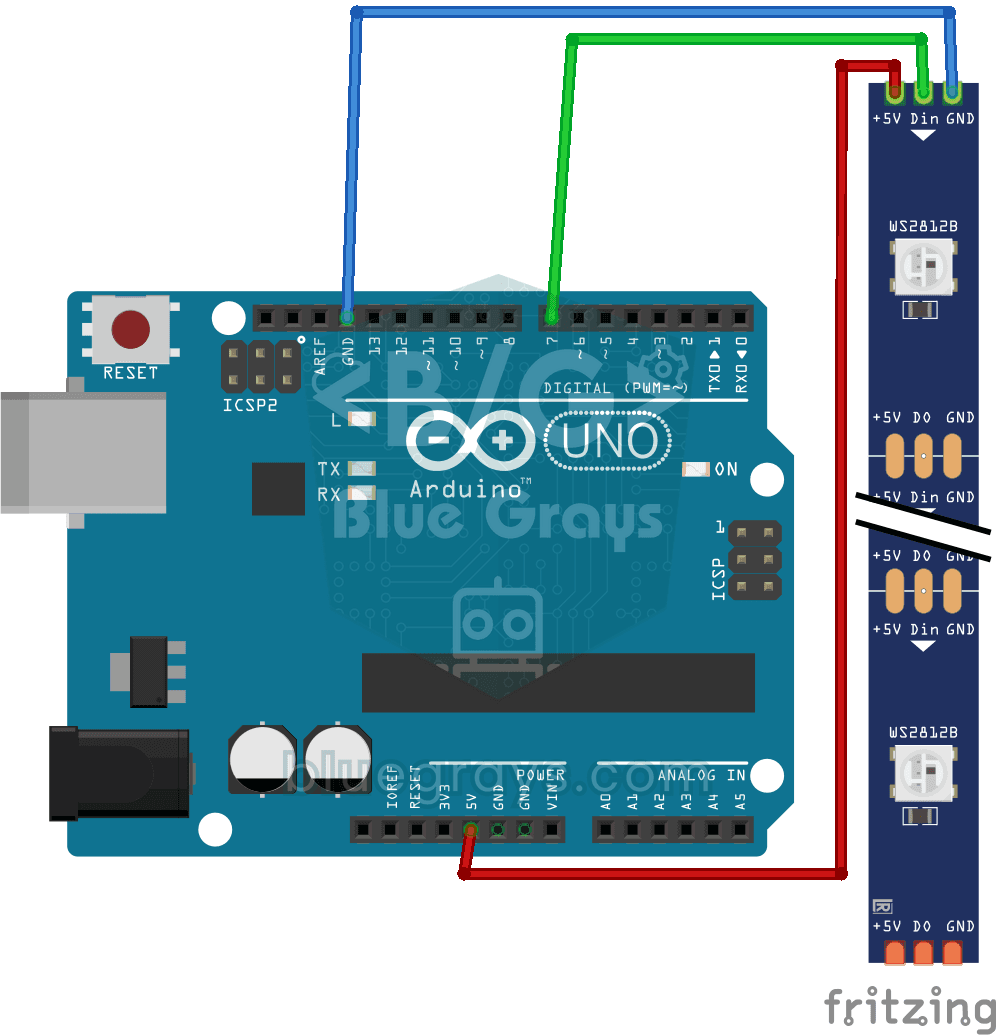
Du lernst einen smarten LED-Streifen kennen, bei dem du jedes einzelne Licht für sich einfärben kannst. Der Arduino lässt zuerst die ersten fünf LEDs rot leuchten, eine Sekunde später die übrigen fünf
Polizeilicht mit WS2812B
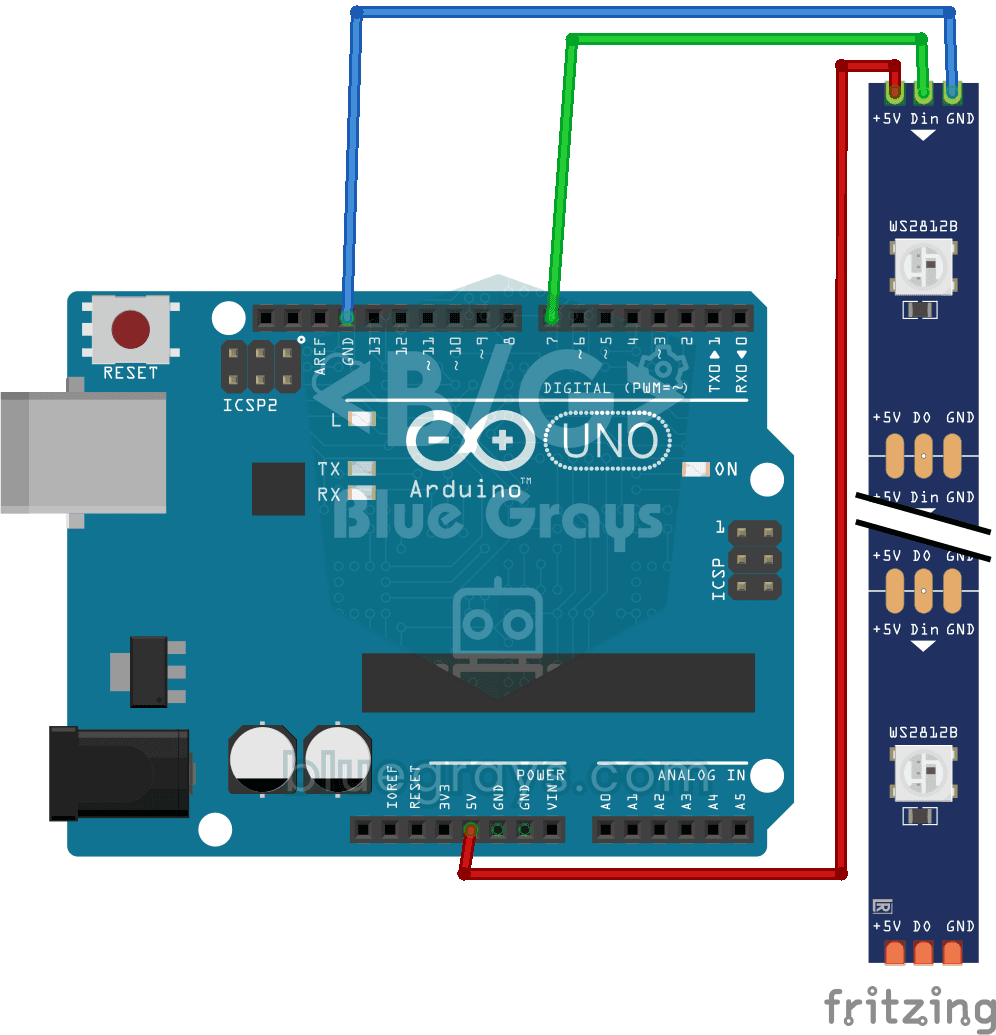
Du holst dir das rot-blaue Blaulicht vom Dach eines Polizeiautos auf den Schreibtisch. Die eine Hälfte eines WS2812B-Streifens mit zehn LEDs blitzt dreimal schnell rot, die andere Hälfte dreimal blau,
WS2812B-Lauflicht
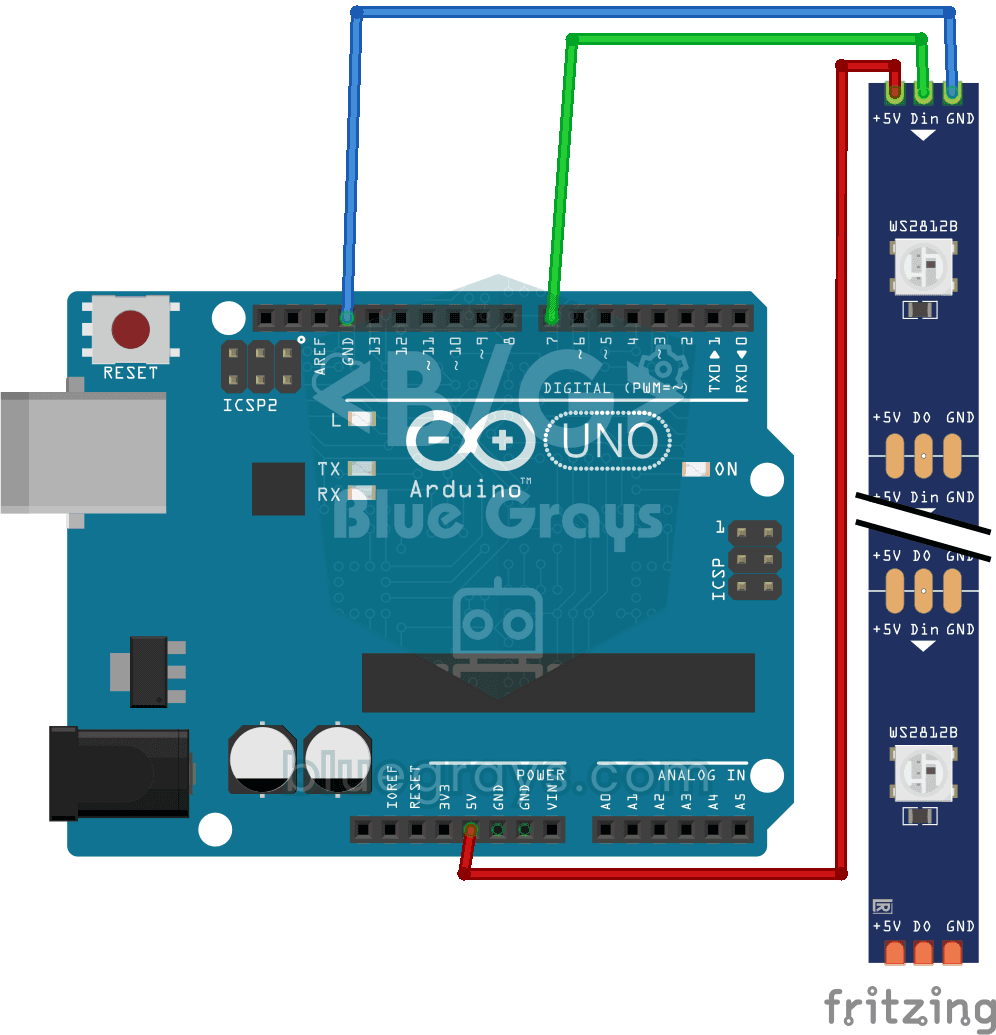
Auf einem Streifen mit zehn LEDs wandert ein grüner Lichtpunkt Schritt für Schritt vom Anfang bis zum Ende und springt dann wieder an den Start; auf jeder LED bleibt er eine Drittelsekunde. Beim WS281
WS2812B Knight-Rider-Lauflicht
Auf einem smarten LED-Streifen gleitet ein roter Lichtpunkt von einem Ende zum anderen und wieder zurück, ein Hin und Her ohne Pause. Bei jedem Schritt lässt der Arduino nur eine LED leuchten, wartet

WS2812B Animation 1
Auf einem Streifen mit 56 LEDs reihen sich alle Farben des Regenbogens aneinander und fließen ohne Pause weiter, als würde ein Fluss aus Licht über den Streifen gleiten. Jede LED leuchtet in einem etw

ESP32 RGB-LED-Steuerung
Unbegrenzte Farberzeugung mit einer einzigen RGB-LED anstelle von 3 separaten LEDs. Wie in Arduino machen wir Regenbogenübergänge, indem wir R/G/B-Werte mit analogWrite() setzen. Die Farbtheorie (z. B. Rot+Grün=Gelb) wird praktisch umgesetzt.