
ESP32 y base de datos MySQL: guarda datos con PHP y XAMPP
Guarda datos del ESP32 en una base de datos MySQL con PHP: XAMPP, estructura de la tabla, POST con HTTPClient, API key, listado y errores -1, 404 y 500.
Conectar el ESP32 a una base de datos MySQL es la forma más sólida de guardar los datos de tus sensores y consultarlos días después. El ESP32 mide temperatura, humedad o nivel de agua y lo envía por WiFi a un script PHP con una petición HTTP POST; PHP guarda el dato en una tabla MySQL. Los registros quedan en tu PC o en un hosting, donde puedes exportarlos a Excel, hacer gráficas o verlos como tabla en el navegador.
Empezamos desde cero: vas a montar un servidor local en tu PC con XAMPP, crear la tabla, escribir un script de inserción protegido con una API key, hacer que el ESP32 envíe un POST con HTTPClient y mostrar los registros en una página web. Al final verás qué significan los errores más comunes, -1, 404 y 500, y cómo resolverlos.
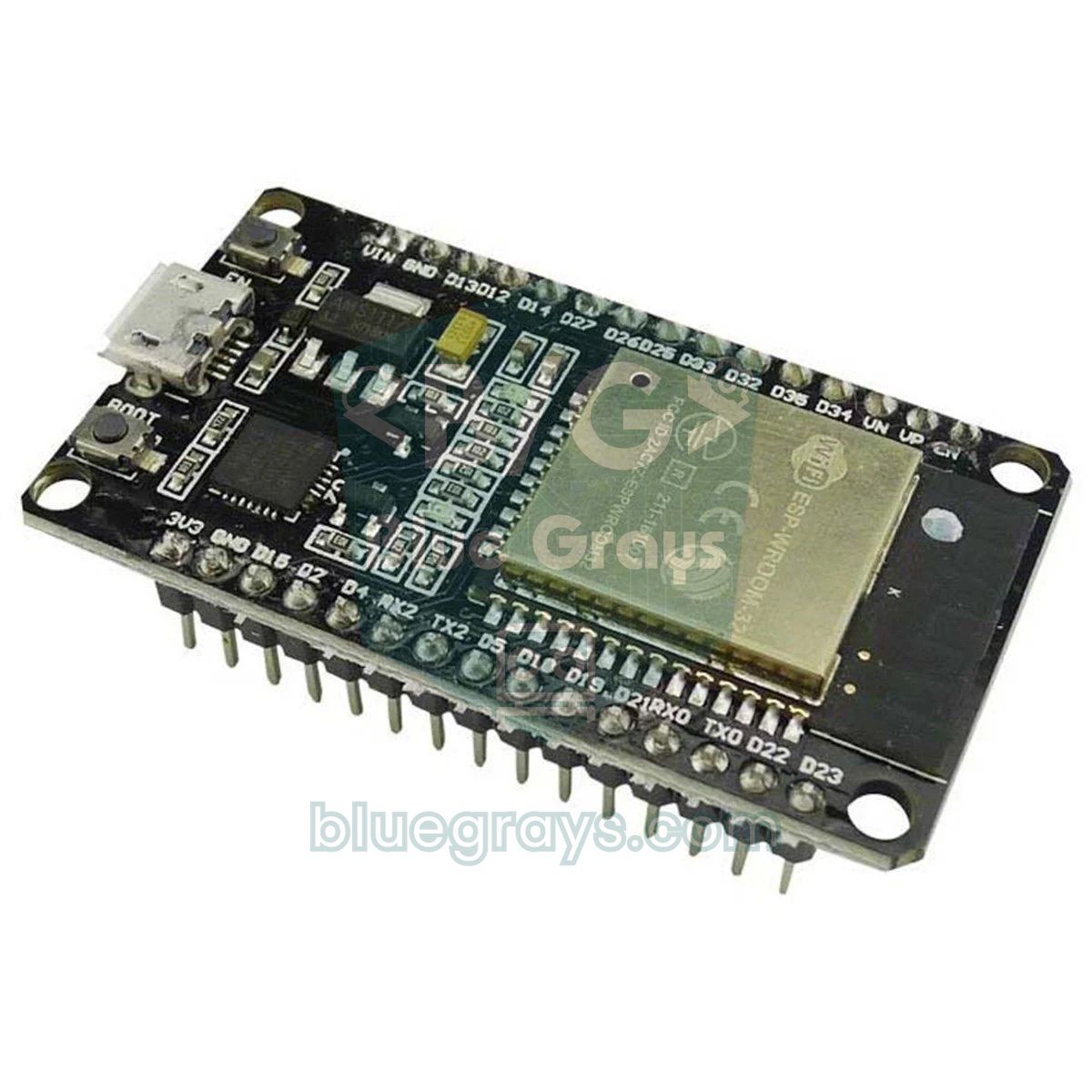
¿Por qué el ESP32 no se conecta directo a MySQL?
En internet hay librerías que conectan el ESP32 directo a MySQL por el puerto 3306, pero así el usuario y la contraseña de la base de datos quedan grabados en la placa y el puerto de la base de datos tiene que estar abierto en la red. Quien se quede con la placa o entre a tu red llega a toda la base de datos. Poner un script PHP en medio es más seguro y más sencillo: el ESP32 solo habla HTTP, el mismo idioma que usa el navegador, la contraseña se queda en el servidor, PHP valida lo que llega y casi cualquier hosting trae PHP y MySQL listos.
| Capa | Qué hace | En esta guía |
|---|---|---|
| ESP32 | Lee el sensor y envía los datos con HTTP POST | DHT22 + HTTPClient |
| Servidor web | Recibe la petición y ejecuta PHP | Apache dentro de XAMPP |
| Script PHP | Valida la API key y los datos, escribe en la tabla | insert.php |
| Base de datos | Guarda los registros y permite consultarlos | MySQL / MariaDB |
| Visualización | Muestra los registros en una tabla | list.php y phpMyAdmin |
Paso 1: montar un servidor local con XAMPP
- Instala XAMPP (versión para Windows, macOS o Linux) y abre el XAMPP Control Panel.
- Dale Start a Apache y a MySQL; las dos filas deben quedar en verde. El MySQL de XAMPP en realidad es MariaDB, un derivado compatible, y para el código da igual.
- Abre en el navegador http://localhost/phpmyadmin; ahí crearemos la base de datos desde la pestaña SQL.
- Dentro de la carpeta htdocs de XAMPP (en Windows, C:\xampp\htdocs) crea una carpeta llamada esp32-data; ahí van los archivos PHP.
- Averigua la IP local de tu PC: en Windows escribe ipconfig en el símbolo del sistema y busca la dirección IPv4; en macOS y Linux mírala en la configuración de red (por ejemplo, 192.168.1.50).
- Desde tu celular, conectado al mismo WiFi, abre http://192.168.1.50/esp32-data/; si la página carga, el ESP32 también podrá llegar al servidor.
Paso 2: base de datos y estructura de la tabla
1-- Veritabanı ve tablo / database and table
2CREATE DATABASE IF NOT EXISTS esp32_db
3  CHARACTER SET utf8mb4 COLLATE utf8mb4_unicode_ci;
4USE esp32_db;
5
6CREATE TABLE IF NOT EXISTS sensor_readings (
7  id          INT UNSIGNED NOT NULL AUTO_INCREMENT PRIMARY KEY,
8  device      VARCHAR(32)  NOT NULL,                -- hangi ESP32 / which ESP32
9  temperature DECIMAL(5,2) NOT NULL,                -- °C, ör. / e.g. 23.45
10  humidity    DECIMAL(5,2) NOT NULL,                -- % bağıl nem / relative humidity
11  created_at  TIMESTAMP    NOT NULL DEFAULT CURRENT_TIMESTAMP,
12  INDEX idx_device_time (device, created_at)
13);
14
15-- Yalnız ekleme ve okuma yetkili kullanıcı / user that can only insert and read
16CREATE USER IF NOT EXISTS 'esp32'@'localhost' IDENTIFIED BY 'Cambia-Esta-Clave-91';
17GRANT INSERT, SELECT ON esp32_db.* TO 'esp32'@'localhost';| Columna | Tipo | ¿Por qué? |
|---|---|---|
| id | INT UNSIGNED, AUTO_INCREMENT | Da a cada registro un número único que sube solo |
| device | VARCHAR(32) | Distingue qué placa envió el dato cuando varios ESP32 escriben en la misma tabla |
| temperature, humidity | DECIMAL(5,2) | Valores de −999,99 a 999,99 con dos decimales; sin las sorpresas de redondeo de FLOAT |
| created_at | TIMESTAMP, por defecto CURRENT_TIMESTAMP | La hora la pone el servidor, no el ESP32, así la placa no necesita reloj |
| idx_device_time | Índice | Mantiene rápidas las consultas por equipo y fecha aunque haya miles de filas |
Paso 3: los scripts PHP (config.php e insert.php)
Guardar los ajustes en un archivo aparte, config.php, te deja cambiar la contraseña en un solo lugar y hace que los scripts de inserción y de listado usen la misma conexión. Cambia la contraseña del usuario del comando SQL y la API key por valores tuyos, largos y difíciles de adivinar. Para la conexión usamos la clase PDO de PHP; poner el modo de error en excepciones evita que el script siga de largo en silencio cuando algo falla.
1<?php
2// Ortak ayarlar: htdocs/esp32-data/config.php / shared settings
3const API_KEY = 'k7Qm2ZpX9vT4';        // ESP32 kodundakiyle aynı / same as in the ESP32 sketch
4const DB_DSN  = 'mysql:host=localhost;dbname=esp32_db;charset=utf8mb4';
5const DB_USER = 'esp32';
6const DB_PASS = 'Cambia-Esta-Clave-91';
7
8function db(): PDO {
9    return new PDO(DB_DSN, DB_USER, DB_PASS, [
10        PDO::ATTR_ERRMODE => PDO::ERRMODE_EXCEPTION,   // hatada istisna fırlat / throw on error
11    ]);
12}1<?php
2// ESP32'den gelen ölçümü kaydeder: htdocs/esp32-data/insert.php / stores one reading from the ESP32
3require __DIR__ . '/config.php';
4header('Content-Type: text/plain; charset=utf-8');
5
6if ($_SERVER['REQUEST_METHOD'] !== 'POST') {
7 http_response_code(405); // yalnız POST / POST only
8 exit('Only POST');
9}
10
11$key = $_POST['api_key'] ?? '';
12if (!is_string($key) || !hash_equals(API_KEY, $key)) {
13 http_response_code(401); // anahtar yanlış / wrong key
14 exit('Invalid API key');
15}
16
17$device = is_string($_POST['device'] ?? null) ? substr(trim($_POST['device']), 0, 32) : '';
18$temperature = filter_var($_POST['temperature'] ?? null, FILTER_VALIDATE_FLOAT);
19$humidity = filter_var($_POST['humidity'] ?? null, FILTER_VALIDATE_FLOAT);
20
21if ($device === '' || $temperature === false || $humidity === false
22 || $temperature < -40 || $temperature > 125 || $humidity < 0 || $humidity > 100) {
23 http_response_code(400); // eksik ya da mantıksız veri / missing or implausible data
24 exit('Bad data');
25}
26
27try {
28 $stmt = db()->prepare(
29 'INSERT INTO sensor_readings (device, temperature, humidity) VALUES (?, ?, ?)'
30 ); // hazır sorgu: SQL enjeksiyonuna karşı / prepared statement
31 $stmt->execute([$device, $temperature, $humidity]);
32 echo 'OK';
33} catch (PDOException $e) {
34 error_log('esp32-data: ' . $e->getMessage()); // ayrıntı yalnız sunucu günlüğüne / details only in the server log
35 http_response_code(500);
36 exit('DB error');
37}| Caso | Código HTTP | Texto de respuesta |
|---|---|---|
| Registro guardado | 200 | OK |
| Valor faltante o absurdo (por ej. humedad 140) | 400 | Bad data |
| API key incorrecta o ausente | 401 | Invalid API key |
| La petición no es POST (por ej. abrirla en el navegador) | 405 | Only POST |
| No conecta a la base de datos o error en la consulta | 500 | DB error |
Paso 4: código del ESP32, petición POST con HTTPClient
En el ejemplo la fuente de datos es un DHT22: conecta VCC a 3V3, GND a GND y DATA al GPIO 4 (si usas el sensor suelto, sin módulo, pon una resistencia pull-up de 10 kΩ entre DATA y 3V3). Desde el Gestor de Librerías instala DHT sensor library y la Adafruit Unified Sensor que te pide. WiFi.h y HTTPClient.h ya vienen con el paquete del ESP32. Los detalles del sensor están en la guía del DHT11 y DHT22.
1#include <WiFi.h>
2#include <HTTPClient.h>
3#include <DHT.h>
4
5const char* WIFI_SSID  = "MiRed";                 // Wi-Fi adın / your Wi-Fi name
6const char* WIFI_PASS  = "MiClave123";            // Wi-Fi şifren / your Wi-Fi password
7const char* SERVER_URL = "http://192.168.1.50/esp32-data/insert.php";   // bilgisayarının yerel IP'si / your PC's LAN IP
8const char* API_KEY    = "k7Qm2ZpX9vT4";          // config.php'dekiyle aynı / same as in config.php
9const char* DEVICE     = "esp32-salon";           // cihaz adı / device name
10const unsigned long INTERVAL_MS = 60000;          // dakikada bir kayıt / one record per minute
11
12DHT dht(4, DHT22);                                // DHT22 veri pini GPIO 4 / data pin on GPIO 4
13unsigned long lastSend = 0;
14bool firstRun = true;
15
16void connectWiFi() {
17  if (WiFi.status() == WL_CONNECTED) return;
18  WiFi.begin(WIFI_SSID, WIFI_PASS);
19  Serial.print("WiFi");
20  unsigned long start = millis();
21  while (WiFi.status() != WL_CONNECTED && millis() - start < 15000) {   // en fazla 15 sn / at most 15 s
22    delay(500);
23    Serial.print(".");
24  }
25  Serial.println(WiFi.status() == WL_CONNECTED ? WiFi.localIP().toString() : String(" yok / failed"));
26}
27
28int sendReading(float t, float h) {
29  HTTPClient http;
30  http.begin(SERVER_URL);
31  http.setTimeout(5000);                          // 5 sn cevap bekle / wait 5 s for a reply
32  http.addHeader("Content-Type", "application/x-www-form-urlencoded");
33  String body = String("api_key=") + API_KEY +
34                "&device=" + DEVICE +
35                "&temperature=" + String(t, 2) +
36                "&humidity=" + String(h, 2);
37  int code = http.POST(body);                     // >0: HTTP kodu, <0: bağlantı hatası / HTTP code or connection error
38  if (code > 0) {
39    Serial.printf("HTTP %d: %s\n", code, http.getString().c_str());
40  } else {
41    Serial.printf("Hata / Error %d: %s\n", code, http.errorToString(code).c_str());
42  }
43  http.end();
44  return code;
45}
46
47void setup() {
48  Serial.begin(115200);
49  dht.begin();
50  WiFi.mode(WIFI_STA);
51  connectWiFi();
52}
53
54void loop() {
55  if (firstRun || millis() - lastSend >= INTERVAL_MS) {
56    firstRun = false;
57    lastSend = millis();
58    float t = dht.readTemperature();
59    float h = dht.readHumidity();
60    if (isnan(t) || isnan(h)) {
61      Serial.println("DHT okunamadi / DHT read failed");
62      return;
63    }
64    connectWiFi();
65    if (WiFi.status() == WL_CONNECTED) sendReading(t, h);
66  }
67}
El código lee temperatura y humedad una vez por minuto, se reconecta si se cae el WiFi y envía los datos como application/x-www-form-urlencoded, igual que un formulario web; PHP recibe esos campos directo en el arreglo $_POST. Si http.POST() devuelve un número positivo, es el código HTTP del servidor (200, 404, 500); si es negativo, la petición ni siquiera llegó al servidor y errorToString() te dice por qué. Como el tiempo se controla con millis() y no con delay(), puedes agregar botones, una pantalla u otros sensores dentro de loop(). Un registro por minuto son 1440 filas al día y unas 525.000 al año, que para esta tabla ocupan más o menos 30–40 MB con el índice. Si vas a enviar textos con espacios o caracteres como &, recuerda codificarlos para URL (por ejemplo, %20 para el espacio).
Paso 5: mostrar los registros en una tabla
1<?php
2// Son 50 kaydı tabloda gösterir: htdocs/esp32-data/list.php / shows the last 50 records
3require __DIR__ . '/config.php';
4$rows = db()->query(
5    'SELECT id, device, temperature, humidity, created_at
6     FROM sensor_readings ORDER BY id DESC LIMIT 50'
7)->fetchAll(PDO::FETCH_ASSOC);
8?>
9<!doctype html>
10<html>
11<head>
12  <meta charset="utf-8">
13  <meta name="viewport" content="width=device-width, initial-scale=1">
14  <meta http-equiv="refresh" content="30"><!-- 30 sn'de bir yenile / reload every 30 s -->
15  <title>ESP32 + MySQL</title>
16  <style>
17    body { font-family: sans-serif; margin: 16px; }
18    table { border-collapse: collapse; width: 100%; max-width: 640px; }
19    th, td { border: 1px solid #ccc; padding: 6px 8px; text-align: right; }
20    th { background: #f0f0f0; }
21  </style>
22</head>
23<body>
24  <h1>ESP32 + MySQL</h1>
25  <table>
26    <tr><th>ID</th><th>Device</th><th>°C</th><th>% RH</th><th>Time</th></tr>
27    <?php foreach ($rows as $r): ?>
28    <tr>
29      <td><?= (int) $r['id'] ?></td>
30      <td><?= htmlspecialchars($r['device']) ?></td>
31      <td><?= htmlspecialchars($r['temperature']) ?></td>
32      <td><?= htmlspecialchars($r['humidity']) ?></td>
33      <td><?= htmlspecialchars($r['created_at']) ?></td>
34    </tr>
35    <?php endforeach; ?>
36  </table>
37</body>
38</html>
Al abrir la página en http://192.168.1.50/esp32-data/list.php verás los últimos 50 registros, el más nuevo arriba, y la página se recarga sola cada 30 segundos. Mostrar cada valor de la base de datos con htmlspecialchars() evita que se ejecute en la página cualquier código HTML o script que alguien haya metido en el campo del equipo. La verdadera fuerza de los datos en bruto aparece con las consultas SQL: la primera de abajo te da el promedio diario, la mínima y la máxima de temperatura de los últimos siete días, y la segunda borra los registros viejos para que la tabla no crezca sin fin. Las dos se pueden correr en la pestaña SQL de phpMyAdmin.
1-- Son 7 günün günlük ortalaması / daily average for the last 7 days
2SELECT DATE(created_at)            AS day,
3       ROUND(AVG(temperature), 1)  AS avg_temp,
4       MIN(temperature)            AS min_temp,
5       MAX(temperature)            AS max_temp,
6       COUNT(*)                    AS samples
7FROM sensor_readings
8WHERE device = 'esp32-salon'
9  AND created_at >= NOW() - INTERVAL 7 DAY
10GROUP BY DATE(created_at)
11ORDER BY day DESC;
12
13-- 90 günden eski kayıtları sil / delete records older than 90 days
14DELETE FROM sensor_readings WHERE created_at < NOW() - INTERVAL 90 DAY;
Agregar una medición nueva a la tabla también es fácil. Si, por ejemplo, quieres guardar además la presión atmosférica con un BME280, corre en phpMyAdmin ALTER TABLE sensor_readings ADD COLUMN pressure DECIMAL(6,1) NULL;, lee también el campo pressure con filter_var() en insert.php y agrega un cuarto ? a la consulta INSERT; del lado del ESP32 solo sumas al cuerpo un trozo nuevo que empiece con "&pressure=". Dejar que la columna acepte NULL hace que los registros viejos y las placas que aún no actualizaste sigan funcionando sin problema. Si varios ESP32 comparten la tabla, dale a cada placa un nombre DEVICE distinto; en las consultas filtras el equipo que quieras con WHERE device = '...' y comparas cuartos o tinacos lado a lado.
Seguridad básica con una API key
- API key: El script solo guarda las peticiones que traen la clave correcta; quien descubra la URL no podrá llenarte la tabla de basura. hash_equals() compara en tiempo constante y hace más difícil adivinar la clave letra por letra.
- Consultas preparadas: Enviar los datos con marcadores ? en vez de pegarlos en el texto SQL evita la inyección SQL.
- Usuario limitado: El usuario esp32 solo tiene permisos INSERT y SELECT; aunque se filtre la clave, nadie puede borrar la tabla.
- Validación de datos: Los valores que no son números o que son físicamente imposibles (menos de −40 °C, humedad arriba de 100 %) se rechazan con código 400.
- Errores en privado: El mensaje de error de la base de datos solo va al log del servidor; hacia afuera solo sale "DB error".
- Cambia la clave: No uses la clave ni la contraseña del ejemplo; genera valores aleatorios de 16 caracteres como mínimo.
Pasar a un hosting en internet: HTTPS
Si quieres ver los datos desde fuera de casa, sube los mismos tres archivos a la carpeta public_html/esp32-data de tu hosting, crea la base de datos y el usuario desde el panel de control y corre el comando SQL en phpMyAdmin. En los hostings compartidos el nombre de la base de datos y del usuario suele llevar delante el nombre de tu cuenta (por ej. cuenta_esp32_db); ajusta config.php. Como los hostings redirigen HTTP a HTTPS, en el ESP32 necesitas WiFiClientSecure. La línea setInsecure() de abajo conecta sin verificar el certificado; sirve para probar, pero en un equipo definitivo es más seguro cargar el certificado raíz del sitio con setCACert().
1#include <WiFiClientSecure.h>
2
3// sendReading() içinde http.begin(SERVER_URL) yerine / instead of http.begin(SERVER_URL) in sendReading()
4WiFiClientSecure client;
5client.setInsecure();      // sertifikayı doğrulamaz: yalnız deneme için / skips certificate check, testing only
6http.begin(client, "https://tudominio.com/esp32-data/insert.php");
Errores comunes: -1, 404, 500 y otros
| Código | Qué significa | Solución |
|---|---|---|
| -1 (connection refused) | El ESP32 nunca llegó al servidor | Revisa la IP, que Apache esté encendido, el firewall y que estén en la misma red; nada de localhost en la URL |
| -11 (read timeout) | Conectó, pero la respuesta no llegó a tiempo | Si MySQL está apagado, PHP se queda esperando al conectar; enciende MySQL y sube el setTimeout() |
| 301 / 302 | El servidor redirige a otra dirección | El hosting pasa de HTTP a HTTPS: usa la URL con https y WiFiClientSecure |
| 400 | El script rechazó los datos | Revisa que los nombres de los campos coincidan, que esté el encabezado Content-Type y que los valores tengan sentido |
| 401 | La API key no coincide | Compara letra por letra la clave del código del ESP32 y la de config.php |
| 403 | El servidor negó el acceso | Revisa los permisos de la carpeta y la protección antibots del hosting |
| 404 | No encuentra el archivo | Revisa la carpeta y el nombre del archivo; en servidores Linux Insert.php e insert.php son distintos |
| 500 | Error de PHP o de la base de datos | Revisa la contraseña, los nombres de base y tabla y la extensión pdo_mysql; mira el log de errores de Apache |
Ideas de proyectos con ESP32 y MySQL
- Registro para invernadero: Guarda temperatura, humedad y humedad del suelo cada 10 minutos y decide el riego con el historial.
- Control de asistencia con RFID: Escribe en la tabla el UID y la hora de cada tarjeta que lea el RC522, y tienes lista la entrada y salida de alumnos o empleados.
- Historial del tinaco: Registra el nivel que mides con el JSN-SR04T y calcula el consumo diario.
- Monitoreo de corriente y energía: Mide la corriente de un aparato con un ACS712 y consulta promedios por hora.
- Estación para varios cuartos: Ponle a cada ESP32 un nombre de equipo distinto y compáralos todos en la misma tabla.
- Alternativas en la nube: Si quieres probar sin montar servidor, revisa las opciones con Google Sheets o Firebase.
Una vez que armes esta estructura, tendrás a la mano el historial de cualquier sensor que conectes al ESP32: solo tienes que agregar los nombres de campo en PHP y las columnas en la tabla para cada medición nueva. Si quieres ver paso a paso cómo conectar el ESP32 al WiFi, traer datos de internet con HTTPClient y registrar temperaturas, en la app BlueGrays tienes los proyectos de conexión WiFi del ESP32, API del clima y registrador de temperatura con su diagrama y código.
Preguntas frecuentes
¿Se puede conectar el ESP32 a MySQL sin PHP?
Técnicamente sí; hay librerías de Arduino que hablan el protocolo de MySQL. Pero así la contraseña de la base de datos queda dentro de la placa y el puerto 3306 tiene que estar abierto en la red. Usar un script PHP en medio es más seguro, funciona en cualquier hosting y te deja validar los datos antes de guardarlos.
¿Por qué el HTTP POST del ESP32 da error -1?
El -1 significa que la petición nunca llegó al servidor. Las causas típicas son poner localhost en la URL, que la IP de la PC haya cambiado, que Apache esté apagado, que el Firewall de Windows bloquee el puerto 80 o que el ESP32 y la PC estén en redes distintas. Primero intenta abrir esa misma dirección desde el navegador del celular.
¿Dónde guardar los datos del ESP32 si no uso XAMPP?
Los mismos archivos PHP funcionan en cualquier hosting con PHP y MySQL o en una Raspberry Pi con Apache, PHP y MariaDB. Si no quieres servidor, servicios en la nube como Google Sheets o Firebase son buenas opciones, y si no hay internet puedes guardar un archivo CSV en una tarjeta microSD.
¿Cómo guardar la fecha y hora en MySQL desde el ESP32?
En la tabla de esta guía la columna created_at tiene DEFAULT CURRENT_TIMESTAMP, así que la hora la pone el servidor y el ESP32 no necesita reloj. La zona horaria es la que tenga configurada el servidor. Si vas a enviar registros con retraso, toma la hora de la medición en el ESP32 con NTP y mándala como un campo aparte.
¿Qué pasa con los datos si se cae el WiFi?
Con el código básico de esta guía se pierden: si no hay conexión, la lectura de ese minuto no se envía. Si no quieres huecos, acumula las lecturas con su hora en un arreglo en RAM, en LittleFS o en una microSD y envíalas en orden cuando vuelva la conexión. En PHP tendrás que usar la hora recibida en lugar de created_at.
¿Cada cuánto debe enviar datos el ESP32 a MySQL?
Para valores que cambian despacio, como temperatura y humedad, una vez por minuto es más que suficiente, y son unas 525.000 filas al año. Enviar cada segundo infla la base de datos sin necesidad y en hostings compartidos puede chocar con el límite de peticiones. En equipos con batería, medir cada 10–15 minutos con deep sleep en medio alarga mucho la duración.
Proyectos para hacer después de leer esto
Ver todos los proyectos
ESP32 DHT22 Temperatura y humedad (con pantalla LCD)
Se trata de un proyecto que mide la temperatura y la humedad ambientales mediante el sensor DHT22 y las muestra en tiempo real en una pantalla LCD I2C 16x2. Los datos del sensor se leen mediante el protocolo de un solo cable (one-wire) utilizando la biblioteca DHT de Adafruit. Este proyecto constituye la base para estaciones meteorológicas IoT, sistemas de automatización doméstica inteligente o sistemas de monitorización ambiental en invernaderos.

Conexión Wi-Fi STA con ESP32 (con pantalla LCD)
En este proyecto, conectamos el ESP32 a la red Wi-Fi doméstica en modo Station (STA) de forma segura y tolerante a fallos. Separamos el SSID y la contraseña en el archivo secrets.h para evitar que se filtren a Git, configuramos un mecanismo de reconexión automática y mostramos el nivel de señal RSSI y la dirección IP en una pantalla LCD I2C. El LED interno actúa como indicador de estado.

ESP32 HTTPClient + API del tiempo (con pantalla LCD)
El ESP32 hace una llamada REST por internet a una API del tiempo (wttr.in) con HTTPClient.h. La respuesta JSON se analiza con ArduinoJson v7, y la ciudad, la temperatura, la humedad, el estado del tiempo y el viento aparecen en una LCD I2C. wttr.in no pide clave de API: basta con escribir el nombre de cualquier ciudad.

ESP32 HTTPClient + API del tiempo (con pantalla OLED SSD1306)
El ESP32 hace una llamada REST por internet a una API del tiempo (wttr.in) con HTTPClient.h. A diferencia de la versión con LCD I2C, aquí usamos una pantalla OLED SSD1306 (128×64), con letra grande e iconos vectoriales para una vista más rica. Siete iconos del tiempo (soleado, lluvia, nieve y más) se dibujan al momento, sin archivos bitmap.
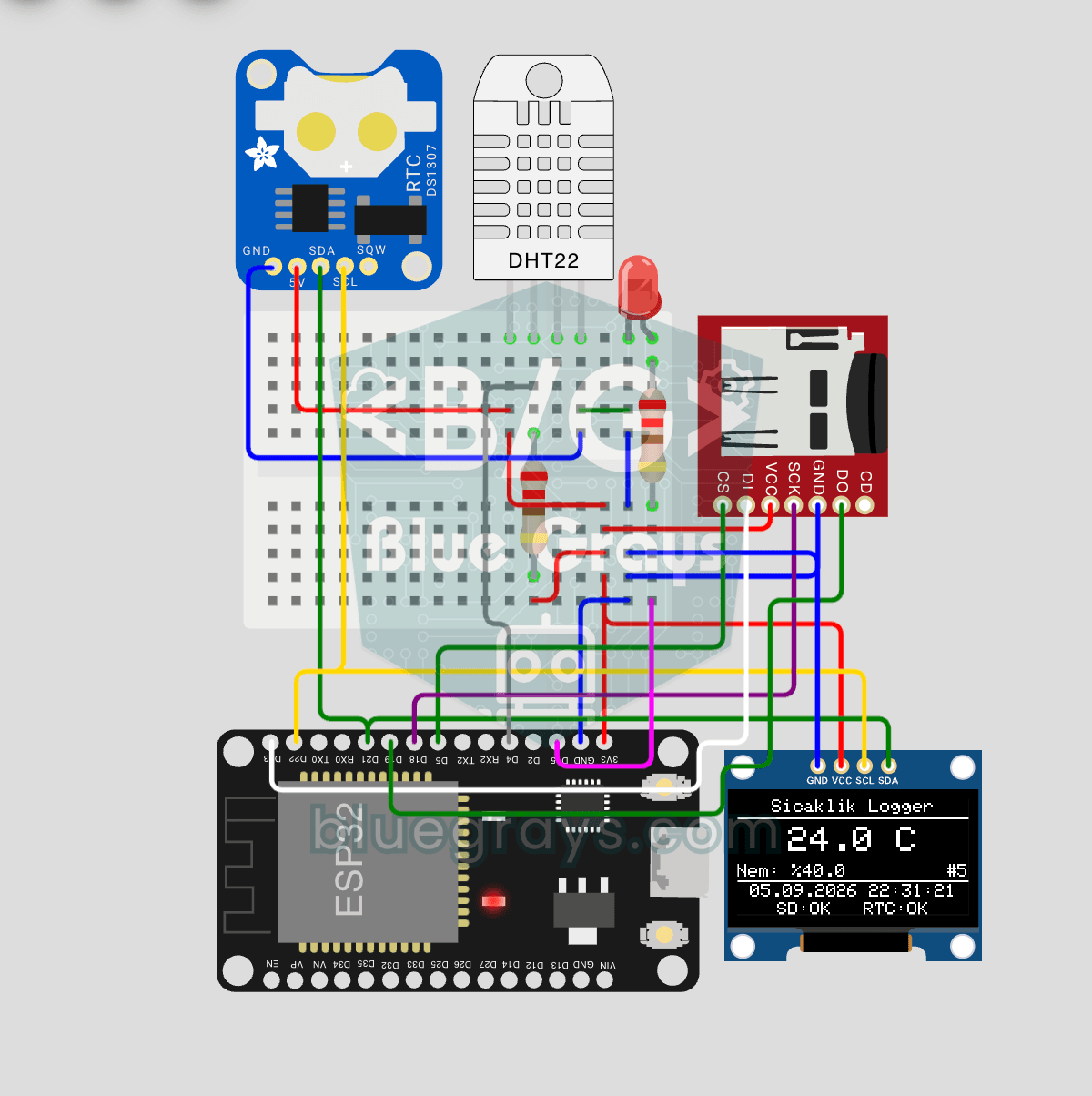
Registrador de Temperatura ESP32 (DHT22 + DS1307 RTC + microSD + OLED)
¡Monta con el ESP32 un registrador de temperatura y humedad con hora! Un sensor DHT22 lee la temperatura y la humedad una vez por minuto, y cada lectura se guarda en una tarjeta microSD en formato CSV con la hora real del módulo RTC DS1307. La pantalla OLED muestra en vivo y con letra grande la última temperatura, la humedad, la marca de tiempo y el total de registros.

Servidor web asíncrono ESP32 (con indicación de IP en la pantalla LCD)
En este proyecto, convertimos el ESP32 en un servidor web asíncrono que puedes controlar desde tu teléfono o tu ordenador, siempre que estén conectados a la misma red Wi-Fi. Gracias a la biblioteca ESPAsyncWebServer, el servidor puede procesar varias solicitudes al mismo tiempo (a diferencia del clásico WebServer.h, que se bloquea con una sola solicitud).

Contador ESP32 WebSocket (2 botones + pantalla LCD + web en tiempo real)
En este proyecto, dos botones conectados al ESP32 (GPIO 5 suma, GPIO 4 resta) cambian un contador. El valor se actualiza al instante en una pantalla LCD I2C de 16x2 y, gracias al soporte WebSocket de ESPAsyncWebServer, en todos los navegadores conectados sin recargar la página. En lugar del sondeo HTTP se usa una única conexión persistente y el ESP32 envía el nuevo valor a todos con ws.textAll().

ESP32: hora real desde Internet con NTP
El ESP32 se conecta al Wi-Fi y obtiene la hora real de servidores NTP (Network Time Protocol) con precisión de milisegundos. Gracias a configTzTime(), se aplica automáticamente la zona horaria de Turquía (TRT, UTC+3), y en los países con horario de verano el cambio (DST) se gestiona solo mediante una cadena POSIX TZ. La hora se muestra en el Serial Monitor y en una LCD I2C opcional.