
Proyectos Arduino paso a paso: cómo seguir la página del proyecto
Proyectos Arduino paso a paso: en qué orden leer componentes, diagrama de circuito, código, Entender el código y prueba. Ejemplo gratis: luz nocturna con LDR.
Cuando sigues proyectos Arduino paso a paso, el orden es siempre el mismo: primero lee la lista de componentes y el diagrama de circuito y monta el circuito; después sube el código a la placa; y al final entiende qué hace el código y prueba el circuito. Romper este orden, es decir, copiar el código y mirar el circuito después, es donde más tiempo pierden los principiantes: el código se sube sin problemas, pero el LED no se enciende y no se sabe si el fallo está en el cableado o en el código. Cada sección de la página del proyecto sirve para una de estas cuatro tareas. Si sabes cuándo abrir cada una, normalmente terminas un proyecto de principiante en una sola sesión.
Este artículo es la parte dedicada a la página del proyecto dentro de nuestra serie que recorre la app BlueGrays sección por sección. Para que no quede en teoría, usamos un proyecto real de principio a fin: el número 12, Luz nocturna con LDR. Es gratuito, de nivel Principiante, tiene vista de bloques y se monta con una lista de siete líneas: cuando la habitación se oscurece el LED se enciende solo y cuando vuelve la luz se apaga. Primero verás las secciones de la página en una tabla, después leeremos cada sección con este proyecto y al final hablaremos de cómo elegir el siguiente proyecto, de los niveles de dificultad y de cómo subir de nivel. La lista de control del final puedes copiarla y usarla en cada proyecto.
¿Qué secciones tiene la página del proyecto?
Al tocar un proyecto se abre arriba la foto del proyecto con el nivel de dificultad, la plataforma, la etiqueta Gratis si es gratuito y el número de proyecto (#12 en la luz nocturna). Debajo están el nombre del proyecto, la puntuación en estrellas y cuántas personas lo valoraron, la línea … personas lo terminaron y una descripción corta. Luego vienen tres casillas (Lo hice, Valorar, Favorito) y el botón principal de la página, Hazlo paso a paso. Bajo el título Recursos hay tres secciones desplegables: Video del Proyecto, Diagrama de Circuito y Código Fuente. Abajo del todo están Componentes Necesarios y Solución de problemas. Lo importante: el orden en pantalla no es el orden de trabajo. La lista de componentes está al final de la página, pero es lo primero que debes mirar.
| Sección | Qué muestra | Cuándo mirarla | En un proyecto gratuito |
|---|---|---|---|
| Componentes Necesarios | Piezas, cantidades (×1, ×5) y nombres especiales (330R, 10k) | Lo primero, antes de abrir la caja o de comprar | Abierta |
| Diagrama de Circuito | Todas las conexiones entre la placa y la protoboard; se amplía y se guarda en el móvil con Guardar en Galería | Con las piezas completas, mientras montas | Abierta |
| Video del Proyecto | Cómo se ve el proyecto funcionando (en la mayoría de proyectos) | Una vez antes de montar y otra al probar | Abierta |
| Código Fuente | El código que se sube; botones Copiar y Copiar enlace | Después de montar el circuito | Abierta |
| Ver en bloques | El mismo programa en bloques (en proyectos con bloques) | Si te cuesta leer el código | Abierta |
| Entender el código | Resumen, explicación paso a paso, Si te atascas y Pruébalo tú | Después de subir el código, antes de cambiarlo | Abierta |
| Solución de problemas | Lista de comprobaciones (10 pasos en la luz nocturna) | Si el circuito no funciona como esperas | Se abre con Premium |
| Hagámoslo juntos | Modo guiado con los pasos Piezas, Circuito, Código y Prueba | Si quieres hacer el proyecto de un tirón | Abierta |
El orden recomendado: seguir un proyecto en 7 pasos
- Lee la descripción y mira el video: No empieces a montar sin saber cuál debe ser el resultado. En la luz nocturna el objetivo cabe en una frase: «El LED se enciende a oscuras y se apaga con luz».
- Componentes Necesarios: Pon cada línea sobre la mesa con su cantidad y nombre especial y apunta lo que falta.
- Diagrama de Circuito: Con el cable USB desconectado, coloca los cables en el orden del diagrama y revisa cada uno por sus dos extremos.
- Código Fuente: Pasa el código al ordenador, elige placa y puerto en el Arduino IDE y súbelo.
- Relaciona el código con el diagrama: Comprueba que cada número de pin del código tiene un cable en el diagrama.
- Prueba: Comprueba el comportamiento esperado punto por punto; si no funciona, mira Si te atascas dentro de Entender el código y después Solución de problemas.
- Entiende y modifica: Lee Entender el código, cambia un valor, predice el resultado, vuelve a subirlo y marca el proyecto con Lo hice.
Componentes Necesarios: leer cantidades y nombres especiales
Cada línea de la lista tiene una foto, el nombre de la pieza, debajo un pequeño nombre especial si hace falta y a la derecha la cantidad. El nombre especial indica qué valor debe tener una pieza de ese tipo. La lista de Luz nocturna con LDR tiene siete líneas y dos son Resistencia: una de 330R y otra de 10k. Estas dos resistencias no se pueden intercambiar. La de 330R limita la corriente del LED; la de 10k forma con la LDR un divisor de tensión y decide el número que lee el código. Los números como ×5 de la derecha también importan: la cantidad de cables jumper coincide exactamente con los cables del diagrama. Si cuentas 5 cables en la mesa, deberías ver 5 en el diagrama; si sobra o falta uno, o estás leyendo mal el diagrama o se ha saltado una conexión.
| Línea | Cant. | Nombre especial | Función en el proyecto |
|---|---|---|---|
| Arduino Uno | ×1 | – | Ejecuta el código; D13 salida, A0 entrada analógica |
| Protoboard | ×1 | – | Placa de conexiones sin soldadura |
| LED | ×1 | – | La lámpara que se enciende a oscuras |
| Resistencia | ×1 | 330R | Limita la corriente del LED (naranja-naranja-marrón) |
| Resistencia | ×1 | 10k | Divisor de tensión con la LDR (marrón-negro-naranja) |
| Cable jumper | ×5 | – | D13, GND, A0, 5V y un puente en la protoboard |
| LDR | ×1 | – | Sensor de luz; su resistencia sube cuando baja la luz |
Si falta una pieza, piensa primero qué podría sustituirla. En lugar de la de 330R, cualquier resistencia entre 220 Ω y 1 kΩ enciende el LED; cuanto mayor sea el valor, más tenue brillará. La de 10k, en cambio, no la cambies: el umbral del código está elegido para esta resistencia y otra distinta desplaza el nivel de oscuridad al que se enciende el LED. Si no tienes claro qué es una pieza, toca su línea; se abre la página del componente con su descripción y la lista Usado en proyectos (algunas páginas de componentes son Premium). Si guardas tus piezas en Piezas, dentro de la pestaña Mi Taller, la app muestra en Proyectos que Puedes Hacer aquellos para los que tienes todas las piezas y en Proyectos con Componentes Faltantes los que necesitan una o dos más. Piezas es una función Premium; la veremos en otra parte de la serie.
¿Cómo se lee el Diagrama de Circuito?
Al abrir la sección Diagrama de Circuito ves una versión pequeña del diagrama; si la tocas se abre a pantalla completa y puedes ampliarla con los dedos. El botón Guardar en Galería que hay debajo la guarda en la galería del móvil, así puedes mirarla desde ahí mientras montas o abrirla en grande en la pantalla del ordenador. Los diagramas de BlueGrays son una vista desde arriba de la placa y la protoboard, así que no tienes que descifrar símbolos, pero sí debes saber cómo está conectada la protoboard por dentro. En una protoboard, los cinco agujeros de cada columna numerada (A–E o F–J) están unidos entre sí, y la ranura central separa las dos mitades. Por tanto, meter dos patas en el mismo número y en la misma mitad es conectarlas. Al leer el diagrama, pregúntate por cada pata: «¿En qué número está y qué más hay en ese número?». Si quieres ver con detalle cómo funciona una protoboard, consulta qué es una protoboard.
En el diagrama de Luz nocturna con LDR, las dos patas del LED están en los agujeros H7 y H8; la pata larga, dibujada doblada (ánodo, positivo), está en la columna 7. La resistencia de 330 Ω va de I3 a I7 y un cable rojo sale de J3 hacia el pin 13 de la placa. Así, la corriente va de D13 a la resistencia y de ahí a la pata larga del LED. Desde la columna 8, donde está la pata corta, un cable azul baja al pin GND de la placa, y un puente azul corto une I8 con I12. La resistencia de 10 kΩ está entre F12 y F16, y la LDR entre H16 y H19. El cable amarillo va de J16 a A0 y el rojo de J19 a 5V. En resumen hay dos caminos: 5V, LDR, punto de unión (A0), 10 kΩ y GND forman un divisor de tensión, y D13, 330 Ω, LED y GND forman el camino del LED.
De este diagrama salen cuatro reglas que te servirán en todos los proyectos. Primera, los colores de los cables: aquí el rojo lleva 5V y la señal de D13, el amarillo A0 y el azul GND. El color no cambia la electricidad, pero si usas el mismo esquema te será más fácil revisar. Segunda, la tierra común: el LED y la resistencia de 10 kΩ no van cada uno a un pin GND; gracias al puente I8–I12 comparten un solo cable de GND. Todos los puntos GND del circuito deben juntarse en el GND de la placa. Tercera, la dirección del LED: la pata larga mira al lado positivo, es decir, a la señal que viene de la resistencia; la pata corta y el borde plano del cuerpo del LED miran a GND. Un LED puesto al revés no se enciende, pero normalmente no se estropea. Cuarta, el valor de la resistencia: con 330 Ω pasan por un LED rojo unos (5 − 2) / 330 ≈ 9 mA, un valor seguro y con brillo suficiente. Puedes hacer el cálculo para tu LED con la calculadora de resistencia para LED y comprobar el valor de una resistencia con la calculadora de código de colores.
| Error al leer el diagrama | Síntoma | Cómo detectarlo |
|---|---|---|
| Dos patas a distintos lados de la ranura | El LED o la LDR se comportan como si no estuvieran conectados | Mira las letras: si una está en la fila E y otra en la F, están en lados opuestos |
| Desplazado un agujero | El LED no se enciende o A0 lee valores al azar | Compara el número del diagrama con el de tu protoboard |
| LED al revés | La luz L de la placa se enciende, pero el LED externo no | ¿Está la pata larga en la misma columna que la de 330 Ω? |
| 330R y 10k intercambiadas | El LED brilla muy poco y la luz nocturna no reacciona a la oscuridad esperada | Lee las bandas de color o mide con un multímetro |
| LDR y 10k intercambiadas | El LED se enciende con luz y se apaga a oscuras | ¿El extremo libre de la LDR va a 5V y el de la 10k a GND? |
| Falta el cable de GND o el puente | No funciona nada, o solo un camino | ¿Está el cable azul en la columna de la pata corta del LED y llega el puente a la 12? |
| Cable desplazado un pin en la placa (12 o A1) | El código se sube pero el circuito no reacciona | Sigue la etiqueta del pin en la placa hasta el conector donde entra el cable |
Código Fuente: copiar, pasar al ordenador y subir
La sección Código Fuente tiene dos botones. Copiar lleva el código al portapapeles del móvil, útil si quieres enviártelo en un mensaje. Copiar enlace crea un enlace para abrir el código en el ordenador: envíatelo, ábrelo en el navegador del ordenador y copia el código desde ahí. El enlace vale poco tiempo (alrededor de una hora); si caduca, basta con crear otro desde la app. En el Arduino IDE abre un sketch nuevo, borra las líneas vacías de setup y loop y pega el código. Después elige Arduino Uno en Herramientas > Placa, el puerto de tu placa en Herramientas > Puerto y pulsa Subir. Si instalas el IDE por primera vez, te servirá cómo instalar el Arduino IDE; si la subida da error, el código de Arduino no se sube. El código de la luz nocturna es corto; abajo tienes una versión con comentarios en dos idiomas, con los mismos pines y el mismo umbral que en la app.
1int value;   // Işık okuması (0-1023) / Light reading (0-1023)
2
3void setup() {
4  pinMode(13, OUTPUT);   // LED çıkışı / LED output
5}
6
7void loop() {
8  value = analogRead(A0);   // Işık seviyesini oku / Read the light level
9
10  // Eşik 50: altı karanlık sayılır / Threshold 50: anything below counts as dark
11  if (value < 50) {
12    digitalWrite(13, HIGH);   // Karanlık: LED yanar / Dark: LED on
13  } else {
14    digitalWrite(13, LOW);    // Aydınlık: LED söner / Bright: LED off
15  }
16}
17
Método para relacionar el código con el diagrama
Si el código se sube pero el circuito no funciona, la mayoría de los problemas vienen de que un pin del código no coincide con un cable del diagrama. La forma sistemática de encontrarlo es sencilla: marca uno a uno cada número y nombre de pin del código y busca un cable en el diagrama para cada uno. Un pin que aparece en el código pero no tiene cable en el diagrama, o un cable de señal del diagrama que nunca aparece en el código, señala el error. En la luz nocturna el código usa solo dos pines: 13 y A0. 5V y GND no aparecen en el código porque son líneas de alimentación, pero siempre están en el diagrama. Cuando modifiques el proyecto, por ejemplo pasando el LED del pin 13 al 8, volver a rellenar esta tabla detecta el fallo antes incluso de subir el código.
| Línea del código | En el diagrama | Pregunta de control |
|---|---|---|
| pinMode(13, OUTPUT); | Cable rojo: J3 → D13 | ¿El cable está de verdad en el 13 de la placa y no en el 12? |
| digitalWrite(13, HIGH / LOW); | D13 → 330 Ω → pata larga del LED → pata corta → GND | ¿Son correctos el sentido del LED y el cable de GND? |
| value = analogRead(A0); | Cable amarillo: J16 → A0, punto de unión de la LDR y la 10k | ¿El cable amarillo está en la misma columna (16) que la LDR y la 10k? |
| if (value < 50) | Divisor de tensión: 5V → LDR → A0 → 10 kΩ → GND | ¿La LDR está en el lado de 5V? Si está al revés, la lógica también se invierte |
| (no está en el código) 5V y GND | Rojo J19 → 5V, azul J8 → GND, puente azul I8–I12 | ¿Todos los puntos GND se juntan en el mismo sitio? |
El umbral también está ligado al diagrama. analogRead(A0) convierte los 0–5 V de A0 en un número entre 0 y 1023. Como en este circuito la LDR está en el lado de 5V, al aumentar la luz su resistencia baja y la lectura sube. Para que la lectura baje de 50, la resistencia de la LDR tiene que superar unos 195 kΩ, y eso solo ocurre cuando está bastante oscuro. Si el LED no se enciende aunque tapes la LDR con la mano, el código no está mal; simplemente el umbral es demasiado bajo para tu habitación. Para ver los valores de tu habitación, sube el proyecto Medir la intensidad de luz con LDR, que usa la misma conexión de LDR y 10k; el valor aparece en el Monitor Serie cada medio segundo. Elige como umbral un número cercano al punto medio entre tus lecturas con luz y a oscuras. Explicamos el Monitor Serie en detalle en este artículo; si te interesa la LDR en sí, lee sensor de luz LDR.
Ver en bloques y Entender el código
En los proyectos con vista de bloques, la sección Código Fuente tiene el interruptor Ver en bloques. Al activarlo, el mismo programa aparece en bloques en el idioma de la app; si tocas la imagen se abre a pantalla completa. En la luz nocturna los bloques coinciden uno a uno con el código: la declaración de value dentro del bloque de variables globales, el bloque que configura el pin 13 como SALIDA dentro de la configuración, y dentro del bucle que se repite siempre la lectura analógica y el bloque si con la condición value < 50. Si una línea de código te confunde, activar los bloques y mirar el mismo punto suele bastar. Eso sí, ajusta las expectativas: los bloques son para leer y entender. En la app no se editan y no se suben a la placa; a la placa siempre va el código de Código Fuente. Si quieres ver el bloque si en detalle, también analizamos este proyecto en el bloque si en programación por bloques.
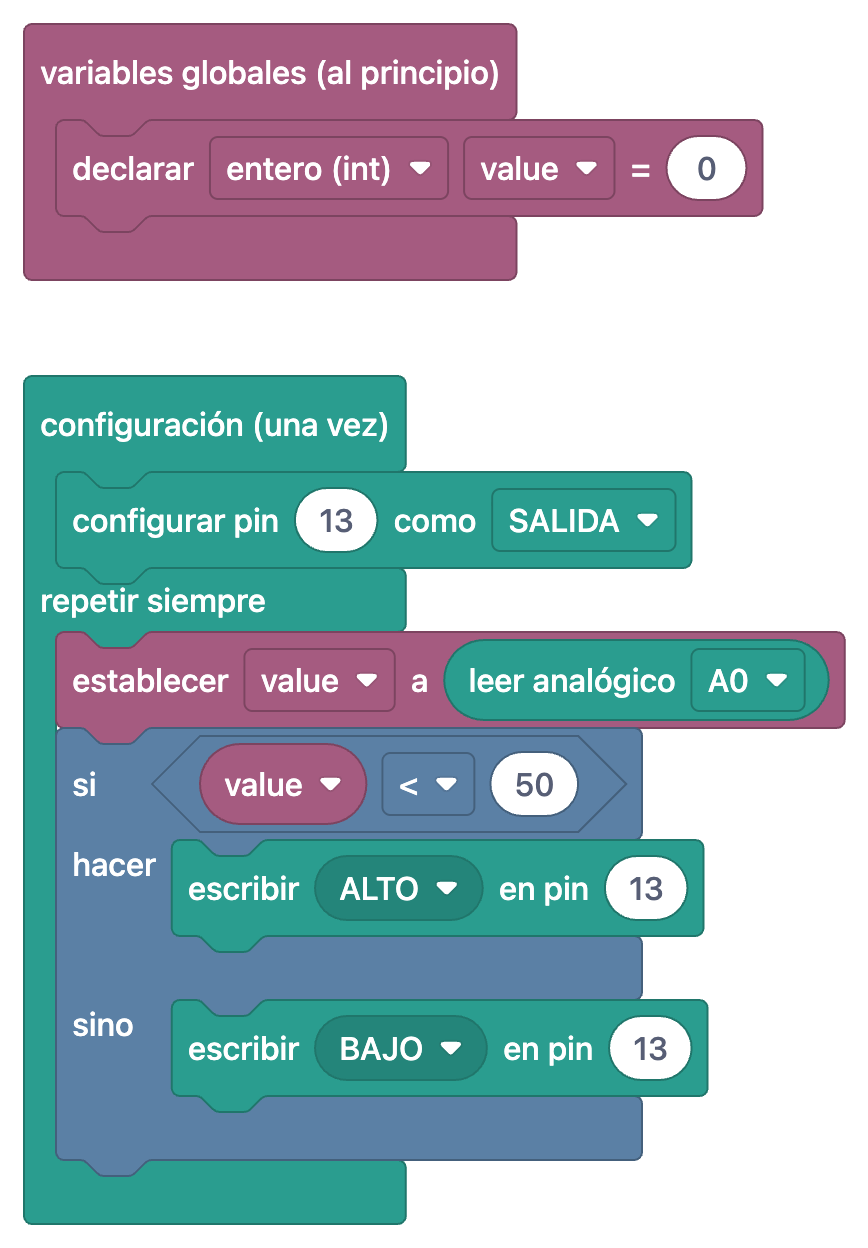
La pestaña Entender el código, junto al Código Fuente, tiene cuatro partes: el resumen ¿Qué hace este código?, la explicación Paso a paso (5 pasos en la luz nocturna, cada uno con su fragmento de código y su explicación), Si te atascas con síntomas frecuentes y sus soluciones y, por último, la tarea Pruébalo tú. En este proyecto la tarea es subir el umbral de 50 a 300 y tapar despacio la LDR con la mano para ver cuándo se enciende el LED; si te atascas, te ayudan Pista y Ver solución. Con Ver en bloques activado, la pestaña se llama Entiende los bloques. Entender el código está abierta en los proyectos gratuitos. Explicaremos esta sección en detalle en el próximo artículo de la serie; mientras tanto, recuerda la regla: lee Entender el código después de subir el código y antes de cambiar nada.
Prueba, Video del Proyecto, Solución de problemas y Hagámoslo juntos
Prueba según el comportamiento esperado, no al azar. Para la luz nocturna bastan tres comprobaciones: con la habitación iluminada el LED debe estar apagado; al tapar del todo la LDR con el dedo debe encenderse; al retirar el dedo debe apagarse. Si el LED no se enciende nunca, mira la luz L de la placa: en el Arduino Uno está conectada al pin 13. Si L se enciende pero el LED externo no, el código funciona y el problema está en el cableado del LED. Si L tampoco se enciende, o no está lo bastante oscuro para bajar del umbral o el problema está en el lado de A0; pon el umbral en 300 de forma temporal y vuelve a probar. Para comparar el resultado, abre la sección Video del Proyecto y verás cómo debe verse el proyecto funcionando. Ver el video una vez antes de montar también deja claro desde el principio qué vas a probar.
La sección Solución de problemas es una lista de comprobación que empieza con la frase «Si su proyecto no funciona, revise los siguientes pasos». En la luz nocturna hay 10 pasos: alimentación, subida del código, números de pin, conexiones de la protoboard, cables jumper, GND, el LED que no se enciende, el valor de la resistencia, la orientación de las patas del LED y la posibilidad de que el LED esté quemado. Esta sección se abre con Premium incluso en los proyectos gratuitos; en el uso gratuito ves cuántos pasos tiene la lista. En un proyecto gratuito, la primera ayuda llega de Si te atascas dentro de Entender el código; en la luz nocturna hay cinco síntomas con su solución, como «el LED se enciende con luz y se apaga a oscuras». Un multímetro facilita mucho revisar cables y resistencias; si nunca has usado uno, empieza por cómo usar un multímetro.
Si prefieres avanzar de un tirón en lugar de saltar entre secciones, toca el botón Hazlo paso a paso en la parte superior de la página. El modo guiado divide el proyecto en cuatro pasos: 1. Prepara los componentes (marcas las piezas que tienes), 2. Monta el circuito, 3. Sube el código y 4. Ejecuta y prueba. Mientras el modo está abierto la pantalla no se apaga, y si lo dejas a medias el botón muestra dónde te quedaste, por ejemplo «Continuar · Paso 2 / 4». El orden de este artículo y el del modo guiado es el mismo; la diferencia es que el modo te centra en cada paso solo en la información de ese paso. Explicaremos este modo de principio a fin en otro artículo.
Al terminar: Lo hice, Valorar y el siguiente proyecto
Si el proyecto funciona, toca la casilla Lo hice en la parte superior de la página; el proyecto se marca como terminado, la casilla pasa a Hecho y el proyecto entra en la lista Proyectos Completados de Mi Taller. Si usas Premium y guardas tus piezas en Mi Taller, la app puede pedirte primero que añadas las piezas del proyecto que no tengas registradas. Con Valorar le das al proyecto de 1 a 5 estrellas; tu puntuación cuenta para la media de la página y para el orden Mejor Puntuados. Favorito añade el proyecto a tus favoritos, donde reúnes los proyectos que quieras volver a montar o enseñar a alguien. Te recomendamos también tomar una nota al terminar: ¿qué umbral funcionó en tu habitación?, ¿qué cable conectaste mal? Esas notas evitan que repitas el mismo error en el siguiente proyecto.
Para elegir el siguiente proyecto, usa juntos los botones Filtrar y Ordenar en Descubrir › Proyectos. El filtro ofrece Nivel de Dificultad, Plataforma, Estado del Precio, Componentes, Proyectos con bloques, Proyectos IoT y, en Filtro de Taller, Solo los que Puedo Hacer. Puedes ordenar por Más Reciente, Más Antiguo, Nombre, Más Completados y Mejor Puntuados. Una combinación útil para principiantes: Plataforma Arduino, Estado del Precio Gratis, Nivel de Dificultad Principiante y orden por Más Antiguo. Los primeros proyectos tratan en orden temas básicos como LED, pulsadores, la LDR y el zumbador, así que la lista te hace avanzar paso a paso. Si quieres seguir con las piezas que ya tienes, elige LDR o LED en el filtro Componentes y verás los proyectos que se hacen con las mismas piezas. El filtro Proyectos IoT muestra los 8 proyectos de plantilla gratuitos creados para BlueGrays IoT: añades un ESP32 o una Raspberry Pi Pico W en Mi Taller › Mis dispositivos › Añadir nuevo dispositivo, Ohmi prepara el código con la clave del dispositivo y tú lo subes una vez desde el Arduino IDE con la librería BlueGraysIoT; después, los interruptores, los valores en directo y los gráficos aparecen en tu móvil (se necesita Wi-Fi de 2,4 GHz). Explicamos todos los pasos en la guía para controlar un ESP32 desde el móvil.
¿Qué significan los niveles de dificultad y cuándo subir de nivel?
Cada proyecto lleva la etiqueta Principiante, Intermedio o Avanzado. La etiqueta no describe solo la longitud del código; también refleja cuántas piezas tiene el circuito, si hace falta una librería y lo difícil que es encontrar el fallo cuando algo sale mal. La tabla siguiente reúne las características típicas de cada nivel, proyectos de ejemplo y la señal de que estás listo para el siguiente.
| Nivel | Circuito típico | Código típico | Proyectos de ejemplo | Señal de que estás listo para subir |
|---|---|---|---|---|
| Principiante | 1–3 piezas principales, sin librería | Hasta 30 líneas, una sola condición o un bucle | Luz nocturna con LDR, Semáforo (gratis) | Montas el circuito con el diagrama sin errores y predices lo que hará el código |
| Intermedio | Un sensor o módulo y varias salidas, a veces una librería | 30–100 líneas, arrays, varias condiciones | Luz secuencial LED con velocidad regulable, Temperatura y humedad con DHT11 (gratis) | Al cambiar un valor del código puedes decir el resultado de antemano |
| Avanzado | Varios módulos, pantalla, motores o conexión inalámbrica | Más de 100 líneas, control de estados, temporización | Estación de riego inteligente, Robot para evitar obstáculos (Premium) | Encuentras por tu cuenta el fallo en un circuito que no funciona |
Una regla útil para subir de nivel: termina tres proyectos de un nivel, con sus tareas de Pruébalo tú, y luego pasa al siguiente. Después de la luz nocturna, una ruta natural podría ser esta: primero, con las mismas piezas, ve los valores del sensor como números en Medir la intensidad de luz con LDR. Después pasa a Luz secuencial LED con velocidad regulable, un circuito con 6 LED, 6 resistencias de 330R, un potenciómetro y 16 cables jumper; cuanto más larga es la lista de piezas, más se pone a prueba tu costumbre de leer diagramas. Luego, en Temperatura y humedad con DHT11 trabajas por primera vez con una librería y una pantalla LCD I2C. Los proyectos avanzados son Premium; cuando llegues a ellos, las listas de Solución de problemas y los pasos de Entender el código en códigos largos te ayudarán todavía más. Si te atascas dos veces en un proyecto, volver un nivel atrás para hacer uno parecido no es retroceder; muchas veces es el camino más rápido.
Lista de control para copiar: seguir un proyecto
- Lee la descripción y mira el Video del Proyecto; escribe en una frase qué debe pasar al final.
- Pon sobre la mesa cada línea de Componentes Necesarios con su cantidad y nombre especial (por ejemplo: Resistencia ×1 330R, Resistencia ×1 10k).
- Apunta las piezas que faltan; piensa en un valor sustituto o elige otro proyecto con las mismas piezas.
- Comprueba el valor de las resistencias con las bandas de color o con un multímetro.
- Guarda el Diagrama de Circuito en el móvil con Guardar en Galería y amplíalo cuando lo necesites.
- Con el USB desconectado, coloca los cables en el orden del diagrama; en cada pata revisa el número y a qué lado de la ranura está.
- Comprueba que la pata larga del LED mira al lado positivo, la corta a GND y que todos los puntos GND están unidos.
- Pasa el código al ordenador con Copiar o Copiar enlace, elige placa y puerto en el Arduino IDE y súbelo.
- Busca un cable en el diagrama para cada número de pin del código; corrige lo que no coincida.
- Prueba el comportamiento esperado paso a paso; si no funciona, mira primero Si te atascas y luego Solución de problemas.
- Lee Entender el código y haz la tarea Pruébalo tú; cambia un valor y predice el resultado antes.
- Marca el proyecto con Lo hice, puntúalo con Valorar y elige el siguiente proyecto con los filtros.
Cuando hayas aplicado este orden en unos cuantos proyectos, ya no necesitarás la lista: componentes, diagrama, código, comprensión y prueba saldrán solos. La luz nocturna es un buen punto de partida para crear el hábito, porque en un circuito pequeño reúne un divisor de tensión, un umbral, la dirección del LED y la tierra común. Si quieres probarlo, abre Luz nocturna con LDR en la app BlueGrays y avanza en el orden de este artículo; en los 60 proyectos gratuitos (20 por plataforma) están abiertos la lista de componentes, el diagrama de circuito, el código y Entender el código.
Preguntas frecuentes
¿Cómo se hace un proyecto Arduino paso a paso?
Primero lee qué debe hacer el proyecto y prepara la lista de componentes; después monta el circuito siguiendo el diagrama con el cable USB desconectado. Luego pega el código en el Arduino IDE, elige placa y puerto y súbelo. Por último, prueba el comportamiento esperado y entiende paso a paso qué hace el código.
¿Cómo se lee un diagrama de circuito de Arduino?
Mira en qué columna numerada de la protoboard está cada pata; los cinco agujeros del mismo número están unidos y la ranura central separa las dos mitades. Después sigue cada cable por sus dos extremos para ver a qué pin de la placa va. Relacionar los números de pin del código con los cables del diagrama es la forma más rápida de encontrar errores.
¿Cómo se sube un código de Arduino ya hecho?
Copia el código, pégalo en un sketch nuevo del Arduino IDE, elige tu placa (por ejemplo Arduino Uno) y el puerto en el menú Herramientas y pulsa Subir. En BlueGrays, el botón Copiar enlace crea un enlace de corta duración para abrir el código en el navegador del ordenador. Si la subida falla, revisa primero el cable USB y la elección de placa y puerto.
¿Por qué no se enciende mi luz nocturna con LDR?
Hay dos causas habituales: el umbral es demasiado bajo para tu habitación o la LDR y la resistencia de 10 kΩ están intercambiadas. En el proyecto Luz nocturna con LDR el LED se enciende cuando la lectura baja de 50, y eso solo ocurre cuando está bastante oscuro. Sube el umbral a 200–300 y vuelve a probar; si el LED funciona al revés, comprueba que la LDR va a 5V y la de 10k a GND.
¿Con qué proyecto Arduino debe empezar un principiante?
Son buenos para empezar los proyectos que enseñan una sola idea nueva, como hacer parpadear un LED, un semáforo, un LED con pulsador o una luz nocturna con LDR. Usan de 1 a 3 piezas principales y poco código, así que los errores son fáciles de encontrar. En BlueGrays estos proyectos son gratuitos y de nivel Principiante.
¿Qué está abierto en los proyectos gratuitos de BlueGrays?
En los 60 proyectos gratuitos (20 por plataforma) están abiertos la lista de componentes, el diagrama de circuito, el código fuente, Entender el código y, cuando existen, los bloques. La lista de Solución de problemas y Mi Taller › Piezas se abren con Premium. Las casillas Lo hice, Valorar y Favorito también se pueden usar en los proyectos gratuitos. En BlueGrays IoT tu primer dispositivo es gratis: el plan gratuito te da 1 dispositivo, historial de gráficos para 1 valor y 24 horas de historial; Premium desbloquea 10 dispositivos, historial de gráficos para 20 valores y 30 días.
Proyectos para hacer después de leer esto
Ver todos los proyectos
Luz nocturna con LDR
Una pequeña lamparita que se enciende sola cuando oscurece y se apaga cuando llega la mañana. Un sensor de luz mide la claridad de la habitación, y el Arduino enciende el LED cuando está lo bastante o

Medir la intensidad de luz con LDR
¿Quieres ver en números cuánta luz hay en tu habitación? El LDR, una pequeña pieza sensible a la luz, mide la luz ambiente y el Arduino escribe el valor en la pantalla del ordenador cada medio segundo

Parpadeo de LED
El primer hola de la electrónica: encender y apagar un solo LED. El Arduino enciende y apaga el LED a intervalos cortos, así que la luz parpadea rápido. Ves de la forma más sencilla cómo la placa cont

Semáforo
Una copia en miniatura del semáforo que ves cada día en la calle. El rojo se queda dos segundos, el amarillo brilla un instante, el verde se queda dos segundos y luego vuelve al rojo pasando otra vez

Encender un LED con pulsador (Push)
Como un timbre: la luz se enciende mientras pulsas y se apaga cuando sueltas. El Arduino escucha el botón todo el rato; mientras está pulsado enciende el LED, y en cuanto levantas el dedo lo apaga. Co

Encender y apagar un LED con un botón
Pulsas el botón una vez y la luz se enciende, lo pulsas otra vez y se apaga, igual que el interruptor de tu habitación. El Arduino nota cada pulsación y cambia el LED al estado contrario, esperando un

Luz secuencial LED con velocidad regulable
Seis LED se encienden uno tras otro y la luz parece correr de un extremo al otro. Al girar el mando del potenciómetro, la velocidad de esa carrera cambia al instante: hacia un lado la luz vuela, hacia

Temperatura y humedad con DHT11
¿Qué temperatura hace en tu habitación, y el aire está húmedo o seco? El sensor DHT11 mide la temperatura y la humedad, y el Arduino escribe los valores en una pantalla LCD de dos líneas, actualizándo