
Proyectos IoT con ESP32 y Pico W: 8 plantillas listas para usar
8 plantillas IoT para ESP32 y Pico W: lámpara con relé, DHT22, tira RGB, sensor de puerta, riego de macetas, PIR y cortina con servo. Pines, piezas y código.
Si buscas ejemplos de proyectos IoT, la forma más rápida de empezar es montar tu primer dispositivo con una plantilla que ya se ha probado y funciona. BlueGrays IoT tiene 8 plantillas listas: lámpara con relé, temperatura y humedad, estación de habitación, tira LED RGB, sensor de puerta / ventana, humedad del suelo + bomba, detector de movimiento y cortina con servo. Cada plantilla incluye una lista de piezas, un esquema de conexiones, el código que Ohmi prepara con tus datos y una pantalla de control que se genera sola en el móvil. Tú solo montas el circuito y cargas el código en la placa desde el Arduino IDE; los interruptores, los deslizadores y las gráficas ya te esperan en el teléfono.
Todas las plantillas se pueden montar tanto con un ESP32 (Dev Module, WROOM, S3, C3) como con una Raspberry Pi Pico W (también la Pico 2 W), y tu primer dispositivo es gratis. En esta guía te contamos, una a una, para qué sirve cada plantilla, a qué pin se conecta, qué controles ves en el móvil y cuál es el error más habitual. Después repasaremos línea a línea el código de la plantilla de riego de macetas, veremos con cuál te conviene empezar y cómo combinar varias plantillas.

¿Qué es una plantilla IoT y qué incluye?
Una plantilla es un paquete completo preparado para una tarea concreta. Cuando en la app sigues la ruta Taller › Mis dispositivos › Añadir dispositivo, en el primer paso eliges ESP32 o Pico W en la pregunta "¿Qué placa tienes?" y una de las 8 plantillas en "¿Qué va a hacer?". La plantilla elegida define el resto de la configuración: qué piezas tienes que preparar, adónde va cada cable, cómo se escribe el código y qué controles aparecerán en el móvil. Como el código usa nombres de variables que se emparejan solos con el teléfono, no necesitas diseñar ningún panel aparte.
- Lista de piezas: en la pantalla "Prepara las piezas" aparece cada pieza que necesita la plantilla; por ejemplo, para el riego, un sensor de humedad del suelo, un relé y una minibomba.
- Esquema de conexiones: la pantalla "Conecta los cables" te muestra, según la placa elegida, qué terminal va a cada pin. Puedes cambiar los pines en el paso 3, en la sección "Pines de conexión".
- Código listo: un sketch de Arduino completo que usa la librería BlueGraysIoT, con el nombre de tu red Wi-Fi, tu contraseña y tu clave de dispositivo que empieza por bgd_ ya colocados. La contraseña del Wi-Fi se queda solo en el móvil y no se envía al servidor.
- Pantalla del móvil: según la plantilla, interruptor, deslizador, selector de color, lista de efectos, valor en directo y gráfica. Cuando la placa se conecta, ves el estado "En línea" y el dato "Último dato hace …".
- Acceso desde fuera de casa: la placa se conecta al servidor de BlueGrays mediante WebSocket cifrado (TLS, puerto 443); funciona incluso con el móvil en datos móviles, sin redirección de puertos ni dirección IP.
Las 8 plantillas IoT de un vistazo: piezas, pines y nivel
| Plantilla | Piezas | Qué ves en el móvil | Nivel | Pin ESP32 | Pin Pico W |
|---|---|---|---|---|---|
| Lámpara con relé | Módulo de relé | Interruptor de la lámpara (encender/apagar) | Principiante | Relé IN: GPIO26 | Relé IN: GP15 |
| Temperatura y humedad | DHT22 | Temperatura (°C) y humedad (%) + gráfica | Principiante | Datos: GPIO4 | Datos: GP16 |
| Estación de habitación | Relé + DHT22 | Interruptor de la lámpara + temperatura + humedad | Principiante | Relé GPIO26, DHT22 GPIO4 | Relé GP15, DHT22 GP16 |
| Tira LED RGB | WS2812B (30 LED en el código) | Interruptor de luz, selector de color, brillo 0–100 %, efecto | Intermedio | Datos: GPIO13 | Datos: GP2 |
| Puerta / ventana | Sensor magnético reed | Puerta: Abierta / Cerrada | Principiante | Reed: GPIO27 | Reed: GP14 |
| Humedad del suelo + bomba | Sensor de humedad del suelo + relé + minibomba | Humedad del suelo (%) + gráfica, interruptor Bomba, Umbral de riego | Intermedio | AO: GPIO34, relé GPIO26 | AO: GP26, relé GP15 |
| Detector de movimiento | PIR (HC-SR501) | Movimiento sí / no, gráfica del contador, Reiniciar contador | Principiante | Salida: GPIO33 | Salida: GP13 |
| Cortina con servo | Servo SG90 | Deslizador del ángulo de la cortina (0–180°) | Intermedio | Señal: GPIO18 | Señal: GP17 |
1. Lámpara con relé: enciende y apaga desde el móvil
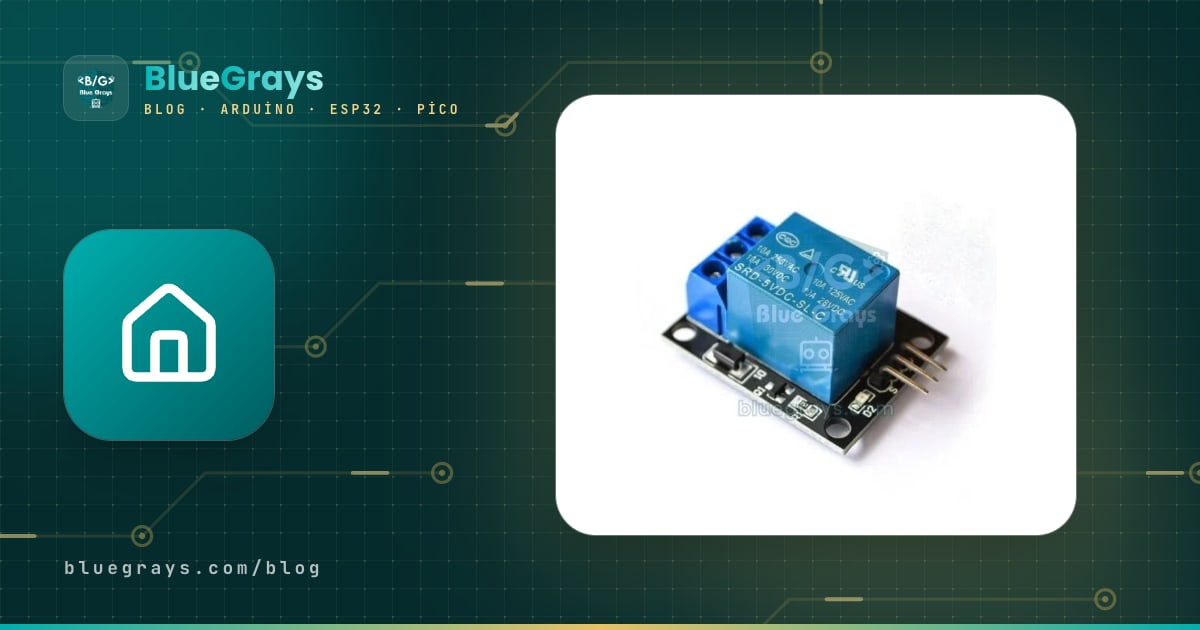
Es la plantilla más sencilla: al tocar el interruptor Lámpara en el móvil, la placa activa el relé y este enciende la carga conectada a su contacto. La única pieza es un módulo de relé. El terminal IN del módulo va a GPIO26 en el ESP32 y a GP15 en la Pico W; alimenta el VCC con 5 V (VIN/5V en el ESP32, VBUS en la Pico W cuando se alimenta por USB) y une el GND con el GND de la placa. En el código aparece RELAY_ACTIVE_LOW = true, porque la mayoría de los módulos de relé se activan con señal LOW. Si vas a hacer la primera prueba con un LED y una resistencia de 220 Ω en lugar del relé, cambia este valor a false; si no, el LED funcionará al revés y se encenderá con el interruptor apagado. Al arrancar, la placa deja el relé apagado y, si se va la luz y vuelve, la librería restaura el último estado del interruptor. Tienes el circuito y el código listos en el proyecto Interruptor de lámpara IoT con ESP32 (relé); y explicamos cómo funciona un relé por dentro en el artículo ¿Qué es un módulo de relé?.
2. Temperatura y humedad: valor en directo y gráfica con el DHT22
Esta plantilla envía al móvil la temperatura (°C) y la humedad (%) de la habitación como valores en directo y los guarda en una gráfica. El sensor DHT22 funciona entre 3,3 y 5 V; conecta VCC al pin 3V3 de la placa, GND a GND y el terminal de datos a GPIO4 en el ESP32 o a GP16 en la Pico W. En los DHT22 que se venden como módulo, la resistencia pull-up de 10 kΩ ya viene en la placa; si usas el sensor suelto de cuatro patas, tienes que añadir 10 kΩ entre datos y VCC. El DHT22 solo se puede leer como máximo una vez cada 2 segundos y mide la temperatura con una precisión de unos ±0,5 °C. La gráfica tiene rangos de 1 h, 24 h, 7 días y 30 días; mientras la placa siga conectada se añade un punto nuevo cada minuto y se muestran los valores Mínimo / Máximo / Último. No pegues el sensor encima de la placa: el calor del ESP32 con el Wi-Fi activo puede subir la lectura 1–2 °C, así que sepáralo unos centímetros con cable. La página de proyecto de esta plantilla es Temperatura y humedad IoT con Pico W (DHT22).
3. Estación de habitación: relé y DHT22 juntos
La estación de habitación combina las dos primeras plantillas en un solo dispositivo: en el móvil ves juntos un interruptor Lámpara y los valores de temperatura y humedad. Las conexiones son las mismas: relé en GPIO26 del ESP32 / GP15 de la Pico W, DHT22 en GPIO4 del ESP32 / GP16 de la Pico W. El código define un margen de cambio de 0,1 °C para la temperatura y del 1 % para la humedad; mientras el valor no cambie esa cantidad, no se envía nada nuevo al servidor y así no se malgasta el límite de envíos. Como haces dos cosas con una sola placa, es la plantilla que mejor aprovecha el único dispositivo del plan gratuito. Aun así, recuerda que en el plan gratuito se guarda el historial de gráfica de 1 variable: verás los dos valores en directo, pero en Premium el historial de gráficas sube a 20 variables. Cuando se activa la bobina del relé, la lectura del DHT22 no se ve afectada, porque se hace cada 2 segundos con millis(). Echa un vistazo al proyecto Estación de habitación IoT con ESP32 (relé + DHT22).
4. Tira LED RGB: color, brillo y efectos
Cada LED de la tira WS2812B se direcciona por separado; el código de la plantilla está escrito para 30 LED. En el móvil ves un interruptor de luz, un selector de color, un deslizador de brillo del 0 al 100 % y cuatro efectos (Fijo, Arcoíris, Respiración, Parpadeo). El código usa la librería Adafruit NeoPixel; tienes que instalarla aparte desde el Gestor de bibliotecas, y así lo indica también el comentario al principio del código. El terminal DIN de la tira va a GPIO13 en el ESP32 y a GP2 en la Pico W; en esa línea, cerca de la tira, pon una resistencia en serie de 330 Ω. Esta resistencia limita los rebotes en la línea de datos y la corriente de entrada del primer LED. Entre los terminales de 5 V y GND, al principio de la tira, conecta un condensador electrolítico de 1000 µF (mínimo 10 V); suaviza el pico de corriente al encender. El GND de la placa y el GND de la alimentación de la tira tienen que estar unidos sí o sí; si no, los colores parpadean al azar. El circuito listo está en el proyecto Tira LED RGB IoT con ESP32 (WS2812B); para entender cómo funciona la tira, consulta el artículo LED WS2812B NeoPixel.
5. Puerta / ventana: Abierta / Cerrada con un sensor reed
El sensor magnético reed es un interruptor con dos finas láminas metálicas en su interior que se cierran con un imán. Un terminal del sensor va a GPIO27 en el ESP32 o a GP14 en la Pico W, y el otro directamente a GND. Como el pin se configura como INPUT_PULLUP, no hace falta ninguna resistencia: con el imán lejos, el pin lee HIGH gracias al pull-up interno, y cuando el imán se acerca y el contacto se cierra, lee LOW. En el móvil ves el estado "Puerta: Abierta / Cerrada". Coloca el cuerpo del sensor en el marco y el imán en la hoja de la puerta, de forma que con la puerta cerrada quede menos de 1–2 cm entre ellos. Los contactos mecánicos rebotan unos milisegundos al cerrarse (bounce); por eso, si la puerta se cierra de golpe, el estado salta un instante entre Abierta y Cerrada. Si amplías el código tú mismo, conviene añadir un antirrebote (debounce) que solo acepte el estado cuando se mantenga estable un tiempo corto, por ejemplo 50 ms. Tienes los detalles en el artículo Uso del relé reed con Arduino y el circuito listo en el proyecto Sensor de puerta IoT con Pico W (reed).
6. Humedad del suelo + bomba: riego automático de macetas
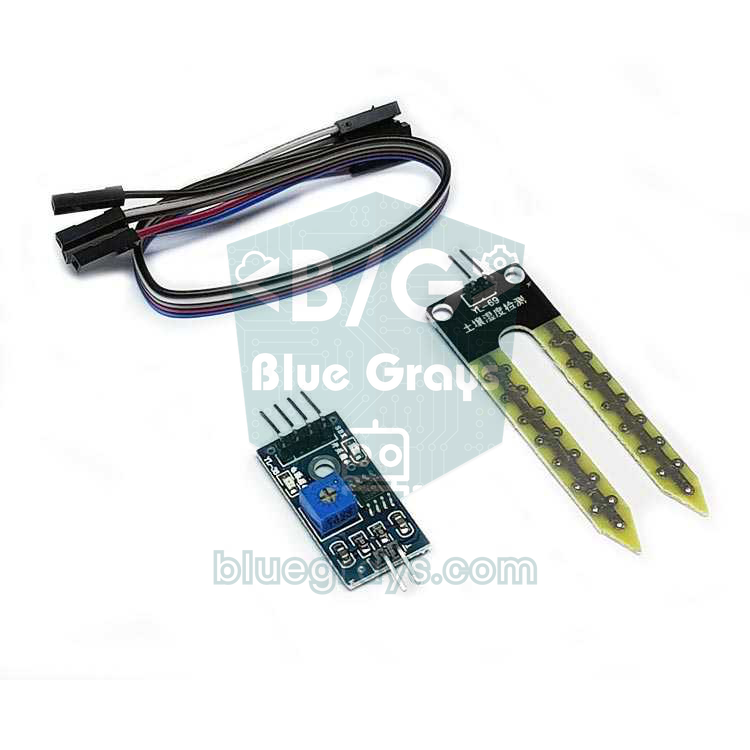
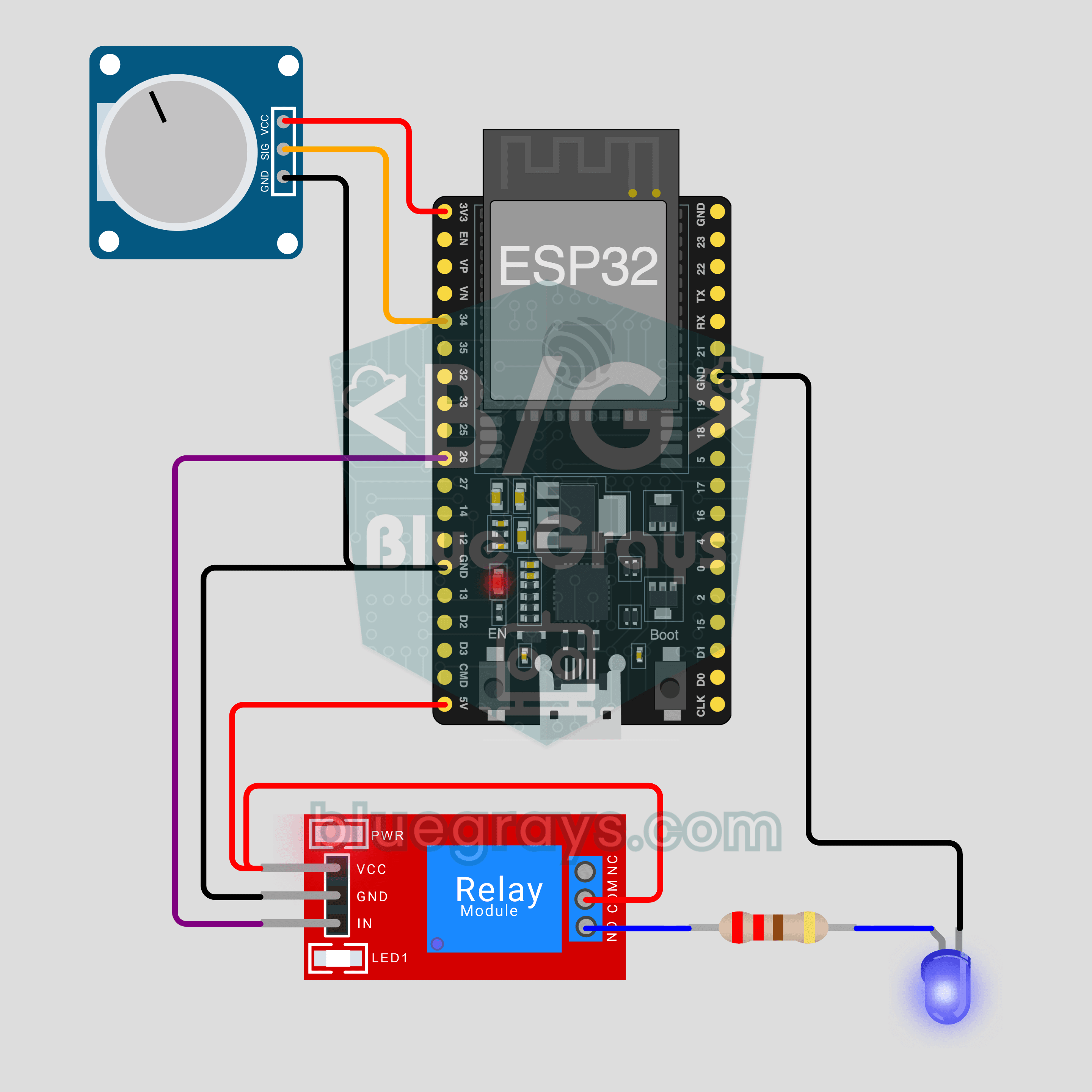
Esta plantilla mide la humedad del suelo en porcentaje, enciende la bomba cuando baja de un umbral y la apaga cuando sube 10 puntos por encima. En el móvil ves el valor y la gráfica de Humedad del suelo (%), un interruptor Bomba para usarla a mano y un deslizador de Umbral de riego del 0 al 100 %. El terminal AO del sensor va a GPIO34 en el ESP32 y a GP26 en la Pico W; el relé está en GPIO26 en el ESP32 y en GP15 en la Pico W. En el ESP32 conecta siempre el sensor analógico a uno de los pines ADC1 (GPIO32–39): los pines ADC2 no funcionan con el Wi-Fi activo y siempre leerás valores sin sentido. En el código, los valores de calibración son seco 3200 / húmedo 1300 para el ESP32 y seco 3000 / húmedo 1200 para la Pico W (lectura de 12 bits, 0–4095). Son valores medios; si mides tu sensor primero al aire o en tierra seca y luego en un vaso de agua, y pones tus propios valores, la medida mejora muchísimo. Los sensores resistivos en forma de horquilla se corroen en pocas semanas por la electrólisis; para un uso prolongado, elige un sensor de humedad del suelo capacitivo (como el v1.2) y aliméntalo con 3,3 V para que su salida no supere el límite del ADC. Proyecto listo: Riego de plantas IoT con ESP32 (sensor de humedad + bomba).
7. Detector de movimiento: contador con PIR
El sensor PIR HC-SR501 detecta cambios en la radiación infrarroja que emite el cuerpo humano. La plantilla muestra en el móvil el estado "Movimiento sí / no", una gráfica con el contador de movimientos detectados y un botón Reiniciar contador. Conecta el VCC del sensor a 5 V (VIN en el ESP32, VBUS en la Pico W); el módulo tiene su propio regulador y su salida da 3,3 V, así que puedes conectarla directamente a GPIO33 en el ESP32 o a GP13 en la Pico W. Tras darle corriente, el sensor tarda unos 30–60 segundos en calentarse; durante ese tiempo es normal que haya detecciones falsas, así que reinicia el contador después. De los dos potenciómetros del módulo, uno ajusta la sensibilidad (alcance de unos 3–7 m) y el otro el tiempo que la salida se mantiene en HIGH (de unos segundos a unos minutos). Como usas un contador, pon el tiempo al mínimo; con un tiempo largo, los movimientos seguidos se cuentan como uno solo. Tienes los detalles en el artículo Sensor de movimiento PIR (HC-SR501) y el circuito listo en el proyecto Contador de movimiento IoT con Pico W (PIR).
8. Cortina con servo: ajusta el ángulo con el deslizador
En esta plantilla, el deslizador Ángulo de la cortina del móvil envía un valor entre 0 y 180°, y el servo SG90 gira hasta ese ángulo. El terminal de señal del servo (normalmente naranja) va a GPIO18 en el ESP32 y a GP17 en la Pico W. En el ESP32 tienes que instalar la librería ESP32Servo; en la Pico W se usa la Servo.h que viene con el núcleo. Alimenta los terminales rojo (5 V) y marrón (GND) del servo con una fuente de 5 V independiente, no desde el pin de la placa, y une los GND: el SG90 puede consumir unos cientos de mA al moverse o al forzarse, y eso provoca reinicios por "brownout" en el ESP32. El par del SG90 es de unos 1,8 kg·cm a 4,8 V; basta para girar la varilla de una persiana veneciana o empujar una cortina ligera de visillo, pero para una cortina gruesa elige un servo más potente como el MG996R. Si el servo zumba en los extremos de 0° y 180°, es que está llegando a su tope mecánico; usa en el deslizador un rango como 10–170°, que corresponda a la apertura real de la cortina. Proyecto listo: Abridor de cortinas IoT con ESP32 (servo SG90).
El código de la plantilla de riego, línea a línea
Aquí abajo tienes el código para ESP32 de la plantilla de humedad del suelo + bomba. La app lo prepara con tu clave de dispositivo y tus datos de Wi-Fi; aquí se ven los marcadores de posición. El código es corto, pero contiene toda la lógica de un sistema de riego automático: medir, convertir a porcentaje, enviar al móvil y encender y apagar la bomba según el umbral.
1/*
2 * Saksı sulama · BlueGrays IoT
3 * BlueGrays · bluegrays.com
4 * Bu kodu paylaşma: içinde cihaz anahtarın ve Wi-Fi şifren var.
5 * Do not share this code: it contains your device key and Wi-Fi password.
6 */
7
8#include <BlueGraysIoT.h>
9
10const char *DEVICE_KEY = "bgd_UYGULAMADAKI_ANAHTARIN";
11const char *WIFI_NAME = "EV_AGI_2_4_GHZ";
12const char *WIFI_PASSWORD = "WIFI_SIFREN";
13
14BlueGraysIoT bg(DEVICE_KEY);
15
16const int RELAY_PIN = 26;
17const bool RELAY_ACTIVE_LOW = true;  // çoğu röle modülü LOW ile çeker / most relay modules switch on LOW
18void setRelay(bool on) { digitalWrite(RELAY_PIN, (on != RELAY_ACTIVE_LOW) ? HIGH : LOW); }
19const int SOIL_PIN = 34;             // sensörün AO ucu, ADC1 pini / sensor AO, an ADC1 pin
20const int SOIL_DRY = 3200;           // kuru toprakta okunan değer / reading in dry soil
21const int SOIL_WET = 1300;           // ıslak toprakta okunan değer / reading in wet soil
22int threshold = 30; bool pump = false; unsigned long lastReadMs = 0;
23
24void setup() {
25  Serial.begin(115200);
26  pinMode(RELAY_PIN, OUTPUT);
27  setRelay(false);
28  analogReadResolution(12);
29  bg.onSwitch("pompa", [](bool on) { pump = on; setRelay(on); });
30  bg.onNumber("esik", [](float v) { threshold = (int)v; });
31  bg.setDeadband("toprak", 1.0);
32  bg.setDebug(Serial);
33  bg.setLanguage(BG_LANG_TR);
34  bg.begin(WIFI_NAME, WIFI_PASSWORD);
35}
36
37void loop() {
38  bg.loop();  // burada uzun delay() kullanma / avoid long delay() calls here
39  if (millis() - lastReadMs >= 2000) {
40    lastReadMs = millis();
41    int pct = constrain(map(analogRead(SOIL_PIN), SOIL_DRY, SOIL_WET, 0, 100), 0, 100);
42    bg.send("toprak", pct);
43    // Eşiğin altına inince pompayı aç, 10 puan üstüne çıkınca kapat / Pump on below the threshold, off 10 points above it
44    if (pct < threshold && !pump) { pump = true; setRelay(true); bg.send("pompa", true); }
45    if (pct > threshold + 10 && pump) { pump = false; setRelay(false); bg.send("pompa", false); }
46  }
47}
48| Línea | ¿Qué hace? |
|---|---|
| RELAY_PIN = 26, setRelay() | Controla el relé desde GPIO26; como RELAY_ACTIVE_LOW = true, encenderlo significa escribir LOW |
| SOIL_PIN = 34 | Terminal AO del sensor; GPIO34 es un pin ADC1 y funciona también con el Wi-Fi activo |
| SOIL_DRY = 3200, SOIL_WET = 1300 | Lecturas en bruto con tierra seca y húmeda; mídelas con tu sensor y cámbialas |
| int threshold = 30 | Umbral de riego inicial (30 %); el deslizador de la app lo modifica |
| analogReadResolution(12) | Pone la lectura a 12 bits: valores de 0 a 4095 |
| bg.onSwitch("pompa", ...) | Al pulsar el interruptor Bomba del móvil, ajusta la variable pump y el relé |
| bg.onNumber("esik", ...) | Escribe en threshold el número que llega del deslizador Umbral de riego |
| bg.setDeadband("toprak", 1.0) | No envía un valor nuevo hasta que la humedad cambie al menos 1 punto |
| millis() - lastReadMs >= 2000 | Mide cada 2 segundos; como no usa delay(), bg.loop() nunca se queda esperando |
| map(...), constrain(..., 0, 100) | Convierte la lectura en bruto a 0–100 % y recorta lo que se sale del rango |
| bg.send("pompa", true/false) | Tras encender o apagar automáticamente, actualiza también el interruptor del móvil |
Aquí map() funciona en sentido inverso: como la tierra seca da un valor alto y la húmeda uno bajo, 3200 corresponde a cero y 1300 a cien. Por ejemplo, si el sensor lee 2250, el resultado es (2250 − 3200) × 100 / (1300 − 3200) = 50, es decir, 50 %. constrain() evita que el resultado salga negativo si llega una lectura como 3400 con el sensor al aire. La parte clave es la histéresis: la bomba se enciende cuando la humedad baja del 30 %, pero no se apaga hasta superar el 40 %. Con un único umbral, mientras la humedad oscilara entre el 29 % y el 31 %, el relé haría clic cada 2 segundos y la bomba se encendería y apagaría sin parar. La banda de 10 puntos protege el relé y la bomba, y además consigue que la tierra se moje lo suficiente de una vez. Cuando cambias el umbral desde el móvil, el nuevo valor se escribe al momento en threshold y se usa en la siguiente medida (como mucho 2 segundos después). Un detalle importante: si enciendes la bomba a mano con el interruptor y la humedad está 10 puntos por encima del umbral, el código la volverá a apagar en la siguiente medida; si la apagas a mano con la humedad por debajo del umbral, la volverá a encender. Es decir, la regla automática siempre tiene la última palabra; si quieres regar a mano durante un rato, cambia el umbral temporalmente con el deslizador.
¿Con qué plantilla deberías empezar?
- Lámpara con relé: una pieza y cinco cables. Montarla primero con un LED (RELAY_ACTIVE_LOW = false) y encenderlo desde el móvil es la forma más rápida de comprobar que todo el sistema funciona de principio a fin.
- Temperatura y humedad: un sensor y tres cables. Aquí verás por primera vez el valor en directo y la gráfica; ideal para entender el límite de envíos y el margen de cambio.
- Puerta / ventana: el sensor reed solo tiene dos terminales y no necesita resistencia. Un buen paso para aprender cómo funciona INPUT_PULLUP.
- Detector de movimiento: el tiempo de calentamiento del PIR y sus dos potenciómetros requieren algo de prueba, pero el circuito sigue siendo de tres cables.
- Estación de habitación: combina las dos primeras plantillas; verás que el relé y el sensor funcionan sin problemas en la misma placa.
- Cortina con servo: nivel intermedio, porque necesita alimentación de 5 V aparte y una librería extra (ESP32Servo).
- Tira LED RGB: requiere cálculo de corriente, resistencia de 330 Ω, condensador y un adaptador potente.
- Humedad del suelo + bomba: es la que más piezas necesita (sensor, relé, bomba, alimentación aparte, agua) y requiere calibración; móntala después de probar las demás.
Ideas para combinar varias plantillas
- Sensor de puerta + lámpara: una placa con sensor reed en la puerta de entrada y otra con relé en el salón. Ves en el móvil que se ha abierto la puerta y enciendes la lámpara antes de entrar en casa.
- Detector de movimiento + tira RGB: el contador del pasillo te dice cuántas veces se ha pasado por ahí, y por la noche pones la tira en un efecto Respiración tenue.
- Temperatura y humedad + cortina con servo: ves en la gráfica que la habitación se calienta por la tarde y reduces el ángulo de la cortina desde el móvil.
- Riego de macetas + estación de habitación: vigilas a la vez la humedad del suelo de la planta del balcón y la temperatura del salón.
- Dos sensores de puerta: uno en la puerta del balcón y otro en la ventana; al salir de casa compruebas cuál se ha quedado abierta.
Cada una de estas ideas implica dos dispositivos distintos; cada placa ejecuta su propia plantilla y aparece en la app como un dispositivo separado. Como el plan gratuito incluye 1 dispositivo, la segunda placa necesita Premium; con Premium puedes añadir hasta 10 dispositivos. Si quieres hacer dos cosas con una sola placa, la opción lista para usar es la plantilla de estación de habitación: el interruptor de la lámpara y la temperatura y humedad están en el mismo dispositivo.
Diferencias entre el plan gratuito y Premium
| Característica | Gratis | Premium |
|---|---|---|
| Número de dispositivos | 1 dispositivo | 10 dispositivos |
| Variables con historial de gráfica | 1 variable | 20 variables |
| Duración del historial | 24 horas | 30 días |
| Intervalo entre dos envíos de la misma variable | Mínimo 1 segundo | Mínimo 0,2 segundos |
Estos límites se controlan en el servidor; acortar la espera en el código no aumenta la velocidad de envío. Como la mayoría de las plantillas ya miden cada 2 segundos y solo envían el valor cuando cambia, el límite de 1 segundo del plan gratuito no se nota en el uso diario. Si borras un dispositivo con "Eliminar dispositivo", se eliminan el dispositivo y su historial de gráficas y recuperas tu plaza de dispositivo; así puedes probar las plantillas una tras otra en el plan gratuito.
Configuración: tu primer dispositivo en 5 pasos
La app te guía desde el "Paso 1 de 5": eliges la placa y la plantilla, preparas las piezas y conectas los cables, introduces el nombre y la contraseña de tu red Wi-Fi y pulsas "Crear dispositivo y preparar código", cargas el código en la placa desde el Arduino IDE y la pantalla "Esperando a tu placa" avanza sola cuando la placa se conecta. La placa solo se conecta a redes Wi-Fi de 2,4 GHz, no elijas una red de 5 GHz. En el Arduino IDE, busca BlueGraysIoT en el Gestor de bibliotecas e instálala; si te pregunta por las dependencias, elige "Instalar todo". Al abrir el Monitor Serie a 115200 baudios deberías ver el mensaje "BlueGrays IoT: connected". Tienes los pasos detallados para ESP32 en la guía Controlar el ESP32 desde el móvil, y la instalación para Pico W con el paquete arduino-pico de Earle Philhower en la guía Controlar la Pico W desde el móvil; si instalas el IDE por primera vez, empieza por el artículo Instalación del Arduino IDE. Puedes consultar el pinout de tu placa con la herramienta Pinout.
Errores frecuentes y soluciones
| Síntoma | Causa probable | Solución |
|---|---|---|
| La placa no se conecta en 2 minutos | Red de 5 GHz o error de mayúsculas/minúsculas en la contraseña | Elige la red de 2,4 GHz; mira si en el Monitor Serie aparece "Wi-Fi connected" |
| El interruptor de la lámpara funciona al revés | Se ha probado con un LED en vez del relé, pero RELAY_ACTIVE_LOW sigue en true | Ponlo en false al probar con LED y vuelve a true al pasar al relé |
| La placa se reinicia al activarse el relé o el servo | Brownout: alimentación insuficiente | Alimenta el servo y la bomba con 5 V aparte y une los GND |
| La humedad del suelo marca siempre 0 % o 100 % | El sensor está en un pin ADC2 o los valores de calibración no encajan | Usa un pin ADC1 (GPIO32–39); mide los valores en seco y en húmedo y escríbelos en SOIL_DRY y SOIL_WET |
| Colores aleatorios en la tira RGB | Falta el GND común, la resistencia de 330 Ω o el condensador | Une los GND, añade 330 Ω en la línea de datos y 1000 µF en la alimentación |
| El PIR dice que hay movimiento todo el rato | No ha terminado el calentamiento o la sensibilidad es demasiado alta | Espera 1 minuto y gira un poco hacia atrás el potenciómetro de sensibilidad |
| La puerta aparece siempre como Abierta | El imán está demasiado lejos del sensor | Con la puerta cerrada, reduce la separación a menos de 1–2 cm |
| El ESP32 se queda en "Connecting…" | La placa no entra en modo de carga | Mantén pulsado el botón BOOT durante la carga |
Ocho plantillas que enseñan ocho técnicas distintas: controlar un relé, leer un sensor digital, LED direccionables, pull-up, calibración analógica, histéresis, temporización del PIR y posicionamiento de servos. Cuando montas una, la lógica de las demás te resulta más fácil. En la app BlueGrays puedes ver cada uno de estos ocho proyectos IoT paso a paso con su esquema, lista de piezas y código, y pasar directamente a la configuración con la tarjeta "Configurar como dispositivo IoT" de la página del proyecto.
Preguntas frecuentes
¿Puedo modificar el código de una plantilla IoT?
Sí, el código es un sketch abierto en el Arduino IDE; puedes cambiar los valores de calibración, el intervalo de medida o el número de LED. Eso sí, no toques los nombres de variables como "lamba", "toprak", "pompa" o "esik", porque la app empareja con ellos los controles del móvil. Para cambiar los pines, lo más seguro es usar la sección "Pines de conexión" del paso 3 de la configuración.
¿Puedo añadir mi propio sensor a una plantilla?
Por ahora BlueGrays IoT funciona con plantillas predefinidas y en la app solo aparecen las variables de la plantilla elegida. Puedes leer otro sensor dentro del código, pero su valor no aparecerá en el móvil como un control aparte. Las necesidades más habituales, como temperatura, humedad, puerta, movimiento y humedad del suelo, ya están cubiertas por las plantillas.
¿Estas plantillas IoT funcionan con la Raspberry Pi Pico W?
Sí, las 8 plantillas se pueden montar tanto con ESP32 como con Pico W (también la Pico 2 W); la app prepara los pines y el código según la placa elegida. En el Arduino IDE tienes que instalar el paquete "Raspberry Pi Pico/RP2040/RP2350" de Earle Philhower. Esta función no sirve con la Raspberry Pi Pico normal, que no tiene Wi-Fi.
¿Qué pasa con mi dispositivo IoT si se cae internet?
Si se pierde la conexión Wi-Fi o con el servidor, la librería BlueGraysIoT vuelve a intentarlo sola a intervalos crecientes y, al reconectar, envía los valores que midió sin conexión. Si se va la luz y vuelve, se restaura el último estado de los interruptores. En la plantilla de riego, la comparación con el umbral se hace en el propio código de la placa y no depende de ninguna orden del servidor.
¿Cuántos dispositivos IoT puedo montar gratis?
En BlueGrays IoT tu primer dispositivo es gratis; el plan gratuito incluye 1 dispositivo, historial de gráfica de 1 variable y 24 horas de historial. Con Premium tienes 10 dispositivos, historial de gráficas de 20 variables y 30 días de historial. Los esquemas y el código de los 8 proyectos de plantillas IoT son gratuitos en la app y en la web.
¿Qué piezas necesito para las plantillas IoT?
Para cada plantilla necesitas un ESP32 o una Pico W, un cable USB de datos, una protoboard y cables jumper. Según la plantilla se añade un módulo de relé, un DHT22, una tira WS2812B, un sensor reed, un sensor de humedad del suelo con minibomba, un PIR HC-SR501 o un servo SG90. Para la tira, el servo y la bomba, prepara también una fuente de 5 V aparte.
Proyectos para hacer después de leer esto
Ver todos los proyectos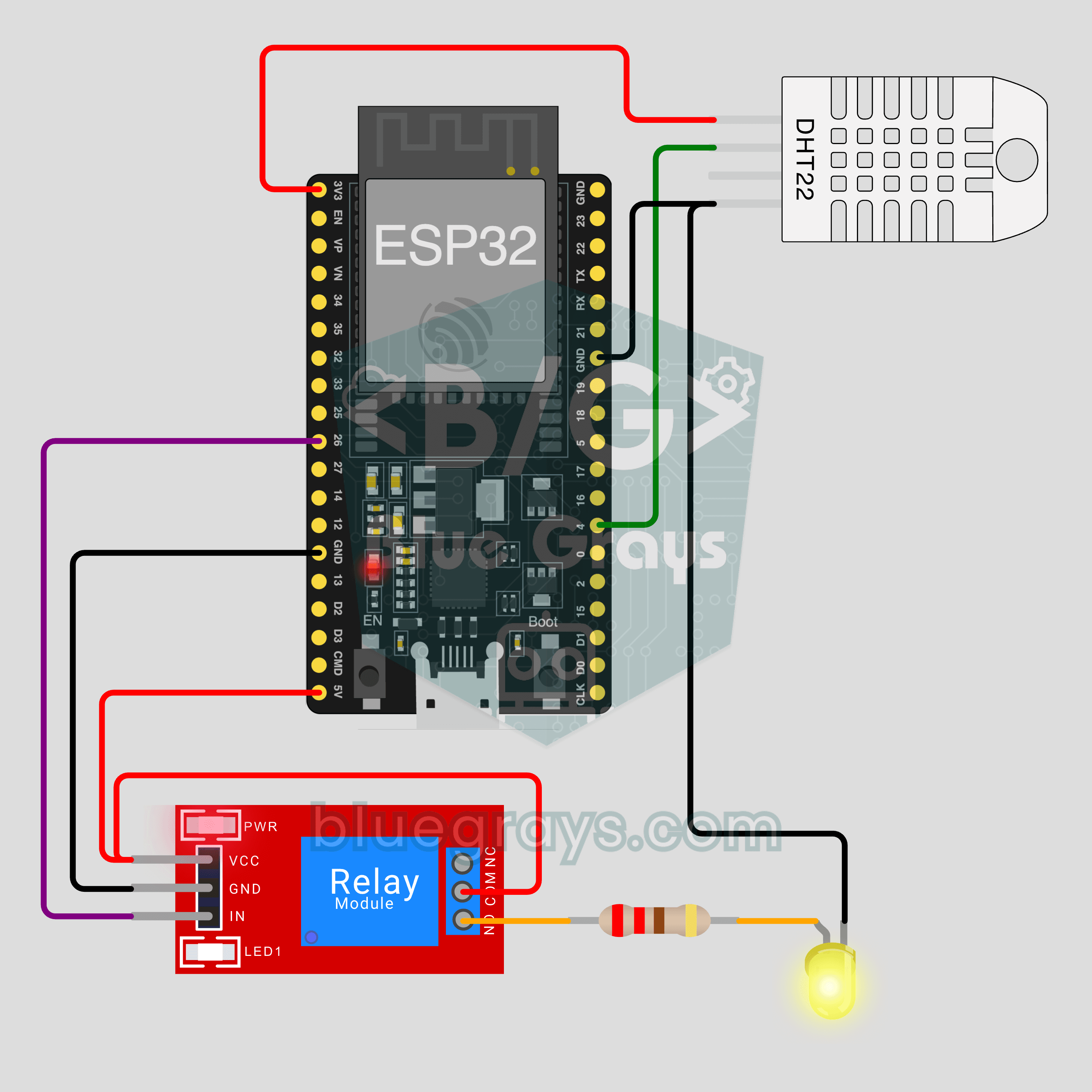
ESP32 Estación IoT de Habitación (Relé + DHT22)
Enciende tu lámpara desde el móvil y mira la temperatura y la humedad de tu habitación en directo, estés donde estés. Este proyecto es la guía paso a paso de la plantilla IoT Estación de habitación de la app, con un ESP32, un módulo de relé y un DHT22. Ve a Taller › Dispositivos › Añadir dispositivo y elige Estación de habitación; Ohmi prepara el código con tu clave de dispositivo. El código de aquí es un ejemplo: la clave y el Wi-Fi son de relleno.

ESP32 Interruptor IoT de Lámpara (Relé)
Enciende y apaga tu lámpara desde el móvil, estés donde estés. Este proyecto es la guía paso a paso de la plantilla IoT Lámpara con relé de la app, montada con un ESP32 y un módulo de relé y probada primero con un LED. Ve a Taller › Dispositivos › Añadir dispositivo y elige Lámpara con relé; Ohmi prepara el código con tu propia clave de dispositivo. El código de esta página es un ejemplo: la clave y los datos del Wi-Fi son de relleno.

Pico W Temperatura y Humedad IoT (DHT22)
Mira en directo en el móvil la temperatura y la humedad de tu habitación. Este proyecto es la guía paso a paso de la plantilla IoT Temperatura y humedad de la app, montada con una Raspberry Pi Pico W y un DHT22. Ve a Taller › Dispositivos › Añadir dispositivo, elige Pico W como placa y Temperatura y humedad como plantilla; Ohmi prepara el código con tu propia clave de dispositivo. El código de esta página es un ejemplo: la clave y los datos del Wi-Fi son de relleno.

ESP32 Tira LED RGB IoT (WS2812B)
Controla la luz de tu habitación desde el móvil: elige el color, ajusta el brillo, activa el efecto arcoíris o respiración. Esta es la guía paso a paso de la plantilla IoT Tira LED RGB de la app, montada con un ESP32 y una tira WS2812B de 30 LED con tres cables. Ve a Taller › Dispositivos › Añadir dispositivo y elige Tira LED RGB; Ohmi prepara el código con tu propia clave de dispositivo. El código de esta página es un ejemplo: la clave y los datos del Wi-Fi son de relleno.

Pico W Sensor IoT de Puerta (Reed)
¿Se te quedó abierta la puerta o la ventana? Míralo en el móvil. Este proyecto es la guía paso a paso de la plantilla IoT Puerta / ventana de la app, montada con una Raspberry Pi Pico W, un interruptor reed y un pequeño imán. Ve a Taller › Dispositivos › Añadir dispositivo, elige Pico W como placa y Puerta / ventana como plantilla; Ohmi prepara el código con tu propia clave de dispositivo. El código de esta página es un ejemplo: la clave y los datos del Wi-Fi son de relleno.
ESP32 Riego IoT de Plantas (Sensor + Bomba)
Que la bomba arranque sola cuando la tierra de la maceta se seque, y mira la humedad del suelo en directo en el móvil. Este proyecto es la guía paso a paso de la plantilla IoT Humedad del suelo + bomba de la app, con un ESP32, un sensor de humedad del suelo, un relé y una mini bomba de agua. Ve a Taller › Dispositivos › Añadir dispositivo; Ohmi prepara el código con tu clave de dispositivo. El código de aquí es un ejemplo: la clave y el Wi-Fi son de relleno.

Pico W Contador de Movimiento IoT (PIR)
Cuenta cuántas veces pasa alguien por una puerta o un pasillo y mira el momento del movimiento en directo en el móvil. Este proyecto es la guía paso a paso de la plantilla IoT Detector de movimiento de la app, con una Raspberry Pi Pico W y un sensor de movimiento PIR, con solo 3 cables. Ve a Taller › Dispositivos › Añadir dispositivo; Ohmi prepara el código con tu clave de dispositivo. El código de aquí es un ejemplo: la clave y el Wi-Fi son de relleno.
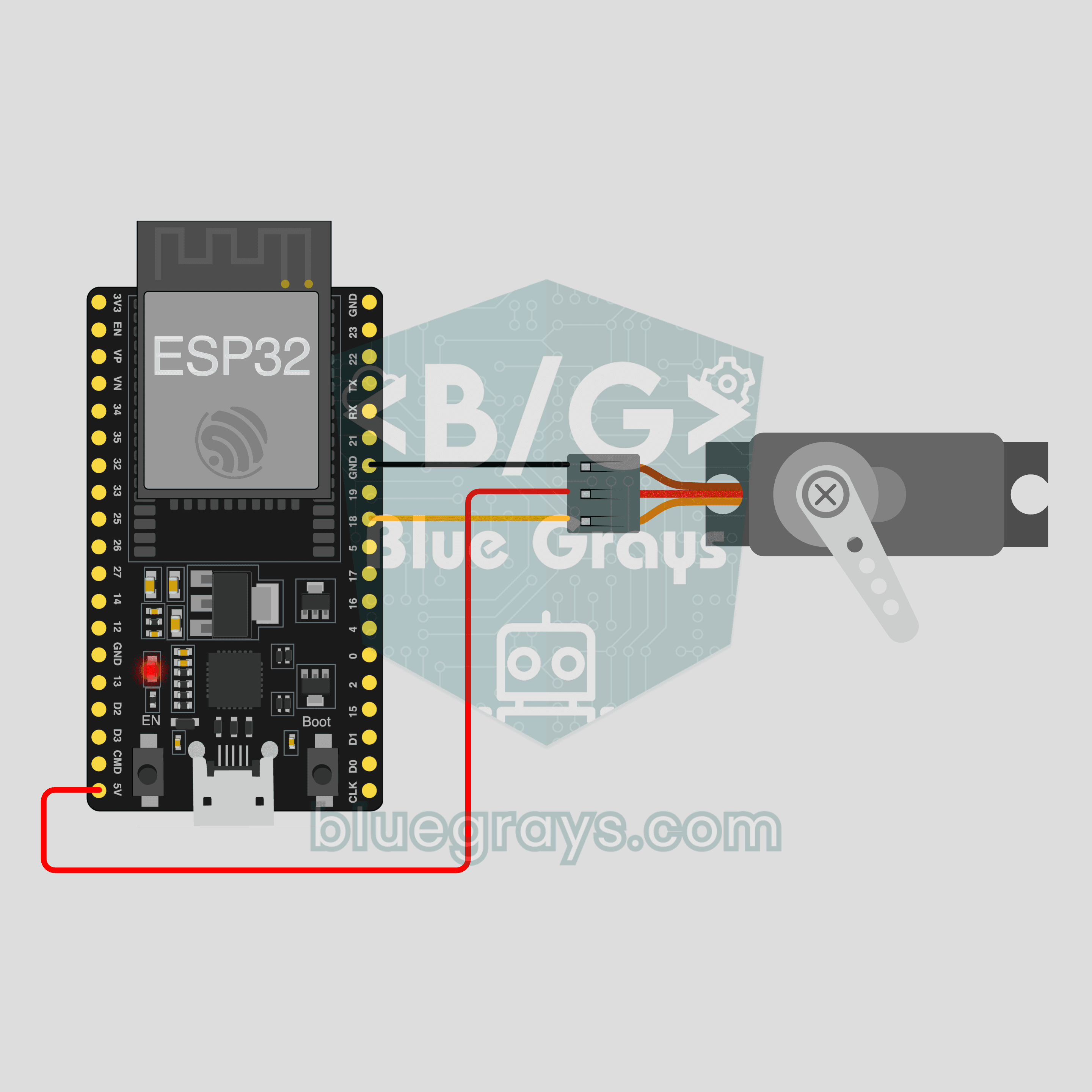
ESP32 Abridor de Cortinas IoT (Servo SG90)
Toca + o − en el móvil y el servo gira a ese ángulo en el mismo instante: abre y cierra una cortina de maqueta, la varilla de una persiana o una tapa pequeña estés donde estés. Este proyecto es la guía paso a paso de la plantilla IoT Cortina con servo de la app, con un ESP32 y un servo SG90, con solo 3 cables. Ve a Taller › Dispositivos › Añadir dispositivo; Ohmi prepara el código con tu clave de dispositivo. El código de aquí es un ejemplo: la clave y el Wi-Fi son de relleno.