
Raspberry Pi Pico W desde el móvil: LED, relé y sensor DHT22
Controla tu Raspberry Pi Pico W desde el móvil: instala arduino-pico en Arduino IDE, LED y relé en GP15, DHT22 en GP16 y gráficas en vivo con BlueGrays IoT.

Controlar una Raspberry Pi Pico W desde el móvil significa encender la lámpara del salón desde la cama, ver la temperatura de la habitación mientras estás en el trabajo o comprobar a distancia si te has dejado la puerta abierta. El chip inalámbrico de la Pico W conecta la placa a una red Wi-Fi de 2,4 GHz. Con BlueGrays IoT, la placa se conecta al servidor de BlueGrays mediante una conexión WebSocket cifrada (TLS, puerto 443), y el móvil se conecta a ese mismo servidor. Por eso el móvil y la placa no tienen que estar en la misma red: con datos móviles puedes encender y apagar interruptores también fuera de casa. No necesitas redirección de puertos, IP fija ni servidor propio.
En esta guía vas a preparar la Pico W desde cero. Primero instalarás el paquete de placas correcto en Arduino IDE y verás cómo usar el botón BOOTSEL en la primera carga. Después crearás un dispositivo en la app en 5 pasos, lo probarás con un LED conectado a GP15 y luego pondrás un módulo de relé en ese mismo pin. A continuación conectarás un DHT22 a GP16 y verás la temperatura y la humedad en el móvil como valores en vivo y en gráfica. Al final del artículo encontrarás los pines de la Pico W para las 8 plantillas listas, soluciones a los problemas propios de la Pico W y una comparación breve con el ESP32.

Diferencia entre Pico y Pico W: el Wi-Fi solo está en la W
La familia Raspberry Pi Pico tiene cuatro placas y a primera vista son casi idénticas. La diferencia la marca la letra W del nombre: W significa wireless, inalámbrica. La Pico W y la Pico 2 W llevan junto al conector USB un pequeño chip inalámbrico con tapa metálica (Infineon CYW43439) y una antena PCB en el extremo de la placa. La Pico normal y la Pico 2 no tienen ese chip. Por muy potentes que sean, no pueden conectarse al Wi-Fi, así que no se pueden controlar desde el móvil. Si quieres conocer las características generales de la placa, echa un vistazo al artículo ¿Qué es la Raspberry Pi Pico?.
| Placa | Procesador | Wi-Fi | Control desde el móvil (BlueGrays IoT) |
|---|---|---|---|
| Raspberry Pi Pico | RP2040, doble núcleo, 133 MHz | No | No |
| Raspberry Pi Pico W | RP2040, doble núcleo, 133 MHz | 2,4 GHz (CYW43439) | Sí |
| Raspberry Pi Pico 2 | RP2350, doble núcleo, 150 MHz | No | No |
| Raspberry Pi Pico 2 W | RP2350, doble núcleo, 150 MHz | 2,4 GHz (CYW43439) | Sí |
Cuando se habla de la Pico, lo primero que viene a la mente suele ser MicroPython y Thonny. Aquí, en cambio, vas a usar Arduino IDE. El motivo es que BlueGraysIoT, que gestiona la conexión entre el móvil y la placa, es una librería de Arduino escrita en C++. Ohmi, en la app, te prepara el código como un sketch de Arduino según tu placa, tus datos de Wi-Fi y tu clave de dispositivo. Como la misma librería funciona también en el ESP32, las plantillas se montan con la misma lógica en las dos placas. Lo que sabes de MicroPython no se pierde: si quieres un panel de control local sencillo que funcione dentro de la misma red, el método del artículo Servidor web Wi-Fi con Pico W sigue siendo útil. Pero el acceso desde fuera de casa, el historial en gráficas y la interfaz móvil lista para usar los obtienes con Arduino IDE.
Qué necesitas
| Componente o herramienta | ¿Para qué? | Nota |
|---|---|---|
| Raspberry Pi Pico W (o Pico 2 W) | Placa principal | Con los pines de cabecera soldados; si no quieres soldar, compra la versión WH, que ya los trae |
| Cable micro USB de datos | Cargar el código y alimentar la placa | Los cables que solo cargan no tienen línea de datos; el ordenador no detecta la placa |
| Ordenador con Arduino IDE | Cargar el código en la placa | Windows, macOS o Linux |
| Móvil con la app BlueGrays | Controlar la placa | iOS o Android |
| Red Wi-Fi de 2,4 GHz | Salida a internet de la placa | No se conecta a redes de 5 GHz |
| LED y resistencia de 220 Ω | Primera prueba segura | Prueba siempre con esto antes de pasar al relé |
| Módulo de relé de 5 V | Conmutar una lámpara o un enchufe | Mejor un módulo con optoacoplador |
| Sensor de temperatura y humedad DHT22 | Valores en vivo y gráfica | En la versión en módulo, la resistencia pull-up ya viene incluida |
| Protoboard y cables jumper | Montar el circuito | Los cables macho-hembra vienen bien para el módulo de relé |
Preparar la Pico W en Arduino IDE
Recién instalado, Arduino IDE no reconoce la Pico W. Primero tienes que añadir el núcleo arduino-pico de Earle Philhower. Este núcleo es compatible con el chip inalámbrico de la Pico W, con la Pico 2 W y con las librerías de red que necesita BlueGraysIoT. Si todavía no tienes el IDE instalado, los detalles están en el artículo Instalación de Arduino IDE. Después, sigue este orden:
- En Arduino IDE abre Archivo › Preferencias y añade la dirección del paquete arduino-pico en el campo URLs adicionales de gestor de placas. La dirección la encontrarás en la página del proyecto arduino-pico. Si el campo ya tiene otras direcciones, escribe la nueva en una línea aparte.
- Abre Herramientas › Placa › Gestor de placas, escribe pico en el buscador e instala el paquete Raspberry Pi Pico/RP2040/RP2350. El autor del paquete debe ser Earle F. Philhower, III. La descarga puede ocupar varios cientos de MB.
- En el menú Herramientas › Placa elige Raspberry Pi Pico W. Si usas una Pico 2 W, elige la Pico 2 W de la misma lista. Si eliges la Pico normal, el código de Wi-Fi no compilará.
- En Herramientas › Gestionar bibliotecas busca BlueGraysIoT y pulsa Instalar. Si te pregunta por las dependencias, elige Instalar todo; se instalarán también WebSockets, ArduinoJson y DHT sensor library. Si algo falla, consulta la guía Cómo añadir librerías en Arduino.
- Para la primera carga, mantén pulsado el botón blanco BOOTSEL de la placa mientras conectas el cable USB y luego suéltalo. En el ordenador aparecerá una unidad llamada RPI-RP2 (en la Pico 2 W se llama RP2350). En el menú Herramientas › Puerto elige la opción tipo UF2 Board y pulsa Subir.
- Cuando termine la primera carga, la placa se reinicia y a partir de entonces aparece como un puerto serie normal: COM3 o similar en Windows, /dev/ttyACM0 o similar en macOS y Linux. En las cargas siguientes normalmente ya no hace falta BOOTSEL.
Crear el dispositivo en la app en 5 pasos
En la app BlueGrays sigue la ruta Mi taller › Mis dispositivos › Añadir nuevo dispositivo. En la parte superior de la pantalla verás "Paso n / 5". El proceso es el mismo que con el ESP32; con la Pico W solo cambian la elección de placa, los nombres de los pines y algunos detalles de la carga.
- Placa y plantilla: en la pregunta "¿Cuál es tu placa?" elige Pico W (también para la Pico 2 W). En "¿Qué va a hacer?" elige una de las 8 plantillas, por ejemplo Estación de habitación, y ponle al dispositivo un nombre como "Salón".
- Componentes y circuito: la lista "Prepara los componentes" y el esquema "Conecta los cables" vienen con los pines de la Pico W: relé a GP15, DHT22 a GP16. En las plantillas con relé verás el aviso "Si vas a trabajar con 220 V, hazlo con alguien que sepa. Prueba primero con un LED."
- Wi-Fi y código: escribe el nombre y la contraseña de tu red de 2,4 GHz. Si quieres, cambia los pines en la sección "Pines de conexión" y luego pulsa "Crear dispositivo y preparar el código". El código se genera con tu clave de dispositivo, que empieza por bgd_. Tu contraseña de Wi-Fi se queda solo en el móvil y no se envía al servidor. Pasa el código al ordenador con "Copiar código" o "Compartir".
- Cargar en Arduino IDE: abre un sketch nuevo, pega el código y pulsa Subir. Asegúrate de tener seleccionada la placa Raspberry Pi Pico W. En la primera carga, si hace falta, conecta el USB con BOOTSEL pulsado. Después abre el Monitor Serie a 115200 baudios.
- Conexión: la pantalla "Esperando a tu placa" cambia sola a "Conectado: los valores ya llegan en tiempo real." en cuanto la placa se conecta. Si no se conecta en 2 minutos, comprueba que la red sea de 2,4 GHz, que en el Monitor Serie aparezca "Wi-Fi connected" y las mayúsculas y minúsculas de la contraseña.
Prueba primero con un LED: LED con 220 Ω en GP15
Antes de pasar al relé, conecta un LED en el mismo pin para probar el código, el Wi-Fi y la conexión con el móvil en un circuito sin ningún riesgo. Elige la plantilla Lámpara con relé o Estación de habitación y conecta la pata larga del LED a GP15 a través de una resistencia de 220 Ω, y la pata corta a GND. Con un LED rojo la corriente es de aproximadamente (3,3 − 2,0) / 220 ≈ 5,9 mA; así el LED se ve bien encendido y el pin no se fuerza. Para otros colores o corrientes puedes usar la calculadora de resistencia para LED. En el código solo tienes que cambiar una línea: pon RELAY_ACTIVE_LOW = true en false. Como la mayoría de los módulos de relé se activan con señal LOW, el código viene por defecto con lógica invertida. Si no lo corriges con el LED, este se encenderá cuando el interruptor del móvil esté apagado y se apagará al encenderlo.
| Circuito del LED | Pin de la Pico W | Pin físico | Nota |
|---|---|---|---|
| Resistencia de 220 Ω → pata larga del LED (+) | GP15 | 20 | Funciona pongas la resistencia en el lado que pongas del LED |
| Pata corta del LED (−) | GND | 18 o 23 | La placa tiene 8 pines GND distintos |
Después, el relé: interruptor de lámpara con la Pico W
Si el LED se enciende y apaga sin problemas desde el móvil, puedes pasar ese mismo GP15 a la entrada IN del módulo de relé. Vuelve a poner RELAY_ACTIVE_LOW en true y carga el código otra vez. Como la bobina del relé necesita 5 V, alimenta el módulo no desde el pin de 3,3 V, sino desde el pin VBUS, que da 5 V cuando la placa se alimenta por USB. La estructura general de los módulos de relé la explicamos en detalle en el artículo ¿Qué es un módulo de relé?.
| Pin del módulo de relé | Pin de la Pico W | Pin físico | Nota |
|---|---|---|---|
| VCC | VBUS | 40 | Unos 5 V cuando la placa se alimenta por USB |
| GND | GND | 38 | La masa común es imprescindible |
| IN | GP15 | 20 | En el código, RELAY_PIN = 15 |
| COM y NO | No se conectan a la placa | - | Van en serie con la línea de la carga que se conmuta; en NO el circuito se cierra cuando el relé se activa |
Los pines de la Pico W dan 3,3 V; la mayoría de los módulos de relé de 5 V se activan sin problema con esta señal, pero no todos. En un módulo activo a nivel bajo, cuando el pin está en HIGH quedan 3,3 V en la entrada IN, lo que deja una diferencia de 1,7 V respecto a los 5 V de VCC, y en algunos módulos esa diferencia basta para encender ligeramente el LED de entrada; el resultado es que el relé no se desactiva nunca o se comporta de forma inestable. Los módulos con optoacoplador y puente JD-VCC son más fiables en este sentido; puedes leer cómo funcionan en el artículo ¿Qué es un optoacoplador?. Si el relé no se activa o no se desactiva nunca, mide primero la tensión en la entrada IN y luego prueba un módulo con disparo a 3,3 V.
Temperatura y humedad con DHT22: el código de la estación de habitación
Ahora vamos a añadir un sensor al circuito para completar la plantilla Estación de habitación: la misma placa controlará la lámpara y además enviará la temperatura y la humedad al móvil. El DHT22 (AM2302) mide entre −40 y 80 °C con una precisión de unos ±0,5 °C, y la humedad en el rango del 0 al 100 % con ±2–5 %, y funciona a 3,3 V. Por eso lo más seguro es alimentarlo desde el pin 3V3(OUT); así la señal de datos llega a la Pico W a nivel de 3,3 V. Comparamos sus diferencias con su hermano el DHT11 en el artículo Sensor de temperatura y humedad DHT11.
| Pin del DHT22 | Pin de la Pico W | Pin físico | Nota |
|---|---|---|---|
| VCC (+) | 3V3(OUT) | 36 | Salida de 3,3 V; no le des 5 V |
| DATA (OUT) | GP16 | 21 | En el código, DHT dht(16, DHT22) |
| GND (−) | GND | 23 | Masa común |
| Resistencia pull-up | Entre DATA y 3V3(OUT) | - | Solo hace falta una de 10 kΩ en el sensor suelto de 4 patas; en los módulos ya viene en la placa |
El código de abajo es exactamente el que la app genera para la Pico W con la plantilla Estación de habitación. La app rellena las tres líneas de arriba con tu clave de dispositivo y tus datos de Wi-Fi. No tienes que cambiar tú los marcadores de posición que ves aquí; basta con copiar el código desde la app.
1/*
2 * Oda istasyonu · BlueGrays IoT
3 * BlueGrays · bluegrays.com
4 * Bu kodu paylaşma: içinde cihaz anahtarın ve Wi-Fi şifren var.
5 * Do not share this code: it contains your device key and Wi-Fi password.
6 */
7
8#include <BlueGraysIoT.h>
9#include <DHT.h>
10
11const char *DEVICE_KEY = "bgd_UYGULAMADAKI_ANAHTARIN";
12const char *WIFI_NAME = "EV_AGI_2_4_GHZ";
13const char *WIFI_PASSWORD = "WIFI_SIFREN";
14
15BlueGraysIoT bg(DEVICE_KEY);
16
17const int RELAY_PIN = 15;           // röle IN ucu GP15 / relay IN on GP15
18const bool RELAY_ACTIVE_LOW = true;  // çoğu röle modülü LOW ile çeker / most relay modules switch on LOW
19void setRelay(bool on) { digitalWrite(RELAY_PIN, (on != RELAY_ACTIVE_LOW) ? HIGH : LOW); }
20DHT dht(16, DHT22);                  // DHT22 veri ucu GP16 / DHT22 data on GP16
21unsigned long lastReadMs = 0;
22
23void setup() {
24  Serial.begin(115200);
25  pinMode(RELAY_PIN, OUTPUT);
26  setRelay(false);
27  bg.onSwitch("lamba", setRelay);
28  dht.begin();
29  bg.setDeadband("sicaklik", 0.1);   // 0,1 °C değişmeden gönderme / send only after a 0.1 °C change
30  bg.setDeadband("nem", 1.0);        // %1 değişmeden gönderme / send only after a 1 % change
31  bg.setDebug(Serial);
32  bg.setLanguage(BG_LANG_TR);
33  bg.begin(WIFI_NAME, WIFI_PASSWORD);
34}
35
36void loop() {
37  bg.loop();  // burada uzun delay() kullanma / avoid long delay() calls here
38  if (millis() - lastReadMs >= 2000) {  // DHT22 en fazla 2 saniyede bir okunur / DHT22 reads at most every 2 s
39    lastReadMs = millis();
40    bg.send("sicaklik", dht.readTemperature());
41    bg.send("nem", dht.readHumidity());
42  }
43}
44| Línea | Función |
|---|---|
| BlueGraysIoT bg(DEVICE_KEY) | Crea el objeto de conexión con tu clave de dispositivo; la clave solo viaja en la cabecera de la conexión y no se imprime en el Monitor Serie |
| RELAY_PIN = 15 | La entrada IN del módulo de relé está en GP15 |
| RELAY_ACTIVE_LOW = true | El relé se activa con LOW; ponlo en false cuando pruebes con el LED |
| setRelay(bool on) | Escribe en el pin el nivel correcto según sea activo a nivel bajo o alto |
| DHT dht(16, DHT22) | La salida de datos del sensor está en GP16 y el tipo de sensor es DHT22 |
| bg.onSwitch("lamba", setRelay) | Cuando tocas el interruptor lamba (lámpara) en el móvil, se ejecuta setRelay |
| bg.setDeadband("sicaklik", 0.1) | No se envía un valor nuevo de sicaklik (temperatura) hasta que cambia al menos 0,1 °C |
| bg.setDeadband("nem", 1.0) | No se envía nem (humedad) hasta que cambia al menos un 1 % |
| bg.setDebug(Serial) y bg.setLanguage(BG_LANG_TR) | Escribe los mensajes de estado en el Monitor Serie en turco |
| bg.begin(WIFI_NAME, WIFI_PASSWORD) | Inicia la conexión al Wi-Fi y al servidor de BlueGrays |
| bg.loop() | Procesa los comandos entrantes y mantiene viva la conexión; hay que llamarlo a menudo dentro de loop |
| millis() - lastReadMs >= 2000 | Lee el DHT22 cada 2 segundos y envía los valores sicaklik y nem con bg.send |
La temporización del código tiene su lógica. El DHT22 no se puede leer más de una vez por segundo; el intervalo de 2 segundos respeta ese límite con margen. La lectura se hace con millis() en lugar de delay(2000), porque bg.loop() tiene que seguir funcionando durante la espera. Si no, al tocar el interruptor en el móvil la lámpara respondería con 2 segundos de retraso; tienes los detalles en el artículo millis() y delay() en Arduino. La librería envía el valor solo cuando cambia y sin superar la frecuencia del plan. Así, mientras la temperatura de la habitación no cambia, no se mandan datos inútiles al servidor. Si se cae el Wi-Fi, la librería reintenta a intervalos cada vez más largos, envía al reconectarse los valores medidos mientras estaba sin conexión y, cuando se va y vuelve la luz, restaura el último estado del interruptor de la lámpara. Al terminar la carga, en el Monitor Serie deberías ver primero "Wi-Fi connected" y unos segundos después la línea "BlueGrays IoT: connected".
Tabla de pines de la Pico W: pines por defecto de las 8 plantillas
Las 8 plantillas de la app se pueden montar con la Pico W. La tabla de abajo muestra el pin por defecto de cada una en la Pico W y su número de pin físico en la placa. Puedes cambiar los pines en el paso 3 de la configuración. Para ver dónde está cada pin en tu placa, consulta la herramienta Pinout.
| Plantilla | Componentes | Pin de la Pico W | Pin físico | Nota |
|---|---|---|---|---|
| Lámpara con relé | Módulo de relé | GP15 | 20 | VCC del relé → VBUS |
| Temperatura y humedad | DHT22 | GP16 | 21 | Se alimenta desde 3V3(OUT) |
| Estación de habitación | Relé + DHT22 | GP15 + GP16 | 20 + 21 | El código de este artículo |
| Tira LED RGB | WS2812B (30 LED en el código) | GP2 | 4 | Librería Adafruit NeoPixel; alimenta la tira con una fuente de 5 V aparte |
| Puerta / ventana | Sensor magnético reed | GP14 | 19 | INPUT_PULLUP, el otro extremo a GND |
| Humedad del suelo + bomba | Sensor de suelo + relé + bomba | GP26 (ADC0) + GP15 | 31 + 20 | Calibración: seco 3000, húmedo 1200 |
| Detector de movimiento | PIR (HC-SR501) | GP13 | 17 | La salida del PIR da 3,3 V |
| Cortina con servo | Servo SG90 | GP17 | 22 | Servo.h incluida en el núcleo; alimenta el servo con una fuente de 5 V aparte |
¿Qué verás en el móvil?
Cuando la placa se conecta, el estado en la pantalla del dispositivo pasa a En línea y se actualiza la línea "Último dato hace …". En la estación de habitación verás un interruptor de lámpara y los valores en vivo de temperatura (°C) y humedad (%). Al tocar un valor se abre la gráfica: puedes alternar entre los intervalos de 1 h, 24 h, 7 días y 30 días. En las vistas de 7 y 30 días se muestra la media por hora, y debajo de la gráfica aparecen los valores Mínimo, Máximo y Último. Mientras la placa siga conectada, se añade un punto nuevo a la gráfica cada minuto. Si más adelante necesitas volver a ver el código, la sección Código y clave de la pantalla del dispositivo muestra el código completo, la clave del dispositivo y los datos de Wi-Fi. Si alguien ha visto tu clave, con Renovar clave invalidas la antigua al instante y solo tienes que cargar el código nuevo en la placa una vez.
| Característica | Gratis | Premium |
|---|---|---|
| Número de dispositivos | 1 dispositivo (el primero es gratis) | 10 dispositivos |
| Variables con historial en gráfica | 1 | 20 |
| Duración del historial | 24 horas | 30 días |
| Tiempo entre dos envíos de la misma variable | Al menos 1 segundo | Al menos 0,2 segundos |
La estación de habitación tiene dos variables de medida: temperatura y humedad. En el plan gratuito solo se guarda el historial en gráfica de una de ellas; el valor en vivo de las dos lo sigues viendo. Los límites se controlan en el servidor, así que cambiar el intervalo en el código no sirve para saltárselos. La lectura cada 2 segundos ya queda dentro del límite de 1 segundo. Si eliminas el dispositivo, se borran el dispositivo y su historial de gráficas y recuperas la plaza; así, en el plan gratuito puedes probar distintas plantillas una tras otra.
Problemas propios de la Pico W y sus soluciones
| Síntoma | Causa probable | Solución |
|---|---|---|
| La compilación da error en WiFi.h o en las funciones de red | Está seleccionado el paquete Arduino Mbed OS RP2040 Boards o la Pico normal | Elige la placa Raspberry Pi Pico W del paquete Raspberry Pi Pico/RP2040/RP2350 |
| El menú Herramientas › Puerto está vacío | Cable que solo carga, placa nunca programada o código colgado | Usa un cable de datos; conecta el USB con BOOTSEL pulsado y vuelve a cargar |
| No aparece la unidad RPI-RP2 | Se pulsó BOOTSEL después de conectar el cable o el cable está mal | Desconecta el cable, conéctalo manteniendo pulsado BOOTSEL y luego suéltalo; prueba otro puerto USB |
| En Linux aparece el puerto pero la carga da error de permisos | El usuario no tiene permiso sobre el puerto serie | Añade tu usuario al grupo dialout o instala la regla udev de arduino-pico y vuelve a iniciar sesión |
| En el Monitor Serie nunca aparece "Wi-Fi connected" | Red de 5 GHz, contraseña incorrecta o señal débil | Elige la red de 2,4 GHz, revisa mayúsculas y minúsculas de la contraseña y acerca la placa al router |
| El móvil ve la red, pero la Pico W no se conecta | El router usa el canal 12 o 13 en 2,4 GHz | En la configuración del router pon un canal entre 1 y 11 (1, 6 u 11 son buenas opciones) |
| 2,4 y 5 GHz unidas bajo un mismo nombre de red (band steering) | La placa ve el nombre de la red pero la conexión es inestable | Crea en el router un nombre de red aparte para 2,4 GHz |
| Wi-Fi conectado, pero no aparece "BlueGrays IoT: connected" | Clave de dispositivo antigua o puerto 443 bloqueado en la red | Vuelve a copiar el código desde la sección Código y clave de la app; prueba con el punto de acceso del móvil |
| La placa se reinicia cuando se activa el relé | Alimentación USB débil; la bobina del relé hace caer la tensión | Usa un cable y un cargador de mejor calidad o alimenta el relé con una fuente de 5 V aparte, con GND común |
| No llegan la temperatura ni la humedad | DATA en un pin equivocado o falta la resistencia pull-up | Conecta DATA a GP16 (pin físico 21); en el sensor suelto añade una pull-up de 10 kΩ |
¿ESP32 o Pico W?
| Característica | ESP32 (Dev Module) | Raspberry Pi Pico W |
|---|---|---|
| Procesador | Doble núcleo, 240 MHz | RP2040, doble núcleo, 133 MHz (en la Pico 2 W, RP2350, 150 MHz) |
| Inalámbrico | Wi-Fi 2,4 GHz + Bluetooth | Wi-Fi 2,4 GHz + Bluetooth |
| Entrada analógica | 12 bits; con Wi-Fi activo solo ADC1 (GPIO32–39) | 12 bits; 3 canales externos (GP26–28), no le afecta el Wi-Fi |
| GPIO utilizables | Unos 25–34 según la placa | 26 |
| USB | Chip CP210x o CH340, puede necesitar driver | Integrado en el chip, no necesita driver |
| Si la carga se atasca | Botón BOOT | Botón BOOTSEL |
| Presupuesto | Apto para presupuestos de iniciación | Apto para presupuestos de iniciación |
| Control desde el móvil con BlueGrays IoT | Sí, las 8 plantillas | Sí, las 8 plantillas |
En resumen, para esto valen las dos. Empieza con la que tengas a mano. Los puntos fuertes de la Pico W son su USB sin complicaciones de drivers, la disposición ordenada de los pines y un ADC que funciona también con el Wi-Fi activo. Los del ESP32 son más pines, más velocidad y un archivo de ejemplos en internet mucho más amplio. Si quieres hacer estos mismos pasos con un ESP32, lo explicamos con los pines GPIO26 y GPIO4 en el artículo Controlar un ESP32 desde el móvil.
Proyectos IoT con plantilla para la Pico W
En BlueGrays hay 8 proyectos IoT con plantilla y todos son gratis: incluyen el esquema completo del circuito, la lista de componentes y el código. Los tres que se explican con la Pico W son estos:
- Pico W IoT: temperatura y humedad (DHT22): sigue la temperatura y la humedad en el móvil como valores en vivo y en gráfica con el DHT22 en GP16.
- Pico W IoT: sensor de puerta (reed): comprueba a distancia si la puerta está Abierta / Cerrada con el sensor magnético reed en GP14; el funcionamiento del sensor se explica en el artículo Relé reed.
- Pico W IoT: contador de movimiento (PIR): sigue si hay o no movimiento y el contador con el HC-SR501 en GP13, y ponlo a cero desde el móvil con el botón Reiniciar contador; más detalles en el artículo Sensor de movimiento PIR.
- Las otras cinco plantillas se explican con el ESP32, pero también se montan con la Pico W. Cuando eliges Pico W como placa en la app, los pines se asignan automáticamente según la tabla de arriba: Estación de habitación, Interruptor de lámpara, Riego de plantas, Tira LED RGB y Abridor de cortinas.
Una vez que Arduino IDE reconoce la Pico W, pasar a un proyecto nuevo controlado desde el móvil te lleva unos minutos: eliges la plantilla, montas el circuito y cargas el código que prepara Ohmi. Como el primer dispositivo es gratis, puedes empezar con un LED e ir avanzando paso a paso hacia el relé y el sensor. En la app BlueGrays, activa el filtro de proyectos IoT en Explorar para ver estas plantillas y otros proyectos con la Pico W, con su esquema y su código paso a paso, y pasa directamente a la configuración con la tarjeta "Configurar como dispositivo IoT" de la página del proyecto.
Preguntas frecuentes
¿Puedo controlar la Pico W desde el móvil con MicroPython?
La función BlueGrays IoT funciona con Arduino IDE y la librería BlueGraysIoT; el código que genera la app es un sketch de Arduino. Con MicroPython puedes montar en la Pico W un servidor web accesible desde la misma red, pero la interfaz móvil lista para usar, el acceso desde fuera de casa y el historial en gráficas los obtienes con Arduino IDE.
¿Funciona también con la Raspberry Pi Pico 2 W?
Sí. La Pico 2 W usa el mismo chip inalámbrico CYW43439 y el paquete arduino-pico es compatible con el RP2350. En la app elige Pico W como placa y en Arduino IDE elige la placa Pico 2 W en Herramientas › Placa; los pines son los mismos.
¿Se puede controlar desde el móvil una Raspberry Pi Pico normal?
No, porque la Pico normal y la Pico 2 no tienen chip Wi-Fi y no pueden conectarse a internet. Para controlarla desde el móvil necesitas una Pico W o una Pico 2 W, las que llevan W en el nombre. Si tienes un ESP32, también funciona con las mismas plantillas.
¿Hace falta internet para controlar la Pico W?
Sí. Como la placa y el móvil se comunican a través del servidor de BlueGrays, la Pico W necesita salir a internet por una red Wi-Fi de 2,4 GHz, y el móvil por Wi-Fi o datos móviles. A cambio, no tienen que estar en la misma red; también la controlas desde fuera de casa.
¿Cuántos dispositivos son gratis en BlueGrays IoT?
El primer dispositivo es gratis: el plan gratuito incluye 1 dispositivo, historial en gráfica de 1 variable y 24 horas de historial. Con Premium tienes 10 dispositivos, historial en gráfica de 20 variables y 30 días de historial. Si eliminas un dispositivo, recuperas la plaza.
¿Un módulo de relé de 5 V se activa con la señal de 3,3 V de la Pico W?
La mayoría de los módulos de relé de 5 V se activan con 3,3 V, pero no todos. Algunos módulos activos a nivel bajo no se desactivan del todo cuando el pin está en HIGH. Elige un módulo con optoacoplador, alimenta la bobina del relé con 5 V desde VBUS y mantén GND común. Si el problema sigue, usa un módulo con disparo a 3,3 V.
Proyectos para hacer después de leer esto
Ver todos los proyectos
Pico W Temperatura y Humedad IoT (DHT22)
Mira en directo en el móvil la temperatura y la humedad de tu habitación. Este proyecto es la guía paso a paso de la plantilla IoT Temperatura y humedad de la app, montada con una Raspberry Pi Pico W y un DHT22. Ve a Taller › Dispositivos › Añadir dispositivo, elige Pico W como placa y Temperatura y humedad como plantilla; Ohmi prepara el código con tu propia clave de dispositivo. El código de esta página es un ejemplo: la clave y los datos del Wi-Fi son de relleno.

Pico W Sensor IoT de Puerta (Reed)
¿Se te quedó abierta la puerta o la ventana? Míralo en el móvil. Este proyecto es la guía paso a paso de la plantilla IoT Puerta / ventana de la app, montada con una Raspberry Pi Pico W, un interruptor reed y un pequeño imán. Ve a Taller › Dispositivos › Añadir dispositivo, elige Pico W como placa y Puerta / ventana como plantilla; Ohmi prepara el código con tu propia clave de dispositivo. El código de esta página es un ejemplo: la clave y los datos del Wi-Fi son de relleno.

Pico W Contador de Movimiento IoT (PIR)
Cuenta cuántas veces pasa alguien por una puerta o un pasillo y mira el momento del movimiento en directo en el móvil. Este proyecto es la guía paso a paso de la plantilla IoT Detector de movimiento de la app, con una Raspberry Pi Pico W y un sensor de movimiento PIR, con solo 3 cables. Ve a Taller › Dispositivos › Añadir dispositivo; Ohmi prepara el código con tu clave de dispositivo. El código de aquí es un ejemplo: la clave y el Wi-Fi son de relleno.
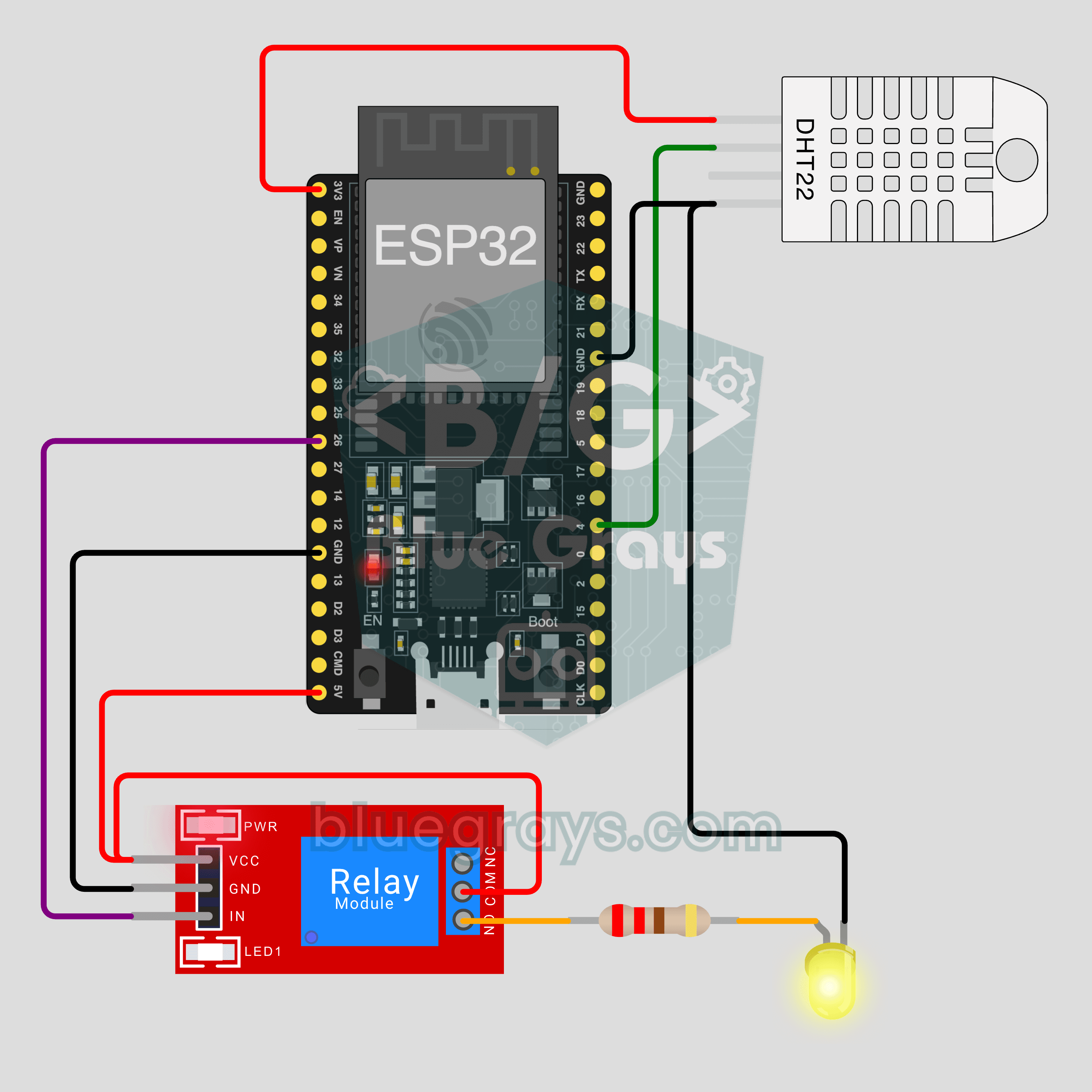
ESP32 Estación IoT de Habitación (Relé + DHT22)
Enciende tu lámpara desde el móvil y mira la temperatura y la humedad de tu habitación en directo, estés donde estés. Este proyecto es la guía paso a paso de la plantilla IoT Estación de habitación de la app, con un ESP32, un módulo de relé y un DHT22. Ve a Taller › Dispositivos › Añadir dispositivo y elige Estación de habitación; Ohmi prepara el código con tu clave de dispositivo. El código de aquí es un ejemplo: la clave y el Wi-Fi son de relleno.

ESP32 Interruptor IoT de Lámpara (Relé)
Enciende y apaga tu lámpara desde el móvil, estés donde estés. Este proyecto es la guía paso a paso de la plantilla IoT Lámpara con relé de la app, montada con un ESP32 y un módulo de relé y probada primero con un LED. Ve a Taller › Dispositivos › Añadir dispositivo y elige Lámpara con relé; Ohmi prepara el código con tu propia clave de dispositivo. El código de esta página es un ejemplo: la clave y los datos del Wi-Fi son de relleno.
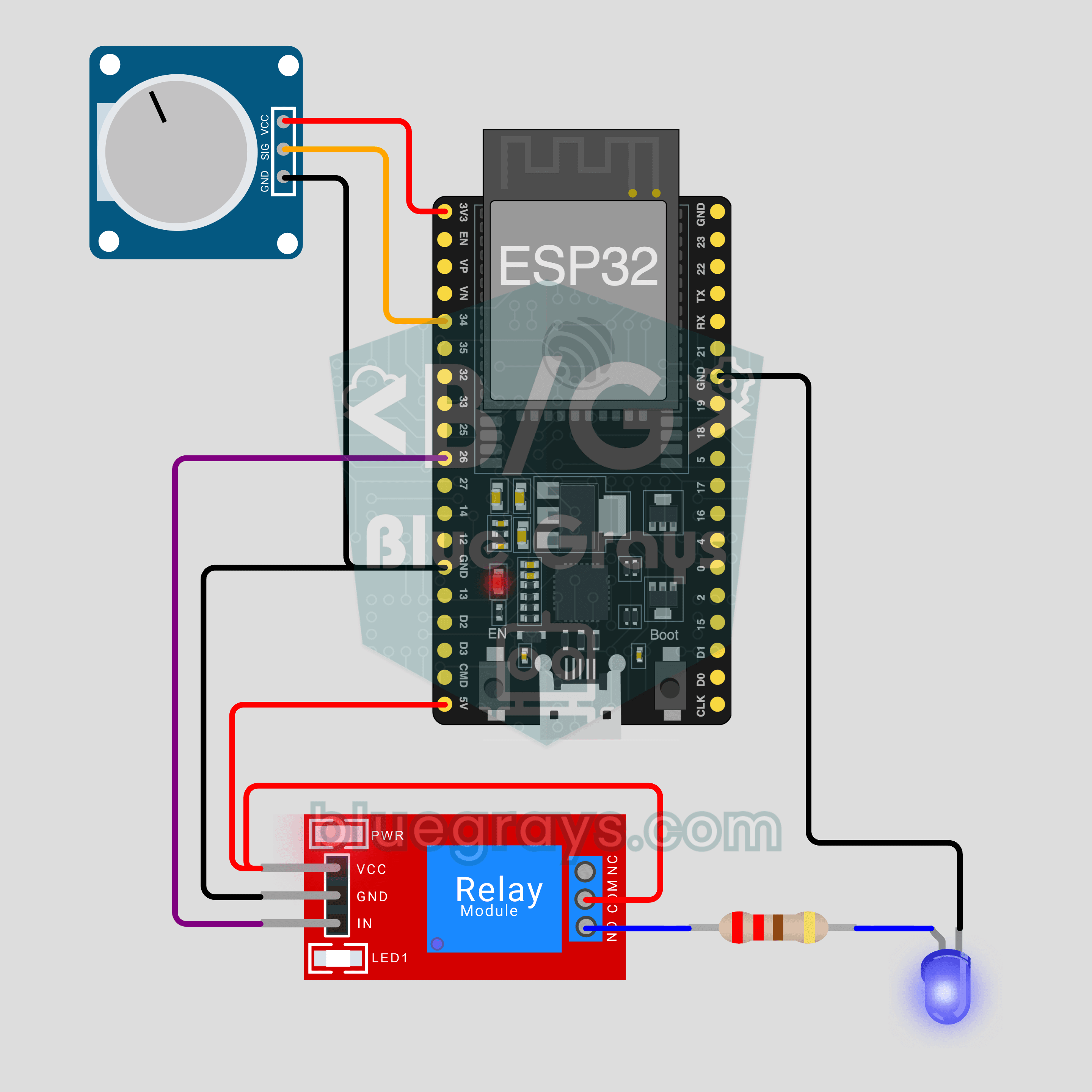
ESP32 Riego IoT de Plantas (Sensor + Bomba)
Que la bomba arranque sola cuando la tierra de la maceta se seque, y mira la humedad del suelo en directo en el móvil. Este proyecto es la guía paso a paso de la plantilla IoT Humedad del suelo + bomba de la app, con un ESP32, un sensor de humedad del suelo, un relé y una mini bomba de agua. Ve a Taller › Dispositivos › Añadir dispositivo; Ohmi prepara el código con tu clave de dispositivo. El código de aquí es un ejemplo: la clave y el Wi-Fi son de relleno.

ESP32 Tira LED RGB IoT (WS2812B)
Controla la luz de tu habitación desde el móvil: elige el color, ajusta el brillo, activa el efecto arcoíris o respiración. Esta es la guía paso a paso de la plantilla IoT Tira LED RGB de la app, montada con un ESP32 y una tira WS2812B de 30 LED con tres cables. Ve a Taller › Dispositivos › Añadir dispositivo y elige Tira LED RGB; Ohmi prepara el código con tu propia clave de dispositivo. El código de esta página es un ejemplo: la clave y los datos del Wi-Fi son de relleno.
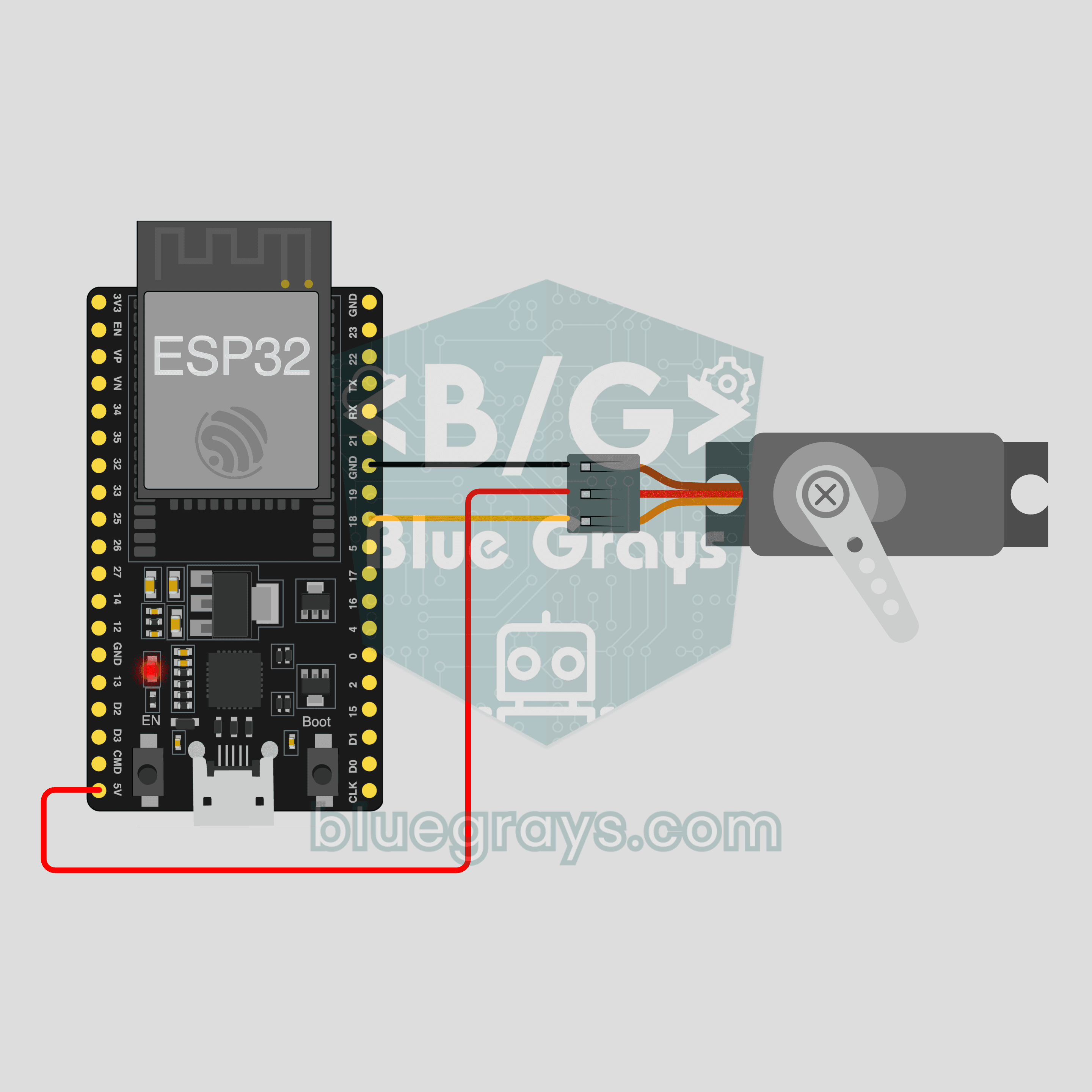
ESP32 Abridor de Cortinas IoT (Servo SG90)
Toca + o − en el móvil y el servo gira a ese ángulo en el mismo instante: abre y cierra una cortina de maqueta, la varilla de una persiana o una tapa pequeña estés donde estés. Este proyecto es la guía paso a paso de la plantilla IoT Cortina con servo de la app, con un ESP32 y un servo SG90, con solo 3 cables. Ve a Taller › Dispositivos › Añadir dispositivo; Ohmi prepara el código con tu clave de dispositivo. El código de aquí es un ejemplo: la clave y el Wi-Fi son de relleno.