
Raspberry Pi Pico no es detectada: solución RPI-RP2, Thonny y COM
¿Raspberry Pi Pico no es detectada? No sale RPI-RP2, Thonny no encuentra la placa, no hay puerto COM o main.py la bloqueó: arréglalo con BOOTSEL y flash_nuke.

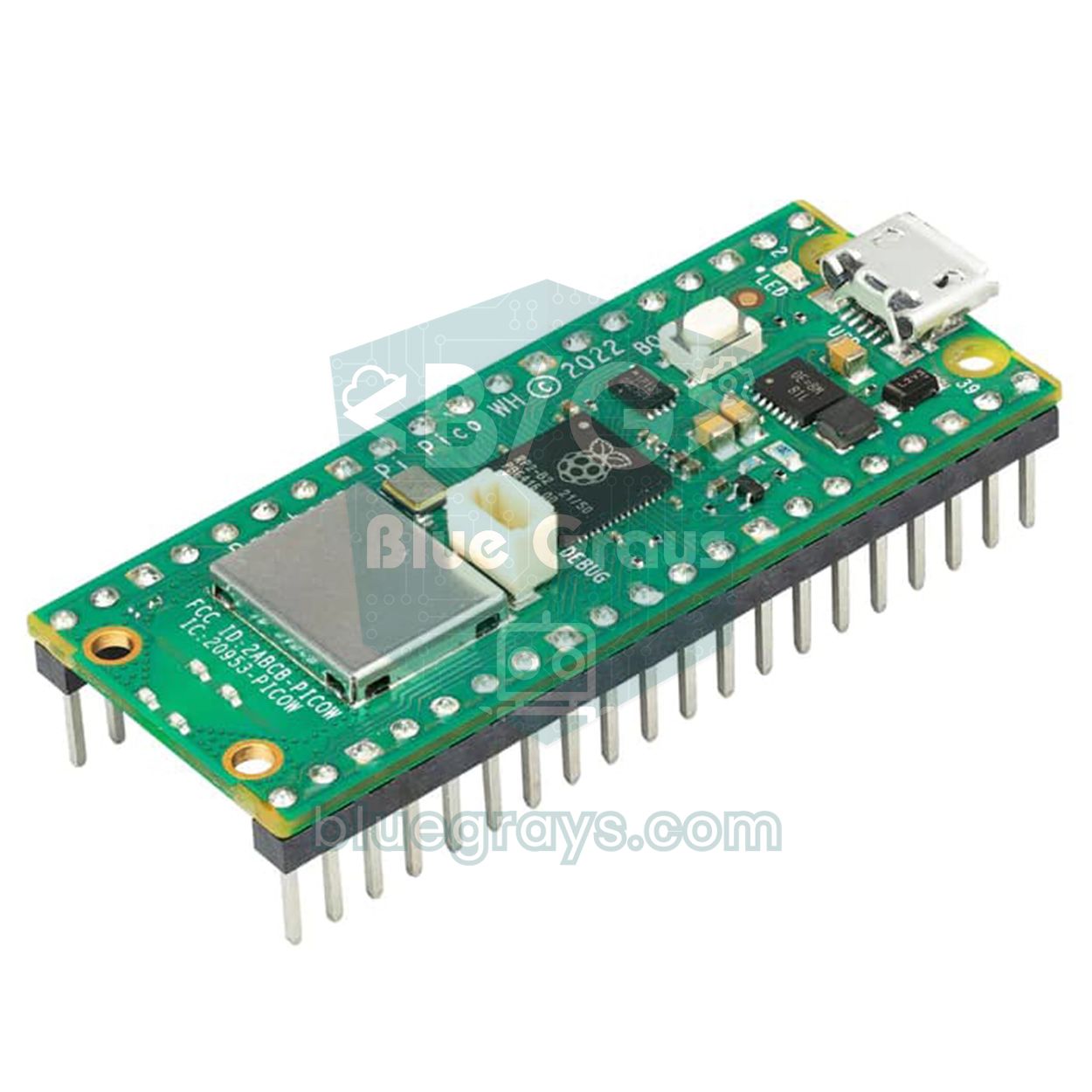
Cuando tu Raspberry Pi Pico no es detectada, la solución más rápida es esta: mantén presionado el botón blanco BOOTSEL de la placa, conecta la Pico a la computadora con un cable de datos y suelta el botón. Si aparece una unidad USB llamada RPI-RP2, tu placa está bien; solo tienes que volver a cargarle MicroPython o tu propio programa. Si tampoco aparece esa unidad, el problema casi siempre es el cable, el puerto USB o un hub. Que la Pico esté dañada es la explicación menos probable.
En esta guía verás las dos formas en que la Pico aparece en la computadora y qué síntoma apunta a cada modo, una lista de revisión de cinco minutos, una tabla de síntoma, causa y solución, los errores de Thonny "Couldn't find the device" y "Device is busy", cómo salir de un main.py bloqueado, cómo borrar la memoria por completo con flash_nuke.uf2 y un script de arranque seguro para que no se vuelva a trabar. Todo aplica a la Pico, Pico W, Pico 2 y Pico 2 W.
¿Cómo aparece la Pico en la computadora? Dos modos distintos
El chip RP2040 de la Pico (RP2350 en la Pico 2) tiene un cargador de arranque (bootloader) grabado en una ROM que no se puede borrar. Si la placa recibe energía mientras BOOTSEL está presionado, el chip ejecuta ese bootloader y se presenta ante la computadora como una memoria USB; a esto se le llama modo BOOTSEL. El archivo .uf2 que arrastres a esa unidad se graba en la memoria flash y la placa se reinicia. En un arranque normal, lo que ve la computadora depende del programa que haya en la flash: con MicroPython instalado, la Pico aparece como un puerto serie USB y Thonny se comunica por ese puerto. Si la flash está vacía, o el programa en C que tiene no usa USB, la computadora no ve nada, y eso no es una falla. Un dato más: la Pico no tiene LED de encendido. El LED de la placa solo prende cuando un programa lo enciende, así que una Pico apagada no es necesariamente una Pico muerta.
| Estado | Cómo se llega | Windows | macOS | Linux |
|---|---|---|---|---|
| Modo BOOTSEL | Se conecta con BOOTSEL presionado | Unidad RPI-RP2 (RP2350 en la Pico 2) | Disco RPI-RP2 en el escritorio | RPI-RP2 en /media |
| MicroPython funcionando | Se conecta normal | Dispositivo serie USB (COMx) | /dev/cu.usbmodem… | /dev/ttyACM0 |
| Sketch de Arduino funcionando | Se conecta normal | Puerto COM (si el sketch usa Serial) | /dev/cu.usbmodem… | /dev/ttyACM0 |
| Flash vacía o programa en C sin USB | Se conecta normal | No aparece nada | No aparece nada | No aparece nada |
Lista de revisión rápida de 5 minutos
- Saca la Pico de la protoboard y desconecta todos los módulos; deja solo el cable USB.
- Cambia el cable: usa un cable micro-USB que seguro transmita datos, por ejemplo uno con el que ya hayas pasado archivos al celular.
- Conecta en un puerto de la propia computadora, no en un hub, teclado o monitor; en una PC de escritorio prueba los puertos traseros.
- Conéctala con BOOTSEL presionado y suéltalo después de un segundo. Si aparece RPI-RP2, la placa y el cable están bien.
- Arrastra a RPI-RP2 el archivo .uf2 de MicroPython que corresponde a tu placa; la unidad desaparece y la Pico vuelve como puerto serie.
- En Thonny elige MicroPython (Raspberry Pi Pico) y el puerto correcto en el menú del intérprete, abajo a la derecha.
- Si sigue sin funcionar, busca tu síntoma en la tabla de abajo.
Tabla de síntoma, causa y solución
| Síntoma | Causa probable | Solución |
|---|---|---|
| No pasa nada ni con BOOTSEL, no suena la conexión | Cable de solo carga, cable roto o hub débil | Usa un cable de datos y conéctala directo a la computadora |
| Aparece RPI-RP2 pero no hay puerto COM | La placa no tiene MicroPython (vacía o con un programa en C) | Copia el archivo .uf2 de MicroPython a RPI-RP2 |
| Thonny: "Couldn't find the device automatically" | Intérprete o puerto equivocado, Pico en modo BOOTSEL o sin MicroPython | Pon el intérprete en MicroPython (Raspberry Pi Pico) y elige el puerto a mano |
| Thonny: "Device is busy or does not respond" | main.py está en un bucle o bloquea Ctrl+C | Presiona Detener varias veces; si no, borra main.py con mpremote |
| "could not open port … Access is denied" | Otro programa tiene ocupado el puerto (Arduino IDE, otro Thonny) | Cierra los demás monitores serie y programas |
| La Pico se conecta y desconecta, los sonidos se repiten | main.py reinicia la placa o la manda a dormir una y otra vez | Entra con BOOTSEL, borra con flash_nuke.uf2 y reinstala MicroPython |
| El UF2 se copia pero RPI-RP2 vuelve a aparecer enseguida | UF2 de otra placa (por ejemplo, el de Pico en una Pico 2) | Pico, Pico W, Pico 2 y Pico 2 W tienen archivos distintos; descarga el correcto |
| En Linux aparece el puerto pero da error de permisos | Tu usuario no está en el grupo dialout | Ejecuta sudo usermod -a -G dialout $USER y cierra e inicia sesión |
| En Mac no aparece nada | No se dio permiso al accesorio o el adaptador USB-C no transmite datos | Acepta el aviso "Permitir que el accesorio se conecte" y prueba otro adaptador |
| La placa se calienta y no aparece en ningún modo | Corto circuito o 5 V en un GPIO; el chip puede estar dañado | Mide el pin 3V3; si sigue calentándose sin nada conectado, cambia la placa |
Prueba del cable USB y del hub
La causa número uno de que la Pico no sea detectada es el cable. Muchos cables micro-USB que vienen con cargadores de celular solo llevan los dos hilos de alimentación y no tienen líneas de datos (D+ y D−). Con un cable así la Pico recibe energía, incluso puede ejecutar su programa, pero la computadora nunca la ve. La forma más fácil de asegurarte de que un cable transmite datos es comprobar que con él puedes pasar archivos de la computadora a un celular. Después vienen los hubs y las extensiones USB: los hubs sin fuente propia, los puertos del monitor o del teclado y los puertos frontales dan problemas de vez en cuando. En las Mac, algunos adaptadores de USB-C a micro-USB son solo de carga. Conectar un cable de datos corto y de buena calidad directo a un puerto de la computadora resuelve muchos problemas antes de que empiecen.
Rescate con BOOTSEL y reinstalación de MicroPython
- Desconecta la Pico del USB.
- Mantén presionado BOOTSEL y conecta el cable; suelta el botón después de un segundo.
- En la computadora se abre una unidad llamada RPI-RP2 (RP2350 en la Pico 2) con los archivos INDEX.HTM e INFO_UF2.TXT.
- Descarga de la página de MicroPython de Raspberry Pi el archivo .uf2 de tu placa: Pico, Pico W, Pico 2 y Pico 2 W tienen cada una un archivo distinto.
- Arrastra el archivo .uf2 a la unidad RPI-RP2. Al terminar la copia, la unidad desaparece sola; es normal, la placa se reinició.
- En unos segundos la Pico aparece como puerto serie. Abre Thonny, elige el intérprete y busca el símbolo >>> en el Shell de abajo.
Si no quieres descargar archivos, Thonny lo hace por ti: con la Pico en modo BOOTSEL ve a Herramientas > Opciones > Intérprete, haz clic en Install or update MicroPython, elige la variante de tu placa e instala. Si la Pico ya tiene MicroPython, ni siquiera necesitas el botón BOOTSEL: al escribir import machine; machine.bootloader() en el Shell, la placa pasa directo al modo RPI-RP2. Si reinicias la placa seguido, conecta el pin RUN (pin físico 30) a GND a través de un botón; mantener BOOTSEL y dar un toque a ese botón equivale a desconectar y volver a conectar el cable. Si es la primera vez que configuras una Pico, encontrarás todos los pasos en Qué es la Raspberry Pi Pico.
Error de Thonny "Couldn't find the device"
El mensaje completo de Thonny dice: "Couldn't find the device automatically. Check the connection (making sure the device is not in bootloader mode)…" La nota entre paréntesis es clave: Thonny no puede comunicarse con una Pico en modo BOOTSEL, porque en ese modo la placa es una memoria USB y no un puerto serie. Si ves este error, revisa primero si la Pico aparece como RPI-RP2 o como puerto serie. Si hay puerto serie, haz clic en el nombre del intérprete, abajo a la derecha de la ventana, usa Configure interpreter para elegir MicroPython (Raspberry Pi Pico) y, en lugar de la detección automática, selecciona de la lista el puerto de la Pico (COMx en Windows, usbmodem en macOS). Si el intérprete sigue en "Local Python 3", tu código corre en la computadora y no en la Pico, y no se encuentra el módulo machine. Si te avisa que el puerto está ocupado, cierra el monitor serie del Arduino IDE o la otra ventana de Thonny que usa el mismo puerto; un puerto serie solo lo puede abrir un programa a la vez.
main.py bloqueado: "Device is busy" y una Pico que desaparece
Al arrancar, MicroPython ejecuta automáticamente el archivo main.py de la Pico. Si el programa de ese archivo está en un bucle infinito, el Ctrl+C que manda Thonny al conectarse casi siempre lo detiene. A veces no lo logra y aparece "Device is busy or does not respond". Causas típicas: se desactivó Ctrl+C con micropython.kbd_intr(-1), el programa lee de sys.stdin y ocupa la línea serie USB, al arrancar se llama a machine.lightsleep(), deepsleep() o machine.reset() y la conexión USB se corta una y otra vez, o un overclock y un código de interrupciones con errores reinician la placa cada segundo. En los dos últimos casos la Pico aparece y desaparece de la computadora.
- En Thonny presiona varias veces seguidas el botón Detener/Reiniciar backend (Ctrl+F2); si el programa se pausa un instante, aparece >>> en el Shell. Abre de inmediato main.py y cámbiale el nombre o bórralo.
- Si no funciona, cierra Thonny y usa mpremote desde la terminal (pip install mpremote): mpremote cp :main.py main_respaldo.py respalda el archivo en tu computadora y mpremote rm :main.py lo borra de la placa. mpremote interrumpe el programa por su cuenta al conectarse.
- Si tampoco sirve, entra al modo RPI-RP2 con BOOTSEL y vuelve a copiar el archivo .uf2 de MicroPython. Tus archivos normalmente se conservan, pero main.py también, así que este paso por sí solo puede no bastar.
- Como último recurso, borra toda la flash con flash_nuke.uf2 e instala MicroPython desde cero.
Borrar todo: flash_nuke.uf2
flash_nuke.uf2 es un pequeño programa que viene en la documentación oficial de la Pico de Raspberry Pi. Al copiarlo a la unidad RPI-RP2, borra toda la memoria flash de la Pico (2 MB en la Pico, 4 MB en la Pico 2) y la placa regresa al modo BOOTSEL. Esto elimina MicroPython, main.py y todos los archivos del sistema de archivos; la Pico queda vacía, como salió de fábrica. Por eso intenta primero rescatar tus archivos. El borrado tarda unos segundos y, cuando la unidad RPI-RP2 vuelve a abrirse, empiezas una instalación limpia copiando el archivo .uf2 de MicroPython. Si usas una Pico 2, asegúrate de que el archivo de borrado que descargaste sea compatible con el RP2350. flash_nuke no arregla el hardware: si con BOOTSEL nunca aparece la unidad RPI-RP2, el problema no es de software, sino del cable, del puerto o de la placa misma.
Que no se vuelva a bloquear: script de arranque seguro
El mejor rescate es no trabarse nunca. Un hábito sencillo lo logra: pon tu código real en un archivo llamado program.py y usa main.py solo como un lanzador corto que lo importa. El main.py de abajo espera dos segundos al arrancar, así que Thonny siempre puede interrumpirlo. Además, no inicia el programa si GP15 está conectado a GND. Si la placa llegara a bloquearse, basta con unir GP15 a GND (pin físico 18) con un cable dupont y volver a conectarla. Explicamos el manejo de archivos en la Pico en Fundamentos de MicroPython.
1# main.py — güvenli açılış / safe boot
2from machine import Pin
3import time
4
5safe = Pin(15, Pin.IN, Pin.PULL_UP)   # GP15'i GND'ye bağlarsan program çalışmaz / tie GP15 to GND to skip the program
6time.sleep(2)                         # Thonny'nin araya girebilmesi için süre / time for Thonny to interrupt
7
8if safe.value() == 0:
9    print("Guvenli mod: program atlandi / safe mode: program skipped")
10else:
11    import program                    # asıl kodun program.py içinde / your real code lives in program.py
Comprueba que funciona: código de prueba
Cuando tu Pico vuelva a ser detectada, ejecuta en Thonny el siguiente código. Muestra la versión de MicroPython, el nombre de la placa, la velocidad del procesador y el espacio disponible en el sistema de archivos, y después hace parpadear diez veces el LED de la placa. Ver "Pico W" o "Pico 2" en el nombre de la placa también confirma que cargaste el archivo UF2 correcto.
1import sys, os, machine, time
2from machine import Pin
3
4print(sys.implementation)             # MicroPython sürümü / MicroPython version
5print(os.uname().machine)             # kart adı (Pico, Pico W, Pico 2) / board name
6print(machine.freq() // 1000000, "MHz")
7print(os.statvfs("/")[0] * os.statvfs("/")[3] // 1024, "KB bos / available")   # dosya sistemindeki boş alan / available filesystem space
8
9led = Pin("LED", Pin.OUT)             # kart LED'i (Pico ve Pico W) / on-board LED (Pico and Pico W)
10for _ in range(10):
11    led.toggle()
12    time.sleep(0.2)
13print("Test tamam / test done")
Si programas la Pico con el Arduino IDE (core arduino-pico de Earle Philhower), las reglas cambian un poco. En la primera carga a una Pico vacía no hay puerto serie; conecta la placa con BOOTSEL presionado para que aparezca UF2 Board en Herramientas > Puerto. Después de la primera carga, todo sketch que use Serial abre un puerto serie y las siguientes cargas se hacen sin BOOTSEL. Si tu sketch se cuelga, el puerto también desaparece; entonces vuelve a conectarla con BOOTSEL y sube el código. Para problemas parecidos en placas Arduino, revisa No puedo subir código al Arduino.
1// Arduino IDE ile Pico testi (arduino-pico çekirdeği) / Pico test with the Arduino IDE (arduino-pico core)
2void setup() {
3  pinMode(LED_BUILTIN, OUTPUT);
4  Serial.begin(115200);                 // USB seri portu açar / opens the USB serial port
5}
6
7void loop() {
8  digitalWrite(LED_BUILTIN, !digitalRead(LED_BUILTIN));   // LED'i değiştir / toggle the LED
9  Serial.println("Pico calisiyor / Pico is running");
10  delay(500);
11}
Soluciones para Windows, macOS y Linux
- Windows: Windows 10 y 11 no necesitan driver; una Pico con MicroPython aparece en el Administrador de dispositivos, en Puertos, como "Dispositivo serie USB (COMx)". En modo BOOTSEL es normal ver un dispositivo "RP2 Boot" con un signo de admiración amarillo; esa interfaz solo la usa picotool. El aviso "Dispositivo USB desconocido (error de solicitud de descriptor de dispositivo)" apunta a un problema de cable, puerto o hardware.
- macOS: En las laptops con Apple Silicon, al conectar un dispositivo USB nuevo aparece la pregunta "¿Permitir que el accesorio se conecte?"; si no lo permites, la placa no aparece. La advertencia "El disco no se expulsó correctamente" después de copiar un UF2 es normal. El puerto serie se ve en la Terminal con ls /dev/cu.usbmodem*.
- Linux: La Pico aparece como /dev/ttyACM0. Si te da error de permisos, agrega tu usuario al grupo dialout (sudo usermod -a -G dialout $USER) y cierra e inicia sesión. En algunas distribuciones ModemManager confunde los dispositivos ACM nuevos con módems y los ocupa unos segundos; detener ese servicio mientras trabajas con la Pico lo resuelve.
- Chromebooks y tablets: En equipos donde no corre Thonny, los editores de MicroPython en el navegador pueden conectarse a la Pico por Web Serial; la regla del cable de datos también aplica aquí.
¿Falla de hardware? Últimas revisiones
Si nada de lo anterior funcionó (cable, puerto, BOOTSEL y flash_nuke), revisa el hardware. Las soldaduras del conector micro-USB son débiles y el conector se puede desprender de la placa si fuerzas el cable hacia un lado; revisa sus pines con una lupa. Saca la placa por completo de la protoboard y pruébala solo con el USB; un cable que haga corto por accidente entre 3V3 y GND, o 5 V aplicados a un GPIO, pueden impedir que la Pico aparezca en la computadora. Si el chip RP2040 se calienta tanto que no puedes tocarlo, o no hay voltaje en el pin 3V3, lo más probable es que la placa esté dañada. Por último, prueba la placa en otra computadora; si ahí tampoco aparece RPI-RP2 en modo BOOTSEL, comprar una Pico nueva sale más barato y rápido que pasar horas peleando con ella.
Lo mejor de la Raspberry Pi Pico es que su bootloader vive en una ROM que no se puede borrar: mientras el botón BOOTSEL funcione, siempre podrás configurar la placa desde cero. Con un buen cable de datos, el archivo UF2 correcto y el hábito del arranque seguro de dos segundos, casi no volverás a tener estos problemas. Cuando tu placa vuelva a ser detectada, puedes probar en la app BlueGrays proyectos con la Pico como encender el LED de la placa, un semáforo, controlar un LED con un botón y un efecto de respiración con PWM, con diagramas de conexión y código MicroPython paso a paso.
Preguntas frecuentes
¿Por qué mi computadora no detecta la Raspberry Pi Pico?
La causa más común es un cable de solo carga sin líneas de datos, seguida de hubs y extensiones. Si la placa no tiene MicroPython ni un programa que use USB, la Pico no muestra nada en un arranque normal. Conectarla con BOOTSEL presionado y ver si aparece la unidad RPI-RP2 te dice de inmediato si el problema es el cable o el software.
¿Para qué sirve el botón BOOTSEL de la Pico?
Si la Pico recibe energía con BOOTSEL presionado, ejecuta el bootloader de la ROM y aparece en la computadora como una memoria USB llamada RPI-RP2. El archivo .uf2 que copies ahí se graba en la flash. Como el bootloader no se puede borrar, este método rescata la placa casi en cualquier caso.
¿Por qué Thonny no encuentra mi Raspberry Pi Pico?
Normalmente el intérprete no está en MicroPython (Raspberry Pi Pico), la Pico está en modo BOOTSEL o no tiene MicroPython instalado. Thonny tampoco se conecta si otro programa ocupa el puerto. Elegir a mano el intérprete y el puerto correctos en el menú de abajo a la derecha casi siempre lo soluciona.
¿Qué hace flash_nuke.uf2? ¿Se borran mis archivos?
flash_nuke.uf2 borra toda la memoria flash de la Pico, así que se eliminan MicroPython, main.py y todos tus archivos guardados. Luego la placa vuelve al modo BOOTSEL y puedes instalar MicroPython limpio. Si tienes archivos importantes, intenta respaldarlos antes con mpremote o Thonny.
¿Por qué no prende ninguna luz de encendido en mi Pico?
La Raspberry Pi Pico no tiene LED de encendido; el único LED de la placa lo enciende un programa. Así que una Pico sin luz no significa que esté dañada. Para saber si recibe energía, mide con el multímetro que haya 3,3 V en el pin 3V3.
¿Hay que instalar un driver para la Raspberry Pi Pico?
En Windows 10 y 11, macOS y Linux no hace falta; la Pico se reconoce como memoria USB y como puerto serie USB con los drivers estándar. Solo versiones viejas de Windows pueden necesitar un driver extra para el puerto serie. En Linux, tu usuario debe estar en el grupo dialout para usar el puerto serie.
Proyectos para hacer después de leer esto
Ver todos los proyectos
Parpadeo LED Integrado Raspberry Pi Pico (Pico y Pico W)
¡El proyecto de apertura de la serie Raspberry Pi Pico! Hacemos parpadear el LED verde integrado de la Pico para comprobar que la placa funciona: el clásico primer experimento tipo "Hello World". No hacen falta componentes externos, solo la Pico y un cable USB. El código está escrito en MicroPython, el lenguaje con soporte oficial de la Raspberry Pi Foundation.
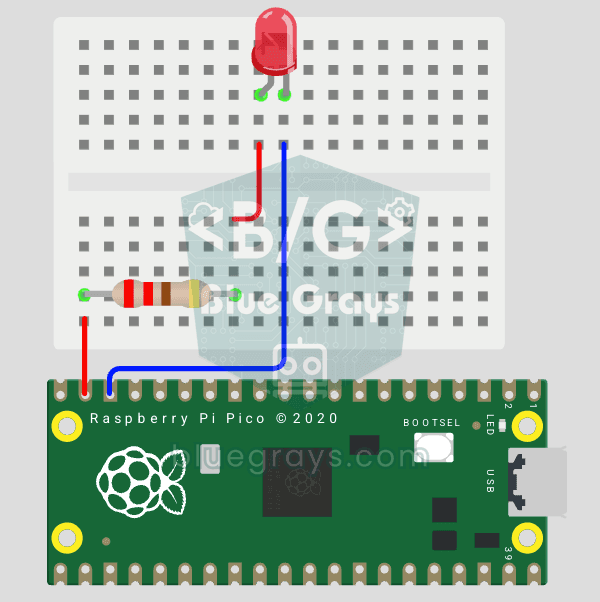
Encendido de un LED externo con la Raspberry Pi Pico (placa de pruebas)
El siguiente paso tras el LED integrado de la Pico: conectar un LED externo en la protoboard y controlarlo con el pin GP14. Aprenderás a usar cualquier pin GPIO de la Pico como salida, la polaridad del LED (pata larga = ánodo/+, pata corta = cátodo/–) y por qué es imprescindible una resistencia limitadora de corriente (220Ω). Sin ella, pasa demasiada corriente por el LED y puede quemarse.
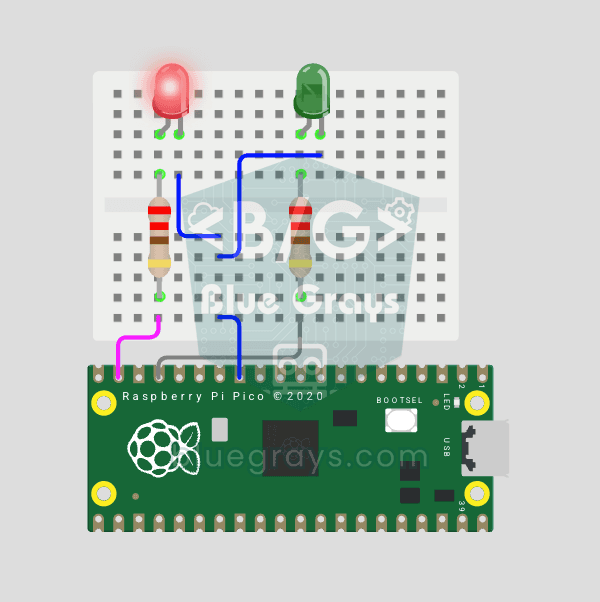
Raspberry Pi Pico Dos LEDs alternos (Flip-Flop)
El siguiente paso después del LED único en el Pico: dos LEDs parpadean alternativamente en un patrón flip-flop clásico. Dos LEDs de diferentes colores (rojo en GP14, verde en GP13) intercambian estados cada 500ms. Pin.toggle() de MicroPython hace el código corto. Base de semáforos, luces de policía.
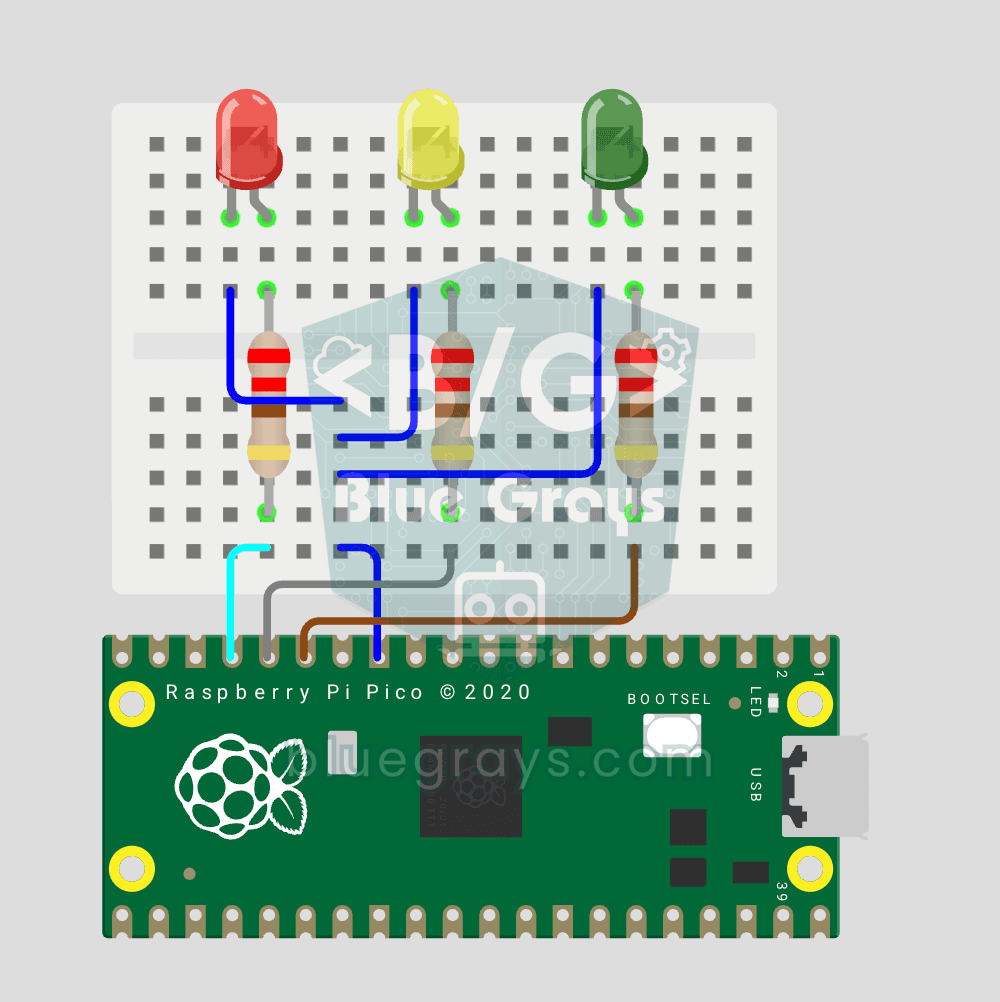
Simulador de Semáforo Raspberry Pi Pico (3 LEDs Secuenciales)
Simulamos un semáforo real con LEDs rojo, amarillo y verde. Verde 4 seg "pase", amarillo 1,5 seg "prepárese", rojo 3 seg "detenga" y rojo+amarillo 1 seg "arranque" (patrón europeo). Aprende definición de función, lógica de máquina de estados y sincronización multi-GPIO. Circuito simple: 3 LEDs en GP11/GP12/GP13.
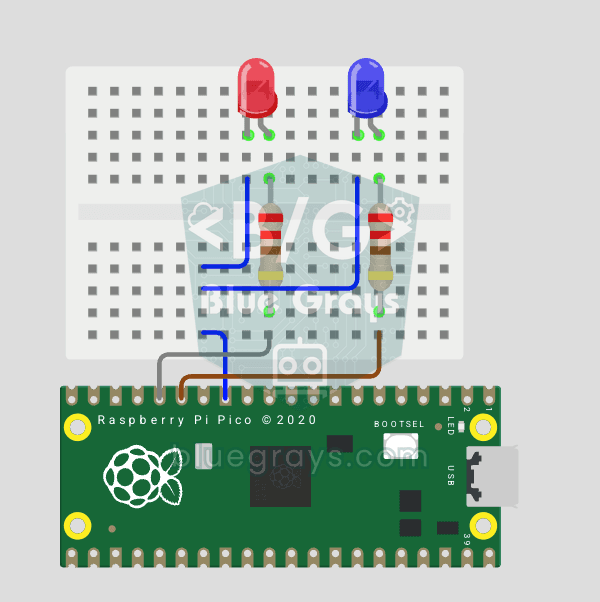
Raspberry Pi Pico Efecto Luces Policía (Rojo + Azul Estroboscopio)
¡Simulamos la barra de luces de un coche de policía con una Raspberry Pi Pico en su forma más sencilla! Los LED rojo y azul se turnan (flip-flop): mientras el rojo está encendido el azul está apagado, y cada 0,3 segundos se intercambian, sin fin. El código escribe los dos pasos directamente en un único bucle while True; la velocidad se ajusta con la constante WAIT_MS.
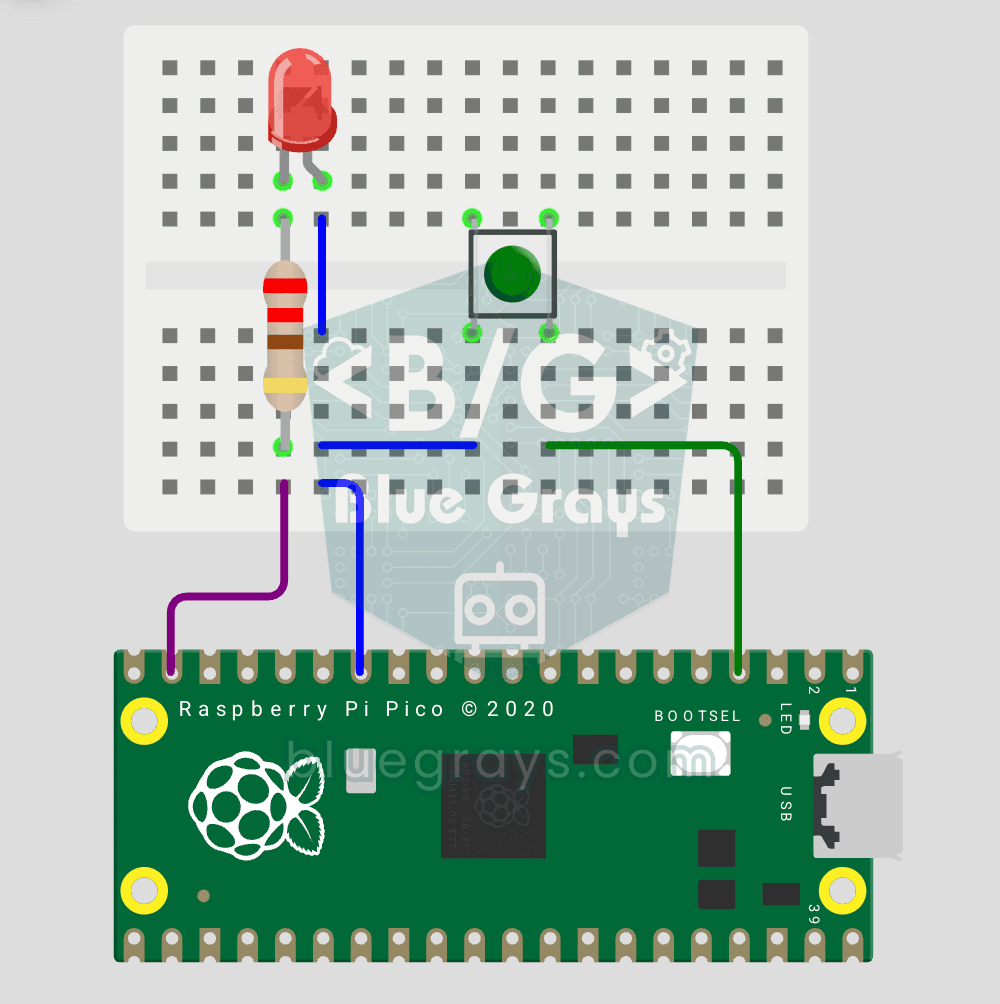
Raspberry Pi Pico LED Controlado por Botón (Push)
¡Primer proyecto de entrada con Pico — lectura de botón! LED se enciende mientras el botón está presionado. Aprende Pin.IN, Pin.PULL_UP y button.value(). GP14 LED, GP2 botón con PULL_UP interno. Presionado = 0, liberado = 1 — estándar.
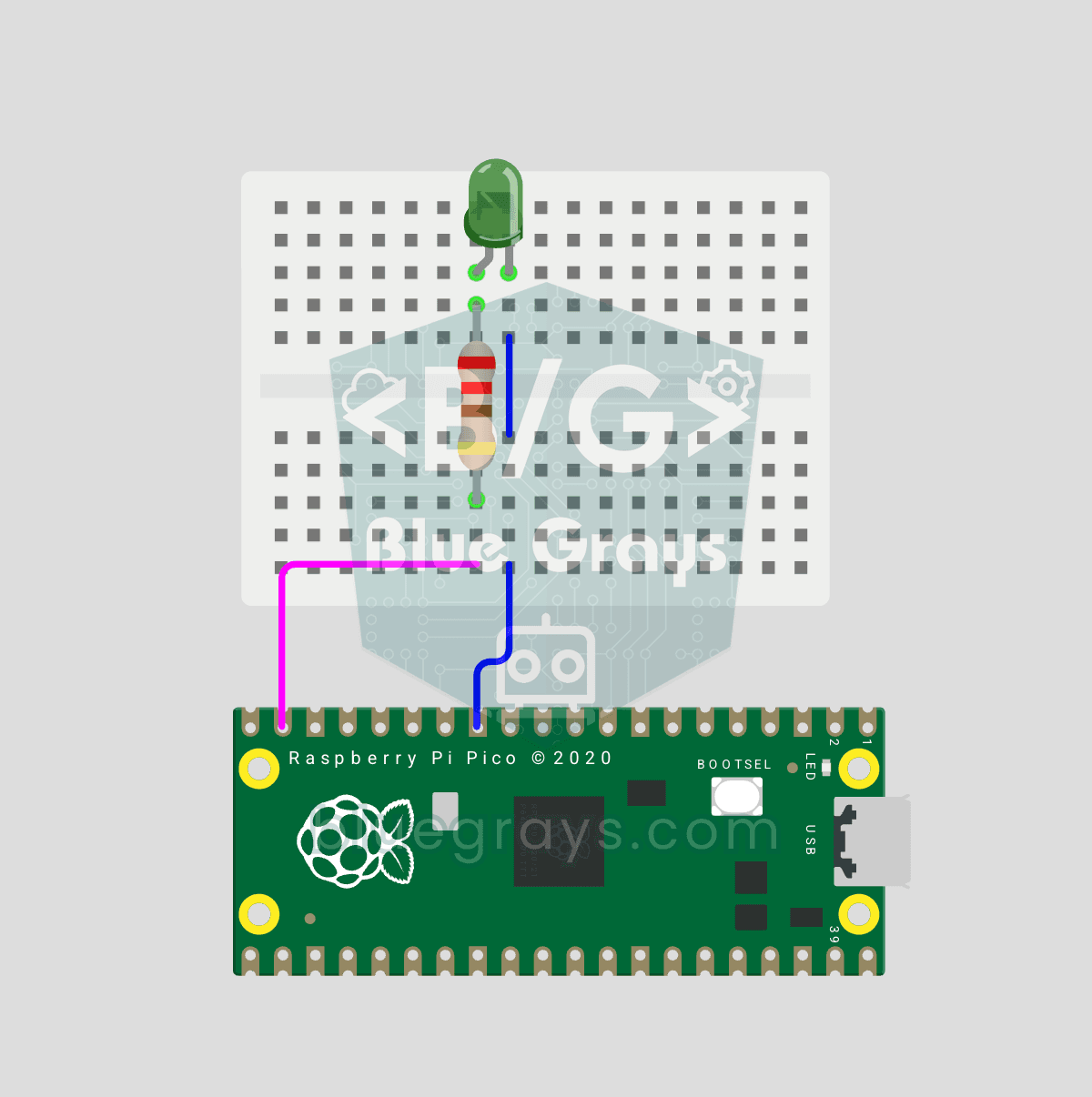
Raspberry Pi Pico PWM LED Fade (Efecto Respiración)
¡El LED ya no solo parpadea — respira! Con el PWM (modulación por ancho de pulso) del Raspberry Pi Pico, el brillo sube y baja lentamente. Aprende la clase machine.PWM, duty_u16() (brillo de 16 bits 0–65535), la frecuencia PWM, bucles range() y salida tipo analógica. Base para mezcla de color RGB, control de motores, servos y buzzer.
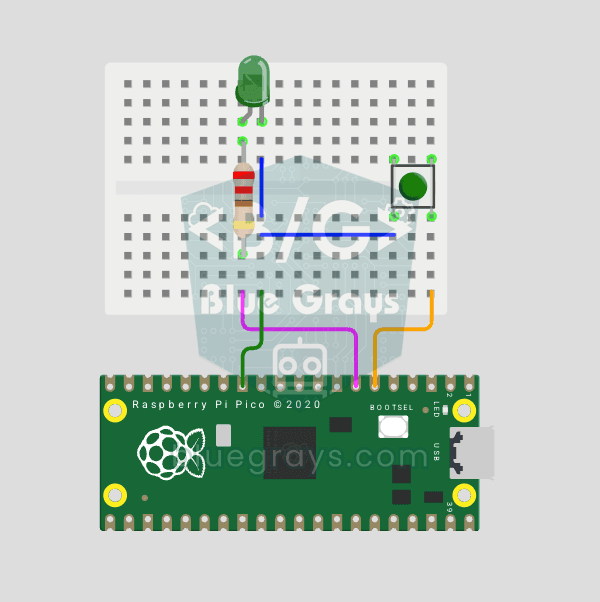
Raspberry Pi Pico Botón Debounce: IRQ vs Software Polling
¿Una pulsación y el código cuenta 3-4? ¡Es contact bounce! Compara 2 métodos de conteo en Serial: polling RAW (captura bounce, cuenta mal) vs IRQ + software debounce (preciso). Aprende física del bounce, software debounce, Pin.irq() interrupt, IRQ_FALLING trigger, ISR handlers, seguridad de variables globales en ISR.