
Adaptateur USB-TTL : utiliser le CH340 et le CP2102 (Arduino)
À quoi sert un adaptateur USB-TTL ? TX-RX croisés, cavalier 3,3 V/5 V, pilotes, programmer Pro Mini, ESP-01 et ESP32-CAM, et comparatif CH340 contre CP2102.
Un adaptateur USB-TTL est une petite carte qui traduit le port USB de ton ordinateur dans la langue série (UART) que parlent les microcontrôleurs. Il te faut pour téléverser du code sur des cartes sans prise USB comme l'Arduino Pro Mini, l'ESP-01 et l'ESP32-CAM, pour lire les messages série qui sortent d'un module ou pour configurer des modules GPS et Bluetooth directement depuis l'ordinateur. En réalité, chaque Arduino Uno et Nano en embarque déjà une copie ; l'adaptateur en fait un module séparé et transportable.
Dans ce guide, tu découvriras les broches de l'adaptateur, l'erreur la plus fréquente de toutes (le câblage TX-RX), le cavalier qui choisit le niveau logique 3,3 V ou 5 V et l'installation des pilotes sous Windows, macOS et Linux. Tu verras ensuite comment programmer un Arduino Pro Mini sans appuyer sur aucun bouton grâce à la broche DTR, téléverser du code sur l'ESP-01 et l'ESP32-CAM, utiliser l'adaptateur comme second moniteur série, et ce qui distingue les trois puces les plus courantes : CH340, CP2102 et FT232.
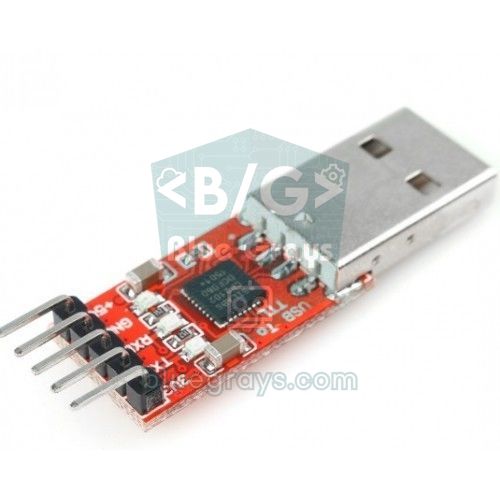
Qu'est-ce qu'un adaptateur USB-TTL et à quoi sert-il ?
L'ordinateur et le microcontrôleur ne parlent pas la même langue. L'USB est un protocole complexe fait de paquets, d'adresses et de pilotes. L'UART d'un microcontrôleur, elle, n'utilise que deux lignes : l'une envoie les données (TX), l'autre les reçoit (RX), et chaque octet est formé de bits envoyés les uns après les autres à une vitesse convenue (baud). La puce de l'adaptateur apparaît sur l'ordinateur comme un port série virtuel (COM3 sous Windows, /dev/cu.usbserial... sous macOS, /dev/ttyUSB0 sous Linux) ; chaque octet écrit sur ce port sort de la broche TX sous forme de signal UART, et chaque octet qui arrive sur la broche RX est transmis à l'ordinateur. Le TTL de son nom signifie que les signaux varient entre 0 V et 5 V, ou entre 0 V et 3,3 V.
- Programmer des cartes sans USB : Arduino Pro Mini, LilyPad, ESP-01, ESP32-CAM et puces ATmega328P nues avec bootloader.
- Lire des journaux série : Suivre les messages de débogage dans une seconde fenêtre pendant que l'USB de la carte est occupé ailleurs.
- Parler directement aux modules : Envoyer des commandes AT à un ESP-01, lire les trames NMEA d'un GPS, renommer un module Bluetooth.
- Sauver une carte en panne : Programmer un Uno ou un Nano dont la puce USB est morte via ses broches D0 et D1.
- Se brancher sur la console d'autres appareils : Les broches de console série des box, des cartes d'imprimante 3D ou des ordinateurs monocartes.
Broches de l'USB-TTL : GND, VCC, TXD, RXD, DTR et RTS
| Broche | Rôle | Remarque |
|---|---|---|
| GND | Masse commune | Toujours branchée |
| 5V | Sortie 5 V venant de l'USB | En général jusqu'à 500 mA, selon le port de l'ordinateur |
| 3V3 | Sortie 3,3 V | Issue de la puce ou d'un petit régulateur ; courant limité |
| TXD | Sortie de données (ordinateur vers carte) | Va sur la broche RX de la carte cible |
| RXD | Entrée de données (carte vers ordinateur) | Va sur la broche TX de la carte cible |
| DTR | Ligne de contrôle qui passe à LOW à l'ouverture du port | Sert au reset automatique des Arduino |
| RTS / CTS | Lignes de contrôle de flux | RTS sert au circuit de téléversement automatique des cartes ESP ; CTS reste libre dans la plupart des projets |
Câblage croisé de TX et RX
L'erreur la plus courante est de relier TX à TX. La règle est simple : la ligne sur laquelle un appareil parle doit aller sur la ligne où l'autre écoute. La broche TXD de l'adaptateur va donc sur la broche RX de la carte cible, et sa broche RXD sur le TX de la cible. Certaines cartes indiquent le sens dans leurs étiquettes pour éviter la confusion : l'Arduino Pro Mini porte RXI (entrée RX) et TXO (sortie TX), et les cartes FTDI de style SparkFun sont étiquetées de sorte qu'en les branchant directement l'une dans l'autre, le croisement soit correct. Si tu n'as pas confiance dans les étiquettes, essaie une fois le câblage dans l'autre sens ; inverser TX et RX n'abîme rien, il n'y a simplement pas de communication.
| Adaptateur | Carte cible | Description |
|---|---|---|
| GND | GND | Masse commune, indispensable |
| TXD | RX (RXI, U0R) | Croisé : émetteur vers récepteur |
| RXD | TX (TXO, U0T) | Croisé : récepteur vers émetteur |
| 5V ou 3V3 | VCC | Seulement si la carte cible n'a pas d'autre alimentation |
| DTR | DTR / GRN / RST | Seulement si tu as besoin du reset automatique |
Le cavalier 3,3 V / 5 V : comment choisir le niveau logique
L'Arduino Uno, le Nano et le Pro Mini 5 V fonctionnent en logique 5 V ; l'ESP8266, l'ESP32 et la Raspberry Pi Pico en logique 3,3 V. Envoyer un signal de 5 V sur la broche RX d'un ESP sollicite ses diodes de protection et peut abîmer la broche avec le temps. C'est pourquoi la plupart des modules CH340G possèdent un cavalier à trois broches : il choisit la tension d'alimentation de la puce, et le niveau de la sortie TXD suit cette tension. Le CP2102 fonctionne toujours en logique 3,3 V, mais ses entrées tolèrent le 5 V ; il s'entend donc aussi bien avec les cartes 3,3 V qu'avec les cartes 5 V, car un ATmega328P en 5 V considère déjà comme HIGH tout ce qui dépasse 3 V. Les modules FT232RL ont souvent aussi un cavalier qui choisit le niveau d'E/S de la puce (VCCIO).
| Carte cible | Cavalier ou niveau logique | Alimentation |
|---|---|---|
| Arduino Pro Mini 5 V / 16 MHz | 5 V | Depuis la broche 5V de l'adaptateur |
| Arduino Pro Mini 3,3 V / 8 MHz | 3,3 V | Depuis la broche 3V3 ou sa propre alimentation |
| ESP-01 / ESP-01S | 3,3 V | Un régulateur 3,3 V séparé (au moins 300 mA) |
| ESP32-CAM | 3,3 V | De la broche 5V de l'adaptateur à la broche 5V de la carte |
| Raspberry Pi Pico (UART0) | 3,3 V | La Pico est alimentée par son propre USB ; seulement GND, TX, RX |
Si ton adaptateur n'a pas de cavalier et que tu dois relier une ligne TX en 5 V à une entrée 3,3 V, un simple pont diviseur suffit : avec 1 kΩ entre la ligne TX et le RX de la cible, et 2 kΩ entre le RX de la cible et GND, les 5 V tombent à environ 3,3 V. Le calcul détaillé est dans pont diviseur de tension. Dans l'autre sens, un TX en 3,3 V vers une entrée 5 V, cela ne pose généralement aucun problème.
Comparatif : CH340, CP2102 et FT232
| Caractéristique | CH340 (G / C) | CP2102 | FT232RL |
|---|---|---|---|
| Fabricant | WCH | Silicon Labs | FTDI |
| Débit maximal | 2 Mbit/s | 1 Mbit/s (CP2102N : 3 Mbit/s) | 3 Mbit/s |
| Quartz | Le CH340G exige un quartz externe de 12 MHz ; le CH340C l'intègre | Interne | Interne |
| Sortie 3,3 V | Selon le module, faible sur la plupart | Oui, environ 100 mA puce comprise | Oui, jusqu'à 50 mA |
| Niveau logique | 5 V ou 3,3 V selon l'alimentation | 3,3 V, entrées tolérantes au 5 V | 5 V ou 3,3 V selon VCCIO |
| DTR et RTS | Oui | Oui | Oui, avec toutes les lignes modem |
| Pilote | Souvent automatique sous Windows ; intégré à macOS et Linux | Souvent automatique sous Windows ; intégré à macOS et Linux | Automatique sous Windows ; intégré à macOS et Linux |
| Prix | Le moins cher | Moyen | Le plus cher |
| Attention | Ne pas trop charger la broche 3V3 du module | L'ordre des broches change selon le fabricant | Beaucoup de puces contrefaites ; le pilote officiel peut en refuser certaines |
Pour un usage amateur courant, il n'y a pratiquement aucune différence entre le CH340 et le CP2102 ; les deux fonctionnent parfaitement à 115200 bauds et gèrent sans peine toutes les vitesses de l'Arduino IDE. L'oscillateur interne et la sortie 3,3 V plus robuste du CP2102 lui donnent un léger avantage pour alimenter de petites cartes en 3,3 V, tandis que le CH340 est le moins cher et le plus répandu. Le FT232RL est une puce fiable et très configurable, mais une bonne partie des modules FT232 bon marché contiennent des puces contrefaites. Les CH9102 et CH343 présentes sur les cartes ESP32 récentes sont des membres plus rapides de la même famille et s'utilisent de la même manière.

Installer les pilotes : Windows, macOS et Linux
| Système | Que faire ? | Nom du port |
|---|---|---|
| Windows 10 / 11 | Windows Update installe souvent le pilote tout seul ; sinon installe CH341SER pour le CH340 ou le pilote CP210x VCP pour le CP2102 | COM3, COM4... dans Gestionnaire de périphériques > Ports (COM et LPT) |
| macOS | Les versions actuelles intègrent les pilotes du CH340, du CP2102 et du FT232 ; n'empile pas d'anciens pilotes du fabricant | /dev/cu.usbserial-..., ou avec le pilote du fabricant /dev/cu.wchusbserial... ou /dev/cu.SLAB_USBtoUART |
| Linux | Les pilotes sont déjà dans le noyau ; ajoute ton utilisateur au groupe dialout et, sous Ubuntu, supprime le paquet brltty si le port du CH340 disparaît | /dev/ttyUSB0 |
Si, sous Windows, après avoir branché l'adaptateur, tu vois dans le Gestionnaire de périphériques un USB2.0-Serial avec un point d'exclamation jaune sous Autres périphériques, il manque le pilote du CH340 ; si tu vois CP2102 USB to UART Bridge Controller, c'est celui du CP2102. Une fois le pilote installé, débranche puis rebranche l'adaptateur et regarde Outils > Port dans l'Arduino IDE : le nouveau port qui apparaît à cet instant est celui de l'adaptateur. Si rien n'apparaît, change d'abord de câble ; les câbles de charge seule n'ont pas de fils de données. La liste complète des problèmes de port, de pilote et de droits se trouve dans Arduino : le téléversement échoue.
Test de boucle (loopback) : l'adaptateur fonctionne-t-il ?
- Retire tous les fils de l'adaptateur et branche-le sur l'ordinateur.
- Avec un fil de liaison, relie entre elles les broches TXD et RXD de l'adaptateur lui-même.
- Choisis le port de l'adaptateur dans l'Arduino IDE et ouvre le Moniteur série ; la vitesse n'a pas d'importance pour ce test.
- Tape quelque chose et envoie-le. Si ton texte revient tel quel, la puce, le pilote et le câble sont bons ; le problème vient du câblage ou de la carte cible.
- Si rien ne revient, vérifie le port, le pilote et le câble, et regarde si les LED TX et RX de l'adaptateur clignotent.
Programmer un Arduino Pro Mini : reset automatique par DTR
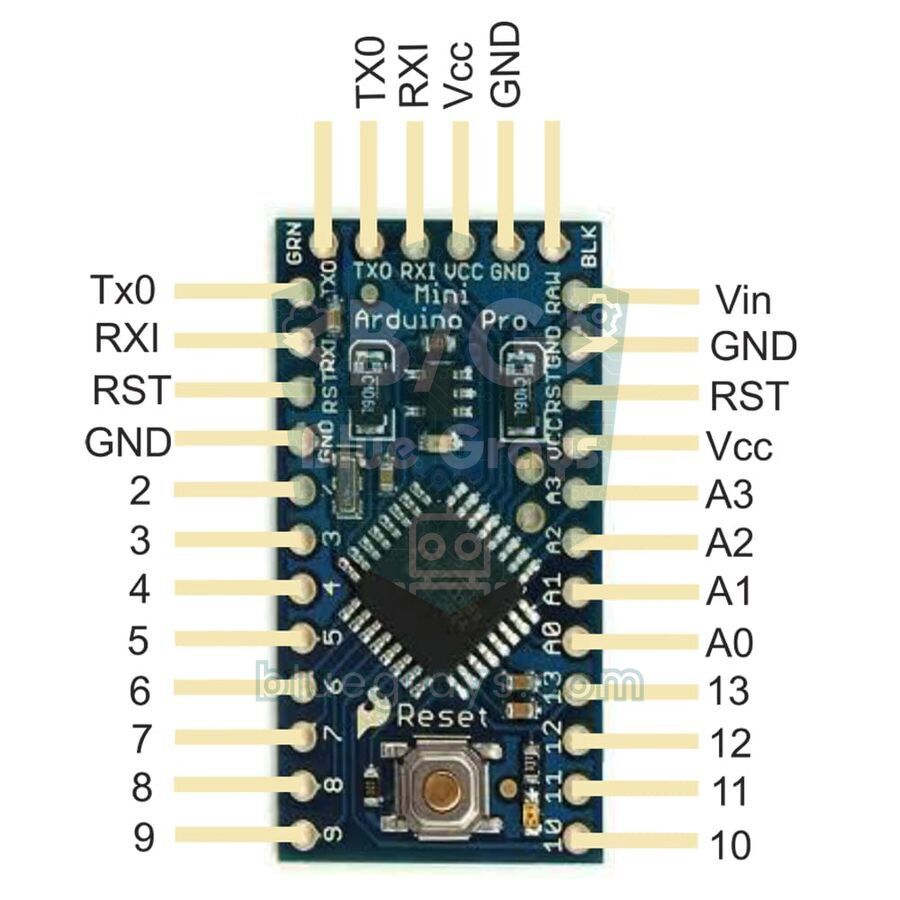
Lors d'un téléversement, l'Arduino est d'abord réinitialisé ; le bootloader, qui tourne environ une seconde après le reset, regarde si un nouveau programme arrive par le port série. L'Uno et le Nano font ce reset tout seuls : un condensateur de 100 nF relie la ligne DTR de la puce USB à la broche RESET du processeur. Dès que l'IDE ouvre le port, DTR passe de HIGH à LOW, le condensateur transmet cette chute brutale à RESET sous la forme d'une brève impulsion LOW et la carte redémarre. Sur le Pro Mini, ce même condensateur est sur la carte et relié à la broche GRN (ou DTR) du connecteur ; en y branchant la broche DTR de l'adaptateur, le téléversement devient aussi simple que sur un Uno.
| USB-TTL | Pro Mini | Remarque |
|---|---|---|
| GND | GND (ou BLK) | Masse commune |
| 5V ou 3V3 | VCC | 5V pour la version 5 V / 16 MHz, 3V3 pour la 3,3 V / 8 MHz |
| TXD | RXI | Croisé |
| RXD | TXO | Croisé |
| DTR | GRN (DTR) | Reset automatique ; sans lui, il faut réinitialiser à la main |
- Identifie la version de ta carte grâce au marquage au dos ou sur son quartz : les cartes à quartz de 16 MHz sont la version 5 V, celles à 8 MHz la version 3,3 V.
- Règle le cavalier de l'adaptateur selon la version de la carte et câble le tout d'après le tableau.
- Dans l'Arduino IDE, choisis Outils > Type de carte > Arduino AVR Boards > Arduino Pro or Pro Mini.
- Dans Outils > Processor, choisis ATmega328P (5V, 16 MHz) ou ATmega328P (3.3V, 8 MHz) selon ta carte.
- Sélectionne le port de l'adaptateur et téléverse le programme de test ci-dessous ; avec DTR branché, inutile d'appuyer sur un bouton.
1// Pro Mini + USB-TTL testi: LED yanıp söner, gönderdiğin satır geri gelir
2// Pro Mini + USB-TTL test: the LED blinks and every line you send comes back
3const int LED = 13;                     // Pro Mini'nin dahili LED'i / Pro Mini onboard LED
4unsigned long sonDegisim = 0;
5bool ledAcik = false;
6
7void setup() {
8  Serial.begin(9600);
9  pinMode(LED, OUTPUT);
10  Serial.println(F("Pro Mini hazir / ready"));
11  Serial.print(F("Derlenen saat / compiled clock: "));
12  Serial.print(F_CPU / 1000000UL);      // 16 = 5 V sürüm, 8 = 3,3 V sürüm / 16 = 5 V board, 8 = 3.3 V board
13  Serial.println(F(" MHz"));
14}
15
16void loop() {
17  if (millis() - sonDegisim >= 500) {   // yarım saniyede bir / every half second
18    sonDegisim = millis();
19    ledAcik = !ledAcik;
20    digitalWrite(LED, ledAcik);
21  }
22  if (Serial.available()) {
23    String satir = Serial.readStringUntil('\n');   // satır sonuna kadar oku / read up to the line ending
24    satir.trim();
25    Serial.print(F("Geldi / received: "));
26    Serial.println(satir);
27  }
28}
Une fois le téléversement terminé, la LED de la carte clignote toutes les demi-secondes. Ouvre le Moniteur série à 9600 bauds avec Nouvelle ligne, tape quelque chose et le texte revient. La ligne F_CPU du code met en évidence un piège petit mais important : les bootloaders des deux versions du Pro Mini téléversent à 57600 bauds, donc le code se charge même avec la mauvaise option Processor. Mais si tu choisis 16 MHz pour une carte à 8 MHz, tout tourne à moitié de la vitesse, la LED change une fois par seconde et le Moniteur série n'affiche que des caractères incompréhensibles. Si ton adaptateur n'a pas de broche DTR, tu peux synchroniser le téléversement à la main : dès que l'IDE a fini de compiler et affiche Uploading..., appuie brièvement sur le bouton reset du Pro Mini.
Téléverser du code sur l'ESP-01 et l'ESP32-CAM
Sur l'ESP8266 et l'ESP32, le bootloader est gravé dans la puce et lit la broche GPIO 0 au démarrage : si GPIO 0 est à LOW, il passe en mode téléchargement et attend du code ; si elle est à HIGH, il lance le programme en flash. Les cartes de développement ont un circuit de téléversement automatique qui relie DTR et RTS à EN et à GPIO 0 par deux transistors ; esptool actionne ces lignes dans l'ordre et met la carte en mode téléchargement tout seul. Un simple adaptateur USB-TTL n'a pas ce circuit, tu le fais donc à la main : relie GPIO 0 à GND, réinitialise la carte, téléverse le code, puis retire la liaison GPIO 0 et réinitialise à nouveau.
| USB-TTL (cavalier sur 3,3 V) | ESP-01 | ESP32-CAM |
|---|---|---|
| GND | GND | GND |
| TXD | RX | U0R (GPIO 3) |
| RXD | TX | U0T (GPIO 1) |
| Alimentation | VCC et EN (CH_PD) via un régulateur 3,3 V séparé | De la broche 5V de l'adaptateur à la broche 5V de la carte |
| Mode téléversement | GPIO 0 à GND, toucher brièvement RST avec GND | IO0 à GND, appuyer sur le bouton RST |
| Carte dans l'Arduino IDE | Generic ESP8266 Module | AI Thinker ESP32-CAM |
L'ESP-01 tire des pointes de courant de plus de 300 mA en se connectant au Wi-Fi ; la broche 3V3 de l'adaptateur ne suit pas et le module redémarre sans cesse. Utilise donc un régulateur AMS1117-3.3 alimenté par la broche 5V. Tous les branchements et commandes AT de l'ESP-01 sont dans Module ESP-01, et le téléversement pas à pas de l'ESP32-CAM dans Utiliser l'ESP32-CAM. Si tu veux un projet qui ajoute un PIR à l'ESP32-CAM et t'envoie la photo sur ton téléphone, jette un œil à Photos de l'ESP32-CAM sur Telegram.
Lire les journaux série : l'USB-TTL comme second port série
L'un des usages les moins connus mais les plus utiles de l'adaptateur est d'ajouter un second moniteur série à une carte. Pendant que le port USB de la carte dialogue avec un programme Python, le traceur série ou un autre appareil, tu suis les messages de débogage détaillés sur un port séparé. L'ESP32 a trois UART matérielles ; le code ci-dessous affecte l'UART2 aux GPIO 16 et 17 et envoie une ligne de journal à l'adaptateur chaque seconde. La lettre r envoyée depuis l'adaptateur remet le compteur à zéro, ce qui montre que cela fonctionne dans les deux sens.
1// ESP32: USB portu Serial'de kalır, ikinci log kanalı USB-TTL'ye gider
2// ESP32: the USB port stays on Serial, a second log channel goes to the USB-TTL
3#define LOG_RX 16                       // USB-TTL TXD buraya / USB-TTL TXD goes here
4#define LOG_TX 17                       // USB-TTL RXD buraya / USB-TTL RXD goes here
5
6unsigned long sayac = 0;
7
8void setup() {
9  Serial.begin(115200);                                  // kartın kendi USB portu / the board's own USB port
10  Serial2.begin(115200, SERIAL_8N1, LOG_RX, LOG_TX);     // UART2: USB-TTL'ye / UART2: to the USB-TTL
11  Serial.println("Ana port / main port");
12  Serial2.println("Log portu hazir / log port ready");
13}
14
15void loop() {
16  sayac++;
17  int deger = analogRead(34);                            // GPIO 34'e bağlı bir sensör / a sensor on GPIO 34
18  Serial2.printf("[%lu ms] #%lu ADC=%d\n", millis(), sayac, deger);   // ayrıntılı log / detailed log
19  if (sayac % 10 == 0) Serial.println(deger);            // ana portta yalnız özet / only a summary on the main port
20
21  while (Serial2.available()) {                          // USB-TTL'den gelen komut / command from the USB-TTL
22    char c = Serial2.read();
23    if (c == 'r') {
24      Serial2.println("Sayac sifirlandi / counter reset");
25      sayac = 0;
26    }
27  }
28  delay(1000);
29}
Pour le branchement, règle le cavalier de l'adaptateur sur 3,3 V et relie TXD à GPIO 16, RXD à GPIO 17 et GND à GND. Ensuite, au lieu d'ouvrir un second Arduino IDE, tu peux utiliser PuTTY, screen sous macOS et Linux ou un petit lecteur écrit en Python ; pour la partie Python, vois Communication série entre Arduino et Python. Sur la Raspberry Pi Pico, la même idée tient en quelques lignes de MicroPython : l'UART0 est sur GP0 (TX) et GP1 (RX), et le code envoie un journal tout en renvoyant les octets reçus.
1# Raspberry Pi Pico (MicroPython): UART0 üzerinden USB-TTL'ye log ve yankı
2# Raspberry Pi Pico (MicroPython): log and echo to a USB-TTL over UART0
3from machine import UART, Pin
4import time
5
6uart = UART(0, baudrate=115200, tx=Pin(0), rx=Pin(1))   # GP0 = TX, GP1 = RX
7led = Pin(25, Pin.OUT)                                  # Pico dahili LED / Pico onboard LED (Pico W: "LED")
8sayac = 0
9son = time.ticks_ms()
10
11uart.write("Pico UART0 hazir / ready\r\n")
12while True:
13    if time.ticks_diff(time.ticks_ms(), son) >= 1000:   # saniyede bir log / one log line per second
14        son = time.ticks_ms()
15        sayac += 1
16        led.toggle()
17        uart.write("[%d ms] #%d\r\n" % (time.ticks_ms(), sayac))
18    if uart.any():                                      # USB-TTL'den gelen baytlar / bytes from the USB-TTL
19        veri = uart.read()
20        uart.write(b"Geldi / received: " + veri)
21    time.sleep_ms(10)
La même méthode permet d'écouter ce que dit un module sans aucun Arduino au milieu. Branche un module GPS NEO-6M directement sur l'adaptateur, ouvre-le à 9600 bauds et tu verras défiler les trames NMEA ; ouvre un module HC-05 en mode AT à 38400 bauds et tu pourras changer son nom et son code PIN. Tout sur la fin de ligne et les bauds du Moniteur série se trouve dans Moniteur série Arduino.
Erreurs fréquentes et solutions
| Symptôme | Cause probable | Solution |
|---|---|---|
| L'adaptateur n'apparaît pas dans la liste des ports | Câble de charge seule, pilote manquant ou brltty sous Linux | Utilise un câble de données, installe le pilote, supprime brltty |
| avrdude: stk500_getsync(): not in sync: resp=0x00 | TX-RX non croisés, DTR non branché ou mauvaise carte | Relie TX à RXI et RX à TXO ; branche DTR sur GRN ou appuie sur reset quand Uploading... s'affiche |
| Code téléversé, mais le Moniteur série affiche n'importe quoi | Vitesse différente ou mauvaise fréquence choisie pour le Pro Mini | Règle le Moniteur série sur la vitesse du code, choisis la vraie version de ta carte dans Processor |
| Failed to connect to ESP8266 / ESP32 | GPIO 0 n'est pas à LOW au démarrage ou TX-RX inversés | Relie GPIO 0 à GND, puis fais un reset ; vérifie TX-RX |
| L'ESP redémarre sans arrêt | La sortie 3,3 V de l'adaptateur ne supporte pas les pointes de courant | Utilise un régulateur 3,3 V séparé et un condensateur de 100 à 470 µF |
| Le Pro Mini redémarre à chaque ouverture du Moniteur série | DTR est branché ; un reset à l'ouverture du port est normal | Si tu ne veux pas de reset, débranche le fil DTR après le téléversement |
| L'ordinateur coupe le port USB au branchement | Court-circuit ou deux alimentations en conflit | Retire les fils ; ne branche pas VCC si la cible a sa propre alimentation |
L'adaptateur USB-TTL est l'un des plus petits outils de ton tiroir et l'un de ceux que tu utiliseras le plus : il programme les cartes sans USB, fait parler l'ordinateur avec les modules et te montre ligne par ligne ce qui se passe dans tes projets. Si tu penses à croiser TX et RX, à choisir le bon niveau logique et à garder une masse commune, presque tous les problèmes disparaissent. Dans l'application BlueGrays, tu trouveras la communication série entre deux Arduino, le pilotage depuis le téléphone en Bluetooth et des projets Wi-Fi avec l'ESP32, avec schémas de câblage et code prêt à l'emploi, étape par étape.
Questions fréquentes
À quoi sert un adaptateur USB-TTL ?
Il convertit le port USB de l'ordinateur en communication série UART, celle qu'utilisent les microcontrôleurs. Tu peux ainsi téléverser du code sur des cartes sans USB comme l'Arduino Pro Mini, l'ESP-01 et l'ESP32-CAM, lire leurs messages série et configurer des modules GPS ou Bluetooth directement depuis l'ordinateur.
Lequel est le meilleur, CH340 ou CP2102 ?
Pour des projets amateurs, les deux fonctionnent sans souci à 115200 bauds et la différence ne se sent pas en pratique. Le CP2102 a un oscillateur interne, une sortie 3,3 V plus robuste et des entrées tolérantes au 5 V ; le CH340 est moins cher et plus répandu. Les versions actuelles de macOS et Linux intègrent les pilotes des deux.
Comment brancher TX et RX sur un adaptateur USB-TTL ?
On les croise : la broche TXD de l'adaptateur va sur la broche RX de la carte cible et sa broche RXD sur le TX de la cible. La masse GND doit toujours être commune. Inverser les lignes n'abîme rien, mais rien ne passe ; en cas de doute, échange-les et réessaie.
Comment programmer un Arduino Pro Mini avec un USB-TTL ?
Relie GND à GND, VCC à VCC, TXD à RXI, RXD à TXO et DTR à la broche GRN. Dans l'Arduino IDE, choisis la carte Arduino Pro or Pro Mini et l'option ATmega328P (5V, 16 MHz) ou (3.3V, 8 MHz) qui correspond à ta carte, puis téléverse normalement. Sans DTR, appuie sur reset dès que Uploading... apparaît.
Un adaptateur USB-TTL doit-il être en 3,3 V ou en 5 V ?
Le niveau logique doit correspondre à la carte cible : 5 V pour l'Uno, le Nano et le Pro Mini 5 V ; 3,3 V pour l'ESP8266, l'ESP32 et la Raspberry Pi Pico. Sur les modules à cavalier, le choix se fait avec le cavalier. Le CP2102 sort toujours du 3,3 V et ses entrées tolèrent le 5 V, il fonctionne donc avec les deux types de cartes.
Peut-on utiliser un Arduino Uno comme adaptateur USB-TTL ?
Oui. Si tu relies le RESET de l'Uno à GND ou que tu lui téléverses un programme vide, sa puce USB devient accessible directement sur D0 et D1. Le câblage est alors droit : le TX de la cible va sur D1 et son RX sur D0. Comme l'Uno est en logique 5 V, ajoute un pont diviseur sur la ligne D0 pour les cartes en 3,3 V.
Projets à réaliser après cet article
Voir tous les projets
HC-SR04 Mesure de la distance (affichage en série)
Le capteur HC-SR04 fonctionne comme une chauve-souris qui trouve son chemin dans le noir : il envoie un son que tu ne peux pas entendre, écoute l'écho et mesure à quelle distance se trouve l'objet dev

Température et humidité avec DHT11
Quelle température fait-il dans ta chambre, et l'air est-il humide ou sec ? Le capteur DHT11 mesure la température et l'humidité, et l'Arduino affiche les valeurs sur un écran LCD à deux lignes, mises

Clignotement LED avec ESP32
Enseigne l'utilisation de base des sorties GPIO avec l'ESP32. Nous obtenons un effet de clignotement en allumant et éteignant une LED à partir de la broche numérique. Version ESP32 du projet blink classique sur Arduino UNO ; les commandes de base de blink dans l'environnement Arduino restent les mêmes, mais le brochage et les niveaux GPIO de 3,3 V de l'ESP32 diffèrent de ceux de l'Arduino UNO.

Communication unidirectionnelle entre 2 Arduino
Tu fais discuter deux Arduino par un seul fil : appuie sur le bouton de l'un et la LED de l'autre s'allume, appuie encore et elle s'éteint. La carte qui envoie signale l'appui par un court message, et

Communication bidirectionnelle entre 2 Arduino
Deux Arduino reliés par des fils se parlent : appuie sur le bouton de l'un et la lumière de l'autre s'allume, appuie encore et elle s'éteint. Les deux cartes ont le même programme, donc chacune envoie

Contrôler une LED depuis un téléphone via Bluetooth
Une petite répétition pour allumer et éteindre les lumières de ta chambre depuis ton téléphone. Le module Bluetooth transmet à l'Arduino les lettres envoyées par ton téléphone ; une lettre allume la L

Connexion Wi-Fi STA ESP32 (avec écran LCD)
Dans ce projet, nous connectons l'ESP32 au réseau Wi-Fi domestique en mode Station (STA) de manière sécurisée et tolérante aux pannes. Nous isolons SSID/mot de passe dans un fichier secrets.h pour empêcher leur fuite sur Git, mettons en place une reconnexion automatique, et affichons le niveau RSSI et l'adresse IP sur un écran LCD I2C. La LED intégrée sert d'indicateur d'état.

Mise à jour OTA de l'ESP32 — Installation sans fil du firmware (avec écran LCD)
Dans ce projet, vous allez apprendre à installer un nouveau firmware sur l'ESP32 via Wi-Fi, sans câble USB. Grâce à la bibliothèque ArduinoOTA, l'ESP32 devient visible sur le réseau et apparaît automatiquement sous le nom bluegrays-ota dans l'onglet « Network port » de l'IDE Arduino. La première installation s'effectue via USB, puis toutes les mises à jour se font sans fil — une fonctionnalité essentielle pour les appareils sur le terrain. L'écran LCD I2C affiche l'état du Wi-Fi, l'adresse I