
ESP32 et base de données MySQL : enregistrer des mesures en PHP
Enregistre les mesures de l'ESP32 dans une base de données MySQL avec PHP : XAMPP, table, POST HTTPClient, clé d'API, affichage et erreurs -1, 404 et 500.
Relier un ESP32 à une base de données MySQL est la façon la plus solide d'enregistrer les mesures de tes capteurs et de les consulter des jours plus tard. L'ESP32 mesure la température, l'humidité ou un niveau d'eau et l'envoie en Wi-Fi à un script PHP par une requête HTTP POST ; PHP écrit ensuite la donnée dans une table MySQL. Les enregistrements restent sur ton ordinateur ou chez un hébergeur, où tu peux les exporter vers Excel, tracer des graphiques ou les afficher en tableau dans le navigateur.
On part de zéro : tu vas installer un serveur local sur ton ordinateur avec XAMPP, créer la table, écrire un script d'insertion protégé par une clé d'API, faire envoyer une requête POST par l'ESP32 avec HTTPClient et afficher les enregistrements sur une page web. À la fin, tu trouveras aussi la signification des codes d'erreur fréquents -1, 404 et 500 et comment les corriger.
Pourquoi l'ESP32 ne se connecte-t-il pas directement à MySQL ?
On trouve des bibliothèques qui relient l'ESP32 directement à MySQL sur le port 3306, mais dans ce cas le nom d'utilisateur et le mot de passe de la base sont gravés dans la carte, et le port de la base doit être ouvert sur le réseau. Quiconque récupère la carte ou s'introduit dans ton réseau atteint toute la base. Mettre un script PHP entre les deux est plus sûr et plus simple : l'ESP32 ne parle que HTTP, la langue des navigateurs, le mot de passe reste sur le serveur, PHP contrôle les données reçues et presque tous les hébergeurs proposent PHP et MySQL d'office.
| Couche | Rôle | Dans ce guide |
|---|---|---|
| ESP32 | Lit le capteur, envoie les données en HTTP POST | DHT22 + HTTPClient |
| Serveur web | Reçoit la requête et exécute PHP | Apache dans XAMPP |
| Script PHP | Vérifie la clé d'API et les données, écrit dans la table | insert.php |
| Base de données | Stocke les enregistrements, permet les requêtes | MySQL / MariaDB |
| Affichage | Montre les enregistrements sous forme de tableau | list.php et phpMyAdmin |
Étape 1 : installer un serveur local avec XAMPP
- Installe XAMPP (version Windows, macOS ou Linux) et ouvre le XAMPP Control Panel.
- Clique sur Start pour Apache et MySQL ; les deux lignes doivent passer au vert. Le MySQL de XAMPP est en fait MariaDB, un dérivé compatible, ce qui ne change rien au code.
- Ouvre http://localhost/phpmyadmin dans le navigateur ; on créera la base depuis l'onglet SQL.
- Dans le dossier htdocs de XAMPP (C:\xampp\htdocs sous Windows), crée un dossier esp32-data ; les fichiers PHP iront ici.
- Trouve l'adresse IP locale de ton ordinateur : sous Windows, tape ipconfig dans l'invite de commandes et lis l'adresse IPv4 ; sous macOS et Linux, regarde les réglages réseau (par ex. 192.168.1.50).
- Depuis ton téléphone sur le même Wi-Fi, ouvre http://192.168.1.50/esp32-data/ ; si la page s'affiche, l'ESP32 pourra joindre le serveur aussi.
Étape 2 : base de données et structure de la table
1-- Veritabanı ve tablo / database and table
2CREATE DATABASE IF NOT EXISTS esp32_db
3  CHARACTER SET utf8mb4 COLLATE utf8mb4_unicode_ci;
4USE esp32_db;
5
6CREATE TABLE IF NOT EXISTS sensor_readings (
7  id          INT UNSIGNED NOT NULL AUTO_INCREMENT PRIMARY KEY,
8  device      VARCHAR(32)  NOT NULL,                -- hangi ESP32 / which ESP32
9  temperature DECIMAL(5,2) NOT NULL,                -- °C, ör. / e.g. 23.45
10  humidity    DECIMAL(5,2) NOT NULL,                -- % bağıl nem / relative humidity
11  created_at  TIMESTAMP    NOT NULL DEFAULT CURRENT_TIMESTAMP,
12  INDEX idx_device_time (device, created_at)
13);
14
15-- Yalnız ekleme ve okuma yetkili kullanıcı / user that can only insert and read
16CREATE USER IF NOT EXISTS 'esp32'@'localhost' IDENTIFIED BY 'Cambia-Esta-Clave-91';
17GRANT INSERT, SELECT ON esp32_db.* TO 'esp32'@'localhost';| Colonne | Type | Pourquoi ? |
|---|---|---|
| id | INT UNSIGNED, AUTO_INCREMENT | Donne à chaque enregistrement un numéro unique qui s'incrémente seul |
| device | VARCHAR(32) | Indique quelle carte a envoyé la donnée quand plusieurs ESP32 écrivent dans la même table |
| temperature, humidity | DECIMAL(5,2) | Valeurs de −999,99 à 999,99 avec deux décimales ; pas de surprise d'arrondi comme avec FLOAT |
| created_at | TIMESTAMP, par défaut CURRENT_TIMESTAMP | C'est le serveur qui écrit l'heure, pas l'ESP32 ; la carte n'a pas besoin d'horloge |
| idx_device_time | Index | Garde rapides les requêtes par appareil et par date même avec des milliers de lignes |
Étape 3 : les scripts PHP (config.php et insert.php)
Garder les réglages dans un fichier séparé, config.php, permet de changer le mot de passe à un seul endroit et de partager la même connexion entre le script d'insertion et celui d'affichage. Remplace le mot de passe de l'utilisateur de la commande SQL et la clé d'API par tes propres valeurs, longues et difficiles à deviner. Pour la connexion, on utilise la classe PDO de PHP ; régler le mode d'erreur sur les exceptions empêche le script de continuer en silence quand quelque chose échoue.
1<?php
2// Ortak ayarlar: htdocs/esp32-data/config.php / shared settings
3const API_KEY = 'k7Qm2ZpX9vT4';        // ESP32 kodundakiyle aynı / same as in the ESP32 sketch
4const DB_DSN  = 'mysql:host=localhost;dbname=esp32_db;charset=utf8mb4';
5const DB_USER = 'esp32';
6const DB_PASS = 'Cambia-Esta-Clave-91';
7
8function db(): PDO {
9    return new PDO(DB_DSN, DB_USER, DB_PASS, [
10        PDO::ATTR_ERRMODE => PDO::ERRMODE_EXCEPTION,   // hatada istisna fırlat / throw on error
11    ]);
12}1<?php
2// ESP32'den gelen ölçümü kaydeder: htdocs/esp32-data/insert.php / stores one reading from the ESP32
3require __DIR__ . '/config.php';
4header('Content-Type: text/plain; charset=utf-8');
5
6if ($_SERVER['REQUEST_METHOD'] !== 'POST') {
7 http_response_code(405); // yalnız POST / POST only
8 exit('Only POST');
9}
10
11$key = $_POST['api_key'] ?? '';
12if (!is_string($key) || !hash_equals(API_KEY, $key)) {
13 http_response_code(401); // anahtar yanlış / wrong key
14 exit('Invalid API key');
15}
16
17$device = is_string($_POST['device'] ?? null) ? substr(trim($_POST['device']), 0, 32) : '';
18$temperature = filter_var($_POST['temperature'] ?? null, FILTER_VALIDATE_FLOAT);
19$humidity = filter_var($_POST['humidity'] ?? null, FILTER_VALIDATE_FLOAT);
20
21if ($device === '' || $temperature === false || $humidity === false
22 || $temperature < -40 || $temperature > 125 || $humidity < 0 || $humidity > 100) {
23 http_response_code(400); // eksik ya da mantıksız veri / missing or implausible data
24 exit('Bad data');
25}
26
27try {
28 $stmt = db()->prepare(
29 'INSERT INTO sensor_readings (device, temperature, humidity) VALUES (?, ?, ?)'
30 ); // hazır sorgu: SQL enjeksiyonuna karşı / prepared statement
31 $stmt->execute([$device, $temperature, $humidity]);
32 echo 'OK';
33} catch (PDOException $e) {
34 error_log('esp32-data: ' . $e->getMessage()); // ayrıntı yalnız sunucu günlüğüne / details only in the server log
35 http_response_code(500);
36 exit('DB error');
37}| Cas | Code HTTP | Texte de réponse |
|---|---|---|
| Enregistrement réussi | 200 | OK |
| Valeur manquante ou absurde (ex. humidité 140) | 400 | Bad data |
| Clé d'API fausse ou absente | 401 | Invalid API key |
| La requête n'est pas un POST (ex. ouverte dans le navigateur) | 405 | Only POST |
| Connexion à la base impossible ou erreur de requête | 500 | DB error |
Étape 4 : code ESP32, requête POST avec HTTPClient
Dans l'exemple, la source de données est un DHT22 : relie VCC à 3V3, GND à GND et DATA au GPIO 4 (avec un capteur nu, ajoute une résistance de tirage de 10 kΩ entre DATA et 3V3). Installe depuis le gestionnaire de bibliothèques DHT sensor library et la bibliothèque Adafruit Unified Sensor qu'elle demande. WiFi.h et HTTPClient.h sont fournies avec le paquet ESP32. Les détails du capteur sont dans notre guide DHT11 et DHT22.
1#include <WiFi.h>
2#include <HTTPClient.h>
3#include <DHT.h>
4
5const char* WIFI_SSID  = "MiRed";                 // Wi-Fi adın / your Wi-Fi name
6const char* WIFI_PASS  = "MiClave123";            // Wi-Fi şifren / your Wi-Fi password
7const char* SERVER_URL = "http://192.168.1.50/esp32-data/insert.php";   // bilgisayarının yerel IP'si / your PC's LAN IP
8const char* API_KEY    = "k7Qm2ZpX9vT4";          // config.php'dekiyle aynı / same as in config.php
9const char* DEVICE     = "esp32-salon";           // cihaz adı / device name
10const unsigned long INTERVAL_MS = 60000;          // dakikada bir kayıt / one record per minute
11
12DHT dht(4, DHT22);                                // DHT22 veri pini GPIO 4 / data pin on GPIO 4
13unsigned long lastSend = 0;
14bool firstRun = true;
15
16void connectWiFi() {
17  if (WiFi.status() == WL_CONNECTED) return;
18  WiFi.begin(WIFI_SSID, WIFI_PASS);
19  Serial.print("WiFi");
20  unsigned long start = millis();
21  while (WiFi.status() != WL_CONNECTED && millis() - start < 15000) {   // en fazla 15 sn / at most 15 s
22    delay(500);
23    Serial.print(".");
24  }
25  Serial.println(WiFi.status() == WL_CONNECTED ? WiFi.localIP().toString() : String(" yok / failed"));
26}
27
28int sendReading(float t, float h) {
29  HTTPClient http;
30  http.begin(SERVER_URL);
31  http.setTimeout(5000);                          // 5 sn cevap bekle / wait 5 s for a reply
32  http.addHeader("Content-Type", "application/x-www-form-urlencoded");
33  String body = String("api_key=") + API_KEY +
34                "&device=" + DEVICE +
35                "&temperature=" + String(t, 2) +
36                "&humidity=" + String(h, 2);
37  int code = http.POST(body);                     // >0: HTTP kodu, <0: bağlantı hatası / HTTP code or connection error
38  if (code > 0) {
39    Serial.printf("HTTP %d: %s\n", code, http.getString().c_str());
40  } else {
41    Serial.printf("Hata / Error %d: %s\n", code, http.errorToString(code).c_str());
42  }
43  http.end();
44  return code;
45}
46
47void setup() {
48  Serial.begin(115200);
49  dht.begin();
50  WiFi.mode(WIFI_STA);
51  connectWiFi();
52}
53
54void loop() {
55  if (firstRun || millis() - lastSend >= INTERVAL_MS) {
56    firstRun = false;
57    lastSend = millis();
58    float t = dht.readTemperature();
59    float h = dht.readHumidity();
60    if (isnan(t) || isnan(h)) {
61      Serial.println("DHT okunamadi / DHT read failed");
62      return;
63    }
64    connectWiFi();
65    if (WiFi.status() == WL_CONNECTED) sendReading(t, h);
66  }
67}
Le code lit la température et l'humidité une fois par minute, se reconnecte si le Wi-Fi tombe et envoie les données en application/x-www-form-urlencoded, exactement comme un formulaire web ; PHP voit ces champs directement dans le tableau $_POST. Si http.POST() renvoie un nombre positif, c'est le code HTTP du serveur (200, 404, 500) ; un nombre négatif signifie que la requête n'a jamais atteint le serveur, et errorToString() en donne la raison. Comme la temporisation utilise millis() au lieu de delay(), tu peux ajouter des boutons, un écran ou d'autres capteurs dans loop(). Un enregistrement par minute, c'est 1440 lignes par jour et environ 525 000 par an, soit en gros 30 à 40 Mo pour cette table avec l'index. Si tu envoies des valeurs avec des espaces ou des caractères spéciaux comme &, pense à les encoder pour l'URL (par ex. %20 pour un espace).
Étape 5 : afficher les enregistrements dans un tableau
1<?php
2// Son 50 kaydı tabloda gösterir: htdocs/esp32-data/list.php / shows the last 50 records
3require __DIR__ . '/config.php';
4$rows = db()->query(
5    'SELECT id, device, temperature, humidity, created_at
6     FROM sensor_readings ORDER BY id DESC LIMIT 50'
7)->fetchAll(PDO::FETCH_ASSOC);
8?>
9<!doctype html>
10<html>
11<head>
12  <meta charset="utf-8">
13  <meta name="viewport" content="width=device-width, initial-scale=1">
14  <meta http-equiv="refresh" content="30"><!-- 30 sn'de bir yenile / reload every 30 s -->
15  <title>ESP32 + MySQL</title>
16  <style>
17    body { font-family: sans-serif; margin: 16px; }
18    table { border-collapse: collapse; width: 100%; max-width: 640px; }
19    th, td { border: 1px solid #ccc; padding: 6px 8px; text-align: right; }
20    th { background: #f0f0f0; }
21  </style>
22</head>
23<body>
24  <h1>ESP32 + MySQL</h1>
25  <table>
26    <tr><th>ID</th><th>Device</th><th>°C</th><th>% RH</th><th>Time</th></tr>
27    <?php foreach ($rows as $r): ?>
28    <tr>
29      <td><?= (int) $r['id'] ?></td>
30      <td><?= htmlspecialchars($r['device']) ?></td>
31      <td><?= htmlspecialchars($r['temperature']) ?></td>
32      <td><?= htmlspecialchars($r['humidity']) ?></td>
33      <td><?= htmlspecialchars($r['created_at']) ?></td>
34    </tr>
35    <?php endforeach; ?>
36  </table>
37</body>
38</html>
En ouvrant cette page à l'adresse http://192.168.1.50/esp32-data/list.php, tu vois les 50 derniers enregistrements, le plus récent en haut, et la page se recharge toute seule toutes les 30 secondes. Afficher chaque valeur de la base via htmlspecialchars() empêche tout code HTML ou script glissé dans le champ appareil de s'exécuter sur la page. La vraie force des données brutes apparaît avec les requêtes SQL : la première ci-dessous donne la moyenne, le minimum et le maximum quotidiens de la température sur sept jours, la seconde supprime les vieux enregistrements pour que la table ne grossisse pas indéfiniment. Tu peux lancer les deux dans l'onglet SQL de phpMyAdmin.
1-- Son 7 günün günlük ortalaması / daily average for the last 7 days
2SELECT DATE(created_at)            AS day,
3       ROUND(AVG(temperature), 1)  AS avg_temp,
4       MIN(temperature)            AS min_temp,
5       MAX(temperature)            AS max_temp,
6       COUNT(*)                    AS samples
7FROM sensor_readings
8WHERE device = 'esp32-salon'
9  AND created_at >= NOW() - INTERVAL 7 DAY
10GROUP BY DATE(created_at)
11ORDER BY day DESC;
12
13-- 90 günden eski kayıtları sil / delete records older than 90 days
14DELETE FROM sensor_readings WHERE created_at < NOW() - INTERVAL 90 DAY;
Ajouter une nouvelle mesure à la table est tout aussi simple. Si tu veux par exemple enregistrer aussi la pression atmosphérique avec un BME280, lance ALTER TABLE sensor_readings ADD COLUMN pressure DECIMAL(6,1) NULL; dans phpMyAdmin, lis le champ pressure avec filter_var() dans insert.php et ajoute un quatrième ? à la requête INSERT ; côté ESP32, il suffit d'ajouter au corps un nouveau morceau commençant par "&pressure=". Autoriser NULL dans la colonne permet aux anciens enregistrements et aux cartes pas encore mises à jour de continuer à fonctionner. Si plusieurs ESP32 partagent la même table, donne à chaque carte un nom DEVICE différent ; dans les requêtes, tu filtres l'appareil voulu avec WHERE device = '...' et tu compares pièces ou cuves côte à côte.
Une sécurité simple avec une clé d'API
- Clé d'API : le script n'enregistre que les requêtes qui envoient la bonne clé ; quelqu'un qui trouve l'adresse ne peut pas remplir la table de données au hasard. hash_equals() compare en temps constant et rend plus difficile de deviner la clé caractère par caractère.
- Requêtes préparées : passer les données par des marqueurs ? au lieu de les coller dans le texte SQL empêche l'injection SQL.
- Utilisateur restreint : l'utilisateur esp32 n'a que les droits INSERT et SELECT ; même si la clé fuite, la table ne peut pas être supprimée.
- Validation des données : les valeurs non numériques ou physiquement impossibles (sous −40 °C, humidité au-dessus de 100 %) sont refusées avec un code 400.
- Détails d'erreur cachés : le message d'erreur de la base va seulement dans le journal du serveur ; à l'extérieur, on ne voit que « DB error ».
- Change la clé : n'utilise pas la clé ni le mot de passe de l'exemple ; génère des valeurs aléatoires d'au moins 16 caractères.
Passer chez un hébergeur : HTTPS
Pour accéder aux données hors de chez toi, envoie les trois mêmes fichiers dans le dossier public_html/esp32-data de ton hébergement, crée la base et l'utilisateur depuis le panneau de contrôle et lance la commande SQL dans phpMyAdmin. Sur un hébergement mutualisé, les noms de base et d'utilisateur reçoivent souvent ton nom de compte en préfixe (ex. compte_esp32_db) ; adapte config.php. Comme les hébergeurs redirigent HTTP vers HTTPS, l'ESP32 a besoin de WiFiClientSecure. La ligne setInsecure() ci-dessous se connecte sans vérifier le certificat ; pratique pour tester, mais sur un appareil définitif il est plus sûr de fournir le certificat racine du site avec setCACert().
1#include <WiFiClientSecure.h>
2
3// sendReading() içinde http.begin(SERVER_URL) yerine / instead of http.begin(SERVER_URL) in sendReading()
4WiFiClientSecure client;
5client.setInsecure();      // sertifikayı doğrulamaz: yalnız deneme için / skips certificate check, testing only
6http.begin(client, "https://tudominio.com/esp32-data/insert.php");
Codes d'erreur fréquents : -1, 404, 500 et autres
| Code | Signification | Solution |
|---|---|---|
| -1 (connection refused) | L'ESP32 n'a jamais atteint le serveur | Vérifie l'IP, qu'Apache tourne, le pare-feu et que vous êtes sur le même réseau ; pas de localhost dans l'URL |
| -11 (read timeout) | Connecté, mais pas de réponse à temps | Si MySQL est arrêté, PHP reste bloqué en essayant de se connecter ; démarre MySQL et augmente setTimeout() |
| 301 / 302 | Le serveur redirige vers une autre adresse | L'hébergeur passe de HTTP à HTTPS : utilise l'URL en https et WiFiClientSecure |
| 400 | Le script a refusé les données | Vérifie que les noms de champs correspondent, que l'en-tête Content-Type est présent et que les valeurs sont plausibles |
| 401 | La clé d'API ne correspond pas | Compare caractère par caractère la clé du code ESP32 et celle de config.php |
| 403 | Le serveur a refusé l'accès | Vérifie les droits du dossier et la protection anti-robots de l'hébergeur |
| 404 | Fichier introuvable | Vérifie le dossier et le nom du fichier ; sur un serveur Linux, Insert.php et insert.php sont différents |
| 500 | Erreur PHP ou base de données | Vérifie le mot de passe, les noms de base et de table et l'extension pdo_mysql ; lis le journal d'erreurs d'Apache |
Idées de projets avec ESP32 et MySQL
- Enregistreur de serre : stocke la température, l'humidité et l'humidité du sol toutes les 10 minutes et décide de l'arrosage d'après l'historique.
- Pointage RFID : écris dans la table l'UID et l'heure de chaque badge lu par un RC522, et la liste des entrées et sorties est prête.
- Historique de cuve : enregistre le niveau mesuré avec un JSN-SR04T et calcule la consommation quotidienne.
- Suivi du courant et de l'énergie : mesure le courant d'un appareil avec un ACS712 et interroge les moyennes horaires.
- Station multi-pièces : donne à l'ESP32 de chaque pièce son propre nom d'appareil et compare-les tous dans une seule table.
- Alternatives cloud : pour essayer sans serveur, regarde les méthodes avec Google Sheets ou Firebase.
Une fois ce montage en place, l'historique de chaque capteur branché sur l'ESP32 est à portée de main : il suffit d'ajouter les noms de champs dans PHP et les colonnes dans la table pour chaque nouvelle mesure. Pour voir pas à pas comment connecter l'ESP32 au Wi-Fi, récupérer des données sur internet avec HTTPClient et enregistrer des températures, découvre dans l'application BlueGrays les projets de connexion Wi-Fi, d'API météo et d'enregistreur de température de l'ESP32, avec schéma et code.
Questions fréquentes
L'ESP32 peut-il se connecter directement à MySQL ?
Techniquement oui, il existe des bibliothèques Arduino qui parlent le protocole MySQL. Mais le mot de passe de la base se retrouve alors dans la carte, et le port 3306 doit être ouvert sur le réseau. Un script PHP entre les deux est plus sûr, fonctionne chez tous les hébergeurs et permet de vérifier les données avant de les enregistrer.
Pourquoi le HTTP POST de l'ESP32 renvoie-t-il -1 ?
-1 signifie que la requête n'a jamais atteint le serveur. Les causes habituelles : localhost dans l'URL, une IP d'ordinateur qui a changé, Apache arrêté, le pare-feu Windows qui bloque le port 80, ou l'ESP32 et l'ordinateur sur des réseaux différents. Essaie d'abord d'ouvrir la même adresse dans le navigateur de ton téléphone.
Où stocker les données de l'ESP32 sans XAMPP ?
Les mêmes fichiers PHP fonctionnent chez n'importe quel hébergeur proposant PHP et MySQL, ou sur un Raspberry Pi avec Apache, PHP et MariaDB. Sans serveur, des services cloud comme Google Sheets ou Firebase conviennent bien, et sans internet tu peux enregistrer un fichier CSV sur une carte microSD.
Comment enregistrer la date et l'heure des mesures de l'ESP32 ?
Dans la table de ce guide, la colonne created_at a DEFAULT CURRENT_TIMESTAMP : c'est le serveur qui écrit l'heure et l'ESP32 n'a pas besoin d'horloge. Le fuseau horaire suit le réglage du serveur. Si ton système envoie les mesures en différé, récupère l'heure de la mesure sur l'ESP32 par NTP et envoie-la dans un champ séparé.
L'ESP32 perd-il des données quand internet coupe ?
Avec le code de base de ce guide, oui : sans connexion, la mesure de cette minute n'est pas envoyée. Pour éviter les trous, stocke les mesures avec leur horodatage dans un tableau en RAM, dans LittleFS ou sur une carte microSD, puis envoie-les dans l'ordre au retour de la connexion. Côté PHP, utilise alors l'heure reçue à la place de created_at.
À quelle fréquence l'ESP32 doit-il envoyer des données à MySQL ?
Pour des grandeurs qui varient lentement comme la température et l'humidité, une fois par minute suffit largement, soit environ 525 000 lignes par an. Envoyer chaque seconde gonfle la base inutilement et peut dépasser les limites de requêtes d'un hébergement mutualisé. Sur batterie, mesurer toutes les 10 à 15 minutes avec un deep sleep entre deux allonge beaucoup l'autonomie.
Projets à réaliser après cet article
Voir tous les projets
ESP32 DHT22 Température et humidité (avec écran LCD)
Il s'agit d'un projet permettant de mesurer la température ambiante et le taux d'humidité à l'aide d'un capteur DHT22 et d'afficher ces données en temps réel sur un écran LCD I2C 16x2. Les données du capteur sont lues à l'aide du protocole one-wire grâce à la bibliothèque Adafruit DHT. Ce projet constitue la base des stations météo IoT, de la domotique ou des systèmes de surveillance de l'environnement dans les serres.

Connexion Wi-Fi STA ESP32 (avec écran LCD)
Dans ce projet, nous connectons l'ESP32 au réseau Wi-Fi domestique en mode Station (STA) de manière sécurisée et tolérante aux pannes. Nous isolons SSID/mot de passe dans un fichier secrets.h pour empêcher leur fuite sur Git, mettons en place une reconnexion automatique, et affichons le niveau RSSI et l'adresse IP sur un écran LCD I2C. La LED intégrée sert d'indicateur d'état.

ESP32 HTTPClient + API météo (avec écran LCD)
L'ESP32 appelle par Internet une API météo (wttr.in) en REST avec HTTPClient.h. La réponse JSON est analysée avec ArduinoJson v7, puis la ville, la température, l'humidité, la météo et le vent s'affichent sur un LCD I2C. wttr.in ne demande aucune clé d'API : il suffit de taper le nom de n'importe quelle ville.

ESP32 HTTPClient + API météo (avec écran OLED SSD1306)
L'ESP32 appelle par Internet une API météo (wttr.in) en REST avec HTTPClient.h. Contrairement à la version LCD I2C, on utilise ici un écran OLED SSD1306 (128×64), avec un grand texte et des icônes vectorielles pour un affichage plus riche. Sept icônes météo (soleil, pluie, neige et plus) sont dessinées à la volée, sans fichier bitmap.
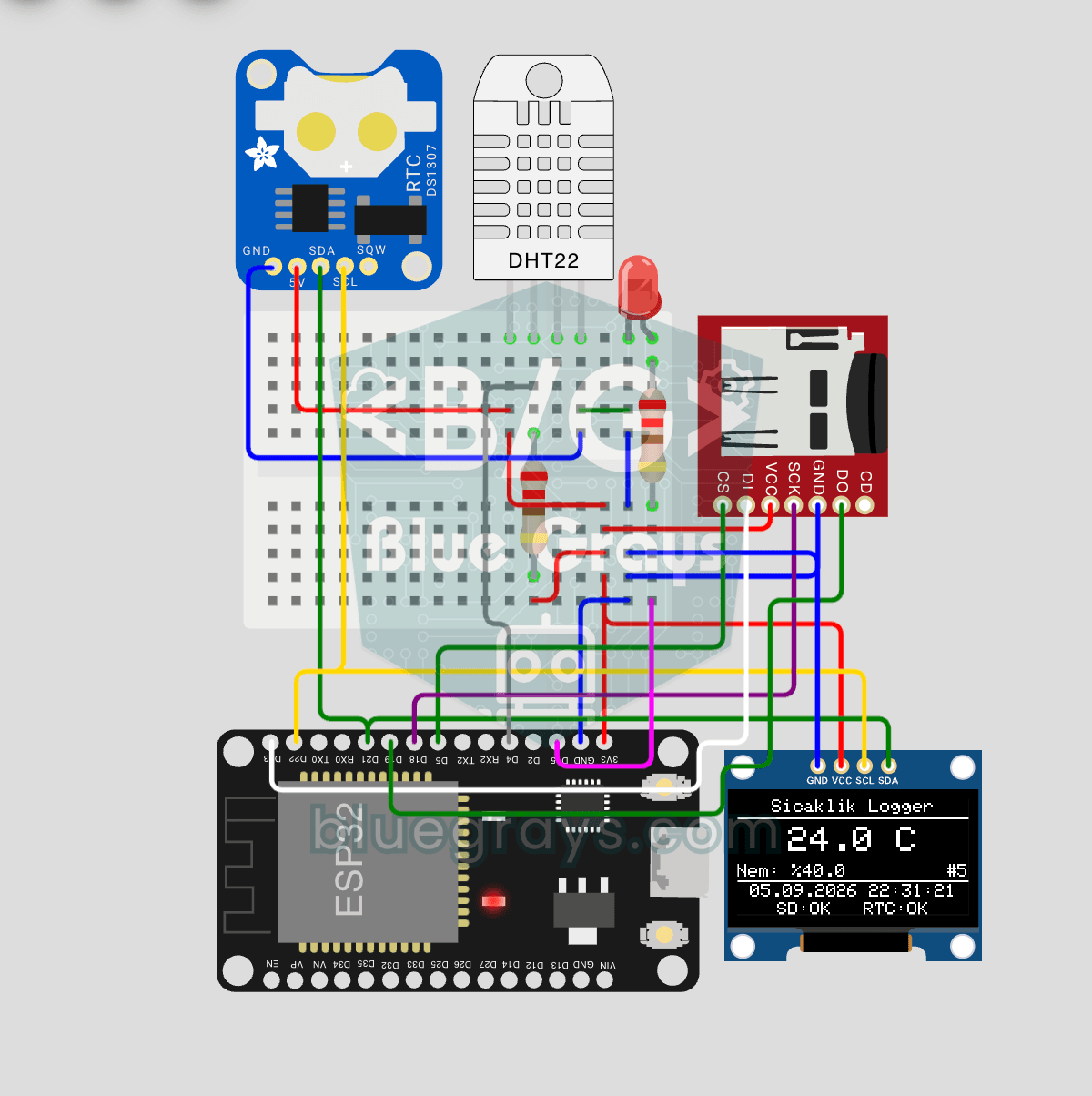
Enregistreur de Température ESP32 (DHT22 + DS1307 RTC + microSD + OLED)
Construis avec l'ESP32 un enregistreur de température et d'humidité horodaté ! Un capteur DHT22 mesure la température et l'humidité une fois par minute, et chaque mesure est enregistrée sur une carte microSD au format CSV avec l'heure réelle du module RTC DS1307. L'écran OLED affiche en direct, en grands caractères, la dernière température, l'humidité, l'horodatage et le nombre d'enregistrements.

Serveur Web asynchrone ESP32 (avec affichage de l'adresse IP sur l'écran LCD)
On transforme l'ESP32 en serveur web asynchrone que tu pilotes depuis ton téléphone ou ton ordinateur sur le même réseau Wi-Fi. Grâce à la bibliothèque ESPAsyncWebServer, le serveur traite plusieurs requêtes à la fois (il ne bloque pas sur une seule requête comme le WebServer.h classique). Ouvre l'adresse IP de l'ESP32 dans le navigateur et allume ou éteins la LED sur GPIO 5 avec les boutons ON/OFF (adresses /on et /off).

Compteur ESP32 WebSocket (2 boutons + écran LCD + affichage Web en temps réel)
Dans ce projet, deux boutons reliés à l'ESP32 (GPIO 5 incrémente, GPIO 4 décrémente) modifient un compteur. La valeur se met à jour instantanément sur un écran LCD I2C 16x2 et, grâce au support WebSocket d'ESPAsyncWebServer, dans tous les navigateurs connectés sans recharger la page. Au lieu du polling HTTP, une seule connexion persistante est utilisée et l'ESP32 envoie la nouvelle valeur à tous avec ws.textAll().

ESP32 : heure réelle depuis Internet via NTP
L'ESP32 se connecte au Wi-Fi et récupère l'heure exacte auprès de serveurs NTP (Network Time Protocol) à la milliseconde près. Avec configTzTime(), le fuseau horaire de la Turquie (TRT, UTC+3) s'applique automatiquement, et dans les pays à heure d'été, le changement (DST) est géré tout seul par une chaîne POSIX TZ. L'heure s'affiche dans le Serial Monitor et sur un LCD I2C en option.