
ESP32 envoyer message WhatsApp : alerte capteur avec CallMeBot
ESP32 envoyer message WhatsApp : clé API CallMeBot, encodage URL, alertes température et porte, limitation des envois et codes de débogage pas à pas.

Envoyer un message WhatsApp avec l'ESP32 est l'un des moyens les plus pratiques d'être prévenu sur ton téléphone dès qu'un capteur dépasse un seuil. Quand une porte s'ouvre, que le frigo se réchauffe ou que le réservoir se vide, l'ESP32 se connecte à Internet et dépose un message sur ton WhatsApp avec une seule requête HTTPS. Pas besoin de serveur payant ni d'authentification compliquée : le service gratuit CallMeBot transmet les requêtes web reçues avec ta clé API directement à ton numéro WhatsApp.
Dans ce guide, tu vas apprendre à obtenir la clé API, à comprendre pourquoi et comment les messages avec accents demandent un encodage URL, puis à envoyer un premier message de test. Ensuite tu monteras un vrai système de notification avec un capteur de température DHT22 et un capteur de porte reed, tu limiteras la fréquence des messages pour ne pas saturer ton téléphone et tu liras les réponses du serveur pour déboguer. Si tu ne connais pas encore l'ESP32, commence par Qu'est-ce que l'ESP32 ?.
Qu'est-ce que CallMeBot et comment le message va-t-il de l'ESP32 à WhatsApp ?
WhatsApp ne propose pas d'API ouverte que des appareils peuvent utiliser directement avec un compte personnel. CallMeBot sert de passerelle : un bot qui a son propre compte WhatsApp envoie des messages aux numéros qui l'y ont autorisé. Depuis l'ESP32, tu fais une requête GET vers api.callmebot.com/whatsapp.php avec ton numéro, ta clé API et le texte du message ; le service met la requête en file d'attente et, quelques secondes plus tard, le message arrive sur ton WhatsApp depuis le numéro du bot. Pour l'ESP32, cela revient à ouvrir une page web. Le service est gratuit pour un usage personnel, mais comme c'est un service tiers tenu par un particulier, les limites et les règles peuvent changer. Ne l'utilise donc jamais comme seul canal d'alerte pour un incendie ou une fuite de gaz : ajoute un buzzer local ou un second canal.
| Méthode | Mise en place | Coût | Cas d'usage |
|---|---|---|---|
| CallMeBot (WhatsApp) | Clé API avec un seul message | Gratuit en usage personnel | Alertes simples sur ton propre téléphone |
| Bot Telegram | Token via BotFather | Gratuit | Commandes bidirectionnelles, photos, messages de groupe |
| WhatsApp Business Cloud API | Compte Meta Business et modèle approuvé | Facturable au message | Notifications commerciales aux clients |
| E-mail (SMTP) | Mot de passe d'application requis | Gratuit | Rapports détaillés, résumé quotidien |
Comment obtenir la clé API CallMeBot ?
- Enregistre dans les contacts de ton téléphone le numéro actuel du bot indiqué sur la page WhatsApp du site CallMeBot ; il change de temps en temps, donc vérifie-le toujours à cette source.
- Envoie à ce contact, dans WhatsApp, exactement la phrase I allow callmebot to send me messages.
- Peu après, tu reçois une réponse qui commence par « API Activated for your phone number » et contient la valeur APIKEY ; note ce nombre.
- Si rien n'arrive, ne renvoie pas le même message en boucle ; attends un moment (si besoin jusqu'au lendemain) puis réessaie, car l'activation peut tarder quand le service est chargé.
- Tu peux faire un premier essai sans ESP32 : saisis dans la barre d'adresse du navigateur une URL au format ci-dessous avec ton numéro et ta clé ; si le message arrive, ton compte est prêt.
L'URL du message et l'encodage URL
L'adresse de la requête comporte trois paramètres : phone (numéro avec indicatif pays ; pour la France il commence par +33 et on n'écrit pas le 0 initial), apikey et text. Un exemple de requête : api.callmebot.com/whatsapp.php?phone=%2B33612345678&apikey=123456&text=Porte%20ouverte. Dans une URL, des caractères comme l'espace, &, ?, # et + ont un sens spécial ; par exemple un & dans ton message coupe le texte et ce qui suit est pris pour un nouveau paramètre, et un + peut être interprété comme un espace. Les lettres accentuées occupent deux octets en UTF-8 et ne peuvent pas apparaître telles quelles dans une URL. La solution consiste à écrire chaque octet non sûr avec un signe pourcentage suivi de deux chiffres hexadécimaux : c'est l'encodage URL (percent-encoding).
| Caractère | Octets UTF-8 | Forme encodée |
|---|---|---|
| espace | 0x20 | %20 |
| + | 0x2B | %2B |
| & | 0x26 | %26 |
| ı | 0xC4 0xB1 | %C4%B1 |
| ş | 0xC5 0x9F | %C5%9F |
| ü | 0xC3 0xBC | %C3%BC |
| ° | 0xC2 0xB0 | %C2%B0 |
| saut de ligne | 0x0A | %0A |
Les codes ci-dessous contiennent une petite fonction urlEncodeText() qui fait ce travail : elle laisse telles quelles les lettres, les chiffres et les caractères - _ . ~, et convertit tous les autres octets au format %XX. Comme l'IDE Arduino enregistre les fichiers source en UTF-8, un mot comme « Température » écrit dans le code part avec les bons octets et s'affiche correctement dans WhatsApp. Si tu préfères une solution toute faite, la bibliothèque UrlEncode du Gestionnaire de bibliothèques fait la même chose avec urlEncode(). Pour ajouter un retour à la ligne, il suffit d'écrire \n dans le texte ; la fonction le convertit en %0A. La mise en forme WhatsApp fonctionne aussi : un mot entre astérisques s'affiche en gras.
Premier test : un bonjour de l'ESP32 vers WhatsApp
- Dans l'IDE Arduino, installe le paquet de cartes ESP32 et choisis ESP32 Dev Module comme carte.
- Remplace WIFI_SSID, WIFI_PASS, PHONE et API_KEY dans le code par tes propres informations ; écris le numéro au format +33612345678.
- Téléverse le code et ouvre le moniteur série à 115200 bauds.
- Après la connexion Wi-Fi, tu dois voir le code HTTP 200 et le texte de réponse de CallMeBot dans le moniteur série ; le message arrive sur ton téléphone en quelques secondes.
1#include <WiFi.h>
2#include <WiFiClientSecure.h>
3#include <HTTPClient.h>
4
5const char* WIFI_SSID = "WIFI_ADIN";       // Wi-Fi ağ adı / Wi-Fi network name
6const char* WIFI_PASS = "WIFI_SIFREN";     // Wi-Fi şifresi / Wi-Fi password
7const char* PHONE     = "+905551234567";   // ülke kodlu numaran / your number with country code
8const char* API_KEY   = "123456";          // CallMeBot API anahtarı / CallMeBot API key
9
10// UTF-8 metni URL için kodlar / URL-encodes UTF-8 text
11String urlEncodeText(const String &s) {
12  const char *digits = "0123456789ABCDEF";
13  String out;
14  out.reserve(s.length() * 3);
15  for (unsigned int i = 0; i < s.length(); i++) {
16    uint8_t c = (uint8_t)s[i];
17    bool safe = (c >= 'A' && c <= 'Z') || (c >= 'a' && c <= 'z') ||
18                (c >= '0' && c <= '9') || c == '-' || c == '_' || c == '.' || c == '~';
19    if (safe) {
20      out += (char)c;
21    } else {
22      out += '%';
23      out += digits[c >> 4];
24      out += digits[c & 0x0F];
25    }
26  }
27  return out;
28}
29
30// WhatsApp mesajı gönderir / sends a WhatsApp message
31bool sendWhatsApp(const String &message) {
32  if (WiFi.status() != WL_CONNECTED) {
33    Serial.println("Wi-Fi yok / no Wi-Fi");
34    return false;
35  }
36  WiFiClientSecure client;
37  client.setInsecure();                      // sertifika doğrulaması yok / no certificate check
38  HTTPClient http;
39  String url = String("https://api.callmebot.com/whatsapp.php?phone=") +
40               urlEncodeText(PHONE) + "&apikey=" + API_KEY +
41               "&text=" + urlEncodeText(message);
42  if (!http.begin(client, url)) {
43    Serial.println("Baglanti baslatilamadi / begin failed");
44    return false;
45  }
46  http.setTimeout(10000);                    // 10 sn zaman aşımı / 10 s timeout
47  int code = http.GET();
48  if (code > 0) {
49    Serial.printf("HTTP %d\n", code);
50    Serial.println(http.getString());        // CallMeBot yanıtı / CallMeBot reply
51  } else {
52    Serial.printf("Hata / error: %s\n", HTTPClient::errorToString(code).c_str());
53  }
54  http.end();
55  return code == 200;
56}
57
58void setup() {
59  Serial.begin(115200);
60  WiFi.mode(WIFI_STA);
61  WiFi.begin(WIFI_SSID, WIFI_PASS);
62  Serial.print("Wi-Fi baglaniyor / connecting");
63  unsigned long start = millis();
64  while (WiFi.status() != WL_CONNECTED && millis() - start < 20000) {
65    delay(500);
66    Serial.print(".");
67  }
68  Serial.println();
69  if (WiFi.status() == WL_CONNECTED) {
70    Serial.print("IP: ");
71    Serial.println(WiFi.localIP());
72    sendWhatsApp("Merhaba! ESP32 çevrimiçi.\nSıcaklık testi: 24,5 °C");
73  } else {
74    Serial.println("Wi-Fi baglantisi kurulamadi / Wi-Fi failed");
75  }
76}
77
78void loop() {
79}| Partie du code | Rôle |
|---|---|
| WiFiClientSecure + setInsecure() | Établit la connexion HTTPS chiffrée mais ne vérifie pas le certificat du serveur |
| urlEncodeText() | Convertit le + du numéro et les caractères spéciaux ou accentués du message au format %XX |
| http.begin(client, url) | Prépare la requête ; le paramètre client est indispensable pour HTTPS |
| http.GET() | Envoie la requête ; une valeur positive est un code HTTP, une valeur négative une erreur de connexion |
| http.getString() | Lit le texte de réponse de CallMeBot ; les explications d'erreur s'y trouvent |
| http.end() | Ferme la connexion et libère la mémoire utilisée |
Montage : branchement du capteur de température et de porte
Le système d'exemple a deux capteurs. Le DHT22 mesure la température avec une précision d'environ ±0,5 °C et n'utilise qu'un seul fil de données ; si tu utilises le capteur nu, ajoute une résistance de rappel (pull-up) de 10 kΩ entre la broche de données et le 3,3 V, alors que les versions sur module l'ont déjà. Pour la porte, on utilise un contact reed : le reed se fixe sur le cadre de la porte et l'aimant sur le battant. Porte fermée, l'aimant ferme le contact et la broche est tirée à GND (LOW) ; à l'ouverture, le contact s'ouvre et la résistance pull-up interne met la broche à HIGH. Le fonctionnement du reed est détaillé dans Relais reed. L'Arduino Uno n'ayant pas de Wi-Fi, le tableau ne contient que des cartes Wi-Fi.
| Connexion | ESP32 | ESP8266 (NodeMCU) | Raspberry Pi Pico W |
|---|---|---|---|
| DHT22 VCC | 3V3 | 3V3 | 3V3(OUT) |
| DHT22 DATA | GPIO 4 | D2 (GPIO 4) | GP16 |
| DHT22 GND | GND | GND | GND |
| Reed borne 1 | GPIO 27 | D5 (GPIO 14) | GP15 |
| Reed borne 2 | GND | GND | GND |
Notification au dépassement d'un seuil : alarme température et porte
Dans un vrai système de notification, la question la plus importante est « quand envoyer un message ? ». Si tu envoies un message toutes les 5 secondes tant que la température reste au-dessus de 30 °C, tu reçois 12 notifications par minute. Le code utilise deux techniques pour l'éviter. La première est l'hystérésis : l'alarme se déclenche à 30 °C mais ne se réinitialise que quand la température redescend à 28 °C ; une valeur qui oscille entre 29,9 et 30,1 ne te noie donc pas sous les notifications. La seconde est le délai d'attente (cooldown) : il faut 10 minutes entre deux messages de température et 1 minute entre deux messages de porte. Pour le capteur de porte, on ne détecte pas l'état continu mais seulement le passage de fermé à ouvert. Pour ce code, installe la bibliothèque DHT sensor library (Adafruit) avec ses dépendances depuis le Gestionnaire de bibliothèques.
1#include <WiFi.h>
2#include <WiFiClientSecure.h>
3#include <HTTPClient.h>
4#include <DHT.h>
5
6const char* WIFI_SSID = "WIFI_ADIN";
7const char* WIFI_PASS = "WIFI_SIFREN";
8const char* PHONE     = "+905551234567";
9const char* API_KEY   = "123456";
10
11#define DHT_PIN  4      // DHT22 veri pini / DHT22 data pin
12#define DOOR_PIN 27     // reed röle / reed switch
13
14DHT dht(DHT_PIN, DHT22);
15
16const float TEMP_HIGH  = 30.0;                // alarm eşiği / alarm threshold
17const float TEMP_RESET = 28.0;                // sıfırlama eşiği (histerezis) / reset threshold (hysteresis)
18const unsigned long READ_MS     = 5000;       // ölçüm aralığı / read interval
19const unsigned long TEMP_GAP_MS = 600000UL;   // sıcaklık mesajları arası 10 dk / 10 min between temp messages
20const unsigned long DOOR_GAP_MS = 60000UL;    // kapı mesajları arası 1 dk / 1 min between door messages
21const unsigned long MIN_GAP_MS  = 15000UL;    // iki istek arası en az 15 sn / at least 15 s between requests
22
23bool tempAlarm = false;
24bool lastDoorOpen = false;
25unsigned long lastRead = 0;
26unsigned long lastTempMsg = 0;
27unsigned long lastDoorMsg = 0;
28unsigned long lastRequest = 0;
29
30// UTF-8 metni URL için kodlar / URL-encodes UTF-8 text
31String urlEncodeText(const String &s) {
32  const char *digits = "0123456789ABCDEF";
33  String out;
34  out.reserve(s.length() * 3);
35  for (unsigned int i = 0; i < s.length(); i++) {
36    uint8_t c = (uint8_t)s[i];
37    bool safe = (c >= 'A' && c <= 'Z') || (c >= 'a' && c <= 'z') ||
38                (c >= '0' && c <= '9') || c == '-' || c == '_' || c == '.' || c == '~';
39    if (safe) {
40      out += (char)c;
41    } else {
42      out += '%';
43      out += digits[c >> 4];
44      out += digits[c & 0x0F];
45    }
46  }
47  return out;
48}
49
50bool sendWhatsApp(const String &message) {
51  if (WiFi.status() != WL_CONNECTED) {         // ESP32 kendisi yeniden bağlanır / ESP32 reconnects itself
52    Serial.println("Wi-Fi yok / no Wi-Fi");
53    return false;
54  }
55  if (lastRequest != 0 && millis() - lastRequest < MIN_GAP_MS) {
56    Serial.println("Cok sik istek, atlandi / too frequent, skipped");
57    return false;
58  }
59  lastRequest = millis();
60  WiFiClientSecure client;
61  client.setInsecure();
62  HTTPClient http;
63  String url = String("https://api.callmebot.com/whatsapp.php?phone=") +
64               urlEncodeText(PHONE) + "&apikey=" + API_KEY +
65               "&text=" + urlEncodeText(message);
66  if (!http.begin(client, url)) {
67    return false;
68  }
69  http.setTimeout(10000);
70  int code = http.GET();
71  if (code > 0) {
72    Serial.printf("HTTP %d: %s\n", code, http.getString().c_str());
73  } else {
74    Serial.printf("Hata / error: %s\n", HTTPClient::errorToString(code).c_str());
75  }
76  http.end();
77  return code == 200;
78}
79
80void setup() {
81  Serial.begin(115200);
82  pinMode(DOOR_PIN, INPUT_PULLUP);             // kapalı kapı = LOW / closed door = LOW
83  dht.begin();
84  WiFi.mode(WIFI_STA);
85  WiFi.begin(WIFI_SSID, WIFI_PASS);
86  unsigned long start = millis();
87  while (WiFi.status() != WL_CONNECTED && millis() - start < 20000) {
88    delay(500);
89    Serial.print(".");
90  }
91  Serial.println(WiFi.status() == WL_CONNECTED ? "\nWi-Fi OK" : "\nWi-Fi yok / no Wi-Fi");
92  lastDoorOpen = digitalRead(DOOR_PIN) == HIGH; // açılıştaki durum / initial state
93}
94
95void loop() {
96  unsigned long now = millis();
97
98  // Kapı: yalnızca kapalı -> açık geçişi / door: only closed -> open edge
99  bool doorOpen = digitalRead(DOOR_PIN) == HIGH;
100  if (doorOpen && !lastDoorOpen) {
101    if (lastDoorMsg == 0 || now - lastDoorMsg >= DOOR_GAP_MS) {
102      if (sendWhatsApp("Kapı açıldı!")) {
103        lastDoorMsg = millis();
104      }
105    } else {
106      Serial.println("Kapi acildi, bekleme suresinde / door opened, in cooldown");
107    }
108  }
109  lastDoorOpen = doorOpen;
110
111  // Sıcaklık: 5 sn'de bir oku / temperature: read every 5 s
112  if (now - lastRead >= READ_MS) {
113    lastRead = now;
114    float t = dht.readTemperature();
115    if (isnan(t)) {
116      Serial.println("DHT22 okunamadi / read failed");
117    } else {
118      Serial.printf("Sicaklik / temp: %.1f C\n", t);
119      if (!tempAlarm && t >= TEMP_HIGH) {
120        if (lastTempMsg == 0 || now - lastTempMsg >= TEMP_GAP_MS) {
121          String msg = String("Uyarı: sıcaklık ") + String(t, 1) + " °C (eşik " + String(TEMP_HIGH, 1) + " °C)";
122          if (sendWhatsApp(msg)) {
123            tempAlarm = true;
124            lastTempMsg = millis();
125          }
126        }
127      } else if (tempAlarm && t <= TEMP_RESET) {
128        tempAlarm = false;                       // alarm sıfırlandı / alarm reset
129        sendWhatsApp(String("Sıcaklık normale döndü: ") + String(t, 1) + " °C");
130      }
131    }
132  }
133  delay(20);
134}
Le code utilise une temporisation basée sur millis(), donc loop() n'attend jamais longtemps ; seule la connexion HTTPS prend 1 à 3 secondes pendant l'envoi. Le contrôle MIN_GAP_MS dans sendWhatsApp() laisse au moins 15 secondes entre deux requêtes, quelle qu'en soit la raison ; si ta clé API est fausse ou si le service renvoie une erreur, le code ne submerge pas le serveur de requêtes. Un événement survenu dans cet intervalle n'est pas envoyé en message, il est seulement écrit dans le moniteur série. Si le message de température n'a pas pu être envoyé, le drapeau tempAlarm ne passe pas à true et l'envoi est retenté aux mesures suivantes. Il ne faut pas lire le DHT22 plus d'une fois toutes les 2 secondes ; ici il est lu toutes les 5 secondes et, si la lecture échoue (NaN), l'erreur est affichée sans envoyer de message. Pour les détails sur millis à la place de delay, lis millis et delay.
Pourquoi faut-il limiter la fréquence des messages ?
CallMeBot est un service gratuit et, pour éviter les abus, il peut bloquer temporairement les numéros qui envoient trop de requêtes en peu de temps. Les limites exactes pouvant changer, l'approche la plus sûre est de concevoir ton système pour qu'il ne dépasse jamais quelques messages par minute. C'est aussi dans ton intérêt : un téléphone qui sonne en permanence finit par être ignoré et tu rates une vraie alarme. Une bonne notification est rare et pertinente.
- Envoie sur événement : envoie un message une seule fois quand l'état change (porte ouverte, seuil de température franchi) et ne le répète pas tant que l'état dure.
- Prévois une hystérésis : choisis des seuils d'alarme et de réinitialisation écartés d'au moins 1 à 2 °C ; pour des valeurs instables comme l'humidité, prends un écart encore plus large.
- Délai par type de message : utilise par exemple 1 minute pour la porte et 10 à 30 minutes pour la température.
- Message récapitulatif : si beaucoup d'événements surviennent en peu de temps, compte-les et signale-les dans un seul message du genre « porte ouverte 7 fois ces 10 dernières minutes ».
- Plafond quotidien : avec un compteur, autorise par exemple 50 messages par jour au maximum ; une fois la limite atteinte, écris seulement dans le moniteur série.
- Limite le message de démarrage : si l'ESP32 envoie « en ligne » à chaque reset, des coupures de courant peuvent provoquer une avalanche de notifications ; supprime ce message si besoin.
Raspberry Pi Pico W avec MicroPython
Le Pico W avec Wi-Fi peut utiliser le même service ; le module urequests de MicroPython gère les requêtes HTTPS. Le code ci-dessous reprend la même logique d'encodage URL en Python, lit le DHT22 sur GP16 et le reed sur GP15. Dans la version de MicroPython pour Pico W, le module dht est intégré, donc aucun fichier supplémentaire à copier. Ce code ne fonctionne pas sur le Pico classique sans Wi-Fi. Si MicroPython est nouveau pour toi, Bases de MicroPython est un bon point de départ.
1import network
2import time
3import urequests
4import dht
5from machine import Pin
6
7SSID = "WIFI_ADIN"
8PASSWORD = "WIFI_SIFREN"
9PHONE = "+905551234567"     # ülke kodlu numara / number with country code
10API_KEY = "123456"          # CallMeBot API anahtarı / CallMeBot API key
11
12TEMP_HIGH = 30.0            # alarm eşiği / alarm threshold
13TEMP_RESET = 28.0           # sıfırlama eşiği / reset threshold
14DOOR_GAP = 60000            # kapı mesajları arası 1 dk / 1 min between door messages
15
16sensor = dht.DHT22(Pin(16))
17door = Pin(15, Pin.IN, Pin.PULL_UP)   # kapalı kapı = 0 / closed door = 0
18
19def url_encode(s):
20    out = ""
21    for b in s.encode("utf-8"):
22        if 48 <= b <= 57 or 65 <= b <= 90 or 97 <= b <= 122 or b in (45, 46, 95, 126):
23            out += chr(b)
24        else:
25            out += "%{:02X}".format(b)
26    return out
27
28def send_whatsapp(msg):
29    url = ("https://api.callmebot.com/whatsapp.php?phone=" + url_encode(PHONE)
30           + "&apikey=" + API_KEY + "&text=" + url_encode(msg))
31    try:
32        r = urequests.get(url)
33        ok = r.status_code == 200
34        print("HTTP", r.status_code, r.text)
35        r.close()
36        return ok
37    except Exception as e:
38        print("Hata / error:", e)
39        return False
40
41wlan = network.WLAN(network.STA_IF)
42wlan.active(True)
43wlan.connect(SSID, PASSWORD)
44for _ in range(40):                    # en fazla 20 sn bekle / wait up to 20 s
45    if wlan.isconnected():
46        break
47    time.sleep(0.5)
48print("IP:", wlan.ifconfig()[0])
49
50last_open = door.value() == 1
51last_door_msg = None
52temp_alarm = False
53last_read = time.ticks_ms()
54
55while True:
56    now = time.ticks_ms()
57    is_open = door.value() == 1
58    if is_open and not last_open:      # kapalı -> açık / closed -> open
59        if last_door_msg is None or time.ticks_diff(now, last_door_msg) >= DOOR_GAP:
60            if send_whatsapp("Kapı açıldı! (Pico W)"):
61                last_door_msg = time.ticks_ms()
62    last_open = is_open
63
64    if time.ticks_diff(now, last_read) >= 5000:
65        last_read = now
66        try:
67            sensor.measure()
68            t = sensor.temperature()
69            print("Sicaklik / temp:", t)
70            if not temp_alarm and t >= TEMP_HIGH:
71                if send_whatsapp("Uyarı: sıcaklık {:.1f} °C".format(t)):
72                    temp_alarm = True
73            elif temp_alarm and t <= TEMP_RESET:
74                temp_alarm = False
75                send_whatsapp("Sıcaklık normale döndü: {:.1f} °C".format(t))
76        except OSError:
77            print("DHT22 okunamadi / read failed")
78    time.sleep_ms(50)
Utilisation avec l'ESP8266 (NodeMCU, Wemos D1 Mini)
Sur les cartes ESP8266, la logique est exactement la même ; seuls les fichiers d'en-tête changent. Ajoute ESP8266WiFi.h à la place de WiFi.h et ESP8266HTTPClient.h à la place de HTTPClient.h. La classe WiFiClientSecure de l'ESP8266 repose sur BearSSL et s'utilise de la même façon avec setInsecure() ; la ligne http.begin(client, url) fonctionne aussi sans modification. Comme l'ESP8266 a beaucoup moins de RAM que l'ESP32, une connexion TLS en consomme une part importante ; si tu l'utilises avec de grosses bibliothèques, réduis les concaténations de String et pense à appeler http.end() à la fin de la requête. Pour les numéros de broches, utilise la colonne ESP8266 du tableau.
Idées de projets avec notification WhatsApp
- Alarme de mouvement : envoie un message si un capteur PIR détecte un mouvement alors que personne n'est à la maison.
- Alerte fuite de gaz : quand un capteur de gaz MQ-2 dépasse le seuil, fais sonner un buzzer et écris aussi sur WhatsApp.
- Détecteur d'inondation : un capteur de niveau d'eau placé sous la machine à laver te prévient dès qu'il est mouillé.
- Rappel d'arrosage : quand le capteur d'humidité du sol détecte la sécheresse, envoie « le pot a soif ».
- Alarme de gel : préviens-toi quand la température de la serre ou du balcon passe sous 2 °C ; les détails sont dans l'article alarme de gel.
- Capteur de boîte aux lettres sur batterie : garde l'ESP32 en deep sleep ; il se réveille à l'ouverture du clapet, envoie un seul message et se rendort.
Erreurs courantes et débogage
| Symptôme | Cause probable | Solution |
|---|---|---|
| La connexion Wi-Fi ne s'établit jamais | Mauvais mot de passe ou réseau 5 GHz | L'ESP32 ne se connecte qu'aux réseaux 2,4 GHz ; vérifie le SSID et le mot de passe |
| HTTP -1 ou connection refused | Pas de client HTTPS, problème de DNS ou d'Internet | Vérifie le format http.begin(client, url) et la ligne setInsecure() |
| HTTP 200 mais aucun message | Format du numéro incorrect ou service lent | Utilise un numéro commençant par +33 sans le 0 ; attends quelques minutes et lis le texte de réponse |
| La réponse indique que la clé API est invalide | Clé fausse ou incomplète | Recopie le nombre du message d'activation ; le numéro et la clé doivent appartenir au même compte |
| Le message est coupé en cours de route | Un & ou un # du texte n'est pas encodé | Encode tout le texte avec urlEncodeText() |
| Les accents s'affichent comme %C4%B1 | Le texte a été encodé deux fois | N'encode le texte qu'une seule fois |
| L'ESP32 redémarre pendant l'envoi | La tension chute lors des pics de courant du Wi-Fi | Utilise un bon câble USB et une alimentation capable de fournir au moins 500 mA |
| Messages « porte ouverte » en continu | Broche sans pull-up ou fil mal fixé | Utilise une broche avec pull-up comme GPIO 27 et fiabilise la connexion |
La notification WhatsApp fait passer tes projets de capteurs du niveau « je comprends en regardant l'écran » à « je suis prévenu où que je sois ». Si tu veux des commandes bidirectionnelles, des photos et des messages de groupe, le bot Telegram ESP32 est une très bonne étape suivante. Dans l'application BlueGrays, tu trouveras pas à pas, avec schémas et code, des projets comme la connexion Wi-Fi de l'ESP32, la météo avec HTTPClient, la mesure DHT22 et l'alarme de mouvement, et tu pourras facilement y ajouter la fonction WhatsApp de cet article.
Questions fréquentes
Peut-on envoyer un message WhatsApp gratuitement avec l'ESP32 ?
Oui. Le service CallMeBot est gratuit en usage personnel et ne demande qu'une clé API ; l'ESP32 envoie un message à ton propre numéro avec une seule requête HTTPS GET. L'API officielle WhatsApp Business Cloud exige en revanche un compte professionnel et des modèles approuvés, et peut être facturée au message.
Que faire si je ne reçois pas la clé API CallMeBot ?
Vérifie d'abord que le numéro du bot est bien celui indiqué sur le site CallMeBot et que tu as écrit la phrase d'activation à l'identique. Si la réponse n'arrive pas en quelques minutes, n'envoie pas le message en boucle ; attends un moment, si besoin jusqu'au lendemain, puis réessaie. L'activation peut être retardée quand le service est chargé.
Peut-on envoyer un message à un autre numéro avec CallMeBot ?
Chaque clé API est liée au seul numéro qui a fait l'activation et n'envoie des messages qu'à ce numéro. Pour qu'un proche reçoive aussi les notifications, il doit activer le bot et obtenir sa propre clé ; le code ESP32 peut alors envoyer deux requêtes distinctes. Pour notifier un groupe, un bot Telegram est plus adapté.
Comment envoyer des accents dans un message WhatsApp depuis l'ESP32 ?
Avant d'ajouter le texte à l'URL, tu dois convertir ses octets UTF-8 au format %XX par encodage URL ; par exemple la lettre ı part sous la forme %C4%B1. La fonction urlEncodeText() de cet article ou la bibliothèque UrlEncode le fait automatiquement. Ne code pas le texte deux fois, sinon tu verras des codes à la place des lettres dans WhatsApp.
WhatsApp ou Telegram : lequel choisir pour les notifications ESP32 ?
Si tu veux seulement t'envoyer de courtes alertes sur ton téléphone, WhatsApp avec CallMeBot est la mise en place la plus rapide. Si tu veux envoyer des commandes à l'ESP32 depuis ton téléphone, partager des photos ou écrire dans un groupe, l'API Bot de Telegram est une solution officielle, gratuite et bien plus souple.
Peut-on envoyer un message WhatsApp avec un Arduino Uno ?
L'Arduino Uno n'ayant pas de Wi-Fi, il ne peut pas le faire seul. On peut lui ajouter un module Wi-Fi comme l'ESP-01, mais une requête HTTPS devient laborieuse dans ce montage. La solution la plus pratique est d'utiliser directement un ESP32 ou un ESP8266, ou de transmettre les données du capteur de l'Uno à un ESP32 par liaison série.
Projets à réaliser après cet article
Voir tous les projets
Connexion Wi-Fi STA ESP32 (avec écran LCD)
Dans ce projet, nous connectons l'ESP32 au réseau Wi-Fi domestique en mode Station (STA) de manière sécurisée et tolérante aux pannes. Nous isolons SSID/mot de passe dans un fichier secrets.h pour empêcher leur fuite sur Git, mettons en place une reconnexion automatique, et affichons le niveau RSSI et l'adresse IP sur un écran LCD I2C. La LED intégrée sert d'indicateur d'état.

ESP32 HTTPClient + API météo (avec écran LCD)
L'ESP32 appelle par Internet une API météo (wttr.in) en REST avec HTTPClient.h. La réponse JSON est analysée avec ArduinoJson v7, puis la ville, la température, l'humidité, la météo et le vent s'affichent sur un LCD I2C. wttr.in ne demande aucune clé d'API : il suffit de taper le nom de n'importe quelle ville.

Système d'Alarme de Mouvement ESP32 (PIR + Buzzer + LED + Telegram)
Une alarme de sécurité intelligente : quand le capteur PIR détecte un mouvement, le buzzer sonne, la LED s'allume et le propriétaire reçoit aussitôt une notification Telegram. Un délai de 30 secondes (cooldown) limite la répétition des alarmes ; il n'élimine pas les fausses détections du capteur PIR. À utiliser à la maison, au garage, dans une réserve ou un bureau.

ESP32 DHT22 Température et humidité (avec écran LCD)
Il s'agit d'un projet permettant de mesurer la température ambiante et le taux d'humidité à l'aide d'un capteur DHT22 et d'afficher ces données en temps réel sur un écran LCD I2C 16x2. Les données du capteur sont lues à l'aide du protocole one-wire grâce à la bibliothèque Adafruit DHT. Ce projet constitue la base des stations météo IoT, de la domotique ou des systèmes de surveillance de l'environnement dans les serres.

Alarme de détection de gaz/fumée ESP32 MQ-2
Dans ce projet, la détection de gaz combustibles (GPL, méthane, propane) et de fumée est assurée par un module capteur de gaz MQ-2 ; dès la détection, une alarme sonore semblable à une sirène retentit via un buzzer passif. La sortie numérique de seuil (DO) du capteur est connectée au GPIO 4 de l'ESP32 ; quand le gaz ou la fumée dépasse le seuil, DO passe à LOW et l'alarme se déclenche. La sensibilité se règle via le potentiomètre du module. Le buzzer est piloté par tone().
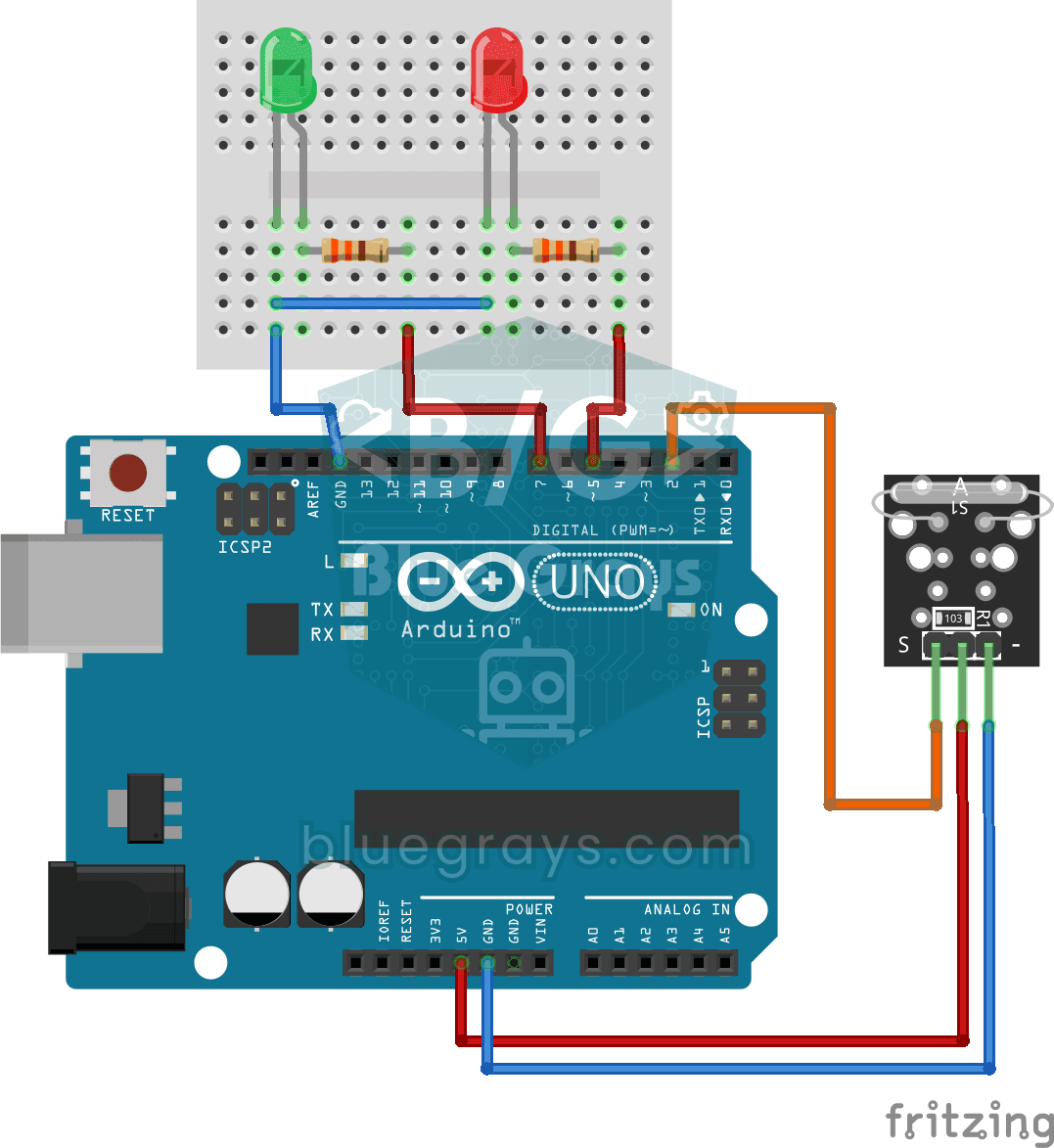
Capteur de porte avec interrupteur reed
Sache si ta porte est ouverte ou fermée rien qu'en regardant une lumière. Tu fixes un petit aimant sur la porte et sur le cadre un interrupteur qui sent les aimants ; porte fermée, ils sont côte à…

Enregistreur de Température ESP32 (DHT22 + DS1307 RTC + microSD + OLED)
Construis avec l'ESP32 un enregistreur de température et d'humidité horodaté ! Un capteur DHT22 mesure la température et l'humidité une fois par minute, et chaque mesure est enregistrée sur une carte microSD au format CSV avec l'heure réelle du module RTC DS1307. L'écran OLED affiche en direct, en grands caractères, la dernière température, l'humidité, l'horodatage et le nombre d'enregistrements.