
ESP32 FreeRTOS : double cœur, tâches, files et sémaphores
ESP32 FreeRTOS : xTaskCreatePinnedToCore, priorités, delay ou vTaskDelay, files, sémaphores, pile et watchdog ; LED, capteur et serveur web en même temps.

ESP32 FreeRTOS est le système d'exploitation temps réel qui tourne déjà à l'intérieur de l'ESP32 et qui te permet de faire plusieurs choses à la fois. Chaque programme ESP32 que tu écris dans l'Arduino IDE s'exécute en réalité sur FreeRTOS : tes fonctions setup() et loop() tournent dans une tâche appelée loopTask, sur l'un des deux cœurs de l'ESP32. En créant tes propres tâches, tu peux faire clignoter une LED pendant que tu lis un capteur et répondre en même temps aux requêtes d'un serveur web, sans qu'aucune ne bloque les autres. Le schéma « plusieurs choses à la fois » que tu montes avec millis() sur un Arduino Uno devient beaucoup plus propre sur l'ESP32.
Dans ce guide, tu vas découvrir comment les deux cœurs de l'ESP32 sont partagés et sur lequel tourne le Wi-Fi. Ensuite, on créera des tâches avec xTaskCreatePinnedToCore, on les épinglera à un cœur précis, on réglera les priorités et on verra la différence entre delay() et vTaskDelay(). On utilisera une file (queue) pour partager des données en toute sécurité entre tâches, un sémaphore pour réveiller une tâche depuis l'interruption d'un bouton et un mutex pour protéger le moniteur série commun. Après avoir abordé la taille de pile et les erreurs de watchdog, on construira un exemple complet où une LED, un capteur et un serveur web tournent en même temps. Pour finir, une courte comparaison avec les deux cœurs du Raspberry Pi Pico.
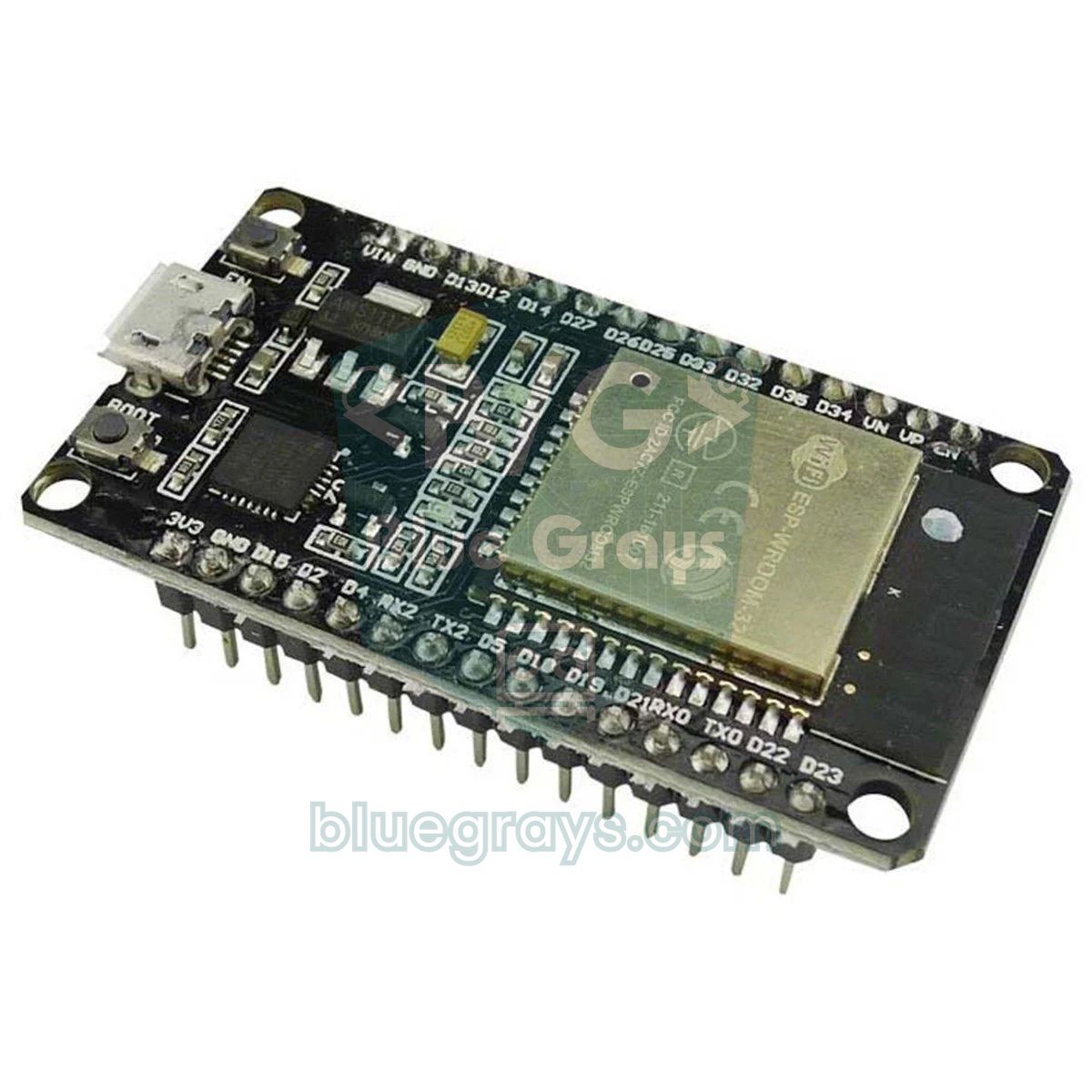
Qu'est-ce que ESP32 FreeRTOS et comment fonctionnent les deux cœurs ?
Dans FreeRTOS, chaque travail est une tâche (task). Une tâche est une fonction C ordinaire avec sa propre pile et sa propre priorité, qui contient en général une boucle infinie. Sur chaque cœur, l'ordonnanceur (scheduler) de FreeRTOS choisit la tâche de plus haute priorité parmi celles qui sont prêtes. Quand une tâche attend avec vTaskDelay(), attend des données d'une file ou attend un sémaphore, le cœur passe immédiatement à une autre tâche. Les tâches de même priorité se relaient à chaque tick. Dans le core Arduino de l'ESP32, un tick dure 1 ms (1000 ticks par seconde), donc vTaskDelay(100) attend environ 100 ms. L'ESP32 classique a deux cœurs : le cœur 0 (PRO_CPU) et le cœur 1 (APP_CPU). Espressif place les communications sans fil sur le cœur 0 et ton code sur le cœur 1, pour que le Wi-Fi n'interrompe pas ta boucle. Avec les réglages Arduino par défaut, voici ce qui tourne sur les cœurs :
| Tâche | Cœur | Priorité | Rôle |
|---|---|---|---|
| loopTask (setup et loop) | 1 | 1 | Ton code Arduino, pile de 8192 octets |
| Pilote Wi-Fi | 0 | 23 | Radio et protocole Wi-Fi |
| lwIP (tcpip) | 0 | 18 | Pile TCP/IP, paquets web et MQTT |
| Bluetooth (BT/BLE) | 0 | Élevée | Contrôleur Bluetooth et Bluedroid |
| esp_timer | 0 | 22 | Minuteries logicielles |
| IDLE0 et IDLE1 | 0 et 1 | 0 | Tâches d'inactivité ; nourrissent le watchdog et libèrent la mémoire des tâches supprimées |
Ce tableau contient deux leçons importantes. D'abord, les tâches Wi-Fi et TCP/IP ont une priorité très élevée : si tu mets une tâche lourde sur le cœur 0, elles l'interrompront dès que du trafic réseau arrive, et si tu les occupes longtemps, le Wi-Fi en souffre. Ensuite, loopTask n'a qu'une priorité de 1 : si tu places sur le cœur 1 une tâche de priorité supérieure qui n'attend jamais, loop() ne s'exécutera plus du tout. L'ESP32-S3 est lui aussi double cœur. Les ESP32-S2, ESP32-C3 et ESP32-C6 sont en revanche mono-cœur ; tu peux quand même y créer des tâches, mais elles se partagent toutes le même cœur.
Schéma de câblage
Pour les exemples de cet article, il te faut un ESP32 DevKit, deux LED, un potentiomètre et un bouton poussoir. La LED bleue de la carte est sur le GPIO 2 ; branche la deuxième LED sur le GPIO 4 avec une résistance de 220 Ω. Le potentiomètre va sur le GPIO 34, un canal de l'ADC1, car les broches de l'ADC2 ne peuvent pas être lues quand le Wi-Fi est actif.
| Composant | Broche ESP32 | Remarque |
|---|---|---|
| LED intégrée | GPIO 2 | Présente sur la plupart des DevKit |
| Deuxième LED | GPIO 4 | Résistance série de 220 Ω, patte courte au GND |
| Curseur du potentiomètre | GPIO 34 | Entrée uniquement, ADC1 ; pattes extérieures sur 3V3 et GND |
| Bouton | GPIO 27 | Autre patte au GND, avec INPUT_PULLUP |
Premières tâches avec xTaskCreatePinnedToCore
Dans le premier exemple, on fait clignoter deux LED avec deux tâches séparées, à des vitesses différentes et sur des cœurs différents. Chaque fonction de tâche a la forme void fonction(void *parametre) et contient une boucle infinie. xTaskCreatePinnedToCore(), qui démarre la tâche, lui indique aussi sur quel cœur tourner. Remarque qu'on utilise deux fois la même fonction de tâche en lui passant à chaque fois une structure de réglages différente ; grâce au paramètre, une seule fonction pilote deux LED de façon indépendante.
1// İki LED, iki görev, iki çekirdek / two LEDs, two tasks, two cores
2struct LedAyari {
3  int pin;          // LED pini / LED pin
4  int beklemeMs;    // yarım periyot / half period
5};
6
7LedAyari led1 = {2, 250};   // dahili LED, hızlı / onboard LED, fast
8LedAyari led2 = {4, 700};   // harici LED, yavaş / external LED, slow
9
10void ledGorevi(void *parametre) {
11  LedAyari *ayar = (LedAyari *)parametre;
12  pinMode(ayar->pin, OUTPUT);
13  for (;;) {                                         // görev asla bitmez / a task never returns
14    digitalWrite(ayar->pin, !digitalRead(ayar->pin));
15    vTaskDelay(pdMS_TO_TICKS(ayar->beklemeMs));      // çekirdeği bırak / give the core away
16  }
17}
18
19void setup() {
20  Serial.begin(115200);
21  // fonksiyon, ad, yığın (bayt), parametre, öncelik, tutamaç, çekirdek
22  // function, name, stack (bytes), parameter, priority, handle, core
23  xTaskCreatePinnedToCore(ledGorevi, "LED1", 2048, &led1, 1, NULL, 0);
24  xTaskCreatePinnedToCore(ledGorevi, "LED2", 2048, &led2, 1, NULL, 1);
25}
26
27void loop() {
28  Serial.printf("loop() cekirdek / core: %d\n", xPortGetCoreID());
29  delay(1000);                                       // ESP32'de delay de çekirdeği bırakır / delay yields on ESP32 too
30}
Après le téléversement, les deux LED clignotent indépendamment et le moniteur série montre que loop() tourne sur le cœur 1. Voici les paramètres de la fonction :
| Paramètre | Valeur dans l'exemple | Signification |
|---|---|---|
| pvTaskCode | ledGorevi | La fonction exécutée par la tâche |
| pcName | "LED1" | Nom visible au débogage, 16 caractères maximum |
| usStackDepth | 2048 | Taille de la pile ; sur l'ESP32 elle est en octets |
| pvParameters | &led1 | Pointeur passé à la tâche ; il doit viser une variable globale ou static |
| uxPriority | 1 | Priorité, de 0 (la plus basse) à 24 |
| pvCreatedTask | NULL | Identifiant pour arrêter ou surveiller la tâche plus tard |
| xCoreID | 0 ou 1 | Cœur d'exécution ; avec tskNO_AFFINITY, elle tourne sur le cœur libre |
delay(), vTaskDelay() et vTaskDelayUntil() : les différences
Sur un Arduino Uno, delay() occupe complètement le processeur ; rien d'autre ne tourne pendant l'attente. Sur l'ESP32, c'est différent : delay() du core Arduino appelle en fait vTaskDelay(). Quand tu écris delay(100), ta tâche dort 100 ms et le cœur est confié aux autres tâches pendant ce temps. C'est pourquoi delay() fonctionne aussi dans les tâches ; mais écrire vTaskDelay(pdMS_TO_TICKS(100)) dans du code FreeRTOS montre plus clairement ton intention. La vraie différence concerne les méthodes qui attendent en occupant le processeur : delayMicroseconds() et les boucles vides comme while (millis() - t < 500) {} ne libèrent jamais le cœur. On détaille le schéma millis() sur Arduino dans millis() ou delay().
| Méthode | Libère le cœur ? | Quand l'utiliser |
|---|---|---|
| delay(ms) | Oui (appelle vTaskDelay sur l'ESP32) | Attentes simples dans loop() |
| vTaskDelay(pdMS_TO_TICKS(ms)) | Oui | Attente dans les tâches ; le délai s'ajoute au temps de travail |
| vTaskDelayUntil(&dernier, periode) | Oui | Échantillonnage à cadence fixe ; période exacte quel que soit le temps de travail |
| delayMicroseconds(us) | Non | Attentes en microsecondes dans les protocoles de capteurs |
| while (millis() - t < ms) {} | Non | À éviter dans les tâches FreeRTOS ; affame les autres tâches |
Si une boucle tourne avec vTaskDelay(100) et que le travail prend 15 ms, elle se répète toutes les 115 ms et l'erreur s'accumule. Pour lire un capteur exactement toutes les 100 ms, utilise vTaskDelayUntil() : la fonction retient l'heure du dernier réveil et réveille la tâche exactement une période plus tard à chaque fois. La tâche capteur de la section suivante utilise cette méthode.
Priorités des tâches : laquelle s'exécute en premier ?
Si plusieurs tâches sont prêtes sur un cœur, c'est toujours celle de plus haute priorité qui tourne. Une tâche de priorité inférieure n'obtient le cœur que lorsque les tâches plus prioritaires attendent. On parle d'ordonnancement préemptif à priorités : dès que les données attendues par une tâche prioritaire arrivent, la tâche moins prioritaire est interrompue. Cela te permet de rendre prioritaires les travaux qui doivent réagir vite, mais il y a un piège : si une tâche prioritaire n'attend jamais, celles du dessous ne tournent jamais. En pratique, ce schéma fonctionne bien :
- Priorité 1 : Travaux sans urgence, comme mettre à jour un écran, écrire dans le moniteur série ou un serveur web. loop() est aussi à ce niveau.
- Priorité 2–3 : Travaux à faire à l'heure, comme la lecture régulière des capteurs, les boucles de régulation et la gestion des boutons.
- Priorité 4–5 : Tâches courtes réveillées par une interruption et qui doivent réagir immédiatement.
- À éviter : Ne donne pas à tes tâches une priorité de 18 ou plus ; ces niveaux appartiennent au Wi-Fi, au TCP/IP et aux minuteries système.
Partager des données entre tâches en toute sécurité avec une file
La première idée pour échanger des données entre tâches est une variable globale, mais deux tâches peuvent y accéder en même temps. Si une tâche lit une structure de plusieurs octets pendant qu'une autre l'écrit, elle obtient une valeur moitié ancienne, moitié nouvelle ; comme ces bugs apparaissent rarement et au hasard, ils sont très difficiles à trouver. La solution de FreeRTOS est la file. Une file est une suite d'éléments de taille fixe qui transporte les données par copie : la tâche émettrice dépose une copie avec xQueueSend(), la tâche réceptrice la récupère avec xQueueReceive(). Si la file est vide, la tâche réceptrice dort et ne consomme pas de temps processeur ; elle se réveille dès que des données arrivent. Dans l'exemple ci-dessous, une tâche lit le potentiomètre exactement toutes les 100 ms et place la mesure dans la file avec un horodatage ; une seconde tâche traite chaque mesure qui sort de la file.
1// Sensör görevi -> kuyruk -> işleyici görev / sensor task -> queue -> consumer task
2const int POT_PIN = 34;                 // ADC1 pini / ADC1 pin
3
4struct Olcum {
5  uint16_t ham;                         // 0-4095 ham değer / raw value
6  float volt;                           // gerilim / voltage
7  uint32_t zaman;                       // ms cinsinden zaman / timestamp in ms
8};
9
10QueueHandle_t olcumKuyrugu;
11
12void sensorGorevi(void *parametre) {
13  TickType_t sonUyanma = xTaskGetTickCount();
14  for (;;) {
15    Olcum o;
16    o.ham = analogRead(POT_PIN);
17    o.volt = analogReadMilliVolts(POT_PIN) / 1000.0f;
18    o.zaman = millis();
19    if (xQueueSend(olcumKuyrugu, &o, 0) != pdPASS) {   // kuyruk doluysa bekleme / don't wait if full
20      Serial.println("Kuyruk dolu / Queue full");
21    }
22    vTaskDelayUntil(&sonUyanma, pdMS_TO_TICKS(100));   // tam 100 ms periyot / exact 100 ms period
23  }
24}
25
26void isleyiciGorev(void *parametre) {
27  Olcum o;
28  for (;;) {
29    // veri gelene kadar uyu / sleep until data arrives
30    if (xQueueReceive(olcumKuyrugu, &o, portMAX_DELAY) == pdPASS) {
31      Serial.printf("%lu ms  ham/raw: %4u  %.2f V  bekleyen/waiting: %u\n",
32                    (unsigned long)o.zaman, o.ham, o.volt,
33                    (unsigned)uxQueueMessagesWaiting(olcumKuyrugu));
34    }
35  }
36}
37
38void setup() {
39  Serial.begin(115200);
40  olcumKuyrugu = xQueueCreate(10, sizeof(Olcum));      // 10 ölçümlük kuyruk / queue of 10 readings
41  if (olcumKuyrugu == NULL) {
42    Serial.println("Kuyruk olusturulamadi / Queue creation failed");
43    return;
44  }
45  xTaskCreatePinnedToCore(sensorGorevi, "Sensor", 3072, NULL, 2, NULL, 1);
46  xTaskCreatePinnedToCore(isleyiciGorev, "Isleyici", 3072, NULL, 1, NULL, 1);
47}
48
49void loop() {
50  vTaskDelay(pdMS_TO_TICKS(1000));     // loop'un burada işi yok / loop has nothing to do here
51}
Comme la priorité de la tâche capteur (2) est supérieure à celle de la tâche de traitement (1), les mesures sont toujours prises à l'heure. Même si la tâche de traitement ralentit un instant, par exemple pendant une écriture sur carte SD, aucune mesure n'est perdue : elles attendent leur tour dans la file de 10 éléments. Si la file est pleine, xQueueSend() renvoie une erreur sans attendre, et tu t'en aperçois. Si tu n'as besoin que de la dernière valeur, par exemple pour afficher la température actuelle sur un écran, tu peux créer une file d'un seul élément, y écrire avec xQueueOverwrite() et lire la valeur sans la retirer avec xQueuePeek(). On utilisera cette méthode dans le dernier exemple.
Sémaphore et mutex : réveiller une tâche depuis une interruption et protéger une ressource partagée
Un sémaphore binaire est comme un drapeau qui permet à une tâche d'attendre un événement. Son usage le plus courant concerne les interruptions : la routine d'interruption (ISR) d'un bouton doit être très courte, elle ne fait donc pas le vrai travail, elle se contente de donner le sémaphore ; la tâche qui attend ce sémaphore se réveille et fait le travail. On explique les bases des interruptions dans l'article interruptions Arduino. Un mutex garantit qu'une seule tâche à la fois utilise une ressource partagée, comme le port série, le bus I2C ou un écran. Si deux tâches appellent Serial.printf() au même moment, leurs lignes peuvent se mélanger ; avec un mutex, chaque tâche prend le verrou avant d'écrire et le rend ensuite. Dans le code ci-dessous, chaque appui sur le bouton inverse l'état de la deuxième LED, et deux tâches écrivent dans le même moniteur série sans mélanger leurs messages.
1const int BUTON_PIN = 27;              // butonun diğer ucu GND / other leg to GND
2const int LED_PIN   = 4;
3
4SemaphoreHandle_t butonSemaforu;       // kesme -> görev sinyali / ISR -> task signal
5SemaphoreHandle_t seriKilit;           // Serial için mutex / mutex for Serial
6
7void IRAM_ATTR butonKesmesi() {
8  BaseType_t uyandir = pdFALSE;
9  xSemaphoreGiveFromISR(butonSemaforu, &uyandir);   // ISR'de FromISR sürümü / FromISR version in ISR
10  if (uyandir == pdTRUE) {
11    portYIELD_FROM_ISR();              // bekleyen görevi hemen çalıştır / run the waiting task now
12  }
13}
14
15void guvenliYaz(const char *metin) {
16  if (xSemaphoreTake(seriKilit, pdMS_TO_TICKS(100)) == pdTRUE) {
17    Serial.println(metin);
18    xSemaphoreGive(seriKilit);         // kilidi mutlaka bırak / always release the lock
19  }
20}
21
22void butonGorevi(void *parametre) {
23  uint32_t sonBasma = 0;
24  for (;;) {
25    xSemaphoreTake(butonSemaforu, portMAX_DELAY);    // basılana kadar uyu / sleep until pressed
26    if (millis() - sonBasma > 200) {                 // 200 ms ark önleme / 200 ms debounce
27      sonBasma = millis();
28      digitalWrite(LED_PIN, !digitalRead(LED_PIN));
29      guvenliYaz("Butona basildi / Button pressed");
30    }
31  }
32}
33
34void raporGorevi(void *parametre) {
35  char satir[64];
36  for (;;) {
37    snprintf(satir, sizeof(satir), "Calisma suresi / Uptime: %lu s", (unsigned long)(millis() / 1000));
38    guvenliYaz(satir);
39    vTaskDelay(pdMS_TO_TICKS(2000));
40  }
41}
42
43void setup() {
44  Serial.begin(115200);
45  pinMode(LED_PIN, OUTPUT);
46  pinMode(BUTON_PIN, INPUT_PULLUP);
47  butonSemaforu = xSemaphoreCreateBinary();
48  seriKilit = xSemaphoreCreateMutex();
49  xTaskCreatePinnedToCore(butonGorevi, "Buton", 2048, NULL, 3, NULL, 1);
50  xTaskCreatePinnedToCore(raporGorevi, "Rapor", 2048, NULL, 1, NULL, 1);
51  attachInterrupt(digitalPinToInterrupt(BUTON_PIN), butonKesmesi, FALLING);
52}
53
54void loop() {
55  vTaskDelay(pdMS_TO_TICKS(1000));
56}Sur quel cœur tourne le Wi-Fi et où placer tes tâches ?
Dans le core Arduino, le pilote Wi-Fi, la pile TCP/IP et le Bluetooth sont épinglés au cœur 0 ; loop() et les événements Arduino tournent sur le cœur 1. Par défaut, le watchdog de tâches de l'ESP32 surveille aussi la tâche d'inactivité du cœur 0 (IDLE0). Si tu places sur le cœur 0 une tâche prioritaire qui n'attend jamais, IDLE0 ne peut pas tourner pendant 5 secondes, le moniteur série affiche Task watchdog got triggered et la carte redémarre. Cette même tâche retarde aussi le traitement des paquets réseau. Une règle simple t'aide :
| Travail | Cœur conseillé | Pourquoi ? |
|---|---|---|
| Régulation rapide et régulière, échantillonnage de capteurs, pilotage de moteurs | 1 | Les interruptions du Wi-Fi ne perturbent pas le timing |
| Serveur web, MQTT, requêtes HTTP | 0 ou 1, priorité basse | La pile réseau est déjà sur le cœur 0 ; ta tâche doit attendre souvent |
| Mise à jour d'écran, journalisation | 1, priorité 1 | Pas urgent, utilise le temps libre |
| Longs calculs (FFT, chiffrement) | 1, ou 0 à priorité basse, avec vTaskDelay(1) entre les étapes | Pour ne pas affamer le watchdog ni les autres tâches |
Taille de pile et erreurs de watchdog
Chaque tâche a sa propre pile (stack) ; les variables locales, les appels de fonctions et les fonctions de bibliothèque comme printf utilisent cet espace. Sur l'ESP32, la taille de pile s'indique en octets ; l'unité « word » de la documentation standard de FreeRTOS ne s'applique pas à l'ESP32. 2048 octets suffisent pour une simple tâche LED. Donne 3072–4096 octets aux tâches qui utilisent Serial.printf(), des opérations String ou l'affichage de nombres à virgule. Les tâches qui gèrent HTTPClient, TLS (HTTPS) ou JSON peuvent demander 8192 octets ou plus. Si une pile déborde, l'ESP32 affiche Stack canary watchpoint triggered ou A stack overflow in task ... has been detected puis redémarre. uxTaskGetStackHighWaterMark() indique la quantité minimale de pile restée libre jusque-là ; la valeur est en octets et, si elle passe sous 500, agrandis la pile. On explique comment lire les messages d'erreur des redémarrages inattendus dans ESP32 Brownout et Guru Meditation.
| Message d'erreur | Signification | Solution |
|---|---|---|
| Task watchdog got triggered ... IDLE (CPU 0) | Une tâche du cœur 0 n'a pas attendu pendant 5 s | Ajoute vTaskDelay(1) dans la boucle, baisse la priorité ou déplace la tâche sur le cœur 1 |
| Stack canary watchpoint triggered (nom de la tâche) | La pile de la tâche indiquée a débordé | Augmente la valeur de pile dans xTaskCreatePinnedToCore |
| Guru Meditation Error: LoadProhibited | Une adresse invalide a été lue | Vérifie si le pointeur passé à la tâche vise une variable locale |
| Interrupt wdt timeout on CPU1 | Une routine d'interruption a duré trop longtemps ou les interruptions sont restées coupées | Raccourcis l'ISR et confie le travail à une tâche via un sémaphore |
| FreeRTOS Task "Gorev" should not return, Aborting now! | La fonction de tâche s'est terminée par return | Utilise une boucle infinie ou appelle vTaskDelete(NULL) à la fin |
Projet : LED, capteur et serveur web en même temps
Réunissons maintenant tout ce qu'on a vu dans un seul projet. Il y aura trois tâches : la tâche capteur lit le potentiomètre toutes les 200 ms et écrit la moyenne des 8 dernières mesures dans une file d'un élément ; la tâche LED fait clignoter la LED intégrée à la vitesse réglée depuis la page web ; la tâche web affiche la valeur actuelle du capteur sur une page ouverte depuis ton téléphone et propose des liens pour changer la vitesse de la LED. Les tâches ne partagent pas les données par des variables globales mais avec xQueueOverwrite() et xQueuePeek(). loop() affiche toutes les 10 secondes la pile libre de chaque tâche et la RAM libre, pour que tu voies en fonctionnement réel si les piles suffisent. Remplace le nom du réseau Wi-Fi et le mot de passe par les tiens.
1#include <WiFi.h>
2#include <WebServer.h>
3
4const char* WIFI_ADI = "EvAgi_2G"; // Wi-Fi adı / network name
5const char* WIFI_SIFRE = "sifre1234"; // Wi-Fi şifresi / Wi-Fi password
6
7const int LED_PIN = 2; // dahili LED / onboard LED
8const int POT_PIN = 34; // ADC1, Wi-Fi ile çalışır / ADC1, works with Wi-Fi
9
10WebServer sunucu(80);
11QueueHandle_t sensorKutusu; // tek öğe: son ortalama / one item: latest average
12QueueHandle_t hizKutusu; // tek öğe: LED yarım periyodu / one item: LED half period
13TaskHandle_t ledTutamac, sensorTutamac, webTutamac;
14
15void sensorGorevi(void *p) {
16 uint16_t son[8] = {0};
17 uint8_t sira = 0;
18 TickType_t sonUyanma = xTaskGetTickCount();
19 for (;;) {
20 son[sira] = analogRead(POT_PIN);
21 sira = (sira + 1) % 8;
22 uint32_t toplam = 0;
23 for (int i = 0; i < 8; i++) toplam += son[i];
24 uint16_t ortalama = toplam / 8;
25 xQueueOverwrite(sensorKutusu, &ortalama); // eskisinin üzerine yaz / overwrite the old one
26 vTaskDelayUntil(&sonUyanma, pdMS_TO_TICKS(200));
27 }
28}
29
30void ledGorevi(void *p) {
31 pinMode(LED_PIN, OUTPUT);
32 uint32_t beklemeMs = 500;
33 for (;;) {
34 xQueuePeek(hizKutusu, &beklemeMs, 0); // yeni hız varsa al / take a new speed if any
35 digitalWrite(LED_PIN, !digitalRead(LED_PIN));
36 vTaskDelay(pdMS_TO_TICKS(beklemeMs));
37 }
38}
39
40void anaSayfa() {
41 uint16_t deger = 0;
42 uint32_t hiz = 0;
43 xQueuePeek(sensorKutusu, °er, 0); // okur ama silmez / reads without removing
44 xQueuePeek(hizKutusu, &hiz, 0);
45 String html = "<!DOCTYPE html><html><head><meta charset='utf-8'>"
46 "<meta http-equiv='refresh' content='2'>"
47 "<meta name='viewport' content='width=device-width'></head><body>"
48 "<h2>ESP32 FreeRTOS</h2>";
49 html += "<p>Sensor: " + String(deger) + " / 4095</p>";
50 html += "<p>LED: " + String(hiz) + " ms</p>";
51 html += "<p><a href='/hiz?ms=100'>100 ms</a> | <a href='/hiz?ms=500'>500 ms</a> | "
52 "<a href='/hiz?ms=1000'>1000 ms</a></p></body></html>";
53 sunucu.send(200, "text/html", html);
54}
55
56void hizAyarla() {
57 uint32_t ms = sunucu.arg("ms").toInt();
58 if (ms >= 50 && ms <= 5000) {
59 xQueueOverwrite(hizKutusu, &ms);
60 }
61 sunucu.sendHeader("Location", "/");
62 sunucu.send(303);
63}
64
65void webGorevi(void *p) {
66 WiFi.mode(WIFI_STA);
67 WiFi.begin(WIFI_ADI, WIFI_SIFRE);
68 while (WiFi.status() != WL_CONNECTED) {
69 vTaskDelay(pdMS_TO_TICKS(500)); // beklerken çekirdeği bırak / yield while waiting
70 }
71 Serial.print("Adres / Address: http://");
72 Serial.println(WiFi.localIP());
73 sunucu.on("/", anaSayfa);
74 sunucu.on("/hiz", hizAyarla);
75 sunucu.begin();
76 for (;;) {
77 sunucu.handleClient();
78 vTaskDelay(pdMS_TO_TICKS(2)); // IDLE görevine nefes aldır / let the idle task run
79 }
80}
81
82void setup() {
83 Serial.begin(115200);
84 sensorKutusu = xQueueCreate(1, sizeof(uint16_t));
85 hizKutusu = xQueueCreate(1, sizeof(uint32_t));
86 uint32_t ilkHiz = 500;
87 xQueueOverwrite(hizKutusu, &ilkHiz);
88
89 xTaskCreatePinnedToCore(sensorGorevi, "Sensor", 2048, NULL, 2, &sensorTutamac, 1);
90 xTaskCreatePinnedToCore(ledGorevi, "LED", 2048, NULL, 1, &ledTutamac, 1);
91 xTaskCreatePinnedToCore(webGorevi, "Web", 6144, NULL, 1, &webTutamac, 0);
92}
93
94void loop() {
95 // boş yığın (bayt) ve boş RAM / free stack (bytes) and free heap
96 Serial.printf("Bos yigin / Free stack Sensor: %u LED: %u Web: %u | Heap: %u\n",
97 (unsigned)uxTaskGetStackHighWaterMark(sensorTutamac),
98 (unsigned)uxTaskGetStackHighWaterMark(ledTutamac),
99 (unsigned)uxTaskGetStackHighWaterMark(webTutamac),
100 (unsigned)ESP.getFreeHeap());
101 vTaskDelay(pdMS_TO_TICKS(10000));
102}Après le téléversement, ouvre sur ton téléphone l'adresse affichée dans le moniteur série. La page se recharge toutes les 2 secondes et la valeur change quand tu tournes le potentiomètre. Quand tu touches les liens, la vitesse de la LED change aussitôt, mais le rythme de lecture du capteur n'est jamais perturbé, car chaque travail tourne dans sa propre tâche, à son propre rythme. La tâche web se trouve sur le cœur 0, à côté de la pile réseau et à priorité basse ; comme elle attend 2 ms à chaque tour, la tâche IDLE0 peut tourner et le watchdog ne se déclenche pas. Les tâches LED et capteur sont sur le cœur 1 et ne subissent pas le trafic Wi-Fi. Cette structure se complète facilement : pour une mise à jour instantanée sans recharger la page, ajoute la méthode WebSocket de l'article serveur web ESP32 et WebSocket, et pour lisser des valeurs bruitées, remplace la moyenne de la tâche capteur par un filtre médian ou exponentiel.
Comparaison avec le Raspberry Pi Pico : deux cœurs en MicroPython
Le RP2040 du Raspberry Pi Pico est lui aussi double cœur, mais sans système d'exploitation : en MicroPython, tu démarres le second cœur avec le module _thread, et seuls deux fils d'exécution tournent sur les deux cœurs. Côté Arduino, le core arduino-pico propose les fonctions setup1() et loop1() pour le second cœur. Le code MicroPython ci-dessous fait clignoter la LED sur le second cœur pendant qu'il lit le potentiomètre sur le premier ; le compteur partagé est protégé par un verrou (lock), exactement comme le mutex sur l'ESP32. Tu trouveras plus d'infos sur les cœurs et les blocs PIO du Pico dans l'article PIO et double cœur du Pico.
1import _thread, time
2from machine import Pin, ADC
3
4led = Pin(25, Pin.OUT)          # Pico dahili LED (Pico W'da Pin("LED")) / onboard LED (Pin("LED") on Pico W)
5pot = ADC(26)                   # GP26 = ADC0
6kilit = _thread.allocate_lock() # ortak veri kilidi / lock for shared data
7yanma_sayisi = 0
8
9def ikinci_cekirdek():
10    global yanma_sayisi
11    while True:
12        led.toggle()
13        with kilit:             # sayaç güvenle artar / counter updated safely
14            yanma_sayisi += 1
15        time.sleep_ms(300)
16
17_thread.start_new_thread(ikinci_cekirdek, ())   # çekirdek 1'de çalışır / runs on core 1
18
19while True:
20    deger = pot.read_u16()      # 0-65535
21    with kilit:
22        sayac = yanma_sayisi
23    print("Pot:", deger, "LED degisimi / toggles:", sayac)
24    time.sleep(1)
Sur le Pico, cette méthode marche bien pour deux travaux, mais des outils comme le nombre de tâches, les priorités, les files et l'ordonnanceur ne sont pas aussi riches que FreeRTOS sur l'ESP32. Pour les projets avec de nombreux travaux simultanés, des connexions réseau et un timing précis, l'ESP32 et FreeRTOS offrent une base plus confortable. Si tu veux réaliser des projets Wi-Fi avec le Pico, jette un œil à l'article serveur web Wi-Fi avec le Pico W.
Erreurs fréquentes et solutions
| Symptôme | Cause probable | Solution |
|---|---|---|
| La carte redémarre dès qu'une tâche est créée | La fonction de tâche se termine par return ou la pile est trop petite | Ajoute une boucle infinie et monte la pile à 4096 octets |
| loop() ne s'exécute jamais | Une tâche plus prioritaire sur le cœur 1 n'attend jamais | Ajoute vTaskDelay() à cette tâche ou baisse sa priorité à 1 |
| Erreur de watchdog quand le Wi-Fi est actif | Une tâche du cœur 0 affame IDLE0 | Utilise vTaskDelay(1) dans la boucle ou déplace la tâche sur le cœur 1 |
| Valeurs parfois absurdes | Deux tâches lisent et écrivent la même structure globale en même temps | Transfère les données par une file ou protège l'accès par un mutex |
| Les lignes du moniteur série se mélangent | Deux tâches écrivent sur Serial en même temps | Prends un mutex avant d'écrire et rends-le après |
| La carte plante à l'appui sur le bouton | Serial.print ou une fonction FreeRTOS normale dans la routine d'interruption | N'utilise que des fonctions FromISR dans l'ISR et confie le travail à une tâche |
| analogRead() renvoie 4095 ou 0 avec le Wi-Fi actif | Le capteur est sur une broche ADC2 | Utilise une des broches ADC1, GPIO 32–39 |
| Le code compile sur l'ESP32-C3 mais ne marche pas | Le cœur 1 a été demandé sur une puce mono-cœur | Utilise le cœur 0 ou tskNO_AFFINITY, ou bien xTaskCreate() |
Les deux cœurs de l'ESP32 et FreeRTOS transforment des fonctions loop() compliquées, pleines de calculs avec millis(), en petites tâches lisibles, chacune centrée sur un seul travail. Maintenant que tu sais créer des tâches, donner des priorités, transférer des données par des files, gérer des interruptions avec des sémaphores et mesurer la pile, tes projets Wi-Fi tourneront sans blocage. Si tu découvres l'ESP32, tu trouveras les bases dans Qu'est-ce que l'ESP32 ?. Dans l'application BlueGrays, tu peux aussi explorer des projets ESP32 comme un serveur web asynchrone, WebSocket, une horloge NTP, un enregistreur de température et un éclairage intelligent, avec des schémas pas à pas et du code prêt à l'emploi.
Questions fréquentes
Qu'est-ce que FreeRTOS sur l'ESP32 ?
FreeRTOS est un système d'exploitation temps réel qui tourne dans l'ESP32, et ton code Arduino s'exécute aussi par-dessus. Il te permet de répartir plusieurs travaux en tâches séparées, de leur donner des priorités et de les distribuer sur les deux cœurs. Aucune installation n'est nécessaire ; des fonctions comme xTaskCreate sont déjà disponibles dans le core Arduino de l'ESP32.
Sur quel cœur tourne loop() sur l'ESP32 ?
Dans le core Arduino, setup() et loop() tournent dans la tâche loopTask, sur le cœur 1, avec la priorité 1. Le Wi-Fi, le TCP/IP et le Bluetooth sont sur le cœur 0. Tu peux le vérifier toi-même en affichant xPortGetCoreID().
Quelle est la différence entre delay() et vTaskDelay() sur l'ESP32 ?
Dans le core Arduino de l'ESP32, delay() appelle en fait vTaskDelay(), donc les deux libèrent le cœur pour les autres tâches pendant l'attente. L'attente active que tu connais sur l'Arduino Uno correspond sur l'ESP32 à delayMicroseconds() et aux boucles while vides. Pour les travaux à cadence fixe, vTaskDelayUntil() est plus précis.
Quelle taille de pile donner à xTaskCreatePinnedToCore ?
Sur l'ESP32, la taille de pile est en octets. 2048 octets sont un bon départ pour les tâches LED simples, 3072–4096 pour les tâches avec Serial.printf et String, et 8192 pour les travaux lourds comme HTTPS et JSON. Mesure le besoin réel avec uxTaskGetStackHighWaterMark() et ajuste.
Comment corriger l'erreur « Task watchdog got triggered » de l'ESP32 ?
Cette erreur signifie que la tâche d'inactivité du cœur 0 n'a pas pu tourner pendant 5 secondes ; le plus souvent, une tâche boucle sans jamais attendre. Ajoute vTaskDelay(1) dans la boucle, baisse la priorité de la tâche ou déplace-la sur le cœur 1. Découper les longs calculs en petits morceaux aide aussi.
Comment partager des données entre tâches sur l'ESP32 ?
Le plus sûr, ce sont les files FreeRTOS : les données partent avec xQueueSend() et arrivent avec xQueueReceive(), et comme elles sont copiées, il n'y a pas de valeurs lues à moitié. Si seule la dernière valeur compte, on utilise une file d'un élément avec xQueueOverwrite() et xQueuePeek(). Si tu partages du matériel ou une structure globale, protège l'accès avec un mutex.
Projets à réaliser après cet article
Voir tous les projets
Serveur Web asynchrone ESP32 (avec affichage de l'adresse IP sur l'écran LCD)
On transforme l'ESP32 en serveur web asynchrone que tu pilotes depuis ton téléphone ou ton ordinateur sur le même réseau Wi-Fi. Grâce à la bibliothèque ESPAsyncWebServer, le serveur traite plusieurs requêtes à la fois (il ne bloque pas sur une seule requête comme le WebServer.h classique). Ouvre l'adresse IP de l'ESP32 dans le navigateur et allume ou éteins la LED sur GPIO 5 avec les boutons ON/OFF (adresses /on et /off).

Compteur ESP32 WebSocket (2 boutons + écran LCD + affichage Web en temps réel)
Dans ce projet, deux boutons reliés à l'ESP32 (GPIO 5 incrémente, GPIO 4 décrémente) modifient un compteur. La valeur se met à jour instantanément sur un écran LCD I2C 16x2 et, grâce au support WebSocket d'ESPAsyncWebServer, dans tous les navigateurs connectés sans recharger la page. Au lieu du polling HTTP, une seule connexion persistante est utilisée et l'ESP32 envoie la nouvelle valeur à tous avec ws.textAll().

Connexion Wi-Fi STA ESP32 (avec écran LCD)
Dans ce projet, nous connectons l'ESP32 au réseau Wi-Fi domestique en mode Station (STA) de manière sécurisée et tolérante aux pannes. Nous isolons SSID/mot de passe dans un fichier secrets.h pour empêcher leur fuite sur Git, mettons en place une reconnexion automatique, et affichons le niveau RSSI et l'adresse IP sur un écran LCD I2C. La LED intégrée sert d'indicateur d'état.

Luminosité d'une LED avec un Potentiomètre sur ESP32 (Analogique → PWM)
Dans ce projet, nous contrôlons la luminosité d'une LED de manière analogique à l'aide d'un potentiomètre. La broche ADC de l'ESP32 lit la tension entre 0 et 3,3 V provenant du potentiomètre, puis cette valeur est convertie en signal PWM (modulation de largeur d'impulsion) envoyé à la LED. Ainsi, la LED s'allume et s'éteint progressivement. Avec Arduino Core 3.0+, analogWrite() est utilisable directement; sur ESP32-S2/S3, la résolution de l'ADC est fixée à 12 bits.

Contrôle d'une bande NeoPixel WS2812B avec l'ESP32
Les LED adressables WS2812B (NeoPixel) sont des LED RGB intelligentes chaînées et pilotées par une seule broche de données. On pilote un ruban WS2812B de 8 LED avec la bibliothèque Adafruit_NeoPixel pour créer un arc-en-ciel fluide. La logique 3,3 V de l'ESP32 convient à la plupart des WS2812B ; en cas d'instabilité, on montre la solution : résistance série de 470Ω et condensateur de 1000µF. L'animation fait glisser la teinte dans l'espace HSV.

Mode veille profonde de l'ESP32 — Économie de batterie (OLED + compteur RAM RTC)
Le mode Deep Sleep de l'ESP32 coupe le CPU et la plupart des périphériques et réduit la consommation à environ 10µA, un point clé pour les objets IoT sur batterie. Ce projet utilise trois sources de réveil : un minuteur (15 s), une broche externe (EXT0, le bouton sur GPIO 33) et une broche tactile (T0/GPIO 4). Les compteurs marqués RTC_DATA_ATTR sont conservés pendant le deep sleep.
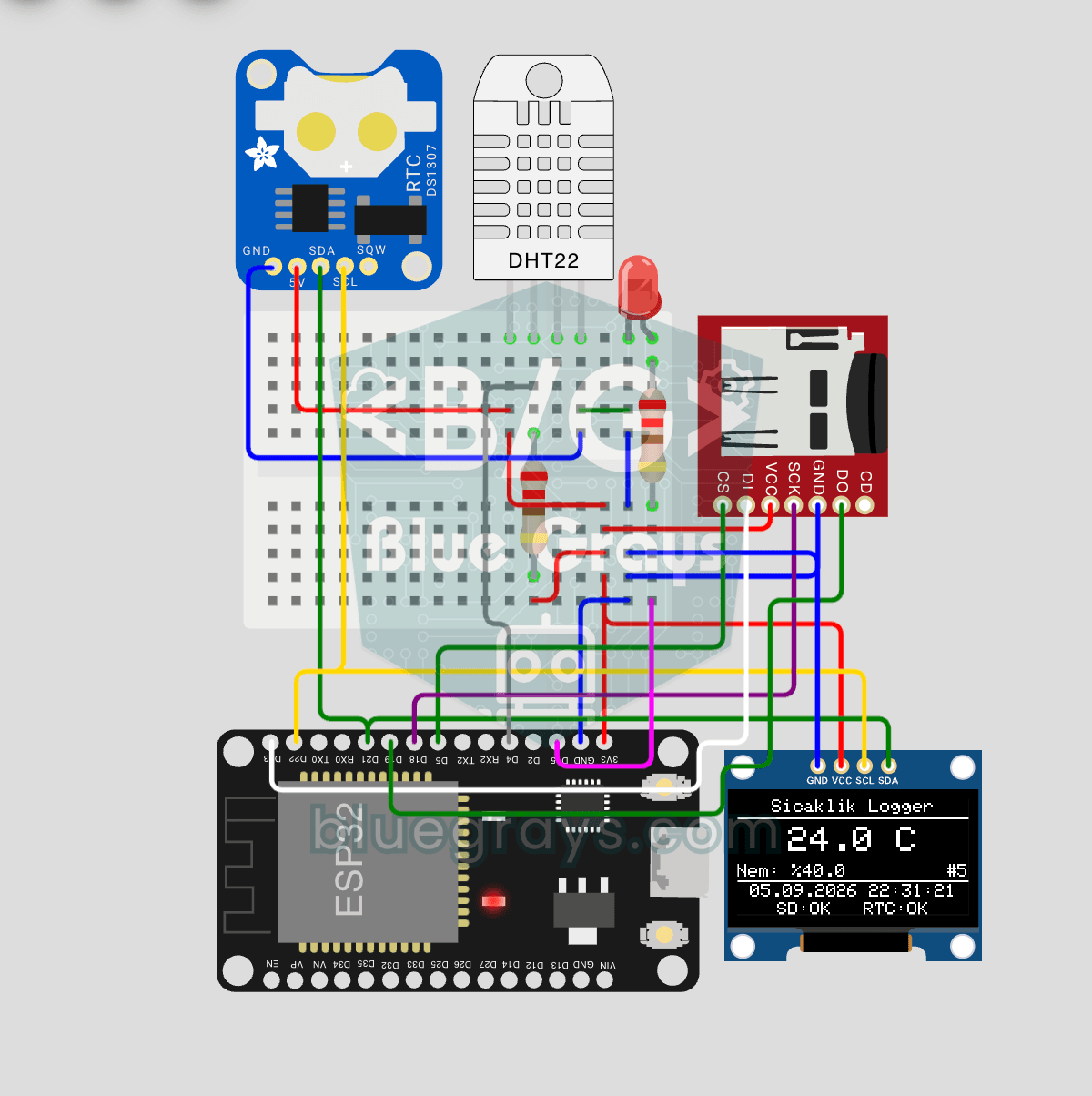
Enregistreur de Température ESP32 (DHT22 + DS1307 RTC + microSD + OLED)
Construis avec l'ESP32 un enregistreur de température et d'humidité horodaté ! Un capteur DHT22 mesure la température et l'humidité une fois par minute, et chaque mesure est enregistrée sur une carte microSD au format CSV avec l'heure réelle du module RTC DS1307. L'écran OLED affiche en direct, en grands caractères, la dernière température, l'humidité, l'horodatage et le nombre d'enregistrements.

Éclairage Intelligent ESP32 (PIR + LDR + Relais + OLED)
Avec un ESP32, un capteur de mouvement PIR, un capteur de lumière LDR et un module relais, on transforme ton couloir, tes toilettes ou ton cellier en éclairage intelligent. Si la pièce est déjà claire, la lumière reste éteinte malgré le mouvement : pas de gaspillage d'énergie en journée. La lumière reste allumée 30 secondes et la durée se prolonge automatiquement tant que le mouvement continue.