
Installer WLED sur ESP32 : piloter des LED adressables sans code
Installer WLED pas à pas : installateur web, Wi-Fi, nombre de LED et broche, effets et presets, réinjection, lumière réactive à la musique et Home Assistant.
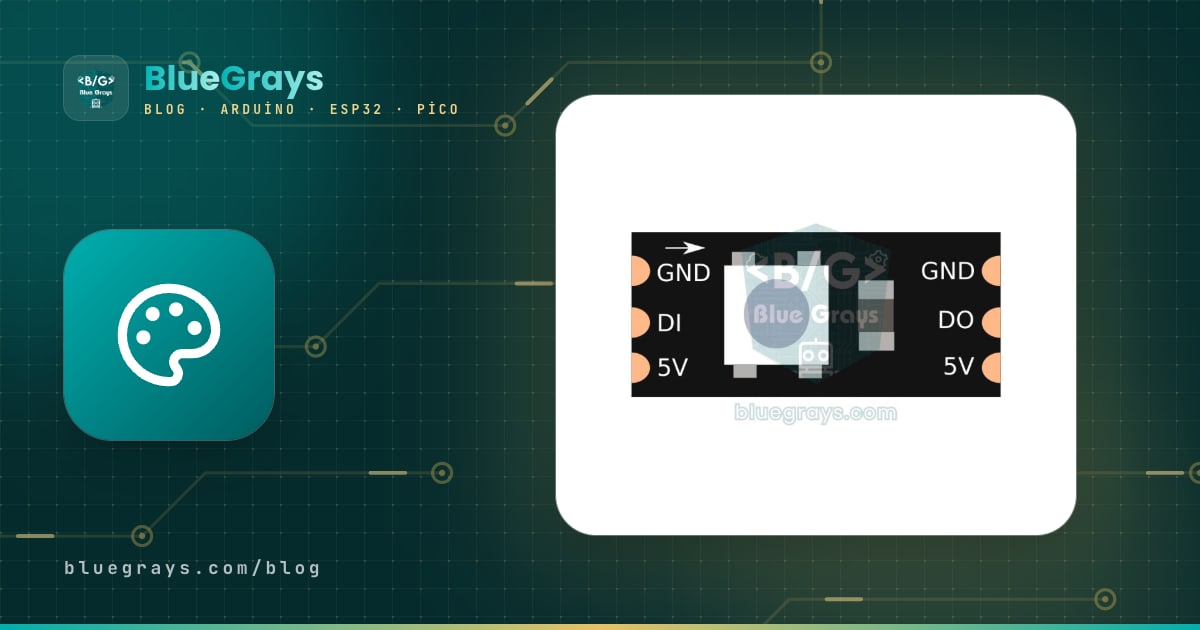
Installer WLED est le moyen le plus rapide de transformer un ESP32 en contrôleur de LED Wi-Fi sans écrire une seule ligne de code. WLED est un firmware libre et open source conçu pour piloter des rubans, anneaux et matrices de LED adressables comme le WS2812B. Il se flashe sur la carte depuis le navigateur en quelques clics ; ensuite, tu choisis sur ton téléphone ou ton ordinateur parmi plus de 100 effets, des dizaines de palettes de couleurs, des minuteries et des animations qui réagissent à la musique. Éclairage d'ambiance derrière la télé, éclairage d'étagère, lumière d'escalier ou décorations de Noël fonctionnent tous avec le même montage.
Dans ce guide, tu verras pas à pas comment relier correctement l'ESP32, le ruban de LED et l'alimentation, installer WLED avec l'installateur web, faire la première configuration Wi-Fi et régler le nombre de LED, la broche de données et l'ordre des couleurs. Ensuite, tu apprendras à utiliser effets, palettes, segments et presets, à calculer l'alimentation et à réinjecter le courant sur les longs rubans, à synchroniser la lumière sur la musique avec un micro I2S et à l'intégrer à Home Assistant. Pour finir, deux petits programmes pilotent WLED par son API JSON depuis un autre ESP32 et un Raspberry Pi Pico W, suivis des solutions aux problèmes les plus fréquents.
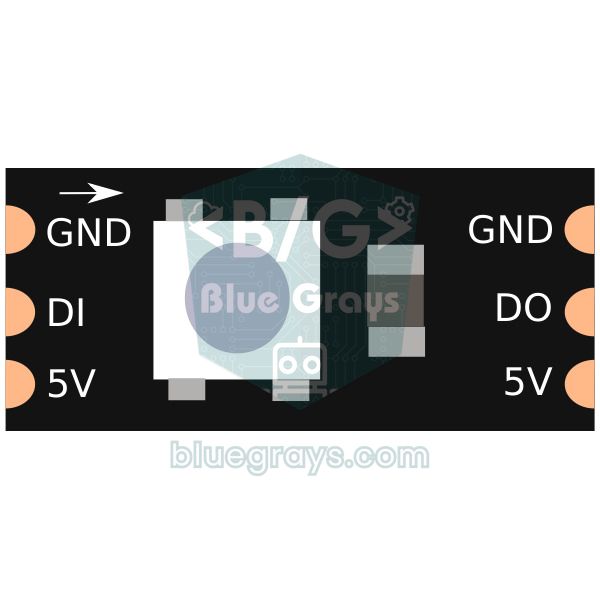
Qu'est-ce que WLED et que sait-il faire ?
D'habitude, pour piloter des LED adressables, tu écris du code dans l'IDE Arduino avec Adafruit NeoPixel ou FastLED et tu reprogrammes la carte à chaque changement. WLED inverse complètement la logique : la carte est programmée une seule fois, et tous les réglages, effets et horaires se font depuis sa propre interface web. L'ESP32 rejoint ton réseau Wi-Fi, fait tourner un serveur web, et tout appareil du même réseau y accède depuis un navigateur ou l'application mobile. Les réglages sont enregistrés dans la mémoire flash de la carte : après une coupure de courant, les lumières reprennent là où elles s'étaient arrêtées.
- LED prises en charge : WS2812B, WS2811, WS2813, WS2815, SK6812 (y compris RGBW), TM1814 et LED à horloge comme l'APA102 et le SK9822.
- Effets et palettes : plus de 100 effets intégrés et plus de 70 palettes de couleurs ; chaque effet se règle avec des curseurs de vitesse et d'intensité.
- Segments : découpe un même ruban en tronçons et donne à chacun son propre effet et sa couleur.
- Presets et listes de lecture : enregistre les ambiances qui te plaisent et rappelle-les d'un geste, ou crée des listes qui défilent.
- Minuteries : lumières qui s'allument ou s'éteignent à heure fixe, au lever ou au coucher du soleil, plus une minuterie de sommeil.
- Intégration : dialogue avec les autres systèmes du réseau via Home Assistant, MQTT, Alexa, E1.31 et Art-Net.
Matériel nécessaire
| Élément | Recommandé | Remarque |
|---|---|---|
| Contrôleur | Carte de développement ESP32 (ESP32-WROOM, ESP32-S3 ou C3) | Il faut aussi un câble USB de données |
| LED | Ruban, anneau ou matrice WS2812B (5 V) | Les WS2811 et WS2815 en 12 V sont aussi pris en charge |
| Alimentation | 5 V, 3 à 20 A selon le nombre de LED | Détails dans la partie alimentation |
| Résistance série | 220–470 Ω | Sur la ligne de données, près de la première LED |
| Condensateur | 1000 µF, au moins 10 V | Entre 5 V et GND à l'entrée du ruban |
| Convertisseur de niveau (conseillé) | 74AHCT125 ou 74HCT125 | Élève les données de 3,3 V à 5 V |
| Micro (facultatif) | Module micro I2S INMP441 | Pour les effets réactifs à la musique |
Note de compatibilité : WLED fonctionne aussi sur les cartes à base d'ESP8266 (NodeMCU, Wemos D1 mini), mais leur mémoire et leur puissance de calcul plus limitées réduisent le nombre de LED gérables, et la fonction réactive à la musique n'existe que sur l'ESP32. Nous recommandons donc un ESP32 pour un nouveau projet, et tout ce guide est écrit pour lui. Le Raspberry Pi Pico ne peut pas faire tourner WLED ; pour piloter des LED adressables avec un Pico, utilise le module neopixel de MicroPython ou, comme dans l'exemple d'API JSON ci-dessous, commande à distance depuis un Pico W un ESP32 qui fait tourner WLED.
Câblage : ESP32, ruban de LED et alimentation
| Liaison | Depuis | Vers | Remarque |
|---|---|---|---|
| Alimentation des LED | Alimentation +5 V | Plot 5V (+) du ruban | En direct, pas via l'ESP32 |
| Masse | GND de l'alimentation | GND du ruban et de l'ESP32 | La masse commune est indispensable |
| Alimentation de l'ESP32 | Alimentation +5 V | Broche VIN (5V) de l'ESP32 | L'USB suffit pendant la programmation |
| Données | GPIO 16 de l'ESP32 | 220–470 Ω → DIN du ruban | Éventuellement via un 74AHCT125 |
| Condensateur | Entrée du ruban 5 V | Entrée du ruban GND | 1000 µF, borne + vers 5 V |
Installer WLED avec l'installateur web
Pas besoin de l'IDE Arduino ni d'aucun logiciel pour installer WLED. L'installateur web officiel (install.wled.me) se connecte directement à l'ESP32 grâce à la fonction Web Serial du navigateur, reconnaît la puce de la carte et écrit le firmware adapté. Cela fonctionne dans les navigateurs de bureau basés sur Chromium comme Chrome, Edge et Opera ; Firefox et Safari ne prennent pas en charge Web Serial pour le moment. Pour que la carte apparaisse comme port série sur l'ordinateur, le pilote CP210x ou CH340 doit être installé.
- Branche l'ESP32 à l'ordinateur avec un câble USB capable de transmettre des données. Inutile de brancher le ruban de LED pour l'instant.
- Ouvre l'installateur web de WLED dans Chrome ou Edge. Dans la liste, choisis la dernière version stable ; les bêtas servent aux tests.
- Clique sur Install. Dans la fenêtre qui s'ouvre, sélectionne le port de ta carte (par exemple COM3 sous Windows, cu.usbserial... ou cu.wchusbserial... sous macOS) puis clique sur Connect.
- Une fois la puce reconnue, confirme l'option Install WLED. Si la carte a déjà servi avec un autre programme, effacer la mémoire avec « Erase device » évite les mélanges avec d'anciens réglages.
- L'écriture dure environ une minute. Si le téléversement ne démarre pas, maintiens le bouton BOOT de l'ESP32 enfoncé et réessaie.
- À la fin, l'installateur demande les informations Wi-Fi. Saisis le nom du réseau et le mot de passe, clique sur Connect, puis ouvre l'interface WLED avec le lien Visit Device qui apparaît.
Première configuration Wi-Fi
Si tu as sauté l'étape Wi-Fi de l'installateur ou si la carte n'arrive pas à se connecter, WLED ouvre son propre point d'accès. Connecte ton téléphone au réseau WLED-AP ; le mot de passe par défaut est wled1234. Sur la plupart des téléphones, la page de réglages s'ouvre toute seule ; sinon, tape 4.3.2.1 dans le navigateur. Sur la page WiFi Setup, saisis le nom et le mot de passe de ton réseau, enregistre et attends que la carte redémarre. L'ESP32 ne gère que le Wi-Fi 2,4 GHz : si ta box utilise le même nom pour 2,4 et 5 GHz, ça fonctionne en général, mais il ne peut pas rejoindre un réseau qui n'émet qu'en 5 GHz. Ensuite, tu trouves l'adresse IP de la carte dans la liste des appareils connectés de ta box ou grâce à la détection automatique de l'application WLED. Pense aussi à changer, sur la même page, le mot de passe du point d'accès par sécurité.
Nombre de LED, broche de données et ordre des couleurs
- Dans l'interface WLED, ouvre le menu Config (icône d'engrenage) puis la page LED Preferences.
- Dans LED outputs, choisis le type de LED : « WS281x » pour le WS2812B, « SK6812/WS2814 RGBW » pour les rubans RGBW.
- Règle Color Order sur GRB pour le WS2812B ; si les couleurs sont fausses, modifie ce champ jusqu'à trouver le bon ordre.
- Dans Length, indique le nombre de LED du ruban (par exemple 60 pour 1 m de ruban à 60 LED/m).
- Dans GPIO, indique la broche du fil de données (16 dans ce guide). Les GPIO 6–11 sont réservées à la mémoire flash et les 34–39 sont des entrées uniquement : ne les utilise pas.
- Dans Maximum Current (le limiteur automatique de luminosité), indique en mA environ 80 % du courant que ton alimentation peut fournir ; 3200 pour une alimentation 5 V 4 A.
- Clique sur Save en bas de la page. Reviens à l'écran principal et choisis une couleur : tout le ruban doit s'allumer dans cette couleur.
| Type de LED | Alimentation | Type dans WLED | Ordre des couleurs courant | Remarque |
|---|---|---|---|---|
| WS2812B | 5 V | WS281x | GRB | Le plus répandu ; une seule ligne de données |
| SK6812 RGBW | 5 V | SK6812/WS2814 RGBW | GRBW | Ruban avec une LED blanche séparée |
| WS2811 | 12 V | WS281x | BRG ou RGB | Trois LED se comportent comme un pixel |
| WS2815 | 12 V | WS281x | GRB | Ligne de données de secours ; le ruban continue si une LED lâche |
| APA102 / SK9822 | 5 V | APA102 / SK9822 | BGR | Deux lignes, données et horloge, très rapide |
Effets, palettes, segments et presets
L'écran principal de WLED se compose de trois parties : en haut le sélecteur de couleur et la luminosité, au milieu la liste des effets et à côté celle des palettes. Quand tu choisis un effet (par exemple Rainbow, Fire 2012 ou Twinkle), les curseurs Speed et Intensity placés dessous modifient sa vitesse et sa densité. La palette détermine la famille de couleurs utilisée : le même effet « Colorwaves » ressemble à des vagues bleues avec la palette « Ocean » et à des flammes rouges avec « Lava ». Pour qu'un effet utilise les couleurs que tu as choisies, prends des palettes comme « Default » ou « Color 1 ».
- Segments : découpe le ruban dans la section Segments ; par exemple, les LED 0–29 peuvent « respirer » en bleu pendant que les LED 30–59 font défiler un arc-en-ciel. Chaque segment a son effet, sa palette, sa luminosité et son sens.
- Presets : nomme et enregistre l'ambiance qui te plaît dans la section Presets. Un preset mémorise à la fois l'effet, la couleur, les segments et la luminosité, et les rappelle d'un geste.
- Listes de lecture : crée une liste qui enchaîne plusieurs presets dans l'ordre et pour la durée que tu choisis ; idéal pour une vitrine ou une fête.
- Minuteries : règle le fuseau horaire dans Config > Time & Macros, puis lance un preset à heure fixe, au lever ou au coucher du soleil.
- Veilleuse : le bouton lune baisse lentement la lumière et l'éteint au bout du temps choisi ; pratique pour une chambre d'enfant.
- Synchronisation : plusieurs appareils WLED du même réseau peuvent se relier en UDP et jouer le même effet en même temps.
L'application mobile
L'interface fonctionne dans n'importe quel navigateur, mais au quotidien l'application gratuite WLED pour iOS et Android est plus pratique. Elle détecte automatiquement les appareils WLED du même réseau, les affiche dans une liste et ouvre l'interface de la carte d'un simple appui. Si tu as plusieurs appareils (salon, cuisine et escalier par exemple), tu les pilotes tous depuis un seul écran. Si un appareil n'apparaît pas, vérifie que le téléphone et l'ESP32 sont sur le même réseau ou ajoute l'adresse IP à la main. L'application n'étant qu'une interface, le téléphone n'a pas besoin de rester allumé pour que les lumières fonctionnent : minuteries et presets continuent de tourner dans l'ESP32.
Calcul de puissance et réinjection de courant
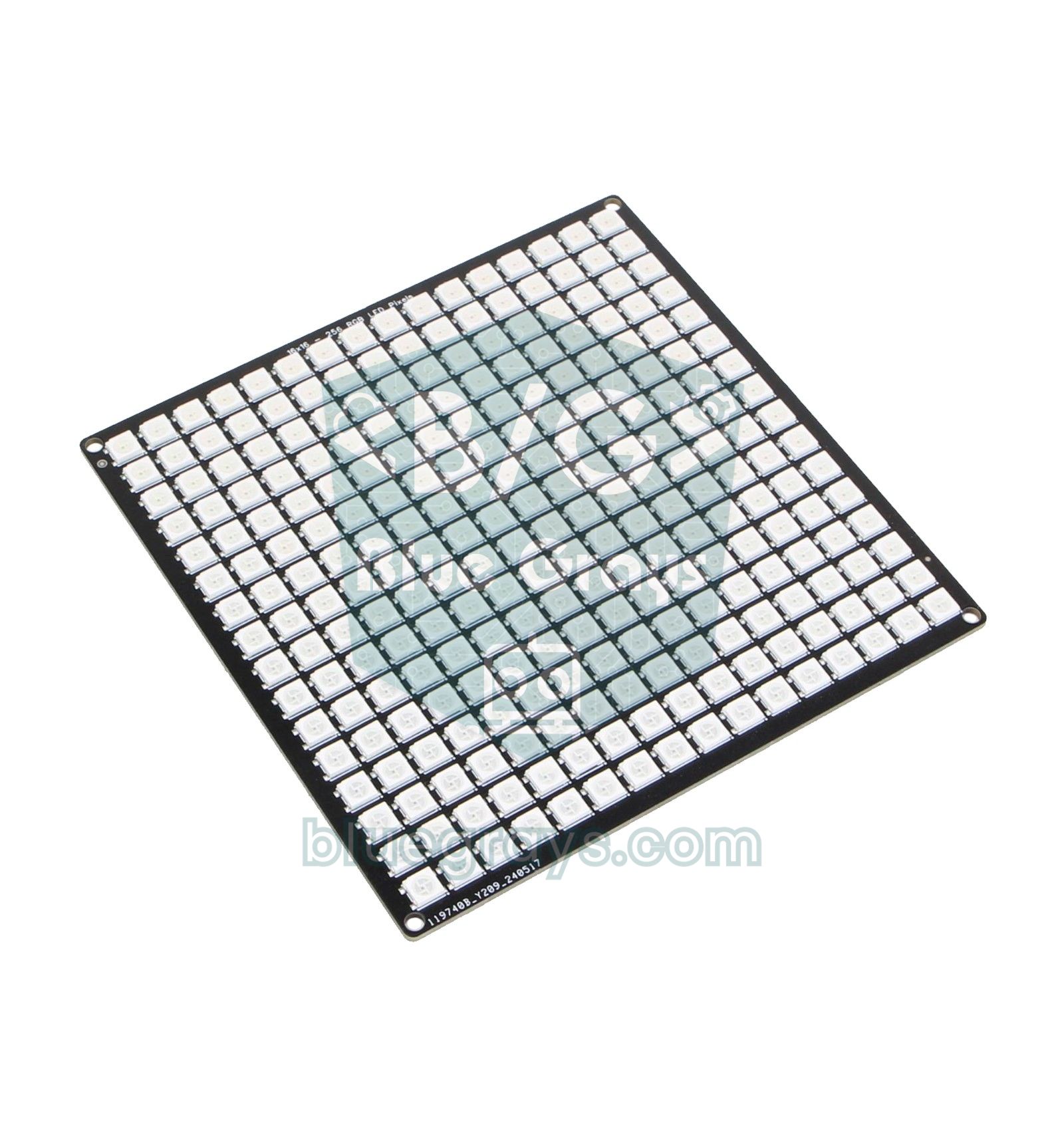
Une LED WS2812B contient trois minuscules LED, rouge, verte et bleue, qui consomment chacune environ 20 mA à pleine luminosité. Un seul pixel demande donc environ 60 mA en blanc complet. C'est le pire cas ; avec des effets colorés et une luminosité moyenne, la consommation réelle tourne souvent autour du tiers. Le réglage Maximum Current de WLED (le limiteur automatique de luminosité) calcule le courant de chaque image et baisse de lui-même la luminosité si la limite risque d'être dépassée. Tu peux ainsi faire tourner en toute sécurité un ruban de 300 LED avec une alimentation 5 V 10 A ; seul le blanc complet est un peu atténué. La limite par défaut est basse pour protéger la carte alimentée en USB : pense donc à la mettre à jour quand tu passes à une alimentation externe.
| Nombre de LED | Exemple | Pire cas (blanc complet) | Alimentation conseillée | Maximum Current |
|---|---|---|---|---|
| 30 | 0,5 m de ruban à 60 LED/m | 1,8 A | 5 V 3 A | 2400 mA |
| 60 | 1 m de ruban à 60 LED/m | 3,6 A | 5 V 4 A | 3200 mA |
| 150 | 5 m de ruban à 30 LED/m | 9 A | 5 V 10 A | 8000 mA |
| 300 | 5 m de ruban à 60 LED/m | 18 A | 5 V 20 A (ou 10 A avec luminosité limitée) | 16000 mA (ou 8000 mA) |
- Chute de tension : les pistes en cuivre des rubans 5 V sont fines ; quand le courant augmente, la tension baisse vers la fin du ruban et le blanc tire sur le jaune ou le rose. Cela commence en général après 1 à 2 mètres (60–120 LED).
- Réinjection : tire depuis l'alimentation des fils 5 V et GND séparés vers chaque tronçon de 1 à 2 mètres et soude-les sur les pastilles en cuivre du ruban. Alimenter les deux extrémités d'un long ruban fonctionne aussi très bien. La ligne de données n'entre qu'au début ; les fils de réinjection ne portent que le 5 V et la masse.
- Section des fils : prévois au moins 0,75–1 mm² (environ 18 AWG) pour quelques ampères et 1,5 mm² à partir de 10 A ; les fins fils d'origine du ruban ne conviennent qu'aux courtes longueurs.
- Fusible : place un fusible entre l'alimentation et le ruban sur chaque départ, adapté au courant que le fil supporte ; il évite que le fil brûle en cas de court-circuit.
- Option 12 V : pour les très longues installations, les rubans 12 V comme le WS2815 consomment trois fois moins de courant à puissance égale et souffrent beaucoup moins de la chute de tension.
- Calculateur : pour un montage portable sur batterie ou batterie externe, estime l'autonomie avec le calculateur d'autonomie de batterie.
Lumière synchronisée sur la musique avec un micro
Les versions de WLED pour ESP32 intègrent d'office l'extension AudioReactive : branche un micro, modifie quelques réglages, et les effets suivent le rythme et les fréquences de la musique. Les meilleurs résultats viennent de l'INMP441, un micro I2S numérique : comme il transmet le signal en numérique, il évite les problèmes de bruit et de gain des micros analogiques. Les modules analogiques comme le MAX9814 ou le MAX4466 peuvent aussi servir sur une broche ADC1 (par exemple GPIO 36), mais demandent plus de réglages. Les capteurs de son comme le KY-038 indiquent seulement s'il y a du bruit et ne conviennent donc pas.
| Broche INMP441 | ESP32 | Remarque |
|---|---|---|
| VDD | 3V3 | 3,3 V uniquement |
| GND | GND | Masse commune |
| L/R | GND | Sélectionne le canal gauche |
| SD (données) | GPIO 32 | Broche I2S SD dans WLED |
| WS (sélection de mot) | GPIO 15 | Broche I2S WS dans WLED |
| SCK (horloge) | GPIO 14 | Broche I2S SCK dans WLED |
Une fois le câblage fait, active la section AudioReactive sur la page Config > Usermods, choisis « Generic I2S » comme type de micro et saisis les broches SD, WS et SCK comme dans le tableau. Après avoir enregistré et redémarré la carte, les effets pilotés par le son ressortent dans la liste ; GEQ, Gravimeter et Waterfall sont de bons points de départ. Si les lumières bougent en l'absence de son, augmente la valeur Squelch (seuil de bruit) ; si elles réagissent trop peu à la musique, augmente Gain. Placer le micro là où il entend la pièce, plutôt que juste devant l'enceinte, donne le résultat le plus équilibré.
Intégration à Home Assistant
Home Assistant intègre d'office une intégration WLED et trouve en général tout seul les appareils WLED du même réseau. Si la notification « Nouvel appareil découvert » apparaît, il suffit de valider ; sinon, va dans Paramètres > Appareils et services > Ajouter une intégration, choisis WLED et saisis l'adresse IP de l'appareil. L'intégration ajoute le ruban et chaque segment comme lumières distinctes, les presets, listes de lecture et palettes comme menus de sélection, la vitesse et l'intensité comme curseurs. Tu crées ainsi en quelques clics des automatisations comme « au coucher du soleil, passer le ruban du salon en blanc chaud » ou « allumer le couloir quand la porte s'ouvre ». Si tu préfères le MQTT, WLED peut aussi se connecter à un broker depuis sa page Sync Interfaces ; l'utilisation du MQTT avec Home Assistant est expliquée dans l'article ESP32, MQTT et Home Assistant.
Piloter WLED par le code : l'API JSON
WLED fonctionne sans code, mais si tu veux qu'un autre appareil le pilote, une simple requête HTTP suffit. Un message JSON envoyé à l'adresse /json/state de l'appareil modifie l'état de la lumière : {"on":"t"} l'allume ou l'éteint, {"bri":128} règle la luminosité à moitié, {"ps":2} lance le preset numéro 2. En ajoutant "v":true au message, WLED répond avec l'état actuel. Le premier programme ci-dessous utilise un bouton relié à un autre ESP32 pour passer d'un des trois premiers presets à l'autre ; le second fait de même avec un Raspberry Pi Pico W et MicroPython. Dans les deux, indique tes informations réseau et l'adresse IP de l'appareil WLED.
1// İkinci bir ESP32'den WLED preset değiştirme (JSON API) / Switch WLED presets from a second ESP32 (JSON API)
2// Buton: GPIO 4 -> GND (dahili pull-up) / button: GPIO 4 -> GND (internal pull-up)
3#include <WiFi.h>
4#include <HTTPClient.h>
5
6const char* WIFI_SSID = "AgAdi";                           // ağ adı / network name
7const char* WIFI_PASS = "Sifre";                           // ağ şifresi / network password
8const char* WLED_URL = "http://192.168.1.50/json/state";   // WLED cihazının IP'si / IP of the WLED device
9const int BUTTON_PIN = 4;
10
11int preset = 1;
12bool lastState = HIGH;
13
14int sendJson(const String& body) {
15  HTTPClient http;
16  http.begin(WLED_URL);
17  http.addHeader("Content-Type", "application/json");
18  int code = http.POST(body);                              // 200 = başarılı / success
19  http.end();
20  return code;
21}
22
23void setup() {
24  Serial.begin(115200);
25  pinMode(BUTTON_PIN, INPUT_PULLUP);
26  WiFi.begin(WIFI_SSID, WIFI_PASS);
27  while (WiFi.status() != WL_CONNECTED) {
28    delay(300);
29    Serial.print('.');
30  }
31  Serial.print("\nIP: ");
32  Serial.println(WiFi.localIP());
33}
34
35void loop() {
36  bool state = digitalRead(BUTTON_PIN);
37  if (lastState == HIGH && state == LOW) {                 // butona basıldı / button pressed
38    String body = "{\"on\":true,\"ps\":" + String(preset) + "}";
39    int code = sendJson(body);
40    Serial.printf("Preset %d -> HTTP %d\n", preset, code);
41    preset = preset % 3 + 1;                               // 1 -> 2 -> 3 -> 1
42    delay(50);                                             // basit debounce / simple debounce
43  }
44  lastState = state;
45}1# Raspberry Pi Pico W: butonla WLED aç/kapat (JSON API) / toggle WLED with a button (JSON API)
2# Buton: GP14 -> GND (dahili pull-up) / button: GP14 -> GND (internal pull-up)
3import network
4import time
5import urequests
6from machine import Pin
7
8SSID = "AgAdi" # ağ adı / network name
9PASSWORD = "Sifre" # ağ şifresi / network password
10WLED_URL = "http://192.168.1.50/json/state" # WLED cihazının IP'si / IP of the WLED device
11
12button = Pin(14, Pin.IN, Pin.PULL_UP)
13
14wlan = network.WLAN(network.STA_IF)
15wlan.active(True)
16wlan.connect(SSID, PASSWORD)
17while not wlan.isconnected():
18 time.sleep(0.3)
19print("IP:", wlan.ifconfig()[0])
20
21last = 1
22while True:
23 now = button.value()
24 if last == 1 and now == 0: # butona basıldı / button pressed
25 r = urequests.post(WLED_URL, json={"on": "t", "v": True})
26 state = r.json() # güncel durum / current state
27 r.close()
28 print("Acik / On:", state["on"], " Parlaklik / Brightness:", state["bri"])
29 time.sleep_ms(50) # basit debounce / simple debounce
30 last = now
31 time.sleep_ms(10)Dans les deux programmes, l'état actuel est comparé au précédent pour qu'un appui n'envoie qu'une seule requête, et l'attente de 50 ms filtre les rebonds mécaniques du bouton. Dans un vrai projet, mieux vaut donner une adresse IP fixe à l'appareil WLED dans ta box, ou utiliser son nom mDNS indiqué dans l'interface WLED, car l'IP peut changer après une coupure de courant et le redémarrage de la box. Avec la même méthode, tu peux allumer l'escalier quand un détecteur de mouvement se déclenche, passer à un preset de nuit quand une LDR signale qu'il fait sombre, ou changer la couleur du ruban selon une température.
Problèmes fréquents et solutions
| Symptôme | Cause probable | Solution |
|---|---|---|
| La première LED reste éteinte ou affiche des couleurs aléatoires, les autres vont bien | Première LED abîmée ou données 3,3 V à la limite | Coupe la première LED ; ajoute 220–470 Ω et un 74AHCT125 sur la ligne de données |
| Aucune LED ne s'allume | Données sur l'extrémité DOUT, mauvais GPIO ou pas de masse commune | Utilise l'extrémité DIN où commencent les flèches ; vérifie le GPIO et la masse |
| Le rouge donne du vert | Mauvais ordre des couleurs | Règle Color Order sur GRB ou RGB dans LED Preferences |
| Seule une partie du ruban s'allume | Length inférieur au nombre de LED | Saisis le vrai nombre de LED dans Length |
| La fin du ruban tire sur le jaune ou le rose | Chute de tension | Réinjecte le courant tous les 1–2 mètres |
| L'ESP32 redémarre quand la luminosité augmente | Alimentation trop faible, la tension s'effondre | Prends une alimentation plus puissante, baisse Maximum Current |
| Appareil absent du réseau après l'installation | Mauvais mot de passe ou réseau uniquement 5 GHz | Connecte-toi à WLED-AP et refais le Wi-Fi sur 4.3.2.1 |
| Les LED scintillent ou clignotent au hasard | Pas de masse commune, fil de données long | Relie les masses, rapproche l'ESP32 du ruban ou ajoute un convertisseur de niveau |
WLED est l'une des façons les plus agréables de jouer avec des LED adressables : l'installation prend quelques minutes, tu obtiens des effets d'allure professionnelle sans écrire de code et, si besoin, tu peux le relier à tes propres projets avec l'API JSON. Pour apprendre à piloter des LED par le code, tu peux réaliser dans l'application BlueGrays le projet « Contrôle d'un ruban NeoPixel WS2812B avec ESP32 » ainsi que les chenillards, effet K 2000 et gyrophare de police en WS2812B, pas à pas avec schéma et code prêt à l'emploi.
Questions fréquentes
Qu'est-ce que WLED et est-ce gratuit ?
WLED est un firmware open source pour ESP32 et ESP8266 qui pilote des LED adressables en Wi-Fi. Il est entièrement gratuit, tout comme l'application mobile. Une fois flashé sur la carte, effets, couleurs et minuteries se règlent depuis un navigateur ou l'application, sans écrire de code.
Sur quelles cartes WLED fonctionne-t-il ?
WLED fonctionne sur la famille ESP32 (ESP32, ESP32-S2, S3 et C3) et sur les cartes à ESP8266. L'ESP32 est recommandé pour la fonction réactive à la musique et pour un grand nombre de LED. L'Arduino Uno et le Raspberry Pi Pico ne peuvent pas faire tourner WLED, faute de puce Wi-Fi ESP ; un Pico W peut en revanche piloter à distance un appareil WLED via l'API JSON.
Combien de LED WLED peut-il piloter ?
Envoyer les données à une LED WS2812B prend environ 30 microsecondes : un ruban de 1000 LED ne peut donc être rafraîchi qu'à environ 30 images par seconde au maximum. Sur un ESP32, quelques centaines à 1000 LED tournent de façon fluide sur une sortie ; au-delà, on répartit les LED sur plusieurs sorties (différents GPIO). La vraie limite est le plus souvent l'alimentation et le câblage.
Faut-il l'IDE Arduino pour installer WLED ?
Non. WLED s'écrit sur la carte en quelques clics avec l'installateur web officiel ouvert dans Chrome ou Edge ; ni l'IDE Arduino ni aucun autre logiciel ne sont nécessaires. Pour que l'ordinateur voie la carte, il suffit d'un câble USB de données et du pilote CP210x ou CH340.
WLED fonctionne-t-il sans internet ?
Oui. WLED fonctionne sur le réseau local et n'a pas besoin d'internet ; en l'absence de tout réseau, il ouvre son propre point d'accès WLED-AP auquel tu te connectes directement avec ton téléphone. Seules les minuteries basées sur l'heure et les réglages de lever et coucher du soleil exigent que la carte récupère l'heure sur internet (NTP).
Comment remettre WLED aux réglages d'usine ?
Dans l'interface WLED, l'option de réinitialisation de la page Config > Security & Updates efface tous les réglages. Si tu n'accèdes plus à l'interface, rouvre l'installateur web et réinstalle WLED à zéro avec l'option « Erase device ». Après la remise à zéro, la carte démarre avec le point d'accès WLED-AP et tu reconfigures le Wi-Fi.
Projets à réaliser après cet article
Voir tous les projets
Clignotement LED avec ESP32
Enseigne l'utilisation de base des sorties GPIO avec l'ESP32. Nous obtenons un effet de clignotement en allumant et éteignant une LED à partir de la broche numérique. Version ESP32 du projet blink classique sur Arduino UNO ; les commandes de base de blink dans l'environnement Arduino restent les mêmes, mais le brochage et les niveaux GPIO de 3,3 V de l'ESP32 diffèrent de ceux de l'Arduino UNO.

Contrôle d'une bande NeoPixel WS2812B avec l'ESP32
Les LED adressables WS2812B (NeoPixel) sont des LED RGB intelligentes pouvant être contrôlées en série via une seule broche de données. Dans ce projet, nous allons contrôler une bande WS2812B de 8 LED à l'aide de la bibliothèque Adafruit_NeoPixel afin de créer une animation fluide représentant un arc-en-ciel. Bien que le niveau logique 3,3 V de l'ESP32 fonctionne sans problème avec la plupart des composants WS2812B, nous présenterons une solution comprenant une résistance en série de 470 Ω et un
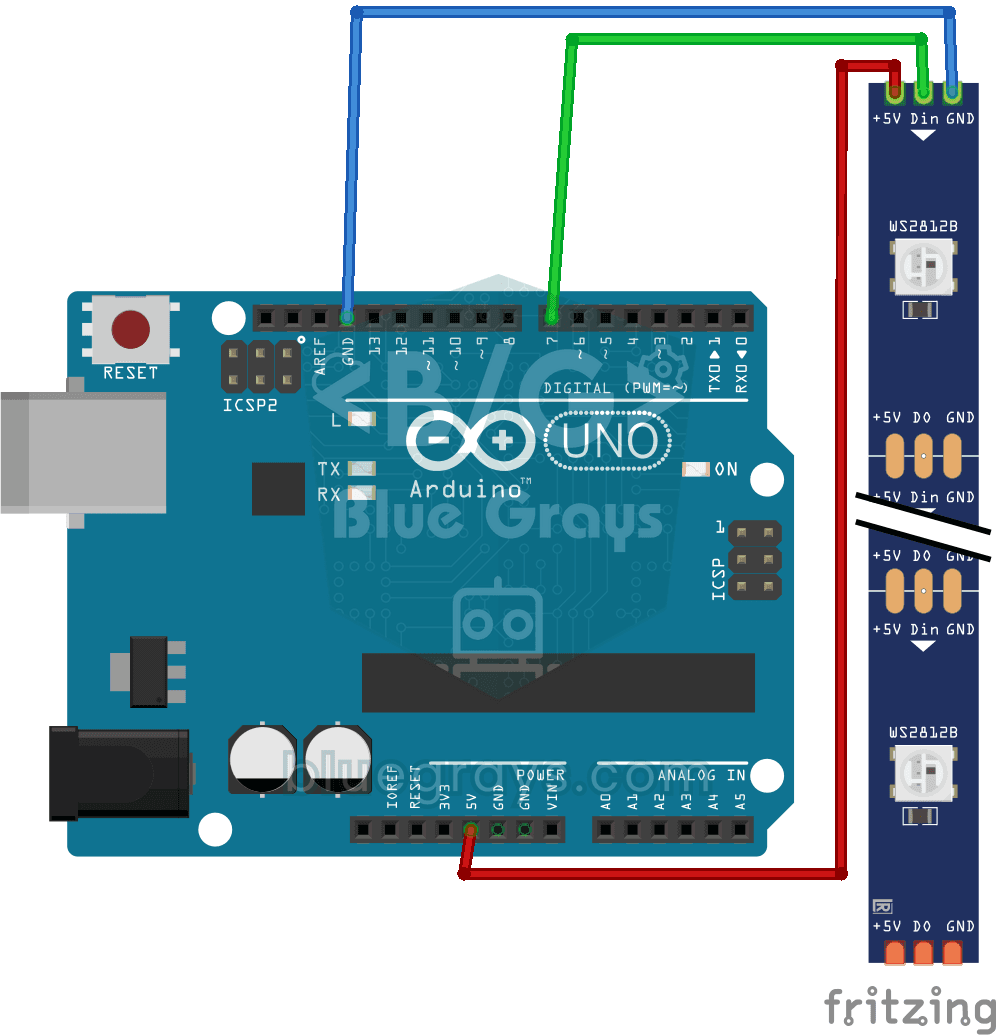
Utilisation du ruban LED WS2812B
Tu découvres un ruban LED intelligent dont chaque lumière peut prendre sa propre couleur. L'Arduino allume d'abord les cinq premières LED en rouge, une seconde plus tard les cinq autres en bleu, puis
Gyrophare de police avec WS2812B
Tu ramènes sur ton bureau le gyrophare rouge et bleu d'une voiture de police. Une moitié d'un ruban WS2812B de dix LED clignote trois fois très vite en rouge, l'autre moitié trois fois en bleu, et le
Chenillard WS2812B
Sur un ruban de dix LED, un point de lumière verte avance du début à la fin, une LED après l'autre, puis revient au départ ; il reste un tiers de seconde sur chaque LED. Sur un ruban WS2812B, tu pilot
Chenillard K2000 avec WS2812B
Un point de lumière rouge glisse d'un bout à l'autre d'un ruban LED intelligent, puis revient, dans un va-et-vient qui ne s'arrête jamais. À chaque pas, l'Arduino n'allume qu'une seule LED, attend un

WS2812B Animation 1
Sur un ruban de 56 LED, toutes les couleurs de l'arc-en-ciel s'alignent côte à côte et défilent sans jamais s'arrêter, comme une rivière de lumière qui glisserait le long du ruban. Chaque LED brille d

Contrôle d'une LED RVB avec ESP32
Génération illimitée de couleurs avec une seule LED RVB au lieu de 3 LED séparées. Comme dans Arduino, nous réalisons une transition arc-en-ciel en réglant les valeurs R/G/B avec analogWrite(). La théorie des couleurs (telle que rouge+vert=jaune) est mise en pratique.