
Menu LCD Arduino : encodeur rotatif, sous-menus et EEPROM
Menu LCD Arduino : navigation par encodeur rotatif ou 3 boutons, sous-menus, réglage des valeurs, sauvegarde EEPROM, machine à états, LcdMenu et ESP32.
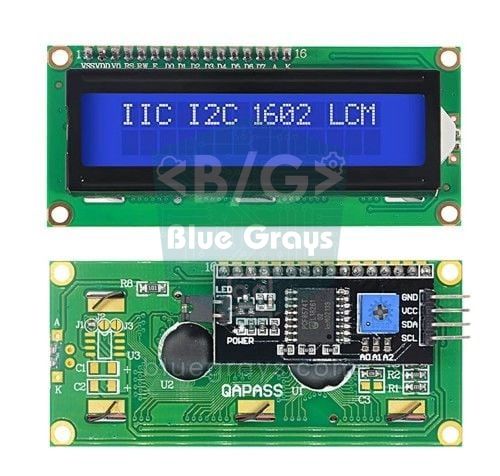
Un menu LCD Arduino est le moyen le plus pratique d'offrir des dizaines de réglages à un montage avec un seul écran et un seul bouton : tu tournes pour changer de ligne, tu appuies pour choisir une valeur, tu tournes pour la modifier et tu appuies de nouveau pour valider. C'est exactement ainsi que fonctionnent les façades des imprimantes 3D, des alimentations de labo et des thermostats. Dans ce guide, tu vas écrire de zéro un menu pour un écran LCD 16x2 I2C et un encodeur rotatif KY-040, avec sous-menus, réglage des valeurs et paramètres conservés même après une coupure de courant.
Nous allons d'abord dessiner l'arborescence du menu sur papier, puis la coder avec une machine à états et un tableau d'éléments ; ajouter un réglage ne prendra alors qu'une ligne. Ensuite, nous piloterons le même menu avec trois boutons au lieu de l'encodeur, nous le comparerons à la bibliothèque LcdMenu et nous le porterons sur ESP32 sans le réécrire.
Comment fonctionne un menu ? Trois états, quatre événements
Tout menu LCD est en fait une petite machine à états. Le nôtre a trois états : HOME (écran d'accueil avec l'état du montage), BROWSE (déplacement dans la liste) et EDIT (modification de la valeur choisie). Les entrées se résument à quatre événements : NEXT (tourner à droite ou bouton bas), PREV (tourner à gauche ou bouton haut), CLICK (appui court) et LONG_PRESS (maintien de 0,7 seconde, retour). Le code du menu ne connaît que ces événements ; peu lui importe qu'ils viennent d'un encodeur, de boutons ou du port série. Grâce à cette séparation, changer de matériel d'entrée ne demande de modifier qu'une seule fonction.
L'arborescence du menu : d'abord sur papier
Notre montage d'exemple est une lampe LED réglable : sa luminosité, son mode (fixe, clignotant ou fondu lent) et la durée de clignotement se règlent dans le menu, tandis que le délai d'extinction du rétroéclairage se trouve dans un sous-menu. Les libellés sont limités à 9 caractères, car sur les 16 d'une ligne, 1 est réservé au curseur (>) et 6 à la valeur. Dans ton projet, la LED peut devenir un relais, un moteur ou un chauffage ; la structure du menu reste identique.
| Niveau | Affichage sur le LCD | Type | Plage / pas | Rôle |
|---|---|---|---|---|
| Écran d'accueil | LED 70% Steady | Écran d'état | – | Un clic ouvre le menu |
| Menu principal | Bright % | Valeur | 0–100, 5 | Luminosité de la LED |
| Menu principal | Mode | Choix | Steady / Blink / Fade | Mode de fonctionnement |
| Menu principal | Blink ms | Valeur | 100–2000, 100 | Durée du clignotement ou du fondu |
| Menu principal | Settings | Sous-menu | – | Ouvre le sous-menu des réglages |
| Menu principal | Save+exit | Action | – | Enregistre en EEPROM, retour à l'accueil |
| Réglages | Backlight | Valeur | 0–60 s, 5 (0 = toujours allumé) | Délai d'extinction du rétroéclairage |
| Réglages | Reset all | Action | – | Rétablit les valeurs par défaut |
| Réglages | < Back | Retour | – | Revient au menu principal |
Matériel et câblage
| Liaison | Arduino Uno | ESP32 |
|---|---|---|
| LCD GND | GND | GND |
| LCD VCC | 5V | VIN (5V) |
| LCD SDA | A4 | GPIO 21 |
| LCD SCL | A5 | GPIO 22 |
| Encodeur CLK | D2 (interruption) | GPIO 25 |
| Encodeur DT | D3 (interruption) | GPIO 26 |
| Encodeur SW (bouton) | D4 | GPIO 27 |
| Encodeur + | 5V | 3V3 |
| Encodeur GND | GND | GND |
| LED (avec résistance de 220 Ω) | D9 (PWM) | GPIO 2 |
Le code du menu avec une machine à états
Installe depuis le gestionnaire de bibliothèques la bibliothèque LiquidCrystal I2C de Frank de Brabander ; l'encodeur et l'EEPROM n'ont besoin de rien d'autre. Le code ci-dessous tient dans un seul fichier et se compile aussi bien sur Arduino Uno que sur ESP32 ; les broches en haut sont choisies automatiquement selon la carte.
1// Arduino LCD menü: rotary encoder + alt menü + EEPROM / LCD menu: encoder + submenu + EEPROM
2#include <Wire.h>
3#include <LiquidCrystal_I2C.h>
4#include <EEPROM.h>
5
6#if defined(ESP32)
7  const int ENC_CLK = 25, ENC_DT = 26, ENC_SW = 27, LED_PIN = 2;
8  #define ISR_ATTR IRAM_ATTR
9#else
10  const int ENC_CLK = 2, ENC_DT = 3, ENC_SW = 4, LED_PIN = 9;   // Uno: kesme pinleri 2 ve 3 / interrupt pins 2 and 3
11  #define ISR_ATTR
12#endif
13
14LiquidCrystal_I2C lcd(0x27, 16, 2);    // adres 0x3F da olabilir / address may be 0x3F
15
16// Ayarlar: tek dizi, EEPROM'a tek seferde yazılır / settings: one array, saved in one go
17enum { BRIGHT, MODE, SPEED, LIGHT, NUM_SETTINGS };
18int16_t setting[NUM_SETTINGS];
19const int16_t DEFAULTS[NUM_SETTINGS] = {70, 0, 500, 30};
20const uint8_t EE_MAGIC = 0x42;           // yapı değişince değiştir / change when the layout changes
21const char* const MODES[] = {"Steady", "Blink", "Fade"};
22
23// Menü ağacı veri olarak / the menu tree as data
24enum Kind : uint8_t { VALUE, CHOICE, SUBMENU, ACTION, BACK };
25enum { ACT_SAVE, ACT_RESET };
26struct Item {
27  const char* label;
28  Kind kind;
29  int8_t ref;                            // ayar, alt menü ya da eylem no / setting, submenu or action
30  int16_t minV, maxV, step;
31};
32const Item MAIN_ITEMS[] = {
33  {"Bright %",  VALUE,   BRIGHT,   0,   100,  5},
34  {"Mode",      CHOICE,  MODE,     0,   2,    1},
35  {"Blink ms",  VALUE,   SPEED,    100, 2000, 100},
36  {"Settings",  SUBMENU, 1,        0,   0,    0},
37  {"Save+exit", ACTION,  ACT_SAVE, 0,   0,    0},
38};
39const Item SETTINGS_ITEMS[] = {
40  {"Backlight", VALUE,   LIGHT,     0, 60, 5},
41  {"Reset all", ACTION,  ACT_RESET, 0, 0,  0},
42  {"< Back",    BACK,    0,         0, 0,  0},
43};
44struct Menu { const Item* items; uint8_t count; int8_t parent; };
45const Menu MENUS[] = {
46  {MAIN_ITEMS,     sizeof(MAIN_ITEMS) / sizeof(Item),     -1},
47  {SETTINGS_ITEMS, sizeof(SETTINGS_ITEMS) / sizeof(Item), 0},
48};
49
50// Durum makinesi / state machine
51enum State { HOME, BROWSE, EDIT };
52State state = HOME;
53uint8_t menuId = 0, cursor = 0, top = 0;
54bool dirty = true;                       // ekran yenilensin mi / redraw needed
55unsigned long lastActivity = 0;
56bool lightOn = true;
57
58// Giriş katmanı / input layer
59enum Event { NONE, NEXT, PREV, CLICK, LONG_PRESS };
60volatile int8_t encSteps = 0;
61
62void ISR_ATTR encoderISR() {
63  static uint8_t last = 3;
64  static int8_t acc = 0;
65  static const int8_t TABLE[16] = {0, -1, 1, 0, 1, 0, 0, -1, -1, 0, 0, 1, 0, 1, -1, 0};
66  uint8_t now = (digitalRead(ENC_CLK) << 1) | digitalRead(ENC_DT);
67  acc += TABLE[(last << 2) | now];
68  last = now;
69  if (now == 3) {                        // tık noktası: iki pin HIGH / detent: both pins HIGH
70    if (acc >= 2) encSteps++;
71    else if (acc <= -2) encSteps--;
72    acc = 0;
73  }
74}
75
76Event readButton() {
77  static bool stable = HIGH, lastRead = HIGH, longSent = false;
78  static unsigned long changedAt = 0, pressedAt = 0;
79  bool r = digitalRead(ENC_SW);
80  if (r != lastRead) { lastRead = r; changedAt = millis(); }
81  if (millis() - changedAt > 25 && r != stable) {   // 25 ms debounce
82    stable = r;
83    if (r == LOW) { pressedAt = millis(); longSent = false; }
84    else if (!longSent) return CLICK;                 // bırakınca kısa basış / short press on release
85  }
86  if (stable == LOW && !longSent && millis() - pressedAt > 700) {
87    longSent = true;
88    return LONG_PRESS;                                // 0,7 sn basılı tut = geri / hold 0.7 s = back
89  }
90  return NONE;
91}
92
93Event readInput() {
94  noInterrupts();
95  int8_t s = encSteps;
96  if (s > 0) encSteps--;
97  else if (s < 0) encSteps++;
98  interrupts();
99  if (s > 0) return NEXT;
100  if (s < 0) return PREV;
101  return readButton();
102}
103
104// EEPROM
105void loadSettings() {
106#if defined(ESP32)
107  EEPROM.begin(64);                      // ESP32'de flash öykünmesi / flash emulation on ESP32
108#endif
109  if (EEPROM.read(0) == EE_MAGIC) EEPROM.get(1, setting);
110  else memcpy(setting, DEFAULTS, sizeof(setting));
111  for (const Menu& m : MENUS) {                          // aralık dışını düzelt / fix out-of-range data
112    for (uint8_t i = 0; i < m.count; i++) {
113      const Item& it = m.items[i];
114      if (it.kind != VALUE && it.kind != CHOICE) continue;
115      if (setting[it.ref] < it.minV || setting[it.ref] > it.maxV) setting[it.ref] = DEFAULTS[it.ref];
116    }
117  }
118}
119
120void saveSettings() {
121  if (EEPROM.read(0) != EE_MAGIC) EEPROM.write(0, EE_MAGIC);
122  EEPROM.put(1, setting);                // AVR'de yalnız değişen baytları yazar / AVR writes changed bytes only
123#if defined(ESP32)
124  EEPROM.commit();
125#endif
126}
127
128// Ekran / display
129void printRow(uint8_t row, const char* text) {
130  char buf[17];
131  snprintf(buf, sizeof(buf), "%-16s", text);  // boşlukla doldur, titreme yok / pad, no flicker
132  lcd.setCursor(0, row);
133  lcd.print(buf);
134}
135
136void valueText(const Item& it, char* out, size_t n) {
137  if (it.kind == CHOICE) snprintf(out, n, "%s", MODES[setting[it.ref]]);
138  else if (it.kind == VALUE) snprintf(out, n, "%d", setting[it.ref]);
139  else if (it.kind == SUBMENU) snprintf(out, n, ">");
140  else out[0] = '\0';
141}
142
143void draw() {
144  char line[17], val[8];
145  if (state == HOME) {
146    snprintf(line, sizeof(line), "LED %3d%% %s", setting[BRIGHT], MODES[setting[MODE]]);
147    printRow(0, line);
148    printRow(1, "Click = menu");
149    return;
150  }
151  const Menu& m = MENUS[menuId];
152  if (state == EDIT) {
153    const Item& it = m.items[cursor];
154    valueText(it, val, sizeof(val));
155    printRow(0, it.label);
156    snprintf(line, sizeof(line), "  < %s >", val);
157    printRow(1, line);
158    return;
159  }
160  for (uint8_t row = 0; row < 2; row++) {      // BROWSE: iki satırlık pencere / two-row window
161    uint8_t i = top + row;
162    if (i >= m.count) { printRow(row, ""); continue; }
163    valueText(m.items[i], val, sizeof(val));
164    snprintf(line, sizeof(line), "%c%-9.9s%6s", i == cursor ? '>' : ' ', m.items[i].label, val);
165    printRow(row, line);
166  }
167}
168
169// Menü mantığı / menu logic
170void goBack() {
171  int8_t parent = MENUS[menuId].parent;
172  if (parent < 0) { state = HOME; return; }
173  const Menu& p = MENUS[parent];
174  for (uint8_t i = 0; i < p.count; i++) {      // imleci alt menü satırına koy / cursor on the submenu row
175    if (p.items[i].kind == SUBMENU && p.items[i].ref == (int8_t)menuId) cursor = i;
176  }
177  menuId = parent;
178  top = cursor > 0 ? cursor - 1 : 0;
179}
180
181void select(const Item& it) {
182  switch (it.kind) {
183    case VALUE:
184    case CHOICE:  state = EDIT; break;
185    case SUBMENU: menuId = it.ref; cursor = 0; top = 0; break;
186    case BACK:    goBack(); break;
187    case ACTION:
188      if (it.ref == ACT_SAVE) { saveSettings(); state = HOME; }
189      else memcpy(setting, DEFAULTS, sizeof(setting));
190      break;
191  }
192}
193
194void handle(Event e) {
195  if (e == NONE) return;
196  lastActivity = millis();
197  if (!lightOn) { lcd.backlight(); lightOn = true; }
198  dirty = true;
199  const Menu& m = MENUS[menuId];
200  const Item& it = m.items[cursor];
201  switch (state) {
202    case HOME:
203      if (e == CLICK) { state = BROWSE; menuId = 0; cursor = 0; top = 0; }
204      break;
205    case BROWSE:
206      if (e == NEXT && cursor + 1 < m.count) cursor++;
207      else if (e == PREV && cursor > 0) cursor--;
208      else if (e == CLICK) select(it);
209      else if (e == LONG_PRESS) goBack();
210      if (cursor < top) top = cursor;
211      if (cursor > top + 1) top = cursor - 1;
212      break;
213    case EDIT:
214      if (e == NEXT || e == PREV) {
215        int16_t v = setting[it.ref] + (e == NEXT ? it.step : -it.step);
216        if (it.kind == CHOICE) {               // seçenekler döner / choices wrap around
217          if (v > it.maxV) v = it.minV;
218          if (v < it.minV) v = it.maxV;
219        }
220        setting[it.ref] = constrain(v, it.minV, it.maxV);
221      } else {
222        state = BROWSE;                        // tık ya da uzun basış onaylar / click or hold confirms
223      }
224      break;
225  }
226}
227
228// Uygulama: LED çıkışı / application: LED output
229void runLed() {
230  int pwm = map(setting[BRIGHT], 0, 100, 0, 255);
231  unsigned long t = millis();
232  unsigned long period = setting[SPEED];
233  if (setting[MODE] == 0) analogWrite(LED_PIN, pwm);
234  else if (setting[MODE] == 1) analogWrite(LED_PIN, (t / period) % 2 ? pwm : 0);
235  else {
236    unsigned long p = t % (2 * period);                   // üçgen dalga / triangle wave
237    unsigned long level = p < period ? p : 2 * period - p;
238    analogWrite(LED_PIN, pwm * level / period);
239  }
240}
241
242void setup() {
243  pinMode(ENC_CLK, INPUT_PULLUP);
244  pinMode(ENC_DT, INPUT_PULLUP);
245  pinMode(ENC_SW, INPUT_PULLUP);
246  pinMode(LED_PIN, OUTPUT);
247  attachInterrupt(digitalPinToInterrupt(ENC_CLK), encoderISR, CHANGE);
248  attachInterrupt(digitalPinToInterrupt(ENC_DT), encoderISR, CHANGE);
249  lcd.init();
250  lcd.backlight();
251  loadSettings();
252}
253
254void loop() {
255  handle(readInput());
256  if (dirty) { draw(); dirty = false; }
257  unsigned long idle = millis() - lastActivity;
258  if (state != HOME && idle > 30000) { state = HOME; dirty = true; }   // 30 sn sonra ana ekran / home after 30 s
259  if (lightOn && setting[LIGHT] > 0 && idle > setting[LIGHT] * 1000UL) {   // arka ışığı kapat / backlight off
260    lcd.noBacklight();
261    lightOn = false;
262  }
263  runLed();
264}
Comment fonctionne le code
| Partie du code | Rôle |
|---|---|
| Tableaux Item et MENUS | Décrivent l'arborescence comme des données : libellé, type, réglage lié, minimum, maximum et pas |
| setting[] et DEFAULTS[] | Tous les réglages tiennent dans un seul tableau, écrit et lu en EEPROM en une fois |
| encoderISR() | S'exécute à chaque front de CLK et DT, filtre les rebonds avec une table d'états et ne compte un pas qu'au cran |
| readButton() | Anti-rebond de 25 ms pour SW ; un appui court donne CLICK au relâchement, un maintien de 0,7 s donne LONG_PRESS |
| readInput() | Transforme les pas de l'encodeur et le bouton en NEXT, PREV, CLICK et LONG_PRESS ; c'est le seul endroit lié au matériel d'entrée |
| handle() | La machine à états : décide de l'effet de chaque événement dans HOME, BROWSE et EDIT |
| select() et goBack() | Ouvrent un sous-menu, lancent une action ou remontent d'un niveau en replaçant le curseur sur la ligne d'origine |
| draw() et printRow() | Ne redessinent qu'en cas de changement ; les lignes sont complétées à 16 caractères avec des espaces, donc pas de scintillement |
| loadSettings() / saveSettings() | Un octet témoin indique si les données de l'EEPROM sont valides ; les valeurs hors plage sont corrigées |
| runLed() | L'application elle-même : pilote la LED en fixe, clignotant ou fondu selon les réglages, même quand le menu est ouvert |
Le grand avantage de cette structure, c'est la facilité avec laquelle le menu grandit. Pour ajouter un réglage de contraste au menu principal, il suffit d'ajouter le nom CONTRAST à la liste des réglages, une valeur par défaut au tableau DEFAULTS et la ligne {"Contrast", VALUE, CONTRAST, 0, 10, 1} à MAIN_ITEMS ; affichage, navigation, limites et sauvegarde EEPROM suivent tout seuls. Un nouveau sous-menu, c'est un tableau d'éléments de plus dans MENUS et une ligne SUBMENU dans le menu parent. Pour comprendre en détail pourquoi le code de l'encodeur par interruption ne rate aucun cran, lis le guide de l'encodeur rotatif.
Modifier les valeurs et les sauvegarder en EEPROM
Dans l'état EDIT, chaque cran modifie la valeur du pas de l'élément et constrain() la maintient dans ses limites ; les éléments de type choix reviennent au début une fois au bout. La LED reflète le changement immédiatement, l'utilisateur voit donc le résultat avant d'enregistrer. L'écriture définitive n'a lieu qu'avec Save+exit, car chaque cellule de l'EEPROM de 1024 octets de l'Uno supporte environ 100 000 écritures ; écrire à chaque cran pourrait user un appareil très utilisé en quelques mois au lieu de plusieurs années. Sur AVR, EEPROM.put() n'écrit que les octets modifiés, ce qui prolonge encore la durée de vie.
| Adresse EEPROM | Contenu | Taille |
|---|---|---|
| 0 | Octet témoin (0x42) : les données sont-elles valides ? | 1 octet |
| 1–2 | Bright % (int16_t) | 2 octets |
| 3–4 | Mode | 2 octets |
| 5–6 | Blink ms | 2 octets |
| 7–8 | Backlight | 2 octets |
L'EEPROM d'un Arduino neuf est remplie de 0xFF, d'où l'importance de l'octet témoin : si 0x42 n'est pas trouvé au démarrage, le code prend les valeurs par défaut. Dès que tu ajoutes un champ au tableau des réglages ou que tu changes leur ordre, modifie aussi EE_MAGIC (par exemple 0x43) pour que des données enregistrées avec l'ancienne disposition ne soient pas lues dans les mauvais champs. Le code compare en plus chaque valeur lue aux limites du menu : même un octet corrompu ne peut pas bloquer le menu.
Naviguer avec 3 boutons au lieu d'un encodeur
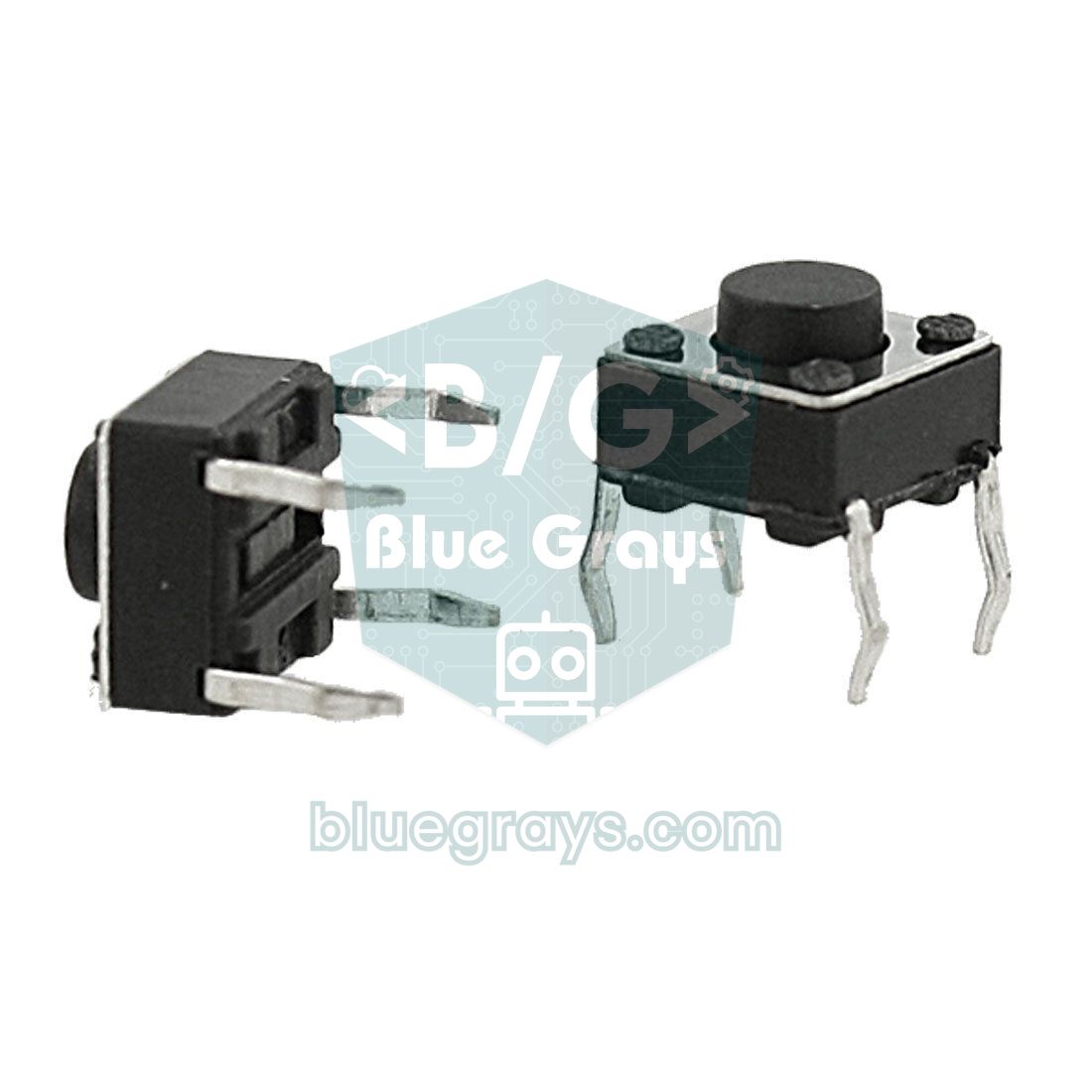
Pas d'encodeur ? Trois boutons poussoirs suffisent : HAUT sur D5, BAS sur D6 et OK sur D7, l'autre patte de chaque bouton allant à GND ; grâce aux résistances de tirage internes, aucune résistance n'est nécessaire. Remplace readInput() du code principal par la version ci-dessous, supprime les deux lignes attachInterrupt de setup() et mets à la place les trois lignes pinMode(..., INPUT_PULLUP) des boutons. Le reste du menu ne change pas.
1// 3 butonlu giriş: encoder yerine / three-button input instead of the encoder
2// Butonlar pin ile GND arasına, pinMode(..., INPUT_PULLUP) / buttons between pin and GND
3const uint8_t BTN_UP = 5, BTN_DOWN = 6, BTN_OK = 7;
4
5Event readInput() {
6  static const uint8_t pins[3] = {BTN_UP, BTN_DOWN, BTN_OK};
7  static bool stable[3] = {HIGH, HIGH, HIGH}, longSent = false;
8  static unsigned long changedAt[3], pressedAt[3], repeatAt[3];
9  Event up = state == EDIT ? NEXT : PREV;      // düzenlerken yukarı = artır / while editing, up = increase
10  Event down = state == EDIT ? PREV : NEXT;
11  unsigned long now = millis();
12  for (uint8_t i = 0; i < 3; i++) {
13    bool r = digitalRead(pins[i]);
14    if (r != stable[i] && now - changedAt[i] > 25) {   // 25 ms içindeki sıçramaları yok say / ignore bounce
15      stable[i] = r;
16      changedAt[i] = now;
17      if (r == LOW) {
18        pressedAt[i] = repeatAt[i] = now;
19        if (i == 0) return up;
20        if (i == 1) return down;
21        longSent = false;
22      } else if (i == 2 && !longSent) {
23        return CLICK;                                // OK bırakıldı / OK released
24      }
25    }
26    if (stable[i] == LOW) {
27      if (i < 2 && now - pressedAt[i] > 500 && now - repeatAt[i] > 120) {
28        repeatAt[i] = now;                           // basılı tutunca hızlı tekrar / auto-repeat when held
29        return i == 0 ? up : down;
30      }
31      if (i == 2 && !longSent && now - pressedAt[i] > 700) {
32        longSent = true;
33        return LONG_PRESS;                           // OK basılı = geri / hold OK = back
34      }
35    }
36  }
37  return NONE;
38}
Cette fonction fait trois choses. Elle déclenche l'événement dès le premier contact et ignore les rebonds pendant les 25 ms suivantes : le bouton réagit sans délai. Si HAUT ou BAS reste appuyé plus de 0,5 seconde, elle répète l'événement toutes les 120 ms, ce qui permet de faire défiler une valeur de 100 à 2000 sans appuyer cent fois. Enfin, en mode édition, elle transforme HAUT en NEXT : dans la liste, monter mène à la ligne précédente, mais pendant le réglage d'une valeur, monter doit l'augmenter. Maintenir OK 0,7 seconde fait revenir en arrière, comme avec l'encodeur.
La solution toute faite : la bibliothèque LcdMenu
Si tu préfères une bibliothèque toute prête plutôt que d'écrire le menu toi-même, installe depuis le gestionnaire de bibliothèques LcdMenu (de Forntoh Thomas, version 5.x) et SimpleRotary pour l'encodeur. LcdMenu fait décrire le menu avec la macro MENU_SCREEN ; plages numériques, interrupteurs, listes, sous-menus et commandes sont des types d'éléments prêts à l'emploi. L'exemple ci-dessous est une version allégée du menu précédent.
1// LcdMenu 5.x + SimpleRotary ile hazır menü / ready-made menu with LcdMenu 5.x + SimpleRotary
2#include <EEPROM.h>
3#include <ItemBack.h>
4#include <ItemCommand.h>
5#include <ItemRange.h>
6#include <ItemSubMenu.h>
7#include <ItemToggle.h>
8#include <LcdMenu.h>
9#include <MenuScreen.h>
10#include <SimpleRotary.h>
11#include <display/LiquidCrystal_I2CAdapter.h>
12#include <input/SimpleRotaryAdapter.h>
13#include <renderer/CharacterDisplayRenderer.h>
14
15#if defined(ESP32)
16  const int LED_PIN = 2, ENC_CLK = 25, ENC_DT = 26, ENC_SW = 27;
17#else
18  const int LED_PIN = 9, ENC_CLK = 2, ENC_DT = 3, ENC_SW = 4;
19#endif
20
21int brightness = 70;               // menü bu değişkeni doğrudan değiştirir / the menu edits it directly
22int blinkMs = 500;
23
24void onBrightness(const Ref<int> v) { analogWrite(LED_PIN, map(v.value, 0, 100, 0, 255)); }
25void toggleBacklight(bool on);
26void saveAll();
27
28extern MenuScreen* settingsScreen;
29
30MENU_SCREEN(mainScreen, mainItems,
31    ITEM_RANGE_REF<int>("Bright", brightness, 5, 0, 100, onBrightness, "%d%%"),
32    ITEM_RANGE_REF<int>("Blink", blinkMs, 100, 100, 2000, nullptr, "%dms"),
33    ITEM_SUBMENU("Settings", settingsScreen),
34    ITEM_COMMAND("Save", saveAll));
35
36MENU_SCREEN(settingsScreen, settingsItems,
37    ITEM_TOGGLE("Backlight", true, toggleBacklight),   // açık başlar / starts ON
38    ITEM_BACK());
39
40LiquidCrystal_I2C lcd(0x27, 16, 2);
41LiquidCrystal_I2CAdapter lcdAdapter(&lcd);
42CharacterDisplayRenderer renderer(&lcdAdapter, 16, 2);
43LcdMenu menu(renderer);
44SimpleRotary encoder(ENC_CLK, ENC_DT, ENC_SW);
45SimpleRotaryAdapter rotaryInput(&menu, &encoder);   // kısa bas = gir, uzun bas = geri / short = enter, long = back
46
47void toggleBacklight(bool on) { lcdAdapter.setBacklight(on); }
48
49void saveAll() {
50  EEPROM.put(0, brightness);
51  EEPROM.put(sizeof(int), blinkMs);
52#if defined(ESP32)
53  EEPROM.commit();
54#endif
55}
56
57void setup() {
58  pinMode(LED_PIN, OUTPUT);
59#if defined(ESP32)
60  EEPROM.begin(16);
61#endif
62  int b, s;
63  EEPROM.get(0, b);
64  EEPROM.get(sizeof(int), s);
65  if (b >= 0 && b <= 100) brightness = b;            // ilk açılışta EEPROM boş (-1) / EEPROM empty (-1) at first boot
66  if (s >= 100 && s <= 2000) blinkMs = s;
67  renderer.begin();
68  menu.setScreen(mainScreen);
69  analogWrite(LED_PIN, map(brightness, 0, 100, 0, 255));
70}
71
72void loop() {
73  rotaryInput.observe();
74}
ITEM_RANGE_REF modifie directement la variable que tu lui passes : pas besoin de relire quoi que ce soit pour enregistrer. ITEM_SUBMENU ouvre un écran enfant, ITEM_BACK revient en arrière, ITEM_COMMAND exécute une fonction quand on le choisit et ITEM_TOGGLE bascule ON/OFF. SimpleRotaryAdapter transforme un appui court en validation, un appui long en retour et un double appui en effacement. Ce confort a un prix : sur un Uno, cet exemple occupe environ 68 % de la flash et 62 % de la RAM, alors que notre propre menu en fait bien plus avec 25 % de flash et 27 % de RAM.
| Critère | Ton propre code (machine à états) | LcdMenu |
|---|---|---|
| Flash / RAM sur Uno | 25 % / 27 % (le menu complet de ce guide) | 68 % / 62 % (exemple allégé) |
| Bibliothèques en plus | Seulement LiquidCrystal I2C | LcdMenu, SimpleRotary, ArduinoSTL sur Uno |
| Mise en page de l'écran | Entièrement maîtrisée | Le rendu imposé par la bibliothèque |
| Types d'éléments prêts | À ajouter toi-même (valeur, choix, sous-menu, action) | Plage, liste, interrupteur, saisie de texte, commande |
| Apprentissage | Fait comprendre la machine à états, tu connais chaque ligne | Démarrage rapide, tu suis les règles de la bibliothèque |
| Idéal pour | Uno et Nano, projets à mémoire réduite | Cartes bien dotées en mémoire comme l'ESP32, prototypes rapides |
Le même menu sur ESP32
Le code du menu se compile sur ESP32 sans aucune modification ; les différences se cachent dans les blocs #if defined(ESP32). Les broches deviennent GPIO 25, 26, 27 et 2, la routine d'interruption est placée en mémoire rapide avec IRAM_ATTR et, comme l'EEPROM est émulée dans la flash, elle s'ouvre avec EEPROM.begin(64) et s'écrit avec EEPROM.commit() après chaque sauvegarde. analogWrite() fonctionne dans les versions 2.x et 3.x du cœur ESP32, le code de la LED reste donc le même. Sur ESP32, une voie plus propre est la bibliothèque Preferences, qui utilise la zone NVS de la puce au lieu de l'EEPROM ; il suffit de remplacer les fonctions EEPROM du code principal par les deux fonctions ci-dessous.
1// ESP32: EEPROM yerine Preferences (NVS) / Preferences (NVS) instead of EEPROM
2#include <Preferences.h>
3Preferences prefs;
4
5void loadSettings() {
6  prefs.begin("menu", true);                              // salt okunur / read-only
7  size_t n = prefs.getBytes("set", setting, sizeof(setting));
8  prefs.end();
9  if (n != sizeof(setting)) memcpy(setting, DEFAULTS, sizeof(setting));   // ilk açılış / first boot
10}
11
12void saveSettings() {
13  prefs.begin("menu", false);
14  prefs.putBytes("set", setting, sizeof(setting));        // NVS aşınmayı kendisi dağıtır / NVS spreads wear itself
15  prefs.end();
16}
Preferences enregistre les réglages sous un nom de clé et répartit lui-même les écritures dans la flash ; il n'a même pas besoin d'octet témoin, car si la clé manque ou si la taille ne correspond pas, getBytes() renvoie une autre longueur et le code reprend les valeurs par défaut. Avec la mémoire généreuse de l'ESP32, ajouter au menu de longues listes comme le choix du réseau Wi-Fi, le fuseau horaire ou l'étalonnage d'un capteur ne pose aucun problème.
Idées de projets avec un menu LCD
- Thermostat : règle la température de consigne et l'hystérésis dans le menu, mesure avec un DS18B20 et commande un chauffage avec un relais.
- Programmateur d'arrosage : garde dans le menu l'heure, la durée et le seuil d'humidité du sol ; ajoute un module RTC pour l'heure.
- Pupitre pour moteur pas à pas : règle vitesse, accélération et nombre de pas à l'encodeur pour piloter un slider photo ou un plateau tournant.
- Menu de jeu : crée un petit jeu sur LCD avec niveau de difficulté, son activé ou non et écran des meilleurs scores.
- Réglages d'un coffre-fort : ajoute un menu pour changer le code saisi sur un clavier matriciel et la durée de blocage.
- Minuteur de labo : règle minutes et secondes à l'encodeur et fais sonner un buzzer à la fin.
Problèmes fréquents et solutions
| Symptôme | Cause probable | Solution |
|---|---|---|
| Erreur de compilation : 'class LiquidCrystal_I2C' has no member named 'init' | Deux bibliothèques LCD portant le même nom sont installées et la mauvaise est choisie | Garde LiquidCrystal I2C de Frank de Brabander et retire l'autre du dossier libraries |
| Le curseur saute deux lignes par cran | L'encodeur fait deux cycles complets par cran ou les contacts rebondissent | Augmente le seuil dans l'ISR ou divise les pas par deux, ajoute 10–100 nF sur CLK et DT |
| Il n'avance qu'un cran sur deux | Encodeur à demi-cycle (deux transitions par cran) | Dans l'ISR, décide aussi sur now == 0 et pas seulement sur now == 3 |
| Le sens est inversé | CLK et DT sont permutés | Échange les numéros de broche ENC_CLK et ENC_DT dans le code |
| L'écran scintille | lcd.clear() à chaque tour de boucle ou redessin inutile | Ne dessine qu'en cas de changement, complète les lignes avec des espaces |
| Les réglages disparaissent après coupure | Save+exit n'a pas été choisi ou commit() manque sur ESP32 | Utilise l'action d'enregistrement ; sur ESP32, EEPROM.commit() ou Preferences |
| Valeurs absurdes au démarrage | L'EEPROM contient des données de l'ancienne disposition | Change EE_MAGIC et le code reprend les valeurs par défaut |
Un bon menu LCD transforme ton projet, d'une expérience branchée à l'ordinateur, en véritable appareil : les réglages sont entre les mains de l'utilisateur, pas dans le code. Dessine d'abord l'arborescence sur papier, mets en place la machine à états, puis ajoute les éléments ligne par ligne. Dans l'application BlueGrays, tu trouveras des projets comme l'utilisation d'un LCD I2C, une serrure à code avec LCD, une calculatrice et un jeu de course sur LCD avec schémas et code prêt, auxquels tu peux facilement ajouter ce menu.
Questions fréquentes
Comment faire un menu sur un écran LCD 16x2 avec Arduino ?
Construis-le comme une machine à états : trois états suffisent, l'accueil, la navigation dans la liste et le réglage d'une valeur. Range les éléments dans un tableau avec leur libellé, leur type et leurs limites, et transforme les entrées de l'encodeur ou des boutons en événements comme NEXT, PREV et CLICK. Dessine une fenêtre de deux lignes sur la liste uniquement quand quelque chose change.
Quelle bibliothèque choisir pour un menu LCD Arduino ?
Pour une solution toute faite, LcdMenu est à jour, bien documentée et gère encodeur, boutons et clavier ; LCDMenuLib2 et ArduinoMenu sont aussi très utilisées. Mais ces bibliothèques remplissent vite les 2 Ko de RAM de l'Uno. Sur les petites cartes, une machine à états écrite à la main comme celle de ce guide consomme beaucoup moins de mémoire.
Comment conserver les réglages du menu après une coupure ?
Écris les réglages en EEPROM et relis-les au démarrage. Vérifie avec un octet témoin que les données sont valides, compare les valeurs lues aux limites du menu et, comme l'EEPROM supporte un nombre limité d'écritures, n'écris que lorsque l'utilisateur choisit d'enregistrer, pas à chaque cran. Sur ESP32, utilise EEPROM.commit() ou la bibliothèque Preferences.
Peut-on faire un menu LCD avec des boutons, sans encodeur ?
Oui, trois boutons suffisent : haut, bas et OK. Câble-les avec INPUT_PULLUP, filtre les rebonds par logiciel et ajoute une répétition automatique pour qu'un appui maintenu fasse défiler la valeur rapidement. Comme le code du menu fonctionne par événements, seule la fonction d'entrée change.
Pourquoi mon écran LCD scintille-t-il quand le menu se met à jour ?
La cause la plus fréquente est un lcd.clear() à chaque mise à jour : réécrire 32 caractères en I2C prend quelques dizaines de millisecondes, pendant lesquelles l'écran paraît vide. Complète chaque ligne à 16 caractères avec des espaces, écris par-dessus et ne redessine que lorsqu'une valeur ou le curseur change : le scintillement disparaît.
Combien d'éléments de menu tiennent sur un Arduino Uno ?
C'est généralement la RAM qui limite. Dans la structure de ce guide, chaque élément ne prend que quelques octets, mais les libellés sont eux aussi copiés en RAM ; pour des centaines d'éléments, place les textes en PROGMEM et lis-les depuis la flash. Notre code de menu utilise en l'état environ 27 % de la RAM de l'Uno : il reste de la place pour des dizaines d'éléments.
Projets à réaliser après cet article
Voir tous les projets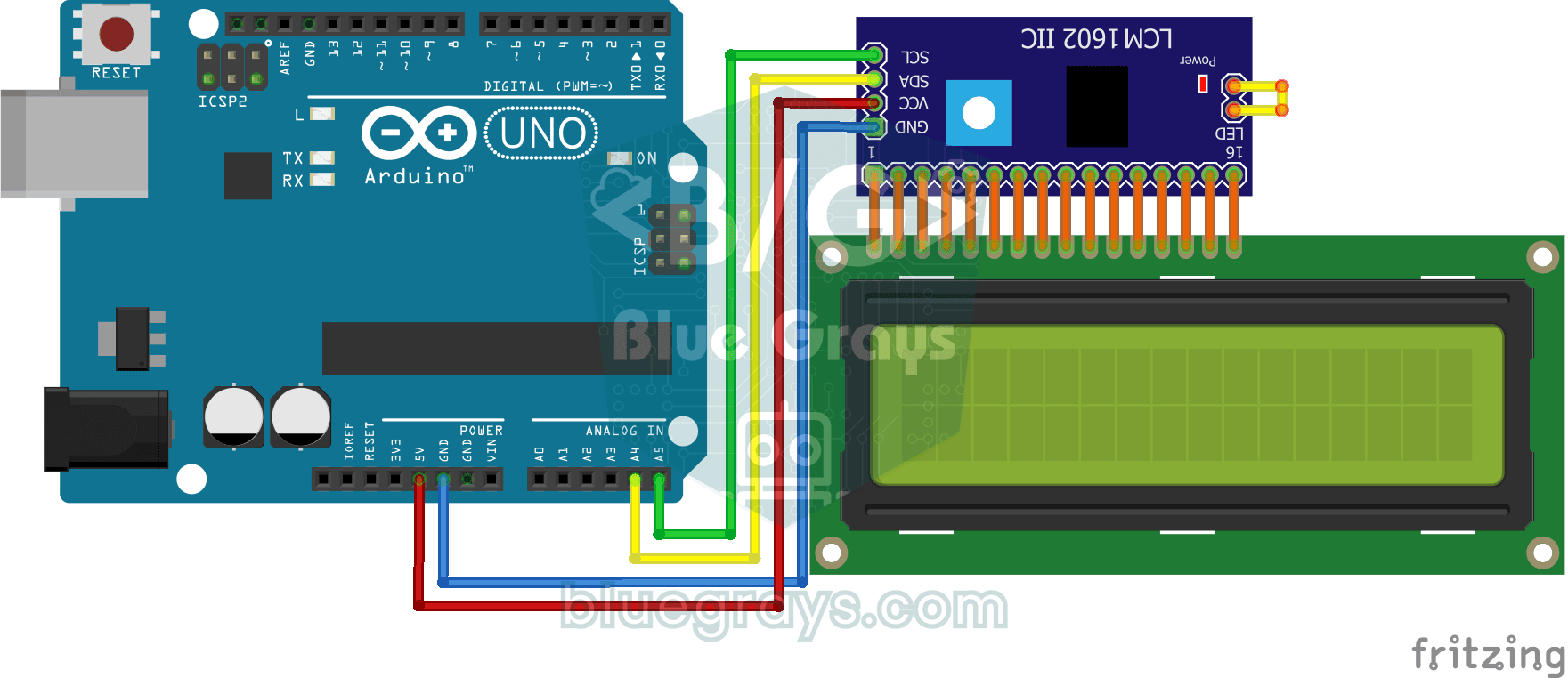
Utilisation de l'écran LCD avec I2C
Offre un écran à ton Arduino et fais-lui écrire son premier message. L'écran LCD à deux lignes se branche avec seulement quelques fils ; un bonjour s'affiche sur la ligne du haut, puis un deuxième…
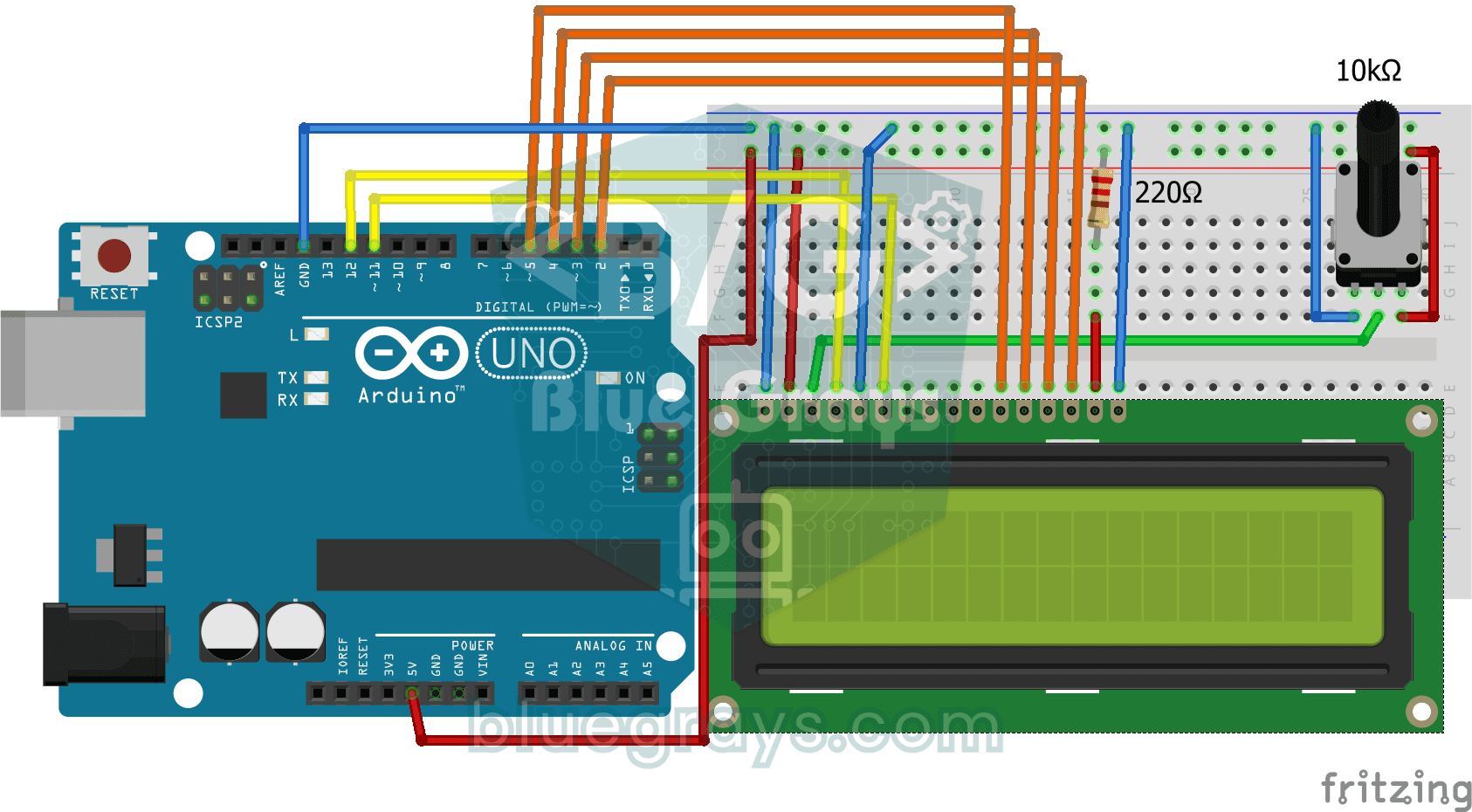
Afficher un message sur un écran LCD 2x16
Ta première étape pour écrire du texte sur un écran. L'écran LCD à deux lignes affiche d'abord un message d'attente, puis écrit un bonjour sur la ligne du haut et tape un mot lettre par lettre sur…

Écran LCD I2C ESP32 (16x2)
Dans ce projet, on relie un écran LCD 16x2 caractères à l'ESP32 en I2C pour afficher du texte. Grâce à l'I2C, 2 broches de données (SDA et SCL) suffisent, au lieu des 6+ broches d'un branchement parallèle classique. Le code affiche un message fixe sur la première ligne et un compteur qui augmente chaque seconde sur la deuxième. Au démarrage, un scanner I2C écrit l'adresse de l'écran dans le Serial Monitor (souvent 0x27 ou 0x3F).
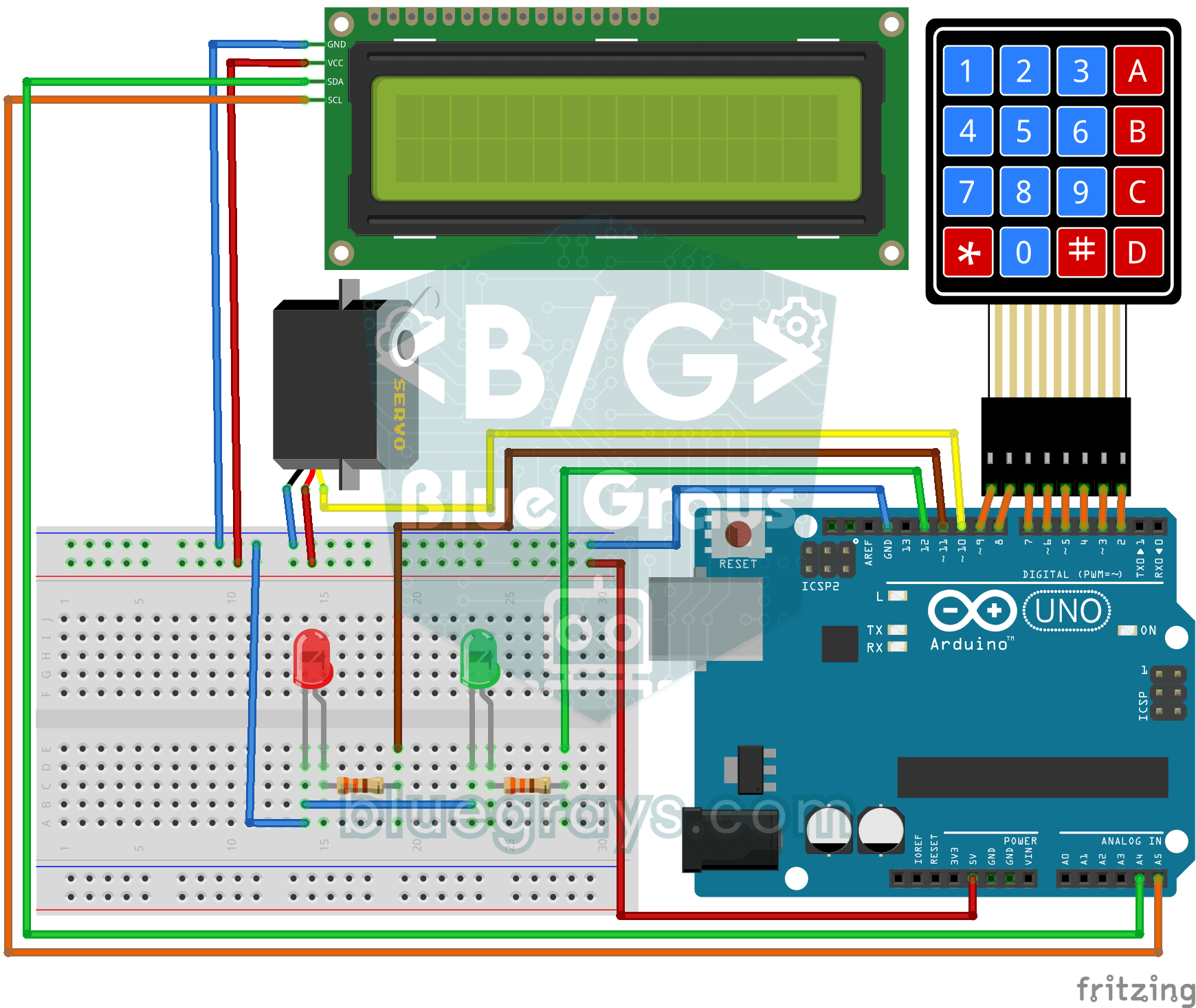
Serrure à code avec clavier 4x4 et écran LCD
Une petite serrure électronique qui ne laisse entrer que ceux qui connaissent le code.

Calculatrice Arduino I2C
Il s'agit d'un projet de calculatrice basé sur Arduino qui effectue des opérations d'addition, de soustraction, de multiplication et de division à l'aide d'un clavier à membrane 4x4 et d'un écran LCD I2C 16x2. Grâce à l'I2C, la connexion de l'écran n'est assurée que par deux câbles, ce qui réduit l'encombrement des câbles et permet d'utiliser plus de broches. L'entrée de nombres décimaux et la prise en charge des nombres négatifs sont également disponibles.

Jeu Arduino LCD Runner
Jeu de course sans fin à défilement latéral fonctionnant sur un écran LCD de 16x2 caractères. Le héros court automatiquement, le joueur saute par-dessus les obstacles en appuyant sur le bouton. Des obstacles aléatoires apparaissent sur les rangées du haut et du bas. Un buzzer passif joue la mélodie d'ouverture, le son de saut, le son de célébration des 50 points et la mélodie de fin de partie. L'écran d'accueil "BlueGrays - Arduino Projects" s'affiche au démarrage.
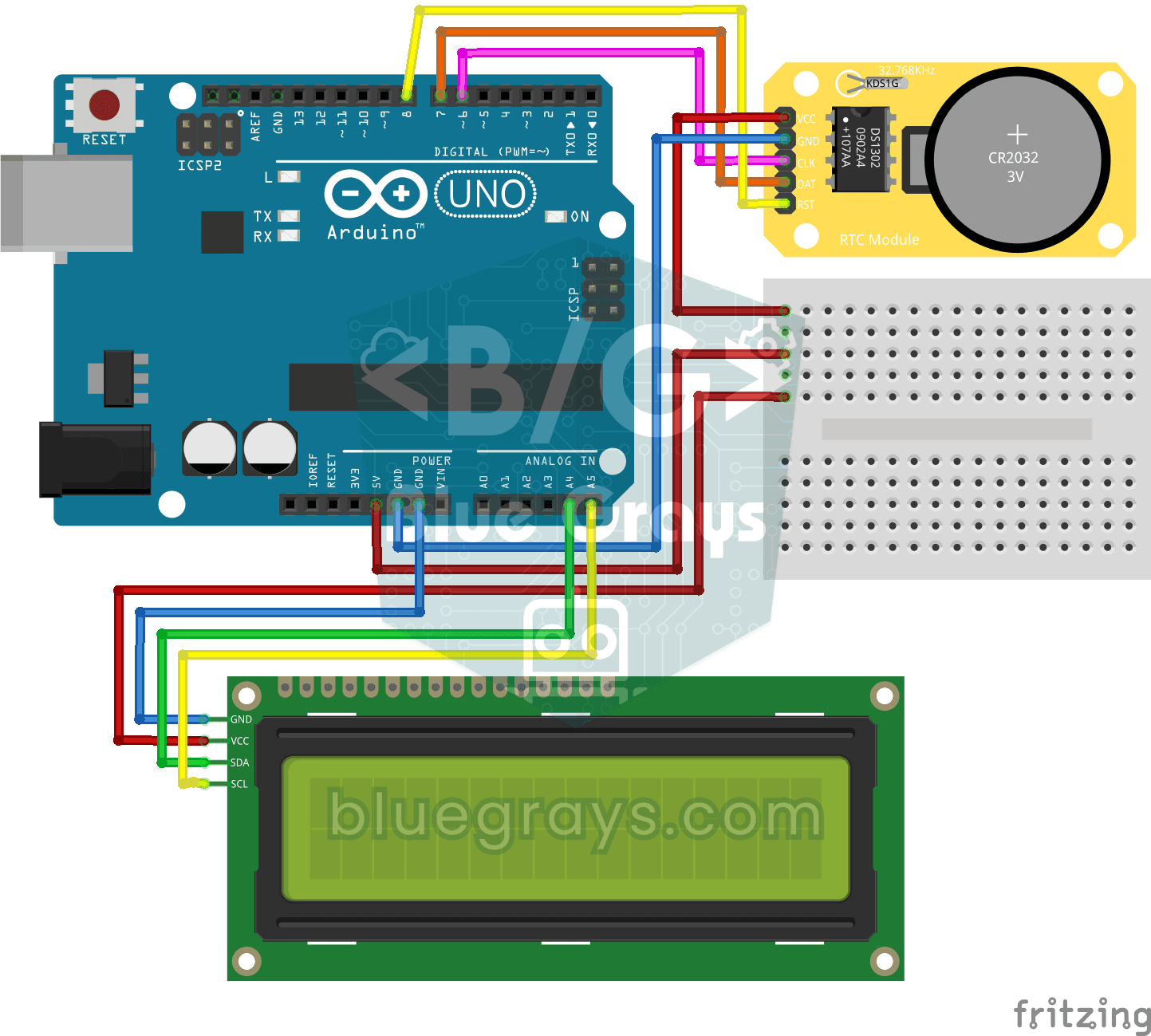
Horloge RTC DS1302 avec écran LCD
Une petite horloge de bureau qui n'oublie pas l'heure, même en cas de coupure de courant.
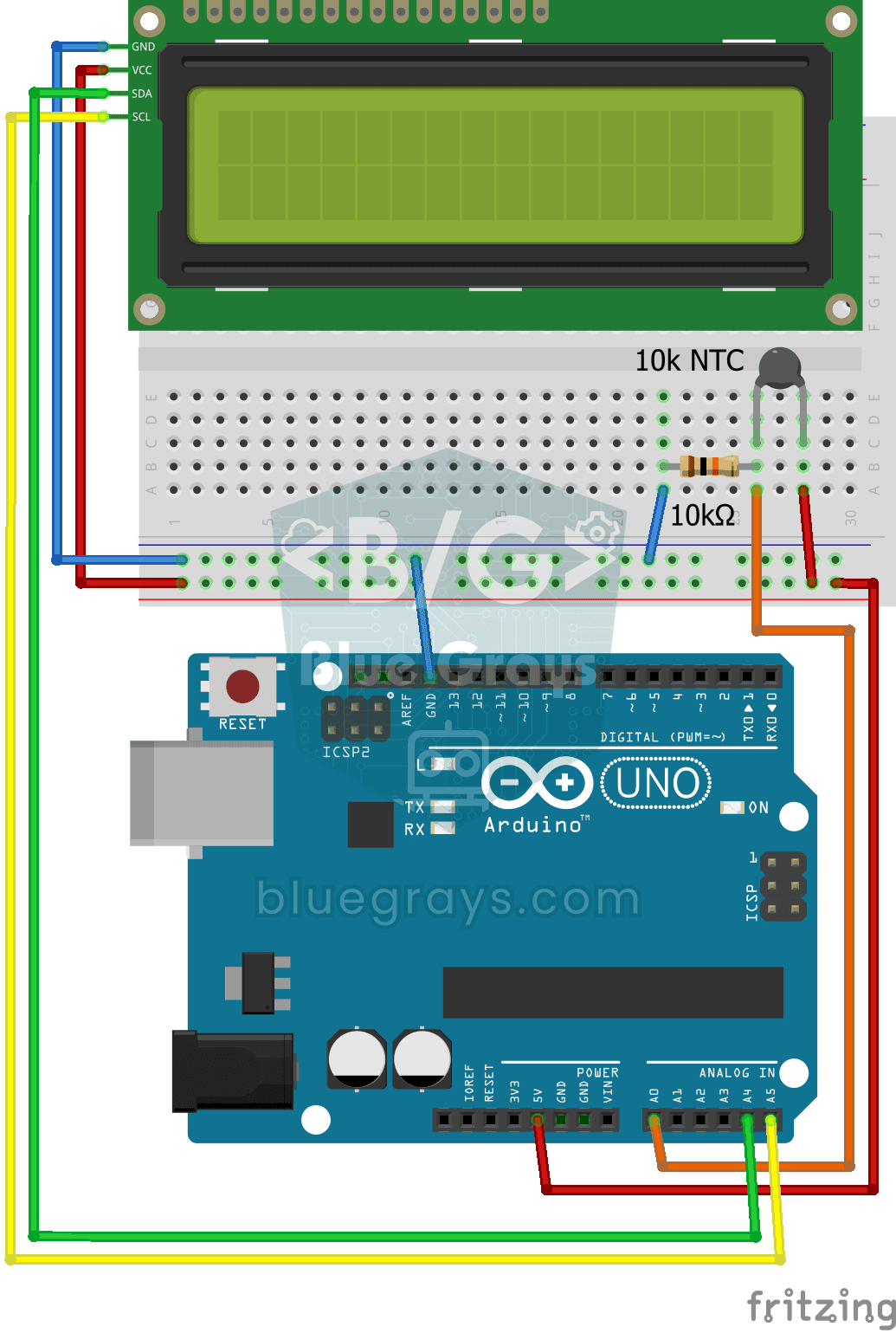
Mesure de la température avec NTC et écran LCD 2x16
Mesure la température ambiante avec un capteur qui ressemble à une petite perle.