
Pico W Capteur IoT de Porte (Reed)
La porte ou la fenêtre est restée ouverte ? Regarde sur ton téléphone. Ce projet est le guide pas à pas du modèle IoT Porte / fenêtre de l'appli, monté avec un Raspberry Pi Pico W, un interrupteur reed et un petit aimant. Va dans Atelier › Appareils › Ajouter un appareil, choisis Pico W comme carte et Porte / fenêtre comme modèle ; Ohmi prépare le code avec ta propre clé d'appareil. Le code de cette page est un exemple : la clé et les infos Wi-Fi sont à remplacer.
Contrôlez cet appareil depuis l'app
Connectez votre ESP32 ou Raspberry Pi Pico W au Wi-Fi, allumez-le et éteignez-le depuis votre téléphone et suivez les mesures en direct. Ohmi prépare le code ; vous saisissez seulement vos identifiants Wi-Fi et vous le téléversez.
Modèle dans l'app : Porte / fenêtre
- Où le trouver dans l'app ?Ajoutez un nouvel appareil depuis l'onglet Outils ou Atelier › Appareils, puis choisissez ce modèle.
- Bibliothèque ArduinoOuvrez le gestionnaire de bibliothèques de l'Arduino IDE, cherchez BlueGraysIoT et installez-la.
L'offre gratuite comprend 1 appareil, 1 graphique et 24 heures d'historique. Premium ajoute plus d'appareils, plus de graphiques et un historique plus long.
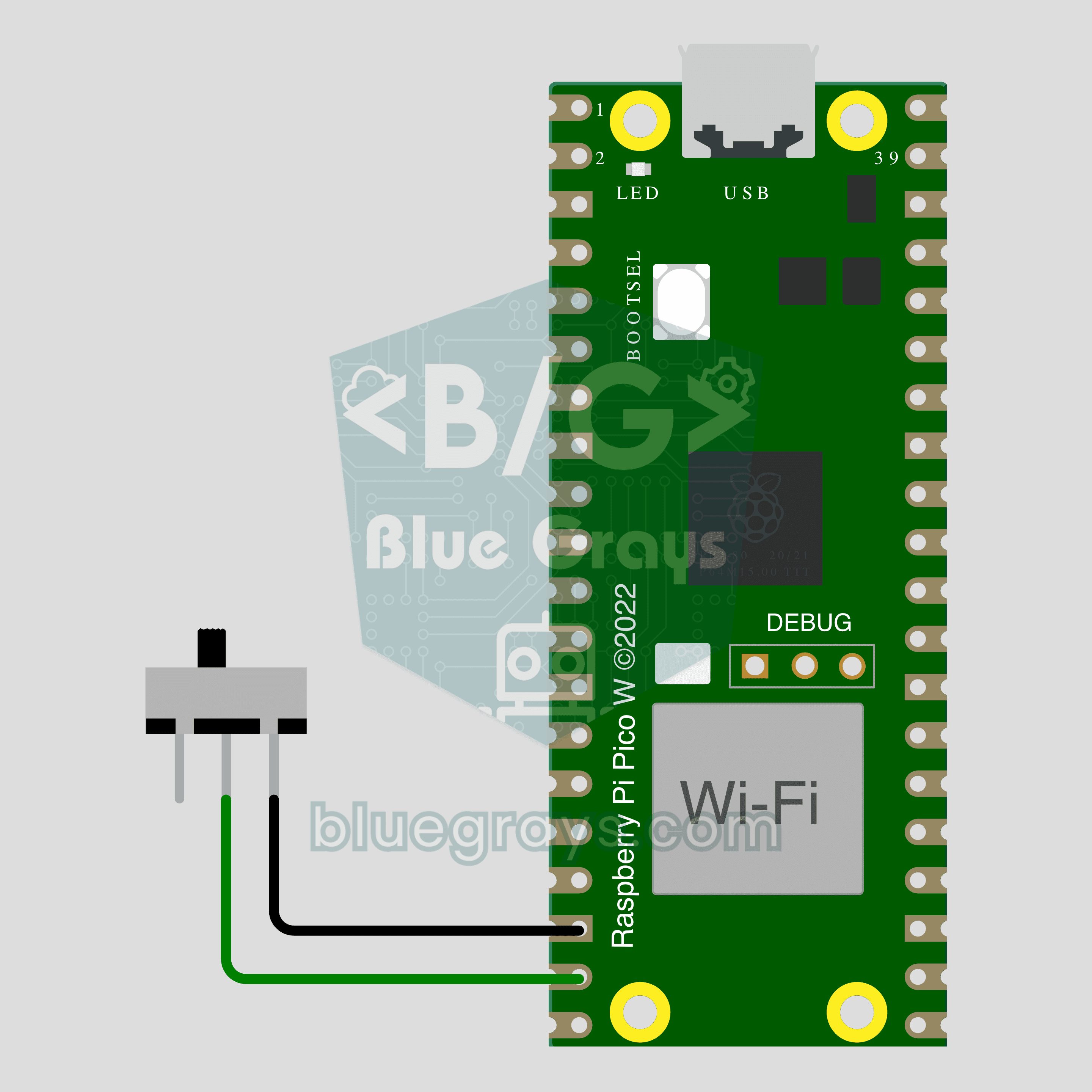
Schéma du circuit
Code source
1// ─────────────────────────────────────────
2//   BlueGrays · bluegrays.com
3//   Pico W Capteur IoT de Porte (Reed)
4// ─────────────────────────────────────────
5// Le modèle IoT "Porte / fenêtre" de l'appli BlueGrays : avec un
6// interrupteur reed et un aimant, tu vois sur ton téléphone si une porte
7// ou une fenêtre est ouverte ou fermée. Ohmi prépare le vrai code dans
8// l'appli avec ta propre clé d'appareil (Atelier › Appareils › Ajouter un
9// appareil) ; le code ici est un exemple, la clé d'appareil et les infos
10// Wi-Fi sont à remplacer. Paquet de cartes : Raspberry Pi Pico (Earle
11// Philhower). Gestionnaire de bibliothèques : BlueGraysIoT (avec ses
12// dépendances). La carte ne se connecte qu'aux réseaux Wi-Fi 2,4 GHz.
13// Aimant proche, le reed se ferme et la porte compte comme fermée.
14//
15// Broches :
16//   GP14 -> Une patte de l'interrupteur reed
17//   GND -> L'autre patte de l'interrupteur reed
18//   ESP32 : reed GPIO27
19
20/*
21 * Porte / fenêtre · BlueGrays IoT
22 * BlueGrays · bluegrays.com
23 * Ne partage pas ce code : il contient la clé de ton appareil et ton mot de passe Wi-Fi.
24 */
25
26#include <BlueGraysIoT.h>
27
28const char *DEVICE_KEY = "TA_CLE_APPAREIL";
29const char *WIFI_NAME = "TON_RESEAU_WIFI";
30const char *WIFI_PASSWORD = "TON_MOT_DE_PASSE_WIFI";
31
32BlueGraysIoT bg(DEVICE_KEY);
33
34const int REED_PIN = 14;
35bool lastRaw = false, stableOpen = false;
36unsigned long changedAtMs = 0;
37
38void setup() {
39  Serial.begin(115200);
40  pinMode(REED_PIN, INPUT_PULLUP);
41  bg.setDebug(Serial);
42  bg.setLanguage(BG_LANG_EN);
43  bg.begin(WIFI_NAME, WIFI_PASSWORD);
44}
45
46void loop() {
47  bg.loop();  // évite ici les longs delay()
48  bool raw = digitalRead(REED_PIN) == HIGH;
49  if (raw != lastRaw) { lastRaw = raw; changedAtMs = millis(); }
50  if (millis() - changedAtMs > 50) stableOpen = raw;
51  bg.send("kapi", stableOpen ? "acik" : "kapali");
52}
53FAQ
Puis-je téléverser directement le code de cette page ?
Tu peux, mais il ne se connectera pas : la clé d'appareil et les infos Wi-Fi qu'il contient sont à remplacer. Dans l'appli, va dans Atelier › Appareils › Ajouter un appareil, choisis Pico W comme carte et le modèle Porte / fenêtre ; Ohmi prépare le code avec ta clé, le nom de ton réseau et ton mot de passe. Copie ce code et téléverse-le. Tu retrouves le code complet plus tard dans Appareil › Code et clé.
Comment téléverser sur le Pico W ? C'est du MicroPython ?
Ce projet tourne en Arduino C++, pas en MicroPython. Dans l'Arduino IDE, installe le paquet "pico" (Raspberry Pi Pico/RP2040, Earle Philhower) depuis le gestionnaire de cartes et choisis Raspberry Pi Pico W dans Outils › Carte. Si c'est le premier téléversement ou qu'aucun port n'apparaît, garde le bouton BOOTSEL appuyé en branchant le câble USB ; l'Arduino IDE voit la carte comme un disque et téléverse dessus. Installe BlueGraysIoT avec ses dépendances depuis le gestionnaire de bibliothèques.
Comment poser l'interrupteur reed et l'aimant ?
Colle ou visse le reed sur le cadre de la porte et l'aimant sur la porte, pour qu'il soit juste en face quand la porte est fermée ; laisse moins de 1 cm entre les deux. Aimant proche, le reed se ferme et la porte affiche Fermée ; quand la porte s'ouvre et que l'aimant s'éloigne, elle affiche Ouverte. Les deux pattes du reed n'ont pas de polarité, peu importe laquelle va sur GP14. S'il te faut des fils plus longs, un fin câble à deux conducteurs suffit. Les reeds en verre sont fragiles : ne plie pas les pattes au ras du corps.
Ça marche aussi avec un ESP32 ?
Oui. Choisis ESP32 comme carte en ajoutant l'appareil ; le code reste le même, seule la broche change : une patte du reed va sur GPIO27 et l'autre sur GND. Dans l'Arduino IDE, installe le paquet "esp32" depuis le gestionnaire de cartes. Le circuit et la photo de cette page ont été faits avec un Pico W.