
Dari Coding Blok ke MicroPython: Sensor dan Raspberry Pi Pico
Dari coding blok ke MicroPython: baca LDR dan HC-SR04 dengan blok di samping kode C++-nya, pakai Serial Monitor, lalu beralih ke MicroPython di Raspberry Pi Pico.
Beralih dari coding blok ke MicroPython paling mudah kalau kamu sudah bisa membaca sensor dengan blok. Membaca sensor dengan blok artinya mendapatkan nilai tanpa mengetik kode: blok “baca analog A0” mengambil tingkat cahaya dari LDR, dan blok “cetak serial” mengirim angka itu ke Serial Monitor di komputermu. Di tulisan ini kamu lebih dulu membaca sensor dengan blok di Arduino lewat proyek LDR dan HC-SR04, sambil membandingkan setiap blok dengan baris analogRead(), Serial.begin(), Serial.println() dan pulseIn()-nya. Setelah itu kamu melangkah dari blok ke MicroPython di Raspberry Pi Pico dan melihat apa yang berubah ketika blok yang sama menjadi kode Python.
Sejauh ini setiap program di seri ini membuat sesuatu terjadi di dunia luar: kita menyalakan LED, mengecek tombol, dan membuat penghitung dengan perulangan. Membaca sensor bekerja ke arah sebaliknya: board mengukur dunia dan kamu bisa melihat angkanya. Karena itu port serial ikut berperan di sini, sebab cara termudah untuk memahami apa yang diukur sensor adalah melihat nilainya di layar. Di paruh kedua, proyek coding blok Raspberry Pi Pico dipetakan ke MicroPython, bukan ke C++. Semua proyek yang dipakai di sini gratis di BlueGrays, dan kode yang dikutip di bawah sama persis dengan kode proyeknya.
Apa artinya membaca sensor: input digital dan analog
Tombol hanya melaporkan dua keadaan: ditekan atau tidak. Kamu membacanya dengan blok baca pin digital (digitalRead), dan hasilnya 0 atau 1. Komponen seperti LDR, potensiometer, atau sensor kelembapan tanah memberikan semua nilai di antaranya: tegangan di pin berubah mulus antara 0 dan 5 V. Rangkaian yang mengubah tegangan ini menjadi angka disebut ADC (analog-to-digital converter, pengubah analog ke digital). ADC Arduino Uno 10-bit, jadi tegangan dibagi menjadi 1024 tingkat dan hasilnya angka dari 0 sampai 1023; setiap tingkat kira-kira 4,9 mV. ESP32 dan Pico punya ADC 12-bit yang bekerja di 3,3 V. Perbedaan antar-board ini adalah salah satu sumber kebingungan yang paling sering muncul ketika beralih dari blok ke kode; detailnya ada di tulisan ADC dan konversi analog ke digital.
| Board | ADC | Rentang nilai | Tegangan referensi | Kode |
|---|---|---|---|---|
| Arduino Uno | 10-bit | 0–1023 | 5 V | analogRead(A0) |
| ESP32 | 12-bit | 0–4095 | Sekitar 3,3 V | analogRead(34) |
| Raspberry Pi Pico | 12-bit (diskalakan ke 16-bit oleh read_u16) | 0–65535 | 3,3 V | ADC(26).read_u16() |
Membaca LDR dengan blok di Arduino
Contoh pertama kita adalah proyek Mengukur Intensitas Cahaya dengan LDR. LDR adalah resistor yang hambatannya turun ketika cahaya makin terang; LDR sendiri tidak menghasilkan tegangan. Untuk mengukurnya, kita pasang LDR seri dengan resistor tetap 10 kΩ sehingga terbentuk pembagi tegangan, lalu titik tengahnya kita sambungkan ke A0. Dengan pengkabelan di bawah, LDR berada di sisi 5V, jadi makin banyak cahaya berarti tegangan di A0 makin tinggi dan angka yang terbaca makin besar; tukar posisi LDR dan resistor, maka arahnya terbalik. Kamu bisa menghitung output pembagi untuk berbagai nilai LDR dengan kalkulator pembagi tegangan, dan melihat berapa ohm hambatan LDR dalam gelap dan dalam cahaya terang di tulisan sensor cahaya LDR. Kolom Pico di tabel ini akan kita pakai di contoh MicroPython menjelang akhir tulisan.
| Koneksi | Arduino Uno | Raspberry Pi Pico |
|---|---|---|
| Kaki 1 LDR | 5V | 3V3(OUT), pin fisik 36 |
| Kaki 2 LDR + salah satu ujung resistor 10 kΩ (titik tengah) | A0 | GP26 / ADC0, pin fisik 31 |
| Ujung lain resistor 10 kΩ | GND | GND, pin fisik 38 (atau AGND, pin 33) |
| Rentang pembacaan | 0–1023 | 0–65535 |
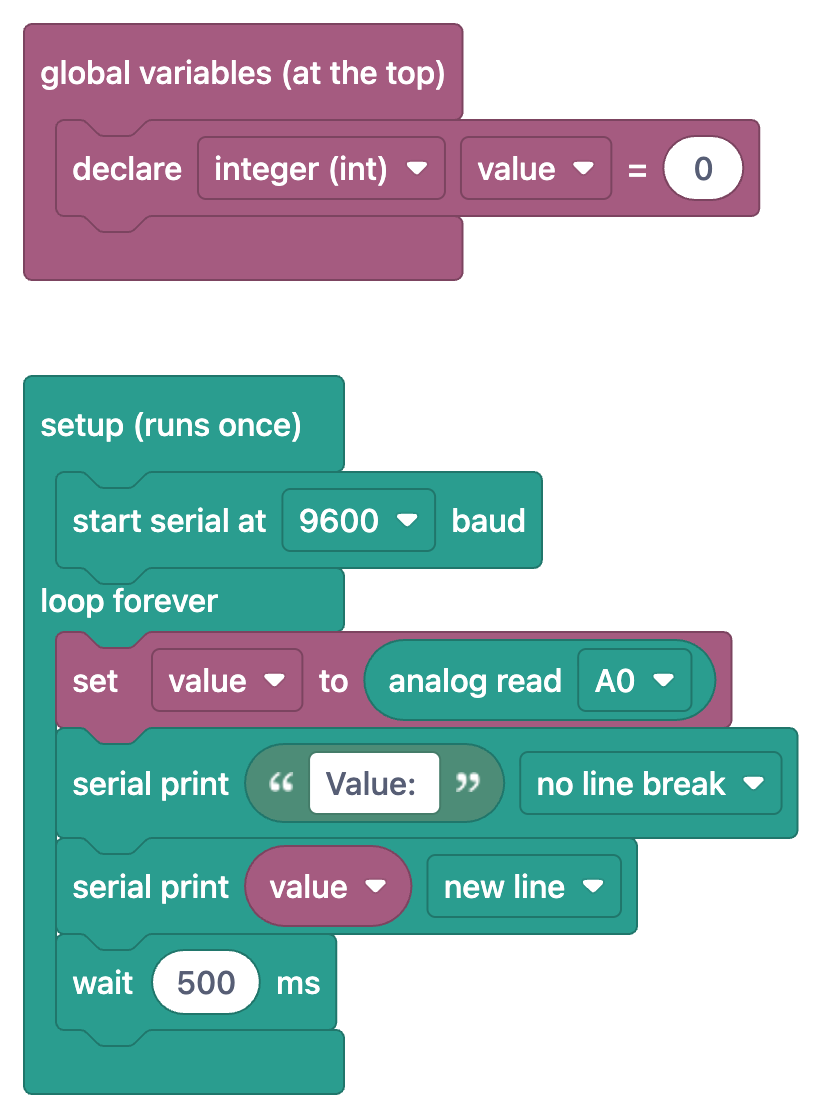
Baca bloknya dari atas ke bawah. Blok “deklarasikan bilangan bulat (int) value = 0” di dalam variabel global (paling atas) adalah baris int value; di bagian paling atas kode. Bagian setup (jalan sekali) hanya berisi satu blok, “mulai serial di 9600 baud”, yaitu Serial.begin(9600);. Di dalam ulangi selamanya, blok pertama adalah “atur value ke baca analog A0”; itulah baris value = analogRead(A0);. Setelah itu ada dua blok “cetak serial”. Yang pertama mencetak teks “Value:” dengan opsi tanpa pindah baris dan menjadi Serial.print(); yang kedua mencetak value dengan opsi baris baru dan menjadi Serial.println(). Dengan begitu setiap pengukuran muncul sebagai satu baris seperti “Value: 512”. Blok terakhir, “tunggu 500 ms”, adalah delay(500);, jadi kamu mendapat dua pembacaan per detik. Untuk mengubah hasil pembacaan menjadi tegangan, pakai value × 5.0 / 1023: 512 kira-kira 2,5 V. Di ruangan gelap nilainya turun ke beberapa ratus, dan kalau LDR disorot senter, nilainya naik di atas 900; angka pastinya tergantung LDR-mu dan ruangannya.
1int value;   // Işık değeri / Light reading (0-1023)
2
3void setup() {
4  Serial.begin(9600);   // Seri port 9600 baud / Serial at 9600 baud
5}
6
7void loop() {
8  value = analogRead(A0);   // LDR gerilimini oku / Read the LDR voltage
9  Serial.print("Value: ");
10  Serial.println(value);
11  delay(500);               // 0,5 sn bekle / Wait 0.5 s
12}Membuka Serial Monitor dan memantau nilainya
- Tempel kode ke Arduino IDE, pilih board dan port-mu, lalu klik Upload.
- Begitu upload selesai, klik ikon kaca pembesar di kanan atas atau buka Tools › Serial Monitor (pintasan Ctrl+Shift+M).
- Atur kotak baud rate di Serial Monitor sesuai nilai di kode: 9600 baud untuk proyek ini.
- Baris “Value: …” muncul bergulir setiap setengah detik. Tutup LDR dengan tanganmu dan lihat angkanya turun.
- Untuk melihat perubahannya sebagai grafik, buka Tools › Serial Plotter; data yang sama digambar sebagai garis waktu.
- Pengaturan akhir baris (line ending) dan cara mengirim data dari Serial Monitor ke board dibahas lengkap di tulisan Serial Monitor Arduino.
Jarak dengan HC-SR04: blok tunggu µs dan lama pulsa
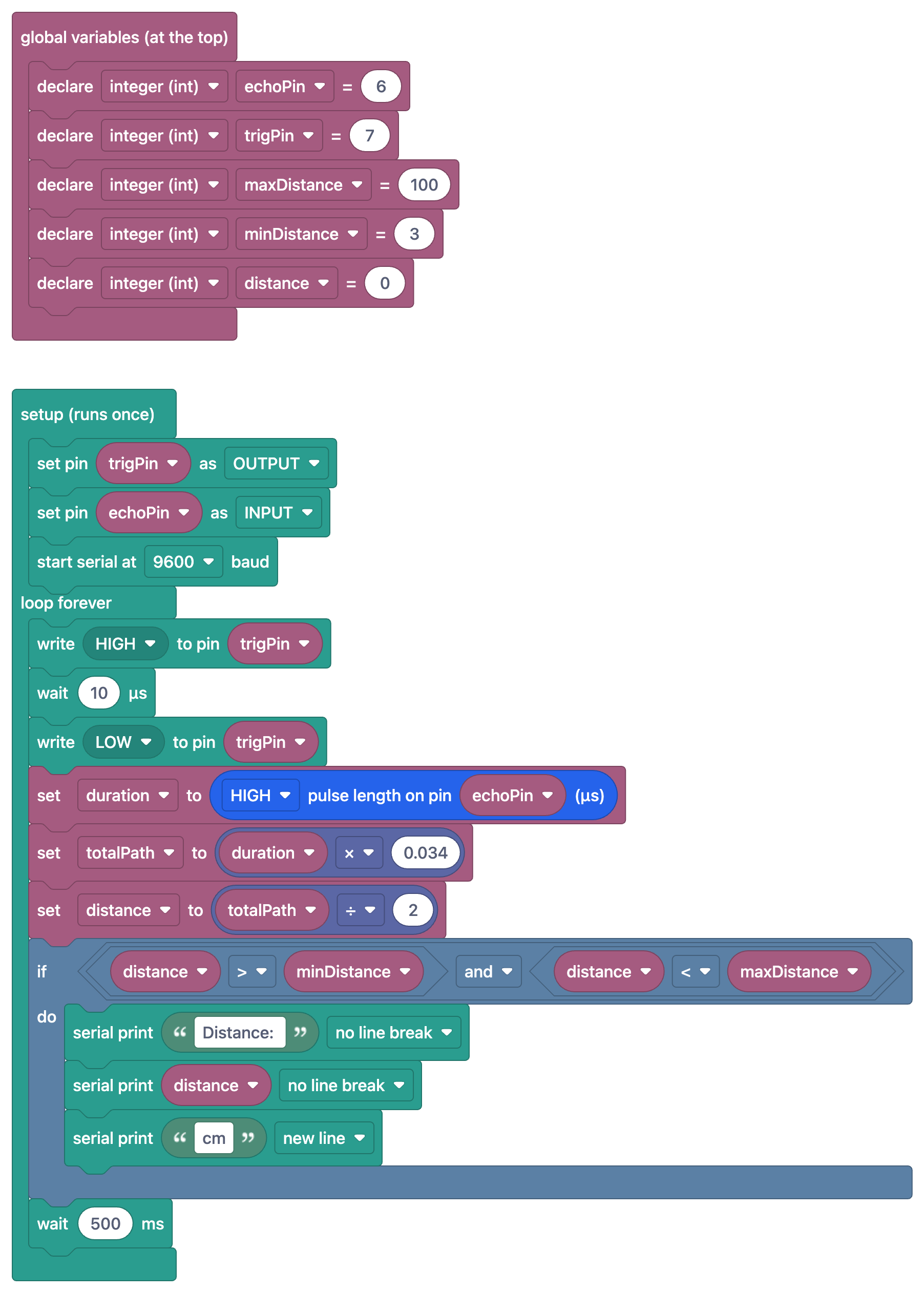
Proyek sensor kedua adalah Pengukuran Jarak HC-SR04 (Tampilan Serial). Proyek ini menambahkan dua blok baru. Tiga blok yang diawali “tulis HIGH ke pin trigPin” menyuruh sensor mengirim semburan suara: blok “tunggu 10 µs” di tengahnya adalah delayMicroseconds(10);, waktu tunggu yang seribu kali lebih pendek daripada “tunggu … ms”. Berikutnya ada “atur duration ke lama pulsa HIGH di pin echoPin (µs)”, yaitu baris unsigned long duration = pulseIn(echoPin, HIGH); yang mengukur berapa mikrodetik pin Echo tetap HIGH. Suara merambat di udara dengan kecepatan sekitar 0,034 cm/µs, dan waktu itu mencakup perjalanan pergi-pulang. Jadi “atur totalPath ke duration × 0.034” menghitung seluruh lintasan dan “atur distance ke totalPath ÷ 2” menghitung jarak satu arah. Pulsa 1000 µs, misalnya, berarti lintasan 34 cm, jadi bendanya berjarak 17 cm; karena distance bertipe int, angka desimalnya dibuang. Terakhir, blok “jika distance > minDistance dan distance < maxDistance” menjadi if (distance > minDistance && distance < maxDistance) dan hanya mencetak pembacaan antara 3 dan 100 cm. Kalau sensor tidak menerima gema, pulseIn() mengembalikan 0, dan pengecekan ini juga mencegah angka nol palsu itu muncul di layar. Di kode, pin-nya adalah trigPin = 7 dan echoPin = 6. Untuk jangkauan dan akurasi sensornya, lihat tulisan sensor jarak HC-SR04.
Ide yang sama di ESP32: ADC 12-bit
Versi ESP32 dari logika LDR yang sama adalah proyek Membaca Intensitas Cahaya dengan Modul LDR ESP32. Bloknya tetap dipetakan ke C++ dan dibaca persis seperti di Arduino, dengan tiga perbedaan. Pertama, setup() mengunci ADC ke 12 bit dengan analogReadResolution(12), sehingga analogRead() mengembalikan 0–4095, bukan 0–1023, dan ambang yang ditulis untuk Arduino seperti “gelap di bawah 500” tidak berarti hal yang sama di ESP32. Kedua, port serial berjalan di 115200 baud, bukan 9600, jadi atur Serial Monitor ke 115200 juga. Ketiga, di output AO modul LDR, tegangan dan nilai mentahnya justru turun ketika cahaya makin terang. Karena itu kodenya memakai nilai kalibrasi RAW_DARK = 4000 dan RAW_LIGHT = 100, menjaga pembacaan tetap di rentang itu dengan constrain(), lalu mengubahnya menjadi 0% untuk gelap dan 100% untuk terang dengan map(). Di ESP32 DevKit klasik, LDR disambungkan ke GPIO 34, pin khusus input di ADC1. Karena pin ADC2 tidak bisa dibaca selama Wi-Fi menyala, menyambungkan sensor analog ke pin ADC1 adalah kebiasaan yang baik. Untuk fitur umum board-nya, lihat Apa Itu ESP32?.
Dari blok ke MicroPython di Raspberry Pi Pico
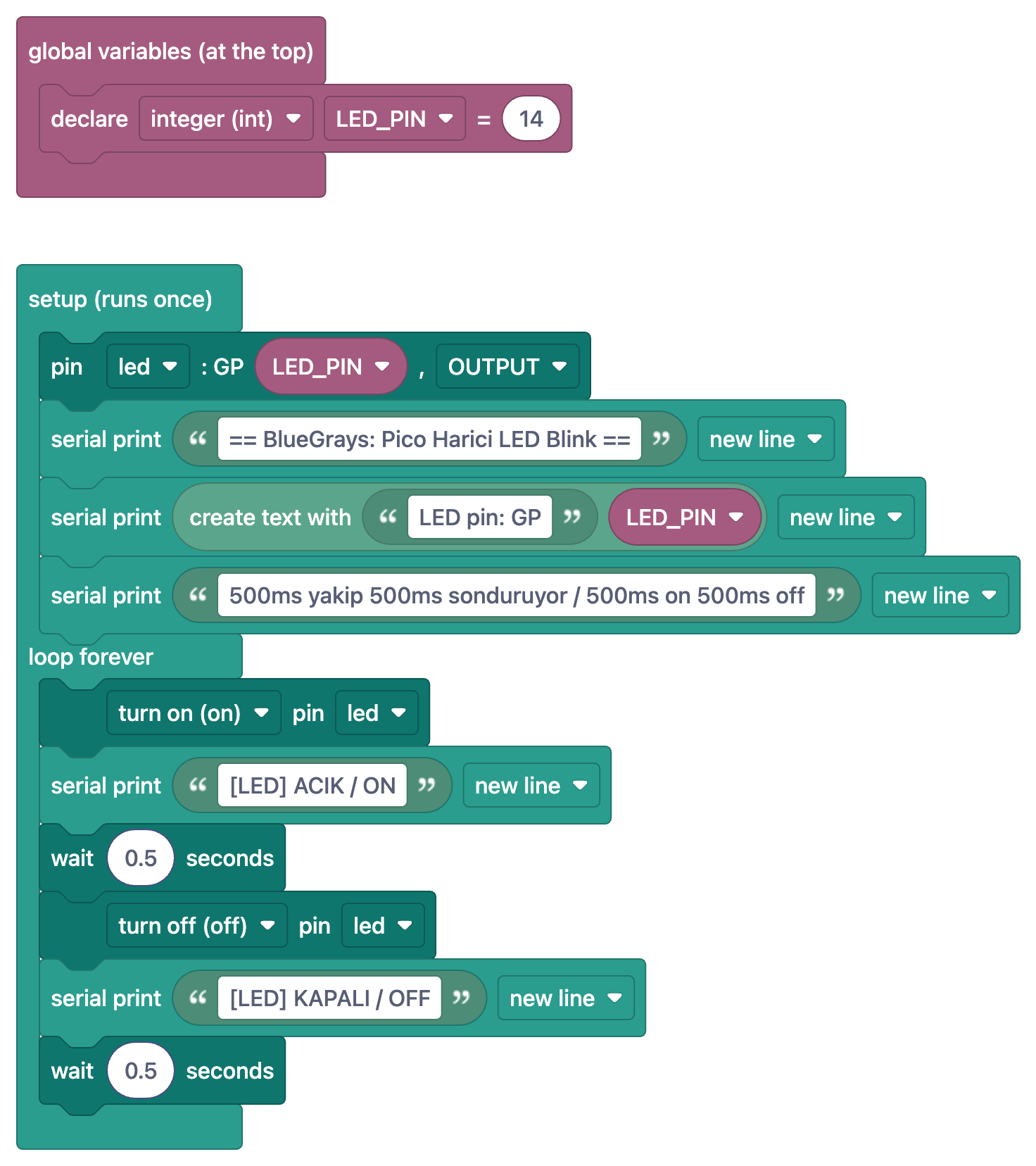
Di proyek Pico, blok dipetakan ke MicroPython, bukan ke C++. Bloknya terlihat akrab, tetapi bahasa di baliknya berbeda: tidak ada kurung kurawal atau titik koma, blok kode ditandai dengan indentasi, dan tidak ada fungsi setup() atau loop(). Ayo beralih lewat proyek paling sederhana, Raspberry Pi Pico: Mengendalikan LED Eksternal (GP14 + Breadboard). Rangkaiannya kecil sekali: GP14 (pin fisik 19) lewat resistor 220–330 Ω ke kaki panjang LED, dan kaki pendek LED ke GND (misalnya pin fisik 18). Program menyalakan LED selama setengah detik, mematikannya setengah detik, dan mencetak satu baris ke Shell Thonny di setiap langkah. Kalau Pico masih baru buatmu, mulailah dari Apa Itu Raspberry Pi Pico?.
1from machine import Pin
2import time
3
4# ============ PIN / PIN ============
5LED_PIN = 14                    # Boştaki herhangi bir GPIO / Any free GPIO
6led = Pin(LED_PIN, Pin.OUT)
7
8print("== BlueGrays: Pico Harici LED Blink ==")
9print("LED pin: GP" + str(LED_PIN))
10print("500ms yakip 500ms sonduruyor / 500ms on 500ms off")
11
12# ============ ANA DÖNGÜ / MAIN LOOP ============
13while True:
14    led.on()                    # LED'i yak / Turn the LED on
15    print("[LED] ACIK / ON")
16    time.sleep(0.5)
17
18    led.off()                   # LED'i söndür / Turn the LED off
19    print("[LED] KAPALI / OFF")
20 time.sleep(0.5)| Blok | MicroPython | Catatan |
|---|---|---|
| variabel global (paling atas) → deklarasikan bilangan bulat (int) LED_PIN = 14 | LED_PIN = 14 | Python tidak memakai nama tipe; kata int tidak muncul di kode |
| setup (jalan sekali) | Semua baris sebelum while True | Tidak ada setup() terpisah; file dijalankan sekali dari atas ke bawah |
| pin led : GP LED_PIN, OUTPUT | led = Pin(LED_PIN, Pin.OUT) | Pin berasal dari baris from machine import Pin |
| cetak serial “…” baris baru | print("…") | print() selalu menambahkan pindah baris |
| gabungkan teks “LED pin: GP” LED_PIN | "LED pin: GP" + str(LED_PIN) | Angka tidak bisa ditambahkan ke teks sebelum diubah menjadi teks dengan str() |
| ulangi selamanya | while True: | Baris di dalamnya menjorok 4 spasi |
| nyalakan (on) pin led | led.on() | Membuat pin bertegangan 3,3 V, LED menyala |
| tunggu 0.5 detik | time.sleep(0.5) | Waktunya dalam detik; 500 ms = 0.5 |
| matikan (off) pin led | led.off() | Membuat pin bertegangan 0 V, LED mati |
Ada empat hal yang menonjol di tabel itu. Pertama, baris from machine import Pin dan import time tidak punya blok; di Python kamu mengimpor modul yang dibutuhkan di bagian atas, dan blok menganggap hal itu sudah beres untukmu. Kedua, blok “mulai serial di 9600 baud” dari Arduino tidak punya padanan di sini: di Pico, output print() langsung lewat USB ke Shell Thonny, tanpa baud rate yang perlu diatur. Ketiga, satuan waktu tunggu berubah: di Arduino “tunggu 500 ms” adalah delay(500), sedangkan di Pico “tunggu 0.5 detik” adalah time.sleep(0.5). Keempat, dan yang paling penting, indentasi: setiap blok yang berada di dalam blok “ulangi selamanya” ditulis menjorok empat spasi di bawah baris while True:. Hapus indentasi sebuah baris, maka baris itu keluar dari perulangan; di Python, spasi melakukan tugas yang di C++ dikerjakan kurung kurawal. Aturan inti MicroPython lainnya ada di tulisan dasar-dasar MicroPython.
Operasi yang sama dalam tiga bahasa: blok, C++ dan MicroPython
| Operasi | Blok | Arduino C++ | MicroPython (Pico) |
|---|---|---|---|
| Jalan sekali | setup (jalan sekali) | void setup() { … } | Baris sebelum while True |
| Ulangi selamanya | ulangi selamanya | void loop() { … } | while True: (dengan indentasi) |
| Variabel | deklarasikan bilangan bulat (int) LED_PIN = 14 | int LED_PIN = 14; | LED_PIN = 14 |
| Pin output | atur pin … sebagai OUTPUT / pin led : GP LED_PIN, OUTPUT | pinMode(14, OUTPUT); | led = Pin(14, Pin.OUT) |
| Menyalakan LED | tulis HIGH ke pin … / nyalakan (on) pin led | digitalWrite(14, HIGH); | led.on() |
| Menunggu | tunggu 500 ms / tunggu 0.5 detik | delay(500); | time.sleep(0.5) |
| Tunggu sebentar | tunggu 10 µs | delayMicroseconds(10); | time.sleep_us(10) |
| Baca analog | baca analog A0 | analogRead(A0) → 0–1023 | ADC(26).read_u16() → 0–65535 |
| Memulai serial | mulai serial di 9600 baud | Serial.begin(9600); | Tidak perlu |
| Cetak lalu pindah baris | cetak serial … baris baru | Serial.println(x); | print(x) |
| Cetak di baris yang sama | cetak serial … tanpa pindah baris | Serial.print(x); | print(x, end="") |
| Menggabungkan teks | gabungkan teks | Dua panggilan Serial.print() terpisah | "LED pin: GP" + str(x) |
Contohmu sendiri: membaca LDR di Pico dengan MicroPython
Sekarang ayo pindahkan proyek LDR Arduino ke Pico. Pengkabelannya mengikuti kolom Pico di tabel di atas: satu kaki LDR ke pin 3V3(OUT), kaki lainnya ke GP26 sekaligus ke salah satu ujung resistor 10 kΩ, dan ujung resistor yang lain ke GND. Pico punya tiga pin yang bisa membaca nilai analog: GP26 (ADC0), GP27 (ADC1) dan GP28 (ADC2). Di MicroPython kamu membuat objek ADC(26) lalu memanggil read_u16(); meskipun ADC Pico secara hardware 12-bit, fungsi ini menskalakan hasilnya ke 0–65535. Untuk mendapatkan tegangan, kalikan nilainya dengan 3.3 lalu bagi dengan 65535. Programnya mengikuti alur yang sama dengan versi Arduino: ukur, cetak, tunggu setengah detik. Selain itu kami menambahkan ambang: ketika ruangan menjadi gelap, LED bawaan di board menyala. Kalau dipikirkan dalam bentuk blok, baris sebelum while True adalah bagian “setup (jalan sekali)”, while True: adalah “ulangi selamanya”, if/else adalah blok jika (if) dengan tombol dari bagian 3 seri ini, led.on() adalah “nyalakan (on) pin led”, time.sleep(0.5) adalah “tunggu 0.5 detik”, dan + str() di dalam print() adalah blok “gabungkan teks”. Baris ADC(26).read_u16() melakukan tugas blok “baca analog A0” di Arduino. Sesuaikan THRESHOLD dengan angka yang kamu lihat di Shell di ruanganmu sendiri.
1from machine import Pin, ADC
2import time
3
4# ============ PIN / PIN ============
5ldr = ADC(26)                   # GP26 = ADC0, bölücünün orta noktası / divider midpoint
6led = Pin(25, Pin.OUT)          # Dahili LED; Pico W'de Pin("LED") / Onboard LED; Pico W: Pin("LED")
7THRESHOLD = 20000               # Karanlık eşiği, odana göre ayarla / Darkness threshold, tune for your room
8
9print("== BlueGrays: Pico LDR ==")
10
11# ============ ANA DÖNGÜ / MAIN LOOP ============
12while True:
13    value = ldr.read_u16()                      # 0-65535
14    voltage = value * 3.3 / 65535               # Volt / Volts
15    print("Value: " + str(value) + "  Voltage: " + str(round(voltage, 2)) + " V")
16
17    if value < THRESHOLD:                       # Az ışık = küçük değer / Little light = small value
18        led.on()
19    else:
20        led.off()
21
22    time.sleep(0.5)                             # 0,5 sn = 500 ms / 0.5 s = 500 ms
Meng-upload ke Pico dengan Thonny dan main.py
- Instal Thonny di komputermu. Kalau Pico belum punya MicroPython, tahan tombol BOOTSEL sambil mencolokkan kabel USB; Thonny akan menawarkan instalasi MicroPython pada koneksi pertama.
- Di pojok kanan bawah Thonny, pilih MicroPython (Raspberry Pi Pico) sebagai interpreter. Kalau kamu melihat prompt >>> di Shell di bagian bawah, berarti sudah terhubung.
- Salin kode proyek dari BlueGrays dan tempelkan ke editor Thonny.
- Klik tombol hijau Run atau tekan F5. Kode berjalan di Pico dan output print() muncul di Shell. Pakai tombol Stop (Ctrl+F2) untuk menghentikannya.
- Kalau kamu ingin kodenya berjalan tanpa komputer, pilih File › Save as, pilih Raspberry Pi Pico di dialognya, lalu beri nama file main.py. Pico menjalankan file ini secara otomatis setiap kali mendapat daya, jadi charger USB atau power bank sudah cukup.
- Kalau Thonny tidak mendeteksi board-nya, cek kabel dan driver sesuai urutan di tulisan Raspberry Pi Pico tidak terdeteksi.
Proyek blok Pico gratis lainnya
- Kedip LED Bawaan Raspberry Pi Pico (GP25): sama sekali tanpa pengkabelan; proyek ini mengedipkan LED di board dengan LED_PIN = 25. Kodenya hampir sama dengan proyek di atas, jadi buka keduanya berdampingan dan kamu akan melihat bahwa hanya nomor pin-nya yang berubah. Di Pico W, LED bawaan tersambung ke chip Wi-Fi, jadi yang dipakai adalah Pin("LED").
- Dua LED Bergantian Raspberry Pi Pico (GP14 + GP13): program dimulai dari keadaan berlawanan dengan led1.value(1) dan led2.value(0), lalu memanggil toggle() pada kedua LED di dalam perulangan. Karena kodenya menulis from time import sleep, waktu tunggunya muncul sebagai sleep(0.5), bukan time.sleep(0.5).
- Simulator Lampu Lalu Lintas Raspberry Pi Pico (GP11/GP12/GP13): fungsi bernama all_off() mematikan semua LED; hijau menyala 4 detik, kuning 1,5 detik, dan merah 3 detik, lalu disusul fase awal merah+kuning selama 1 detik.
- Efek Lampu Strobo Polisi Raspberry Pi Pico (GP11 + GP12): kali ini waktu tunggunya dalam milidetik dengan sleep_ms(WAIT_MS), dengan WAIT_MS = 300. Melihat fungsi detik dan milidetik berdampingan di dua proyek adalah cara terbaik untuk menghindari kesalahan paling umum di bawah ini.
Kesalahan umum dan cara memperbaikinya
| Kesalahan | Gejala | Solusi |
|---|---|---|
| Menulis time.sleep(500) | LED menyala dan tetap begitu lebih dari 8 menit | Di MicroPython waktunya dalam detik: tulis time.sleep(0.5) atau time.sleep_ms(500) |
| Menggeser indentasi | IndentationError, atau baris yang tidak dijalankan di dalam perulangan | Awali setiap baris di bawah while True: dengan 4 spasi yang sama dan jangan mencampur tab dengan spasi |
| Menambahkan angka ke teks tanpa str() | “TypeError: can't convert 'int' object to str implicitly” (error tipe data) | Tulis "LED pin: GP" + str(LED_PIN) |
| Memberi 5 V ke pin ADC Pico | Pembacaan salah dan risiko kerusakan permanen | Pico memakai logika 3,3 V; beri daya pembagi tegangan dari pin 3V3(OUT) |
| Menyalin ambang Arduino ke Pico | Kondisi “value < 500” selalu memberi hasil yang sama | Perhitungkan rentangnya: Uno 0–1023, ESP32 0–4095, Pico read_u16() 0–65535 |
| Baud rate Serial Monitor tidak cocok | Karakter acak | Samakan monitor dengan baud rate di kode: 9600 atau 115200 |
| Memakai pin ADC2 di ESP32 | Pembacaan tidak berfungsi lagi begitu Wi-Fi menyala | Sambungkan sensor analog ke pin ADC1 seperti GPIO 32–39 |
| Tidak menyimpan file sebagai main.py | Kode berjalan dari Thonny, tetapi tidak setelah USB dicabut | Simpan file ke Pico dengan nama main.py |
Lanjutkan dengan blok di aplikasi BlueGrays
Semua proyek di tulisan ini gratis di aplikasi BlueGrays. Nyalakan sakelar Tampilkan sebagai blok di bagian kode sebuah proyek, maka kode diganti dengan program yang sama dalam bentuk blok; ketuk gambarnya untuk membukanya layar penuh. Tab Pahami blok memandumu menelusuri program langkah demi langkah, dan setiap langkah hanya menampilkan bloknya sendiri beserta fungsinya. Di situlah kamu bisa melihat dengan tepat apa yang diukur blok lama pulsa di proyek HC-SR04, atau kenapa bagian setup di proyek Pico ada sebelum while True. Semua contoh perintah Arduino dan MicroPython di Panduan kode juga ditampilkan sebagai blok. Untuk menguji apa yang sudah kamu pelajari, Soal harian memberimu 5 soal sehari dari level A1 sampai C2, peringkat mingguan, dan lencana. Ingat, blok tidak pernah di-upload langsung ke board: board selalu menerima kode asli proyek, yang kamu salin ke Arduino IDE untuk Arduino dan ESP32, atau ke Thonny untuk Pico. Kamu bisa memfilter daftar proyek untuk menampilkan proyek bertanda blok, dan menemukan semua proyek blok untuk Arduino, ESP32 dan Pico di halaman coding blok.
Setelah menguasai port serial dan pembacaan sensor, sekarang kamu bisa membaca setiap bagian dasar sebuah proyek, baik sebagai blok maupun sebagai kode. Bagian terakhir seri ini membawa langkah-langkah ini ke kelas: rencana pelajaran coding blok untuk robotika bagi guru. Sambil menunggu, kamu bisa menelusuri skema rangkaian dan kode proyek LDR, HC-SR04, dan LED Pico langkah demi langkah di aplikasi BlueGrays, beralih ke versi blok dari program yang sama dengan Tampilkan sebagai blok, dan mengikuti fungsi setiap langkah dengan Pahami blok.
Pertanyaan umum
Bagaimana cara beralih dari coding blok ke MicroPython?
Cara termudah adalah melihat blok sebuah program dan kode MicroPython-nya secara berdampingan. Setelah kamu melihat di beberapa proyek bahwa “ulangi selamanya” adalah while True:, “nyalakan (on) pin led” adalah led.on() dan “tunggu 0.5 detik” adalah time.sleep(0.5), kamu mulai bisa membaca kodenya tanpa blok. Setelah itu, ubah sendiri kodenya dengan perubahan kecil seperti waktu tunggu atau nomor pin.
Apakah Raspberry Pi Pico bisa diprogram dengan coding blok?
Di BlueGrays, 10 proyek Pico punya versi blok, dan blok-blok itu dipetakan satu per satu ke kode MicroPython; 5 di antaranya sepenuhnya gratis. Yang masuk ke board adalah kode MicroPython proyeknya, bukan bloknya: kamu menempelkannya ke Thonny lalu menjalankannya. Dengan begitu kamu memahami logikanya lewat blok dan memprogram board-nya dengan kode sungguhan.
Kenapa analogRead di Arduino mengembalikan nilai 0 sampai 1023?
ADC Arduino Uno 10-bit dan membagi rentang 0–5 V menjadi 1024 tingkat. 0 V terbaca sebagai 0 dan 5 V sebagai 1023, dengan setiap tingkat sekitar 4,9 mV. Untuk mengubah hasil pembacaan menjadi tegangan, pakai value × 5.0 / 1023.
Kenapa read_u16 di Raspberry Pi Pico sampai 65535?
Secara hardware ADC Pico 12-bit, tetapi read_u16() di MicroPython menskalakan hasilnya ke 16 bit agar rentangnya sama di berbagai board. Jadi 0 V terbaca sebagai 0 dan 3,3 V sekitar 65535. Ambang apa pun yang kamu bawa dari Arduino harus dihitung ulang untuk rentang ini.
Apakah time.sleep di MicroPython dalam detik atau milidetik?
time.sleep() bekerja dalam detik: time.sleep(0.5) menunggu setengah detik. Untuk milidetik pakai time.sleep_ms(500), dan untuk mikrodetik time.sleep_us(10). Kalau kamu tertukar dengan delay(500) di Arduino lalu menulis time.sleep(500), program akan menunggu lebih dari 8 menit.
Bagaimana agar kode dari Thonny berjalan permanen di Pico?
Simpan kodenya ke Raspberry Pi Pico sebagai main.py lewat File › Save as. Pico menjalankan main.py secara otomatis setiap kali mendapat daya, tanpa perlu komputer. Kalau kamu hanya menekan Run, kodenya tidak tersimpan di Pico dan tidak akan berjalan lagi setelah restart.
Proyek untuk dibuat setelah membaca ini
Lihat semua proyek
Mengukur Intensitas Cahaya dengan LDR
Ingin melihat seberapa terang kamarmu dalam bentuk angka? LDR, komponen kecil yang bereaksi terhadap cahaya, mengukur cahaya di sekitarnya, dan Arduino menulis nilainya ke layar komputermu setiap sete

Pengukuran Jarak HC-SR04 (Tampilan Serial)
Sensor HC-SR04 bekerja persis seperti kelelawar yang mencari jalan dalam gelap: ia mengirim suara yang tidak bisa kamu dengar, mendengarkan pantulannya, dan mengukur seberapa jauh benda di depannya. A

Membaca Intensitas Cahaya dengan Modul LDR ESP32
Memantau secara real-time di Serial Monitor nilai ADC mentah modul LDR dan persentase cahaya relatif yang dihitung dari nilai acuan gelap dan terang. Persentase ini bukan pengukuran lux. Mengajarkan logika kalibrasi modul. Ideal dikerjakan sebelum Proyek 10, karena dipakai untuk menentukan nilai ambang.

Raspberry Pi Pico: Mengendalikan LED Eksternal (Breadboard)
Langkah berikutnya setelah LED bawaan Pico: menyambungkan LED eksternal ke breadboard dan mengendalikannya lewat pin GP14. Di proyek ini, kamu belajar memakai pin GPIO serbaguna Pico mana pun sebagai output, polaritas LED (kaki panjang = anoda/+, kaki pendek = katoda/–), dan kenapa resistor pembatas arus (220Ω) diperlukan. Tanpa resistor, arus berlebih mengalir melalui LED dan LED bisa terbakar. Rangkaiannya sangat sederhana: Pico GP14 → resistor 220Ω → LED → GND.

Kedip LED Bawaan Raspberry Pi Pico (Pico dan Pico W)
Proyek pembuka seri Raspberry Pi Pico! Kita mengedipkan LED hijau bawaan untuk memastikan board bekerja; percobaan "Hello World" klasik. TANPA komponen eksternal, hanya Pico dan kabel USB. Kodenya ditulis dalam MicroPython (bahasa resmi dari Raspberry Pi Foundation). Pelajari kelas machine.Pin, mode Pin.OUT, metode led.on()/off(), dan time.sleep() di Thonny IDE, dan ikuti setiap perubahan di output Serial (REPL). Juga pas untuk menguji firmware MicroPython.

Dua LED Bergantian Raspberry Pi Pico (Pola Kedip Bergantian)
Langkah berikutnya setelah satu LED di Pico: dua LED berkedip bergantian dengan pola flip-flop klasik. Ketika satu mati, yang lain menyala; contoh paling dasar koordinasi beberapa GPIO. Dua LED berbeda warna (merah di GP14, hijau di GP13) bertukar status setiap 500 ms, dan metode Pin.toggle() MicroPython membuat kodenya singkat. Logika yang sama menjadi dasar lampu lalu lintas, lampu polisi, dan LED berjalan. Setiap LED memakai resistor 220Ω-nya sendiri.

Simulator Lampu Lalu Lintas Raspberry Pi Pico (3 LED Berurutan)
Kita menyimulasikan lampu lalu lintas sungguhan dengan LED merah, kuning, dan hijau; proyek 3 LED pertama di seri Pico! Hijau 4 detik "jalan", kuning 1,5 detik "siap", merah 3 detik "berhenti", dan merah+kuning 1 detik "bersiap" (pola Eropa). Pelajari pendefinisian fungsi (def all_off()), logika state machine, dan sinkronisasi beberapa GPIO. 3 LED di GP11 (Hijau), GP12 (Kuning), GP13 (Merah), masing-masing dengan resistor 220Ω, berdampingan di board.

Efek Lampu Strobo Polisi Raspberry Pi Pico (Merah + Biru)
Kita menyimulasikan bar lampu mobil polisi dengan Raspberry Pi Pico dalam bentuk paling sederhana! LED merah dan biru menyala bergantian (flip-flop): ketika merah menyala, biru mati, dan keduanya bertukar setiap 0,3 detik, selamanya. Kode menulis dua langkah itu langsung di satu loop while True; kecepatannya diatur dengan konstanta WAIT_MS.