
App Arduino per la classe: un abbonamento per ogni studente?
App Arduino per la classe: 30 studenti non hanno bisogno di 30 abbonamenti. L'insegnante compra pacchetti da 5 o 10 codici, studenti Premium senza carta.
Chi cerca un'app Arduino per la classe di solito si chiede prima di tutto: insegno Arduino a una classe di 30 studenti, ognuno deve avere il suo abbonamento Premium? No. In BlueGrays l'insegnante acquista codici Premium in blocco dalla schermata Pacchetti Educatore, e ogni studente inserisce un codice sul proprio account per diventare Premium. Lo studente non aggiunge carte, i genitori non attivano abbonamenti e nessuno deve ricordarsi di disdire a fine corso. I codici non si rinnovano automaticamente e quelli non usati non hanno scadenza.
In questo articolo vedrai perché gli abbonamenti individuali in classe si complicano, come funziona il pacchetto educatore passo dopo passo, un confronto tra le due strade, le combinazioni di pacchetti per classi da 12 a 36 studenti, cosa ottiene lo studente con un codice e cosa non è incluso, e come distribuire i codici in 10 minuti a inizio quadrimestre. Il prezzo cambia in base al paese e allo store, quindi niente cifre; il prezzo aggiornato lo trovi nella schermata Pacchetti Educatore dell'app.

Perché l'abbonamento individuale in classe si complica
Un abbonamento Premium individuale è pensato per una persona sola: lo attiva dal proprio telefono, paga con il proprio account e lo rinnova o lo disdice da sé. Per chi studia Arduino a casa funziona bene. Ma se copi lo stesso schema su 30 studenti, ogni passaggio si ripete 30 volte e ciascuno dipende da una famiglia, una carta e una data diverse. Supponiamo che la prima settimana del quadrimestre tu dica alla classe: "Prendete tutti Premium." Nelle due settimane successive ti troverai più o meno davanti a questi problemi:
- La carta: la maggior parte degli studenti non ha un metodo di pagamento sul proprio account Apple o Google. Per l'abbonamento serve aggiungere la carta di un genitore; alcune famiglie non sono d'accordo, altre rimandano per settimane.
- Il consenso dei genitori: devi spiegare a 30 famiglie cosa comprare, quale piano e perché. Se alcune non danno l'ok, una parte della classe lavora con i progetti Premium e una parte solo con quelli gratuiti, e finisci per fare la stessa lezione a due velocità.
- Tenere d'occhio i rinnovi: gli abbonamenti si rinnovano da soli e ogni studente ha una data diversa in base al giorno di acquisto. Se un pagamento non va a buon fine, l'accesso può chiudersi a metà lezione, e lo scopri solo quando lo studente dice "il progetto è bloccato".
- Dimenticare la disdetta: il corso di otto settimane è finito, ma alcune famiglie si dimenticano di disdire. Quando arriva l'addebito del mese successivo, la prima persona a cui chiedono spesso è l'insegnante.
- Non sapere chi è attivo: l'abbonamento individuale sta sull'account dello studente. Non vedi quanti sono davvero Premium né a chi è scaduto, quindi non puoi impostare la lezione dando per scontato che "tutti possono aprire questo progetto".
Cos'è il pacchetto educatore e come funziona?
Nulla di tutto questo è compito dell'insegnante, ma tutto toglie tempo alla lezione. Il pacchetto educatore serve a toglierti questo peso, e non è un abbonamento ma un acquisto una tantum. L'insegnante paga dal proprio telefono, tramite App Store o Google Play e con il proprio account; il pagamento avviene una volta e non si rinnova. Dopo l'acquisto i codici del pacchetto vengono generati e compaiono nella schermata I Miei Codici. Ogni codice ha il formato BG-XXXX-XXXX-XXXX, si usa una sola volta su un account e aggiunge 30 giorni (pacchetto mensile) o 365 giorni (pacchetto annuale) di Premium. Il periodo parte il giorno in cui lo studente riscatta il codice, non il giorno dell'acquisto. Gli store offrono pacchetti mensili e annuali da 5, 10 e 50 codici; quelli da 5 e 10 codici, che servono alla maggior parte delle classi, sono questi:
| Pacchetto | Codici | Durata per codice | Trasferimenti per codice |
|---|---|---|---|
| 5 codici · 1 mese di Premium | 5 | 30 giorni | 1 |
| 10 codici · 1 mese di Premium | 10 | 30 giorni | 1 |
| 5 codici · 1 anno di Premium | 5 | 365 giorni | 6 |
| 10 codici · 1 anno di Premium | 10 | 365 giorni | 6 |
Il prezzo dipende dallo store e dal paese; quello aggiornato lo vedi nella schermata Pacchetti Educatore. In linea generale: nel pacchetto da 5 il costo per codice è in linea con il prezzo normale del Premium individuale, nel pacchetto da 10 il costo per studente è circa il 20% più basso rispetto a quello da 5. Dato che per gli abbonamenti individuali ci sono a volte campagne di sconto, dire "sempre più economico" non sarebbe corretto. Il vero vantaggio è nella gestione: niente carta, niente rinnovi, sai chi usa ogni codice e hai i diritti di trasferimento. Un'ultima nota: i pacchetti si acquistano solo nell'app mobile, non dal sito.
Passo dopo passo: acquistare e distribuire i codici
- Nell'app apri la scheda Profilo nel menu in basso e tocca Pacchetti Educatore (sotto c'è scritto "Acquista codici premium in blocco"). Il banner "Pacchetti per Educatori" nella schermata dell'abbonamento porta allo stesso punto.
- Scegli Mensile o Annuale. Per un laboratorio da quattro a sei settimane o un modulo di un mese basta il mensile; per un corso di un quadrimestre o di tutto l'anno scolastico l'annuale è più comodo.
- Scegli il pacchetto da 5 o da 10 codici. Se la classe ha più di 10 studenti, parti dai pacchetti da 10 e copri la differenza con uno da 5; la tabella delle combinazioni più sotto serve proprio a questo.
- Tocca Acquista e conferma il pagamento in App Store o Google Play.
- Poco dopo i codici compaiono in Profilo > I Miei Codici. Lì vedi i tuoi pacchetti, il numero totale di codici e quelli usati, e lo stato di ciascuno: Non usato, Attivo, Scaduto, Annullato o Rimborsato.
- Copia un codice con Copia Codice oppure invialo come messaggio con il pulsante di condivisione. Il messaggio contiene il codice e un link che lo apre nell'app.
Per lo studente è ancora più breve, bastano quattro passaggi:
- Lo studente accede a BlueGrays con il proprio account.
- Tocca Profilo > Riscatta Codice ("Attiva un codice premium"). Il banner "Riscatta Codice" nella schermata dell'abbonamento apre la stessa schermata.
- Scrive o incolla il codice nel campo BG-XXXX-XXXX-XXXX e tocca Riscatta Codice.
- Appena il codice viene accettato, l'account diventa Premium e i 30 o 365 giorni partono quel giorno stesso.
Abbonamento individuale o codice educatore? Il confronto
| Aspetto | Abbonamento individuale | Codice educatore |
|---|---|---|
| Chi paga? | Ogni studente o famiglia separatamente | L'insegnante, una volta, dal proprio account |
| L'account dello studente richiede una carta? | Sì, un metodo di pagamento sull'account Apple o Google | No, lo studente diventa Premium senza aggiungere carte |
| Rinnovo | Si rinnova da solo e addebita fino alla disdetta | Non si rinnova; il Premium termina alla scadenza, senza altri addebiti |
| Vedere chi è attivo | L'insegnante non può | I Miei Codici mostra stato, chi l'ha usato, data di inizio e di fine |
| Se uno studente lascia o cambia | L'abbonamento resta a quello studente | Con un trasferimento il tempo rimasto passa a un nuovo codice |
| Quando parte il periodo? | Il giorno dell'acquisto | Il giorno in cui lo studente riscatta il codice |
| Accesso non usato | Non esiste; il tempo scorre dall'inizio dell'abbonamento | I codici non usati non scadono e restano per il quadrimestre successivo |
| Costo per studente | Il prezzo individuale dello store (possibili sconti stagionali) | Nel pacchetto da 5 in linea con l'individuale, in quello da 10 circa il 20% in meno |
La riga che si trascura più spesso è quando parte il periodo. Se compri i codici ad agosto e li distribuisci a settembre, i 365 giorni di ogni studente partono a settembre; ad agosto non si perde nemmeno un giorno. Con l'abbonamento individuale acquisto e utilizzo coincidono. La seconda riga chiave è la visibilità: con i codici educatore vedi in un'unica schermata quale codice ha ciascuno e quando scade il suo periodo. Rispondere a "chi non ha accesso?" a metà quadrimestre richiede un minuto.
Quanti pacchetti servono? Combinazioni in base alla classe
Una classe raramente ha esattamente 5 o 10 studenti, quindi per la maggior parte delle classi combinerai alcuni pacchetti (c'è anche un pacchetto da 50 codici per gruppi di 50). La regola è semplice: avvicinati il più possibile al numero di studenti con i pacchetti da 10, poi copri la differenza con un solo pacchetto da 5. Un pacchetto da 10 invece di due da 5 ti dà gli stessi 10 codici con un costo per studente più basso di circa il 20%. La tabella vale allo stesso modo per i pacchetti mensili e annuali; l'unica differenza è se ogni codice dà 30 o 365 giorni.
| Studenti | Combinazione consigliata | Codici totali | Di riserva | Nota |
|---|---|---|---|---|
| 12 | 1 × da 10 + 1 × da 5 | 15 | 3 | Uno di riserva può servire per il tuo account |
| 18 | 2 × da 10 | 20 | 2 | Anche 10 + 5 + 5 dà 20 codici, ma costa di più per codice |
| 24 | 2 × da 10 + 1 × da 5 | 25 | 1 | Prevedi arrivi in ritardo? 3 × da 10 (6 di riserva) |
| 30 | 3 × da 10 | 30 | 0 | Se vuoi una riserva: + 1 × da 5 (35 codici, 5 di riserva) |
| 36 | 4 × da 10 | 40 | 4 | 3 × da 10 + 1 × da 5 dà 35 codici, non bastano per 36 |
I codici di riserva possono sembrare uno spreco, ma qui sono utili perché i codici non usati non scadono. Dai un codice allo studente che arriva alla terza settimana, al primo studente del quadrimestre successivo o a un nuovo gruppo; un codice annuale riscattato a febbraio fa partire i suoi 365 giorni a febbraio. Puoi anche usarne uno sul tuo account: ti serve Premium per guardare in anticipo i progetti Premium che apriranno i tuoi studenti. Se il corso si allunga, dai allo stesso studente un secondo codice; su un account già Premium tramite codice, il nuovo periodo si somma a quello rimasto, per esempio 30 + 30 = 60 giorni.
A cosa accede lo studente con il codice?
Lo studente che riscatta un codice ha BlueGrays Premium sul proprio account, esattamente come se si fosse abbonato da solo. L'app ha 200+ progetti per Arduino, ESP32 e Raspberry Pi Pico; 60 (20 per piattaforma) sono già gratuiti, il resto si sblocca con Premium. Con il codice lo studente ottiene:
- I passaggi, gli schemi del circuito, le liste dei componenti e il codice sorgente di tutti i progetti
- Nei progetti Premium la scheda Capire il codice: un riassunto di cosa fa il codice, una spiegazione passo dopo passo, una sezione "Se ti blocchi" e un esercizio "prova tu" con suggerimenti
- I passaggi di Risoluzione dei problemi in oltre 170 progetti, una lista da controllare in ordine quando il circuito non funziona
- 11 strumenti di elettronica Premium (partitore di tensione, timer 555, costante di tempo RC, pinout, porte logiche e altri) e i Calcoli salvati su tutti i dispositivi
- La Mia Officina › Pezzi (disponibile solo con Premium): lo studente registra i componenti che ha e vede l'elenco "Progetti Realizzabili"
- La creazione e la condivisione dei propri progetti, video spiegazioni e supporto prioritario
- Più dispositivi in BlueGrays IoT: in La Mia Officina › I miei dispositivi › Aggiungi nuovo dispositivo controlli un ESP32 o un Raspberry Pi Pico W dal telefono. Il piano gratuito offre 1 dispositivo, cronologia dei grafici per 1 valore e 24 ore di cronologia; Premium porta a 10 dispositivi, cronologia dei grafici per 20 valori e 30 giorni. Per i dettagli, consulta la guida per controllare un ESP32 dal telefono.
In pratica significa questo: nelle prime settimane tutti partono dai progetti gratuiti LED lampeggiante e Semaforo, ma quando passate a progetti Premium come il Sensore di parcheggio con HC-SR04 alla quarta settimana e al Robot che evita gli ostacoli o alla Stazione di irrigazione intelligente a fine quadrimestre, nessuno si trova davanti a una schermata bloccata. Gli strumenti gratuiti come la legge di Ohm e il codice colori delle resistenze sono comunque aperti a tutti; gli strumenti Premium entrano in gioco nelle settimane successive.
Cosa non c'è: nessun pannello di classe né monitoraggio dei progressi
Diciamolo chiaramente: il pacchetto educatore non è un sistema di gestione scolastica. Nell'app non si possono creare classi, non c'è un pannello che mostri all'insegnante quali progetti ha finito uno studente o quanti punti ha fatto nel quiz, non si assegnano compiti e non c'è una fattura cumulativa intestata alla scuola. In I Miei Codici vedi lo stato di ogni codice e chi l'ha usato: nome, nome utente, email, foto del profilo, data di inizio e di fine. Questo risponde a "chi è Premium e quando scade", non a "chi è a che progetto". Per seguire i progressi durante le lezioni puoi trasformare le funzioni lato studente in una routine di classe:
| Metodo | Cosa fa lo studente | Cosa controlli tu |
|---|---|---|
| L'ho fatto | Quando il circuito funziona, tocca L'ho fatto nella pagina del progetto | A fine lezione lo studente mostra l'elenco Progetti Completati della sua officina |
| Consegna della foto | Fotografa il circuito funzionante e, se serve, l'output del Serial Monitor | Controlli le foto arrivate sul canale compiti o messaggi della scuola |
| Esercizio prova tu | Risolve l'esercizio nella scheda Capire il codice, per esempio cambiando un'attesa o un pin | Vedi il comportamento modificato sul circuito, al suo banco |
| Domanda di uscita | A fine lezione risponde per iscritto a 1–2 domande brevi | Verifichi se sa spiegare con parole sue cosa fa il codice |
| Domande del giorno | A casa risolve le domande del giorno e mostra la schermata Il mio livello | Dai un'occhiata ai livelli una volta a settimana; per motivare, non per il voto |
Se uno studente lascia o cambia: il diritto di trasferimento
Ogni codice ha dei diritti di trasferimento: 1 per codice nei pacchetti mensili, 6 per codice in quelli annuali. Trasferire significa annullare un codice già usato e crearne uno nuovo con il periodo rimasto. Il Premium dello studente precedente termina in quel momento e il nuovo codice lo dai a un altro studente. L'esempio nell'app è proprio questo: uno studente ha usato un codice annuale per 1 mese e gliene restano 11; annullandolo si crea un nuovo codice da 11 mesi. Supponiamo che a novembre due studenti della tua classe di 30 passino a un altro gruppo e ne arrivino due nuovi. Apri quei due codici in I Miei Codici, tocchi Trasferisci e dai i due nuovi codici ai nuovi arrivati; non serve un altro pacchetto. Lo stesso procedimento funziona quando uno studente riscatta il codice sull'account sbagliato o perde l'accesso al vecchio account e ne apre uno nuovo.
Piano per l'inizio del quadrimestre
Non serve un'intera lezione per distribuire i codici; con una buona preparazione bastano 10 minuti della prima lezione. Prima della lezione completa questa lista di controllo:
- Acquista i pacchetti e verifica in I Miei Codici che il numero totale di codici copra tutta la classe.
- Una settimana prima chiedi agli studenti di installare l'app e di accedere con il proprio account, così la creazione degli account non ruba tempo alla lezione.
- Aggiungi una colonna dei codici al registro della classe e annota in anticipo quale codice va a chi.
- Chiedi chi ha ancora un abbonamento Premium individuale attivo e segnalo: un account con abbonamento attivo su App Store o Google Play non può riscattare codici. Il codice di quello studente aspetta la fine dell'abbonamento.
- Decidi come far arrivare ogni codice al suo studente singolarmente (messaggio privato o striscia di carta) e scegli il progetto Premium da aprire il primo giorno.
- Condividi in anticipo la nota sulla privacy qui sotto con gli studenti e, se serve, con i genitori.
| Minuto | Cosa succede | Il tuo compito |
|---|---|---|
| 0–2 | Tutti aprono l'app e controllano di aver effettuato l'accesso | Annota chi non riesce ad accedere e ricordagli la pagina Riscatta Codice sul web |
| 2–4 | I codici arrivano agli studenti | Condividi i codici uno per uno da I Miei Codici o distribuisci le strisce di carta preparate |
| 4–6 | Gli studenti inseriscono il codice in Profilo > Riscatta Codice e toccano Riscatta Codice | Aiuta chi riceve un errore: codice scritto male o abbonamento attivo sull'account? |
| 6–8 | Tutti vedono che il loro account è Premium | Controlla in I Miei Codici che i codici siano passati ad Attivo e che i nomi corrispondano alla tua lista |
| 8–10 | Aprono il progetto Premium che hai scelto e guardano la scheda Capire il codice | Assicurati che nessuno veda una schermata bloccata e segna i codici avanzati come riserva |
Nota sulla privacy: quando uno studente riscatta un codice educatore, nome, nome utente, email e foto del profilo vengono condivisi con l'educatore che gli ha dato il codice. Ti servono queste informazioni per vedere in I Miei Codici quale codice ha ciascuno. Prima di distribuire i codici spiegalo alla classe con una frase: "Quando usi il codice, vedrò il tuo nome, il tuo nome utente, la tua email e la tua foto del profilo, così so chi ha Premium." Se la tua scuola ha regole per informare le famiglie, aggiungi la stessa frase alla comunicazione.
Situazioni frequenti
| Situazione | Cosa fare? |
|---|---|
| Lo studente ha un abbonamento individuale attivo | Non può riscattare il codice. Lo inserisce quando l'abbonamento termina; nel frattempo il codice aspetta e non va perso. |
| Lo studente ha usato il codice sull'account sbagliato | Trova il codice in I Miei Codici, trasferiscilo e dai il nuovo codice con il periodo rimasto all'account giusto. |
| Ha perso il codice o cancellato il messaggio | Se non è stato usato, in I Miei Codici risulta ancora Non usato; copialo e rimandalo. |
| Arriva un nuovo studente a metà quadrimestre | Dagli un codice di riserva; se non ne hai, aggiungi un pacchetto da 5 o trasferisci il codice di uno studente che ha lasciato. |
| Il corso si allunga e il periodo mensile sta finendo | Dai allo stesso studente un secondo codice mensile; i periodi si sommano. |
| Un codice risulta Scaduto | I 30 o 365 giorni dello studente sono finiti; per continuare serve un nuovo codice. |
Continua a leggere: articoli utili per le tue lezioni
Sistemati i codici, si passa ai contenuti. Per un programma pronto settimana per settimana guarda il piano di robotica di 8 settimane con la programmazione a blocchi, e per capire perché partire dai blocchi leggi cos'è la programmazione a blocchi. Per preparare i kit della classe ti aiuta la lista dello starter kit Arduino; per le settimane in cui manca l'hardware, la simulazione Arduino con Tinkercad, e per i lavori di fine quadrimestre le 30 idee di progetti Arduino. In breve, una classe di 30 non ha bisogno di 30 abbonamenti: bastano tre pacchetti educatore da 10 codici, un solo pagamento e 10 minuti di consegna a inizio quadrimestre. Se vuoi vedere il pacchetto adatto alla tua classe e il prezzo aggiornato nel tuo paese, dai un'occhiata a Profilo > Pacchetti Educatore nell'app BlueGrays.
Domande frequenti
Serve un abbonamento per ogni studente in un'app Arduino per la classe?
No. In BlueGrays l'insegnante acquista un pacchetto da 5 o 10 codici in Profilo > Pacchetti Educatore, e gli studenti diventano Premium riscattando un codice sul proprio account. Non devono aggiungere carte né attivare abbonamenti.
Come si riscatta un codice Premium ricevuto dall'insegnante?
Apri Profilo > Riscatta Codice nell'app, inserisci il codice nel formato BG-XXXX-XXXX-XXXX e tocca Riscatta Codice. Se il codice è arrivato come link, toccandolo si apre la schermata con il codice già inserito. Puoi anche accedere a bluegrays.com e usare la pagina Riscatta Codice.
Il pacchetto educatore si rinnova automaticamente?
No, il pacchetto educatore è un acquisto una tantum e non si rinnova. Ogni codice parte il giorno in cui viene riscattato, e il Premium termina dopo 30 giorni (pacchetto mensile) o 365 giorni (pacchetto annuale) senza altri addebiti.
I codici educatore non usati scadono?
No, i codici non usati non hanno data di scadenza. Non devi distribuirli tutti a inizio quadrimestre; quelli di riserva possono aspettare chi arriva in ritardo o il quadrimestre successivo.
Cosa vede l'insegnante quando uno studente riscatta un codice?
In I Miei Codici l'insegnante vede nome, nome utente, email e foto del profilo di chi ha usato il codice, oltre alla data di inizio e di fine. Non esiste un pannello di classe con i progetti completati o i risultati dei quiz.
Uno studente con un abbonamento Premium attivo può usare un codice educatore?
No, un account con un abbonamento Premium attivo su App Store o Google Play non può riscattare codici. Potrà inserirlo quando l'abbonamento termina; dato che i codici non usati non scadono, nel frattempo non si perde nulla.
Progetti da realizzare dopo questo articolo
Vedi tutti i progetti
LED lampeggiante
Il primissimo ciao dell'elettronica: accendere e spegnere un solo LED. L'Arduino accende e spegne il LED a intervalli brevissimi, così la luce lampeggia veloce. Vedi nel modo più semplice come la sche

Semaforo
Una copia in miniatura del semaforo che vedi ogni giorno per strada. Il rosso resta acceso due secondi, il giallo brilla per un attimo, il verde resta due secondi, poi si torna al rosso passando di nu

Accendere un LED con un pulsante (Push)
Come un campanello: la luce resta accesa finché premi e si spegne quando lasci. L'Arduino ascolta il pulsante di continuo; mentre è premuto accende il LED, e appena togli il dito lo spegne. Con questo

Sensore di parcheggio con HC-SR04
Una versione in miniatura del sensore di parcheggio delle auto: più qualcosa si avvicina, più i bip accelerano. Il sensore di distanza misura l'oggetto davanti a sé; se è a più di 20 centimetri resta

Utilizzo del servomotore
Il braccio di un piccolo servomotore ruota a turno in tre posizioni: tutto all'inizio, esattamente a metà e tutto alla fine, aspettando due secondi a ogni fermata. L'Arduino dice al motore a quale ang
Autenticazione RFID
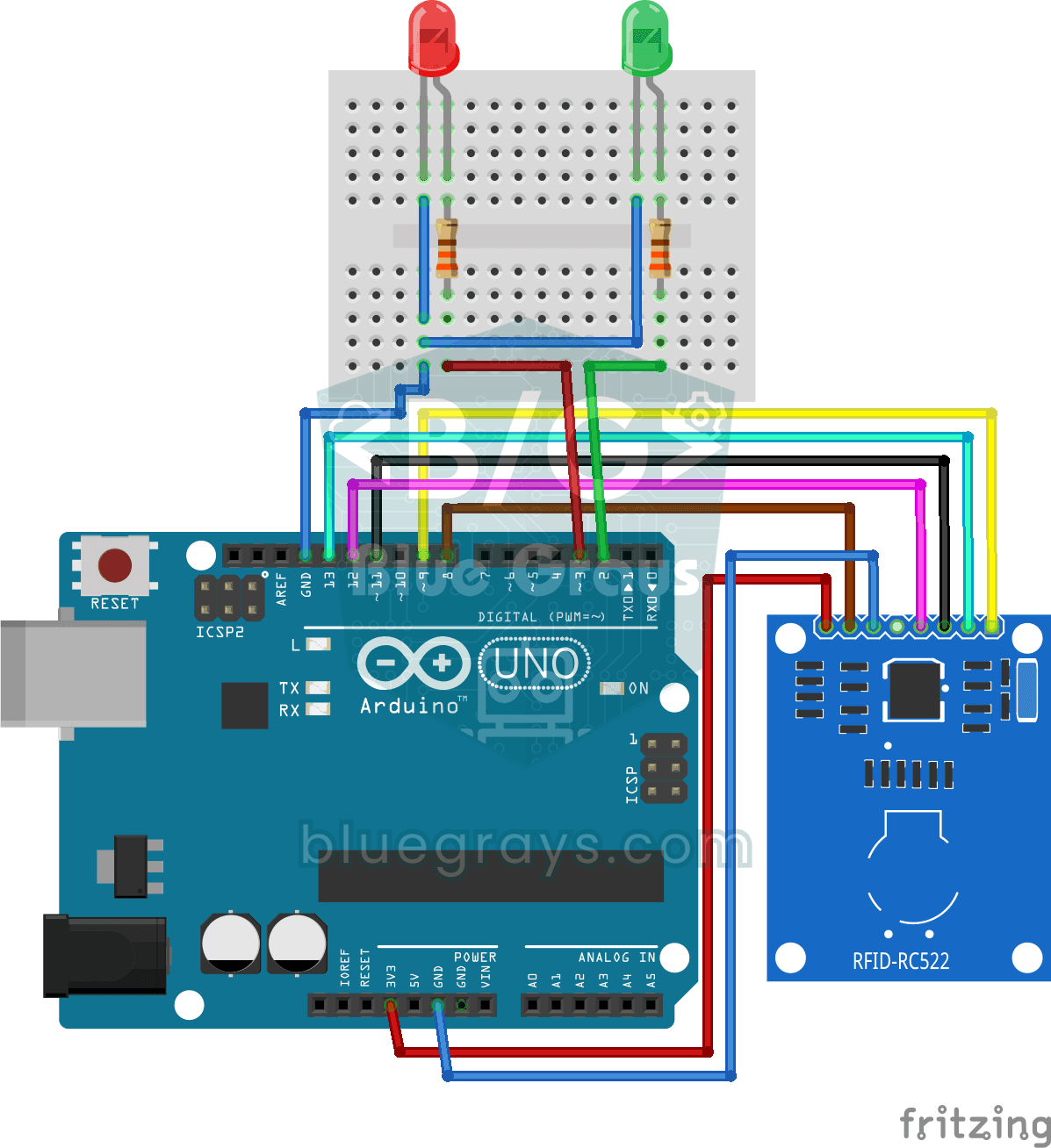
Come l'ingresso con tessera di un condominio: avvicini la tua tessera al lettore RFID e l'Arduino confronta il suo numero con quello salvato. Con la tessera giusta il LED verde resta acceso tre second

Robot che evita gli ostacoli
Che ne dite di costruire un veicolo intelligente che trova la propria strada? L'Obstacle Avoiding Robot scruta costantemente l'ambiente circostante grazie al sensore a ultrasuoni posto davanti a lui.

Stazione di irrigazione intelligente
Un giardiniere che annaffia le tue piante da solo, così non si seccano mentre sei in vacanza. Un sensore di umidità misura quanto è bagnata la terra; quando diventa secca, l'Arduino accende la pompa d