
Driver CH340: come installarlo su Windows 11, macOS e Linux
Installa il driver CH340 passo passo su Windows 10/11, macOS (M1-M4) e Linux: driver CP2102, tabella schede e chip, porta COM che non appare, Codice 10 e 52.
Installare il driver CH340 è il primo passo perché il computer riconosca un Arduino Uno compatibile, un Nano o molte schede ESP8266 ed ESP32. Accanto alla presa USB di queste schede c'è un piccolo chip che traduce l'USB nella comunicazione seriale capita dal microcontrollore; senza il suo driver il menu Porta dell'Arduino IDE resta vuoto e non puoi caricare nulla. Windows 10 e 11 di solito installano il driver da soli, mentre macOS e Linux lo includono già. Quando qualcosa non va, la colpa è quasi sempre del cavo, di un permesso mancante o di un vecchio driver che dà fastidio.
In questa guida scoprirai prima se la tua scheda monta un CH340, un CP2102 o altro. Poi installerai il driver passo passo su Windows, macOS (anche sui Mac con M1, M2, M3 e M4) e Linux, verificherai con un piccolo sketch che la porta funzioni davvero, risolverai errori di Gestione dispositivi come il Codice 10 e il Codice 52 e, se serve, rimuoverai il driver in modo pulito per reinstallarlo.
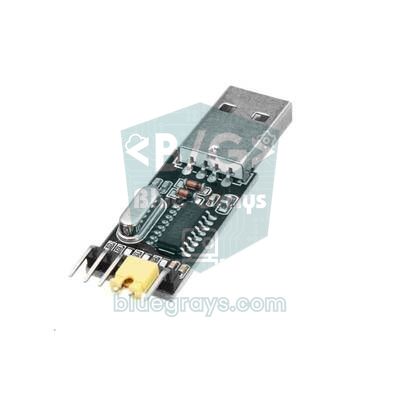
Che cos'è il CH340 e perché il computer ha bisogno di un driver?
Il processore di Arduino (l'ATmega328P) e l'ESP32 non parlano USB; conoscono solo la comunicazione seriale UART a due fili. La traduzione la fa un chip ponte USB-seriale come il CH340, prodotto dall'azienda cinese WCH. Il chip compare sul computer come una porta seriale virtuale: COM3 o COM4 su Windows, qualcosa come /dev/cu.usbserial-1410 su macOS e /dev/ttyUSB0 su Linux. L'Arduino IDE scrive lo sketch su quella porta e il chip passa i byte al pin RX della scheda. Per riconoscere il chip il computer ha bisogno di un driver che ne conosca l'identificativo (VID:PID). Senza driver la scheda si accende e i LED si illuminano, ma la porta non compare mai.
Quale chip USB monta la tua scheda? Tabella schede e chip
Il driver giusto parte dal nome del chip. Guarda il chip nero accanto alla presa USB: troverai una sigla come CH340G, CH340C, CP2102 o FT232RL. Accanto al CH340G c'è un piccolo quarzo metallico da 12 MHz; il CH340C non ha quarzo ma usa lo stesso driver. Se la sigla non si legge, questa tabella è un buon punto di partenza per le schede più diffuse:
| Scheda | Chip USB | Windows 10 / 11 | macOS e Linux |
|---|---|---|---|
| Arduino Uno R3 (originale), Mega 2560 | ATmega16U2 | Arriva con l'installazione dell'Arduino IDE | Integrato; /dev/cu.usbmodem…, /dev/ttyACM0 |
| Uno compatibile, Mega compatibile | CH340G | Di solito lo installa Windows Update; altrimenti CH341SER | Integrato; /dev/cu.usbserial-…, /dev/ttyUSB0 |
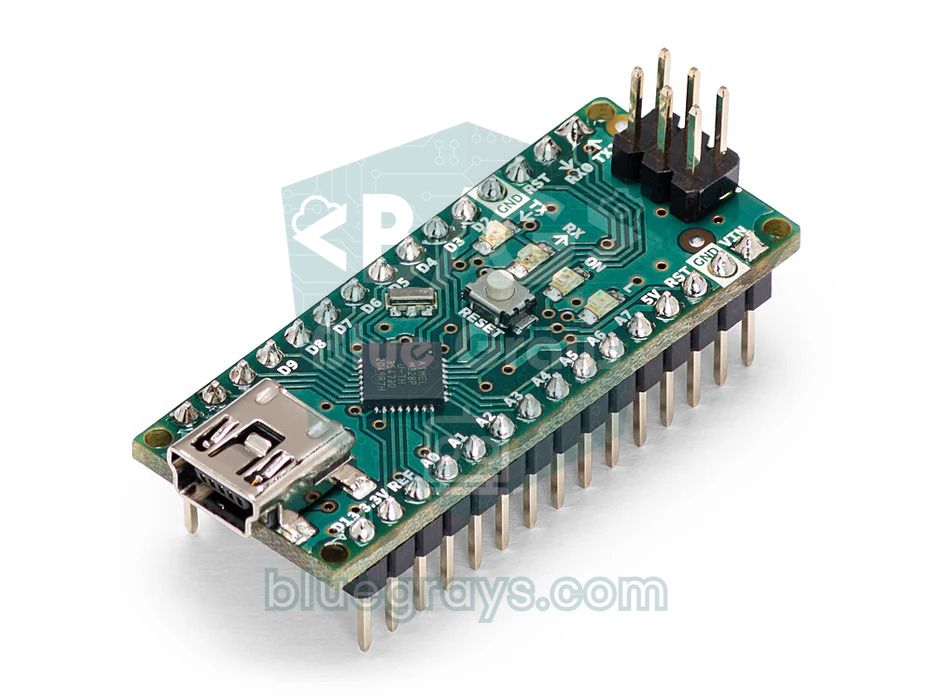
| Nano compatibile | CH340G o CH340C | Di solito lo installa Windows Update; altrimenti CH341SER | Integrato; /dev/cu.usbserial-…, /dev/ttyUSB0 |
| Nano originale (classico) | FT232RL | Lo installa Windows Update | Integrato; /dev/cu.usbserial-…, /dev/ttyUSB0 |
| NodeMCU V3 (LoLin), Wemos D1 mini | CH340G | CH341SER | Integrato; /dev/ttyUSB0 |
| NodeMCU V1.0 (Amica), ESP32 DevKit V1 | CP2102 | Di solito automatico; altrimenti CP210x VCP | Integrato; /dev/cu.usbserial-… o /dev/cu.SLAB_USBtoUART, /dev/ttyUSB0 |
| Schede ESP32 DevKit più recenti | CH9102 o CH343 | Di solito automatico; altrimenti CH343SER | Integrato; se dà problemi su macOS, driver WCH, /dev/ttyACM0 |
| ESP32-CAM ed ESP32-CAM-MB | CH340 (sulla base MB) | CH341SER | Integrato; /dev/ttyUSB0 |
| Raspberry Pi Pico, Leonardo, ESP32-S3 e C3 con USB nativo | Nessun chip separato | Nessun driver necessario | /dev/cu.usbmodem…, /dev/ttyACM0 |
Se non riesci a leggere il chip, chiedi al computer. Su Windows fai clic destro sul dispositivo in Gestione dispositivi e apri Proprietà > Dettagli > ID hardware; vedrai qualcosa come USB\VID_1A86&PID_7523. Quei due numeri a quattro cifre sono la carta d'identità del chip e ti dicono senza dubbi quale driver installare. Su macOS trovi gli stessi valori come ID fornitore e ID prodotto in Informazioni di sistema > USB, su Linux nell'output del comando lsusb.
| VID:PID | Chip | Driver da installare |
|---|---|---|
| 1A86:7523 | CH340 (G, C, E, K) | CH341SER (WCH) |
| 1A86:55D4 | CH9102 | CH343SER (WCH) |
| 1A86:55D3 | CH343 | CH343SER (WCH) |
| 10C4:EA60 | CP2102, CP2102N, CP2104 | CP210x VCP (Silicon Labs) |
| 0403:6001 | FT232R | FTDI VCP; lo installa Windows Update |
| 2341:0043 | Arduino Uno R3 originale | Arriva con l'Arduino IDE |
| 2E8A:0005, 303A:1001 | Pico (MicroPython), ESP32-S3 e C3 con USB nativo | Non serve |
Controlla prima il cavo: la trappola del cavo di sola ricarica
La maggior parte dei problemi di "porta che non appare" nasce dal cavo, non dal driver. Alcuni cavi sottili dei caricabatterie per telefoni hanno solo due fili di alimentazione; i fili dati D+ e D- semplicemente non ci sono. Con un cavo così il LED di alimentazione si accende e lo sketch caricato gira perfino, ma il computer non vede alcun dispositivo: Windows non emette il suono di collegamento e in Gestione dispositivi non cambia nulla. Prova il cavo trasferendo file su un telefono, oppure usalo con una scheda che sai funzionare. Se puoi, collega la scheda direttamente al computer; hub non alimentati, prolunghe e prese frontali del case possono far cadere la connessione a tratti.
Installare il driver CH340 su Windows 10 e 11
- Collega la scheda e apri Win + X > Gestione dispositivi. Se sotto Porte (COM e LPT) vedi una riga come USB-SERIAL CH340 (COM5), il driver è già installato e puoi saltare i passaggi successivi.
- Se sotto Altri dispositivi c'è USB2.0-Serial con un punto esclamativo giallo, il driver manca. Controlla prima Impostazioni > Windows Update > Opzioni avanzate > Aggiornamenti facoltativi; se tra gli aggiornamenti dei driver compare WCH o CH340, selezionalo e installalo.
- Se non c'è, scarica l'installer CH341SER.EXE dal sito ufficiale di WCH, il produttore del chip. Lascia perdere i siti di "pacchetti driver"; alcuni file sono vecchi, non firmati o contengono malware.
- Avvia il file come amministratore, premi INSTALL nella piccola finestra che si apre e attendi il messaggio Driver install success!.
- Scollega la scheda e ricollegala. In Gestione dispositivi deve comparire USB-SERIAL CH340 (COMx); il numero tra parentesi è la tua porta.
- Nell'Arduino IDE scegli quel numero COM in Strumenti > Porta, poi seleziona a mano la scheda in Strumenti > Scheda (per esempio Arduino Nano o ESP32 Dev Module).
L'Arduino IDE 2 riconosce le schede originali dal loro identificativo USB e le mostra con il nome. Le compatibili non hanno un identificativo Arduino, quindi l'IDE mostra la porta come Unknown o solo con il numero COM. Non è un errore: basta scegliere la scheda dal menu. Se un Nano compatibile mostra la porta ma il caricamento finisce con not in sync, prova Strumenti > Processore > ATmega328P (Old Bootloader). Tutti gli errori di caricamento sono nella guida errore di caricamento Arduino.
Installare il driver CP2102 (ESP32 e NodeMCU)
Le schede ESP32 DevKit e NodeMCU V1.0 montano di solito il CP2102 di Silicon Labs, lo stesso chip dei comuni convertitori USB TTL CP2102. Anche questo driver viene spesso installato da Windows Update; quando la scheda è riconosciuta, Gestione dispositivi mostra Silicon Labs CP210x USB to UART Bridge (COMx). Altrimenti CP2102 USB to UART Bridge Controller resta sotto Altri dispositivi con il punto esclamativo giallo. In questo caso scarica il pacchetto Windows CP210x VCP dal sito di Silicon Labs, estrai lo zip in una cartella e, su Windows a 64 bit, avvia CP210xVCPInstaller_x64.exe. Se il pacchetto contiene solo un file .inf, fai clic destro sul dispositivo, scegli Aggiorna driver > Cerca i driver nel computer e indica quella cartella.

CH340 e CP2102 su macOS, anche sui Mac Apple Silicon
Da macOS Big Sur in poi, i driver di Apple per CH340, CP2102 e FT232 sono inclusi nel sistema. Tutti i Mac con M1, M2, M3 o M4 usano già una di queste versioni, quindi nella maggior parte dei casi non devi installare nulla. Dopo aver collegato la scheda, esegui ls /dev/cu.* nel Terminale: se compare una nuova riga come /dev/cu.usbserial-1410, la porta è pronta. /dev/cu.Bluetooth-Incoming-Port esiste su tutti i Mac e non c'entra con la tua scheda. La stessa porta compare anche con un nome che inizia per /dev/tty.; nell'Arduino IDE scegli quella che inizia per cu. Se non appare nessuna riga nuova, tieni premuto il tasto Opzione, apri il menu Apple e vai in Informazioni di sistema > USB. Se la scheda compare lì come USB Serial o USB2.0-Serial con ID fornitore 0x1a86, il chip è stato rilevato ma la porta non è stata creata.
Se usi un macOS vecchio, se il caricamento su un ESP32 con chip CH9102 si interrompe a metà o se il driver di Apple non apre la porta, puoi installare il driver di WCH per macOS:
- Scarica il pacchetto CH34xVCPDriver dal sito di WCH e sposta l'app che contiene nella cartella Applicazioni.
- Apri l'app e premi Install.
- Se in Impostazioni di Sistema > Privacy e sicurezza compare un avviso di software di sistema bloccato, premi Consenti e inserisci la password.
- Scollega e ricollega la scheda; ora la porta si chiama /dev/cu.wchusbserial…. Selezionala nell'Arduino IDE.
CH340 su Linux: ttyUSB0, dialout e brltty
Il kernel Linux include il modulo ch341 per il CH340, cp210x per il CP2102 e ftdi_sio per l'FT232, quindi non c'è nessun driver da installare. Dopo aver collegato la scheda, l'output di sudo dmesg | tail deve contenere ch341-uart converter now attached to ttyUSB0. Se la porta esiste ma l'Arduino IDE dice Permission denied, il tuo utente non è nel gruppo delle porte seriali: su Ubuntu, Debian e Fedora esegui sudo usermod -a -G dialout $USER (nelle distribuzioni basate su Arch il gruppo si chiama uucp), poi esci e rientra nella sessione. Se su Ubuntu 22.04 o successive la porta sparisce appena colleghi la scheda, il colpevole è di solito il lettore di schermo brltty, che scambia il CH340 per un display Braille e si prende la porta. Se non usi un display Braille, rimuovilo con sudo apt remove brltty.
| Comando | Cosa mostra |
|---|---|
| lsusb | I dispositivi USB collegati; per un CH340, una riga 1a86:7523 QinHeng Electronics |
| sudo dmesg | tail | Gli ultimi messaggi del kernel; quale modulo è stato caricato e il nome della porta |
| ls /dev/ttyUSB* /dev/ttyACM* | Le porte seriali create |
| groups | I gruppi del tuo utente; dialout deve esserci |
| sudo apt remove brltty | Rimuove il pacchetto brltty che occupa la porta (Ubuntu, Debian) |
La porta funziona? Uno sketch di prova seriale
Che la porta compaia nel menu non vuol dire che sia tutto a posto; conviene provare anche la comunicazione nei due sensi. Lo sketch qui sotto funziona senza modifiche su Arduino Uno, Nano ed ESP32: la scheda scrive una riga al secondo e rimanda indietro ogni carattere che invii dal Monitor seriale. Caricalo, apri il Monitor seriale e imposta la velocità a 115200 baud.
1// Seri port testi: her saniye bir satır yazar, gönderdiğin karakteri geri yollar
2// Serial port test: prints a line every second and echoes back what you send
3unsigned long lastPrint = 0;   // son yazdırma zamanı / last print time
4unsigned long counter = 0;     // satır sayacı / line counter
5
6void setup() {
7  Serial.begin(115200);                    // Seri Monitör de 115200 olmalı / Serial Monitor must be 115200 too
8  while (!Serial && millis() < 3000) { }   // yerel USB'li kartları bekle / wait for native-USB boards
9  Serial.println(F("Port hazir / port ready"));
10}
11
12void loop() {
13  if (millis() - lastPrint >= 1000) {
14    lastPrint = millis();
15    Serial.print(F("Merhaba / hello #"));
16    Serial.println(counter++);
17  }
18  while (Serial.available() > 0) {         // gelen her baytı oku / read every incoming byte
19    char c = Serial.read();
20    if (c == '\n' || c == '\r') continue;  // satır sonlarını atla / skip line endings
21    Serial.print(F("Geldi / received: "));
22    Serial.println(c);
23  }
24}
Se le righe arrivano regolari e le lettere che scrivi tornano indietro, driver, cavo e chip sono a posto. Se vedi caratteri strani, il problema non è il driver ma la velocità; imposta in basso a destra nel Monitor seriale gli stessi baud dello sketch. Fine riga, velocità e tutte le altre impostazioni sono spiegate nella guida Monitor seriale di Arduino.
Quale porta COM è quale scheda? Trovare il chip USB con Python
Con più schede collegate insieme, capire quale porta appartiene a quale scheda diventa noioso. Se hai Python sul computer, installa la libreria pyserial con pip install pyserial ed esegui il breve script qui sotto. Mostra in un'unica schermata il nome di ogni porta, il suo VID:PID e il nome del chip, e funziona allo stesso modo su Windows, macOS e Linux.
1# Seri portları ve USB yongalarını listeler / lists serial ports and their USB chips
2# Kurulum / install: pip install pyserial
3from serial.tools import list_ports
4
5CHIPS = {
6    (0x1A86, 0x7523): "CH340",
7    (0x1A86, 0x55D4): "CH9102",
8    (0x1A86, 0x55D3): "CH343",
9    (0x10C4, 0xEA60): "CP2102 / CP2104",
10    (0x0403, 0x6001): "FT232R",
11    (0x2341, 0x0043): "Arduino Uno R3 (ATmega16U2)",
12    (0x2E8A, 0x0005): "Raspberry Pi Pico (MicroPython)",
13    (0x303A, 0x1001): "ESP32-S3 / C3 yerel USB / native USB",
14}
15
16ports = [p for p in list_ports.comports() if p.vid is not None]   # yalnız USB portları / USB ports only
17if not ports:
18    print("USB seri port yok / no USB serial port found")
19for p in ports:
20    name = CHIPS.get((p.vid, p.pid), "bilinmeyen / unknown")
21    print(f"{p.device:<24} {p.vid:04X}:{p.pid:04X}  {name}")
Errori del driver: Codice 10, Codice 28, Codice 43 e Codice 52
| Cosa mostra Gestione dispositivi | Significato | Soluzione |
|---|---|---|
| Codice 28: I driver per questo dispositivo non sono installati | Nessun driver è mai stato installato | Installa CH341SER o il driver CP210x VCP e ricollega la scheda |
| Codice 52: Impossibile verificare la firma digitale | C'è un driver vecchio, non firmato o modificato | Disinstallalo e installa il pacchetto attuale e firmato del produttore; non disattivare il controllo delle firme |
| Codice 10: Impossibile avviare il dispositivo | Driver e chip non vanno d'accordo; capita spesso dopo un aggiornamento | Proprietà > Driver > Ripristina driver; altrimenti disinstalla e reinstalla |
| Codice 43: Windows ha arrestato il dispositivo | Chip o cavo guasto, oppure alimentazione insufficiente | Prova un altro cavo e un'altra porta, scollega tutto dalla scheda |
| Dispositivo USB sconosciuto | Il computer non riesce proprio a parlare con il chip | Cavo, presa o cortocircuito; il driver non c'entra |
| La porta c'è ma dà "Accesso negato" | Un altro programma sta usando la porta | Chiudi le altre finestre del Monitor seriale e programmi come PuTTY o Cura |
Su Windows 11, finché Sicurezza di Windows > Sicurezza dispositivi > Isolamento core > Integrità della memoria è attiva, i driver vecchi e incompatibili non vengono proprio caricati. Invece di disattivare questa opzione, lascia perdere i pacchetti scaricati anni fa e installa il driver attuale del produttore. I trucchi della "modalità test" che disattivano il controllo delle firme espongono il computer senza motivo; i driver attuali di CH340 e CP2102 sono comunque firmati.
Disinstallare e reinstallare il driver CH340
- Collega la scheda e attiva Visualizza > Mostra dispositivi nascosti in Gestione dispositivi, così compaiono anche le vecchie porte di schede collegate in passato.
- Fai clic destro su ogni voce USB-SERIAL CH340, scegli Disinstalla dispositivo e spunta Tenta di rimuovere il driver per questo dispositivo.
- Se vuoi, avvia di nuovo CH341SER.EXE e questa volta premi UNINSTALL, così vengono cancellati anche i file del driver.
- Scollega la scheda, riavvia il computer e reinstalla il driver in modo pulito con i passaggi visti sopra.
- Per rimuovere il driver WCH su macOS, apri l'app CH34xVCPDriver e premi Uninstall; spostare l'app nel Cestino non basta.
Ancora niente? L'ultima lista di controllo
- Prova un altro computer: se la scheda non compare nemmeno lì, il problema è la scheda stessa; il chip USB o il regolatore potrebbero essere danneggiati.
- Scollega tutto dai pin: un circuito con un corto tra 5V e GND può impedire alla scheda di stabilire la connessione USB.
- L'ESP32 mostra la porta ma non carica: non è più un problema di driver ma di modalità download; vedi la soluzione con il pulsante BOOT e il condensatore nella guida ESP32 Failed to Connect.
- Schede senza USB: per programmare un Pro Mini, un ESP-01 o un ESP32-CAM serve un convertitore USB TTL separato, con TX e RX incrociati.
- L'Arduino IDE non aggiorna l'elenco delle porte: chiudi e riapri l'IDE o passa all'ultima versione; i passaggi sono nella guida come installare Arduino IDE.
- Lavori in una macchina virtuale: in VirtualBox o Parallels devi passare il dispositivo USB al sistema ospite; altrimenti la porta compare solo sul sistema principale.
Una volta installato bene il driver, quando programmi non c'è più alcuna differenza tra una scheda compatibile con CH340 e una originale. Se la tua porta è pronta, comincia dal progetto per accendere un LED nell'app BlueGrays; se usi un ESP32, nella stessa app trovi progetti che vanno dal LED integrato fino alla connessione Wi-Fi, ognuno con schema di collegamento e codice pronto, passo dopo passo.
Domande frequenti
Come si installa il driver CH340 su Windows 11?
Collega la scheda e controlla prima gli aggiornamenti facoltativi dei driver in Windows Update. Se non c'è, scarica CH341SER.EXE dal sito ufficiale di WCH, avvialo come amministratore, premi INSTALL e ricollega la scheda. Deve comparire come USB-SERIAL CH340 in Porte (COM e LPT).
Su Mac serve il driver CH340?
macOS Big Sur e versioni successive, anche sui Mac Apple Silicon, hanno un driver integrato per il CH340 e la scheda compare come /dev/cu.usbserial-…. Un driver separato serve solo sulle vecchie versioni di macOS o con schede ESP32 con chip CH9102 che danno problemi con il driver integrato.
Perché la porta COM di Arduino non compare?
Il caso più comune è un cavo di sola ricarica senza fili dati. Se la scheda compare come USB2.0-Serial con il segno giallo sotto Altri dispositivi, manca il driver CH340. Se non compare da nessuna parte, prova un altro cavo, un'altra porta USB e un altro computer.
Meglio CH340 o CP2102?
Per i progetti amatoriali non c'è una differenza percepibile; entrambi funzionano bene a 115200 baud e oltre. Il CP2102 ha un oscillatore interno e un'uscita a 3,3 V più robusta, mentre il CH340 costa meno ed è molto più diffuso sulle schede compatibili. Quello che conta è installare il driver del chip montato sulla tua scheda.
Come capisco se la mia scheda ha un CH340 o un CP2102?
Leggi la sigla sul chip accanto alla presa USB. Se non è leggibile, guarda gli ID hardware nelle proprietà del dispositivo: VID_1A86&PID_7523 indica un CH340, VID_10C4&PID_EA60 un CP2102. Su macOS lo trovi in Informazioni di sistema > USB, su Linux con il comando lsusb.
Il convertitore USB TTL CP2102 ha bisogno di un driver?
Su macOS recenti e su Linux no, il driver è già nel sistema. Su Windows 10 e 11 viene quasi sempre installato da Windows Update; se il dispositivo resta con il punto esclamativo giallo, installa il pacchetto CP210x VCP di Silicon Labs. Dopo l'installazione compare come Silicon Labs CP210x USB to UART Bridge.
Progetti da realizzare dopo questo articolo
Vedi tutti i progetti
LED lampeggiante
Il primissimo ciao dell'elettronica: accendere e spegnere un solo LED. L'Arduino accende e spegne il LED a intervalli brevissimi, così la luce lampeggia veloce.

LED Lampeggiante con ESP32
Insegna l'uso di base delle uscite GPIO con l'ESP32. Otteniamo un effetto lampeggiante accendendo e spegnendo un LED dal pin digitale. Versione ESP32 del classico progetto blink su Arduino UNO; i comandi di base di blink nell'ambiente Arduino sono gli stessi, ma la disposizione dei pin e i livelli GPIO a 3,3 V dell'ESP32 sono diversi da quelli di Arduino UNO.

Lampeggio del LED interno dell'ESP32
Far lampeggiare il LED blu integrato nell'ESP32 DevKit V1. Non sono necessari componenti esterni! Il primo progetto da provare quando si acquista un ESP32. Il GPIO 2 è collegato al LED interno.

HC-SR04 Misura della distanza (display seriale)
Il sensore HC-SR04 funziona come un pipistrello che trova la strada al buio: manda un suono che non puoi sentire, ne ascolta l'eco e misura quanto è lontano l'oggetto davanti a sé.

Misurare l'intensità luminosa con LDR
Vuoi vedere quanto è luminosa la tua stanza sotto forma di numero? L'LDR, un piccolo componente sensibile alla luce, misura la luce ambiente e l'Arduino scrive il valore sullo schermo del computer…

Lettura dell'intensità luminosa con il modulo LDR ESP32
Monitoraggio in tempo reale sul Serial Monitor del valore grezzo dell'ADC del modulo LDR e della percentuale relativa di luce calcolata dai valori di riferimento al buio e alla luce. Questa percentuale non è una misurazione in lux. Spiega il principio di calibrazione del modulo. È consigliabile eseguirlo prima del Progetto 10, poiché serve a determinare il valore di soglia.

Temperatura e umidità con DHT11
Quanti gradi ci sono nella tua stanza, e l'aria è umida o secca? Il sensore DHT11 misura temperatura e umidità, e l'Arduino scrive i valori su uno schermo LCD a due righe, aggiornandoli ogni paio di…

Comunicazione unidirezionale tra 2 Arduino
Fai parlare due Arduino con un solo filo: premi il pulsante sull'uno e il LED dell'altro si accende, premi di nuovo e si spegne.