
Progetti Arduino passo passo: come seguire la pagina del progetto
Progetti Arduino passo passo: in che ordine leggere componenti, schema, codice, Capire il codice e test. Esempio gratuito: luce notturna con LDR e checklist.
Quando segui progetti Arduino passo passo, l'ordine è sempre lo stesso: prima leggi l'elenco dei componenti e lo schema e monti il circuito, poi carichi il codice sulla scheda, infine capisci cosa fa il codice e provi il circuito. Invertire quest'ordine, cioè copiare il codice e guardare il circuito dopo, è il punto in cui i principianti perdono più tempo: il codice si carica senza errori, ma il LED resta spento e non si capisce se il problema è nei collegamenti o nel codice. Ogni sezione della pagina del progetto serve a uno di questi quattro compiti. Se sai quale aprire e quando, di solito finisci un progetto per principianti in una sola sessione.
Questo articolo è la parte dedicata alla pagina del progetto nella nostra serie che presenta l'app BlueGrays sezione per sezione. Per restare concreti usiamo un solo progetto reale dall'inizio alla fine: il numero 12, Luce notturna con LDR. È gratuito, di livello Principiante, ha la vista a blocchi e si monta con un elenco di sette righe: quando la stanza diventa buia il LED si accende da solo e quando torna la luce si spegne. Prima vedrai le sezioni della pagina in una tabella, poi leggeremo ogni sezione con questo progetto e alla fine parleremo di come scegliere il progetto successivo, dei livelli di difficoltà e di come salire di livello. La checklist finale puoi copiarla e usarla per ogni progetto.
Quali sezioni ha la pagina del progetto?
Quando tocchi un progetto, in alto si apre la foto del progetto con il livello di difficoltà, la piattaforma, l'etichetta Gratuito se è gratuito e il numero del progetto (#12 per la luce notturna). Sotto trovi il nome del progetto, la valutazione in stelle con il numero di voti, la riga … persone l'hanno finito e una breve descrizione. Poi arrivano tre riquadri (L'ho fatto, Valuta, Preferito) e il pulsante principale della pagina, Costruiscilo passo dopo passo. Sotto il titolo Risorse ci sono tre sezioni che si aprono e chiudono: Video del Progetto, Schema del Circuito e Codice Sorgente. In fondo ci sono Componenti Necessari e Risoluzione dei problemi. Il punto da notare: l'ordine sullo schermo non è l'ordine di lavoro. L'elenco dei componenti è in fondo alla pagina, ma è il primo posto da guardare.
| Sezione | Cosa mostra | Quando guardarla | In un progetto gratuito |
|---|---|---|---|
| Componenti Necessari | Pezzi, quantità (×1, ×5) e nomi specifici (330R, 10k) | Per prima, prima di aprire la scatola o fare acquisti | Aperta |
| Schema del Circuito | Tutti i collegamenti tra scheda e breadboard; si ingrandisce e si salva sul telefono con Salva nella Galleria | Con tutti i pezzi pronti, mentre monti | Aperta |
| Video del Progetto | Come appare il progetto quando funziona (nella maggior parte dei progetti) | Una volta prima di montare, di nuovo durante la prova | Aperta |
| Codice Sorgente | Il codice da caricare; pulsanti Copia e Copia link | Dopo aver montato il circuito | Aperta |
| Mostra a blocchi | Lo stesso programma a blocchi (nei progetti con blocchi) | Se il codice è difficile da leggere | Aperta |
| Capire il codice | Riepilogo, spiegazione passo dopo passo, Se ti blocchi e Prova tu | Dopo il caricamento, prima di modificare | Aperta |
| Risoluzione dei problemi | Elenco di controlli (10 passaggi per la luce notturna) | Se il circuito non si comporta come previsto | Con Premium |
| Costruiamolo insieme | Modalità guidata con i passaggi Parti, Circuito, Codice e Test | Se vuoi fare il progetto in un unico flusso | Aperta |
L'ordine consigliato: seguire un progetto in 7 passaggi
- Leggi la descrizione, guarda il video: non iniziare a montare senza sapere quale deve essere il risultato. Per la luce notturna l'obiettivo sta in una frase: «Il LED si accende al buio e si spegne con la luce».
- Componenti Necessari: metti ogni riga sul tavolo con la sua quantità e il nome specifico e annota cosa manca.
- Schema del Circuito: con il cavo USB scollegato, inserisci i cavi nell'ordine dello schema e controlla ogni cavo a entrambe le estremità.
- Codice Sorgente: porta il codice sul computer, scegli scheda e porta nell'Arduino IDE e caricalo.
- Abbina il codice allo schema: verifica che ogni numero di pin nel codice abbia un cavo nello schema.
- Prova: verifica il comportamento atteso punto per punto; se non funziona, guarda Se ti blocchi dentro Capire il codice e poi Risoluzione dei problemi.
- Capisci e modifica: leggi Capire il codice, cambia un valore, prevedi il risultato, ricarica e poi segna il progetto con L'ho fatto.
Componenti Necessari: leggere quantità e nomi specifici
Ogni riga dell'elenco ha una foto, il nome del pezzo, sotto un piccolo nome specifico se serve e a destra la quantità. Il nome specifico ti dice quale valore deve avere un pezzo di quel tipo. L'elenco di Luce notturna con LDR ha sette righe e due sono Resistenza: una da 330R e una da 10k. Queste due resistenze non si possono scambiare. La 330R limita la corrente nel LED; la 10k forma con la LDR un partitore di tensione e decide il numero letto dal codice. Anche numeri come ×5 a destra contano: il numero di cavi jumper coincide esattamente con i cavi dello schema. Se sul tavolo conti 5 cavi, nello schema devi vederne 5; se ce n'è uno in più o in meno, o stai leggendo male lo schema o è stato saltato un collegamento.
| Riga | Q.tà | Nome specifico | Compito nel progetto |
|---|---|---|---|
| Arduino Uno | ×1 | – | Esegue il codice; D13 uscita, A0 ingresso analogico |
| Breadboard | ×1 | – | Basetta per collegamenti senza saldature |
| LED | ×1 | – | La lampada che si accende al buio |
| Resistenza | ×1 | 330R | Limita la corrente del LED (arancione-arancione-marrone) |
| Resistenza | ×1 | 10k | Partitore di tensione con la LDR (marrone-nero-arancione) |
| Cavo jumper | ×5 | – | D13, GND, A0, 5V e un ponticello sulla breadboard |
| LDR | ×1 | – | Sensore di luce; la sua resistenza sale quando la luce cala |
Se manca un pezzo, pensa prima a cosa può sostituirlo. Al posto della 330R va bene qualsiasi resistenza tra 220 Ω e 1 kΩ per accendere il LED; più alto è il valore, più il LED è tenue. La 10k invece non sostituirla: la soglia nel codice è scelta per questa resistenza e un valore diverso sposta il livello di buio a cui il LED si accende. Se non sei sicuro di cosa sia un pezzo, tocca la sua riga; si apre la pagina del componente con la descrizione e l'elenco Usato nei progetti (alcune pagine dei componenti sono Premium). Se salvi i pezzi che hai in Pezzi nella scheda La Mia Officina, l'app elenca in Progetti Realizzabili quelli per cui hai tutti i pezzi e in Progetti con Componenti Mancanti quelli a cui ne mancano uno o due. Pezzi è una funzione Premium; la vedremo in un'altra parte della serie.
Come si legge lo Schema del Circuito?
Quando apri la sezione Schema del Circuito vedi una versione piccola dello schema; toccala per aprirla a schermo intero e ingrandirla con le dita. Il pulsante Salva nella Galleria sotto la salva nella galleria del telefono, così puoi guardarla da lì mentre monti o aprirla in grande sullo schermo del computer. Gli schemi BlueGrays sono una vista dall'alto di scheda e breadboard: non devi decifrare simboli, ma devi sapere come è collegata internamente la breadboard. Su una breadboard i cinque fori di ogni colonna numerata (A–E o F–J) sono collegati tra loro, e la scanalatura centrale separa le due metà. Inserire due piedini nello stesso numero e nella stessa metà significa quindi collegarli. Mentre leggi lo schema, chiediti per ogni piedino: «In quale numero si trova e cos'altro c'è nello stesso numero?». Per vedere meglio come è fatta una breadboard, leggi cos'è una breadboard.
Nello schema di Luce notturna con LDR i due piedini del LED sono nei fori H7 e H8; il piedino lungo, disegnato piegato (anodo, positivo), è nella colonna 7. La resistenza da 330 Ω va da I3 a I7 e un cavo rosso va da J3 al pin 13 della scheda. Così la corrente passa da D13 alla resistenza e da lì al piedino lungo del LED. Dalla colonna 8, dove c'è il piedino corto, un cavo blu scende al pin GND della scheda e un breve ponticello blu collega I8 a I12. La resistenza da 10 kΩ è tra F12 e F16, la LDR tra H16 e H19. Il cavo giallo va da J16 ad A0, quello rosso da J19 a 5V. In sintesi ci sono due percorsi: 5V, LDR, punto di giunzione (A0), 10 kΩ e GND formano un partitore di tensione, mentre D13, 330 Ω, LED e GND formano il percorso del LED.
Da questo schema escono quattro regole che ti serviranno in ogni progetto. Primo, i colori dei cavi: qui il rosso porta i 5V e il segnale di D13, il giallo A0 e il blu GND. Il colore non cambia l'elettricità, ma se usi lo stesso schema il controllo diventa più facile. Secondo, la massa comune: il LED e la resistenza da 10 kΩ non vanno ciascuno a un pin GND; grazie al ponticello I8–I12 condividono un solo cavo GND. Tutti i punti GND del circuito devono incontrarsi sul GND della scheda. Terzo, il verso del LED: il piedino lungo va verso il positivo, cioè verso il segnale che arriva dalla resistenza; il piedino corto e il lato piatto del corpo del LED vanno verso GND. Un LED montato al contrario non si accende, ma di solito non si rovina. Quarto, il valore della resistenza: con 330 Ω in un LED rosso passano circa (5 − 2) / 330 ≈ 9 mA, un valore sicuro e abbastanza luminoso. Puoi fare il calcolo per il tuo LED con lo strumento resistenza LED e verificare una resistenza con lo strumento codice colori.
| Errore di lettura dello schema | Sintomo | Come accorgersene |
|---|---|---|
| Due piedini ai lati opposti della scanalatura | Il LED o la LDR si comportano come se non fossero collegati | Guarda le lettere: se uno è nella fila E e l'altro nella F, sono ai lati opposti |
| Spostato di un foro | Il LED resta spento o A0 legge valori casuali | Confronta il numero dello schema con quello sulla tua breadboard |
| LED al contrario | La luce L sulla scheda si accende, ma il LED esterno no | Il piedino lungo è nella stessa colonna della 330 Ω? |
| 330R e 10k scambiate | Il LED è molto debole e la luce notturna non reagisce al buio previsto | Leggi le fasce colorate o misura con il multimetro |
| LDR e 10k scambiate | Il LED si accende con la luce e si spegne al buio | L'estremità libera della LDR va a 5V e quella della 10k a GND? |
| Manca il cavo GND o il ponticello | Non funziona niente, o funziona un solo percorso | Il cavo blu è nella colonna del piedino corto e il ponticello arriva alla 12? |
| Cavo spostato di un pin sulla scheda (12 o A1) | Il codice si carica ma il circuito non reagisce | Segui la scritta del pin sulla scheda fino al connettore in cui entra il cavo |
Codice Sorgente: copiare, portare sul computer, caricare
La sezione Codice Sorgente ha due pulsanti. Copia mette il codice negli appunti del telefono, utile se vuoi inviartelo con un messaggio. Copia link crea un link per aprire il codice sul computer: invialo a te stesso, aprilo nel browser del computer e copia il codice da lì. Il link vale per poco tempo (circa un'ora); se scade, basta crearne uno nuovo dall'app. Nell'Arduino IDE apri un nuovo sketch, cancella le righe vuote di setup e loop e incolla il codice. Poi scegli Arduino Uno in Strumenti > Scheda, la porta della tua scheda in Strumenti > Porta e premi Carica. Se installi l'IDE per la prima volta, ti aiuta come installare l'Arduino IDE; se il caricamento dà errore, il codice Arduino non si carica. Il codice della luce notturna è breve; qui sotto c'è una versione con commenti in due lingue, con gli stessi pin e la stessa soglia dell'app.
1int value;   // Işık okuması (0-1023) / Light reading (0-1023)
2
3void setup() {
4  pinMode(13, OUTPUT);   // LED çıkışı / LED output
5}
6
7void loop() {
8  value = analogRead(A0);   // Işık seviyesini oku / Read the light level
9
10  // Eşik 50: altı karanlık sayılır / Threshold 50: anything below counts as dark
11  if (value < 50) {
12    digitalWrite(13, HIGH);   // Karanlık: LED yanar / Dark: LED on
13  } else {
14    digitalWrite(13, LOW);    // Aydınlık: LED söner / Bright: LED off
15  }
16}
17
Il metodo per abbinare codice e schema
Se il codice si carica ma il circuito non funziona, la maggior parte dei problemi nasce da un pin del codice che non corrisponde a un cavo dello schema. Il metodo sistematico è semplice: segna uno per uno ogni numero e nome di pin nel codice e trova un cavo nello schema per ciascuno. Un pin che compare nel codice ma non ha un cavo nello schema, o un cavo di segnale dello schema che nel codice non compare mai, indica l'errore. Nella luce notturna il codice usa solo due pin: 13 e A0. 5V e GND non compaiono nel codice perché sono linee di alimentazione, ma nello schema ci sono sempre. Quando modifichi il progetto, per esempio spostando il LED dal pin 13 al pin 8, compilare di nuovo questa tabella scopre l'errore prima ancora di caricare il codice.
| Riga del codice | Nello schema | Domanda di controllo |
|---|---|---|
| pinMode(13, OUTPUT); | Cavo rosso: J3 → D13 | Il cavo è davvero sul pin 13 della scheda e non sul 12? |
| digitalWrite(13, HIGH / LOW); | D13 → 330 Ω → piedino lungo del LED → piedino corto → GND | Il verso del LED e il cavo GND sono corretti? |
| value = analogRead(A0); | Cavo giallo: J16 → A0, punto di giunzione tra LDR e 10k | Il cavo giallo è nella stessa colonna (16) della LDR e della 10k? |
| if (value < 50) | Partitore di tensione: 5V → LDR → A0 → 10 kΩ → GND | La LDR è dal lato dei 5V? Se è invertita, anche la logica si inverte |
| (non nel codice) 5V e GND | Rosso J19 → 5V, blu J8 → GND, ponticello blu I8–I12 | Tutti i punti GND si incontrano nello stesso punto? |
Anche la soglia è legata allo schema. analogRead(A0) trasforma i 0–5 V presenti su A0 in un numero tra 0 e 1023. Poiché in questo circuito la LDR è dal lato dei 5V, con più luce la sua resistenza scende e il valore letto sale. Perché la lettura scenda sotto 50, la resistenza della LDR deve superare circa 195 kΩ, cosa che succede solo quando è abbastanza buio. Se il LED resta spento anche coprendo la LDR con la mano, il codice non è sbagliato: la soglia è solo troppo bassa per la tua stanza. Per vedere i valori della tua stanza, carica il progetto Misurare l'intensità luminosa con LDR, che usa lo stesso collegamento LDR e 10k; il valore compare nel Monitor seriale ogni mezzo secondo. Scegli come soglia un numero vicino alla metà tra le letture con luce e al buio. Il Monitor seriale lo spieghiamo nei dettagli in questo articolo; se vuoi conoscere meglio la LDR, leggi sensore di luce LDR.
Mostra a blocchi e Capire il codice
Nei progetti con vista a blocchi, la sezione Codice Sorgente ha l'interruttore Mostra a blocchi. Attivandolo, lo stesso programma compare a blocchi nella lingua dell'app; toccando l'immagine si apre a schermo intero. Nella luce notturna i blocchi corrispondono al codice uno a uno: la dichiarazione di value nel blocco delle variabili globali, il blocco che imposta il pin 13 come USCITA nel setup e, nel ciclo che si ripete per sempre, la lettura analogica e il blocco se con la condizione value < 50. Se una riga di codice ti blocca, attivare i blocchi e guardare lo stesso punto spesso basta. Però imposta bene le aspettative: i blocchi servono a leggere e capire. Nell'app non si modificano e non vengono caricati sulla scheda; sulla scheda va sempre il codice di Codice Sorgente. Per vedere il blocco se nei dettagli, abbiamo analizzato questo progetto anche in il blocco se nella programmazione a blocchi.
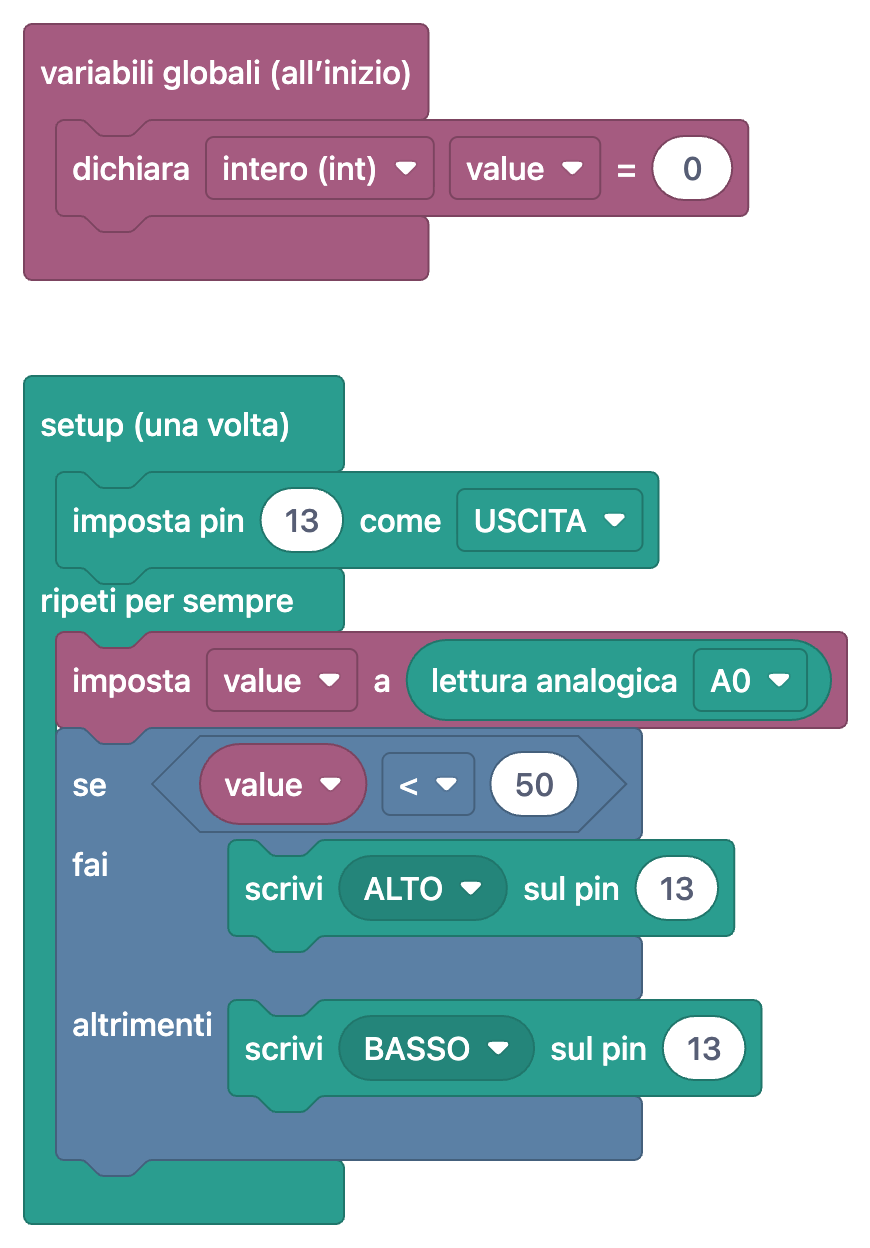
La scheda Capire il codice, accanto al Codice Sorgente, ha quattro parti: il riepilogo Cosa fa questo codice?, la spiegazione Passo dopo passo (5 passaggi per la luce notturna, ognuno con il relativo pezzo di codice e una spiegazione), Se ti blocchi con i sintomi più comuni e le soluzioni e infine il compito Prova tu. In questo progetto il compito è portare la soglia da 50 a 300 e coprire lentamente la LDR con la mano per vedere quando si accende il LED; se ti blocchi, ti aiutano Suggerimento e Mostra la soluzione. Con Mostra a blocchi attivo, la scheda si chiama Capire i blocchi. Capire il codice è aperta nei progetti gratuiti. Spiegheremo questa sezione nei dettagli nel prossimo articolo della serie; per ora ricorda la regola: leggi Capire il codice dopo aver caricato il codice e prima di modificarlo.
Prova, Video del Progetto, Risoluzione dei problemi e Costruiamolo insieme
Prova in base al comportamento atteso, non a caso. Per la luce notturna bastano tre prove: con la stanza illuminata il LED deve essere spento; coprendo del tutto la LDR con il dito deve accendersi; togliendo il dito deve spegnersi. Se il LED non si accende mai, guarda la luce L sulla scheda: sull'Arduino Uno è collegata al pin 13. Se L si accende ma il LED esterno no, il codice funziona e il problema è nei collegamenti del LED. Se anche L resta spenta, o non è abbastanza buio per scendere sotto la soglia o il problema è dal lato di A0; porta la soglia a 300 per un momento e riprova. Per confrontare il risultato apri la sezione Video del Progetto e vedrai come deve apparire il progetto quando funziona. Guardare il video una volta prima di montare chiarisce anche fin dall'inizio cosa dovrai provare.
La sezione Risoluzione dei problemi è una checklist che comincia con la frase «Se il tuo progetto non funziona, controlla i passaggi seguenti». Per la luce notturna ci sono 10 passaggi: alimentazione, caricamento del codice, numeri dei pin, collegamenti della breadboard, cavi jumper, GND, LED che non si accende, valore della resistenza, verso dei piedini del LED e possibilità che il LED sia bruciato. Questa sezione si sblocca con Premium anche nei progetti gratuiti; nell'uso gratuito vedi quanti passaggi ha l'elenco. In un progetto gratuito il primo aiuto arriva da Se ti blocchi dentro Capire il codice; per la luce notturna ci sono cinque sintomi con la soluzione, come «il LED si accende con la luce e si spegne al buio». Un multimetro rende molto più facile controllare cavi e resistenze; se non ne hai mai usato uno, comincia da come usare un multimetro.
Se preferisci procedere in un unico flusso invece di passare da una sezione all'altra, tocca il pulsante Costruiscilo passo dopo passo in alto nella pagina. La modalità guidata divide il progetto in quattro passaggi: 1. Prepara i componenti (spunti i pezzi che hai), 2. Monta il circuito, 3. Carica il codice e 4. Avvia e prova. Finché la modalità è aperta lo schermo resta acceso, e se ti fermi a metà il pulsante mostra dove eri arrivato, per esempio «Continua · Passo 2 / 4». L'ordine di questo articolo e quello della modalità guidata sono uguali; la differenza è che la guida ti fa concentrare a ogni passaggio solo sulle informazioni di quel passaggio. Presenteremo questa modalità dall'inizio alla fine in un articolo a parte.
A lavoro finito: L'ho fatto, Valuta e il prossimo progetto
Se il progetto funziona, tocca il riquadro L'ho fatto in alto nella pagina; il progetto viene segnato come completato, il riquadro diventa Fatto e il progetto entra nell'elenco Progetti Completati della tua Officina. Se usi Premium e gestisci i pezzi nella Mia Officina, l'app può chiederti prima di aggiungere i pezzi del progetto che non risultano registrati. Con Valuta dai al progetto da 1 a 5 stelle; il tuo voto entra nella media della pagina e nell'ordinamento Più Votati. Preferito aggiunge il progetto ai tuoi preferiti, dove raccogli i progetti da rifare o da mostrare a qualcuno. Ti consigliamo anche di prendere un appunto appena hai finito: quale soglia ha funzionato nella tua stanza, quale cavo avevi inserito male? Questi appunti ti evitano di ripetere lo stesso errore nel prossimo progetto.
Per scegliere il prossimo progetto usa insieme i pulsanti Filtra e Ordina in Scopri › Progetti. Il filtro offre Livello di Difficoltà, Piattaforma, Stato del Prezzo, Componenti, Progetti a blocchi, Progetti IoT e, sotto Filtro Officina, Solo Realizzabili. Puoi ordinare per Più Recenti, Più Vecchi, Nome, Più Completati e Più Votati. Una combinazione utile per chi inizia: Piattaforma Arduino, Stato del Prezzo Gratuito, Livello di Difficoltà Principiante e ordinamento per Più Vecchi. I primi progetti trattano in ordine basi come LED, pulsanti, LDR e cicalino, quindi l'elenco ti fa avanzare passo passo. Se vuoi continuare con i pezzi che hai già, scegli LDR o LED nel filtro Componenti e vedrai i progetti che si fanno con gli stessi pezzi. Il filtro Progetti IoT mostra gli 8 progetti modello gratuiti pensati per BlueGrays IoT: aggiungi un ESP32 o un Raspberry Pi Pico W in La Mia Officina › I miei dispositivi › Aggiungi nuovo dispositivo, Ohmi prepara il codice con la chiave del dispositivo e tu lo carichi una sola volta dall'Arduino IDE con la libreria BlueGraysIoT; poi interruttori, valori in tempo reale e grafici compaiono sul telefono (serve Wi-Fi a 2,4 GHz). Spieghiamo tutti i passaggi nella guida per controllare un ESP32 dal telefono.
Cosa indicano i livelli di difficoltà e quando salire di livello?
Ogni progetto ha l'etichetta Principiante, Intermedio o Avanzato. L'etichetta non descrive solo la lunghezza del codice: indica anche quanti pezzi ha il circuito, se serve una libreria e quanto è difficile trovare l'errore quando qualcosa va storto. La tabella qui sotto riunisce le caratteristiche tipiche di ogni livello, alcuni progetti di esempio e il segnale che sei pronto per il livello successivo.
| Livello | Circuito tipico | Codice tipico | Progetti di esempio | Segnale che sei pronto a salire |
|---|---|---|---|---|
| Principiante | 1–3 pezzi principali, nessuna libreria | Fino a 30 righe, una sola condizione o un ciclo | Luce notturna con LDR, Semaforo (gratuiti) | Monti il circuito dallo schema senza errori e prevedi cosa farà il codice |
| Intermedio | Un sensore o modulo e alcune uscite, a volte una libreria | 30–100 righe, array, più condizioni | LED in sequenza a velocità regolabile, Temperatura e umidità con DHT11 (gratuiti) | Quando cambi un valore nel codice sai dire prima il risultato |
| Avanzato | Più moduli, display, motori o collegamento wireless | Oltre 100 righe, gestione degli stati, temporizzazione | Stazione di irrigazione intelligente, Robot che evita gli ostacoli (Premium) | Trovi da solo il problema in un circuito che non funziona |
Una regola che funziona per salire di livello: finisci tre progetti di un livello, compresi i compiti di Prova tu, poi passa al successivo. Dopo la luce notturna un percorso naturale potrebbe essere questo: prima, con gli stessi pezzi, vedi i valori del sensore come numeri in Misurare l'intensità luminosa con LDR. Poi passa a LED in sequenza a velocità regolabile, un circuito con 6 LED, 6 resistenze da 330R, un potenziometro e 16 cavi jumper; più l'elenco dei pezzi si allunga, più la tua abitudine a leggere lo schema viene messa alla prova. Quindi, in Temperatura e umidità con DHT11 lavori per la prima volta con una libreria e un display LCD I2C. I progetti avanzati sono Premium; quando ci arrivi, gli elenchi di Risoluzione dei problemi e i passaggi di Capire il codice per i codici lunghi ti aiutano ancora di più. Se ti blocchi due volte su un progetto, tornare indietro di un livello per farne uno simile non è un passo indietro; spesso è la strada più veloce.
Checklist da copiare per seguire un progetto
- Leggi la descrizione e guarda il Video del Progetto; scrivi in una frase cosa deve succedere alla fine.
- Metti sul tavolo ogni riga di Componenti Necessari con quantità e nome specifico (per esempio: Resistenza ×1 330R, Resistenza ×1 10k).
- Annota i pezzi mancanti; pensa a un valore sostitutivo o scegli un altro progetto con gli stessi pezzi.
- Verifica il valore delle resistenze con le fasce colorate o con il multimetro.
- Salva lo Schema del Circuito sul telefono con Salva nella Galleria e ingrandiscilo quando serve.
- Con l'USB scollegato, inserisci i cavi nell'ordine dello schema; per ogni piedino controlla il numero e il lato della scanalatura.
- Controlla che il piedino lungo del LED vada verso il positivo, quello corto verso GND, e che tutti i punti GND siano uniti.
- Porta il codice sul computer con Copia o Copia link, scegli scheda e porta nell'Arduino IDE e carica.
- Trova un cavo nello schema per ogni numero di pin del codice; correggi ciò che non corrisponde.
- Prova il comportamento atteso passo dopo passo; se non funziona, guarda prima Se ti blocchi e poi Risoluzione dei problemi.
- Leggi Capire il codice e fai il compito Prova tu; cambia un valore e prevedi prima il risultato.
- Segna il progetto con L'ho fatto, votalo con Valuta e scegli il prossimo progetto con i filtri.
Dopo aver usato quest'ordine in qualche progetto non ti servirà più l'elenco: componenti, schema, codice, comprensione e prova verranno da sé. La luce notturna è un buon punto di partenza per prendere l'abitudine, perché in un piccolo circuito riunisce partitore di tensione, soglia, verso del LED e massa comune. Se vuoi provarla, apri Luce notturna con LDR nell'app BlueGrays e procedi nell'ordine di questo articolo; in tutti i 60 progetti gratuiti (20 per piattaforma) l'elenco dei componenti, lo schema, il codice e Capire il codice sono aperti.
Domande frequenti
Come si fa un progetto Arduino passo passo?
Prima leggi cosa deve fare il progetto e prepara l'elenco dei componenti, poi monta il circuito seguendo lo schema con il cavo USB scollegato. Quindi incolla il codice nell'Arduino IDE, scegli scheda e porta e caricalo. Infine prova il comportamento atteso e capisci passo dopo passo cosa fa il codice.
Come si legge uno schema di circuito Arduino?
Guarda in quale colonna numerata della breadboard è inserito ogni piedino; i cinque fori dello stesso numero sono collegati e la scanalatura centrale separa le due metà. Poi segui ogni cavo da entrambe le estremità per vedere a quale pin della scheda arriva. Abbinare i numeri di pin del codice ai cavi dello schema è il modo più rapido per trovare gli errori.
Come si carica un codice Arduino già pronto?
Copia il codice, incollalo in un nuovo sketch dell'Arduino IDE, scegli la tua scheda (per esempio Arduino Uno) e la porta nel menu Strumenti, poi premi Carica. In BlueGrays il pulsante Copia link crea un link di breve durata per aprire il codice nel browser del computer. Se il caricamento non va a buon fine, controlla prima il cavo USB e la scelta di scheda e porta.
Perché la mia luce notturna con LDR non si accende?
Le cause più comuni sono due: la soglia è troppo bassa per la tua stanza, oppure la LDR e la resistenza da 10 kΩ sono scambiate. Nel progetto Luce notturna con LDR il LED si accende quando la lettura scende sotto 50, cosa che succede solo quando è abbastanza buio. Alza la soglia a 200–300 e riprova; se il LED funziona al contrario, controlla che la LDR vada a 5V e la 10k a GND.
Con quale progetto Arduino deve iniziare un principiante?
Sono un buon inizio i progetti che insegnano una sola idea nuova, come far lampeggiare un LED, un semaforo, un LED con pulsante o una luce notturna con LDR. Usano 1–3 pezzi principali e poco codice, quindi gli errori si trovano facilmente. In BlueGrays questi progetti sono gratuiti e di livello Principiante.
Cosa è aperto nei progetti gratuiti di BlueGrays?
Nei 60 progetti gratuiti (20 per piattaforma) sono aperti l'elenco dei componenti, lo schema del circuito, il codice sorgente, Capire il codice e, dove presenti, i blocchi. L'elenco di Risoluzione dei problemi e La Mia Officina › Pezzi si sbloccano con Premium. I riquadri L'ho fatto, Valuta e Preferito si possono usare anche nei progetti gratuiti. In BlueGrays IoT il tuo primo dispositivo è gratuito: il piano gratuito offre 1 dispositivo, cronologia dei grafici per 1 valore e 24 ore di cronologia; Premium sblocca 10 dispositivi, cronologia dei grafici per 20 valori e 30 giorni.
Progetti da realizzare dopo questo articolo
Vedi tutti i progetti
Luce notturna con LDR
Una piccola luce notturna che si accende da sola quando fa buio e si spegne quando arriva il mattino. Un sensore di luce misura quanto è illuminata la stanza, e l'Arduino accende il LED quando è abbas

Misurare l'intensità luminosa con LDR
Vuoi vedere quanto è luminosa la tua stanza sotto forma di numero? L'LDR, un piccolo componente sensibile alla luce, misura la luce ambiente e l'Arduino scrive il valore sullo schermo del computer ogn

LED lampeggiante
Il primissimo ciao dell'elettronica: accendere e spegnere un solo LED. L'Arduino accende e spegne il LED a intervalli brevissimi, così la luce lampeggia veloce. Vedi nel modo più semplice come la sche

Semaforo
Una copia in miniatura del semaforo che vedi ogni giorno per strada. Il rosso resta acceso due secondi, il giallo brilla per un attimo, il verde resta due secondi, poi si torna al rosso passando di nu

Accendere un LED con un pulsante (Push)
Come un campanello: la luce resta accesa finché premi e si spegne quando lasci. L'Arduino ascolta il pulsante di continuo; mentre è premuto accende il LED, e appena togli il dito lo spegne. Con questo

Accendere e spegnere un LED con un pulsante
Premi il pulsante una volta e la luce si accende, premilo di nuovo e si spegne, proprio come l'interruttore della tua stanza. L'Arduino si accorge di ogni pressione e porta il LED nello stato opposto,

LED in sequenza a velocità regolabile
Sei LED si accendono uno dopo l'altro e la luce sembra correre da un'estremità all'altra. Girando la manopola del potenziometro la velocità di questa corsa cambia all'istante: da un lato la luce vola,

Temperatura e umidità con DHT11
Quanti gradi ci sono nella tua stanza, e l'aria è umida o secca? Il sensore DHT11 misura temperatura e umidità, e l'Arduino scrive i valori su uno schermo LCD a due righe, aggiornandoli ogni paio di s