
PZEM-004T ESP32: misurare consumi, tensione, potenza e kWh
PZEM-004T con ESP32 per misurare i consumi: tensione, corrente, potenza, kWh e fattore di potenza via Modbus-RTU, TA, costo giornaliero e sicurezza 230 V.
Con un PZEM-004T e un ESP32 puoi misurare i consumi di una presa, dello scaldabagno o di tutta la casa e vederli sul telefono. Questo piccolo modulo di Peacefair misura con il proprio chip tensione di rete, corrente, potenza attiva, energia (kWh), frequenza e fattore di potenza e invia i risultati su una linea seriale isolata con il protocollo Modbus-RTU. Quindi non devi occuparti dei calcoli di misura: l'ESP32 legge semplicemente valori già pronti.
In questa guida vedremo passo passo portata e precisione del PZEM-004T v3, il collegamento lato rete e del trasformatore di corrente, come adattare la sua interfaccia TTL ai 3,3 V dell'ESP32, la prima misura con la libreria PZEM004Tv30 e una dashboard web con consumo giornaliero e costo. Tienilo a mente fin dall'inizio: un lato di questo modulo lavora a 230 V e le regole di sicurezza sono la parte più importante dell'articolo.
Che cos'è il PZEM-004T v3 e cosa misura?
Il modulo esiste in due versioni. Nella versione da 10 A la corrente del carico passa in uno shunt sulla scheda, quindi la fase attraversa il modulo; va bene per piccoli apparecchi. Nella versione da 100 A la corrente si misura con un trasformatore di corrente (TA) che abbraccia il cavo senza tagliarlo; è quella da scegliere per tutta la casa o una stufetta elettrica. In entrambe le versioni il chip di misura si alimenta dalla rete, mentre il lato TTL verso l'ESP32 è isolato dalla rete con optoisolatori. Il contatore di energia resta nella memoria non volatile del modulo: anche se va via la corrente, il valore in kWh non si perde.
| Misura | Portata | Risoluzione | Precisione |
|---|---|---|---|
| Tensione | 80–260 V AC | 0,1 V | 0,5% |
| Corrente | Versione 10 A: 0–10 A; versione 100 A: 0–100 A | 0,001 A | 0,5% |
| Potenza attiva | 0–2,3 kW (10 A) / 0–23 kW (100 A), da 0,4 W | 0,1 W | 0,5% |
| Energia | 0–9999,99 kWh | 1 Wh | 0,5% |
| Frequenza | 45–65 Hz | 0,1 Hz | 0,5% |
| Fattore di potenza | 0,00–1,00 | 0,01 | 1% |
| Comunicazione | UART TTL, 9600 baud, 8N1, Modbus-RTU | Indirizzo 0x01–0xF7, indirizzo generale 0xF8 | Isolata con optoisolatori |
Il fattore di potenza all'inizio confonde. Con carichi resistivi come un bollitore o una stufetta elettrica, la potenza attiva è uguale a tensione per corrente e il fattore di potenza vale 1,00. Con un caricabatterie del telefono, una lampadina LED o il motore del frigorifero, la corrente non scorre esattamente al passo con la tensione; allora potenza attiva = V × I × FP. Per esempio un apparecchio che assorbe 0,5 A a 230 V ha 115 VA di potenza apparente, ma con un FP di 0,60 consuma davvero solo 69 W. È questa potenza attiva che diventa i kWh della bolletta. Le formule nel dettaglio sono nella guida al calcolo della potenza elettrica.
Collegamento alla rete e verso del trasformatore di corrente
| Morsetto | Collegamento | Nota |
|---|---|---|
| Ingresso tensione (L, N) | Fase e neutro della linea misurata | Fornisce la misura della tensione e l'alimentazione del modulo |
| Ingresso TA (versione 100 A) | I due fili del trasformatore di corrente | Non accorciare né allungare il cavo del TA, è tarato in fabbrica |
| Morsetti di corrente (versione 10 A) | La fase passa in serie dentro il modulo | Massimo 10 A; per carichi maggiori usa la versione da 100 A |
| TTL (5V, RX, TX, GND) | ESP32, Arduino o Pico | Isolato dalla rete con optoisolatori |
- Un solo conduttore nel TA: solo la fase (L) deve passare dentro il trasformatore. Se fase e neutro passano insieme, le loro correnti si annullano e il modulo segna 0 A; per questo non puoi stringere il TA sulla guaina esterna di un cavo multipolare.
- Chiudi bene l'anello: nei TA apribili (split-core) le facce delle due metà devono essere pulite e la chiusura ben agganciata; anche una piccola fessura abbassa la lettura.
- Verso: il PZEM-004T non indica il verso della corrente; i registri di potenza ed energia sono senza segno e non mostrano mai valori negativi. Se il TA ha una freccia, orientala verso il carico per avere letture coerenti, e verifica potenza e fattore di potenza con un carico resistivo noto (ad es. una stufetta da 2000 W); se la potenza è molto più bassa del previsto o il FP lontano da 1, gira il TA e riprova.
- Attenzione al fotovoltaico: senza informazione sul verso, il PZEM-004T non distingue l'energia prelevata da quella immessa in rete in un impianto solare.
- Monofase: il modulo misura una sola fase; in un impianto trifase serve un modulo per fase.
Collegamento TTL (UART): ESP32, Arduino e Pico
| Pin del PZEM | ESP32 | Arduino Uno | Raspberry Pi Pico |
|---|---|---|---|
| 5V | 3V3 (la via più semplice) o VIN 5 V + partitore sulla linea TX | 5V | 3V3(OUT) |
| GND | GND | GND | GND |
| TX | GPIO 16 (RX2) | D2 (RX di SoftwareSerial) | GP1 (RX di UART0) |
| RX | GPIO 17 (TX2) | D3 (TX di SoftwareSerial) | GP0 (TX di UART0) |
Il pin 5V sul lato TTL non alimenta il chip di misura, ma solo gli optoisolatori, e l'uscita TX del PZEM viene tirata a quella tensione. Quindi se alimenti il pin a 5 V, la linea TX manda 5 V all'ESP32, i cui pin sono fatti per 3,3 V. La soluzione più semplice è alimentare il pin direttamente dall'uscita 3V3 dell'ESP32: così anche TX lavora a 3,3 V e la maggior parte dei moduli comunica senza problemi. Se a 3,3 V tutti i valori arrivano come NaN, il problema di solito è sul lato RX; sulle schede v3.0, saldare una seconda resistenza da 1 kΩ in parallelo a quella da 1 kΩ (R8) davanti all'optoisolatore RX lo pilota a sufficienza. Se non vuoi saldare, alimenta il pin 5V da VIN e metti un partitore di tensione 1 kΩ / 2 kΩ sulla linea TX del PZEM. Arduino Uno lavora già a 5 V e non richiede modifiche.
Modbus-RTU: come l'ESP32 parla con il PZEM
In Modbus-RTU l'ESP32 è chi chiede (master) e il PZEM chi risponde (slave). A 9600 baud l'ESP32 invia una richiesta di 8 byte: indirizzo del modulo, codice funzione 0x04 (lettura dei registri di ingresso), registro iniziale 0x0000, numero di registri 10 e un checksum CRC-16 di due byte. Usando l'indirizzo generale 0xF8 per un modulo singolo, la richiesta è F8 04 00 00 00 0A 64 64. Il PZEM risponde con 25 byte: indirizzo, 0x04, numero di byte di dati (20), i 20 byte dei dieci registri e il CRC. I valori a 32 bit sono divisi su due registri, prima i 16 bit bassi. La libreria fa tutto questo per te, ma conoscere la struttura serve quando scrivi il tuo codice su un Pico o un'altra scheda. Le basi della comunicazione seriale sono nella guida su UART e comunicazione seriale.
| Registro | Contenuto | Unità ed esempio |
|---|---|---|
| 0x0000 | Tensione | 0,1 V; 2301 → 230,1 V |
| 0x0001–0x0002 | Corrente (prima i 16 bit bassi) | 0,001 A; 1234 → 1,234 A |
| 0x0003–0x0004 | Potenza attiva | 0,1 W; 2805 → 280,5 W |
| 0x0005–0x0006 | Energia | 1 Wh; 12345 → 12,345 kWh |
| 0x0007 | Frequenza | 0,1 Hz; 500 → 50,0 Hz |
| 0x0008 | Fattore di potenza | 0,01; 98 → 0,98 |
| 0x0009 | Stato di allarme | 0xFFFF allarme, 0x0000 nessuno |
| Holding 0x0001 / 0x0002 | Soglia di allarme di potenza / indirizzo Modbus | Si legge con 0x03 e si scrive con 0x06; azzeramento energia con 0x42 |
Passo passo: prima misura con ESP32 (libreria PZEM004Tv30)
- Nell'IDE Arduino apri il gestore librerie, cerca PZEM004Tv30 e installa la libreria di Jakub Mandula.
- Con l'interruttore abbassato, collega il lato rete secondo la tabella sopra, metti il trasformatore di corrente solo sulla fase e chiudi la scatola.
- Sul lato TTL collega 5V al 3V3 dell'ESP32, GND a GND, TX al GPIO 16 e RX al GPIO 17.
- Carica il codice qui sotto e apri il Monitor seriale a 115200 baud.
- Rialza l'interruttore: i valori dovrebbero comparire in pochi secondi. Poiché il chip di misura si alimenta dalla rete, il modulo non risponde finché L e N non sono in tensione.
- Accendi un apparecchio di cui conosci la potenza (come un bollitore) e confronta la lettura con la potenza indicata sull'etichetta.
1#include <PZEM004Tv30.h>
2
3#define PZEM_RX 16                     // ESP32 RX2 ← PZEM TX
4#define PZEM_TX 17                     // ESP32 TX2 → PZEM RX
5
6PZEM004Tv30 pzem(Serial2, PZEM_RX, PZEM_TX);   // 9600 baud, Modbus-RTU, adres 0xF8 / address 0xF8
7
8void setup() {
9  Serial.begin(115200);
10  Serial.printf("PZEM adresi / address: 0x%02X\n", pzem.readAddress());
11}
12
13void loop() {
14  float volts = pzem.voltage();        // V
15  float amps = pzem.current();         // A
16  float watts = pzem.power();          // W (aktif güç / active power)
17  float kwh = pzem.energy();           // kWh (kalıcı sayaç / non-volatile counter)
18  float hertz = pzem.frequency();      // Hz
19  float pfac = pzem.pf();              // güç faktörü / power factor
20
21  if (isnan(volts)) {                  // cevap yok: kablo, besleme ya da RX/TX / no reply: wiring, supply or RX/TX
22    Serial.println("PZEM yanit vermiyor / PZEM not responding");
23  } else {
24    Serial.printf("%.1f V | %.3f A | %.1f W | %.3f kWh | %.1f Hz | PF %.2f\n",
25                  volts, amps, watts, kwh, hertz, pfac);
26  }
27  delay(2000);
28}
La libreria non interroga il modulo a ogni chiamata: legge i dieci registri con una sola richiesta Modbus e li tiene in cache per 200 ms, quindi leggere sei valori di fila è un solo scambio. Se il modulo non risponde, le funzioni restituiscono NaN (non un numero); per questo controlliamo il valore con isnan() prima di usarlo. L'indirizzo stampato all'avvio è quello reale del modulo raggiunto tramite l'indirizzo generale (di fabbrica di solito 0x01). Il valore di energia è il totale accumulato dalla prima accensione o dall'ultimo azzeramento.
PZEM-004T con Arduino Uno
L'unica seriale hardware di Arduino Uno è occupata a parlare con il computer, quindi colleghiamo il PZEM a D2 e D3 con SoftwareSerial; 9600 baud è una velocità tranquilla per questo metodo. Il pin 5V del modulo va direttamente sul 5V di Uno e non servono altri componenti per adattare i livelli. Se vuoi vedere i valori sul banco, è facile aggiungere al codice un display LCD I2C.
1#include <PZEM004Tv30.h>
2#include <SoftwareSerial.h>
3
4SoftwareSerial pzemSerial(2, 3);       // RX = D2 ← PZEM TX, TX = D3 → PZEM RX
5PZEM004Tv30 pzem(pzemSerial);          // Uno'da PZEM'in TTL tarafı 5V'tan beslenir / TTL side powered from 5V
6
7void setup() {
8  Serial.begin(115200);
9}
10
11void loop() {
12  float volts = pzem.voltage();
13  if (isnan(volts)) {
14    Serial.println(F("PZEM yanit vermiyor / not responding"));
15  } else {
16    Serial.print(volts, 1);              Serial.print(F(" V  "));
17    Serial.print(pzem.current(), 3);     Serial.print(F(" A  "));
18    Serial.print(pzem.power(), 1);       Serial.print(F(" W  "));
19    Serial.print(pzem.energy(), 3);      Serial.print(F(" kWh  "));
20    Serial.print(pzem.frequency(), 1);   Serial.print(F(" Hz  PF "));
21    Serial.println(pzem.pf(), 2);
22  }
23  delay(2000);
24}
Consumo giornaliero e costo in una dashboard web
Il contatore di kWh del modulo può solo crescere. Per avere il consumo giornaliero salviamo il valore del contatore come punto di partenza alla prima lettura dopo il cambio di giorno: consumo di oggi = contatore attuale − contatore a inizio giornata e costo = kWh di oggi × prezzo al kWh. Per esempio una stufetta da 2000 W accesa per 3 ore consuma 2 kW × 3 h = 6 kWh; a 0,30 € al kWh fanno 1,80 €. Scrivi in PRICE_PER_KWH il prezzo al kWh della bolletta, tasse comprese; con una tariffa a fasce orarie usa una media o aggiungi una seconda tariffa in base all'ora. Il codice qui sotto avvia un piccolo server web sull'ESP32; la pagina principale prende il JSON da /data ogni due secondi e aggiorna otto riquadri.
1#include <WiFi.h>
2#include <WebServer.h>
3#include <Preferences.h>
4#include <time.h>
5#include <PZEM004Tv30.h>
6
7const char* WIFI_SSID = "MonWiFi";                     // Wi-Fi adın / your Wi-Fi name
8const char* WIFI_PASS = "MotDePasse123";               // Wi-Fi şifren / your Wi-Fi password
9const float PRICE_PER_KWH = 0.20;                      // kendi kWh fiyatın / your price per kWh
10const char* TZ_INFO = "CET-1CEST,M3.5.0,M10.5.0/3";    // Paris, Berlin, Madrid, Roma; Türkiye: "<+03>-3"
11
12PZEM004Tv30 pzem(Serial2, 16, 17);                     // RX2 = 16 ← PZEM TX, TX2 = 17 → PZEM RX
13WebServer server(80);
14Preferences prefs;
15
16float volts = NAN, amps, watts, kwh, hertz, pfac;      // son ölçümler / latest readings
17float dayStartKwh = -1;                                // gün başındaki sayaç / counter at the start of the day
18int savedDay = -1;                                     // yılın günü (0–365) / day of the year
19unsigned long lastRead = 0;
20
21const char PAGE[] PROGMEM = R"rawliteral(
22<!doctype html><html><head><meta charset="utf-8">
23<meta name="viewport" content="width=device-width, initial-scale=1">
24<title>PZEM-004T</title>
25<style>
26body{font-family:sans-serif;margin:16px;background:#f4f6f8}
27.g{display:grid;grid-template-columns:repeat(2,1fr);gap:10px;max-width:420px}
28.c{background:#fff;border-radius:10px;padding:12px;color:#555}
29.c b{display:block;font-size:26px;color:#111}
30</style></head><body>
31<h2>PZEM-004T</h2>
32<div class="g">
33<div class="c">V<b id="v">-</b></div><div class="c">A<b id="i">-</b></div>
34<div class="c">W<b id="p">-</b></div><div class="c">kWh<b id="e">-</b></div>
35<div class="c">Hz<b id="f">-</b></div><div class="c">PF<b id="pf">-</b></div>
36<div class="c">Today kWh<b id="today">-</b></div><div class="c">Today cost<b id="cost">-</b></div>
37</div>
38<script>
39async function u(){try{const d=await (await fetch('/data')).json();
40for(const k in d){const el=document.getElementById(k);if(el)el.textContent=d[k];}}catch(e){}}
41setInterval(u,2000);u();
42</script></body></html>
43)rawliteral";
44
45void readPzem() {
46  volts = pzem.voltage();
47  amps = pzem.current();
48  watts = pzem.power();
49  kwh = pzem.energy();
50  hertz = pzem.frequency();
51  pfac = pzem.pf();
52}
53
54// Gün değişince sayacın o anki değerini başlangıç olarak sakla / store the counter when the day changes
55void checkNewDay() {
56  struct tm now;
57  if (isnan(kwh) || !getLocalTime(&now, 50)) return;   // ölçüm ya da saat yoksa bekle / wait for data and time
58  if (now.tm_yday != savedDay || dayStartKwh < 0 || kwh < dayStartKwh) {
59    savedDay = now.tm_yday;
60    dayStartKwh = kwh;
61    prefs.putInt("day", savedDay);                     // elektrik kesilse de kalır / survives a power cut
62    prefs.putFloat("start", dayStartKwh);
63  }
64}
65
66void handleRoot() {
67  server.send_P(200, "text/html", PAGE);
68}
69
70void handleData() {
71  if (isnan(volts)) {
72    server.send(503, "application/json", "{\"error\":\"PZEM\"}");
73    return;
74  }
75  float today = dayStartKwh < 0 ? 0 : kwh - dayStartKwh;
76  char json[220];
77  snprintf(json, sizeof(json),
78           "{\"v\":\"%.1f\",\"i\":\"%.3f\",\"p\":\"%.1f\",\"e\":\"%.3f\",\"f\":\"%.1f\",\"pf\":\"%.2f\","
79           "\"today\":\"%.3f\",\"cost\":\"%.2f\"}",
80           volts, amps, watts, kwh, hertz, pfac, today, today * PRICE_PER_KWH);
81  server.send(200, "application/json", json);
82}
83
84void setup() {
85  Serial.begin(115200);
86  prefs.begin("pzem", false);
87  savedDay = prefs.getInt("day", -1);
88  dayStartKwh = prefs.getFloat("start", -1);
89
90  WiFi.mode(WIFI_STA);
91  WiFi.begin(WIFI_SSID, WIFI_PASS);
92  while (WiFi.status() != WL_CONNECTED) {
93    delay(500);
94    Serial.print(".");
95  }
96  Serial.print("\nPanel: http://");
97  Serial.println(WiFi.localIP());
98
99  configTzTime(TZ_INFO, "pool.ntp.org");               // NTP ile saat / time over NTP
100  server.on("/", handleRoot);
101  server.on("/data", handleData);
102  server.begin();
103}
104
105void loop() {
106  server.handleClient();
107  if (millis() - lastRead >= 2000) {                   // 2 sn'de bir ölç / measure every 2 s
108    lastRead = millis();
109    readPzem();
110    checkNewDay();
111  }
112}
Dopo il caricamento apri sul telefono, collegato allo stesso Wi-Fi, l'indirizzo che compare nel Monitor seriale. L'ora arriva via NTP; ricordati di mettere il tuo fuso orario nella riga TZ_INFO (quella del codice va bene per l'Italia), altrimenti il giorno cambierà a un'ora diversa dalla mezzanotte. Il valore di inizio giornata viene scritto in flash con Preferences una sola volta al giorno, quindi la memoria non si consuma e il totale giornaliero sopravvive a un riavvio dell'ESP32; poiché anche il contatore del PZEM è non volatile, il conto resta coerente dopo un blackout. Con lo stesso metodo applicato al primo giorno del mese calcoli il consumo mensile, oppure puoi salvare le misure in modo permanente in un database MySQL con ESP32.
Cambiare indirizzo, allarme di potenza e azzerare i kWh
L'indirizzo generale 0xF8 raggiunge qualunque dispositivo sul bus, quindi funziona solo con un modulo. Se per esempio usi due moduli per misurare separatamente la cucina e la lavatrice, collega ciascuno da solo e dagli un indirizzo diverso (da 0x01 a 0xF7) con il codice qui sotto; l'indirizzo resta nella memoria del modulo. Poi crei un oggetto per ogni modulo con il suo indirizzo, per esempio PZEM004Tv30 kitchen(Serial2, 16, 17, 0x01). Nello stesso codice setPowerAlarm() attiva il bit di allarme del modulo sopra la potenza impostata e resetEnergy() azzera il contatore di kWh; togli il commento a quella riga solo quando vuoi davvero azzerarlo.
1#include <PZEM004Tv30.h>
2
3// Hatta yalnız bu modül bağlıyken çalıştır / run with only this module on the bus
4PZEM004Tv30 pzem(Serial2, 16, 17);
5const uint8_t NEW_ADDR = 0x02;         // 0x01–0xF7 arası / between 0x01 and 0xF7
6
7void setup() {
8  Serial.begin(115200);
9  Serial.printf("Mevcut adres / Current address: 0x%02X\n", pzem.readAddress());
10  if (pzem.setAddress(NEW_ADDR)) {
11    Serial.printf("Yeni adres / New address: 0x%02X\n", pzem.readAddress());
12  }
13  pzem.setPowerAlarm(2000);            // 2000 W üstünde alarm biti / alarm bit above 2000 W
14  // pzem.resetEnergy();               // kWh sayacını sıfırlar / resets the kWh counter
15}
16
17void loop() {
18  Serial.printf("%.1f W, alarm: %s\n", pzem.power(), pzem.getPowerAlarm() ? "VAR / ON" : "yok / off");
19  delay(2000);
20}
PZEM-004T con Raspberry Pi Pico e MicroPython
In MicroPython non serve una libreria pronta: costruiamo noi la richiesta di 8 byte descritta sopra, calcoliamo il CRC-16 e dividiamo la risposta di 25 byte in dieci registri con struct.unpack. Collega il pin 5V del modulo al 3V3(OUT) del Pico, TX a GP1 e RX a GP0. Se il CRC della risposta non torna, la funzione restituisce None, così i valori corrotti di una linea disturbata non vengono mai stampati.
1from machine import UART, Pin
2import struct, time
3
4# GP0 (TX) → PZEM RX, GP1 (RX) ← PZEM TX, PZEM 5V pini → 3V3(OUT)
5uart = UART(0, baudrate=9600, tx=Pin(0), rx=Pin(1), timeout=300)
6ADDR = 0xF8                                   # tek modül için genel adres / general address for one module
7
8def crc16(data):
9    # Modbus CRC-16 (polinom / polynomial 0xA001)
10    crc = 0xFFFF
11    for b in data:
12        crc ^= b
13        for _ in range(8):
14            crc = (crc >> 1) ^ 0xA001 if crc & 1 else crc >> 1
15    return crc
16
17def read_pzem():
18    req = bytes([ADDR, 0x04, 0x00, 0x00, 0x00, 0x0A])   # 0x0000'dan 10 yazmaç oku / read 10 input registers
19    c = crc16(req)
20    req += bytes([c & 0xFF, c >> 8])                     # CRC: önce düşük bayt / low byte first
21    while uart.any():
22        uart.read()                                      # eski baytları at / drop stale bytes
23    uart.write(req)
24    resp = uart.read(25)                                 # 3 + 20 veri + 2 CRC / 3 + 20 data + 2 CRC
25    if not resp or len(resp) != 25:
26        return None
27    if crc16(resp[:-2]) != resp[-2] | (resp[-1] << 8):
28        return None                                      # bozuk cevap / corrupted reply
29    r = struct.unpack('>10H', resp[3:23])
30    return {
31        'V': r[0] / 10,
32        'A': (r[1] | r[2] << 16) / 1000,                 # 32 bit: önce düşük kelime / low word first
33        'W': (r[3] | r[4] << 16) / 10,
34        'kWh': (r[5] | r[6] << 16) / 1000,
35        'Hz': r[7] / 10,
36        'PF': r[8] / 100,
37        'alarm': r[9] == 0xFFFF,
38    }
39
40while True:
41    d = read_pzem()
42    print(d if d else "PZEM yanit vermiyor / not responding")
43    time.sleep(2)
Idee di progetti con il PZEM-004T
- Presa smart con misura dei consumi: aggiungi un PZEM al progetto della presa smart con ESP32 e vedi quanto consuma davvero l'apparecchio che accendi e spegni.
- Avviso di sovraccarico: fai suonare un buzzer o invia una notifica quando scatta l'allarme di potenza; per staccare il carico usa un relè a stato solido o un contattore adatto alla corrente.
- Lavatrice finita: invia un messaggio Telegram quando la potenza resta sotto i 5 W per due minuti.
- Dashboard energia in Home Assistant: invia i valori a Home Assistant via MQTT o usa il supporto PZEM già pronto di ESPHome.
- Caccia allo standby: misura quanto consumano insieme di notte TV, modem e caricabatterie.
- Stufetta o climatizzatore: scalda la stessa stanza nei due modi e confronta kWh e costo della giornata.
Errori comuni e soluzioni
| Sintomo | Causa probabile | Soluzione |
|---|---|---|
| Tutti i valori NaN | Tensione di rete non collegata, RX/TX invertiti o lato TTL non alimentato | Verifica che L e N siano in tensione, scambia TX e RX, controlla 5V e GND |
| Ogni tanto NaN | A 3,3 V l'optoisolatore RX è pilotato poco, oppure cavi lunghi | Aggiungi 1 kΩ in parallelo a R8 o usa 5 V + partitore su TX, accorcia i cavi TTL |
| Tensione giusta, corrente 0 | Fase e neutro insieme nel TA, TA non chiuso o carico troppo piccolo | Fai passare solo la fase, chiudi l'anello, prova con un carico sopra i 10 W |
| C'è corrente ma la potenza è bassa | Fattore di potenza basso del carico o TA forse al contrario | Verifica con un carico resistivo che il FP sia vicino a 1; se serve gira il TA |
| Due moduli danno valori mescolati | Entrambi sullo stesso indirizzo o su quello generale (0xF8) | Collega ciascuno da solo e dagli un indirizzo diverso |
| Il totale giornaliero si azzera all'ora sbagliata | Fuso orario TZ_INFO errato o NTP non raggiungibile | Correggi il fuso orario e controlla la connessione Wi-Fi |
Il PZEM-004T è il modo più preciso e insieme più semplice per misurare i consumi elettrici di casa: i calcoli li fa il modulo, tu ti occupi solo di una scatola sicura, di un trasformatore di corrente montato bene e di poche righe di codice. Per ripassare le basi di corrente e tensione, leggi la guida sulla differenza tra corrente alternata e continua. Nell'app BlueGrays trovi passo passo progetti ESP32 di connessione Wi-Fi, server web, dashboard in tempo reale con WebSocket e ora via NTP, con schema e codice, per far crescere questo misuratore di energia a misura di casa tua.
Domande frequenti
Il PZEM-004T funziona con ESP32 a 3,3 V?
Sì, la maggior parte dei moduli comunica bene se il pin 5V è alimentato dall'uscita 3V3 dell'ESP32, così anche la linea TX resta a 3,3 V. Se ottieni valori NaN, l'optoisolatore RX non è pilotato abbastanza; aggiungere 1 kΩ in parallelo alla resistenza R8, oppure alimentare a 5 V con un partitore su TX, risolve il problema.
Perché il mio PZEM-004T segna sempre NaN o 0?
NaN significa che il modulo non risponde affatto: di solito L e N non sono in tensione, TX e RX sono invertiti o il lato TTL non è alimentato. Se la tensione è giusta ma la corrente è 0, fase e neutro passano insieme nel TA oppure il TA non è ben chiuso.
In che verso si monta il TA del PZEM-004T?
Nel trasformatore deve passare solo la fase; se ha una freccia, orientala verso il carico. Il PZEM-004T non indica il verso della corrente e non mostra mai potenza negativa, quindi il modo migliore per verificare l'orientamento è controllare che con un carico resistivo noto potenza e fattore di potenza siano vicini ai valori attesi.
Il PZEM-004T misura la produzione fotovoltaica e l'energia immessa in rete?
Un solo PZEM-004T non riesce a distinguerle: i suoi registri di potenza ed energia sono senza segno, quindi mostra un valore positivo in qualunque verso scorra la corrente. Puoi misurare la produzione con un altro modulo all'uscita dell'inverter, ma per separare prelievo e immissione serve un contatore bidirezionale.
Che differenza c'è tra il PZEM-004T da 10 A e da 100 A?
Nella versione da 10 A la corrente passa in uno shunt sulla scheda, quindi la fase va in serie attraverso il modulo e si misura fino a 2,3 kW. La versione da 100 A misura con un trasformatore di corrente montato senza tagliare il cavo e arriva a 23 kW; per tutta la casa o carichi grandi come una stufetta è la scelta migliore e più sicura.
Come si azzera il contatore di kWh del PZEM-004T?
La funzione resetEnergy() della libreria invia al modulo il comando 0x42 e azzera il contatore di kWh. Poiché il contatore sta nella memoria non volatile, un blackout non lo cancella. Per il consumo giornaliero o mensile è più sicuro salvare il valore a inizio periodo e calcolare la differenza invece di azzerare il contatore.
Progetti da realizzare dopo questo articolo
Vedi tutti i progetti
Connessione Wi-Fi STA con ESP32 (con display LCD)
In questo progetto colleghiamo l'ESP32 alla rete Wi-Fi domestica in modalità Station (STA) in modo sicuro e tollerante agli errori. Separiamo SSID e password in un file secrets.h per impedire fughe su Git, impostiamo un meccanismo di riconnessione automatica e visualizziamo il livello del segnale RSSI e l'indirizzo IP su un display LCD I2C. Il LED interno funge da indicatore di stato.

Server web asincrono ESP32 (con indicazione dell'IP sul display LCD)
In questo progetto trasformiamo l'ESP32 in un server web asincrono che potrete controllare dal vostro telefono o computer collegato alla stessa rete Wi-Fi. Grazie alla libreria ESPAsyncWebServer, il server è in grado di elaborare più richieste contemporaneamente (a differenza del classico WebServer.h, che si blocca su una singola richiesta).

Contatore WebSocket ESP32 (2 pulsanti + LCD + Web in tempo reale)
In questo progetto due pulsanti collegati all'ESP32 (GPIO 5 incrementa, GPIO 4 decrementa) modificano un contatore. Il valore si aggiorna all'istante su un display LCD I2C 16x2 e, grazie al supporto WebSocket di ESPAsyncWebServer, in tutti i browser collegati senza ricaricare la pagina. Al posto del polling HTTP si usa un'unica connessione persistente e l'ESP32 invia il nuovo valore a tutti con ws.textAll().

ESP32: ora reale da Internet tramite NTP
L'ESP32 si collega al Wi-Fi e ottiene l'ora esatta dai server NTP (Network Time Protocol) con precisione al millisecondo. Con configTzTime() si applica in automatico il fuso orario turco (TRT, UTC+3) e, nei paesi con l'ora legale, il cambio (DST) è gestito da una stringa POSIX TZ. L'ora viene stampata sul Serial Monitor e su un display LCD I2C opzionale.
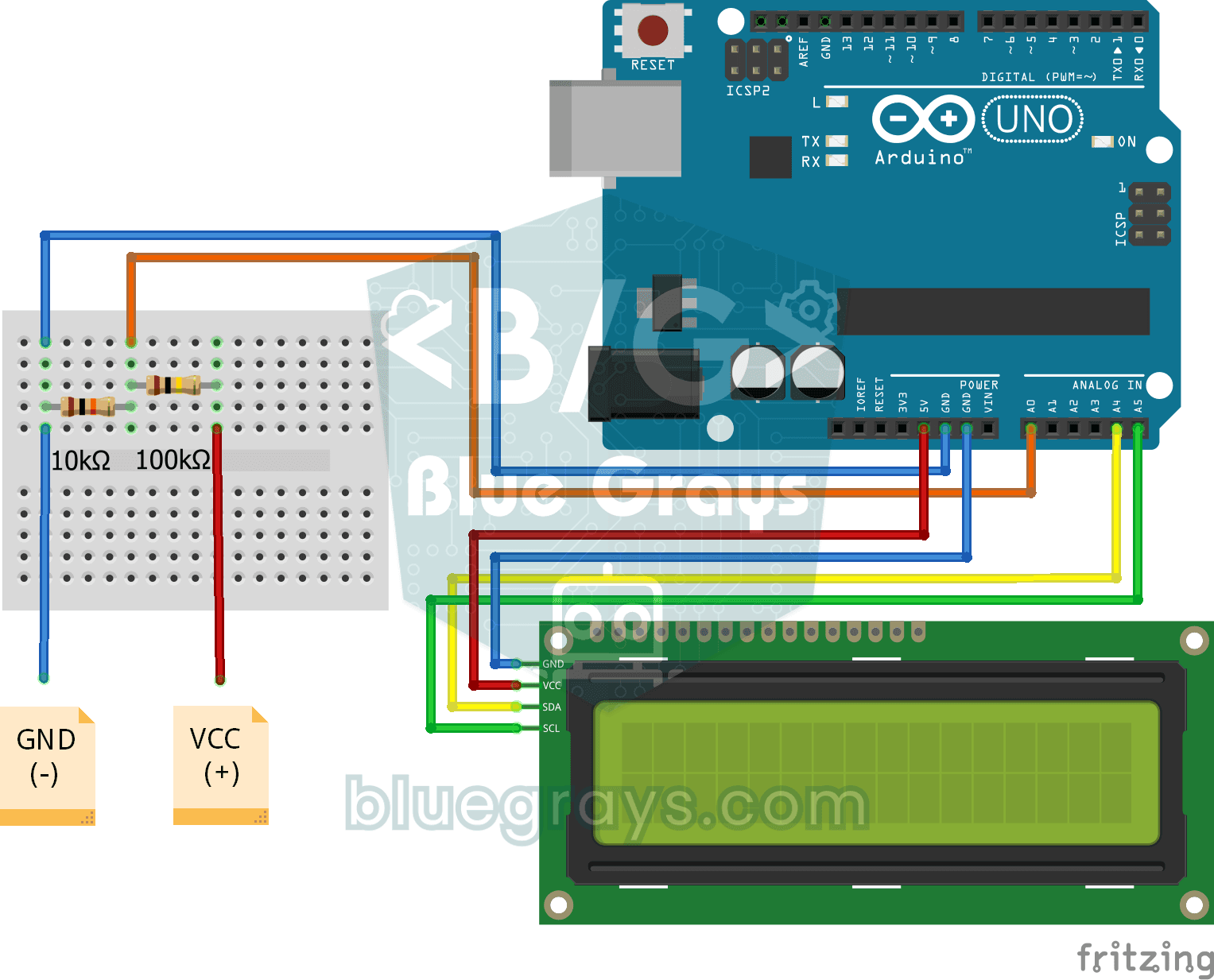
Voltmetro digitale con display LCD
Scopri quanta tensione dà una pila o un alimentatore con uno strumento costruito da te.
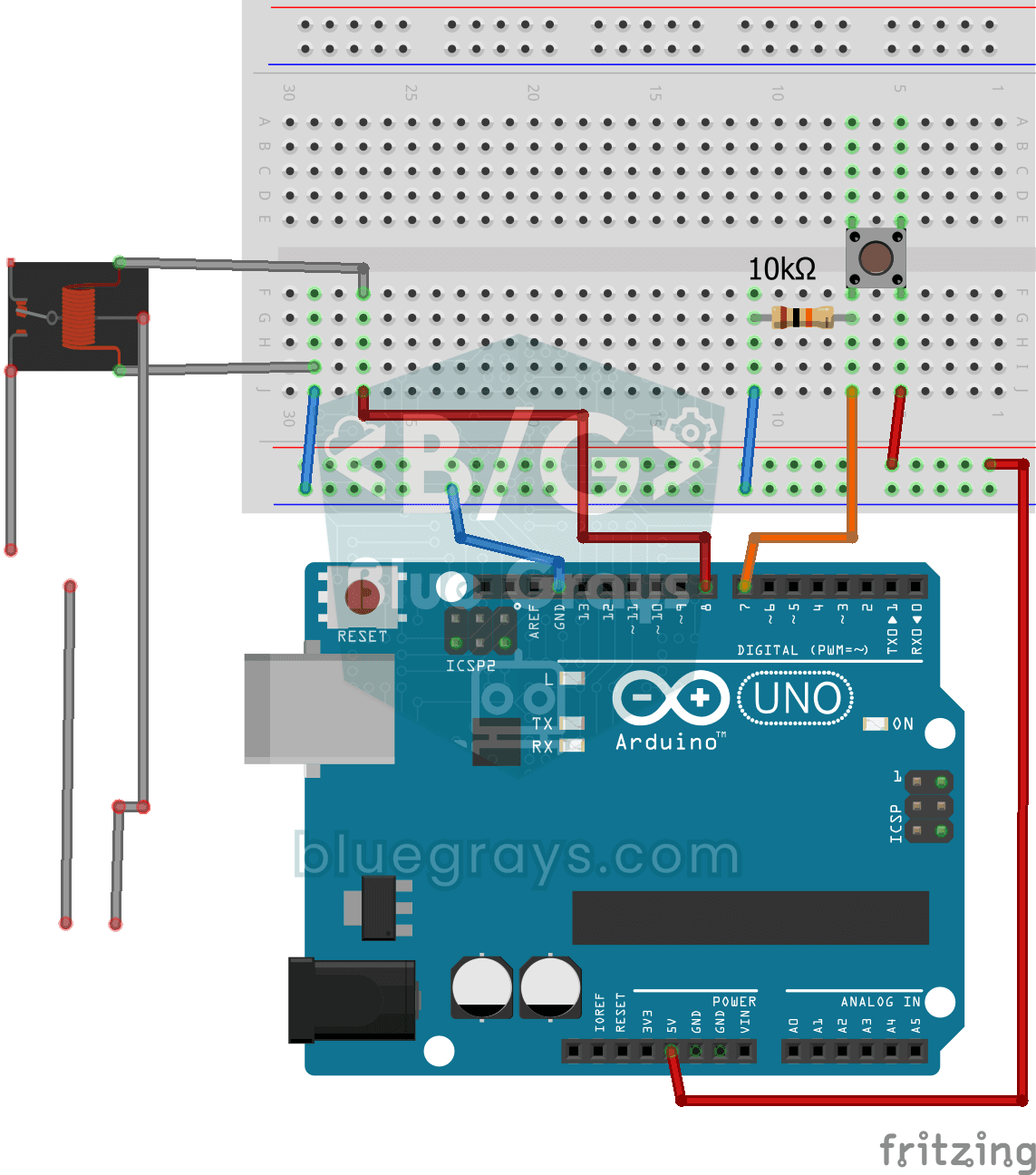
Lampadina 220V con pulsante (Push)
Finché tieni premuto il pulsante, una vera lampadina da 220 volt resta accesa, e si spegne appena lo lasci.
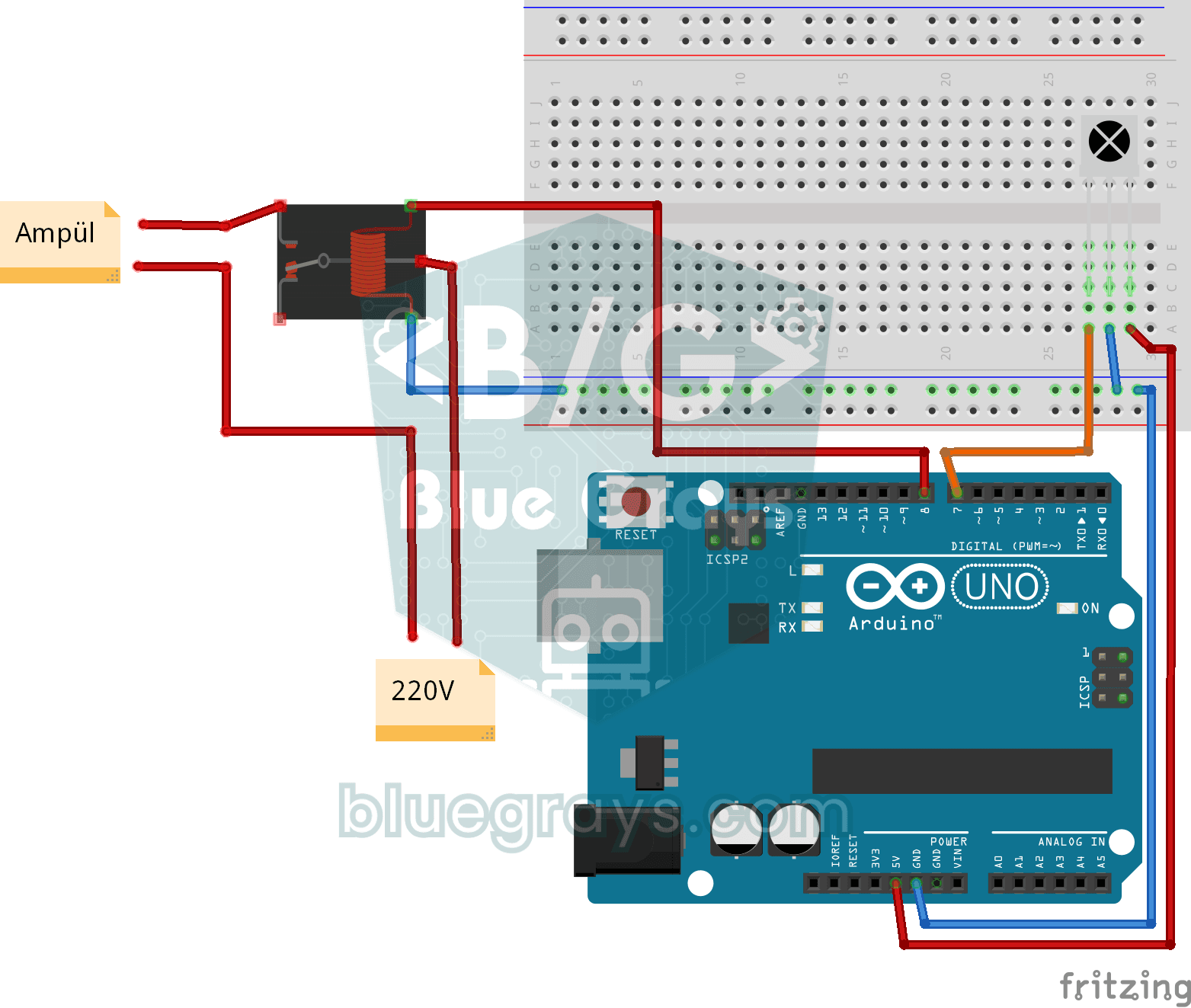
Accendere una lampadina 220V con il telecomando
Accendi e spegni una vera lampadina di casa con un telecomando, senza alzarti dal divano.

Illuminazione Intelligente ESP32 (PIR + LDR + Relè + OLED)
Con un ESP32, un sensore di movimento PIR, un sensore di luce LDR e un modulo relè trasformiamo il corridoio, il bagno o la dispensa di casa in un'illuminazione smart. Se l'ambiente è già luminoso, la luce non si accende nemmeno con il movimento, così di giorno non spreca energia. La luce resta accesa 30 secondi e il tempo si allunga in automatico finché il movimento continua.