
Arduino Bluetoothプロジェクト:HC-05、HM-10、ESP32で作る15のアイデア
Arduino Bluetoothプロジェクト15選:スマホで操作するLEDとリレー、Bluetoothカー、音声操作、LEDサイン、BLEセンサー。HC-05、HM-10、ESP32とアプリの比較表付きです。

Arduino Bluetoothプロジェクトでは、スマホをリモコンにしてArduinoへ無線でコマンドを送ったり、Arduinoの測定値をスマホで読んだりできます。LEDやリレーのオン・オフ、ロボットカーの運転、スクロールするLEDサインへのメッセージ表示、センサーの値をポケットの中で確認する、といった使い方です。インターネットもルーターも必要ありません。スマホとボードが数メートルの範囲で直接通信します。そのため、BluetoothはWi-Fiより先に多くの人が学ぶ最初の無線方式であり、学校のプロジェクトでも特に人気のあるテーマの1つです。
ただし、モジュールやスマホアプリの選び方を間違えると、プロジェクトは始まる前に行き詰まります。iPhoneにはHC-05がまったく表示されませんし、BLEモジュールとしか通信しないアプリもあります。また、新しいESP32チップにはBluetooth Classicがありません。このガイドでは、まずHC-05、HC-06、HM-10、ESP32を比較し、次にApp Inventor、Serial Bluetooth Terminal、Dabbleなどのアプリを比べてから、簡単なものから難しいものまで15のプロジェクトを紹介します。すぐに使えるスケッチも2つあります。HC-05でのLED・リレー・明るさの制御と、ESP32のBLEを使ったスマホからのLED制御です。モジュールを初めて使う場合は、HC-05 Bluetoothモジュールの記事から始めてください。
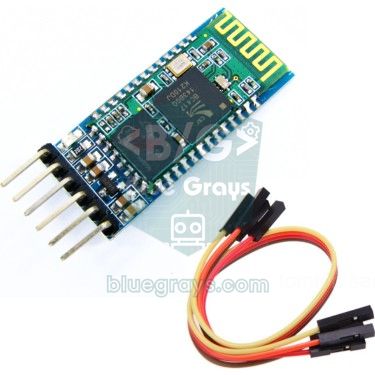
どのBluetoothモジュールを選ぶ?HC-05、HC-06、HM-10、ESP32
Bluetoothモジュールはどれも同じ働きをするように見えますが、実際には2つの異なる技術を使っています。Bluetooth Classic(SPP)はシリアルポートのように振る舞います。スマホから送った文字は1文字ずつArduino側でSerial.read()で読み取れるので、コードはとても簡単です。HC-05とHC-06はこのグループに入ります。Androidでは問題なく動作しますが、AppleはiPhoneでこのプロファイルをアプリに公開していないため、iOSでは見えません。Bluetooth Low Energy(BLE)は、サービスとキャラクタリスティックからなる小さな表を通してデータを運びます。消費電力がとても少なく、AndroidとiPhoneの両方で動作します。HM-10はシリアルポートのようにArduinoにつなぐBLEモジュールで、ESP32はBluetooth ClassicとBLEの両方を内蔵しています。ESP32-S3やESP32-C3などの新しいチップはBLEのみです。なお、日本では技適マークのない無線モジュールの使用は電波法で制限されているので、購入時に確認してください。
| モジュール | Bluetoothの種類 | 役割 | iPhone対応 | Arduino側 | 向いているプロジェクト |
|---|---|---|---|---|---|
| HC-05 | 2.0 Classic(SPP) | マスターとスレーブ | 動作しない | SoftwareSerial、9600ボー | Android用リモコン、2台のArduino間の接続 |
| HC-06 | 2.0 Classic(SPP) | スレーブのみ | 動作しない | SoftwareSerial、9600ボー | いちばん簡単なAndroid用リモコン |
| HM-10 | 4.0 BLE | マスターとスレーブ | 動作する | SoftwareSerial、9600ボー | iPhoneで動かす必要があるプロジェクト |
| ESP32(無印) | Classic+BLE内蔵 | 両方 | BLEなら動作する | BluetoothSerialまたはBLEDevice | モジュール不要のプロジェクト、BLEセンサー、キーボード |
| ESP32-S3 / C3 | BLEのみ | 両方 | 動作する | BLEDeviceまたはNimBLE | 低消費電力のBLE機器 |
どのスマホアプリを使う?アプリとモジュールの対応表
Arduino側と同じくらい、スマホ側も重要です。コードを書かずにテストするなら既製のターミナルアプリ、ボタン付きのリモコンならDabbleのような既製のパネル、自分でデザインするならApp Inventorを使います。ルールは簡単です。Classicモジュール(HC-05、HC-06)と通信できるのはAndroidアプリだけで、BLEモジュール(HM-10、ESP32のBLE)とはAndroidとiPhoneの両方のアプリが通信できます。下の表で、どのアプリがどのモジュールで動作するかを確認してください。
| アプリ | スマホ | 対応モジュール | 用途 |
|---|---|---|---|
| Serial Bluetooth Terminal | Android | HC-05、HC-06、HM-10、ESP32 | コマンドの送信と受信データの確認、マクロボタンでの手早いテスト |
| Dabble | AndroidとiOS | HC-05、HC-06(Android)、HM-10、ESP32 | 既製のゲームパッド、ターミナル、スマホのセンサー。Arduino側はDabbleライブラリ |
| App Inventor | Android(アプリを自分で作る) | Classicモジュール。BLE拡張機能を使えばHM-10とESP32 | 自分のボタン、スライダー、音声コマンドを備えた完全オリジナルのアプリ |
| nRF Connect / LightBlue | AndroidとiOS | BLE(HM-10、ESP32) | BLEのサービスの表示と、キャラクタリスティックへの値の書き込み |
| Bluetooth Electronics | Android | HC-05、HC-06、HM-10 | ドラッグ&ドロップで作るボタン、スライダー、グラフのパネル |
15のArduino Bluetoothプロジェクトを1つの表で
| # | プロジェクト | ボードとモジュール | 追加の部品 | スマホアプリ | 難易度 |
|---|---|---|---|---|---|
| 1 | スマホからLEDをオン・オフ | Uno + HC-05 | LED、220 Ω | Serial Bluetooth Terminal | 簡単 |
| 2 | リレーで照明を制御 | Uno + HC-05 | リレーモジュール | Serial Bluetooth TerminalやDabble | 簡単 |
| 3 | RGB LEDのカラーピッカー | Uno + HC-05 | RGB LED、抵抗3本 | App Inventor | 簡単 |
| 4 | Bluetoothで操作する車 | Uno + HC-05 | L298N、2モーターのシャーシ、電池 | Dabble GamepadまたはRCカー用アプリ | 中級 |
| 5 | 音声で操作 | Uno + HC-05 | リレーまたはLED | App Inventor(音声認識) | 中級 |
| 6 | BluetoothのLEDサイン | Uno + HC-05 | MAX7219 8x32マトリクス | Serial Bluetooth Terminal | 中級 |
| 7 | スマホでサーボとロボットアームを操作 | Uno + HC-05 | SG90サーボ、外部5 V電源 | App Inventorのスライダー | 中級 |
| 8 | センサーのデータをスマホへ | Uno + HC-05 | DHT11 | Bluetooth Electronicsやターミナル | 簡単 |
| 9 | パスワード付きのBluetoothドアロック | Uno + HC-05 | サーボまたはソレノイドロック | App Inventor | 中級 |
| 10 | 2台のArduino間のBluetooth通信 | 2 × Uno + 2 × HC-05 | ボタン、LED | 不要 | 中級 |
| 11 | Dabbleのゲームパッド | Uno + HC-05またはHM-10 | モーターまたはLED | Dabble Gamepad | 簡単 |
| 12 | ESP32のBLEでLED制御 | ESP32 | 不要(内蔵LED) | nRF ConnectやLightBlue | 中級 |
| 13 | ESP32のBLEセンサー | ESP32 | DHT22 | nRF Connectまたは自作アプリ | 中級 |
| 14 | ESP32のBLEキーボードとプレゼン用リモコン | ESP32 | ボタン2〜3個 | 不要(パソコンからはキーボードに見える) | 中級 |
| 15 | ゲーム機のコントローラーで動かす車 | ESP32 | モータードライバ、シャーシ | 不要(PS4 / Xboxのコントローラー) | 上級 |
リストの最初の2つのアイデアは、BlueGraysアプリに既製のプロジェクトとしても用意されています。BluetoothでスマートフォンからLEDを操作のプロジェクトでプロジェクト1を、L298Nで作るBluetooth操作の車のプロジェクトでプロジェクト4を、回路図とコード付きでステップごとに作れます。そのほかの項目は、アプリにあるRGB LED、リレーを使った230 V電球(日本の商用電源は100V(50/60Hz)です)、サーボ、WS2812Bのプロジェクトを、Bluetoothのコマンドと組み合わせて作れるプロジェクトのアイデアです。それぞれに必要な部品とスマホ側の準備は表にまとめました。
HC-05で作る最初のプロジェクト(1〜3):LED、リレー、明るさ
最初の3つのプロジェクトは、同じ回路と同じコードで動きます。HC-05はArduinoのハードウェアシリアルのピン0と1ではなく、SoftwareSerialを使ってピン10と11につなぎます。こうすると書き込みのたびにモジュールを外す必要がなく、デバッグ用にシリアルモニタも使い続けられます。モジュールのTXピンは3.3 Vの信号を出力し、Arduinoはこれを問題なく読み取れます。逆方向では、Arduinoの5 VのTX信号をモジュールのRXピンに直接入れてはいけません。1 kΩと2 kΩの抵抗で作る分圧回路で、5 Vを約3.3 Vに下げます。
| 接続 | Arduino Uno | メモ |
|---|---|---|
| HC-05 VCC | 5V | モジュール基板にレギュレーターがある |
| HC-05 GND | GND | 共通GND |
| HC-05 TXD | D10(SoftwareSerial RX) | 直接つなぐ |
| HC-05 RXD | D11(SoftwareSerial TX) | 1 kΩ(D11側)+2 kΩ(GND側)の分圧回路を通す |
| LED | D13 | ボード上のLEDも同じピン |
| リレーモジュール IN | D7 | リレーは5 Vで動作 |
| PWM用LED | D5 | 220 Ωの抵抗を入れる |
1// Arduino Uno + HC-05/HC-06: telefondan LED, röle ve PWM parlaklık kontrolü
2// Arduino Uno + HC-05/HC-06: control an LED, a relay and PWM brightness from your phone
3// Komutlar / Commands: L1, L0, R1, R0, P0..P255, ?  (her komut satır sonuyla / each ends with a newline)
4#include <SoftwareSerial.h>
5
6#define BT_RX_PIN 10   // HC-05 TX buraya / HC-05 TX goes here
7#define BT_TX_PIN 11   // HC-05 RX'e gerilim bölücüyle / to HC-05 RX through a voltage divider
8#define LED_PIN   13
9#define RELAY_PIN 7
10#define PWM_PIN   5    // 220 ohm dirençli LED / LED with a 220 ohm resistor
11
12SoftwareSerial bt(BT_RX_PIN, BT_TX_PIN);
13char line[16];
14byte len = 0;
15int brightness = 0;
16
17void reportState() {
18  bt.print(F("LED="));    bt.print(digitalRead(LED_PIN));
19  bt.print(F(" ROLE="));  bt.print(digitalRead(RELAY_PIN));
20  bt.print(F(" PWM="));   bt.println(brightness);
21}
22
23void runCommand(const char* cmd) {
24  switch (cmd[0]) {
25    case 'L': digitalWrite(LED_PIN, cmd[1] == '1' ? HIGH : LOW); break;
26    case 'R': digitalWrite(RELAY_PIN, cmd[1] == '1' ? HIGH : LOW); break;  // aktif LOW modülde tersle / invert for active-LOW modules
27    case 'P':
28      brightness = constrain(atoi(cmd + 1), 0, 255);
29      analogWrite(PWM_PIN, brightness);
30      break;
31    case '?': break;
32    default:
33      bt.println(F("Bilinmeyen komut / Unknown command"));
34      return;
35  }
36  reportState();      // her komuttan sonra durumu telefona yaz / send the state back after each command
37}
38
39void setup() {
40  pinMode(LED_PIN, OUTPUT);
41  pinMode(RELAY_PIN, OUTPUT);
42  pinMode(PWM_PIN, OUTPUT);
43  Serial.begin(9600);
44  bt.begin(9600);     // HC-05 ve HC-06 varsayılan hızı / default HC-05 and HC-06 baud rate
45  Serial.println(F("Bluetooth hazir / Bluetooth ready"));
46}
47
48void loop() {
49  while (bt.available()) {
50    char c = bt.read();
51    if (c == '\r') continue;
52    if (c == '\n') {               // satır bitti, komutu çalıştır / line complete, run it
53      line[len] = '\0';
54      if (len > 0) runCommand(line);
55      len = 0;
56    } else if (len < sizeof(line) - 1) {
57      line[len++] = toupper(c);    // l1 ile L1 aynı / l1 equals L1
58    }
59  }
60}このコードは、改行(\n)が届くまで受信した文字をバッファにためてから、コマンドを実行します。そのためP128のような複数文字のコマンドも分割されずに読み取れます。Serial Bluetooth Terminalでは、設定で改行コードを「LF」または「CR+LF」にしてください。\rの文字はコードがあらかじめ無視します。コマンドのたびにArduinoは現在の状態(LED=1 ROLE=0 PWM=128など。ROLEはトルコ語で「リレー」)をスマホに送り返すので、コマンドが本当に動作したことを確認できます。toupper()の行のおかげで、小文字で入力したコマンドも受け付けます。リレーモジュールがアクティブLOWの場合は、LとRの行のHIGHとLOWを入れ替えるだけです。220 Ωで十分な理由はLED抵抗計算ツールで確認できます。
プロジェクト3では、同じ仕組みを3つのPWMピンに広げます。App Inventorで赤・緑・青の3つのスライダーを作り、各スライダーは値が変わると「R120」のような文字列を送ります。Arduinoはその色をanalogWrite()で設定します。ここではRGB LEDがアノードコモンかカソードコモンかが重要です。アノードコモンでは255が消灯、0がいちばん明るい状態になります(RGB LEDの使い方)。BlueGraysの「RGB LEDの使い方」と「RGB LEDで滑らかに色を変える」のプロジェクトの回路を組み、このコードのコマンド読み取り部分を加えればプロジェクトの完成です。
動くプロジェクト(4、7):Bluetoothカーとロボットアーム
プロジェクト4はBluetoothプロジェクトの中でいちばんの人気者です。スマホの矢印ボタンを押すと、車が前進・後退・左折・右折します。多くのRCカー用アプリは、ボタンごとに1文字を送ります(前進はF、後退はB、左はL、右はR、停止はS)。Arduinoはその文字に応じてL298Nの4本の入力ピンを設定し、ENAとENBのピンに与えるPWMで速度を決めます。モーターはArduinoの5 Vからではなく、別の7〜12 Vの電池パックから給電し、すべてのGNDをつないでください。そうしないとモーターが動き出したときに電圧が下がり、HC-05の接続が切れてしまいます。ドライバの詳細はL298NでDCモーターを制御する方法の記事にあります。プロジェクト7では、App Inventorの各スライダーがサーボの角度を送ります(「A90」や「B45」など)。サーボが2個以上なら、必ず外部の5 V電源から給電してください。
スマホの画面と音声で操作(5、6、8、9)
プロジェクト5では、App Inventorの音声認識がスマホのマイクで聞き取り、話した内容を文字列に変えます。アプリはこの文字列(たとえば「light on」)をそのままBluetoothで送ります。Arduino側では受信した行をStringに読み込み、indexOf("on")のような簡単なチェックでリレーを制御します。アクセント付きの文字や日本語の文字はUTF-8で複数バイトになるので、Arduino側にもコマンドの言葉を同じ形で書くか、アプリ側で文字列を小文字に変換して特殊な文字を取り除いてください。プロジェクト6では、スマホで入力したメッセージが、MAX7219で駆動する8x32のLEDマトリクスをスクロール表示します。MD_Parolaライブラリを使えば、スクロールは1行で済みます(MAX7219 LEDマトリクス)。メッセージはchar配列に入れて長さを制限してください。Unoの2 KBのRAMは長い文字列ですぐにいっぱいになります。
プロジェクト8は逆向きに動きます。Arduinoは2秒ごとに、DHT11から読み取った温度と湿度を「T:24.0,H:45」のような1行にしてスマホへ送ります。Bluetooth Electronicsアプリなら、この行をグラフやメーターのパネルに変えられます(DHT11温湿度センサー)。プロジェクト9では、スマホのアプリがパスワードを送り、正しければArduinoがサーボまたはリレーを通してソレノイドロックを開けます。BluetoothのペアリングPINだけでは安全とは言えません。コマンドのパスワードをコードに直接書かない、間違えたら待ち時間を入れる、停電時には機械的にも開けられる構造にする、といった対策をしてください(ソレノイドロック)。
モジュール同士の通信と既製のパネル(10、11)
プロジェクト10ではスマホを使いません。2個のHC-05のうち1個をATコマンドでマスターにし、もう1個のアドレスに自動で接続するよう設定します(AT+ROLE=1やAT+BINDなどのコマンド)。接続後は、一方のArduinoがシリアルポートに書いた内容がすべてもう一方で読み取れます。ボタンで別の部屋のLEDを点灯したり、センサーの値を無線で表示したりできます。HC-06はスレーブにしかなれないので、このプロジェクトには少なくとも1個のHC-05が必要です。ATモードへの切り替え方とコマンドの一覧はHC-05の記事にあります。プロジェクト11では、Dabbleアプリの既製のGamepad画面を使います。ArduinoにDabbleライブラリをインストールし、GamePad.isUpPressed()などの関数でボタンを読み取ります。スマホ側では何もデザインする必要がありません。HM-10やESP32なら、DabbleはiPhoneでも動作します。
ESP32のBluetoothプロジェクト(12〜15):BLE、キーボード、ゲーム機のコントローラー
ESP32ではBluetoothがボードに内蔵されているので、追加のモジュールも分圧回路も必要ありません。プロジェクト12ではBLEの仕組みを確認します。ESP32は「BlueGrays-LED」という名前でアドバタイズし、書き込み可能なキャラクタリスティックを持つサービスを1つ備えています。nRF ConnectやLightBlueでボードに接続し、そのキャラクタリスティックにUTF-8の文字列で「1」「0」「P128」を書き込むと、LEDが点灯、消灯、半分の明るさになります。同じアプリはiPhoneでも動くので、このプロジェクトはHC-05にはできないことを実現します。
1// ESP32 BLE: telefondan LED aç/kapa ve parlaklık (nRF Connect, LightBlue)
2// ESP32 BLE: switch an LED and set its brightness from your phone (nRF Connect, LightBlue)
3// Komutlar / Commands: 1, 0, P0..P255  (UTF-8 metin olarak yaz / write as UTF-8 text)
4#include <BLEDevice.h>
5#include <BLEServer.h>
6#include <BLEUtils.h>
7
8#define LED_PIN 2      // DevKit üzerindeki mavi LED / onboard blue LED on most DevKits
9#define SERVICE_UUID "4fafc201-1fb5-459e-8fcc-c5c9c331914b"
10#define CMD_UUID     "beb5483e-36e1-4688-b7f5-ea07361b26a8"
11
12volatile bool connected = false;
13
14class ServerEvents : public BLEServerCallbacks {
15  void onConnect(BLEServer* server) override { connected = true; }
16  void onDisconnect(BLEServer* server) override {
17    connected = false;
18    BLEDevice::startAdvertising();          // bağlantı kopunca yeniden görünür ol / advertise again after disconnect
19  }
20};
21
22class CommandEvents : public BLECharacteristicCallbacks {
23  void onWrite(BLECharacteristic* ch) override {
24    String cmd = ch->getValue().c_str();    // 2.x ve 3.x çekirdekte çalışır / works on core 2.x and 3.x
25    cmd.trim();
26    if (cmd == "1") analogWrite(LED_PIN, 255);
27    else if (cmd == "0") analogWrite(LED_PIN, 0);
28    else if (cmd.startsWith("P")) analogWrite(LED_PIN, constrain(cmd.substring(1).toInt(), 0, 255));
29    Serial.println("Komut / Command: " + cmd);
30  }
31};
32
33void setup() {
34  Serial.begin(115200);
35  pinMode(LED_PIN, OUTPUT);
36
37  BLEDevice::init("BlueGrays-LED");         // telefonda görünen ad / name shown on the phone
38  BLEServer* server = BLEDevice::createServer();
39  server->setCallbacks(new ServerEvents());
40
41  BLEService* service = server->createService(SERVICE_UUID);
42  BLECharacteristic* cmdChar = service->createCharacteristic(
43      CMD_UUID, BLECharacteristic::PROPERTY_WRITE | BLECharacteristic::PROPERTY_WRITE_NR);
44  cmdChar->setCallbacks(new CommandEvents());
45  service->start();
46
47  BLEAdvertising* adv = BLEDevice::getAdvertising();
48  adv->addServiceUUID(SERVICE_UUID);        // uygulamalar servisi taramada görsün / apps see the service while scanning
49  adv->setScanResponse(true);
50  BLEDevice::startAdvertising();
51  Serial.println("BLE yayinda: BlueGrays-LED / Advertising as BlueGrays-LED");
52}
53
54void loop() {
55  delay(1000);          // tüm iş geri çağırmalarda / all work happens in the callbacks
56}コードで大事なのは、onDisconnectの中にあるstartAdvertising()の呼び出しです。ESP32はスマホが接続するとアドバタイズを止め、接続が切れても自動で再開しないことがあります。この行がないと、2回目にボードを見つけられません。サービスとキャラクタリスティックのUUIDは、ランダムな128ビットの値なら何でもかまいません。自分でアプリを作るときは、同じUUIDを使うだけです。getValue().c_str()の書き方は、Arduino ESP32コアの2.xと3.xのどちらのリリースでもコンパイルできます。プロジェクト13では、同じ構成に通知付きの読み取り可能なキャラクタリスティックを加えます。ESP32はDHT22から読み取った温度を数秒ごとにスマホへ送ります。詳細はESP32のBluetoothとBLEの記事にあります。
プロジェクト14では、ESP32がパソコンやスマホに対してBLEキーボードとして振る舞います。ESP32-BLE-Keyboardなどのライブラリを使い、2つのボタンに左右の矢印キーを割り当てれば、プレゼンのスライドを進めるリモコンになります。いくつかのボタンにショートカットを割り当てれば、小さなマクロキーボードになります。パソコン側にドライバやアプリは必要ありません。このライブラリは無印ESP32で広く使われています。使っているコアのリリースに合うバージョンを選んでください。プロジェクト15では、Bluepad32ライブラリでPS4、PS5、XboxのコントローラーをESP32に直接つなぎます。アナログスティックで速度を細かく調整できるロボットカーが完成します(ESP32とPS4コントローラーで動かす車)。
Arduino Bluetoothのよくある間違いと対処法
| 症状 | 考えられる原因 | 対処法 |
|---|---|---|
| iPhoneにモジュールがまったく表示されない | HC-05とHC-06はBluetooth Classicで、iOSはこれをアプリに公開していない | HM-10かESP32のBLEを使う |
| ペアリングはできるがコマンドが届かない | ボーレートの間違い、またはTX/RXの逆接続 | 9600ボーにする。モジュールのTXはD10へ、RXは分圧回路を通してD11へ |
| 画面に文字化けした文字が出る | Arduinoとモジュールのボーレートが違う | bt.begin()の値をモジュールの速度に合わせる |
| コードを書き込めない | モジュールがD0とD1につながっている | 書き込み中はモジュールを外すか、SoftwareSerialで別のピンに移す |
| モーターが動き出すと接続が切れる | 電圧降下 | モーターは別の電池から給電し、GNDをつなぎ、コンデンサを追加する |
| ESP32-S3でBluetoothSerialがコンパイルできない | チップにBluetooth Classicがない | BLEを使うか、無印ESP32のボードに切り替える |
どのBluetoothプロジェクトから始める?
- AndroidのスマホとHC-05がある場合:プロジェクト1と2から始め、Serial Bluetooth Terminalから手でコマンドを送ります。
- iPhoneを使っている場合:HM-10を用意するか、最初からESP32を選び、プロジェクト12でBLEを学びます。
- 動くものを作りたい場合:プロジェクト4の車は、まずモーターを浮かせた状態でテストしてから、シャーシに取り付けます。
- 自分のアプリを作りたい場合:プロジェクト3と5でApp Inventorに進みます。ボタンやスライダーも同じ文字列のコマンドを送ります。
- パソコンを操作したい場合:プロジェクト14でESP32をBLEキーボードにします。
Bluetoothプロジェクトのよいところは、同じコマンドの仕組みがどこでも使えることです。今日LEDを点灯した「L1」のコマンドが、明日はリレーを、その次の日にはロボットカーを動かします。スマホに合ったモジュールを選び、まずターミナルアプリでテストすれば、ほとんどのプロジェクトは1回目で動きます。BlueGraysアプリには、「BluetoothでスマートフォンからLEDを操作」と「L298Nで作るBluetooth操作の車」のプロジェクトに加えて、RGB LED、リレー、サーボ、WS2812Bのプロジェクトも、回路図、部品リスト、すぐに使えるコード付きでそろっています。これらをBluetoothのコマンドと組み合わせてみてください。
よくある質問
ArduinoでどんなBluetoothプロジェクトが作れますか?
人気のあるArduino Bluetoothプロジェクトは、スマホからのLEDとリレーの制御、Bluetoothで操作する車、音声で操作するホームオートメーション、スマホから文字を送るLEDサイン、センサーのデータをスマホへ送るもの、パスワード付きのドアロックです。ESP32を使えば、BLEセンサー、BLEキーボード、ゲーム機のコントローラーによる操作も作れます。
HC-05とHC-06の違いは何ですか?
どちらもBluetooth Classicのモジュールで、シリアルポートを通して同じようにArduinoと通信します。HC-05はマスターにもスレーブにもなれるので、2台のArduinoを互いに接続できます。HC-06はスレーブ専用で、スマホなどの機器が接続してくるのを待つだけです。
HC-05はiPhoneで使えますか?
使えません。HC-05とHC-06はBluetooth Classicのシリアルポートプロファイルを使っていて、iOSはこのプロファイルをアプリに公開していません。iPhoneで動かす必要があるプロジェクトには、HM-10などのBLEモジュールか、BLEを内蔵したESP32を使ってください。
Arduino Bluetoothにはどのアプリを使えばいいですか?
テストには、AndroidのSerial Bluetooth Terminalと、BLEモジュール用のnRF ConnectやLightBlueがいちばん手軽です。既製のリモコンパネルがほしいならDabble、自分でボタンやスライダーをデザインしたいならApp Inventorを使います。
HC-05のRXピンに抵抗が必要なのはなぜですか?
HC-05は3.3 Vのロジックを使いますが、Arduino UnoのTXピンは5 Vを出力します。1 kΩと2 kΩの抵抗で作る分圧回路でこの信号を約3.3 Vに下げ、モジュールの入力を保護します。モジュールのTXからArduinoへの方向には抵抗は必要ありません。
Arduino Bluetoothの通信距離はどのくらいですか?
HC-05、HC-06、HM-10は、見通しのよい場所で約10メートル届きます。壁や人の体があると距離は短くなります。ESP32の内蔵Bluetoothも同じくらいの距離です。もっと遠くまで届かせたい場合は、Wi-Fi、ESP-NOW、LoRaなどの方法が必要です。
この記事を読んだ後に作れるプロジェクト
全プロジェクトを見る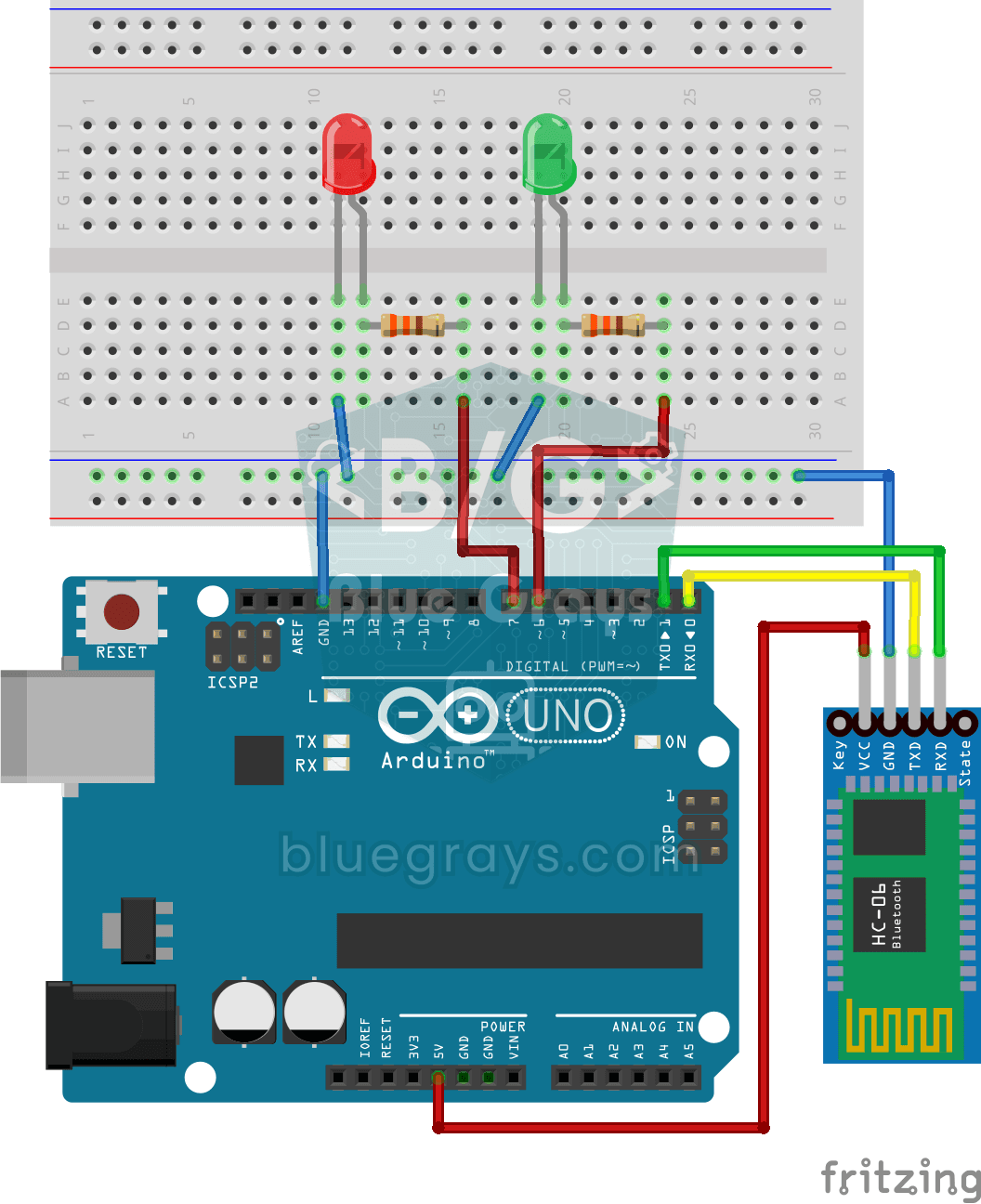
BluetoothでスマートフォンからLEDを操作
スマートフォンで部屋の照明をつけたり消したりするための、小さな練習です。Bluetoothモジュールがスマートフォンから送られた文字をArduinoに伝えます。ある文字で赤いLEDが、別の文字で緑のLEDが点灯し、同じ文字を小文字で送ると消灯します。無線操作の仕組みを、ごくシンプルな形で学べます。

L298Nで作るBluetooth操作の車
スマートフォンをリモコンにして、自作のロボットカーを操作できます。ArduinoはBluetoothモジュールを通じてスマートフォンのリモコンアプリから指令を受け取り、モータードライバーで車輪を回します。前進、後退、左右や斜めへの移動ができ、速度もスマートフォンから調整できます。停止ボタンを押すと、短いブレーキ動作でモーターがすぐに止まります。

RGB LEDの使い方
1つのLEDに3つの色が入っています。RGB LEDが赤、緑、青の順に、それぞれ0.5秒点灯して0.5秒消灯し、このサイクルを繰り返します。ArduinoにRGB LEDを1つと抵抗を3つ接続するだけです。色とりどりの光を使うプロジェクトを、手軽に始められます。
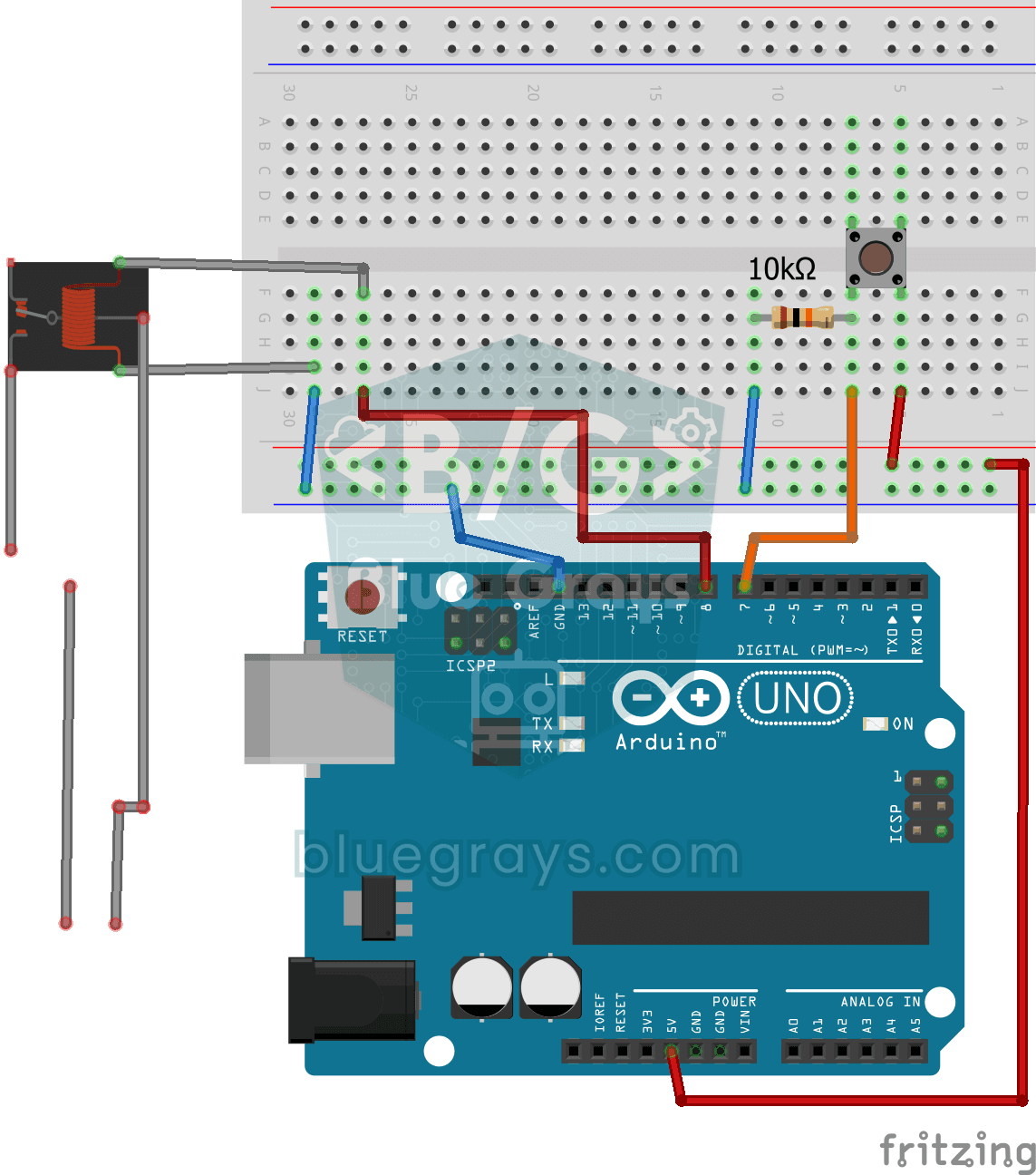
ボタンを押すたびに220V電球の点灯・消灯を切り替え
小さなボタンで、家庭の電球を点灯・消灯してみませんか?ボタンを押すとArduinoがリレーを切り替えて電球を点灯させ、もう一度押すと消灯させます。リレーは、ボードの弱い信号で家庭用電源を安全に切り替える仲介役です。220ボルトを扱う際は、必ず大人に手伝ってもらってください。

サーボモーターの使い方
小型サーボモーターのアームが、一方の端、中央、もう一方の端の3つの位置へ順番に回り、それぞれの位置で2秒間止まります。Arduinoが保持する角度をモーターに指示すると、モーターはその位置まで動いて止まります。ロボットアームや自動開閉するふたが動く仕組みを学べます。
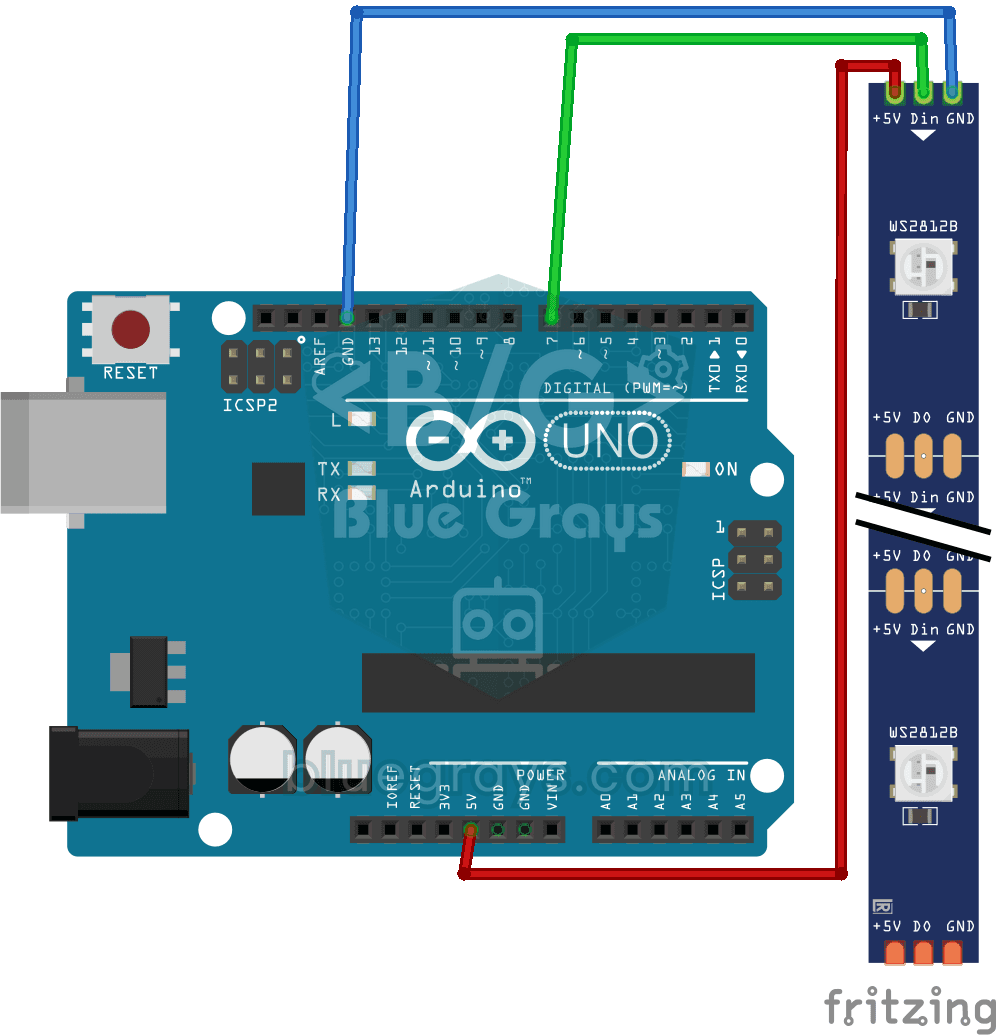
WS2812B LEDテープの使い方
1つずつ自由に色を変えられるスマートLEDテープを使ってみます。Arduinoが最初の5個のLEDを赤く点灯し、1秒後に残りの5個を青く点灯します。その後すべて消灯し、最初から繰り返します。1本の配線で何十個ものLEDを個別の色にするための第一歩です。このようなテープは、装飾用のライトや部屋の照明にも使われています。

ESP32でRGB LEDを制御
3個の個別のLEDの代わりに、1個のRGB LEDで無数の色を作ります。Arduinoと同じようにanalogWrite()でR/G/Bの値を調整し、虹色に変化させます。赤と緑を混ぜると黄色になるなど、色の仕組みを実際に確認できます。

障害物回避ロボット
自分で進む道を見つける、賢い車を作ってみませんか?障害物回避ロボットは、前面の超音波センサーで周囲を常に調べます。障害物を見つけると停止し、サーボモーターで左右を確認して、最も障害物の少ない方向を選んで進みます。自動運転の基礎を学ぶのにぴったりの入門プロジェクトです。