
Arduinoのステートマシン:enum、switch-case、millis()のガイド
Arduinoのステートマシンのガイドです。enumとswitch-caseで作る状態、遷移、millisを使った時間制御の状態、信号機、メニュー、洗濯機、Picoのコードを紹介します。

Arduinoのステートマシンとは、プログラムを互いに独立した状態に分け、常にそのうちの1つだけにいるようにするコードの書き方です。信号機は「赤」「黄」「緑」のいずれかの状態にあり、洗濯機は「給水中」「洗い中」「脱水中」のいずれかの状態にあります。各状態では、何をするか、どの条件で次の状態に移るかがはっきりしています。Arduinoでは、これをenum、switch-case、millis()で作ります。その結果、delay()を使わずに複数の処理を同時に進められ、読みやすく拡張しやすいコードになります。
このガイドでは、まず状態、遷移、アクションの考え方、状態遷移図の描き方、いちばんシンプルな2状態のマシンを見ていきます。次に、歩行者用ボタン付きの信号機、2つのボタンで操作する設定メニュー、ふたが開くと一時停止する洗濯機のシミュレーションを書きます。また、同じloop()の中で複数のステートマシンを動かす方法、エントリーアクション、よくある間違い、そして同じ構造をRaspberry Pi PicoのMicroPythonでどう書くかも紹介します。
ステートマシンとは?
ステートマシン(有限状態機械、FSM)は4つの要素でできています。状態は、システムがとりうる限られた数の状態です。遷移はある状態から別の状態への移動で、それがいつ起きるかを条件やイベントが決めます。ボタンが押された、センサーの値がしきい値を超えた、一定の時間が過ぎた、といったものです。アクションは、状態に入るときや状態にとどまっている間に行う処理です。LEDを点灯する、モーターを回す、ディスプレイに文字を表示する、などです。プログラムはloop()の周回ごとに、「今どの状態にいるか、その状態から出る条件を満たしたか」という1つの質問だけをします。そのため、どこでも待つことがなく、入れ子のifや何百ものフラグ変数の代わりに、1つの状態変数を中心にした整理された構造になります。
| 考え方 | 意味 | 信号機の例 |
|---|---|---|
| 状態 | システムのその時点の状態 | KIRMIZI(赤)、KIRMIZI_SARI(赤・黄)、YESIL(緑)、SARI(黄) |
| 遷移 | ある状態から別の状態への移動 | YESILからSARIへ |
| 条件またはイベント | 遷移のきっかけになるもの | 10秒経過、または歩行者用ボタンが押された |
| エントリーアクション | 状態に入るときに1回だけ行う処理 | 緑のLEDを点灯し、ほかを消灯 |
| 状態内アクション | 状態にいる間ずっと行う処理 | 歩行者用ボタンを監視 |
なぜdelay()ではなくステートマシンなのか?
delay(5000)と書くと、Arduinoは5秒間何もしません。ボタンが押されても気づかず、センサーも読まれず、ディスプレイも更新されません。1つの処理だけをする小さなプログラムなら問題ありませんが、2つ目の処理を加えた瞬間にコードがおかしくなり始めます。ステートマシンには待ち時間がありません。各状態はmillis()で「この状態に入ってからどれだけ時間が経ったか」を確認し、時間になっていなければすぐにloop()へ戻ります。loopは1秒間に何千回も回るので、ボタン、センサー、ディスプレイなどのほかの処理も途切れずに動きます。millis()を使ったタイミング処理の基本は、「millis()とdelay()の違い」の記事で詳しく説明しています。
| 特徴 | delay()を使うコード | ステートマシン |
|---|---|---|
| 待っている間にボタンを読めるか? | 読めない | 読める |
| 複数の処理を同時に | 難しい、コードが複雑になる | 簡単、処理ごとに別のマシン |
| 新しい状態の追加 | 流れ全体を書き直す | caseを1つ追加する |
| デバッグ | プログラムがどこにいるか分かりにくい | 状態名をシリアルモニタに表示するだけでよい |
| メモリ | 少ない | 少ない(変数1つとタイムスタンプ) |
enumとswitch-caseで作る初めてのステートマシン
enumを使うと、状態に数字ではなく名前を付けられます。enum Durum { YANIK, SONUK };(Durumはトルコ語で「状態」、YANIKは「点灯」、SONUKは「消灯」)という行は、コンパイラにとっては0と1の値を持ちつつ、人には意味のある名前を持つ新しい型を定義します。状態変数はこの型で、switch-caseは状態ごとに別のブロックを実行します。下の例では、Unoのボード上のLED(D13)が200 ms点灯し、1.8秒消灯します。これはdelayでもできますが、この構造ではloop()がまったく待たないので、最後にほかの処理をいくつでも追加できます。
1// En basit durum makinesi: farklı sürelerde yanıp sönen LED
2// Simplest state machine: an LED with different on/off times
3const int LED_PIN = 13;
4
5enum Durum { YANIK, SONUK };            // durumlar / states
6Durum durum = SONUK;
7unsigned long durumBaslangic = 0;        // duruma giriş zamanı / time the state began
8
9void setup() {
10  pinMode(LED_PIN, OUTPUT);
11}
12
13void loop() {
14  unsigned long gecen = millis() - durumBaslangic;   // durumda geçen süre / time in state
15
16  switch (durum) {
17    case YANIK:
18      if (gecen >= 200) {                // 200 ms yandıktan sonra / after 200 ms on
19        digitalWrite(LED_PIN, LOW);
20        durum = SONUK;
21        durumBaslangic = millis();
22      }
23      break;
24    case SONUK:
25      if (gecen >= 1800) {               // 1,8 sn söndükten sonra / after 1.8 s off
26        digitalWrite(LED_PIN, HIGH);
27        durum = YANIK;
28        durumBaslangic = millis();
29      }
30      break;
31  }
32  // loop asla beklemez; buraya başka işler eklenebilir
33  // loop never blocks; other tasks can be added here
34}状態遷移図を描く
コードを書く前にステートマシンを紙に描いておくと、ほとんどのバグを始める前に取り除けます。図では、各状態を円または角の丸い四角で、各遷移を矢印で表します。矢印の上には遷移の条件を書き、必要ならスラッシュのあとにアクションを書きます。「10秒 / 黄を点灯」のようにします。初期状態は、何もないところから伸びる短い矢印で示します。図ができたら、各状態について次のことを確認してください。この状態から抜け出す道はあるか?2つの条件が同時に成り立ったら、どちらが優先か?予期しないイベント(ふたが開く、センサーのエラー)が起きたらどうなるか?図を表に直すと、コードを書く作業はほとんど機械的なものになります。
- システムのすべての状態を書き出し、それぞれに短い大文字の名前を付けます。
- 初期状態を決めます。Arduinoは電源投入時やリセット時にこの状態になります。
- 各状態から抜け出す条件を書きます。時間、ボタン、センサー、またはほかのイベントです。
- 各遷移の行き先の状態と、遷移中に行うアクションがあればそれを書き加えます。
- 各状態のエントリーアクションを決めます。どの出力をオンにし、どれをオフにしますか?
- すべての状態に共通するルール(非常停止、ふたが開く)は別にメモしておきます。
- 図を下のような遷移表に直し、表の各行をcaseの中のifとして書きます。
| 状態 | 条件 | 次の状態 | エントリーアクション |
|---|---|---|---|
| KIRMIZI | 5秒経過 | KIRMIZI_SARI | 赤が点灯、歩行者のリクエストを消去 |
| KIRMIZI_SARI | 1.5秒経過 | YESIL | 赤と黄が点灯 |
| YESIL | 10秒経過、リクエストがあれば4秒経過 | SARI | 緑が点灯 |
| SARI | 2秒経過 | KIRMIZI | 黄が点灯 |
例1:歩行者用ボタン付きの信号機
定番の信号機の順番は、赤、赤+黄、緑、黄です(日本の信号の「青」は、ここでは緑のLEDです。また、日本の信号には赤+黄の段階はありません)。ここに歩行者用ボタンを加えましょう。緑の間に歩行者がボタンを押すと、緑が少なくとも4秒点灯していれば緑が短縮され、黄に切り替わります。この動作はdelayで書くとほぼ不可能です。緑の間待っていると、ボタンを読めないからです。ステートマシンなら、ボタンはloopの周回ごとに読まれ、リクエストは変数に保存されます。基本の信号機の回路をまだ作ったことがない場合は、先に「Arduinoで信号機」の記事を見てください。
| 部品 | Arduino Unoのピン | メモ |
|---|---|---|
| 赤のLED | D8 | 220 Ωの抵抗を付け、短い足をGNDへ |
| 黄のLED | D9 | 220 Ωの抵抗を付ける |
| 緑のLED | D10 | 220 Ωの抵抗を付ける(PWM対応ピン) |
| ブザー | D11 | 洗濯機の例のみ |
| ボタン1 | D2 | もう一方の足をGNDへ、INPUT_PULLUP |
| ボタン2 | D3 | もう一方の足をGNDへ、INPUT_PULLUP |
1// Yaya butonlu trafik lambası durum makinesi / traffic light with pedestrian button
2const int KIRMIZI_LED = 8, SARI_LED = 9, YESIL_LED = 10, YAYA_BUTON = 2;
3
4enum Durum { KIRMIZI, KIRMIZI_SARI, YESIL, SARI };
5Durum durum = KIRMIZI;
6unsigned long durumBaslangic = 0;
7bool yayaIstegi = false;
8
9void lambalar(bool k, bool s, bool y) {
10  digitalWrite(KIRMIZI_LED, k);
11  digitalWrite(SARI_LED, s);
12  digitalWrite(YESIL_LED, y);
13}
14
15// Durum değiştir + giriş eylemi / change state + entry action
16void durumDegistir(Durum yeni) {
17  durum = yeni;
18  durumBaslangic = millis();
19  switch (yeni) {
20    case KIRMIZI:      lambalar(1, 0, 0); yayaIstegi = false; break;  // yayalar geçer / pedestrians cross
21    case KIRMIZI_SARI: lambalar(1, 1, 0); break;
22    case YESIL:        lambalar(0, 0, 1); break;
23    case SARI:         lambalar(0, 1, 0); break;
24  }
25}
26
27void setup() {
28  pinMode(KIRMIZI_LED, OUTPUT);
29  pinMode(SARI_LED, OUTPUT);
30  pinMode(YESIL_LED, OUTPUT);
31  pinMode(YAYA_BUTON, INPUT_PULLUP);
32  durumDegistir(KIRMIZI);
33}
34
35void loop() {
36  if (digitalRead(YAYA_BUTON) == LOW) yayaIstegi = true;   // isteği hatırla / remember the request
37
38  unsigned long gecen = millis() - durumBaslangic;
39  switch (durum) {
40    case KIRMIZI:
41      if (gecen >= 5000) durumDegistir(KIRMIZI_SARI);
42      break;
43    case KIRMIZI_SARI:
44      if (gecen >= 1500) durumDegistir(YESIL);
45      break;
46    case YESIL:
47      // En az 4 sn yeşil; yaya isterse kısalır, yoksa 10 sn
48      // At least 4 s green; shortened on request, otherwise 10 s
49      if ((yayaIstegi && gecen >= 4000) || gecen >= 10000) durumDegistir(SARI);
50      break;
51    case SARI:
52      if (gecen >= 2000) durumDegistir(KIRMIZI);
53      break;
54  }
55}このコードでいちばん大事なのはdurumDegistir()(状態を変更)関数です。状態を移るときには3つのことが行われます。状態変数を更新し、タイムスタンプをリセットし、その状態のエントリーアクションを1回だけ実行します。すべての遷移をこの1つの関数を通して行うことで、「タイマーのリセットを忘れた」といったバグがなくなります。歩行者のリクエストはKIRMIZIの状態に入ったときに消去されます。歩行者はどのみちこのタイミングで渡るからです。LEDの抵抗を計算したい場合は、LED抵抗計算ツールを使ってください。
例2:2つのボタンで操作する設定メニュー
メニューは、ステートマシンのもっとも自然な使い道です。画面に表示しているページが状態で、ボタンが遷移のきっかけになります。下の例では、D2のボタンが「次へ」または「値を増やす」、D3のボタンが「OK」の役割です。メインメニューでは明るさと速度の項目の間を移動し、OKを押すと設定ページに入り、D2で値を変えてOKで抜けます。同時に、独立した2つ目のステートマシンが、選んだ明るさと速度でD10のLEDを点滅させます。メニューを操作している間も、LEDは一瞬も引っかかりません。
1// İki butonlu menü + bağımsız LED makinesi / two-button menu + independent LED machine
2// D2: ileri / değer artır, D3: tamam, D10: LED (PWM)
3const int ILERI_PIN = 2, TAMAM_PIN = 3, LED_PIN = 10;
4
5enum MenuDurum { MENU_PARLAKLIK, MENU_HIZ, AYAR_PARLAKLIK, AYAR_HIZ };
6MenuDurum menu = MENU_PARLAKLIK;
7int parlaklik = 153;    // 51..255
8int hizMs = 500;        // yanıp sönme yarım periyodu / blink half period
9
10struct Buton {
11  uint8_t pin;
12  bool kararli;               // kararlı seviye / debounced level
13  bool sonOkuma;
14  unsigned long sonDegisim;
15};
16Buton ileri = {ILERI_PIN, HIGH, HIGH, 0};
17Buton tamam = {TAMAM_PIN, HIGH, HIGH, 0};
18
19// Yalnız basma anında bir kez true döner / true once, on the press edge only
20bool basildi(Buton &b) {
21  bool okuma = digitalRead(b.pin);
22  if (okuma != b.sonOkuma) {
23    b.sonOkuma = okuma;
24    b.sonDegisim = millis();
25  }
26  if (millis() - b.sonDegisim > 30 && okuma != b.kararli) {   // 30 ms debounce
27    b.kararli = okuma;
28    return okuma == LOW;
29  }
30  return false;
31}
32
33void menuYaz() {
34  switch (menu) {
35    case MENU_PARLAKLIK: Serial.println(F("> Parlaklik ayari (D3: sec)")); break;
36    case MENU_HIZ:       Serial.println(F("> Hiz ayari (D3: sec)")); break;
37    case AYAR_PARLAKLIK: Serial.print(F("Parlaklik: ")); Serial.println(parlaklik); break;
38    case AYAR_HIZ:       Serial.print(F("Hiz (ms): ")); Serial.println(hizMs); break;
39  }
40}
41
42void menuGuncelle() {                       // 1. durum makinesi / machine 1
43  bool i = basildi(ileri);
44  bool t = basildi(tamam);
45  if (!i && !t) return;
46
47  switch (menu) {
48    case MENU_PARLAKLIK:
49      if (t) menu = AYAR_PARLAKLIK;
50      else menu = MENU_HIZ;
51      break;
52    case MENU_HIZ:
53      if (t) menu = AYAR_HIZ;
54      else menu = MENU_PARLAKLIK;
55      break;
56    case AYAR_PARLAKLIK:
57      if (t) menu = MENU_PARLAKLIK;          // kaydet ve çık / save and exit
58      else parlaklik = (parlaklik >= 255) ? 51 : parlaklik + 51;
59      break;
60    case AYAR_HIZ:
61      if (t) menu = MENU_HIZ;
62      else hizMs = (hizMs >= 1000) ? 100 : hizMs + 100;
63      break;
64  }
65  menuYaz();
66}
67
68void ledGuncelle() {                         // 2. durum makinesi / machine 2
69  static bool yanik = false;
70  static unsigned long son = 0;
71  if (millis() - son >= (unsigned long)hizMs) {
72    son = millis();
73    yanik = !yanik;
74    analogWrite(LED_PIN, yanik ? parlaklik : 0);
75  }
76}
77
78void setup() {
79  Serial.begin(9600);
80  pinMode(ILERI_PIN, INPUT_PULLUP);
81  pinMode(TAMAM_PIN, INPUT_PULLUP);
82  pinMode(LED_PIN, OUTPUT);
83  menuYaz();
84}
85
86void loop() {
87  menuGuncelle();      // ikisi de beklemeden sırayla çalışır
88  ledGuncelle();       // both run in turn without blocking
89}ボタンを読むときは、レベルではなく押した瞬間を見る必要があります。digitalRead()がLOWを返している間ずっと処理をすると、1回押しただけでメニューが何百回も進んでしまいます。basildi()(押された)関数は、各ボタンの最後の安定したレベルを保持し、30 msのチャタリング対策を行い、HIGHからLOWに変わったときに1回だけtrueを返します。ボタンの配線とチャタリングの詳細は、「Arduinoに押しボタンをつなぐ方法」の記事にあります。メニューをシリアルモニタではなくI2C LCDディスプレイに表示するには、menuYaz()(メニューを表示)関数を変えるだけで済みます。ステートマシンはそのままです。
| 状態 | D2(次へ) | D3(OK) |
|---|---|---|
| MENU_PARLAKLIK | MENU_HIZ(速度メニュー)へ移動 | AYAR_PARLAKLIK(明るさの設定)に入る |
| MENU_HIZ | MENU_PARLAKLIK(明るさメニュー)へ移動 | AYAR_HIZ(速度の設定)に入る |
| AYAR_PARLAKLIK | 明るさを51増やす(255の次は51に戻る) | 保存してMENU_PARLAKLIKに戻る |
| AYAR_HIZ | 時間を100 ms増やす(1000の次は100に戻る) | 保存してMENU_HIZに戻る |
例3:洗濯機
実際の機器は、たいていプログラムを1ステップずつ進め、予期しないイベントに反応します。この洗濯機のシミュレーションでは、D2のスタートボタンを押すと、給水、洗い、排水、脱水の順に進み、ビープ音で終わります。給水弁、モーター、ポンプは3個のLEDで表します。洗いの状態では、モーターが2秒回って2秒止まります。これは状態の中にある、時間に基づく小さなパターンです。いちばん大事なのは、D3のふたスイッチが開くと、どのステップにいても洗濯機が一時停止し、ふたが閉まると、中断したところから残り時間で続きを始めることです。
1// Çamaşır makinesi durum makinesi (LED'lerle benzetim) / washing machine simulation
2// D8: su vanası, D9: motor, D10: pompa, D11: buzzer, D2: başlat, D3: kapak anahtarı
3const int VANA = 8, MOTOR = 9, POMPA = 10, BUZZER = 11, BASLA = 2, KAPAK = 3;
4
5enum Program { BEKLEME, SU_ALMA, YIKAMA, BOSALTMA, SIKMA, BITTI, DURAKLATILDI };
6const char *const adlar[] = {"BEKLEME", "SU ALMA", "YIKAMA", "BOSALTMA", "SIKMA", "BITTI", "DURAKLATILDI"};
7
8Program durum = BEKLEME;
9Program oncekiDurum = BEKLEME;       // duraklatmadan dönmek için / to resume after pause
10unsigned long durumBaslangic = 0;
11unsigned long kalanGecen = 0;        // duraklatıldığında geçen süre / time spent before pause
12
13const unsigned long SURE_SU = 5000, SURE_YIKAMA = 12000, SURE_BOSALTMA = 4000, SURE_SIKMA = 6000;
14
15void cikislar(bool vana, bool motor, bool pompa) {
16  digitalWrite(VANA, vana);
17  digitalWrite(MOTOR, motor);
18  digitalWrite(POMPA, pompa);
19}
20
21void gir(Program yeni) {                             // giriş eylemleri / entry actions
22  durum = yeni;
23  durumBaslangic = millis();
24  Serial.print(F("Durum: "));
25  Serial.println(adlar[yeni]);
26  switch (yeni) {
27    case BEKLEME:      cikislar(0, 0, 0); break;
28    case SU_ALMA:      cikislar(1, 0, 0); break;
29    case YIKAMA:       cikislar(0, 1, 0); break;
30    case BOSALTMA:     cikislar(0, 0, 1); break;
31    case SIKMA:        cikislar(0, 1, 1); break;
32    case BITTI:        cikislar(0, 0, 0); tone(BUZZER, 2000, 800); break;
33    case DURAKLATILDI: cikislar(0, 0, 0); break;
34  }
35}
36
37bool calisiyor() {
38  return durum == SU_ALMA || durum == YIKAMA || durum == BOSALTMA || durum == SIKMA;
39}
40
41void setup() {
42  Serial.begin(9600);
43  pinMode(VANA, OUTPUT);
44  pinMode(MOTOR, OUTPUT);
45  pinMode(POMPA, OUTPUT);
46  pinMode(BUZZER, OUTPUT);
47  pinMode(BASLA, INPUT_PULLUP);
48  pinMode(KAPAK, INPUT_PULLUP);      // kapak kapalı = LOW / lid closed = LOW
49  gir(BEKLEME);
50}
51
52void loop() {
53  static bool oncekiBasla = HIGH;
54  bool basla = digitalRead(BASLA);
55  bool baslaBasildi = (oncekiBasla == HIGH && basla == LOW);   // basma anı / press edge
56  oncekiBasla = basla;
57  bool kapakAcik = digitalRead(KAPAK) == HIGH;
58
59  // Her çalışma durumu için ortak kural: kapak açılırsa duraklat
60  // Common rule for every running state: pause if the lid opens
61  if (calisiyor() && kapakAcik) {
62    oncekiDurum = durum;
63    kalanGecen = millis() - durumBaslangic;
64    gir(DURAKLATILDI);
65    return;
66  }
67
68  unsigned long gecen = millis() - durumBaslangic;
69  switch (durum) {
70    case BEKLEME:
71      if (baslaBasildi && !kapakAcik) gir(SU_ALMA);
72      break;
73    case SU_ALMA:
74      if (gecen >= SURE_SU) gir(YIKAMA);
75      break;
76    case YIKAMA:
77      digitalWrite(MOTOR, (gecen / 2000) % 2 == 0);  // 2 sn çalış, 2 sn dur / 2 s on, 2 s off
78      if (gecen >= SURE_YIKAMA) gir(BOSALTMA);
79      break;
80    case BOSALTMA:
81      if (gecen >= SURE_BOSALTMA) gir(SIKMA);
82      break;
83    case SIKMA:
84      if (gecen >= SURE_SIKMA) gir(BITTI);
85      break;
86    case BITTI:
87      if (gecen >= 3000) gir(BEKLEME);
88      break;
89    case DURAKLATILDI:
90      if (!kapakAcik) {
91        gir(oncekiDurum);                            // kaldığı yere dön / resume
92        durumBaslangic = millis() - kalanGecen;      // kalan süreyi koru / keep remaining time
93      }
94      break;
95  }
96}一時停止には、ステートマシンの強力なテクニックが2つ表れています。1つ目は共通ルールです。ふたのチェックは、動作中のすべての状態について、switchの前の1か所で行います。各caseに1つずつ書くことはしません。2つ目は前の状態を覚えておくことです。oncekiDurum(前の状態)変数は抜け出したステップを、kalanGecen(経過時間)はそのステップでどれだけ時間を過ごしたかを保存します。ふたが閉まると洗濯機は同じ状態に戻り、タイムスタンプを経過時間の分だけ前にずらすので、ステップが最初からやり直しになりません。実際の機器では、LEDの代わりにリレーモジュールで弁、モーター、ポンプを駆動します。
複数のステートマシンを同時に動かす
メニューの例で見たように、独立した処理はそれぞれ自分のステートマシンにできます。よい構成は、各マシンをそれぞれの関数に入れ、loop()の中ではそれらの関数を順に呼び出すだけにすることです。trafikGuncelle()(信号機の更新)、butonGuncelle()(ボタンの更新)、ekranGuncelle()(ディスプレイの更新)のようにします。どの関数も待たないので、loopは数マイクロ秒ごとに1周し、すべてのマシンが同時に動いているように見えます。マシン同士は共有の変数を通じてやり取りします。メニューのマシンがhizMs(速度、ms)を変更し、LEDのマシンがそれを読みます。これは、本格的なOSなしでArduinoのマルチタスクを実現するいちばんシンプルな方法です。あるマシンが別のマシンの状態を直接変えてはいけません。代わりに、歩行者のリクエストのように、リクエスト用の変数を残します。
- マシンごとに状態変数とタイムスタンプを1つずつ使い、マシン同士で共有しないようにします。
- 状態変数を関数の中のstaticとして、またはそのマシン専用のstructの中に置くと、名前の衝突を防げます。
- マシン同士で残したリクエスト(yayaIstegi(歩行者のリクエスト)など)は、そのリクエストを処理するマシンが消去するようにします。
- デバッグのときは、状態が変わるたびに状態名をシリアルモニタに表示してください。プログラムがどこで止まっているかがすぐに分かります。
Raspberry Pi PicoのMicroPythonで作るステートマシン
MicroPythonにはenumがないので、状態は定数の数値や文字列で定義します。Pythonの辞書のおかげで、ステートマシンを完全にテーブル駆動で書くのがとても簡単です。各状態のライト、時間、次の状態をそれぞれ別の辞書に入れておき、ループはその表を見て判断します。新しい状態を追加するときは、コードではなく表に1行加えるだけです。時間の管理にはtime.ticks_ms()とtime.ticks_diff()を使います。ticks_diffはカウンターが一周して0に戻っても正しい差を返します。下のコードでは、LEDがGP13(赤)、GP12(黄)、GP11(緑)、歩行者用ボタンがGP4につながっています。MicroPythonが初めての場合は、「MicroPythonの基本」の記事から始めてください。
1# Raspberry Pi Pico MicroPython: tablo tabanlı trafik lambası durum makinesi
2# Table-driven traffic light state machine
3from machine import Pin
4import time
5
6kirmizi = Pin(13, Pin.OUT)
7sari = Pin(12, Pin.OUT)
8yesil = Pin(11, Pin.OUT)
9buton = Pin(4, Pin.IN, Pin.PULL_UP)
10
11KIRMIZI, KIRMIZI_SARI, YESIL, SARI = 0, 1, 2, 3      # durumlar / states
12ADLAR = ("KIRMIZI", "KIRMIZI_SARI", "YESIL", "SARI")
13LAMBALAR = {KIRMIZI: (1, 0, 0), KIRMIZI_SARI: (1, 1, 0), YESIL: (0, 0, 1), SARI: (0, 1, 0)}
14SURE = {KIRMIZI: 5000, KIRMIZI_SARI: 1500, YESIL: 10000, SARI: 2000}
15SONRAKI = {KIRMIZI: KIRMIZI_SARI, KIRMIZI_SARI: YESIL, YESIL: SARI, SARI: KIRMIZI}
16
17durum = KIRMIZI
18baslangic = time.ticks_ms()
19yaya_istegi = False
20
21def gir(yeni):
22    global durum, baslangic, yaya_istegi
23    durum = yeni
24    baslangic = time.ticks_ms()
25    k, s, y = LAMBALAR[yeni]
26    kirmizi.value(k)
27    sari.value(s)
28    yesil.value(y)
29    if yeni == KIRMIZI:
30        yaya_istegi = False          # yayalar geçer / pedestrians cross
31    print("durum:", ADLAR[yeni])
32
33gir(KIRMIZI)
34while True:
35    if buton.value() == 0:
36        yaya_istegi = True
37    gecen = time.ticks_diff(time.ticks_ms(), baslangic)   # taşmaya dayanıklı / overflow safe
38    sure = SURE[durum]
39    if durum == YESIL and yaya_istegi:
40        sure = 4000
41    if gecen >= sure:
42        gir(SONRAKI[durum])
43    time.sleep_ms(10)
よくある間違いと対処法
| 間違い | 症状 | 対処法 |
|---|---|---|
| 状態の中でdelay()を使う | ボタンやほかのマシンが止まる | 待つ代わりにmillis()で経過時間を確認する |
| breakを忘れる | ある状態のコードが次の状態のコードまで実行する | すべてのcaseをbreakで終える |
| タイムスタンプをリセットしない | 新しい状態がすぐに終わる、または終わらない | すべての遷移を1つのdurumDegistir()関数で行う |
| ボタンのレベルを見る | 1回押すと何度も遷移する | 押した瞬間をとらえ、チャタリング対策をする |
| エントリーアクションを状態の中で何度も実行する | シリアルモニタがあふれ、ブザーが鳴りっぱなしになる | 1回だけ行う処理をエントリーアクションに移す |
| 抜け出せない状態 | プログラムが1つの状態にずっととどまる | 図のすべての状態から少なくとも1本の矢印が出ているか確認する |
| millis()の比較を足し算で書く | 49.7日後にタイミングがおかしくなる | 必ずmillis() - 開始時刻 >= 時間の形を使う |
ステートマシンを使ったプロジェクトのアイデア
- 暗証番号付き金庫:KILITLI(ロック中)、SIFRE_GIRILIYOR(暗証番号を入力中)、ACIK(開いている)、ALARMの状態を持つ、キーパッドとサーボで動くロックです。暗証番号を間違えるとALARMの状態でブザーが鳴ります。
- 記憶ゲームのサイモン:GOSTER(表示)、BEKLE(待機)、KONTROL(確認)、KAYBETTIN(負け)の状態で、LEDの並びをプレイヤーに見せてボタンを監視するゲームです。
- スマート階段ライト:BOS(待機)、YANIYOR(点灯中)、SONUYOR(消灯中)の状態で、動きを検知すると点灯し、時間が来るとゆっくり消える照明です。
- 反応テスト:HAZIR(準備完了)、RASTGELE_BEKLE(ランダムな待ち時間)、OLC(測定)、SONUC(結果)の状態で、反応時間をミリ秒単位で測るゲームです。
- シリアル通信でコマンドを受け取るロボット:DUR(停止)、ILERI(前進)、DON(旋回)、ENGEL(障害物)の状態で、センサーとコマンドの両方に同時に反応する車です。
ステートマシンを使うと、Arduinoで書くどのプロジェクトも、より整理され、反応が速く、拡張しやすいコードになります。BlueGraysアプリには、信号機、ボタンでLEDを制御、7セグメントディスプレイのカウンター、キーパッドの暗証番号ロック、サイモンゲーム、Raspberry Pi Picoで作る4モードの信号機などのプロジェクトが、回路図とコード付きでステップごとに用意されています。このガイドのステートマシンの構造を、それらのプロジェクトに当てはめてみてください。
よくある質問
Arduinoのステートマシンとは何ですか?
ステートマシンは、プログラムを限られた数の状態に分け、常にそのうちの1つだけにいるようにするコードの構造です。各状態では、何をするか、どの条件で別の状態に移るかがはっきりしています。Arduinoでは、ふつうenum、switch-case、millis()で書きます。
Arduinoでenumはどう使いますか?
enum Durum { BEKLE, CALIS, BITTI };(トルコ語で待機、動作、完了)のように定義し、Durum durum = BEKLE;で変数を作ります。コンパイラは名前を0、1、2のような数値に変換しますが、コードでは意味のある名前を使えます。enumの定義は、関数より前、ファイルの先頭に書く必要があります。
switch-caseでステートマシンはどう書きますか?
状態変数をswitch(durum)に入れ、状態ごとにcaseブロックを1つずつ書きます。各ブロックでその状態から抜け出す条件を確認し、条件を満たしていれば状態を変えます。各caseの最後にbreakを入れるのを忘れないでください。
Arduinoでdelayを使わずに待つにはどうしますか?
状態に入った瞬間をmillis()で変数に保存し、loopの周回ごとにmillis() - 開始時刻 >= 時間の条件を確認します。時間になっていなければloopはすぐに先へ進むので、ほかの処理が滞りません。この方法はmillis()がオーバーフローしたときも正しく動きます。
Arduinoは複数の処理を同時にできますか?
Arduino Unoはシングルコアなので、本当に同時に処理するわけではありません。しかし、待たないステートマシンを使えば、1秒間に何千回も順番に実行することで、同時に動いているように見せられます。処理ごとにそれぞれの関数に入れ、loop()の中で順に呼び出すだけで十分です。
MicroPythonでステートマシンはどう書きますか?
MicroPythonにはenumがないので、状態は定数の数値で定義します。各状態の時間、出力、次の状態を辞書に入れておくテーブル駆動の構造がとても便利です。時間の管理にはtime.ticks_ms()とtime.ticks_diff()を使います。
この記事を読んだ後に作れるプロジェクト
全プロジェクトを見る
信号機
毎日道路で見かける信号機の小さな模型です。赤が2秒点灯し、黄が一瞬点灯した後、緑が2秒点灯します。その後、再び黄を経て赤に戻り、この動作を繰り返します。3個のLEDを順番に点けたり消したりしながら、タイミングの組み立て方を学びます。

ボタンでLEDの点灯・消灯を切り替え
部屋の照明スイッチのように、ボタンを1回押すと点灯し、もう1回押すと消灯します。Arduinoはボタンが押されるたびにLEDの状態を反転させます。ボタン内部の小さな接点の振動で誤動作しないよう、短い待ち時間も設けます。1つのボタンでオン・オフを切り替える、シンプルな仕組みです。

ESP32の信号機
赤・黄・緑の3個のLEDで、実際の信号機を再現します。赤は長く、黄は短く、緑は長く点灯させ、実際の信号機に近いタイミングで動かします。GPIOを順番に制御する基本例です。

Raspberry Pi Picoで信号機(3個のLEDを順に点灯)
赤・黄・緑のLEDで本物の信号機を再現する、Picoシリーズ初の3個のLEDを使うプロジェクトです!緑が4秒間「進め」、黄が1.5秒間「準備」、赤が3秒間「止まれ」、赤と黄が1秒間「発進準備」を示します(ヨーロッパの信号機のパターン)。関数の定義(def all_off())、状態機械の仕組み(順序)、複数のGPIOの同期を学びます。回路はとても簡単です。GP11(緑)、GP12(黄)、GP13(赤)に3個のLEDを接続し、それぞれに220Ωの電流制限抵抗を使います。
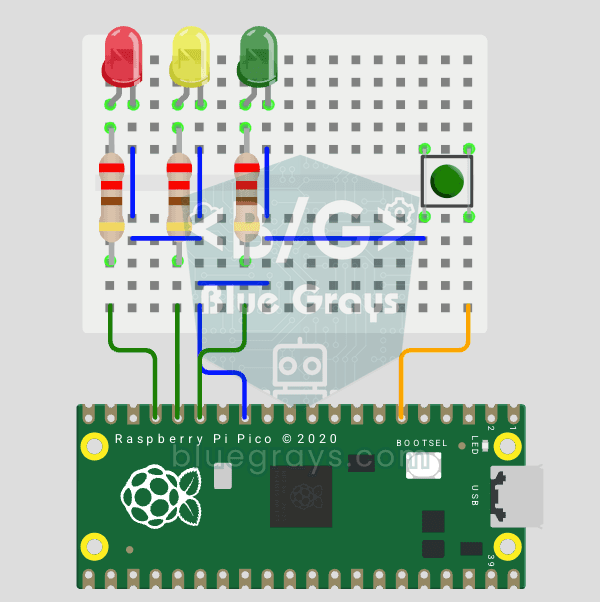
Raspberry Pi Picoで信号機の4モードをボタンで切り替え(ステートマシン)
1個のボタンで信号機の4つのモードを切り替えます!押すたびに、通常サイクル(赤→黄→緑の順に点灯)、赤のみ(停止)、黄色点滅(注意・夜間モード)、消灯(メンテナンス)へ切り替わります。ステートマシン(mode変数で実行する動作を決定)、剰余演算によるモードの循環((mode + 1) % 4で0→1→2→3→0を繰り返す)、処理を止めない時間管理(time.ticks_ms() + time.ticks_diff()でLEDの各段階の時間を管理)を学びます。ただし、モード切り替え時には待ち時間があります。
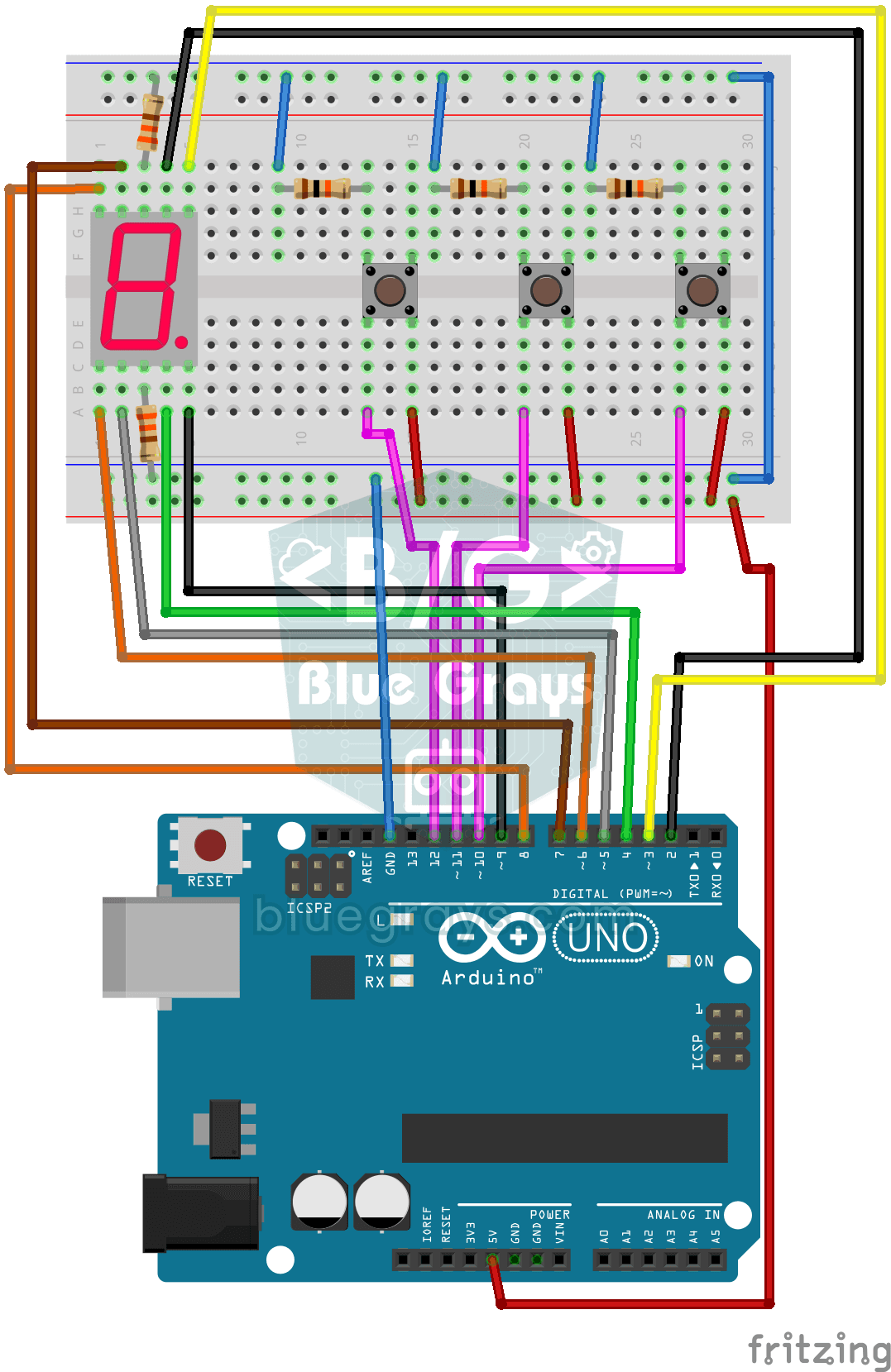
7セグメントディスプレイとボタンで作るカウンター
3つのボタンを使うシンプルなカウンターです。1つ目のボタンを押すと表示の数字が1増え、2つ目を押すと1減り、3つ目を押すと0に戻ります。1桁の7セグメントディスプレイで0から9まで数え、範囲の端に達すると隅の小さな点が0.5秒間点灯して知らせます。スコアボードや順番表示器などのプロジェクトの基礎になります。

4x4キーパッドとLCDで暗証番号ロック
正しい暗証番号を知らないと開けられない、小さな電子ドアロックです。ハッシュキーを押してキーパッドから暗証番号を入力します。正しければ画面に入室許可が表示され、緑のLEDが点灯し、サーボモーターがドアを5秒間開けてから再び閉めます。間違っていれば赤のLEDが点灯します。建物や金庫のロックの仕組みを自分で作ります。

Arduino記憶ゲーム(LED4個+ボタン4個+ブザー)
記憶力に自信はありますか?4色のLEDが順番に点灯し、それぞれの音を鳴らします。同じ順番でボタンを押して再現してください。正解するたびに新しい色が1つ追加され、短い勝利のメロディーが流れて、LCDディスプレイにスコアが表示されます。1回でも押し間違えると、悲しい音とともにゲームが終了し、最初からやり直しになります。