
ESP32の青色LEDの意味:ArduinoのL・TX/RXとPicoのオンボードLED
ESP32の青色LEDの意味に加え、赤色の電源LED、ArduinoのON・L・TX・RX、PicoのGP25 LEDをボード別の表で解説。点滅の原因とLED_BUILTINもまとめました。
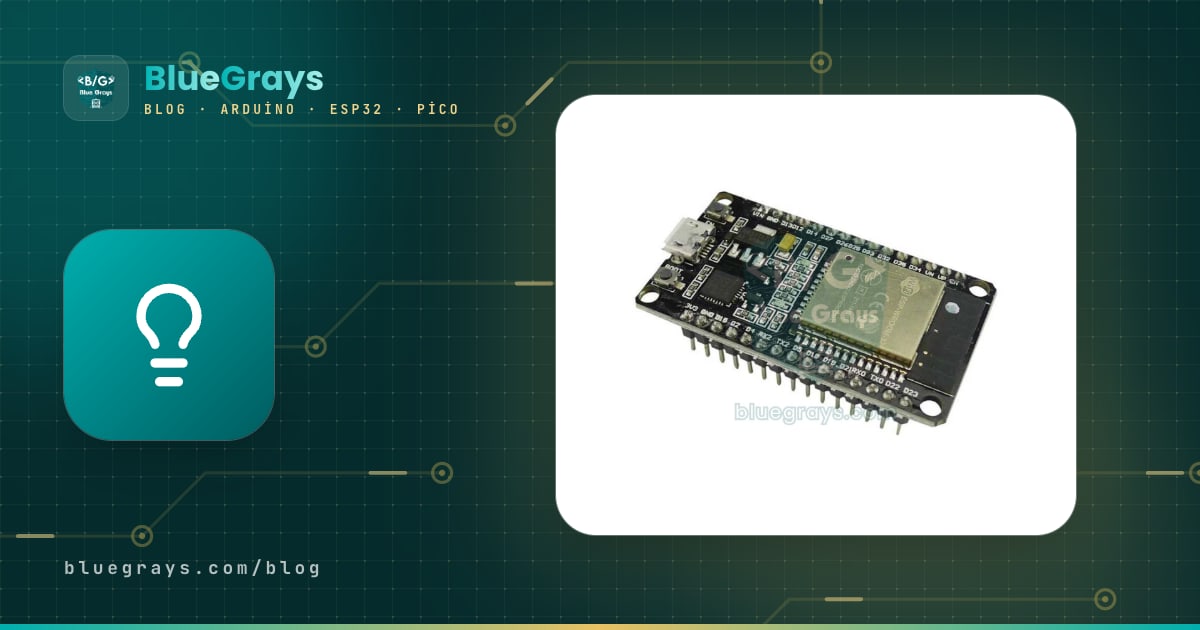
ESP32の青色LEDは、ほとんどのESP32 DevKit V1ボードではGPIO 2につながったユーザーLEDで、点灯も消灯もすべてスケッチ次第です。そばにある赤色LEDは、ボードに電源が入っていることを示すだけです。Arduino UnoのON・L・TX・RXランプや、Raspberry Pi Picoの小さな緑色LEDも同じ仕組みで、それぞれがハードウェアの状態か、プログラムの動作を知らせています。読み方がわかれば、ボードに電源が来ているか、書き込み中にデータが流れているか、スケッチが本当に動いているかをひと目で判断できます。
このガイドでは、Arduino、ESP32、Picoの各ボードのLEDがどのピンや電源ラインにつながっているかを表にまとめました。「ESP32の青色LEDが点きっぱなし」「青色LEDが点滅し続ける」「ArduinoのLのLEDが勝手に点滅する」といったよくある状況の本当の原因を説明し、各ボードでLED_BUILTINがどのピンを指すかを示したうえで、コードを使ってオンボードLEDを自分のプロジェクトのステータス表示に変えます。

オンボードLEDは何のためにあるのか
開発ボードのLEDは3つのグループに分かれます。電源LEDは抵抗を介して電源ラインに直接つながっていて、ボードに電源がある間は点灯し続け、ソフトウェアで消すことはできません。通信LED(TXとRX)はUSBシリアル変換チップが駆動していて、パソコンとデータをやり取りするたびに点滅します。ユーザーLEDはマイコンのピンにつながっていて、コードの指示どおりにしか動きません。ArduinoのL、ESP32の青色LED、Picoの緑色LEDはこのグループです。よく使われるボードを下の表にまとめました。
| ボード | LED | 接続先 | 意味 |
|---|---|---|---|
| Arduino Uno R3 | ON(緑) | 5 Vライン | ボードに電源が入っている |
| Arduino Uno R3 | L(黄/オレンジ) | D13(オペアンプのバッファ経由) | コードで制御するLED。リセット後はブートローダーも点滅させる |
| Arduino Uno R3 | TX / RX(黄) | USBシリアル変換チップ(ATmega16U2) | パソコンとのデータのやり取り。書き込み中は速く点滅 |
| Arduino Nano / Mega | POWまたはON、L、TX、RX | 5 V、D13、USBシリアル変換チップ | Unoと同じ意味 |
| ESP32 DevKit V1 | 赤色LED | 3.3 Vライン | ボードに電源が入っている。コードでは消せない |
| ESP32 DevKit V1 | 青色LED | GPIO 2 | コードで制御するLED |
| ESP32-DevKitC(Espressif) | 赤色LED | 3.3 Vライン | 電源表示のみ。ユーザーLEDはなし |
| ESP32-S3-DevKitC | RGB LED(WS2812) | GPIO 48(一部のリビジョンでは38) | コードで好きな色に設定できる |
| ESP32-CAM | 赤色LED/白色フラッシュ | GPIO 33 / GPIO 4 | ステータスLED(LOWで点灯)/カメラのフラッシュ |
| Wemos D1 mini、NodeMCU | 青色LED | GPIO 2(D4) | ユーザーLED。LOWで点灯 |
| Raspberry Pi Pico | 緑色LED | GP25 | コードで制御するLED。電源LEDはなし |
| Raspberry Pi Pico W | 緑色LED | Wi-Fiチップ(WL_GPIO0) | Pin("LED")で制御 |
Arduino UnoのLED:ON、L、TX、RX
ONのLEDは5 Vラインにつながっていて、USBやDCジャックから電源が入るとすぐに点灯します。点かない場合はボードに電源が来ていません。ケーブルの不良、USBポートが給電していない、または配線のショートでボードの自己復帰型ヒューズ(ポリスイッチ)が作動した可能性があります。LのLEDはデジタルピン13につながっています。Uno R3では間にオペアンプのバッファが入っているので、LEDがピン自体の負荷になりません。TXとRXのLEDはUSBシリアル変換チップATmega16U2が駆動しています。TXはコードの書き込み中やSerial.print()でパソコンにデータを送るときに点滅し、RXはパソコンからデータが届いたときに点滅します。大事なポイントがひとつあります。Uno R3ではこの2つのLEDはUSBの通信しか表示しないので、ピン0と1につないだBluetoothモジュールとやり取りしても点滅しません。
ArduinoのLのLEDが勝手に点滅するのはなぜ?
- 工場出荷時のBlinkスケッチ:新品のUnoやNanoの多くは、テスト用にBlinkのサンプルが書き込まれた状態で届くため、Lが1秒に1回点滅します。自分のコードを書き込めば止まります。
- ブートローダーの起動時の点滅:リセットボタンを押したとき、USBを挿したとき、シリアルモニタを開いたときにボードが再起動し、コードが動き出す前にブートローダーがLを数回すばやく点滅させます。
- Lがうっすら点く、または点きっぱなし:コードでD13を使っていないと、ピンは入力のまま浮いた状態になります。Uno R3のオペアンプのバッファの入力も浮いてしまうため、Lがうっすら、またははっきり点くことがあります。故障ではありません。
- SPIモジュールをつなぐとちらつく:D13はSPIのクロック線(SCK)です。RFID RC522、SDカード、Ethernetモジュールが動いている間はLがちらつきますが、これも正常です。
- ずっと速く点滅してコードが動かない:ボードがリセットを繰り返しています。電源が弱い、5 VとGNDがショートしている、リセットのループを起こすコードなどが原因です。
1// Uno, Nano, Mega: L LED'i D13'tedir, LED_BUILTIN = 13 / the L LED is on D13, LED_BUILTIN = 13
2void setup() {
3  pinMode(LED_BUILTIN, OUTPUT);
4}
5
6void loop() {
7  digitalWrite(LED_BUILTIN, HIGH);   // L yanar / L on
8  delay(1000);
9  digitalWrite(LED_BUILTIN, LOW);    // L söner / L off
10  delay(1000);
11}ESP32の赤色LEDと青色LEDの意味
ESP32 DevKit V1や同様のボードの赤色LEDは、レギュレーターから出る3.3 Vラインにつながっています。USBやVINピンから電源が入ると点灯し、どんなコードでも消すことはできません。まったく点かなければ電源が来ていません。ちらついたり暗かったりする場合は電源が弱すぎます。青色LEDはGPIO 2のユーザーLEDで、ピンがHIGHのときに点き、LOWのときに消えます。すべてのESP32ボードにあるわけではありません。Espressif純正のESP32-DevKitCには電源LEDしかなく、ESP32-S3やESP32-C3のボードには単色LEDの代わりにアドレス指定可能なRGB LEDが載っていることが多いです。
ESP32の青色LEDが点きっぱなしになる理由は、ほとんどの場合シンプルです。ボードに書き込まれたスケッチがGPIO 2をHIGHにしたままにしているか、GPIO 2につないだ回路がピンをプルアップしています。新品のボードで青色LEDが勝手に点滅するのは、たいてい販売店が書き込んだBlinkのようなテストプログラムです。コードがLEDに触れていないのに、速く不規則に点滅する場合は、ボードが再起動を繰り返している可能性が高いです。シリアルモニタを115200 baudで開き、「Brownout detector was triggered」や「Guru Meditation Error」のようなメッセージを探しましょう。青色LEDがまったく点かない場合は、ボードにユーザーLEDがないか、コードが別のピンを動かしています。
ESP32の青色LEDをWi-Fiのステータス表示にする
オンボードLEDのいちばん便利な使い道は、画面のないデバイスの状態を知らせることです。下のコードは、ESP32がWi-Fiに接続しようとしている間は青色LEDを1秒に5回点滅させ、接続後は2秒ごとに短い「ハートビート」を出します。デバイスを壁に取り付けていても、部屋の反対側からネットワークにつながっているか、プログラムが止まっていないかがわかります。delay()を使っていないので、loop()にほかの処理を追加することもできます。
1#include <WiFi.h>
2
3const char* ssid = "AgAdi";          // Wi-Fi adın / your Wi-Fi name
4const char* password = "Sifre123";   // Wi-Fi şifren / your Wi-Fi password
5const int LED_PIN = 2;               // DevKit V1 mavi LED / blue LED on DevKit V1
6
7void setup() {
8  pinMode(LED_PIN, OUTPUT);
9  WiFi.mode(WIFI_STA);
10  WiFi.begin(ssid, password);
11}
12
13void loop() {
14  unsigned long t = millis();
15  if (WiFi.status() == WL_CONNECTED) {
16    digitalWrite(LED_PIN, (t % 2000) < 80);   // bağlı: 2 sn'de bir kısa çakma / connected: short flash every 2 s
17  } else {
18    digitalWrite(LED_PIN, (t % 200) < 100);   // bağlanıyor: hızlı yanıp sönme / connecting: fast blink
19  }
20}ポイントはmillis() % periodです。millis()は起動からのミリ秒を返し、剰余を取ることでその数値が0から周期までを繰り返すカウンターになります。カウンターが設定値より小さい間はLEDを点け、それ以上では消します。たとえば接続中は、2000 msの周期のうち最初の80 msだけLEDが点きます。delay()とmillis()の違いはArduinoのmillis()とdelay()の違いで詳しく説明しています。ボードがいつまでも接続しない場合は、ESP32がWi-Fiにつながらないときのチェックリストを順に確認しましょう。
ESP32-S3とESP32-C3ボードのRGB LED
新しいEspressifのボードでは、ユーザーLEDはたいていWS2812タイプのアドレス指定可能なRGB LEDです。ESP32-S3-DevKitCではGPIO 48(ボードのリビジョンによってはGPIO 38)、ESP32-C3-DevKitMではGPIO 8につながっています。このLEDは色のデータを正確なタイミングのビット列として受け取るため、digitalWrite()では色を設定できません。ESP32のArduinoコアには専用の関数が用意されていて、3.x系ではrgbLedWrite()、2.x系ではneopixelWrite()を使います。下のコードはどちらでもコンパイルでき、LEDを赤、緑、青と順番に切り替えます。一方、安価なESP32-C3 SuperMiniボードにはRGB LEDではなく、LOWで点灯する青色LEDがGPIO 8にひとつだけ付いています。
1// ESP32-S3-DevKitC dahili RGB LED (WS2812): GPIO 48, bazı sürümlerde 38 / onboard RGB LED: GPIO 48 (38 on some revisions)
2const uint8_t RGB_PIN = 48;
3
4void setColor(uint8_t r, uint8_t g, uint8_t b) {
5#if ESP_ARDUINO_VERSION_MAJOR >= 3
6  rgbLedWrite(RGB_PIN, r, g, b);      // ESP32 çekirdeği 3.x / ESP32 core 3.x
7#else
8  neopixelWrite(RGB_PIN, r, g, b);    // ESP32 çekirdeği 2.x / ESP32 core 2.x
9#endif
10}
11
12void setup() {
13}
14
15void loop() {
16  setColor(40, 0, 0);  delay(500);    // kırmızı / red
17  setColor(0, 40, 0);  delay(500);    // yeşil / green
18  setColor(0, 0, 40);  delay(500);    // mavi / blue
19  setColor(0, 0, 0);   delay(500);    // kapalı / off
20}
Raspberry Pi PicoとPico WのオンボードLED
Raspberry Pi PicoにはUSBコネクタの横に緑色LEDがひとつあり、GP25ピンにつながっています。Picoには電源LEDがないため、プログラムが動いていないとUSBにつないでも完全に止まっているように見え、初めて使う人はボードが壊れていると思いがちです。Pico WとPico 2 Wでは、LEDはマイコンではなくWi-Fiチップのピンにつながっていて、GP25は無線チップとの通信に使われています。そのため、Pico WではPin(25)でLEDは点きません。MicroPythonではPin("LED")と書く必要があります。最近のMicroPythonは通常のPicoでもこの書き方を受け付けるので、両方のボードで動くコードをひとつ書けます。
1from machine import Pin, Timer
2
3led = Pin("LED", Pin.OUT)    # Pico, Pico W, Pico 2 ve Pico 2 W'de çalışır / works on all Pico boards
4# Çok eski Pico yazılımında / on very old Pico firmware: led = Pin(25, Pin.OUT)
5
6timer = Timer()
7timer.init(freq=2, mode=Timer.PERIODIC, callback=lambda t: led.toggle())   # saniyede bir yanıp sönme / one blink per second
Pico Wには必ずPico W用のMicroPythonを書き込みましょう。通常のPico用ファームウェアはWi-Fiチップを認識しないので、LEDにも届きません。Arduino IDE(Earle Philhower氏のRaspberry Pi Pico/RP2040コア)でPicoをプログラムする場合は、LED_BUILTINがどちらのボードでも正しいLEDを指します。BOOTSELを押しながら接続したPicoはLEDがひとつも点きませんが、パソコンにRPI-RP2というドライブが表示されればボードは正常です。ボードについて詳しくはRaspberry Pi Picoとは?をご覧ください。
LED_BUILTINとは?各ボードでどのピンを指すのか
LED_BUILTINは、そのボードのユーザーLEDのピン番号を記録したボード定義ファイルの定数です。コードで13や2の代わりにLED_BUILTINを使えば、同じスケッチで異なるボードの正しいLEDを点けられます。注意点は2つです。Arduino IDEで選んだボードが手元のボードと一致していること、そして汎用のボード定義の中にはこの定数がまったくないものがあることです。たとえばESP32でESP32 Dev Moduleを選ぶと、コンパイラが「'LED_BUILTIN' was not declared in this scope」(LED_BUILTINが宣言されていない)というエラーを出すことがあります。その場合はDOIT ESP32 DEVKIT V1を選ぶか、コードの先頭にconst int LED_PIN = 2;を追加しましょう。
| ボード | LED_BUILTIN | 備考 |
|---|---|---|
| Arduino Uno、Nano、Mega、Leonardo、Uno R4 | 13 | HIGHで点灯 |
| Wemos D1 mini、NodeMCU(ESP8266) | 2 | LOWで点灯(反転) |
| ESP32(DOIT ESP32 DEVKIT V1を選択) | 2 | HIGHで点灯 |
| ESP32 Dev Module | 定義されていない場合あり | 自分で定義する:const int LED_PIN = 2; |
| ESP32-S3-DevKitC | RGB_BUILTIN(GPIO 48) | 色はrgbLedWrite()またはneopixelWrite()で設定 |
| Raspberry Pi Pico(Arduinoコア) | 25 | HIGHで点灯 |
| Raspberry Pi Pico W(Arduinoコア) | 特別な仮想ピン | LED_BUILTINと書くだけ |
各LEDは何を伝えている?症状別の表
| 症状 | 考えられる意味 | 対処 |
|---|---|---|
| ArduinoのLが1秒に1回点滅する | 工場出荷時のBlinkスケッチが入っている | 正常。自分のコードを書き込めば止まる |
| リセット後にLが数回すばやく点滅する | ブートローダーが起動し、その後コードが動く | 正常 |
| Lが速く点滅し続け、コードが動かない | ボードがリセットを繰り返している | 電源とショートを確認し、コードを書き込み直す |
| Lがうっすら点く、または勝手に点いている | D13が浮いていて、オペアンプの入力が開放されている | 正常。気になるならD13をOUTPUTにしてLOWにする |
| ONのLEDが点かない | 電源がない、ケーブル不良、またはヒューズが作動 | 別のケーブルとポートを試し、ショートを取り除いて数分待つ |
| 書き込み中にTX/RXがまったく点滅しない | ポート、ドライバー、ボードの選択が間違っている | 正しいポートとボードを選び、CH340ドライバーを入れる |
| ESP32の青色LEDが点きっぱなし | スケッチがGPIO 2をHIGHのままにしている | コードのGPIO 2を確認する |
| ESP32の青色LEDが速く不規則に点滅する | ボードが再起動を繰り返している、またはテストプログラムが入っている | シリアルモニタでエラーを確認し、電源を強化する |
| ESP32の青色LEDがまったく点かない | ボードにユーザーLEDがない、またはコードが別のピンを動かしている | ピン番号を確認するか、外付けLEDをつなぐ |
| ESP32の赤色LEDがちらつく | 電力不足(Wi-Fi送信時に電圧が下がる) | 良いケーブルと1 A以上の5 Vアダプターを使う |
| PicoのLEDがひとつも点かない | Picoには電源LEDがなく、プログラムも動いていない | 正常。BOOTSELでRPI-RP2ドライブが表示されるか確認する |
オンボードLEDをプロジェクトで活用する
- エラーコード:センサーが見つからなければ2回、Wi-Fiがなければ3回点滅させてから少し間を空けます。シリアルモニタを開かなくても何が悪いのかがわかります。
- ハートビート:プログラムが正常な間は数秒ごとに短く点滅させます。LEDが止まれば、コードがどこかで固まっているとわかります。
- イベントの通知:MQTTのメッセージやWebリクエストが届いたときにLEDを1回点滅させます。ESP32のWebサーバーのデバッグがぐっと楽になります。
- 呼吸エフェクト:ESP32やPicoではPWMでオンボードLEDをふわっと明るくしたり暗くしたりできます。UnoのD13はPWMに対応していないので使えません。詳しくはPWMとは?をご覧ください。
- 電池で動かすプロジェクト:ディープスリープを使うデバイスでは、スリープ前に必ずオンボードLEDを消しましょう。ESP32のディープスリープで、電流をµA単位まで下げる方法を紹介しています。
- 外付けLEDに切り替える:もっと明るい表示や別の色が欲しいときは、LEDとは?のようにLEDと抵抗を追加しましょう。
オンボードLEDは、電子工作でいちばん手軽で安いデバッグツールです。「電源は来ている?」「データは流れている?」「プログラムは動いている?」に数秒で答えてくれます。最初の一歩を踏み出すなら、BlueGraysアプリのArduino LED Blink、ESP32オンボードLED、Raspberry Pi Pico オンボードLEDのプロジェクトで、配線図とコードを順番に確認できます。
よくある質問
ESP32の青色LEDは何を意味しますか?
ESP32 DevKit V1や同様のボードでは、青色LEDはGPIO 2につながったユーザーLEDで、書き込んだコードだけが点灯・消灯を決めます。ボードに電源が入っていることを示すのは赤色LEDです。すべてのESP32ボードに青色LEDがあるわけではなく、EspressifのDevKitCには電源LEDしかありません。
ESP32の青色LEDが点きっぱなしなのはなぜですか?
いちばん多い原因は、ボードに入っているスケッチがGPIO 2をHIGHにしていることです。GPIO 2につないだモジュールがピンをプルアップしてLEDを点けることもあります。コードでGPIO 2をLOWにするか、回路を別のピンに移しましょう。青色LEDが点いているだけなら故障ではありません。
ESP32の青いランプが点滅するのはなぜですか?
スケッチでGPIO 2を点滅させていないのに速く不規則に点滅する場合、たいていはボードが再起動のループに陥っていて、電源の弱さやクラッシュが原因であることが多いです。シリアルモニタを115200 baudで開き、brownoutやGuru Meditationのメッセージを探しましょう。新品のボードで規則正しく点滅しているなら、たいていは販売店のテストプログラムです。
ESP32のLED_BUILTINはどのピンですか?
DOIT ESP32 DEVKIT V1のボード定義では、LED_BUILTINはGPIO 2です。ESP32 Dev Moduleを選んでいると定数が存在せず、コンパイラがエラーを出すことがありますが、コードにconst int LED_PIN = 2;と書けば解決します。ESP32-S3ボードでは、RGB LED用にRGB_BUILTINを使います。
Raspberry Pi Pico WのオンボードLEDが動かないのはなぜですか?
Pico WではLEDがマイコンではなくWi-Fiチップにつながっているため、Pin(25)では制御できません。MicroPythonではPin("LED", Pin.OUT)と書き、Pico W用のMicroPythonファームウェアを書き込んでいるか確認しましょう。
ArduinoのLのLEDが勝手に点滅するのはなぜですか?
新品のボードはたいていBlinkスケッチが書き込まれた状態で届くため、Lが1秒に1回点滅します。リセット後の数回の速い点滅はブートローダーによるものです。D13を使っていないとLがうっすら点くことがあり、SPIモジュールをつなぐとちらつくこともありますが、どれも正常です。
この記事を読んだ後に作れるプロジェクト
全プロジェクトを見る
ESP32の内蔵LEDを点滅
ESP32 DevKit V1に内蔵された青色LEDを点滅させます。外付け部品は不要です!ESP32を購入したら、最初に試すプロジェクトです。GPIO 2が内蔵LEDにつながっています。

Raspberry Pi Picoの内蔵LEDを点滅(PicoとPico W)
Raspberry Pi Picoシリーズの最初のプロジェクトです!ボード上の緑色LEDを点滅させて動作を確認する、定番の「Hello World」に相当する実験です。外付け部品は不要で、PicoとUSBケーブルだけで始められます。コードはMicroPython(Raspberry Pi Foundationが公式にサポートする言語)で書きます。Thonny IDEでmachine.Pinクラス、Pin.OUTモード、led.on()/off()メソッド、time.sleep()を学びます。シリアル(REPL)出力で、切り替わる様子をリアルタイムに確認できます。

LEDの点滅
電子工作の第一歩は、1個のLEDを点けたり消したりすることです。Arduinoで短い間隔で点灯と消灯を繰り返すと、LEDが素早く点滅します。ボードが光を制御する仕組みを最もシンプルな形で確かめ、これから取り組むプロジェクトの基礎を身につけます。

ESP32でLEDを点滅
ESP32のGPIO出力の基本を学びます。デジタルピンからLEDを点灯・消灯させて、点滅させます。Arduino UNOの定番のLED点滅プロジェクトのESP32版です。Arduino環境で使う基本的な点滅コマンドは同じですが、ESP32のピン配置と3.3 VのGPIO電圧レベルはArduino UNOとは異なります。

Raspberry Pi Picoで外付けLEDを点灯(ブレッドボード)
Picoの内蔵LEDの次は、ブレッドボードに外付けLEDを接続し、GP14ピンで制御します。このプロジェクトでは、Picoの汎用GPIOピンを出力として使う方法、LEDの極性(長い足=アノード/+、短い足=カソード/−)、電流制限抵抗(220Ω)が必要な理由を学びます。抵抗を入れないと、LEDに過大な電流が流れて壊れることがあります。回路はとても簡単です。Pico GP14 → 220Ω抵抗 → LED(+)→ LED(−)→ Pico GND。Wokwiでシミュレーションできます。

ボタンでLEDを点灯(押している間のみ)
呼び鈴のように、押している間は点灯し、離すと消灯します。Arduinoはボタンの状態を常に読み取り、押されている間はLEDを点灯させ、指を離した瞬間に消灯させます。このシンプルな回路で、ボードが外部からの操作を検知する仕組みを学べます。

ESP32でボタンによるLED制御(押している間だけ点灯)
ボタンを押している間はLEDが点灯し、離すと消灯します。ESP32のデジタル入力ピンと内蔵プルアップ抵抗の使い方を学びます。INPUT_PULLUPモードを使うため、外付け抵抗は不要です。

ESP32の信号機
赤・黄・緑の3個のLEDで、実際の信号機を再現します。赤は長く、黄は短く、緑は長く点灯させ、実際の信号機に近いタイミングで動かします。GPIOを順番に制御する基本例です。