
ESP32の「Failed to connect」エラーの直し方:BOOTボタン、ドライバ、ケーブル
ESP32の書き込みで「Failed to connect: Timed out waiting for packet header」エラーが出たときの対処法です。BOOTボタン、CP2102/CH340ドライバ、ケーブルの交換、10 µFのコンデンサで解決できます。

ESP32 failed to connectエラー、正式には「A fatal error occurred: Failed to connect to ESP32: Timed out waiting for packet header」(ESP32に接続できず、パケットヘッダー待ちでタイムアウト)は、ESP32にコードを書き込むときにいちばんよく起きる問題です。Arduino IDEがコンパイルを終えると、下のペインに「Connecting........_____.....」が流れ、約20秒後にこのメッセージで書き込みが止まります。簡単に言うと、ESP32がダウンロードモードに入れなかったということです。たいていは書き込み中にボード上のBOOTボタンを押し続けるだけですぐに直ります。それでも直らない場合の原因は、ケーブル、USBドライバ(CP2102またはCH340)、ポートの選び間違い、あるいはGPIO0やGPIO12のような起動に関わるピンにつないだ回路です。
このガイドでは、エラーの裏にある仕組み、つまりESP32が起動時にどのピンを見て書き込みモードに入るのかを解説します。続いて、5分でできるチェックリスト、ドライバのインストール、BOOTボタンを一度も押さずに書き込めるようになる10 µFコンデンサの対策、ESP32-CAMと単体のESP32-WROOMモジュール向けの専用の配線を紹介します。ESP32が初めての場合は、先に「ESP32とは?」の記事をご覧ください。

Failed to connectエラーとは?なぜ起きるのか
Arduino IDEはesptoolというプログラムでESP32にコードを送ります。esptoolは、チップのROMに書き込まれていて消えないブートローダーとシリアルポート経由で通信します。このブートローダーが受信待ちを始めるには、リセットの瞬間にESP32がGPIO0がLOWの状態で起動する必要があります。開発ボードでは、USBシリアル変換チップのDTR線とRTS線につながった2つのトランジスタによる自動リセット回路がこれを行います。esptoolはまずENを引き下げてチップをリセットし、同時にGPIO0をLOWに保って、チップをダウンロードモードに入れます。この手順のどこかがうまくいかないと、esptoolが送った同期パケットに返事が来ず、「Timed out waiting for packet header」(パケットヘッダー待ちでタイムアウト)と表示されます。つまりこのエラーは、パソコンからポートには届いているのに、チップが期待どおりに応答していないことを示しています。
| エラーメッセージ | 意味 | 最初に確認する場所 |
|---|---|---|
| エラー:Failed to connect to ESP32: Timed out waiting for packet header(パケットヘッダー待ちでタイムアウト) | チップがダウンロードモードに入らなかった、または応答がなかった | BOOTボタン、ケーブル、10 µFコンデンサ |
| エラー:Failed to connect to ESP32: No serial data received(シリアルデータを受信できない) | ポートからデータがまったく来ない(新しいesptoolのバージョン) | ケーブル、ポートの選択、TX/RXの配線 |
| エラー:「Wrong boot mode detected (0x13)」(起動モードの誤り)と「The chip needs to be in download mode」(ダウンロードモードが必要) | チップが通常モードで起動した。GPIO0がLOWではなかった | BOOTボタン、またはGPIO0につないだ回路 |
| エラー:「Invalid head of packet (0x...)」(不正なパケットの先頭)と「Possible serial noise or corruption」(シリアルのノイズや破損の可能性) | データが壊れて届いている | 「Upload Speed」を115200にする、ケーブルを交換する |
| エラー:「Could not open port」(ポートを開けない)や「Access is denied」(アクセス拒否)、「Permission denied」(権限なし) | ほかのプログラムがポートを使っている、または権限がない | シリアルターミナルを閉じる。Linuxではdialoutグループ |
| エラー:「This chip is ESP32-S3, not ESP32」(ESP32ではなくESP32-S3)と「Wrong --chip argument?」(--chip引数の誤り?) | Arduino IDEで違うボードが選ばれている | 「ツール」>「ボード」で正しいチップを選ぶ |
| エラー:MD5 of file does not match data in flash(ファイルのMD5がフラッシュのデータと一致しない) | 接続はできたが、フラッシュへの書き込みが壊れている | GPIO12、電源、フラッシュの設定 |
ESP32はどうやってダウンロードモードに入る?ストラッピングピン
ESP32は起動するたびに、リセットが解除された瞬間にいくつかのピンの状態を読み取り、それをもとに起動のしかたを決めます。これらのピンをストラッピングピン(起動設定ピン)と呼びます。起動後は通常の入出力ピンとして使えますが、リセットの瞬間に間違ったレベルになっていると、書き込みや起動のトラブルの原因になります。シリアルモニタを115200ボー(baud)に設定し、BOOTを押したままENを押したときに「boot:0x3 (DOWNLOAD_BOOT(UART0/UART1/SDIO_REI_REO_V2)) waiting for download」という行が表示されれば、チップは正しいモードに入っています。通常の起動では「boot:0x13 (SPI_FAST_FLASH_BOOT)」と表示されます。
| ピン | 内部抵抗 | ダウンロードモードの条件 | 間違っているとどうなる? |
|---|---|---|---|
| GPIO0 | プルアップ | LOW(BOOTボタンを押した状態) | コードは動くが書き込めない(boot:0x13) |
| GPIO2 | プルダウン | LOWまたはフローティング | 書き込みが「Timed out」で止まる |
| GPIO12(MTDI) | プルダウン | LOWまたはフローティング | フラッシュに1.8 Vが供給され、書き込みと起動がおかしくなる |
| GPIO15(MTDO) | プルアップ | どちらでもよい | LOWだと起動メッセージが出なくなる |
| GPIO5 | プルアップ | どちらでもよい | SDIOのタイミングに影響するが、たいてい問題にならない |
| EN(CHIP_PU) | 外付けの10 kΩプルアップ | リセット後はHIGH | LOWのままだとチップがまったく動かない |
ステップごとの対処法:5分でできるチェックリスト
- BOOTボタンを試す:「書き込み」を押し、下のペインに「Connecting...」が表示されたらすぐにBOOTボタンを押し続けます。「Writing at 0x00010000...」の行が流れ始めたら離します。
- ケーブルを交換する:スマホの充電器に付いていたケーブルの多くには、データ線がありません。ボードを挿してもパソコンから新しいデバイスの接続音が鳴らない場合、まずケーブルを疑います。
- ポートを確認する:「ツール」>「ポート」を開いたままボードを抜き差しし、現れたり消えたりするポートを確認して、それを選びます。
- ドライバをインストールする:ボード上のUSBチップの名前(CP2102、CH340、CH9102)を読み取り、それに合ったドライバをインストールします。
- 正しいボードを選ぶ:無印ESP32のボードには「ESP32 Dev Module」を、ESP32-S3やC3にはそれぞれ専用のボード定義を使います。
- 速度を下げる:「ツール」>「Upload Speed」を921600から115200に下げます。
- 回路を外す:GPIO0、GPIO2、GPIO12、GPIO1(TX)、GPIO3(RX)につないでいるものをすべて外し、ボードをUSBだけにつないだ状態で試します。
- 電源を確認する:USBハブではなく、パソコン背面のポートにボードを直接挿します。前面パネルのポートやセルフパワーでないハブは、電流が足りないことがあります。
USBケーブルとポートの選択
ケーブルの問題はとてもよくあるので、フォーラムで最初に聞かれるのはいつも「別のケーブルは試しましたか?」です。充電専用に作られたケーブルにはD+とD−のデータ線がありません。ボードのランプは点灯しても、パソコンにはシリアルポートが見えません。長くて細い安価なケーブルでは、データ線がノイズを拾って「Invalid head of packet」のようなエラーが出ます。1メートルより短い、品質のよいデータ通信用ケーブルを使ってください。ポートの一覧に複数の候補(たとえばCOM1とCOM5)がある場合、COM1はたいていマザーボード自体のポートで、ESP32はボードを挿したときに一覧に新しく加わる番号です。ボードが数秒ごとにポートの一覧から消える場合、問題はソフトウェアではありません。ケーブル、USBポート、電源の側を確認してください。
CP2102とCH340のドライバのインストール
無印ESP32のチップ自体はUSBで通信できません。ボード上の小さなUSBシリアル変換チップが、パソコンのUSBをチップのUART0の線(GPIO1 TX、GPIO3 RX)に変換しています。このチップに合ったドライバがないと、ポートがまったく表示されないか、デバイスマネージャーで黄色い「!」マーク付きの不明なデバイスのままになります。どのチップが使われているかは、USBポートのすぐ横にある小さなICの刻印で確認できます。変換モジュールについて詳しくは「USB-TTL変換モジュール」の記事をご覧ください。
| チップ | USB ID(VID:PID) | ドライバ | Windowsでの表示名 |
|---|---|---|---|
| CP2102 / CP2104 | 10C4:EA60 | Silicon Labs CP210x VCP | Silicon Labs CP210x USB to UART Bridge (COMx) |
| CH340 / CH340C | 1A86:7523 | WCH CH341SER | USB-SERIAL CH340 (COMx) |
| CH9102 | 1A86:55D4 | WCH CH343SER | USB-Enhanced-SERIAL CH9102 (COMx) |
| FT232RL(外付けアダプター) | 0403:6001 | FTDI VCP | USB Serial Port (COMx) |
| ESP32-S3 / C3の内蔵USB | 303A:1001 | Windows 10/11では不要 | USB シリアル デバイス(COMx) |

Windowsでは、デバイスマネージャーの「ポート(COMとLPT)」の下にボードの名前が表示されるはずです。新しいバージョンのmacOSは、CP210xやCH34xのチップをたいてい自動で認識します。ポートは/dev/cu.usbserial-XXXXや/dev/cu.SLAB_USBtoUARTのように表示されます。Linuxではポートは/dev/ttyUSB0になり、「Permission denied」(権限なし)と表示される場合は、ユーザーをdialoutグループに追加し(sudo usermod -a -G dialout $USER)、ログアウトしてからログインし直す必要があります。UbuntuでCH340を挿した直後に消えてしまう場合は、スクリーンリーダー用に最初から入っているbrlttyパッケージがポートを占有している可能性があります。このパッケージを削除すれば直ります。どのポートがどのチップのものかを自動で確認するには、パソコンで次の小さなPythonスクリプトを実行します(pyserialが必要です)。
1# Bilgisayardaki seri portları ve USB yongalarını listeler / Lists serial ports and USB chips
2# Kurulum / Install: pip install pyserial
3from serial.tools import list_ports
4
5CHIPS = {
6    (0x10C4, 0xEA60): "CP2102 / CP2104",
7    (0x1A86, 0x7523): "CH340",
8    (0x1A86, 0x55D4): "CH9102",
9    (0x0403, 0x6001): "FT232RL",
10    (0x303A, 0x1001): "ESP32-S3 / C3 dahili USB / native USB",
11}
12
13ports = list_ports.comports()
14if not ports:
15    print("Port yok: kablo ya da surucu / No ports: cable or driver")
16for p in ports:
17    chip = CHIPS.get((p.vid, p.pid), "bilinmiyor / unknown")   # VID:PID eşleşmesi / VID:PID match
18    print(p.device, "|", p.description, "|", chip)
10 µFコンデンサの対策:BOOTを押さずに書き込む
安価なESP32ボードの中には、書き込みのたびにBOOTボタンを押さなければならないものがあります。原因はたいてい自動リセット回路のタイミングです。ENは、GPIO0がまだLOWのうちにHIGHに戻る必要があります。ボードのENについているコンデンサが小さすぎたり、ついていなかったりすると、GPIO0が解放されたあとにチップが起動し、通常モードで立ち上がってしまいます。対策は、ENとGNDの間に10 µFのコンデンサを追加することです。電解コンデンサを使う場合は、長い足(+)をENに、短い足(−)をGNDにつなぎます。ボードの10 kΩのプルアップ抵抗と合わせると、時定数はτ = R × C = 10 kΩ × 10 µF = 0.1秒になります。つまりENがゆっくり上がり、GPIO0がまだLOWのうちにチップが起動します。いろいろな値は「RC時定数」ツールで試せます。テストなら、ブレッドボード上でボードのENピンとGNDピンにコンデンサを挿すだけで十分です。恒久的に対策するなら、この2本のピンの間にはんだ付けします。コンデンサの種類については「コンデンサとは?」の記事をご覧ください。
Arduino IDEの設定:ボード、速度、シリアルポート
- ボード:一般的なDevKitには「ESP32 Dev Module」を、ESP32-CAMには「AI Thinker ESP32-CAM」を選びます。違うチップを選ぶと「Wrong --chip argument」(--chip引数の誤り)エラーになります。
- Upload Speed:初期値の921600は、一部のCH340ボードや長いケーブルでは不安定です。115200は遅いものの、いちばん安全な値です。
- Flash ModeとFrequency:書き込み中にエラーが出る場合は、Flash ModeをDIOに、Flash Frequencyを40 MHzにしてみてください。
- ポートを使っているプログラム:同じポートを使うターミナルプログラム、2つ目のIDEウィンドウ、3Dプリンターのソフトが開いているとポートが使用中になります。すべて閉じてください。
- ESP32のボードパッケージ:esp32パッケージが古すぎると、新しいチップのリビジョンを認識できないことがあります。ボードマネージャで最新のバージョンに更新してください。セットアップの手順は「Arduino IDEのインストール方法」の記事が参考になります。
- Erase All Flash:以前に書き込んだコードがリセットを繰り返してポートをふさいでしまう場合は、「ツール」メニューでErase All Flash Before Sketch Uploadを有効にし、BOOTを押しながら書き込みます。
書き込みは成功した?テスト用のコード
1// Yükleme testi: çip bilgisini yazdırır, dahili LED'i yakıp söndürür / Upload test: prints chip info, blinks the onboard LED
2const int LED_PIN = 2;            // çoğu DevKit'te dahili LED / onboard LED on most DevKits
3bool ledOn = false;
4
5void setup() {
6  Serial.begin(115200);
7  delay(500);
8  pinMode(LED_PIN, OUTPUT);
9  Serial.println();
10  Serial.println("Yukleme basarili / Upload OK");
11  Serial.printf("Cip / Chip: %s rev %d\n", ESP.getChipModel(), (int)ESP.getChipRevision());
12  Serial.printf("Cekirdek / Cores: %d\n", (int)ESP.getChipCores());
13  Serial.printf("Flash: %u MB\n", (unsigned)(ESP.getFlashChipSize() / (1024 * 1024)));
14  Serial.printf("Cip kimligi / Chip ID: %012llX\n", (unsigned long long)ESP.getEfuseMac());
15}
16
17void loop() {
18  ledOn = !ledOn;
19  digitalWrite(LED_PIN, ledOn ? HIGH : LOW);   // saniyede bir yanıp söner / blinks once per second
20  delay(500);
21}
このコードを書き込んだら、シリアルモニタを115200ボーに設定してENボタンを押します。チップのモデル(例:ESP32-D0WD-V3)、リビジョン、コア数、フラッシュのサイズが表示されれば、書き込みもシリアル通信も正常に動いています。GPIO 2の内蔵LEDも1秒に1回点滅します。意味のない文字が表示される場合(文字化け)はボーレートが間違っています。何も表示されない場合、問題は書き込みではなくシリアルモニタの設定です。これについては「Arduinoのシリアルモニタ」の記事で詳しく解説しています。GPIO 2もストラッピングピンなので、ここに外付けのLEDをつなぐ場合は直列抵抗を使い、プルアップ抵抗は追加しないでください。
ESP32-CAMへのコードの書き込み
AI ThinkerのESP32-CAMボードにはUSBポートも自動リセット回路もないため、failed to connectエラーがずっと起きやすくなります。コードを書き込むには、USB-TTL変換モジュール(FT232RL、CP2102、CH340)か、ボードの下に挿すESP32-CAM-MBアダプターが必要です。大事なのは、書き込み中にIO0がGNDにつながっていること、そしてその状態でチップをリセットすることです。ボードのカメラ側の裏に小さなRSTボタンがあります。MBアダプターを使う場合でも、アダプターのIO0ボタンを押したままESP32-CAMのRSTボタンを押す必要があることがあります。カメラのプロジェクトについては「ESP32-CAM」の記事をご覧ください。
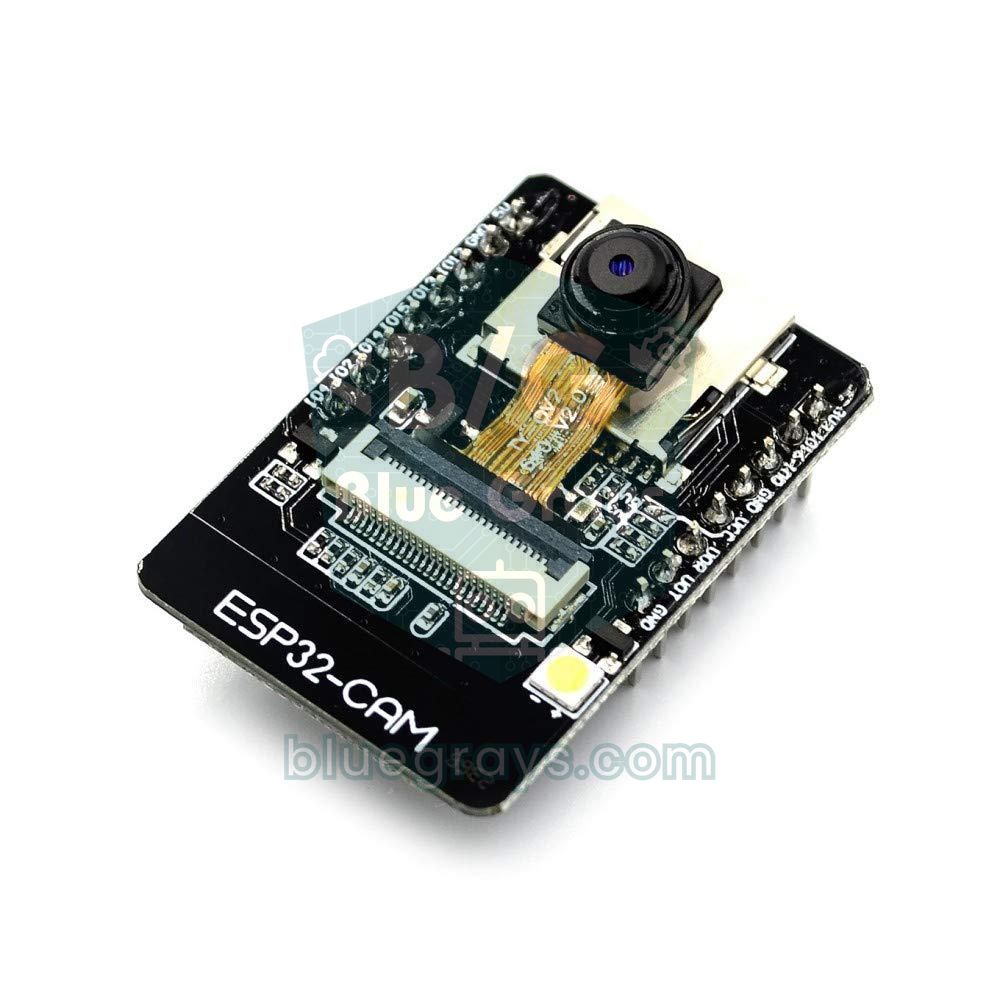
| USB-TTLのピン | ESP32-CAM | 単体のESP32-WROOMモジュール | メモ |
|---|---|---|---|
| 5V(VCC) | 5V | ― | ESP32-CAMは5Vピンから給電する |
| 3.3V | ― | 3V3(外部レギュレーターを推奨) | アダプターの3.3 V出力では足りないことが多い |
| GND | GND | GND | 共通GNDが必須 |
| TX | U0R(GPIO3) | RXD0(GPIO3) | クロス接続 |
| RX | U0T(GPIO1) | TXD0(GPIO1) | クロス接続 |
| ― | IO0 → GND(書き込み中) | GPIO0 → GND(BOOTボタン) | 書き込みが終わったら外す |
| DTR / RTS(あれば) | 使わない | 自動リセット回路へ | 任意 |
- USB-TTLアダプターのロジックレベル切り替えを3.3 Vにし、表のとおりに配線します。
- IO0とGNDの間にジャンパーワイヤーを挿します。
- Arduino IDEでAI Thinker ESP32-CAMのボードと正しいポートを選びます。大きなスケッチには、適切なPartition Schemeを選びます。
- ボードのRSTボタンを1回押します。シリアルモニタに「waiting for download」(ダウンロード待ち)と表示されるはずです。
- 「書き込み」を押します。「Connecting...」が長く続く場合は、RSTをもう一度押します。
- 書き込みが終わったらIO0-GNDのワイヤーを外し、RSTを押してコードを実行します。
単体のESP32モジュール(WROOM)に必要な最小限の回路
自分でボードを設計する場合や、ESP32-WROOM-32モジュールを直接使う場合は、開発ボードに最初から備わっているものをすべて自分で用意する必要があります。最小限の書き込み回路は次のもので構成されます。最低500 mAを供給できる3.3 Vのレギュレーター(例:AMS1117 3.3V)と、そのすぐ横に置く10 µFと100 nFのコンデンサ。ENピンには3V3への10 kΩのプルアップ、GNDへの1 µFのコンデンサ、GNDにつながるリセットボタン。GPIO0には10 kΩのプルアップと、GNDにつながるBOOTボタン。TX0とRX0の線は、アダプターにクロス接続します。書き込むときは、BOOTを押したままRESETを押して離し、そのあとBOOTを離します。自動で書き込みたい場合は、DevKitと同じく2つのNPNトランジスタをたすき掛けにした回路で、アダプターのDTR線とRTS線をENとGPIO0につなぎます。GPIO6〜GPIO11はモジュール内部のフラッシュメモリにつながっています。ここには絶対に何もつながないでください。つなぐとチップがフラッシュを読めなくなり、書き込みに失敗します。ピンの役割は「ピン配置」ツールで確認できます。
よくある間違いと対処法
| 症状 | 考えられる原因 | 対処法 |
|---|---|---|
| ポートの一覧が空 | 充電専用ケーブル、またはドライバがない | データ通信用ケーブルを使う、CP2102/CH340のドライバをインストールする |
| 「Connecting....」のあと「Timed out」 | チップがダウンロードモードに入らない | BOOTを押し続ける、またはENとGNDの間に10 µFを追加する |
| 回路をつないだときだけエラーになる | GPIO0、GPIO2、GPIO12、TX/RXにつないだモジュール | その接続を別のピンに移す |
| 書き込みが途中で切れる | 電源不足、またはケーブルのノイズ | 背面のUSBポート、短いケーブル、115200ボー |
| ボードがリセットを繰り返し、ポートが消える | 書き込み済みのコードがクラッシュしている、またはブラウンアウト | BOOTを押したまま接続し、Erase All Flashで書き込む |
| 書き込みは終わったがコードが動かない | ボードがまだダウンロードモードのまま | IO0の接続を外し、EN/RSTを押す |
| Mac/Linuxでポートはあるがアクセスできない | 権限、または競合するプログラム | dialoutグループ、brlttyを削除 |
Failed to connectエラーは怖そうに見えますが、ほとんどの場合はハードウェアの小さな点が原因です。ボタン、ケーブル、ドライバ、あるいは違うピンにつないだモジュールです。チェックリストを順番に確認すれば、たいていのボードは数分で再び書き込めるようになります。Arduinoのボードで同じような問題が起きている場合は、「Arduinoに書き込めないとき」の記事も役立ちます。ボードに安定して書き込めるようになったら、BlueGraysアプリで、LEDの点滅、ボタンによる制御、信号機、OTAアップデートなどのESP32のプロジェクトに、ステップごとの回路図とコード付きで進めます。
よくある質問
ESP32のBOOTボタンは何のためにありますか?
BOOTボタンはGPIO0をGNDに引き下げます。ESP32はリセットの瞬間にGPIO0がLOWだと、自分のコードを実行する代わりに、ROMのブートローダーでシリアルポートからの新しいコードを待ちます。自動リセット回路が正しく動くボードでは押す必要はありません。正しく動かないボードでは、書き込み中に押し続ける必要があります。
ESP32がパソコンに表示されません。どうすればいいですか?
まずケーブルを交換してください。充電専用ケーブルにはデータ線がありません。次に、ボードのUSBチップ(CP2102、CH340、CH9102)を確認して対応するドライバをインストールし、デバイスマネージャーの「ポート」の下に新しいCOMポートが現れるかを確認します。それでも表示されない場合は、別のUSBポートを試してください。
書き込みのたびにBOOTボタンを押さなければいけませんか?
いいえ。これはたいてい、ボードの自動リセットのタイミングの不備が原因です。ENとGNDの間に10 µFのコンデンサを追加するとENがゆっくり上がるようになり、ほとんどのボードはボタンを押さなくても書き込めるようになります。電解コンデンサの場合、プラスの足をENにつなぎます。
ESP32にはCP2102とCH340のどちらがよいですか?
どちらでも問題なくESP32に書き込めます。違いは主にドライバです。CP2102のボードにはSilicon Labsのドライバが、CH340のボードにはWCHのドライバが必要です。一部のCH340ボードは921600ボーで不安定になることがあるので、書き込み速度を460800か115200に下げておくと安心です。
ESP32-CAMにコードを書き込めないのはなぜですか?
ESP32-CAMには自動リセット回路がないため、書き込み中はIO0をGNDにつなぎ、その状態でRSTボタンでボードをリセットする必要があります。また、アダプターのTXをU0Rに、RXをU0Tにクロス接続し、十分な電流で5Vピンから給電する必要があります。書き込みが終わったらIO0-GNDの接続を外すのを忘れないでください。
「Timed out waiting for packet header」エラーは、ボードが壊れたという意味ですか?
ほとんどの場合、壊れてはいません。このエラーはたいてい、ダウンロードモードに入れなかったことを示しているだけです。シリアルモニタを115200ボーに設定してENを押し、起動メッセージが表示されればチップは正常です。LEDがひとつも点灯せず、レギュレーターがとても熱くなり、ポートがまったく表示されない場合は、ボードにハードウェアの故障がある可能性があります。
この記事を読んだ後に作れるプロジェクト
全プロジェクトを見る
ESP32の内蔵LEDを点滅
ESP32 DevKit V1に内蔵された青色LEDを点滅させます。外付け部品は不要です!ESP32を購入したら、最初に試すプロジェクトです。GPIO 2が内蔵LEDにつながっています。

ESP32でLEDを点滅
ESP32のGPIO出力の基本を学びます。デジタルピンからLEDを点灯・消灯させて、点滅させます。Arduino UNOの定番のLED点滅プロジェクトのESP32版です。Arduino環境で使う基本的な点滅コマンドは同じですが、ESP32のピン配置と3.3 VのGPIO電圧レベルはArduino UNOとは異なります。

ESP32でボタンによるLED制御(押している間だけ点灯)
ボタンを押している間はLEDが点灯し、離すと消灯します。ESP32のデジタル入力ピンと内蔵プルアップ抵抗の使い方を学びます。INPUT_PULLUPモードを使うため、外付け抵抗は不要です。

ESP32でボタンによるLED制御(トグル)
ボタンを押すたびにLEDの状態が切り替わり、点灯中なら消灯し、消灯中なら点灯します。基本的なトグル動作です。チャタリング対策でボタンの機械的なノイズを除去し、1回の操作で1回だけ切り替わるようにします。

ESP32の信号機
赤・黄・緑の3個のLEDで、実際の信号機を再現します。赤は長く、黄は短く、緑は長く点灯させ、実際の信号機に近いタイミングで動かします。GPIOを順番に制御する基本例です。

ESP32とLDRモジュールで光の強さを読み取る
LDRモジュールの生のADC値と、暗い状態・明るい状態の基準値から計算した相対的な明るさの割合を、シリアルモニタでリアルタイムに確認します。この割合はルクスの測定値ではありません。モジュールの校正の仕組みを学べます。しきい値の決定に使うため、プロジェクト10の前に取り組むのが適しています。

ESP32 OTA更新:無線でファームウェアを書き込み(LCD付き)
このプロジェクトでは、USBケーブルを使わず、Wi-Fi経由でESP32に新しいファームウェアを書き込む方法を学びます。ArduinoOTAライブラリを使うと、ESP32がネットワーク上で検出され、Arduino IDEの「ネットワークポート」タブにbluegrays-otaとして自動表示されます。初回はUSBで書き込み、その後の更新はすべて無線で行えます。設置済みのデバイスにとって非常に重要な機能です。I2C LCDディスプレイには、Wi-Fiの状態、IPアドレス、ホスト名、OTA書き込みの進捗率、エラーメッセージをトルコ語と英語で表示します。

ESP32 Wi-Fi STA接続(LCDディスプレイ付き)
このプロジェクトでは、ESP32をステーション(STA)モードで家庭のWi-Fiネットワークに接続し、安全で障害に強い接続を実現します。SSIDとパスワードを別のsecrets.hファイルに保存してGitへの流出を防ぎ、自動再接続の仕組みを実装します。RSSIによる信号強度とIPアドレスはI2C LCDディスプレイに表示します。内蔵LEDは状態表示に使います。実運用を想定した接続管理の仕組みです。