
Arduino IDE 2のインストール方法:Windows、Mac、Linux(ガイド)
Windows、macOS、LinuxにArduino IDE 2をステップごとにインストールします。ドライバ、ボードとポートの選択、最初のBlinkの書き込み、ESP32とPicoのパッケージ、よくあるトラブルの対処法を解説します。
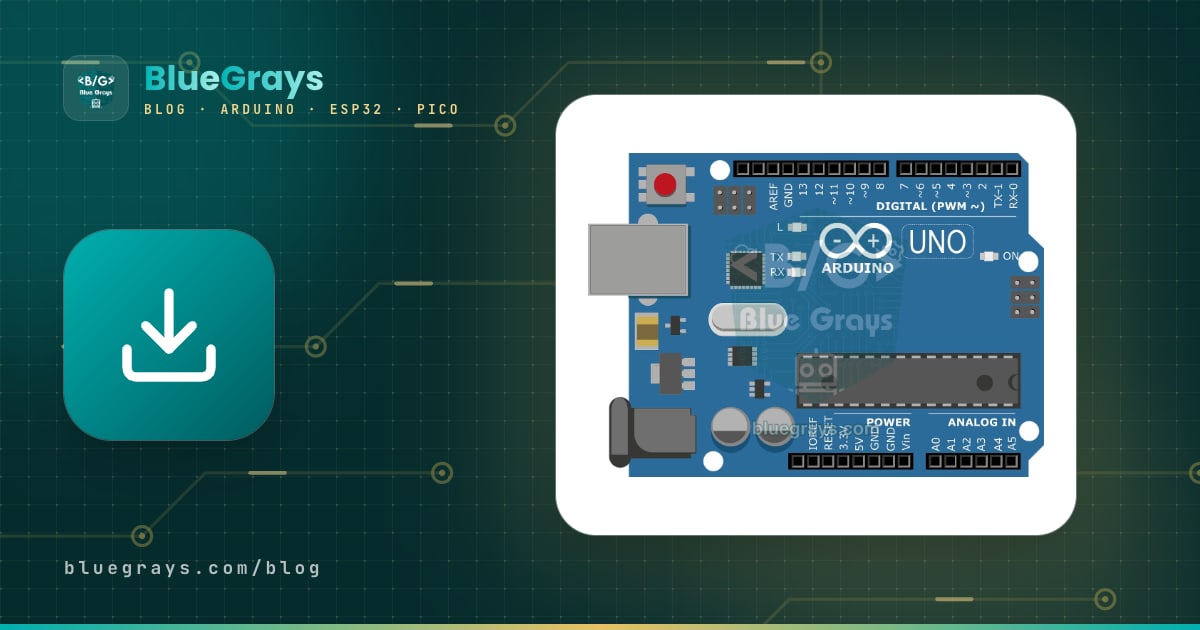
Arduino IDEのインストールは、すべてのArduinoのプロジェクトの最初のステップで、正しい順番で進めれば10〜15分で終わります。Arduinoの公式サイト(arduino.cc/en/software)からプログラムをダウンロードし、OSにインストールし、USBケーブルでボードをつなぎ、ボードとポートを選んで、最初のテスト用スケッチBlinkを書き込みます。ボード上の小さなLEDが1秒ごとに点滅し始めたら、セットアップは完了です。このガイドは現在のArduino IDE 2(2026年10月時点でバージョン2.3.10)をもとにしています。旧版の1.8.19と比べた表もあります。
以下では、Windows、macOS、Linuxのインストール手順を、それぞれステップごとに分けて紹介します。続いて、ドライバとCOMポート、ボードの選択、「検証」と「書き込み」のボタン、シリアルモニタ、ライブラリマネージャ、ボードマネージャを1つずつ見ていきます。ESP32とRaspberry Pi Picoのボードパッケージの追加、言語やフォントサイズなどの設定、インストール不要のArduino Cloud Editor、よくあるセットアップのエラーの対処法も、同じ記事でまとめて解説します。

Arduino IDEとは?どのバージョンをダウンロードすべき?
Arduino IDE(統合開発環境)は、コードを書き、コンパイルし、エラーを確認し、USBでボードに書き込むための、無料のオープンソースのプログラムです。裏では、C++のコンパイラ、ボードパッケージ、avrdudeやesptoolなどの書き込みツールを代わりに動かしてくれるので、ユーザーは2つのボタンを押すだけです。現在活発に開発されているのはArduino IDE 2で、入力補完、ダークテーマ、内蔵デバッガ、新しくなったシリアルプロッタを備えています。旧版の1.8.19も今でもダウンロードできますが、重大なセキュリティ修正しか行われないので、これから始めるならすぐにIDE 2をインストールしましょう。
| 項目 | Arduino IDE 2 | Arduino IDE 1.8.19(レガシー) |
|---|---|---|
| 状態 | 活発に開発中、推奨バージョン | 最終リリース。重大なセキュリティ修正のみ |
| 入力補完 | あり(Ctrl+Space) | なし |
| デバッガ | あり(対応ボードで) | なし |
| テーマ | ライト、ダーク、2つのハイコントラスト | ライトのみ |
| ボードとポートの選択 | ツールバーのボード選択 | 「ツール」メニュー |
| シリアルモニタ | 下部のパネル、コードと同じウィンドウ | 別ウィンドウ |
| クラウド同期 | Arduinoアカウントでスケッチを同期 | なし |
| Linux ARM(Raspberry Pi) | 公式ビルドなし | 32ビットと64ビットのARMビルドあり |
動作環境と正しいファイルの選び方
ダウンロードページには、OSごとにいくつかのファイルがあります。Arduino IDE 2が動くのは64ビットのシステムだけです。32ビットのWindowsやとても古いmacOSを使っているなら、選べるのは1.8.19だけです。Macのプロセッサは、アップルメニュー>「このMacについて」で確認できます。チップ:Apple M…と表示されればApple Silicon版を、プロセッサ:Intelと表示されればIntel版を選んでください。
| OS | 最低バージョン | ダウンロードするファイル | 備考 |
|---|---|---|---|
| Windows | Windows 10、64ビット | arduino-ide_2.3.10_Windows_64bit.exe | 一括導入用のMSIと、インストール不要のZIPもある |
| macOS(Apple M1〜M4) | macOS 11 Big Sur | arduino-ide_2.3.10_macOS_arm64.dmg | ネイティブビルド。Rosettaは不要 |
| macOS(Intel) | macOS 10.15 Catalina | arduino-ide_2.3.10_macOS_64bit.dmg | Apple Siliconでも開けるが、動作は遅い |
| Linux | 64ビットx86のディストリビューション(Ubuntu、Debian、Mint、Fedora…) | arduino-ide_2.3.10_Linux_64bit.AppImage | ZIPもある。ARM LinuxにはIDE 2なし |
| Chromebook | - | インストールするものはない | Arduino Cloud EditorかArduino Cloud for Chromebookアプリ |
WindowsへのArduino IDEのインストール
- ダウンロードページからWindows用の.exeインストーラーをダウンロードし、ダブルクリックします。寄付を求めるページが表示されても、寄付せずにダウンロードへ進めます。
- I Agree(同意する)で使用許諾契約に同意します。次に、パソコンのすべてのユーザー向けにインストールするか(Anyone who uses this computer)、自分だけにするか(Only for me)を選びます。学校や共用のパソコンでは、前者には管理者権限が必要です。
- インストール先のフォルダはそのままにしてInstall(インストール)をクリックします。終わったらRun Arduino IDEにチェックを入れたままFinish(完了)をクリックします。
- Arduinoと互換ボードのUSBドライバについて、Windowsが「このデバイスソフトウェアをインストールしますか?」と聞いてきたらインストールをクリックします。これらのドライバで、純正のUno、Mega、Leonardoなどのボードが認識されるようになります。ファイアウォールがネットワークへのアクセスを求めてきたら、それも許可してください。
- IDEが開くと、右下にArduino AVR Boardsのパッケージと内蔵ライブラリをインストール中であることを示す通知が表示されます。インターネットにつないだまま、完了するまで待ちましょう。Uno、Nano、Megaのサポートはこのパッケージに含まれています。
ボードをつなぐと、デバイスマネージャーのポート(COMとLPT)の下に新しいCOMポートが現れるはずです。純正のUnoはArduino Uno (COMx)と表示され、CH340チップを使った手ごろな互換品はUSB-SERIAL CH340 (COMx)と表示されます。互換品がほかのデバイスの下に黄色い感嘆符付きのUSB2.0-Serialとして表示されているなら、CH340のドライバがありません。たいていはWindows Updateが自動でインストールしますが、されない場合はチップメーカーWCHのCH341SERパッケージをインストールしてください。多くのESP32ボードにあるCP2102チップには、Silicon LabsのCP210x VCPドライバが必要です。ポートとドライバのトラブルのくわしい対処法はArduinoに書き込めないときで解説しています。

macOSへのArduino IDEのインストール
- プロセッサに合った.dmgをダウンロードし、ダブルクリックします。開いたウィンドウで、Arduino IDEのアイコンをアプリケーションフォルダにドラッグします。
- LaunchpadかSpotlight(Cmd + Space)からアプリを開きます。インターネットからダウンロードしたアプリを開いてよいか確認されたら、開くをクリックします。
- IDEが、スケッチを保存する書類/Arduinoフォルダへのアクセスを求めることがあります。許可してください。許可しないとスケッチを保存できません。
- Apple SiliconのMacBookに初めてボードをつなぐと、「アクセサリの接続を許可しますか?」という確認が表示されることがあります。許可をクリックしないと、ボードはポートの一覧に現れません。
- ポートの一覧では、純正のUnoは/dev/cu.usbmodem…と、CH340の互換品は/dev/cu.usbserial-…や/dev/cu.wchusbserial…と表示されます。最近のmacOSにはCH340とCP2102のドライバが含まれています。古いドライバを上からインストールすると、たいてい状況が悪くなります。
Apple SiliconのMacでは、一部のボードパッケージのツールがまだIntelのプロセッサ向けに作られています。コンパイルや書き込みの最中にbad CPU type in executable(実行ファイルのCPUの種類が不正)のエラーが出たら、ターミナルを開いてsoftwareupdate --install-rosettaでRosetta 2をインストールしてください。Appleの変換レイヤーのおかげで、それらのIntel用ツールがMシリーズのチップで動きます。それでもエラーが続くなら、ボードマネージャでそのボードパッケージを最新版に更新してください。
LinuxへのArduino IDEのインストール(AppImage)
- AppImageをダウンロードします。AppImageはインストールの要らない1ファイルのアプリケーションパッケージです。必要なら、ホームフォルダの決まった場所に移しておきましょう。
- ファイルを実行可能にします。右クリックしてプロパティ > アクセス権でプログラムとして実行可能(Allow executing file as program)にチェックを入れます。ターミナルでchmod +x arduino-ide_*_Linux_64bit.AppImageを実行しても同じです。
- ファイルをダブルクリックしてIDEを起動します。dlopen(): error loading libfuse.so.2やAppImages require FUSE to run(AppImageの実行にはFUSEが必要)と表示されたら、FUSE 2のライブラリがありません。Ubuntu 22.04ではsudo apt install libfuse2を、Ubuntu 24.04以降ではsudo apt install libfuse2t64を実行してください。
- シリアルポートにアクセスするため、ユーザーをdialoutグループに追加します:sudo usermod -a -G dialout $USER。変更を反映させるにはパソコンを再起動してください。再起動しないと、書き込みがPermission denied(アクセス拒否)で失敗します。
- CH340やCP2102のチップを使ったボードのポートが一瞬現れて消えるなら、プリインストールされている点字ディスプレイ用のbrlttyサービスがポートを奪っています。点字ディスプレイを使っていなければsudo apt remove brlttyで削除し、ボードを抜いて差し直してください。
- Ubuntu 24.04でIDEがまったく開かず、ターミナルにThe SUID sandbox helper binary was found, but is not configured correctly(サンドボックスの設定が正しくない)と表示されるなら、AppArmorがアプリのサンドボックスをブロックしています。一時的な回避策として、ターミナルから--no-sandboxオプションを付けてIDEを起動できます。
Arduino IDE 2の画面の見方
IDEを初めて開くと、空のスケッチが表示されます。このsetup()とloop()の関数でできた骨組みが、すべてのArduinoのプログラムの基本です。Arduinoの世界ではプログラムをスケッチと呼び、各スケッチは同じ名前のフォルダの中に.inoファイルとして保存されます。ウィンドウは4つの領域に分かれています。上部のツールバーとボード選択、左のサイドバー、中央のコードエディタ、そして下部の、コンパイラのメッセージが流れる出力パネルとシリアルモニタです。いちばん下のステータスバーには、カーソルの行番号と、選んだボードとポートが表示されます。
| 項目 | 場所 | 働き | ショートカット |
|---|---|---|---|
| 検証 | ツールバー、チェックマークのアイコン | コードをコンパイルし、エラーとメモリ使用量を表示する。ボードには何も送らない | Ctrl+R |
| 書き込み | ツールバー、右向き矢印のアイコン | コードをコンパイルし、選んだポートのボードに書き込む | Ctrl+U |
| デバッグ | ツールバー | コードをステップごとに実行する。対応ボードでのみ有効 | - |
| ボード選択 | ツールバーの中央 | つながっているボードとポートを一覧にし、選べるようにする | - |
| シリアルプロッタ | 右上の隅 | シリアルポートからの数値をリアルタイムのグラフで描く | - |
| シリアルモニタ | 右上の隅 | ボードと文字をやり取りする | Ctrl+Shift+M |
| スケッチブック | 左のサイドバー | 保存したスケッチを一覧にする | - |
| ボードマネージャ | 左のサイドバー | ESP32やPicoなどのボードパッケージをインストール・更新する | Ctrl+Shift+B |
| ライブラリマネージャ | 左のサイドバー | センサー、ディスプレイ、モジュールのライブラリをインストールする | Ctrl+Shift+I |
| 自動整形 | 「ツール」メニュー | インデントを整え、コードを読みやすくする | Ctrl+T |
| 基本設定 | 「ファイル」メニュー(macOSでは「Arduino IDE」メニュー) | 言語、フォントサイズ、テーマ、追加のボードのURL | Ctrl+, |
ボードとポートを選ぶ
ボードの選択は、どのプロセッサ向けにコンパイルし、どのツールで書き込むかをIDEに伝えます。ポートの選択は、パソコンに差したボードそのものを指します。両方が正しくないと書き込めません。ボードをつないだら、上部のボード選択を開きます。純正のUnoは名前付きで表示され、ワンクリックで選べます。一方、CH340の互換品ではIDEがボードを特定できず、ポートはUnknown(不明)と表示されます。その場合は他のボードとポートを選択を開き、検索欄に「uno」と入力し、左でArduino Unoを、右でポートを選んでOKをクリックします。どのポートが自分のボードかわからなければ、ボードを抜いて一覧を見てから差し直してください。新しく現れたポートがそれです。
| 手元のボード | 選ぶボード | 必要なパッケージ | 注意する設定 |
|---|---|---|---|
| Arduino Uno R3(純正品または互換品) | Arduino Uno | Arduino AVR Boards(初回起動時にインストール) | 追加の設定なし |
| Arduino Nano(互換品) | Arduino Nano | Arduino AVR Boards | 「ツール」>「プロセッサ」>「ATmega328P (Old Bootloader)」 |
| Arduino Mega 2560 | Arduino MegaまたはMega 2560 | Arduino AVR Boards | プロセッサ:ATmega2560 (Mega 2560) |
| Arduino Uno R4 Minima / WiFi | Arduino UNO R4 Minima / WiFi | Arduino UNO R4 Boards | ボードをつなぐと、IDEがパッケージのインストールを提案する |
| ESP32 DevKit(WROOM-32) | ESP32 Dev Module | esp32(Espressif Systems) | 書き込みに失敗するならUpload Speed:115200 |
| Raspberry Pi Pico / Pico W / Pico 2 | Raspberry Pi Pico(またはPico W、Pico 2) | Raspberry Pi Pico/RP2040/RP2350 | 初回の書き込みはBOOTSELとUF2 Boardのポートで |
最初のスケッチを書き込む:Blinkをステップごとに
- 「ファイル」>「スケッチ例」>「01.Basics」>「Blink」を開きます。例は新しいウィンドウで開きます。ボード上のLEDを点滅させる、IDEに付属の既製のスケッチです。
- ボード選択でボードとポートを選びます。下のステータスバーに、ボードの名前とポートが表示されるはずです。
- まず検証(Ctrl+R)をクリックします。出力パネルにSketch uses 924 bytes (2%) of program storage space. Maximum is 32256 bytes.(日本語のIDEでは同じ内容が日本語で表示されます)と出れば、コンパイルは成功です。
- 次に書き込み(Ctrl+U)をクリックします。ボードのTXとRXのLEDが短く点滅し、右下に書き込み完了の通知が表示されます。
- これで、Lと書かれたLEDが1秒点いて1秒消えるはずです。新しいコードが本当に書き込まれたか確かめるには、2か所のdelay(1000)をdelay(200)に変えてもう一度書き込みます。点滅が速くなれば、すべて正常です。
- 変更した例を保存しようとすると、IDEは新しい名前と保存場所を尋ねます。例はプログラム自体のフォルダにあるからです。自分のスケッチは初期設定で書類/Arduinoフォルダ、つまりスケッチブックに保存されます。
出力のこれらの行は、ボードのメモリについて教えてくれます。UnoのATmega328Pにある32 KBのフラッシュメモリのうち512バイトをブートローダが使うため、コードに使えるのは32256バイトで、Blinkはその2%しか使っていません。そのすぐ下のGlobal variables use 9 bytes(グローバル変数が9バイトを使用)の行は、2048バイトのRAMのうちどれだけがグローバル変数に確保されているかを示しています。プロジェクトが大きくなったら、これらのパーセントに目を配っておけば、「なぜボードが止まるのか」という疑問の答えが先にわかることがよくあります。では、自分で最初のスケッチを書いてみましょう。次のコードはBlinkに、シリアルモニタへメッセージを送る数行を加えたもので、書き込みとUSBでのデータのやり取りを同時にテストできます。
1// İlk test: dahili LED yanıp söner, Seri Port Ekranı'na yazı gelir
2// First test: blinks the onboard LED and prints to the Serial Monitor
3int sayac = 0;                        // kaç kez yanıp söndü / blink counter
4
5void setup() {
6  pinMode(LED_BUILTIN, OUTPUT);       // Uno'da pin 13 (L LED'i) / pin 13 (L LED) on the Uno
7  Serial.begin(9600);                 // Seri Port Ekranı hızı / Serial Monitor baud rate
8  Serial.println("Merhaba BlueGrays! / Hello BlueGrays!");
9}
10
11void loop() {
12  digitalWrite(LED_BUILTIN, HIGH);    // LED'i yak / turn the LED on
13  delay(1000);                        // 1 saniye bekle / wait 1 second
14  digitalWrite(LED_BUILTIN, LOW);     // LED'i söndür / turn the LED off
15  delay(1000);
16  sayac++;
17  Serial.print("Yanip sonme / Blink: ");
18  Serial.println(sayac);
19}setup()は、ボードの電源が入ったときやリセットされたときに1回だけ実行されます。ここでは13番ピンを出力に設定し、9600 baudでシリアル通信を始めています。そのあとloop()が、ボードに電源がある限り延々と繰り返されます。LED_BUILTINはボード上のLEDがつながっているピンの名前で、Uno、Nano、Megaでは13に等しいので、同じコードがこれらのボードでそのまま動きます。このコードの命令のくわしい説明はArduinoの命令を見てみてください。
シリアルモニタとシリアルプロッタ
書き込んだら、右上の虫めがねのアイコンをクリックするか、Ctrl+Shift+Mを押します。シリアルモニタが下部のパネルに開き、ボードが点滅するたびに新しい行が表示されます。パネルの右上のボーレートのメニューは、コードのSerial.begin()の値、つまり9600 baudに合わせる必要があります。合っていないと、画面が意味不明の文字で埋まります。上部のメッセージ欄に入力してEnterを押すと、ボードに文字を送れます。その隣の改行コードのメニューには改行なし、LFのみ、CRのみ、CRおよびLFがあるので、コードが想定しているものを選んでください。
シリアルプロッタは数値をグラフで表示します。Serial.print("light:"); Serial.println(value);のようにラベル付きの行を送ると、ラベルごとに自分の色の線になります。ポテンショメーターやLDRの値をリアルタイムで見るのに最適です。書き込みの最中は、ほかのプログラム(2つ目のIDEのウィンドウ、PuTTY、Pythonのスクリプト)がポートを使っていないことを確認してください。ポートは一度に1つのプログラムでしか開けないからです。これらのツールの細かなポイントはArduinoのシリアルモニタにまとめています。
ライブラリマネージャとボードマネージャ
Arduinoの力の多くは既製のライブラリから来ています。左のサイドバーの本のアイコン(Ctrl+Shift+I)でライブラリマネージャを開き、検索欄にライブラリ名(たとえば「DHT sensor library」)を入力してインストールをクリックします。そのライブラリがほかのライブラリに依存している場合はIDEが尋ねてくるので、全てをインストールを選べば、ファイルが見つからないエラーを最初から防げます。インストールしたライブラリはスケッチブックのlibrariesフォルダに入り、その例が「ファイル」>「スケッチ例」メニューに加わります。インターネットからダウンロードしたZIPファイルは、「スケッチ」>「ライブラリをインクルード」>「.ZIP形式のライブラリをインストール...」でインストールします。くわしくはArduinoにライブラリを追加する方法にあります。
一方、ボードマネージャ(Ctrl+Shift+B)は、さまざまなプロセッサのファミリー向けのコンパイラと書き込みツールをインストールします。Uno、Nano、Mega用のパッケージは初回起動時に自動で入ります。Uno R4、ESP32、Picoのようなボードでは、該当するパッケージを一度インストールします。Arduino自身のボードは一覧に直接表示されますが、ほかのメーカーのボードは、まず「基本設定」でパッケージのURLを追加する必要があります。ボードパッケージはスケッチブックではなく、Arduino15という別のフォルダにインストールされます。WindowsではC:\Users\username\AppData\Local\Arduino15、macOSでは~/Library/Arduino15、Linuxでは~/.arduino15です。
ESP32のボードパッケージを追加する

- 「ファイル」>「基本設定」(Ctrl+,)を開き、追加のボードマネージャのURL欄にこのURLを貼り付けます:https://espressif.github.io/arduino-esp32/package_esp32_index.json。複数のURLを追加するには、欄の隣のアイコンをクリックし、URLを1行に1つずつ書きます。
- OKをクリックし、ボードマネージャを開いて検索欄にesp32と入力します。
- esp32 by Espressif Systemsを見つけてインストールをクリックします。パッケージは数百メガバイトあるので、遅い回線ではダウンロードに数分かかることがあります。一緒に表示されるArduino ESP32 BoardsのパッケージはArduino Nano ESP32専用です。一般的なESP32ボードには、Espressifのパッケージをインストールしてください。
- ボードにESP32 Dev Moduleを選び、ボードのポートも選びます。ほとんどのESP32 DevKitはCP2102かCH340のチップを使っているため、IDEはボードをUnknownと表示しますが、これは正常です。
- 次のテスト用スケッチを書き込み、シリアルモニタを115200 baudに設定します。出力にConnecting....(接続中)と表示されたまま進まないなら、ボードのBOOTボタンを押し続け、書き込みのパーセントが流れ始めたら離してください。
1// ESP32 kurulum testi: yonga bilgisi + LED / ESP32 setup test: chip info + LED
2const int LED_PIN = 2;   // çoğu ESP32 DevKit'te dahili LED / onboard LED on most DevKits
3
4void setup() {
5  pinMode(LED_PIN, OUTPUT);
6  Serial.begin(115200);  // ESP32 için yaygın hız / common ESP32 baud rate
7  delay(1000);           // Seri Port Ekranı açılsın diye bekle / give the monitor time to open
8  Serial.print("Model: ");
9  Serial.println(ESP.getChipModel());                  // ör. ESP32-D0WD-V3 / e.g. ESP32-D0WD-V3
10  Serial.print("Cekirdek / Cores: ");
11  Serial.println(ESP.getChipCores());
12  Serial.print("CPU (MHz): ");
13  Serial.println(ESP.getCpuFreqMHz());
14  Serial.print("Flash (MB): ");
15  Serial.println(ESP.getFlashChipSize() / (1024 * 1024));
16  Serial.print("Bos RAM / Free heap (bayt / bytes): ");
17  Serial.println(ESP.getFreeHeap());
18}
19
20void loop() {
21  digitalWrite(LED_PIN, !digitalRead(LED_PIN));        // LED'i ters çevir / toggle the LED
22  delay(500);
23}
シリアルモニタにチップのモデル、コアの数、240 MHzのCPU速度、フラッシュのサイズ(ふつうは4 MB)が表示されれば、ESP32のセットアップは完了です。ボードのGPIO 2にLEDがあれば、0.5秒ごとに点滅もします。ESP32のピン、Wi-Fiへの接続、スマートフォンから操作する最初のプロジェクトはESP32とは?で解説しています。
Raspberry Pi Picoのボードパッケージを追加する

- 「基本設定」の追加のボードマネージャのURLの一覧で、ESP32のURLの下に別の行としてこれを追加します:https://github.com/earlephilhower/arduino-pico/releases/download/global/package_rp2040_index.json。
- ボードマネージャでpicoを検索し、Earle F. Philhower作のRaspberry Pi Pico/RP2040/RP2350パッケージをインストールします。このコミュニティのパッケージはPico、Pico W、Pico 2、Pico 2 Wに対応し、ほとんどのArduinoのライブラリで動きます。
- ボードにRaspberry Pi Pico、または実際に持っているモデル(Pico W、Pico 2)を選びます。
- 初回の書き込みでは、PicoのBOOTSELボタンを押したままUSBケーブルを差し、それから離します。PicoはパソコンにRPI-RP2(Pico 2ではRP2350)という名前のドライブとして現れ、ポートの一覧にUF2 Boardが表示されます。そのポートを選んで「書き込み」をクリックします。
- コードが動き始めると、Picoはふつうのシリアルポートを開きます。一覧からこの新しいポートを選びます。以降の書き込みでは、IDEが自動でボードをリセットするので、BOOTSELはもう必要ありません。
1// Pico kurulum testi: dahili LED + yonga sıcaklığı
2// Pico setup test: onboard LED + chip temperature
3void setup() {
4  pinMode(LED_BUILTIN, OUTPUT);   // Pico'da GP25; Pico W'de kablosuz yonga üzerinden / GP25 on Pico, via the wireless chip on Pico W
5  Serial.begin(115200);           // USB seri port / USB serial port
6}
7
8void loop() {
9  digitalWrite(LED_BUILTIN, HIGH);
10  delay(500);
11  digitalWrite(LED_BUILTIN, LOW);
12  delay(500);
13  Serial.print("Yonga sicakligi / Chip temperature (C): ");
14  Serial.println(analogReadTemp());   // dahili sensör, yaklaşık değer / internal sensor, approximate
15}
PicoをMicroPythonでプログラムしたいなら、Arduino IDEではなくThonnyを使います。2つの方法の違いとMicroPythonのインストール方法はRaspberry Pi Picoとは?で確認できます。Arduino IDEから書き込むと、ボードのMicroPythonは消えることを覚えておいてください。元に戻すには、BOOTSELの方法でMicroPythonのUF2ファイルを書き込み直すだけです。
基本設定:言語、フォントサイズ、そのほかの設定
「ファイル」>「基本設定」(macOSではArduino IDEのアプリメニューの中)か、Ctrl+,で「基本設定」のウィンドウを開きます。画面を別の言語に切り替えるには、Language(言語)の一覧で選んでOKをクリックします。少し読み込み直したあと、IDEは翻訳されたメニューで開きます。コンパイラのエラーメッセージは英語のままです。初心者にとくに役立つ設定は次のとおりです。
| 設定 | 働き | おすすめ |
|---|---|---|
| 言語 | メニューとIDEのメッセージの言語。変更するとIDEが読み込み直される | 自分の言語。エラーを調べるときは英語のほうが検索結果が多い |
| エディタのフォントサイズ | コードの文字の大きさ | ふだんは14〜16、授業で映すときは18〜20 |
| インターフェースのスケール | メニューを含め、ウィンドウ全体を拡大・縮小する | 「自動」のチェックを外し、パーセントを自分で設定する |
| テーマ | ライト、ダーク、ダーク・ハイコントラスト、ライト・ハイコントラスト | 長時間の作業にはダーク |
| より詳細な情報を表示する:コンパイル / 書き込み | コンパイルと書き込みのすべてのステップを表示する | 書き込みにチェック。エラーを探すときにとても便利 |
| コンパイラの警告 | 疑わしい行に対する警告のレベル | 「もっと多く」 |
| 書き込み後にコードを検証する | 書き込んだコードをボードから読み戻して比較する | オン。書き込みが数秒長くなるが信頼できる |
| 自動保存 | 変更を短い間隔で自動的に保存する | 初期設定でオン。そのままにしておく |
| スケッチブックの保存場所 | スケッチとライブラリのフォルダ | 空白や特殊文字を含まないパス |
| 追加のボードマネージャのURL | ESP32やPicoなど、サードパーティのボードパッケージのURL | 1行に1つのURL |
Arduino Cloud Editor:何もインストールせずブラウザでコードを書く
パソコンにソフトウェアをインストールできない場合(学校のパソコン、Chromebook、管理者権限のないノートパソコン)は、Arduino Cloud Editorがよい代わりになります。無料のArduinoアカウントでapp.arduino.ccにログインし、Sketchesの欄で新しいスケッチを作ります。コードはクラウドに保存され、どのパソコンでも同じように開けます。Windows、macOS、LinuxでUSBからボードに書き込むには、Arduino Cloud Agentという小さなバックグラウンドのプログラムを一度インストールする必要があります。Chromebookでは、エージェントの代わりにブラウザかArduino Cloud for Chromebookアプリを使いますが、対応しているのはUno R3、Uno R4、そのほか数種類の公式Arduinoボードだけです。2つのツールを組み合わせて使うこともできます。IDE 2でArduinoアカウントにログインすれば、Cloud Sketchbookによって、家のIDEと学校のCloud Editorで同じスケッチを見られます。
| 項目 | Arduino IDE 2 | Arduino Cloud Editor |
|---|---|---|
| インストール | パソコンにインストールする | インストール不要。USBでの書き込みにはCloud Agent |
| インターネット | パッケージやライブラリのダウンロード時のみ | 常に必要 |
| アカウント | 不要 | 無料のArduinoアカウントが必要 |
| コンパイルの上限 | なし | 無料プランでは1日25回 |
| 対応ボード | ボードマネージャにあるすべてのボード | すべてのArduinoボードと多くのESP32/ESP8266ボード。Chromebookでは限定的 |
| 向いている用途 | ふだんの作業、大きめのプロジェクト、ESP32とPico | 学校のパソコン、Chromebook、ちょっとした実験 |
よくあるセットアップのトラブルと対処法
| 症状またはエラー | 原因 | 対処法 |
|---|---|---|
| ポートのメニューがグレーで、ボードが見えない | 充電専用ケーブル、またはドライバがない | データ通信用ケーブルを使う。CH340かCP210xのドライバをインストールする |
| ポートは表示されるが、ボードがUnknownと表示される | 互換品のUSBチップにボードのIDがない | 「他のボードとポートを選択」でボードを手動で選ぶ |
| Failed uploading: no upload port provided(書き込み先のポートが指定されていない) | ポートが選ばれていない | ボード選択か「ツール」>「ポート」でポートを選ぶ |
| Linux:Permission denied(アクセス拒否) | ユーザーがdialoutグループに入っていない | sudo usermod -a -G dialout $USERを実行して再起動する |
| Linux:dlopen(): error loading libfuse.so.2(libfuseを読み込めない) | AppImageに必要なFUSE 2がない | libfuse2(Ubuntu 24.04ではlibfuse2t64)をインストールする |
| Linux:ポートが一瞬現れて消える | brlttyサービスがポートを奪っている | sudo apt remove brlttyを実行する |
| macOS:bad CPU type in executable(実行ファイルのCPUの種類が不正) | Intel向けに作られたツールで、Rosettaが入っていない | softwareupdate --install-rosettaを実行する |
| ESP32のパッケージがダウンロードできない:Client.Timeout or context cancellation while reading body(タイムアウト) | 遅い回線でダウンロードがタイムアウトする | IDEを更新する。.arduinoIDEフォルダ内のarduino-cli.yamlで、networkの下にconnection_timeout: 300sを追加する |
| ボードマネージャにESP32が表示されない | パッケージのURLの入力ミス、または途中までしか貼り付けていない | 「基本設定」に空白なしでURLを貼り付け、ボードマネージャを開き直す |
| Pico:No drive to deploy(書き込み先のドライブがない) | ボードがBOOTSELモードでなく、シリアルポートもない | BOOTSELを押したまま差し直し、UF2 Boardのポートを選ぶ |
| Windows:コンパイル時にファイルパスやリンカのエラー | ユーザー名に英語以外の文字が含まれている | 半角英字だけの名前で新しいWindowsユーザーを作る |
| シリアルモニタに意味不明の文字 | ボーレートがコードと合っていない | パネルのボーレートのメニューをSerial.begin()の値に合わせる |
セットアップ完了:次は何をする?
- 基本を固める:ボード、ピン、プログラミングがどう組み合わさるかをArduinoとは?で学び、よく使う命令をArduinoの命令のガイドで確認しましょう。
- 最初の回路を作る:ボード上のLEDの代わりに、ブレッドボードの上でLEDと抵抗を使ってBlinkを作りましょう。適した抵抗はLED抵抗計算ツールで求め、各ピンの位置はピン配置ツールで確認できます。
- ボードなしで試す:まだボードがないなら、TinkercadやWokwiを使ってブラウザでシミュレーションしましょう。
- エラーの直し方を学ぶ:赤いメッセージにぶつかったら、書き込みエラーとコンパイルエラーのガイドを見てください。
- ワイヤレスにする:ESP32のパッケージをインストールしたなら、ESP32とは?で最初のWi-Fiプロジェクトを作りましょう。
- 合ったボードを選ぶ:まだボードを買っていないなら、どのArduinoを買えばいい?とArduinoスターターキットを見てみてください。
Arduino IDEを正しくセットアップすれば、何年も問題なく動きます。新しいボードを手に入れたら、ボードマネージャでそのパッケージをインストールし、正しいボードとポートを選ぶだけです。Blinkが動いていれば準備は完了です。BlueGraysアプリには、LEDの点滅や信号機から距離センサーやWi-Fiのプロジェクトまで、Arduino、ESP32、Raspberry Pi Pico向けの何十ものプロジェクトが、回路図、部品リスト、ステップごとに解説したコード付きでそろっていて、インストールしたばかりのIDEですぐに試せます。
よくある質問
Arduino IDEは無料ですか?
無料です。Arduino IDEは完全に無料のオープンソースで、ダウンロード中に寄付を求めるページが表示されても、寄付せずにダウンロードできます。ブラウザで使うArduino Cloud Editorも無料で使えますが、無料プランにはコンパイルが1日25回までという上限があります。
Arduino IDE 2と1.8.19、どちらをインストールすべきですか?
Arduino IDE 2をインストールしてください。入力補完とデバッガを備えた、活発に開発されているバージョンです。1.8.19は重大なセキュリティ修正しか行われず、32ビットのWindows、Raspberry PiのようなARM Linuxのパソコン、古い本のとおりに進める場合など、特別な事情があるときだけ選ぶ価値があります。
Arduino IDEの言語はどう変えますか?
「ファイル」>「基本設定」を開き、Language(言語)の一覧から言語を選んでOKをクリックします。IDEが読み込み直され、メニューがその言語で表示されます。コンパイラのエラーメッセージは英語のままで、英語で検索したほうがたいてい多くの結果が見つかります。
Arduino IDEにポートが表示されないのはなぜですか?
いちばん多い原因は、データ線のない充電専用のUSBケーブルです。次に多いのは、CH340やCP2102のドライバがないことです。Linuxではdialoutグループに入っていないことやbrlttyサービスが、Apple SiliconのMacではアクセサリの接続の確認を拒否したことが、ポートが見えない原因になることもあります。
Arduino IDEはオフラインで使えますか?
使えます。初回起動時にArduino AVR Boardsのパッケージと内蔵ライブラリをダウンロードしてしまえば、コードの作成、コンパイル、書き込みはインターネットなしで動きます。新しいボードパッケージやライブラリをインストールするにはオンラインである必要があり、Cloud Editorは常にインターネットが必要です。
Raspberry Piや32ビットのWindowsにArduino IDEをインストールできますか?
Arduino IDE 2が提供されているのは、64ビットのWindows 10以降、macOS、64ビットのx86 Linuxだけです。Raspberry PiのようなARMベースのLinuxのパソコンや32ビットのWindowsでは、Arduino IDE 1.8.19か、コマンドラインのArduino CLIを使えます。
この記事を読んだ後に作れるプロジェクト
全プロジェクトを見る
LEDの点滅
電子工作の第一歩は、1個のLEDを点けたり消したりすることです。Arduinoで短い間隔で点灯と消灯を繰り返すと、LEDが素早く点滅します。ボードが光を制御する仕組みを最もシンプルな形で確かめ、これから取り組むプロジェクトの基礎を身につけます。

ESP32の内蔵LEDを点滅
ESP32 DevKit V1に内蔵された青色LEDを点滅させます。外付け部品は不要です!ESP32を購入したら、最初に試すプロジェクトです。GPIO 2が内蔵LEDにつながっています。

Raspberry Pi Picoの内蔵LEDを点滅(PicoとPico W)
Raspberry Pi Picoシリーズの最初のプロジェクトです!ボード上の緑色LEDを点滅させて動作を確認する、定番の「Hello World」に相当する実験です。外付け部品は不要で、PicoとUSBケーブルだけで始められます。コードはMicroPython(Raspberry Pi Foundationが公式にサポートする言語)で書きます。Thonny IDEでmachine.Pinクラス、Pin.OUTモード、led.on()/off()メソッド、time.sleep()を学びます。シリアル(REPL)出力で、切り替わる様子をリアルタイムに確認できます。

ボタンでLEDを点灯(押している間のみ)
呼び鈴のように、押している間は点灯し、離すと消灯します。Arduinoはボタンの状態を常に読み取り、押されている間はLEDを点灯させ、指を離した瞬間に消灯させます。このシンプルな回路で、ボードが外部からの操作を検知する仕組みを学べます。

HC-SR04で距離を測定(シリアルモニタ表示)
HC-SR04センサーは、コウモリが暗闇で道を見つけるのと同じ仕組みで動作します。人には聞こえない音を出し、その反響を捉えて前方の物体までの距離を測ります。Arduinoは0.5秒ごとに距離をセンチメートル単位でコンピューターの画面に表示し、3〜100センチメートルの測定値を示します。駐車センサーや障害物を避けるロボットなどのプロジェクトの基礎になります。

LDRで光の強さを測定
部屋の明るさを数値で見てみませんか?光に反応する小さな部品、LDRで周囲の光を測定し、Arduinoが0.5秒ごとにその値をコンピューターの画面に表示します。手で覆うと数値が変わる様子を確認できます。自動で点灯する常夜灯などのプロジェクトへの第一歩です。

ESP32でLEDを点滅
ESP32のGPIO出力の基本を学びます。デジタルピンからLEDを点灯・消灯させて、点滅させます。Arduino UNOの定番のLED点滅プロジェクトのESP32版です。Arduino環境で使う基本的な点滅コマンドは同じですが、ESP32のピン配置と3.3 VのGPIO電圧レベルはArduino UNOとは異なります。

Raspberry Pi Picoで外付けLEDを点灯(ブレッドボード)
Picoの内蔵LEDの次は、ブレッドボードに外付けLEDを接続し、GP14ピンで制御します。このプロジェクトでは、Picoの汎用GPIOピンを出力として使う方法、LEDの極性(長い足=アノード/+、短い足=カソード/−)、電流制限抵抗(220Ω)が必要な理由を学びます。抵抗を入れないと、LEDに過大な電流が流れて壊れることがあります。回路はとても簡単です。Pico GP14 → 220Ω抵抗 → LED(+)→ LED(−)→ Pico GND。Wokwiでシミュレーションできます。