
ESP32とGoogle Sheets:Wi-Fi経由でセンサーデータをスプレッドシートに記録
ESP32とGoogle Sheetsのチュートリアルです。Apps ScriptのWebアプリ、doPostでの行追加、HTTPSリクエスト、タイムスタンプ、DHT22 + LDR、リアルタイムグラフ、割り当て制限、秘密トークンを解説します。

ESP32とGoogle Sheetsを接続すると、自分でサーバーを運用せずに、どこからでもアクセスできる無料のスプレッドシートへセンサーデータを手軽に集められます。ESP32が毎分温度、湿度、光の強さを読み取り、Wi-Fi経由でGoogleに送信すると、Google Sheetsに新しい行が表示されます。スマートフォンでシートを開けば、最新の測定値とそのタイムスタンプ、自動更新されるグラフを確認できます。この橋渡しをするのが、Googleの無料サービスApps Scriptで作る小さなWebアプリです。
このガイドでは、シートを準備し、受信データを確認して行を追加するApps Scriptのコードを書き、Webアプリとして公開して、ESP32からHTTPSでデータを送信します。その後、タイムスタンプ、複数のセンサーやデバイス、グラフの作成、Googleの割り当て制限、エラーコード、WebアプリのURLを秘密に保つ方法を解説します。最後にThingSpeakなどの代替手段と比較します。ESP32を初めて使う場合は、まずESP32とは?をご覧ください。ESP32からHTTPリクエストを送る方法は、天気APIの例でも確認できます。
ESP32はどのようにGoogle Sheetsにデータを書き込む?
ESP32からシートに直接書き込むことはできません。GoogleのSheets APIにはOAuth認証が必要で、小さなマイコンには扱いが面倒です。そこで、シートに紐づいたApps Scriptプロジェクトを作成し、Webアプリとして公開します。Googleからscript.google.com/macros/s/.../execという形式のアドレスが発行されます。ESP32がこのアドレスにデータを送ると、次の流れで処理されます。
- ESP32がセンサーを読み取り、値を短いJSONテキストに変換します。
- JSONをHTTPSのPOSTリクエストでWebアプリの/execアドレスへ送信します。
- Googleは、所有者のアカウントで実行されるdoPost(e)関数にリクエストを渡します。この関数が秘密トークンを確認し、appendRow()で行を追加します。
- Googleはすぐに回答せず、302リダイレクトを返します。ESP32がその新しいアドレスにGETリクエストを送ると、関数が生成したレスポンスを取得できます。
- ESP32がレスポンス内の"ok":trueを確認できれば完了です。確認できなければ、少し待って再試行します。
ステップ1:Google Sheetsのファイルを準備
- Google Driveで新しいスプレッドシートを作成し、「ESP32ログ」などの名前を付けてください。
- 下部のタブ名をVeriに変更してください。コード内のSHEET_NAMEと大文字・小文字も含めて完全に一致させる必要があります(別の名前にする場合は両方を変更してください)。
- 最初の行に見出しとして時刻、デバイス、温度、湿度、光を入力してください。「表示」>「固定」で見出し行を固定できます。
- 使わないF列からZ列までを選択し、削除してください。その理由は割り当て制限の節で説明します。
- 「ファイル」>「設定」で、タイムゾーンを使用する地域に設定してください。タイムスタンプはこのタイムゾーンで書き込まれます。
ステップ2:Apps ScriptでdoPostとdoGetを作成
シートを開いた状態で「拡張機能」>「Apps Script」を選ぶと、シートに紐づいたプロジェクトが開きます。Code.gsの内容をすべて削除し、以下のコードを貼り付けて保存してください。次に、左側の歯車アイコンから「プロジェクトの設定」を開き、下部の「スクリプト プロパティ」にTOKENというプロパティを追加して、誰にも推測されない長い値を設定してください。キーをコード内ではなくプロパティに保存すれば、コードを誰かと共有した際にキーが漏れるのを防げます。
1// Google Apps Script - ESP32 veri alıcı / ESP32 data receiver
2const SHEET_NAME = 'Veri';                      // sayfa (sekme) adı / sheet (tab) name
3
4function doPost(e) {
5  try {
6    const data = JSON.parse(e.postData.contents); // ESP32'nin gönderdiği JSON / JSON sent by the ESP32
7    return addRow(data);
8  } catch (err) {
9    return reply({ ok: false, error: 'json: ' + err });
10  }
11}
12
13function doGet(e) {
14  // Tarayıcı testi / browser test: .../exec?token=...&device=test&temp=21.5&hum=40&light=1200
15  return addRow(e.parameter);
16}
17
18function addRow(data) {
19  const token = PropertiesService.getScriptProperties().getProperty('TOKEN');
20  if (!token || data.token !== token) {
21    return reply({ ok: false, error: 'yetkisiz / unauthorized' });
22  }
23  const lock = LockService.getScriptLock();      // aynı anda gelen istekleri sıraya koy / queue simultaneous requests
24  lock.waitLock(10000);
25  try {
26    const sheet = SpreadsheetApp.getActiveSpreadsheet().getSheetByName(SHEET_NAME);
27    sheet.appendRow([
28      new Date(),                                // zaman damgası / timestamp
29      String(data.device || ''),
30      num(data.temp),
31      num(data.hum),
32      num(data.light)
33    ]);
34    return reply({ ok: true, row: sheet.getLastRow() });
35  } catch (err) {
36    return reply({ ok: false, error: String(err) });
37  } finally {
38    lock.releaseLock();
39  }
40}
41
42function num(v) {
43  const n = Number(v);                           // metni sayıya çevir / turn text into a number
44  return isFinite(n) ? n : '';
45}
46
47function reply(obj) {
48  return ContentService.createTextOutput(JSON.stringify(obj))
49    .setMimeType(ContentService.MimeType.JSON);
50}| 要素 | 役割 |
|---|---|
| doPost(e) | ESP32からのPOSTリクエストを処理します。本文はe.postData.contentsに入ります。 |
| doGet(e) | ブラウザーや簡単なGETリクエストでテストできます。値はe.parameterに入ります。 |
| PropertiesService | TOKENの値をコード外のプロジェクト設定に保存します。 |
| LockService | 2台のデバイスが同時に送信したときに、行が互いに上書きされるのを防ぎます。 |
| appendRow([...]) | シートの最後の入力済み行の下に新しい行を追加します。 |
| ContentService | {"ok":true}などの短いJSONレスポンスをESP32に返します。 |
ステップ3:Webアプリとしてデプロイ
- 右上の「デプロイ」>「新しいデプロイ」をクリックし、種類として「ウェブアプリ」を選んでください。
- 「次のユーザーとして実行」を「自分」、「アクセスできるユーザー」を「全員」に設定してください。ESP32はGoogleアカウントでログインできないため、この設定が必要です。
- 「デプロイ」をクリックすると、Googleからシートへのアクセス許可を求められます。アカウントを選び、「詳細」リンクからプロジェクトに進んでアクセスを許可してください。
- 画面に表示される、/execで終わるWebアプリのURLをコピーしてください。後でESP32のコード内のSCRIPT_URLに貼り付けます。
ステップ4:DHT22とLDRの配線
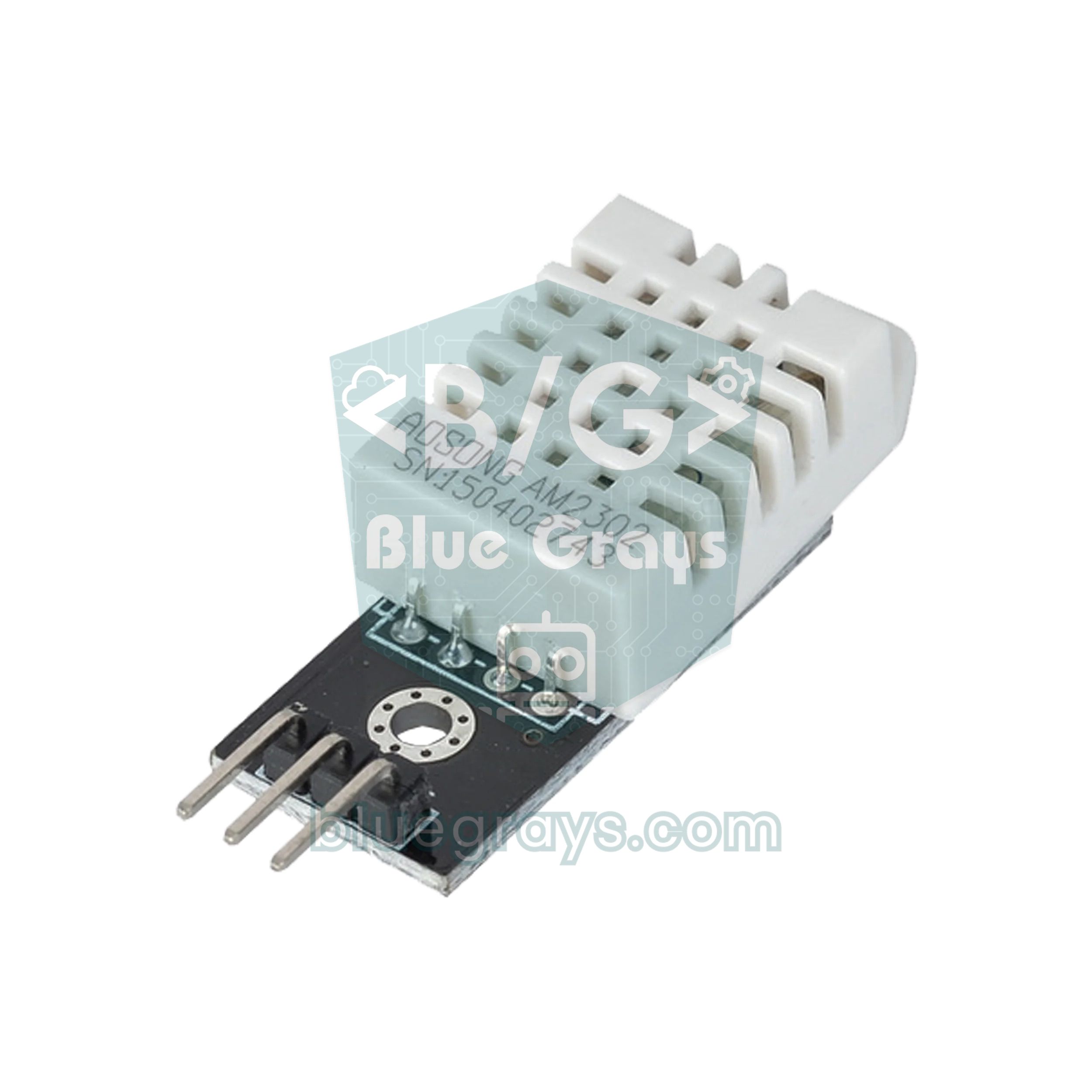
| 部品 | 接続 | ESP32のピン |
|---|---|---|
| DHT22 | VCC | 3V3 |
| DHT22 | DATA(センサー単体の場合は10 kΩで3V3にプルアップ) | GPIO 4 |
| DHT22 | GND | GND |
| LDR | 片方の脚を3V3、もう片方をGPIO 34に接続 | 3V3 / GPIO 34 |
| 10 kΩの抵抗 | GPIO 34とGNDの間 | GPIO 34 / GND |
LDRと10 kΩの抵抗で分圧回路を構成します。光が強くなるとLDRの抵抗値が下がり、GPIO 34の電圧が上がります。GPIO 34を選んだのには理由があります。ESP32ではWi-Fi動作中にADC2のピン(GPIO 0、2、4、12〜15、25〜27)でアナログ値を読み取れないため、アナログセンサーは必ずADC1のGPIO 32〜39に接続してください。DHT22はデジタルセンサーなので、GPIO 4でも問題なく動作します。DHTシリーズの詳細は、DHT11・DHT22温湿度センサーのガイドをご覧ください。
ステップ5:ESP32からHTTPSリクエストを送信
Arduino IDEのライブラリマネージャからDHT sensor library(Adafruit)をインストールし、依存ライブラリのAdafruit Unified Sensorを求められた場合は一緒にインストールしてください。WiFi、WiFiClientSecure、HTTPClientライブラリはESP32パッケージに含まれています。Wi-Fiの情報、コピーしたWebアプリのURL、TOKENの値を自分のものに置き換え、スケッチを書き込んで、シリアルモニタを115200ボーで開いてください。
1// ESP32 -> Google E-Tablolar veri kaydı / ESP32 -> Google Sheets data logger
2#include <WiFi.h>
3#include <WiFiClientSecure.h>
4#include <HTTPClient.h>
5#include <DHT.h>   // "DHT sensor library" (Adafruit)
6
7const char* WIFI_SSID  = "AgAdi";      // Wi-Fi adın / your Wi-Fi name
8const char* WIFI_PASS  = "Sifre123";   // Wi-Fi şifren / your Wi-Fi password
9const char* SCRIPT_URL = "https://script.google.com/macros/s/BURAYA_DAGITIM_ID/exec"; // web uygulaması / web app
10const char* TOKEN      = "gizli-anahtar-123";  // Komut dosyası özelliğiyle aynı / same as the script property
11const char* DEVICE     = "salon";              // cihaz adı / device name
12
13const int DHT_PIN = 4;                         // DHT22 veri / data
14const int LDR_PIN = 34;                        // LDR bölücü, ADC1 / LDR divider, ADC1
15const unsigned long INTERVAL_MS = 60000;       // dakikada bir satır / one row per minute
16
17DHT dht(DHT_PIN, DHT22);
18unsigned long lastSend = 0;
19bool firstRun = true;
20
21void connectWiFi() {
22  if (WiFi.status() == WL_CONNECTED) return;
23  WiFi.mode(WIFI_STA);
24  WiFi.begin(WIFI_SSID, WIFI_PASS);
25  Serial.print("Wi-Fi");
26  for (int i = 0; i < 40 && WiFi.status() != WL_CONNECTED; i++) {  // en fazla 20 sn / 20 s max
27    delay(500);
28    Serial.print(".");
29  }
30  Serial.println(WiFi.status() == WL_CONNECTED ? " OK" : " HATA / FAIL");
31}
32
33bool sendRow(float temp, float hum, int light) {
34  WiFiClientSecure client;
35  client.setInsecure();                        // sertifika denetimi yok, yazıdaki nota bak / no cert check, see note
36  HTTPClient http;
37  http.setFollowRedirects(HTTPC_STRICT_FOLLOW_REDIRECTS);  // 302 yönlendirmesini GET ile izle / follow 302 with GET
38  http.setTimeout(15000);                      // Apps Script yavaş olabilir / Apps Script can be slow
39  if (!http.begin(client, SCRIPT_URL)) return false;
40  http.addHeader("Content-Type", "application/json");
41
42  char body[160];
43  snprintf(body, sizeof(body),
44           "{\"token\":\"%s\",\"device\":\"%s\",\"temp\":%.1f,\"hum\":%.1f,\"light\":%d}",
45           TOKEN, DEVICE, temp, hum, light);
46
47  int code = http.POST(body);                  // negatif = bağlantı hatası / negative = connection error
48  String reply = http.getString();
49  http.end();
50  Serial.printf("HTTP %d: %s\n", code, reply.c_str());
51  return code == 200 && reply.indexOf("\"ok\":true") >= 0;
52}
53
54void setup() {
55  Serial.begin(115200);
56  dht.begin();
57  connectWiFi();
58}
59
60void loop() {
61  if (!firstRun && millis() - lastSend < INTERVAL_MS) return;
62  firstRun = false;
63  lastSend = millis();
64
65  float t = dht.readTemperature();             // °C
66  float h = dht.readHumidity();                // %
67  int light = analogRead(LDR_PIN);             // 0-4095
68  if (isnan(t) || isnan(h)) {
69    Serial.println("DHT22 okunamadı / read failed");
70    return;
71  }
72
73  connectWiFi();
74  for (int attempt = 1; attempt <= 3; attempt++) {   // 3 deneme / 3 attempts
75    if (sendRow(t, h, light)) break;
76    delay(2000 * attempt);                           // giderek uzayan bekleme / growing back-off
77  }
78}- setFollowRedirects(HTTPC_STRICT_FOLLOW_REDIRECTS)がないと、ESP32はGoogleの302レスポンスで処理を止め、実際の回答を受け取れません。行は追加されますが、成功したか確認できません。
- client.setInsecure()は接続を暗号化しますが、サーバー証明書は検証しません。家庭用のプロジェクトには問題ありませんが、より厳密なセキュリティが必要なら、setCACert()でGoogleのルート証明書を追加できます。
- setTimeout(15000)は重要です。Apps Scriptは応答に2〜5秒かかることがあり、既定のタイムアウトでは足りない場合があります。
- 送信に失敗すると、コードは2秒、4秒、6秒と待ちながら3回再試行します。これにより、一時的なネットワーク切断によるデータ損失を減らせます。
- 時間の管理にはmillis()を使うため、ループが待機で止まることはありません。同じループにディスプレイの更新やボタンの読み取りを追加できます。
タイムスタンプと複数のセンサー・デバイス
Apps Scriptのnew Date()でタイムスタンプを書き込む方法が最も実用的です。ESP32は時刻を知る必要がなく、すべてのデバイスで同じ時刻源を共有できます。唯一の欠点は、測定時点ではなくGoogleにデータが到着した時刻が記録されることで、通常は数秒の差があります。測定値を一時保存してまとめて送る場合は、ESP32でNTPを使って時刻を取得し、JSONにtsフィールドとして追加してください。新しいセンサーを追加する際の変更箇所は3つだけです。ESP32のJSONテキストにフィールドを追加し、Apps ScriptのappendRowの配列にnum(data.new)の行を追加して、シートにその見出しを書き込みます。複数のESP32ボードから同じシートに書き込むこともできます。それぞれ異なるDEVICE名を付ければ、その列で行を絞り込んだり、デバイスごとに別のタブを用意したりできます。
Google Sheetsでリアルタイムグラフを作成
- 見出しではなく列のアルファベットをクリックして、A列からD列全体(A:D)を選択してください。これで新しい行も自動的にグラフに含まれます。
- 「挿入」>「グラフ」を開き、グラフエディタで種類を「折れ線グラフ」に設定してください。
- 時刻の列をX軸、温度と湿度を系列として残し、デバイスの列は系列から削除してください。
- 光の値は0〜4095のため、ほかの値の変化が平らに見えてしまいます。別のグラフに表示するか、「カスタマイズ」>「系列」で右軸に設定してください。
- グラフ右上の3点メニューから「グラフを公開」を選ぶと、シートを開かずにグラフを表示できるリンクを取得できます。
割り当てと上限:どのくらいの頻度で送信できる?
| 制限項目 | 値 | 実際の影響 |
|---|---|---|
| セル数 | スプレッドシート1つにつき1,000万セル | 空の列も数に含まれるため、使わない列は削除してください。 |
| 同時実行数 | ユーザーごとに約30 | 多数のデバイスが同じ秒に送信するとエラーになることがあります。 |
| 実行時間 | 呼び出し1回につき6分 | appendRowでは問題になりません。 |
| 応答時間 | 通常1〜5秒 | 毎秒数回の測定データ送信には適しません。 |
| 推奨間隔 | 1分以上 | 家庭や温室の監視には十分です。 |
セル数の上限を具体的に考えてみましょう。毎分1行なら1日1,440行です。シートを5列だけにすると、1日7,200セルを使い、1,000万セルで約3.8年記録できます。新しいシートの既定の26列を削除しない場合、1行が26セルと数えられ、同じ上限に約9か月で達します。長期間記録する場合は、毎年新しいタブを作るか古いデータを別ファイルに移すと、シートの動作速度も保てます。数十万行あるシートはスマートフォンで開くのに時間がかかります。
エラーへの対処:HTTPコードの意味は?
| シリアルモニタの表示 | 意味 | 対処方法 |
|---|---|---|
| HTTP 200 + "ok":true | 行を追加しました | 正常です |
| HTTP 200 + unauthorized | TOKENが一致しないか、プロパティがありません。 | コードとスクリプトプロパティを比較してください。 |
| HTTP 302 | リダイレクトを追跡していません。 | setFollowRedirectsの行を追加してください。 |
| HTTP 401 / 403、またはHTMLのログインページ | アクセスが「全員」に設定されていません。 | デプロイを編集し、アクセスを「全員」に設定してください。 |
| HTTP 404 | URLが間違っているか、デプロイがアーカイブされています。 | /execで終わる現在のURLをコピーしてください。 |
| 負のコード(-1、-11) | 接続できないか、タイムアウトしています。 | Wi-Fiの電波とsetTimeoutの値を確認してください。 |
長期間動作するデバイスでは、ネットワーク切断は避けられません。短い切断なら、コード内の3回の再試行ループで対応できます。数時間に及ぶ切断中もデータを失いたくない場合は、測定値を配列やESP32のフラッシュ上のファイルに一時保存し、接続が復旧したら順番に送信してください。Wi-Fiにまったく接続できない場合は、ESP32がWi-Fiにつながらないときの手順が原因の特定に役立ちます。
WebアプリのURLを秘密に保つ
- アクセスを「全員」に設定しているため、URLを知っている人なら誰でも行を追加できます。コードをオンラインで共有する前に、必ずURLとキーを削除してください。
- TOKENのチェックを入れずに運用を始めないでください。キーのないリクエストは、シートに触れる前に拒否されます。
- Wi-Fiのパスワード、URL、キーを別のsecrets.hファイルに保存し、スケッチで#includeすれば、コード共有時にそのファイルだけを簡単に除外できます。
- URLが漏れた場合は、「デプロイを管理」で古いデプロイをアーカイブし、新しく作成してTOKENの値も変更してください。
- シートを「リンクを知っている全員」に共有する必要はありません。Webアプリは所有者のアカウントで動くので、シートは非公開のままで構いません。
ThingSpeakなどの代替手段
| 方法 | 長所 | 短所 |
|---|---|---|
| Google Sheets | 無料で使い慣れた画面、数式や共有も簡単 | 応答が遅く、1分に1回より頻繁なデータ送信には不向き |
| ThingSpeak | 用意済みのグラフ、MATLABでの分析、簡単なHTTP API | 無料プランでは更新間隔が最低15 s、チャンネルごとに8フィールド |
| MQTT + Home Assistant | 即時かつ双方向で、ホームオートメーションと連携 | 家庭内に常時稼働するサーバーが必要 |
| Blynk | 用意済みのスマートフォン画面と通知機能 | 無料プランではデバイス数とデータに制限 |
| SDカード | インターネット不要で、非常に高速に記録可能 | データに遠隔アクセスできません。 |
どれを選ぶとよいでしょうか。シート上でデータを編集したり、数式で処理したり、誰かと共有したりするなら、Google Sheetsが最適です。グラフを見るだけなら、ThingSpeakの用意済みダッシュボードのほうが手間を省けます。すでにホームオートメーションシステムがある場合は、MQTTとHome Assistantが最も柔軟な選択肢です。コンピューターのExcelで作業したい場合は、ArduinoのデータをExcelに送る方法のシリアルポートを使う方法をご覧ください。インターネットがない場所では、SDカードへの記録を検討してください。
ESP32とGoogle Sheetsのプロジェクトアイデア
- 温室の記録:10分ごとに温度、湿度、土壌水分をシートに書き込み、履歴に基づいて水やりを判断します。
- 電池駆動の屋外観測ステーション:15分ごとにESP32をディープスリープから復帰させ、測定値を送信して再びスリープに入れます。
- ドア開閉・動体検知カウンター:ドアが開くたび、またはPIRが動きを検知するたびにタイムスタンプ付きで記録し、1日の合計をグラフ化します。
- 電力消費の追跡:電流センサーの測定値を1分間の平均値として送信し、シート内の数式でkWhを計算します。
- 授業での実験:複数の生徒のボードに異なるDEVICE名を付け、同じシートに書き込んで、結果を一緒に比較します。
Google Sheetsにデータを書き込めるようになると、どのESP32プロジェクトも測定履歴とグラフを備えた小さなIoTデバイスになります。BlueGraysアプリには、Wi-Fi接続、DHT22による温湿度測定、NTPでの時刻取得、HTTPClientでの天気取得、ディープスリープなど、ESP32のプロジェクトが用意されています。それぞれ回路図とコードを使ってステップごとに進められるので、この記事のGoogle Sheetsへの記録機能を追加できます。
よくある質問
ESP32からGoogle Sheetsにデータを送るには?
シートに紐づいたGoogle Apps ScriptプロジェクトでdoPost関数を作成し、Webアプリとして公開します。ESP32はWiFiClientSecureとHTTPClientを使い、JSONを含むHTTPS POSTリクエストをWebアプリの/exec URLに送信します。関数がappendRowで新しい行を追加します。
Google SheetsのAPIキーは必要?
Apps ScriptのWebアプリを使う方法では、APIキーやOAuthの設定は不要です。スクリプトは所有者のアカウントで実行され、シートに直接書き込みます。セキュリティのためには、自分で決めた秘密キー(TOKEN)のチェックを追加すれば十分です。
ESP32でGoogle Sheetsから302エラーが返るのはなぜ?
Apps ScriptのWebアプリは、POSTリクエストに対して最初に302リダイレクトを返します。ESP32のHTTPClientは既定ではリダイレクトを追跡しないため、コード302が表示されます。http.setFollowRedirects(HTTPC_STRICT_FOLLOW_REDIRECTS)を追加すると、実際のレスポンスを受け取れます。
Google Sheetsにはどのくらいの頻度でデータを送れる?
リクエストごとに1〜5秒かかり、同時実行数にも制限があるため、1分に1回以下の頻度をおすすめします。スプレッドシートの上限は1,000万セルで、5列の行を毎分1行追加すると約3.8年分になります。毎秒数回の測定が必要なら、ESP32上で平均を計算し、まとめて送信してください。
Apps Scriptのコードを変更してもESP32に古い結果が返るのはなぜ?
Webアプリは公開済みのバージョンを実行するため、コードを保存するだけでは反映されません。「デプロイ」>「デプロイを管理」で既存のデプロイを編集し、「新バージョン」を選んでください。新しいデプロイを作成するとURLが変わるので、ESP32側も更新する必要があります。
ThingSpeakとGoogle Sheetsはどちらがよい?
用意済みのグラフと簡単なIoTダッシュボードが目的なら、ThingSpeakのほうがすぐに使い始められます。ただし、無料プランでは更新間隔が最低15秒で、チャンネルごとに8フィールドまでです。数式を使ってデータを処理、編集、共有したい場合は、Google Sheetsのほうが柔軟です。
この記事を読んだ後に作れるプロジェクト
全プロジェクトを見る
ESP32 Wi-Fi STA接続(LCDディスプレイ付き)
このプロジェクトでは、ESP32をステーション(STA)モードで家庭のWi-Fiネットワークに接続し、安全で障害に強い接続を実現します。SSIDとパスワードを別のsecrets.hファイルに保存してGitへの流出を防ぎ、自動再接続の仕組みを実装します。RSSIによる信号強度とIPアドレスはI2C LCDディスプレイに表示します。内蔵LEDは状態表示に使います。実運用を想定した接続管理の仕組みです。

ESP32 HTTPClient+天気API(LCD付き)
このプロジェクトでは、ESP32でHTTPClient.hを使い、インターネット経由で天気API(wttr.in)をREST APIとして呼び出します。返されたJSONレスポンスをArduinoJson v7で解析し、都市名、気温、湿度、天気、風の情報をI2C LCDディスプレイにトルコ語と英語で表示します。wttr.inは無料で、APIキーも不要です。都市名を入力するだけで、その都市の現在の天気を取得できます。30分ごとに自動更新し、表示画面ごとに異なるLEDの光り方で状態を知らせます。

ESP32 DHT22温湿度計(LCDディスプレイ付き)
DHT22センサーで周囲の温度と湿度を測定し、16x2 I2C LCDにリアルタイムで表示するプロジェクトです。Adafruit DHTライブラリを使い、1本の信号線を使うプロトコルでセンサーからデータを読み取ります。IoT気象観測装置やスマートホームの自動化、温室の環境監視システムの基礎となります。ESP32のGPIO 4ピンを介してDHT22と通信します。
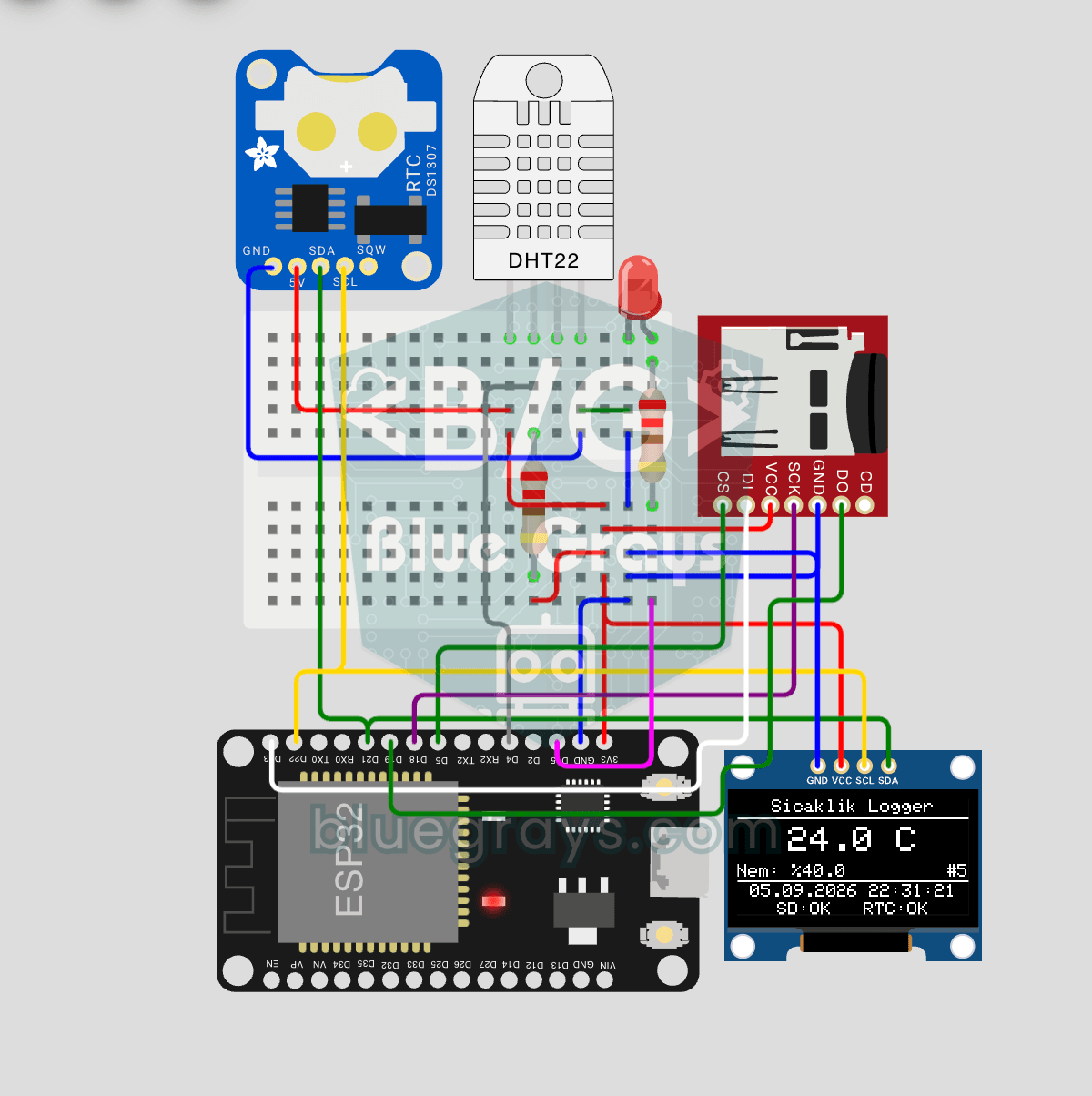
ESP32温度データロガー(DHT22 + DS1307 RTC + microSD + OLED)
ESP32で日時付きの温度・湿度記録システムを作ります!DHT22で1分ごとに温度と湿度を読み取り、DS1307 RTCから取得した日時とともにmicroSDカードへCSV形式で記録します。OLEDには最新の温度を大きな文字で表示し、湿度のパーセント値、日時、総記録数も表示します。SDカードの/temp_log.csvファイルはExcel、Google Sheets、Pythonのpandasで開いて分析できます。温室の監視、家や部屋の温度管理、実験室のデータ収集、食品の保管環境や養蜂箱の監視に適しています。

ESP32とNTPでインターネットから正確な時刻を取得
ESP32をWi-Fiに接続し、NTP(Network Time Protocol)サーバーからミリ秒精度の現在時刻を取得します。configTzTime()関数でタイムゾーンを自動適用し、夏時間を採用する国ではPOSIX TZ文字列で夏時間と標準時間の切り替えも自動管理します。時刻はシリアルモニタと、必要に応じて接続するI2C LCDに表示します。configTzTime()がSNTPサービスを開始し、ネットワークにアクセスできる間は定期的に再同期します。

ESP32のディープスリープで節電(OLED + RTC RAMカウンター)
ESP32のディープスリープモードは、CPUとほとんどの周辺機器を停止し、消費電流を約10 µAまで抑えます。電池で動くIoT機器に欠かせない機能です。このプロジェクトでは、タイマー(15秒)、外部ピン(EXT0、ボタンはGPIO 33)、タッチ(T0/GPIO 4)の3種類の復帰方法を使います。RTC_DATA_ATTRを付けた変数はディープスリープ中も保持され、起動回数、タイマーによる復帰回数、ボタンによる復帰回数を継続して記録できます。復帰するたびにSSD1306 OLEDディスプレイに復帰理由と回数を表示します。

ESP32とLDRモジュールで光の強さを読み取る
LDRモジュールの生のADC値と、暗い状態・明るい状態の基準値から計算した相対的な明るさの割合を、シリアルモニタでリアルタイムに確認します。この割合はルクスの測定値ではありません。モジュールの校正の仕組みを学べます。しきい値の決定に使うため、プロジェクト10の前に取り組むのが適しています。