
ESP32の天気API:データ取得、JSON解析、OLEDへの表示
ESP32の天気APIガイドです。HTTPClientによるOpen-MeteoとOpenWeatherMapへのリクエスト、ArduinoJsonでの解析、OLED・LCDへの表示、HTTPS証明書、401・404・-1エラーを解説します。
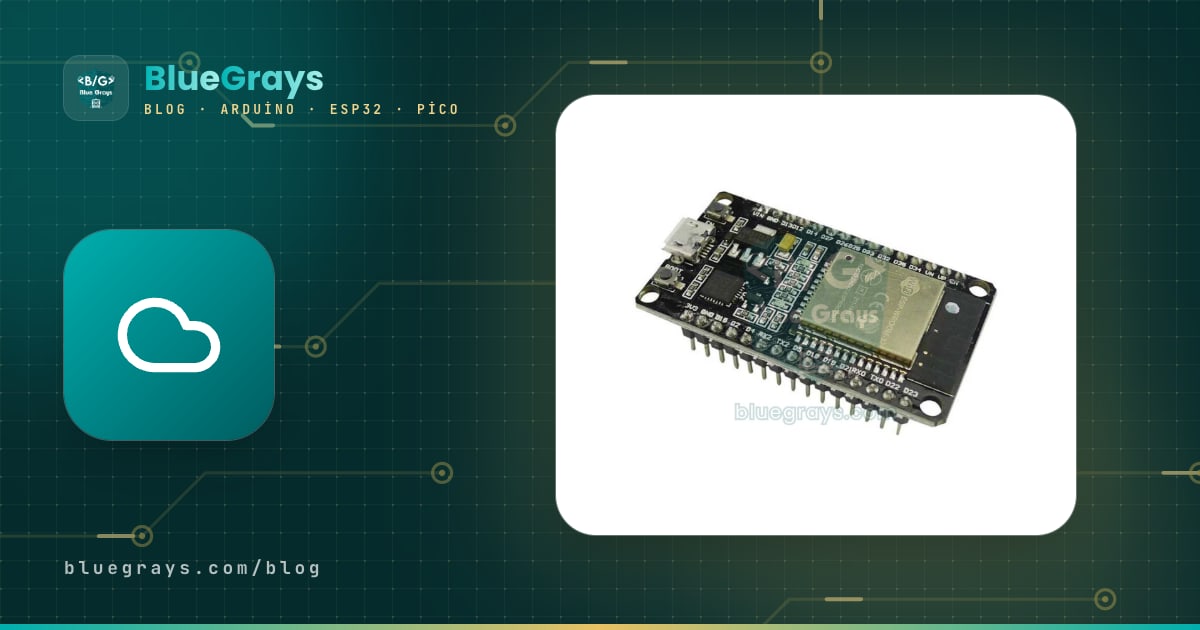
ESP32で天気を表示するプロジェクトの基本は、ボードをWi-Fiに接続し、オンラインの気象サービスに問い合わせ、その答えをディスプレイに表示することです。センサーが1つもなくても、住んでいる都市の気温、湿度、風、明日の予報を取得できます。気象観測所や予報モデルのデータを受け取るAPI(アプリケーション・プログラミング・インターフェース)が、すでに測定結果を用意しているからです。ESP32はWebブラウザーと同じように、このサービスへHTTP GETリクエストを送信します。JSON形式のプレーンテキストを受け取り、ArduinoJsonライブラリで数値を取り出します。
このガイドでは、まずキー不要のOpen-Meteoにリクエストを送り、次に都市名を使えるOpenWeatherMapに進みます。JSONの解析、WMO天気コードの言葉への変換、0.96インチOLEDと16x2 I2C LCDへの表示、HTTPSと証明書の設定、レート制限を守る方法、401、404、-1などのエラーコードの意味を紹介します。最後には、同じ方法で為替レートを取得する例と、Raspberry Pi Pico W用のMicroPythonコードもあります。

ESP32はインターネットからどうやってデータを取得する?API、HTTP、JSON
ブラウザーにアドレスを入力すると、ブラウザーはそのサーバーにHTTPリクエストを送り、サーバーはWebページを返します。APIも同じ仕組みですが、返ってくるのは人向けに装飾されたページではなく、プログラムが読み取りやすい構造化されたテキストです。ESP32では、コアに付属するHTTPClientライブラリがこの処理を担当します。アドレスを渡すとGETリクエストを送り、サーバーのステータスコードとレスポンス本文を返します。レスポンスは通常JSONで、波括弧の中に「キーと値」の組を"key": valueの形で記述します。その中にオブジェクトや配列を入れ子にすることもできます。
| 用語 | 意味 | 天気での例 |
|---|---|---|
| API | プログラムがデータをやり取りするための窓口 | Open-Meteoの予報サービス |
| エンドポイント | 特定の処理を行うAPIのアドレス | /v1/forecast |
| クエリパラメーター | アドレスの?より後ろにある設定 | latitude=41.01¤t=temperature_2m |
| GETリクエスト | サーバーにデータを要求すること | http.GET() |
| ステータスコード | リクエストの結果を表す数値 | 200は成功、404は見つからない |
| JSON | キーと値で構成するテキスト形式 | {"temperature_2m":17.3} |
| APIキー | 利用者を識別する秘密のID | OpenWeatherMapのappidの値 |
Open-MeteoとOpenWeatherMap、どちらを使う?
無料枠のある気象サービスは多数ありますが、入門には2つのサービスが特に適しています。Open-Meteoは登録もキーも不要です。緯度と経度で場所を指定し、必要なフィールドだけを選ぶため、レスポンスを短くでき、ESP32の負荷も軽くなります。OpenWeatherMapには無料アカウントとAPIキーが必要ですが、都市名による検索、用意された天気の説明文(例えば「小雨」)、アイコンコードを利用できます。どちらの無料プランも個人や教育向けのプロジェクトを想定しています。商用製品を作る場合は、利用規約を別途確認してください。
| 特性 | Open-Meteo | OpenWeatherMap(無料) |
|---|---|---|
| 登録とキー | 不要 | アカウントとAPIキーが必要 |
| 場所 | 緯度と経度 | 都市名、緯度・経度、都市ID |
| 無料枠の上限 | 1日10,000回、1時間5,000回、1分600回 | 1分60回、1か月1,000,000回 |
| データの更新 | 現在のデータは15分ごと | 約10分ごと |
| 天気の状態 | WMOの数値コード(0、3、61など) | 説明文とアイコンコード |
| 単位 | °Cとkm/h(パラメーターで変更可能) | units=metricで°Cとm/s |
| レスポンスのサイズ | 選んだフィールドのみ、約400バイト | 約500バイト |
必要なものと準備
- Arduino IDEにESP32ボードパッケージをインストールしてください(「ツール」>「ボード」>「ボードマネージャ」、Espressifのesp32)。手順は「ESP32とは?」のガイドで詳しく解説しています。
- ライブラリマネージャでArduinoJson(Benoit Blanchon)を検索し、バージョン7.xをインストールしてください。HTTPClient、WiFi、WiFiClientSecureライブラリはESP32パッケージに含まれているため、別途インストールする必要はありません。
- ディスプレイに表示する版では、Adafruit SSD1306とAdafruit GFXライブラリをインストールしてください。LCDを使う場合はLiquidCrystal I2Cをインストールします。
- コード内のAgAdiとSifre123を使用するWi-Fiのネットワーク名とパスワードに置き換えてください。ボードにESP32 Dev Moduleを選び、シリアルモニタを115200ボーに設定します。
ステップごとに進めるHTTPClientでの初めてのGETリクエスト
最初のスケッチの役割は1つです。Wi-Fiに接続し、Open-Meteoにイスタンブールの現在の天気を問い合わせ、レスポンスをそのままシリアルモニタに出力します。アドレスのcurrent=パラメーターで、必要なフィールドを指定します。ここでは気温、湿度、天気コード、風速をカンマ区切りで選びました。timezone=autoは時刻をその場所の現地時間に変換します。
1#include <WiFi.h>
2#include <HTTPClient.h>
3
4const char* WIFI_SSID = "AgAdi"; // Wi-Fi adı / Wi-Fi name
5const char* WIFI_PASS = "Sifre123"; // Wi-Fi şifresi / Wi-Fi password
6
7// İstanbul'un anlık hava durumu (anahtar gerekmez) / current weather for Istanbul (no key needed)
8const char* URL = "http://api.open-meteo.com/v1/forecast?latitude=41.01&longitude=28.98"
9 "¤t=temperature_2m,relative_humidity_2m,weather_code,wind_speed_10m"
10 "&timezone=auto";
11
12void setup() {
13 Serial.begin(115200);
14 WiFi.mode(WIFI_STA);
15 WiFi.begin(WIFI_SSID, WIFI_PASS);
16 Serial.print("Wi-Fi");
17 while (WiFi.status() != WL_CONNECTED) { // bağlanana kadar bekle / wait until connected
18 delay(500);
19 Serial.print(".");
20 }
21 Serial.println(" OK");
22
23 HTTPClient http;
24 http.begin(URL); // isteği hazırla / prepare the request
25 int code = http.GET(); // GET isteğini gönder / send the GET request
26 Serial.printf("HTTP kodu / code: %d\n", code);
27
28 if (code > 0) { // sunucu yanıt verdi / the server answered
29 Serial.println(http.getString()); // yanıtın gövdesi (JSON) / response body (JSON)
30 } else { // eksi kod: bağlantı sorunu / negative: connection problem
31 Serial.println(http.errorToString(code));
32 }
33 http.end(); // bağlantıyı kapat, belleği boşalt / close and free memory
34}
35
36void loop() {
37}書き込み後、シリアルモニタに「HTTP kodu / code: 200」が表示され、その後に1行のJSONが続きます。レスポンスの必要な部分は次のようになります。"current":{"time":"2026-11-17T14:15","interval":900,"temperature_2m":17.3,"relative_humidity_2m":63,"weather_code":3,"wind_speed_10m":12.4}。intervalの900は、データが900秒ごと、つまり15分ごとに更新されることを表します。後でリクエストの送信間隔を決めるときに、この値を使います。
| 関数 | 役割 |
|---|---|
| http.begin(url) (接続先URLを設定) | アドレスを解析して接続を準備する |
| http.GET() | リクエストを送り、HTTPステータスコードまたは負のエラーコードを返す |
| http.getString() | レスポンス本文をStringとして読み取る |
| http.getStream() | 本文をバッファにためず、ストリームとして渡す(大きなレスポンス向け) |
| http.errorToString(code) | 負のエラーコードを読みやすいテキストに変換する |
| http.setTimeout(ms) | レスポンスを待つ時間を設定する(初期値5000 ms) |
| http.end() | 接続を閉じ、メモリを解放する |
ArduinoJsonでJSONを解析する
生のJSONをディスプレイに表示しても役に立ちません。17.3という数値を取り出し、float型の変数に格納する必要があります。ArduinoJsonはテキストをメモリ上のツリー構造に変換し、キー名を使ってその枝をたどれるようにします。doc["current"]["temperature_2m"]は、まずcurrentオブジェクトに入り、その中の気温にアクセスします。ライブラリは値を代入先の変数の型に変換します。存在しないキーを指定してもプログラムはクラッシュせず、数値なら0、テキストならヌルポインターが返ります。
1#include <WiFi.h>
2#include <HTTPClient.h>
3#include <ArduinoJson.h>
4
5const char* WIFI_SSID = "AgAdi";
6const char* WIFI_PASS = "Sifre123";
7const char* URL = "http://api.open-meteo.com/v1/forecast?latitude=41.01&longitude=28.98"
8 "¤t=temperature_2m,relative_humidity_2m,weather_code,wind_speed_10m"
9 "&timezone=auto";
10
11bool fetchWeather() {
12 HTTPClient http;
13 http.begin(URL);
14 int code = http.GET();
15 if (code != HTTP_CODE_OK) { // 200 değilse vazgeç / give up if not 200
16 Serial.printf("Hata / error: %d %s\n", code, http.errorToString(code).c_str());
17 http.end();
18 return false;
19 }
20
21 JsonDocument doc; // ArduinoJson 7: boyut otomatik / size is automatic
22 DeserializationError err = deserializeJson(doc, http.getString());
23 http.end();
24 if (err) { // JSON bozuk ya da eksik / JSON broken or truncated
25 Serial.print("JSON hatasi / error: ");
26 Serial.println(err.c_str());
27 return false;
28 }
29
30 JsonObject now = doc["current"]; // "current" nesnesi / the "current" object
31 float temp = now["temperature_2m"]; // °C
32 int humidity = now["relative_humidity_2m"];
33 int wmo = now["weather_code"]; // WMO hava kodu / WMO weather code
34 float wind = now["wind_speed_10m"]; // km/sa / km/h
35 const char* t = now["time"]; // ölçüm zamanı / observation time
36
37 Serial.printf("%s %.1f C %%%d nem/hum kod/code %d ruzgar/wind %.1f km/h\n",
38 t, temp, humidity, wmo, wind);
39 return true;
40}
41
42void setup() {
43 Serial.begin(115200);
44 WiFi.begin(WIFI_SSID, WIFI_PASS);
45 while (WiFi.status() != WL_CONNECTED) delay(500);
46 fetchWeather();
47}
48
49void loop() {
50}このコードはArduinoJson 7用です。古い例に出てくるStaticJsonDocumentやDynamicJsonDocument doc(1024)の行はバージョン6.xの書き方です。7.xではJsonDocument doc;と書くだけで、必要に応じてメモリが自動的に確保されます。古いコードのコンパイル時に「StaticJsonDocument is deprecated」(非推奨)という警告が出るのは、このためです。多くの場合、コードはそのまま動きますが、新しい書き方に変える方がすっきりします。値を読み取るdoc["key"]の構文は、両バージョンで同じです。
WMO天気コード:数値を言葉に変換する
Open-Meteoは天気を「曇り」のような言葉ではなく、世界気象機関(WMO)が定めた数値で表します。そのためレスポンスは言語に依存せず、ディスプレイに表示する言語を自由に選べます。よく使うコードは次のとおりです。
| WMOコード | 意味 |
|---|---|
| 0 | 快晴 |
| 1, 2, 3 | おおむね晴れ、一部に雲、曇り |
| 45, 48 | 霧、着氷性の霧 |
| 51, 53, 55 | 弱い霧雨、中程度の霧雨、強い霧雨 |
| 56, 57 | 着氷性の霧雨 |
| 61, 63, 65 | 弱い雨、中程度の雨、強い雨 |
| 66, 67 | 着氷性の雨 |
| 71, 73, 75 | 弱い雪、中程度の雪、強い雪 |
| 77 | 霧雪 |
| 80, 81, 82 | 弱いにわか雨、中程度のにわか雨、激しいにわか雨 |
| 85, 86 | 弱いにわか雪、強いにわか雪 |
| 95 | 雷雨 |
| 96, 99 | ひょうを伴う雷雨 |
以下のOLED用スケッチのwmoText()関数は、この表を短いラベルに変換します。コード内のラベルは特殊文字を使わないトルコ語で書かれています。必要なら英語の「Clear」「Rain」「Snow」に変更してください。独自のアイコンを描く場合も、同じコード範囲で太陽、雲、雨粒のビットマップを選べます。例えば、61〜67と80〜82には、1つの雨アイコンを使えば十分です。
OpenWeatherMapで都市名から天気を取得する
OpenWeatherMapの無料アカウントを作ると、アカウントのAPI keys欄に32文字のキーが表示されます。新しいキーが有効になるまで数分から数時間かかる場合があります。それまではすべてのリクエストが401を返すため、コードが間違っていると感じるかもしれません。クエリではq=Ankara,TRで都市名と国コード、units=metricで摂氏とm/s、langで説明文の言語を指定します。
1#include <WiFi.h>
2#include <HTTPClient.h>
3#include <ArduinoJson.h>
4
5const char* WIFI_SSID = "AgAdi";
6const char* WIFI_PASS = "Sifre123";
7const char* API_KEY   = "BURAYA_API_ANAHTARIN";   // OpenWeatherMap hesabındaki anahtar / key from your account
8const char* CITY      = "Ankara,TR";              // şehir,ülke kodu / city,country code
9
10void fetchCity() {
11  String url = String("http://api.openweathermap.org/data/2.5/weather?q=") + CITY +
12               "&appid=" + API_KEY + "&units=metric&lang=en";   // metric = °C ve m/s / °C and m/s
13  HTTPClient http;
14  http.begin(url);
15  int code = http.GET();
16  String body = (code > 0) ? http.getString() : "";
17  http.end();
18
19  if (code == 401) { Serial.println("401: anahtar gecersiz ya da henuz aktif degil / invalid or inactive key"); return; }
20  if (code == 404) { Serial.println("404: sehir bulunamadi / city not found"); return; }
21  if (code == 429) { Serial.println("429: istek siniri asildi / rate limit exceeded"); return; }
22  if (code != 200) { Serial.printf("Hata / error %d: %s\n", code, HTTPClient::errorToString(code).c_str()); return; }
23
24  JsonDocument doc;
25  if (deserializeJson(doc, body)) { Serial.println("JSON hatasi / error"); return; }
26
27  const char* name = doc["name"];                        // şehir adı / city name
28  float temp       = doc["main"]["temp"];                // sıcaklık / temperature
29  float feels      = doc["main"]["feels_like"];          // hissedilen / feels like
30  int humidity     = doc["main"]["humidity"];            // nem % / humidity %
31  int pressure     = doc["main"]["pressure"];            // hPa
32  const char* desc = doc["weather"][0]["description"];   // dizi: [0] ilk eleman / array: [0] first item
33  float wind       = doc["wind"]["speed"];               // m/s
34
35  Serial.printf("%s: %.1f C (hissedilen/feels %.1f), %%%d, %d hPa, %s, %.1f m/s\n",
36                name, temp, feels, humidity, pressure, desc, wind);
37}
38
39void setup() {
40  Serial.begin(115200);
41  WiFi.begin(WIFI_SSID, WIFI_PASS);
42  while (WiFi.status() != WL_CONNECTED) delay(500);
43  fetchCity();
44}
45
46void loop() {
47}このレスポンスには、注意すべき点が2つあります。まず、weatherフィールドはオブジェクトではなく配列なので、最初の要素を通して説明文にアクセスします。doc["weather"][0]["description"]という形です。次に、units=metricでは風速がm/sで返ります。km/hにするには3.6を掛けてください。langを別の値にすればその言語の説明文を取得できますが、Adafruit GFXとHD44780 LCDの標準フォントは基本的なASCII文字だけに対応しているため、é、ü、ñなどのアクセント付き文字は文字化けします。小さなディスプレイでは、lang=enと独自の短いラベルを使うのが最も確実です。
HTTPSと証明書:setInsecureとsetCACertのどちらを使う?
現在、多くの気象サービスはHTTPSを使っており、通常のHTTPをまったく受け付けないサービスもあります。HTTPSではESP32とサーバーの間の通信が暗号化されます。本当にそのサーバーと通信していることを確認するには、ESP32がルート証明書を使って証明書チェーンを検証する必要もあります。そのため、通常のWiFiClientの代わりにWiFiClientSecureを使います。設定方法には2つの選択肢があります。
setInsecure()は接続を暗号化しますが、証明書を検証しません。天気のような公開されていて秘密ではないデータでは、実用的でよく使われる方法ですが、通信の途中にいる第三者が偽のデータを送る可能性があります。setCACert()は、指定したルート証明書でチェーンを検証します。Open-Meteoの証明書はLet's Encryptが発行し、2035年まで有効なISRG Root X1ルートにつながっています。サーバー自身の証明書は数か月ごとに更新されるため、コードに埋め込んではいけません。必ずチェーンの最上位にあるルート証明書を使ってください。
1#include <WiFi.h>
2#include <WiFiClientSecure.h>
3#include <HTTPClient.h>
4
5const char* WIFI_SSID = "AgAdi";
6const char* WIFI_PASS = "Sifre123";
7
8// ISRG Root X1: Let's Encrypt kök sertifikası, 2035'e kadar geçerli
9// ISRG Root X1: Let's Encrypt root certificate, valid until 2035
10const char* ROOT_CA = R"EOF(
11-----BEGIN CERTIFICATE-----
12MIIFazCCA1OgAwIBAgIRAIIQz7DSQONZRGPgu2OCiwAwDQYJKoZIhvcNAQELBQAw
13TzELMAkGA1UEBhMCVVMxKTAnBgNVBAoTIEludGVybmV0IFNlY3VyaXR5IFJlc2Vh
14cmNoIEdyb3VwMRUwEwYDVQQDEwxJU1JHIFJvb3QgWDEwHhcNMTUwNjA0MTEwNDM4
15WhcNMzUwNjA0MTEwNDM4WjBPMQswCQYDVQQGEwJVUzEpMCcGA1UEChMgSW50ZXJu
16ZXQgU2VjdXJpdHkgUmVzZWFyY2ggR3JvdXAxFTATBgNVBAMTDElTUkcgUm9vdCBY
17MTCCAiIwDQYJKoZIhvcNAQEBBQADggIPADCCAgoCggIBAK3oJHP0FDfzm54rVygc
18h77ct984kIxuPOZXoHj3dcKi/vVqbvYATyjb3miGbESTtrFj/RQSa78f0uoxmyF+
190TM8ukj13Xnfs7j/EvEhmkvBioZxaUpmZmyPfjxwv60pIgbz5MDmgK7iS4+3mX6U
20A5/TR5d8mUgjU+g4rk8Kb4Mu0UlXjIB0ttov0DiNewNwIRt18jA8+o+u3dpjq+sW
21T8KOEUt+zwvo/7V3LvSye0rgTBIlDHCNAymg4VMk7BPZ7hm/ELNKjD+Jo2FR3qyH
22B5T0Y3HsLuJvW5iB4YlcNHlsdu87kGJ55tukmi8mxdAQ4Q7e2RCOFvu396j3x+UC
23B5iPNgiV5+I3lg02dZ77DnKxHZu8A/lJBdiB3QW0KtZB6awBdpUKD9jf1b0SHzUv
24KBds0pjBqAlkd25HN7rOrFleaJ1/ctaJxQZBKT5ZPt0m9STJEadao0xAH0ahmbWn
25OlFuhjuefXKnEgV4We0+UXgVCwOPjdAvBbI+e0ocS3MFEvzG6uBQE3xDk3SzynTn
26jh8BCNAw1FtxNrQHusEwMFxIt4I7mKZ9YIqioymCzLq9gwQbooMDQaHWBfEbwrbw
27qHyGO0aoSCqI3Haadr8faqU9GY/rOPNk3sgrDQoo//fb4hVC1CLQJ13hef4Y53CI
28rU7m2Ys6xt0nUW7/vGT1M0NPAgMBAAGjQjBAMA4GA1UdDwEB/wQEAwIBBjAPBgNV
29HRMBAf8EBTADAQH/MB0GA1UdDgQWBBR5tFnme7bl5AFzgAiIyBpY9umbbjANBgkq
30hkiG9w0BAQsFAAOCAgEAVR9YqbyyqFDQDLHYGmkgJykIrGF1XIpu+ILlaS/V9lZL
31ubhzEFnTIZd+50xx+7LSYK05qAvqFyFWhfFQDlnrzuBZ6brJFe+GnY+EgPbk6ZGQ
323BebYhtF8GaV0nxvwuo77x/Py9auJ/GpsMiu/X1+mvoiBOv/2X/qkSsisRcOj/KK
33NFtY2PwByVS5uCbMiogziUwthDyC3+6WVwW6LLv3xLfHTjuCvjHIInNzktHCgKQ5
34ORAzI4JMPJ+GslWYHb4phowim57iaztXOoJwTdwJx4nLCgdNbOhdjsnvzqvHu7Ur
35TkXWStAmzOVyyghqpZXjFaH3pO3JLF+l+/+sKAIuvtd7u+Nxe5AW0wdeRlN8NwdC
36jNPElpzVmbUq4JUagEiuTDkHzsxHpFKVK7q4+63SM1N95R1NbdWhscdCb+ZAJzVc
37oyi3B43njTOQ5yOf+1CceWxG1bQVs5ZufpsMljq4Ui0/1lvh+wjChP4kqKOJ2qxq
384RgqsahDYVvTH9w7jXbyLeiNdd8XM2w9U/t7y0Ff/9yi0GE44Za4rF2LN9d11TPA
39mRGunUHBcnWEvgJBQl9nJEiU0Zsnvgc/ubhPgXRR4Xq37Z0j4r7g1SgEEzwxA57d
40emyPxgcYxn/eR44/KJ4EBs+lVDR3veyJm+kXQ99b21/+jh5Xos1AnX5iItreGCc=
41-----END CERTIFICATE-----
42)EOF";
43
44void setup() {
45 Serial.begin(115200);
46 WiFi.begin(WIFI_SSID, WIFI_PASS);
47 while (WiFi.status() != WL_CONNECTED) delay(500);
48
49 WiFiClientSecure client;
50 client.setCACert(ROOT_CA); // sunucuyu doğrula / verify the server
51 // client.setInsecure(); // yalnız deneme için: şifreler ama doğrulamaz / testing only: encrypts, no verification
52
53 HTTPClient http;
54 http.begin(client, "https://api.open-meteo.com/v1/forecast?latitude=39.93&longitude=32.86¤t=temperature_2m");
55 int code = http.GET();
56 Serial.printf("HTTPS kodu / code: %d\n", code);
57 if (code > 0) Serial.println(http.getString());
58 else Serial.println(HTTPClient::errorToString(code));
59 http.end();
60}
61
62void loop() {
63}都市の天気をOLEDディスプレイに表示する

次はシリアルモニタから進んで、実際に使える卓上気象ステーションを作ります。0.96インチSSD1306 OLEDをESP32のI2Cピンに接続します。ディスプレイの基本とライブラリの詳細は、SSD1306 OLEDディスプレイのガイドを参照してください。
| OLEDのピン | ESP32 |
|---|---|
| GND | GND |
| VCC | 3V3 |
| SCL | GPIO 22 |
| SDA | GPIO 21 |
1#include <WiFi.h>
2#include <WiFiClientSecure.h>
3#include <HTTPClient.h>
4#include <ArduinoJson.h>
5#include <Wire.h>
6#include <Adafruit_GFX.h>
7#include <Adafruit_SSD1306.h>
8
9const char* WIFI_SSID = "AgAdi";
10const char* WIFI_PASS = "Sifre123";
11const char* CITY_NAME = "Izmir"; // ekranda görünecek ad / name shown on screen
12const char* URL = "https://api.open-meteo.com/v1/forecast?latitude=38.42&longitude=27.14"
13 "¤t=temperature_2m,relative_humidity_2m,weather_code,wind_speed_10m"
14 "&timezone=auto";
15const unsigned long PERIOD = 10UL * 60UL * 1000UL; // 10 dakikada bir / every 10 minutes
16
17Adafruit_SSD1306 display(128, 64, &Wire, -1);
18unsigned long lastFetch = 0;
19bool firstRun = true;
20
21// WMO kodunu kısa metne çevir / turn a WMO code into a short label
22const char* wmoText(int c) {
23 if (c == 0) return "Acik"; // açık / clear
24 if (c <= 2) return "Az bulutlu"; // az bulutlu / partly cloudy
25 if (c == 3) return "Kapali"; // kapalı / overcast
26 if (c == 45 || c == 48) return "Sis"; // sis / fog
27 if (c >= 51 && c <= 57) return "Ciseleme"; // çiseleme / drizzle
28 if (c >= 61 && c <= 67) return "Yagmur"; // yağmur / rain
29 if (c >= 71 && c <= 77) return "Kar"; // kar / snow
30 if (c >= 80 && c <= 82) return "Saganak"; // sağanak / showers
31 if (c == 85 || c == 86) return "Kar saganagi"; // kar sağanağı / snow showers
32 if (c >= 95) return "Firtina"; // gök gürültülü fırtına / thunderstorm
33 return "?";
34}
35
36void showMessage(const char* line1, const char* line2) {
37 display.clearDisplay();
38 display.setTextSize(1);
39 display.setCursor(0, 0);
40 display.println(line1);
41 display.println(line2);
42 display.display();
43}
44
45void fetchAndShow() {
46 if (WiFi.status() != WL_CONNECTED) { // Wi-Fi koptuysa yeniden bağlan / reconnect if Wi-Fi dropped
47 showMessage("Wi-Fi yok", "yeniden baglaniyor");
48 WiFi.reconnect();
49 return;
50 }
51
52 WiFiClientSecure client;
53 client.setInsecure(); // şifreli, sertifika doğrulamasız / encrypted, no cert check
54 HTTPClient http;
55 http.setTimeout(8000); // yavaş ağlar için 8 sn / 8 s for slow networks
56 http.begin(client, URL);
57 int code = http.GET();
58 if (code != HTTP_CODE_OK) {
59 char buf[24];
60 snprintf(buf, sizeof(buf), "HTTP hata %d", code);
61 showMessage(buf, "10 dk sonra tekrar");
62 http.end();
63 return;
64 }
65
66 JsonDocument doc;
67 DeserializationError err = deserializeJson(doc, http.getString());
68 http.end();
69 if (err) { showMessage("JSON hatasi", err.c_str()); return; }
70
71 float temp = doc["current"]["temperature_2m"];
72 int humidity = doc["current"]["relative_humidity_2m"];
73 int wmo = doc["current"]["weather_code"];
74 float wind = doc["current"]["wind_speed_10m"];
75 const char* t = doc["current"]["time"]; // "2026-11-17T14:15"
76
77 display.clearDisplay();
78 display.setTextSize(1);
79 display.setCursor(0, 0);
80 display.print(CITY_NAME);
81 display.setCursor(98, 0);
82 if (t && strlen(t) >= 16) display.print(t + 11); // "T"den sonrası: "14:15" / the part after "T"
83 display.drawLine(0, 10, 127, 10, SSD1306_WHITE);
84
85 display.setTextSize(3); // büyük sıcaklık / big temperature
86 display.setCursor(0, 16);
87 display.print(temp, 1);
88 display.setTextSize(1);
89 display.print((char)247); // derece işareti / degree sign
90 display.print("C");
91
92 display.setCursor(0, 44);
93 display.print(wmoText(wmo));
94 display.setCursor(0, 55);
95 display.printf("Nem %%%d Ruzgar %.0f", humidity, wind);
96 display.display();
97}
98
99void setup() {
100 Serial.begin(115200);
101 Wire.begin(21, 22); // SDA, SCL
102 if (!display.begin(SSD1306_SWITCHCAPVCC, 0x3C)) {
103 Serial.println("OLED bulunamadi / not found");
104 for (;;);
105 }
106 display.setTextColor(SSD1306_WHITE);
107 display.cp437(true); // (char)247 derece olsun / so 247 is the degree sign
108 showMessage("Wi-Fi'ye", "baglaniyor...");
109 WiFi.mode(WIFI_STA);
110 WiFi.begin(WIFI_SSID, WIFI_PASS);
111 while (WiFi.status() != WL_CONNECTED) delay(500);
112}
113
114void loop() {
115 if (firstRun || millis() - lastFetch >= PERIOD) { // delay yerine millis / millis instead of delay
116 firstRun = false;
117 lastFetch = millis();
118 fetchAndShow();
119 }
120}起動時にスケッチはWi-Fiに接続し、すぐに最初のデータを取得した後、10分ごとに更新します。待ち時間にはdelay()の代わりにmillis()を使っているため、loop()を止めずに、ボタンの読み取りやアニメーションを追加できます。接続が切れると警告を表示して再接続を試み、リクエストが失敗するとエラーコードを表示します。右上の時刻は、レスポンスの「2026-11-17T14:15」という文字列のTより後ろの部分です。時計を設定しなくても、最後の観測時刻を確認できます。毎秒進む時計が必要なら、ESP32のNTPのガイドにある方法をこのスケッチに追加してください。
16x2 I2C LCDに表示する
OLEDの代わりに16x2文字のLCDがあれば、同じデータを2行に収められます。5 Vを供給するESP32のVINピンからLCDモジュールに給電すると、コントラストが改善します。SDAをGPIO 21、SCLをGPIO 22に接続してください。モジュールはI2C信号線を5 Vにプルアップするため、間にレベル変換モジュールを入れるのが最も安全です。OLED用スケッチの描画部分を、以下のような関数に置き換えるだけで使えます。詳細はI2C LCDディスプレイのガイドにあります。
1#include <LiquidCrystal_I2C.h>
2
3LiquidCrystal_I2C lcd(0x27, 16, 2);                // adres 0x27 ya da 0x3F / address 0x27 or 0x3F
4
5// OLED kodundaki ekran kısmının yerine / replaces the OLED drawing part
6void showOnLcd(float temp, int humidity, const char* label) {
7  lcd.clear();
8  lcd.setCursor(0, 0);
9  lcd.print("Izmir ");
10  lcd.print(temp, 1);
11  lcd.print((char)223);                            // LCD'de derece işareti / degree sign on HD44780
12  lcd.print("C");
13  lcd.setCursor(0, 1);
14  lcd.print(label);                                // ör. "Yagmur" / e.g. "Yagmur"
15  lcd.print(" %");
16  lcd.print(humidity);
17}
18
19void setup() {
20  lcd.init();                                      // ESP32'de Wire.begin(21, 22) varsayılan / default pins
21  lcd.backlight();
22  showOnLcd(18.4, 62, "Az bulutlu");
23}
24
25void loop() {
26}
リクエストの頻度と無料枠の上限
最もよくある間違いは、loop()にdelay(1000)を入れ、毎秒リクエストを送ることです。これは意味がないうえ、すぐに上限へ達してしまいます。Open-Meteoの現在のデータは15分ごとにしか更新されないため、毎秒問い合わせても同じ答えを900回受け取るだけです。毎秒1回のリクエストは1日86,400回になり、Open-Meteoの1日10,000回という上限を3時間未満で使い切ります。計算は簡単です。1日のリクエスト数は、1440を間隔の分数で割った値になります。
| 間隔 | 1日のリクエスト数 | 評価 |
|---|---|---|
| 1秒 | 86,400 | 上限超過。IPアドレスが一時的にブロックされる可能性がある |
| 1分 | 1,440 | 上限内だが、データが変わらないため無駄になる |
| 10分 | 144 | 卓上気象ステーションに最適 |
| 15分 | 96 | Open-Meteoの更新間隔と一致する |
| 1時間 | 24 | 電池駆動の機器や日々の予報に十分 |
エラーコード:401、404、429、-1
http.GET()が返す数値には2種類あります。正の数はサーバーからのHTTPステータスコードです。接続が成立し、サーバーにリクエストは届いたものの、リクエストの内容に問題があることを示します。負の数はESP32自身のエラーコードで、リクエストがサーバーに届かなかったか、レスポンスが途中で切れたことを示します。
| コード | 意味 | 対処方法 |
|---|---|---|
| 200 | 成功 | 本文を読み取って解析する |
| 400 | 不正なリクエスト | アドレス内のパラメーター名とカンマを確認する |
| 401 | 認証エラー:APIキーがない、間違っている、またはまだ有効になっていない | キーをコピーし直す。新しいキーならしばらく待つ |
| 404 | 見つからない:都市名またはアドレスが間違っている | 都市名を基本的な英字で記述し(Istanbul,TR)、アドレスを確認する |
| 429 | リクエストが多すぎる | 間隔を長くする |
| 500〜503 | サーバー側の問題 | 数分後に再試行する |
| -1 | 接続できない:インターネット未接続、ドメインの名前解決失敗、アドレスの間違い、HTTPSハンドシェイクの失敗 | Wi-Fi、アドレス、証明書を確認する |
| -5 | 途中で接続が切れた | Wi-Fiの電波状況を改善し、リクエストを再試行する |
| -11 | 読み取りタイムアウト | http.setTimeout()で待ち時間を延ばす |
OpenWeatherMapはエラー時にもJSONを返します。キーが間違っていると{"cod":401, "message":"Invalid API key..."}、不明な都市なら{"cod":"404","message":"city not found"}となります。前者のcodは数値、後者は引用符で囲まれた文字列です。codフィールドではなくhttp.GET()の戻り値に基づいてコードを書けば、この不一致の影響を受けません。
大きなレスポンス:フィルター、getStream、useHTTP10
1時間ごとや7日間の予報を要求すると、レスポンスは数KBから数十KBまで大きくなる場合があります。getString()では、まずレスポンス全体をStringに格納し、その後ArduinoJsonのツリーに取り込むため、メモリを二重に使います。代わりにhttp.getStream()を使えば、届いたレスポンスを順次解析し、フィルターで必要なフィールドだけを残せます。ただし注意点があります。サーバーがチャンク単位でレスポンスを送る場合(チャンク転送)、チャンクのサイズがストリームに混ざり、JSONが壊れます。Open-Meteoは実際にチャンク形式でレスポンスを送ります。http.useHTTP10(true)を使うと、HTTP/1.0でリクエストを送り、サーバーに通常のレスポンスを送らせることができます。
1#include <WiFi.h>
2#include <WiFiClientSecure.h>
3#include <HTTPClient.h>
4#include <ArduinoJson.h>
5
6const char* WIFI_SSID = "AgAdi";
7const char* WIFI_PASS = "Sifre123";
8const char* URL = "https://api.open-meteo.com/v1/forecast?latitude=41.01&longitude=28.98"
9                  "&daily=temperature_2m_max,temperature_2m_min,weather_code"
10                  "&forecast_days=3&timezone=auto";
11
12void setup() {
13  Serial.begin(115200);
14  WiFi.begin(WIFI_SSID, WIFI_PASS);
15  while (WiFi.status() != WL_CONNECTED) delay(500);
16
17  WiFiClientSecure client;
18  client.setInsecure();
19  HTTPClient http;
20  http.useHTTP10(true);                      // parçalı (chunked) yanıtı kapat / disable chunked replies
21  http.begin(client, URL);
22  if (http.GET() != HTTP_CODE_OK) { http.end(); return; }
23
24  JsonDocument filter;                       // yalnız gereken alanları tut / keep only what we need
25  filter["daily"]["time"] = true;
26  filter["daily"]["temperature_2m_max"] = true;
27  filter["daily"]["temperature_2m_min"] = true;
28  filter["daily"]["weather_code"] = true;
29
30  JsonDocument doc;
31  DeserializationError err = deserializeJson(doc, http.getStream(),   // String yerine akış / stream instead of String
32                                             DeserializationOption::Filter(filter));
33  http.end();
34  if (err) { Serial.println(err.c_str()); return; }
35
36  JsonArray days = doc["daily"]["time"];
37  for (size_t i = 0; i < days.size(); i++) {  // 3 gün / 3 days
38    const char* day = days[i];
39    float tmax = doc["daily"]["temperature_2m_max"][i];
40    float tmin = doc["daily"]["temperature_2m_min"][i];
41    int wmo    = doc["daily"]["weather_code"][i];
42    Serial.printf("%s  en dusuk/min %.0f  en yuksek/max %.0f  kod/code %d\n", day, tmin, tmax, wmo);
43  }
44}
45
46void loop() {
47}同じように、hourly=temperature_2mを指定して24時間の気温グラフを描いたり、daily=precipitation_probability_maxを使って明日の降水確率が高いときにLEDを点灯させたりできます。Open-Meteoのforecast_daysは最大16です。ESP32では3〜7日間が扱いやすい範囲です。
ほかのAPIも同じ方法で:為替レートの例
ここまで学んだことは、天気に限ったものではありません。アドレス、GET、JSON、解析という手順は、どのREST APIでも同じです。例えば、欧州中央銀行の日次参考為替レートを公開するFrankfurterサービスはキーが不要で、1回のリクエストでドル、ユーロ、トルコリラなどの通貨を返します。
1#include <WiFi.h>
2#include <WiFiClientSecure.h>
3#include <HTTPClient.h>
4#include <ArduinoJson.h>
5
6const char* WIFI_SSID = "AgAdi";
7const char* WIFI_PASS = "Sifre123";
8// Avrupa Merkez Bankası kurları, anahtar gerekmez / European Central Bank rates, no key needed
9const char* URL = "https://api.frankfurter.dev/v1/latest?from=USD&to=TRY,EUR";
10
11void setup() {
12  Serial.begin(115200);
13  WiFi.begin(WIFI_SSID, WIFI_PASS);
14  while (WiFi.status() != WL_CONNECTED) delay(500);
15
16  WiFiClientSecure client;
17  client.setInsecure();
18  HTTPClient http;
19  http.begin(client, URL);
20  int code = http.GET();
21  if (code == HTTP_CODE_OK) {
22    JsonDocument doc;
23    if (!deserializeJson(doc, http.getString())) {
24      const char* date = doc["date"];          // kurun tarihi / rate date
25      float usdTry = doc["rates"]["TRY"];      // 1 USD kaç TL / how many TRY per USD
26      float usdEur = doc["rates"]["EUR"];
27      Serial.printf("%s  1 USD = %.2f TRY = %.4f EUR\n", date, usdTry, usdEur);
28      Serial.printf("1 EUR = %.2f TRY\n", usdTry / usdEur);   // çapraz kur / cross rate
29    }
30  } else {
31    Serial.printf("Hata / error: %d\n", code);
32  }
33  http.end();
34}
35
36void loop() {
37}
中央銀行の為替レートは営業日の中央ヨーロッパ時間16:00頃に1日1回更新されるため、1時間に1回のリクエストでも十分すぎるほどです。同じ基本構成で、地震データ、礼拝時刻、暗号資産の価格、自分のサーバーの値なども取得できます。変わるのはアドレスとJSON内のキー名だけです。アドレスをブラウザーで開いてレスポンスを見れば、必要な情報を確認できます。
Raspberry Pi Pico Wで天気を取得する(MicroPython)
Raspberry Pi PicoシリーズのWi-Fi搭載モデルであるPico WとPico 2 Wでは、MicroPythonのurequestsモジュールで同じ処理を行えます。JSONライブラリを別途用意する必要はありません。r.json()がレスポンスを直接Pythonの辞書に変換します。Thonnyで最新のMicroPythonを書き込み、コードをmain.pyとして保存してください。Wi-Fi接続の詳細は「Pico WのWi-FiとWebサーバー」のガイドにあります。
1import network
2import time
3import urequests
4
5SSID = "AgAdi"
6PASS = "Sifre123"
7URL = ("https://api.open-meteo.com/v1/forecast?latitude=41.01&longitude=28.98"
8 "¤t=temperature_2m,relative_humidity_2m,weather_code&timezone=auto")
9
10wlan = network.WLAN(network.STA_IF)
11wlan.active(True)
12wlan.connect(SSID, PASS)
13while not wlan.isconnected(): # bağlanana kadar bekle / wait until connected
14 time.sleep(0.5)
15print("IP:", wlan.ifconfig()[0])
16
17while True:
18 try:
19 r = urequests.get(URL)
20 if r.status_code == 200:
21 now = r.json()["current"] # JSON -> sözlük / JSON -> dict
22 print(now["time"], now["temperature_2m"], "C",
23 "%", now["relative_humidity_2m"], "kod/code", now["weather_code"])
24 else:
25 print("HTTP hata / error:", r.status_code)
26 r.close() # soketi kapat, belleği boşalt / close socket, free memory
27 except OSError as e: # ağ hatası / network error
28 print("Baglanti hatasi / connection error:", e)
29 time.sleep(600) # 10 dakika bekle / wait 10 minutesMicroPythonのurequestsはHTTPS接続を暗号化しますが、サーバー証明書は検証しません。セキュリティの水準はESP32のsetInsecure()と同じです。各リクエストの後にr.close()を呼ぶことが重要です。忘れると数回のリクエスト後にPicoのソケットとメモリが不足し、OSErrorでコードが停止します。
ESP32の天気プロジェクトアイデア
- 卓上気象ステーション:Open-MeteoのデータをOLEDに表示し、BME280で室内の温度と気圧も追加すれば、屋内と屋外の情報を並べて確認できます。
- 傘の持ち忘れ防止:玄関に置いたESP32で、その日の降水確率が60パーセントを超えたらWS2812B LEDを赤く点灯させます。
- スマート水やり:明日雨が降る予報なら水やりを省略します。土壌水分センサーと組み合わせれば、水の無駄を防げます。
- 朝の通知:Telegramボットで、毎朝07:00にその日の予報をスマートフォンへ送ります。
- ホームオートメーション:外気温をMQTTでHome Assistantに送り、暖房の判断に使います。
- 天気と為替の表示ボード:ILI9341 TFTディスプレイに、気温、3日間の予報、その日の為替レートをカラフルなカードで表示します。
よくある間違いと対処方法
| 症状 | 考えられる原因 | 対処方法 |
|---|---|---|
| シリアルモニタに点が表示され続ける | Wi-Fiに接続できない | 2.4 GHzのネットワークと正しいパスワードを使い、ルーターに近づける |
| HTTPコード-1 | インターネット、ドメイン、HTTPSの問題 | ブラウザーでアドレスを試し、WiFiClientSecureと証明書を確認する |
| 401 Invalid API key(無効なAPIキー) | キーが間違っている、またはまだ有効になっていない | キーをコピーし直す。新しいアカウントならしばらく待つ |
| JSONエラーInvalidInput | レスポンスがJSONではない(HTMLのエラーページ) | まずgetString()でレスポンスを出力する |
| JSONエラーIncompleteInput | レスポンスが途中で切れた、またはストリームがチャンク形式 | getString()を使うか、useHTTP10(true)を追加する |
| 気温が常に0.00 | キー名のつづり間違い | JSONから名前を正確にコピーする(temperature_2m) |
| ディスプレイに不自然な文字が出る | アクセント付き文字や°記号がフォントにない | lang=enを使い、度の記号は(char)247で出力する |
| 数時間後に停止する | 閉じていない接続、メモリの断片化 | 各リクエスト後にhttp.end()を呼び、間隔を長くする |
ESP32の天気プロジェクトでは、ネットワークにつながる機器の基本的な流れを学べます。接続し、リクエストを送り、解析し、表示して、適切な間隔で繰り返すという流れです。これを身に付ければ、同じコードで何百もの異なるAPIからデータを取り出せます。BlueGraysアプリには、ESP32 HTTPClientを使って天気APIのデータをLCDやSSD1306 OLEDに表示するプロジェクトに加え、Wi-Fi接続やNTP時計のプロジェクトがあります。それぞれにステップごとの回路図とコードが付いています。
よくある質問
ESP32で気象データを取得するにはどうすればよいですか?
ESP32をWi-Fiに接続し、HTTPClientライブラリでOpen-MeteoやOpenWeatherMapなどのサービスにGETリクエストを送ります。その後、ArduinoJsonライブラリでJSONレスポンスから気温、湿度、天気コードを読み取ります。Open-MeteoはAPIキーが不要なので、初めて試す場合に最も手軽です。
Open-Meteo APIは無料ですか?
Open-Meteoは非商用利用なら無料で、登録もAPIキーも不要です。無料枠は1日10,000回、1時間5,000回、1分600回に制限されています。商用製品には有料プランが必要です。
OpenWeatherMapのAPIキーで401エラーが返るのはなぜですか?
401は、キーが間違っている、指定されていない、またはまだ有効になっていないことを示します。新しく作成したキーが有効になるまで、数分から数時間かかります。空白を含めずにキーをコピーしたか、アドレスのappid=パラメーターで渡しているかを確認してください。
ESP32のHTTP GETエラー-1は何を意味しますか?
-1はHTTPC_ERROR_CONNECTION_REFUSEDで、接続をまったく確立できなかったことを意味します。通常は、インターネットにアクセスできない、ドメイン名を解決できない、アドレスの入力ミス、誤った証明書でHTTPSサーバーに接続しようとしたことなどが原因です。http.errorToString(code)をシリアルモニタに出力すると、説明を確認できます。
ESP32の天気データはどれくらいの頻度で更新すればよいですか?
サービス側もおよそ同じ頻度でデータを更新するため、10〜15分ごとで十分です。1日96〜144回のリクエストとなり、無料枠の上限を大きく下回ります。毎秒リクエストすると電力を無駄にし、ブロックされる可能性があります。
ArduinoJson 6と7の違いは何ですか?
ArduinoJson 7では、StaticJsonDocumentとDynamicJsonDocumentが、メモリを自動管理する単一のJsonDocumentクラスに置き換わりました。古いコードも警告付きでコンパイルできますが、新しいプロジェクトではJsonDocument doc;と書くだけで十分です。解析の呼び出しとdoc["key"]による読み取り構文は、両バージョンで同じです。
この記事を読んだ後に作れるプロジェクト
全プロジェクトを見る
ESP32 HTTPClient+天気API(LCD付き)
このプロジェクトでは、ESP32でHTTPClient.hを使い、インターネット経由で天気API(wttr.in)をREST APIとして呼び出します。返されたJSONレスポンスをArduinoJson v7で解析し、都市名、気温、湿度、天気、風の情報をI2C LCDディスプレイにトルコ語と英語で表示します。wttr.inは無料で、APIキーも不要です。都市名を入力するだけで、その都市の現在の天気を取得できます。30分ごとに自動更新し、表示画面ごとに異なるLEDの光り方で状態を知らせます。

ESP32 HTTPClient+天気API(SSD1306 OLED付き)
このプロジェクトでは、ESP32でHTTPClient.hを使い、インターネット経由で天気API(wttr.in)をREST APIとして呼び出します。前のI2C LCD版とは異なり、SSD1306 OLED(128×64)ディスプレイを使うため、大きな文字やベクターアイコンで、1つの画面に豊かな表現ができます。天気を表す7種類のベクターアイコン(晴れ、晴れ時々曇り、曇り、雨、雪、嵐、霧)を実行時に描画するので、ビットマップファイルは不要です。気温は中央に3倍の大きさの文字で表示します。

ESP32 Wi-Fi STA接続(LCDディスプレイ付き)
このプロジェクトでは、ESP32をステーション(STA)モードで家庭のWi-Fiネットワークに接続し、安全で障害に強い接続を実現します。SSIDとパスワードを別のsecrets.hファイルに保存してGitへの流出を防ぎ、自動再接続の仕組みを実装します。RSSIによる信号強度とIPアドレスはI2C LCDディスプレイに表示します。内蔵LEDは状態表示に使います。実運用を想定した接続管理の仕組みです。

ESP32とNTPでインターネットから正確な時刻を取得
ESP32をWi-Fiに接続し、NTP(Network Time Protocol)サーバーからミリ秒精度の現在時刻を取得します。configTzTime()関数でタイムゾーンを自動適用し、夏時間を採用する国ではPOSIX TZ文字列で夏時間と標準時間の切り替えも自動管理します。時刻はシリアルモニタと、必要に応じて接続するI2C LCDに表示します。configTzTime()がSNTPサービスを開始し、ネットワークにアクセスできる間は定期的に再同期します。

ESP32非同期Webサーバー(LCDにIPアドレスを表示)
このプロジェクトでは、ESP32を同じWi-Fiネットワーク上のスマートフォンやパソコンから操作できる非同期Webサーバーにします。ESPAsyncWebServerライブラリを使うと、従来のWebServer.hのように1つのリクエストで処理がブロックされず、複数のリクエストを同時に処理できます。ブラウザーでESP32のIPアドレスを開き、ON/OFFボタン(/onと/offのルート)を押すと、GPIO 5に接続したLEDを点灯・消灯できます。

ESP32 I2C LCDディスプレイ(16x2)
このプロジェクトでは、16x2文字のLCDをI2CでESP32に接続して文字を表示します。I2Cならデータ用の2本のピン(SDAとSCL)だけで制御でき、従来のパラレル接続のように6本以上のピンを使わずに済みます。コードでは1行目に固定メッセージ、2行目に毎秒増えるカウンターを表示します。また、起動時にI2Cスキャナーを実行し、ディスプレイのアドレス(通常は0x27または0x3F)をシリアルモニタに表示します。

ESP32のディープスリープで節電(OLED + RTC RAMカウンター)
ESP32のディープスリープモードは、CPUとほとんどの周辺機器を停止し、消費電流を約10 µAまで抑えます。電池で動くIoT機器に欠かせない機能です。このプロジェクトでは、タイマー(15秒)、外部ピン(EXT0、ボタンはGPIO 33)、タッチ(T0/GPIO 4)の3種類の復帰方法を使います。RTC_DATA_ATTRを付けた変数はディープスリープ中も保持され、起動回数、タイマーによる復帰回数、ボタンによる復帰回数を継続して記録できます。復帰するたびにSSD1306 OLEDディスプレイに復帰理由と回数を表示します。

ESP32温度データロガー(DHT22 + DS1307 RTC + microSD + OLED)
ESP32で日時付きの温度・湿度記録システムを作ります!DHT22で1分ごとに温度と湿度を読み取り、DS1307 RTCから取得した日時とともにmicroSDカードへCSV形式で記録します。OLEDには最新の温度を大きな文字で表示し、湿度のパーセント値、日時、総記録数も表示します。SDカードの/temp_log.csvファイルはExcel、Google Sheets、Pythonのpandasで開いて分析できます。温室の監視、家や部屋の温度管理、実験室のデータ収集、食品の保管環境や養蜂箱の監視に適しています。