
Arduinoコードの読み方:スケッチを1行ずつ理解する
Arduinoコードを理解する方法を解説します。ライブラリ、ピン定義、setupとloop、関数とif条件、サンプルスケッチの1行ずつの解説、ESP32とPicoへの移植まで取り上げます。

Arduinoコードの読み方を知っているかどうかで、プロジェクトをコピーして動くことを祈るだけなのか、本当に自分のものにできるのかが分かれます。ネットや本で見つけたスケッチも、友人からもらったスケッチも、ほとんどが同じ骨組みに従っています。先頭にライブラリとピン定義があり、その下に1回だけ実行されるsetup()、さらに下に永遠にくり返されるloop()があって、必要に応じていくつかの自作関数が続きます。この骨組みが見えるようになると、初めて見るコードでも「この行はあのピンを読んでいて、この場合にあのモーターを動かすんだな」と言えるようになります。
このガイドでは、Arduinoコードを読むための手順をステップごとに学びます。まずスケッチの構成要素とそれぞれの役割を確認し、次に、手を近づけるとふたが開く小さなゴミ箱のコードを1行ずつ分解します。そのあと、変数、条件、関数の読み方、他人のコードを自分の回路に合わせる方法、同じコードをESP32やRaspberry Pi Picoに移す方法を取り上げます。最後に、BlueGraysの「コードを理解」タブを使った練習方法を紹介します。

Arduinoスケッチの構造
Arduinoのスケッチは、上から下まで常に同じ順序で並んでいます。コンパイラはファイルを最初から最後まで読みますが、ボードは別の順序で実行します。最初にグローバルな宣言が準備され、次にsetup()が1回だけ実行され、そのあとはボードに電源が入っている限りloop()がくり返されます。スケッチを開いたときに目にする構成要素と、その見分け方を表にまとめました。
| コードの部分 | 役割 | 典型的な行 | 見分け方 |
|---|---|---|---|
| コメント | コードの説明。コンパイラは無視する | // メモ、または /* ... */ | //で始まり、IDEではグレーで表示される |
| ライブラリ | 出来合いのコード(サーボ、ディスプレイ、センサー)を追加する | #include <Servo.h> | #で始まり、いちばん上にある |
| ピン定義と定数 | ピン番号やしきい値に名前を付ける | const int LED_PIN = 13; | たいていは大文字の名前 |
| グローバル変数とオブジェクト | コードのどこからでも使えるデータ | int count = 0; Servo lidServo; | どの関数の中にもない |
| setup() | 電源投入時に1回だけ実行される | pinMode(LED_PIN, OUTPUT); | void setup() { ... } |
| loop() | 際限なくくり返される。実際の処理はここで行われる | if (distance < 20) { ... } | void loop() { ... } |
| 自作の関数 | くり返し行う処理をひとまとめにする | long readDistanceCm() { ... } | loopの上か下にある独立したブロック |
どこから読み始めるか:5ステップの方法
- コメントとライブラリを読みます。#includeの行を見れば、使われているハードウェアがわかります。Servo.hならサーボ、LiquidCrystal_I2C.hならI2C接続のLCD、DHT.hなら温度センサーです。
- ピン定義を紙に書き出します。const intや#defineの行をすべて「TRIG = D9、ECHO = D10」のような配線リストに直し、自分の回路と見比べます。
- setup()を読みます。どのピンが入力でどのピンが出力か、シリアル通信の速度、ボードの初期状態(サーボは閉じた位置、LEDは消灯など)がここでわかります。
- loop()を1回、手で実行します。センサーの値を1つ決めて(たとえば45 cm)、その値でコードを1行ずつ追います。どのifブロックに入り、どの変数が変わるかをメモしてください。
- 必要になったら関数の中を読みます。loop()の中でreadDistanceCm()のような呼び出しを見つけたら、まず名前から働きを予想し、それから関数を開いて予想を確かめます。
サンプルスケッチ:1行ずつの解説
練習用に、実際のプロジェクトのコードを選びました。HC-SR04距離センサーが近づいてくる手を検知すると、サーボがふたを開けて3秒後に閉じます。その間はLEDが点灯し、開いた回数がシリアルモニタに出力されます。このスケッチには、ライブラリ、定数、グローバル変数、オブジェクト、setup、loop、条件、自作の関数がそろっています。まず全体を眺めてから、表を使って1行ずつ見ていきましょう。
1// Akıllı çöp kutusu: el yaklaşınca kapak açılır / Smart bin: the lid opens when a hand comes close
2#include <Servo.h>                  // servo kütüphanesi / servo library
3
4const int TRIG_PIN = 9;             // HC-SR04 TRIG
5const int ECHO_PIN = 10;            // HC-SR04 ECHO
6const int SERVO_PIN = 6;            // servo sinyal kablosu / servo signal wire
7const int LED_PIN = 13;             // durum LED'i / status LED
8const int OPEN_DISTANCE = 20;       // bundan yakınsa aç (cm) / open if closer than this (cm)
9const int OPEN_ANGLE = 90;          // açık kapak açısı / open lid angle
10const int CLOSED_ANGLE = 0;         // kapalı kapak açısı / closed lid angle
11
12Servo lidServo;                     // servo nesnesi / servo object
13int openCount = 0;                  // kaç kez açıldı / how many times it opened
14
15void setup() {
16  Serial.begin(9600);
17  pinMode(TRIG_PIN, OUTPUT);
18  pinMode(ECHO_PIN, INPUT);
19  pinMode(LED_PIN, OUTPUT);
20  lidServo.attach(SERVO_PIN);
21  lidServo.write(CLOSED_ANGLE);     // açılışta kapalı / closed at power-up
22}
23
24void loop() {
25  long distance = readDistanceCm(); // mesafeyi ölç / measure the distance
26  Serial.print("Mesafe / Distance: ");
27  Serial.println(distance);
28
29  if (distance > 0 && distance < OPEN_DISTANCE) {
30    openCount++;                    // sayacı bir artır / add one to the counter
31    digitalWrite(LED_PIN, HIGH);
32    lidServo.write(OPEN_ANGLE);     // kapağı aç / open the lid
33    delay(3000);                    // 3 sn açık kal / stay open for 3 s
34    lidServo.write(CLOSED_ANGLE);   // kapağı kapat / close the lid
35    digitalWrite(LED_PIN, LOW);
36    Serial.print("Acilma sayisi / Times opened: ");
37    Serial.println(openCount);
38  }
39  delay(100);                       // saniyede yaklaşık 10 ölçüm / about 10 readings per second
40}
41
42// Mesafeyi santimetre olarak döndürür / returns the distance in centimetres
43long readDistanceCm() {
44  digitalWrite(TRIG_PIN, LOW);
45  delayMicroseconds(2);
46  digitalWrite(TRIG_PIN, HIGH);     // 10 µs tetik darbesi / 10 µs trigger pulse
47  delayMicroseconds(10);
48  digitalWrite(TRIG_PIN, LOW);
49  long duration = pulseIn(ECHO_PIN, HIGH, 30000);  // en fazla 30 ms bekle / wait at most 30 ms
50  return duration / 58;             // µs'yi cm'ye çevir / convert µs to cm
51}| 行 | 役割 | 変更するとどうなる? |
|---|---|---|
| #include <Servo.h> | Servoライブラリをスケッチに追加する | 削除すると、コンパイラが「'Servo' does not name a type」というエラーを出す |
| const int TRIG_PIN = 9; | 9番ピンにTRIG_PINという名前を付ける | ワイヤーを移したときは、この数字だけを変えればよい |
| const int OPEN_DISTANCE = 20; | ふたを開ける距離のしきい値 | 30にすると、もっと遠くからふたが開く |
| Servo lidServo; | lidServoという名前のサーボオブジェクトを作る | これ以降の行はすべて同じ名前を使う必要がある |
| int openCount = 0; | グローバルなカウンター。電源投入時は0 | loop()の中に移すと毎周リセットされ、常に1と表示される |
| lidServo.attach(SERVO_PIN); | サーボを6番ピンに接続する | 書き忘れると、サーボはまったく動かない |
| long distance = readDistanceCm(); | 関数を呼び出し、その結果を保存する | distanceはloop()の中にしか存在しない |
| if (distance > 0 && distance < OPEN_DISTANCE) | 両方の条件が真ならブロックに入る | distance > 0は、エコーが返ってこないときに返される0を除外する |
| delay(3000); | ボードを3秒間待たせる | その間、Arduinoはほかに何もチェックしない |
| return duration / 58; | エコーの時間をセンチメートルに変換する | 音は往復するので、1 cmは約58 µsに相当する |
では、2つの異なる状況でloop()を手で実行してみましょう。前に誰もいないとき、センサーは45 cmを測定します。distanceは45になり、シリアルモニタには「Mesafe / Distance: 45」と表示され、45 < 20という条件は偽なのでブロックは飛ばされ、ボードは100 ms待って、loop()がまた最初から始まります。これが1秒間に約10回くり返されます。手を12 cmまで近づけると、両方の条件が真になります。openCountは0から1になり、LEDが点灯し、サーボが90度まで回り、ボードは3秒待ち、ふたが閉じ、LEDが消え、シリアルモニタには「Acilma sayisi / Times opened: 1」と表示されます。このように実際の数値を使ってコードを追うのが、いちばん確実な読み方です。
もう1つ、細かい点に注目してください。pulseIn()は、30 ms以内にエコーが返ってこないと0を返します。distance > 0のチェックがなければ、センサーが何もない空間を向いているときに測定される0が「20より小さい」と判定され、ふたが理由もなく開いてしまいます。よく書かれたコードには、こうした小さなチェックがたくさん入っています。ある行がなぜあるのかわからないときは、一時的に削除して何が起こるか観察してみてください。センサーの仕組みはHC-SR04距離センサーのガイドで、センサーを2つ使ったこのプロジェクトの完全版はスマートゴミ箱のガイドで紹介しています。
変数とデータ型:箱に貼るラベル
変数とは、数値や文字列を入れておく、ラベル付きの箱のことです。行の先頭にある単語が箱の種類、つまり中に何が入るかを表します。Arduino Unoでは、型を間違えると気づきにくいバグが生まれます。たとえばmillis()をintに入れると、約32秒後に数値がマイナスになってしまいます。
| 型 | 範囲(Arduino Uno) | 主な用途 |
|---|---|---|
| int | -32,768〜32,767 | ピン番号、analogReadの値、カウンター |
| long | 約±21億 | pulseInの時間、大きな数値 |
| unsigned long | 0〜約42.9億 | millis()とmicros()の時間 |
| float | 小数、有効桁数は6〜7桁 | 温度、電圧、距離の計算 |
| bool | trueかfalse | オンかオフかの状態 |
| byte | 0〜255 | PWMの値、小さな数値 |
| char / String | 1文字 / 文字列 | シリアルポートから届くコマンド、ディスプレイに表示する文字列 |
変数がどこで宣言されているかも重要で、これをスコープと呼びます。サンプルのopenCountは、どの関数にも属さない場所で宣言されているのでグローバル変数です。loop()が何度実行されても、その値は保持されます。一方、distanceはloop()の中で宣言されているのでローカル変数です。1周ごとに作られ、その周が終わると消えます。先頭にconstが付いた変数は定数で、プログラムの実行中に変更できません。さらに詳しい入門はArduinoプログラミングの基礎のガイドを、1つの変数に複数の値を持たせる方法はArduinoの配列のガイドをご覧ください。
条件、ループ、関数の読み方
- if / else if / else:「もし〜なら、これを実行し、そうでなければあれを実行する」と読みます。波かっこ { } が、どの行がその条件に従うのかを示します。
- 比較:==は「等しい」、!=は「等しくない」、<は「より小さい」、>=は「以上」という意味です。&&は「かつ」、||は「または」、!は「〜ではない」を表します。
- forループ:for (int i = 0; i < 5; i++)は、「iを0から始め、iが5より小さい間くり返し、毎回1ずつ増やす」と読みます。ブロックは5回実行されます。
- whileループ:while (digitalRead(BUTTON_PIN) == HIGH)は、「ボタンが押されていない間は待つ」と読みます。条件がいつまでも変わらないと、コードはそこで止まったままになります。
- switch / case:変数の値に応じて、プログラムが別々の道に分かれます。caseの終わりのbreakを書き忘れると、次のcaseまで実行されてしまいます。
- 関数の定義:long readDistanceCm()では、longが戻り値の型、readDistanceCmが関数の名前で、空のかっこは引数を取らないことを意味します。voidで始まる関数は何も返さず、処理を行うだけです。
ライブラリの関数を見分ける
lidServo.write(90)のような行では、ドットが、write関数がlidServoオブジェクトのものであることを示しています。つまり「lidServo、90度まで動け」という意味です。ライブラリの関数の働きを調べる簡単な方法は3つあります。Arduino IDE 2で関数にマウスカーソルを合わせて説明を読むか、右クリックして「定義へ移動」(Go to Definition)を選ぶ方法。「ファイル > スケッチ例」からライブラリ付属のサンプルを開く方法。そして、ライブラリの.hファイルにある関数の一覧を見る方法です。ライブラリのインストール方法は、Arduinoライブラリの追加方法のガイドで説明しています。ほとんどすべてのスケッチに出てくる基本的な関数は、次のとおりです。
| 関数 | 役割 | 例 |
|---|---|---|
| pinMode(pin, mode) | ピンを入力または出力に設定する | pinMode(13, OUTPUT); |
| digitalWrite(pin, value) | 出力を5 V(HIGH)または0 V(LOW)にする | digitalWrite(13, HIGH); |
| digitalRead(pin) | 入力がHIGHかLOWかを読み取る | digitalRead(2) |
| analogRead(pin) | 0〜5 Vを0〜1023の数値に変換する | analogRead(A0) |
| analogWrite(pin, 0〜255) | PWMでLEDの明るさやモーターの速度を設定する | analogWrite(9, 128); |
| delay(ms) | 指定した時間だけボードを停止させる | delay(1000); |
| millis() | 電源投入からの経過時間(ミリ秒) | if (millis() - last > 500) |
| Serial.begin / print / println | シリアルモニタに文字列を送る | Serial.println(distance); |
| map(x, a, b, c, d) | ある範囲の値を別の範囲に換算する | map(value, 0, 1023, 0, 180) |
| pulseIn(pin, HIGH) | パルスの長さをµs単位で測定する | pulseIn(10, HIGH, 30000) |
詳しい例を添えた全一覧は、Arduinoのコマンドのガイドにあります。delay()とmillis()の違いを理解することは、スケッチを読むうえで特に役に立ちます。millisとdelayの違いのガイドで、例を使って説明しています。
他人のコードを自分の回路に合わせる
- コードから配線表を作ります。ピンの定数をすべて縦に書き出してください。その一覧が、コードを書いた人の回路です。
- 自分の回路と見比べます。別のピンを使っている場合は、ワイヤーを動かすのではなく、constの行の数字だけを変え、コードの残りの部分には手を付けません。
- ライブラリの違いを確認します。同じ名前のライブラリが2つあって、使う関数が違うことがあります。I2C接続のLCDでは、アドレスが0x27か0x3Fかの違いもいちばんよくある食い違いです。
- アクティブLOWとアクティブHIGHに注意します。ほとんどのリレーモジュールはLOWでオンになります。コードがHIGHでオンにする書き方なら、リレーは正反対の動きをします。
- シリアル通信の速度を合わせます。コードにSerial.begin(115200)とあるなら、シリアルモニタでも115200を選びます。そうしないと文字化けします。
- 少しずつテストします。まずセンサーを読む部分だけを動かし、値が正しいことを確認してから、モーターやディスプレイを追加します。
同じコードをESP32に移す
ESP32もArduino IDEでプログラムできるので、コードの大部分はそのまま動きます。変わるのは、ピン番号、電圧レベル、いくつかのライブラリです。Arduino UnoのコードをESP32に移すときに確認すべき点を、表にまとめました。
| 項目 | Arduino Uno | ESP32 | 対応 |
|---|---|---|---|
| ピン名 | D2〜D13、A0〜A5 | GPIO番号 | 定数をGPIO番号に置き換える。6〜11と34〜39には注意する |
| 動作電圧 | 5 V | 3.3 V | 出力が5 Vのセンサー(HC-SR04のECHO)には分圧回路を入れる |
| analogRead | 10ビット、0〜1023 | 12ビット、0〜4095 | 範囲が4倍になるので、しきい値とmap()の範囲を計算し直す |
| サーボのライブラリ | Servo.h | ESP32Servo.h | ライブラリを差し替え、attachにパルス幅の範囲を渡す |
| シリアル通信の速度 | 通常は9600 | 通常は115200 | Serial.beginとシリアルモニタを合わせる |
| メモリ | RAM 2 KB | RAM約320 KB | 大きな配列やStringも問題にならなくなる |
1// ESP32 sürümü: değişen satırlar işaretli / ESP32 version: changed lines are marked
2#include <ESP32Servo.h>             // DEĞİŞTİ: Servo.h yerine / CHANGED: instead of Servo.h
3
4const int TRIG_PIN = 26;            // DEĞİŞTİ / CHANGED
5const int ECHO_PIN = 27;            // DEĞİŞTİ: 1k/2k bölücüyle / CHANGED: through a 1k/2k divider
6const int SERVO_PIN = 18;           // DEĞİŞTİ / CHANGED
7const int LED_PIN = 2;              // DEĞİŞTİ: çoğu DevKit'te dahili LED / CHANGED: onboard LED on most DevKits
8const int OPEN_DISTANCE = 20;
9const int OPEN_ANGLE = 90;
10const int CLOSED_ANGLE = 0;
11
12Servo lidServo;
13int openCount = 0;
14
15void setup() {
16  Serial.begin(115200);             // DEĞİŞTİ: ESP32'de yaygın hız / CHANGED: common ESP32 speed
17  pinMode(TRIG_PIN, OUTPUT);
18  pinMode(ECHO_PIN, INPUT);
19  pinMode(LED_PIN, OUTPUT);
20  lidServo.setPeriodHertz(50);      // EKLENDİ: standart servo 50 Hz / ADDED: standard servo 50 Hz
21  lidServo.attach(SERVO_PIN, 500, 2400);  // DEĞİŞTİ: darbe aralığı µs / CHANGED: pulse range in µs
22  lidServo.write(CLOSED_ANGLE);
23}
24
25void loop() {
26  long distance = readDistanceCm();
27  Serial.print("Mesafe / Distance: ");
28  Serial.println(distance);
29
30  if (distance > 0 && distance < OPEN_DISTANCE) {
31    openCount++;
32    digitalWrite(LED_PIN, HIGH);
33    lidServo.write(OPEN_ANGLE);
34    delay(3000);
35    lidServo.write(CLOSED_ANGLE);
36    digitalWrite(LED_PIN, LOW);
37    Serial.print("Acilma sayisi / Times opened: ");
38    Serial.println(openCount);
39  }
40  delay(100);
41}
42
43long readDistanceCm() {
44  digitalWrite(TRIG_PIN, LOW);
45  delayMicroseconds(2);
46  digitalWrite(TRIG_PIN, HIGH);
47  delayMicroseconds(10);
48  digitalWrite(TRIG_PIN, LOW);
49  long duration = pulseIn(ECHO_PIN, HIGH, 30000);
50  return duration / 58;
51}
ご覧のとおり、loop()とreadDistanceCm()は1文字も変えずに移せました。変わったのは、ファイルの先頭とsetup()の中だけです。これは、よく書かれたコードの証拠です。ハードウェアに関する細かい設定は先頭にまとめられ、その下のロジックはすっきりしたまま保たれています。HC-SR04のECHOピンは5 Vを出力するので、1 kΩと2 kΩの分圧回路を通してESP32に入れる必要があります。サーボの電源は、3.3 VではなくVINピンの5 Vから取ってください。ボード同士のそのほかの違いは、ArduinoとESP32の比較のガイドで取り上げています。
同じロジックをRaspberry Pi Picoで:MicroPython
PicoをMicroPythonでプログラムする場合、コードの見た目は変わりますが、ロジックは同じです。#includeの代わりにimportと書き、波かっこの代わりにインデントを使います。setup()とloop()というキーワードはありません。ファイルの先頭にある行が1回だけ実行され(setupにあたる部分)、while True:のブロックが永遠にくり返されます(loopにあたる部分)。関数はvoidやlongではなくdefで始まります。このコードを上のArduinoスケッチと並べてみると、どの行にも対応する行が見つかります。
1from machine import Pin, PWM, time_pulse_us   # #include karşılığı / the #include part
2import time
3
4TRIG = Pin(14, Pin.OUT)              # HC-SR04 TRIG
5ECHO = Pin(15, Pin.IN)               # HC-SR04 ECHO, bölücüyle / through a divider
6LED = Pin(25, Pin.OUT)               # Pico dahili LED; Pico W'de Pin("LED") / onboard LED; Pin("LED") on Pico W
7servo = PWM(Pin(16))
8servo.freq(50)                       # servo 50 Hz ister / servos need 50 Hz
9
10OPEN_DISTANCE = 20                   # cm
11
12
13def set_angle(angle):
14    pulse_us = 500 + angle * 2000 // 180            # 0 derece 0,5 ms, 180 derece 2,5 ms / 0 deg 0.5 ms, 180 deg 2.5 ms
15    servo.duty_u16(pulse_us * 65535 // 20000)       # 20 ms periyodun oranı / share of the 20 ms period
16
17
18def read_distance_cm():
19    TRIG.low()
20    time.sleep_us(2)
21    TRIG.high()                      # 10 µs tetik darbesi / 10 µs trigger pulse
22    time.sleep_us(10)
23    TRIG.low()
24    duration = time_pulse_us(ECHO, 1, 30000)        # zaman aşımında negatif / negative on timeout
25    if duration < 0:
26        return 0
27    return duration // 58
28
29
30set_angle(0)                         # setup() karşılığı / the setup() part
31open_count = 0
32
33while True:                          # loop() karşılığı / the loop() part
34    distance = read_distance_cm()
35    print("Mesafe / Distance:", distance)
36    if 0 < distance < OPEN_DISTANCE:
37        open_count += 1
38        LED.on()
39        set_angle(90)
40        time.sleep(3)
41        set_angle(0)
42        LED.off()
43        print("Acilma sayisi / Times opened:", open_count)
44    time.sleep_ms(100)
ここではPythonにServoライブラリがないので、set_angle()関数が角度をパルス幅に自分で変換しています。サーボは、20 msごとに届く0.5〜2.5 msのパルスから位置を読み取ります。0 < distance < OPEN_DISTANCEという書き方は、C++の条件distance > 0 && distance < OPEN_DISTANCEをPythonで短く書いたものです。MicroPythonが初めての方は、インデント、変数、関数のルールをMicroPythonの基礎のガイドで確認できます。
BlueGraysの「コードを理解」で練習する
BlueGraysアプリでは、どのプロジェクトのコード画面にも「コードを理解」タブがあります。「このコードの働き」のセクションでは、まずプログラムの仕事を数文でまとめています。「ステップごとの解説」では、コードを小さな部分に分け、それぞれの下で、その行が何のためにあるのか、変更するとどうなるのかを説明します。「困ったときは」には、よくある問題が症状と対処法の形で並んでいます。「自分で試す」には、ヒントと解答の付いた小さな課題があります。たとえば、ナイトライトのしきい値を変えて、LEDがもっと早く点灯するようにする、といった課題です。このガイドの5ステップの方法は、そこでも使えます。まず要約を読み、各部分を自分の回路と照らし合わせ、最後に自分でコードを書き換えて課題を解いてみてください。
コードを読む力をつける練習
- 予想してからテストする:定数を変える前に、どうなるかを予想して書き留めます。それからコードを書き込んで、予想が合っていたか確かめます。
- 行をコメントアウトする:行の先頭に//を付けて、もう一度書き込みます。動かなくなった部分を見れば、その行の役割がわかります。
- 自分の言葉で説明する:loop()の各行を普通の文に直してみます。言葉にできない行は、まだ理解できていない行です。
- フローチャートを描く:setup、loop、if文、関数呼び出しを箱と矢印で描いてみます。ステートマシンを使ったコードでは特に役に立ちます。
- わざと間違える:セミコロンを1つ削除して、コンパイラのメッセージを読んでみます。よくあるエラーはArduinoのコンパイルエラーのガイドで解説しています。
コードを読むときのよくある間違い
| 間違い | なぜ問題か | 正しい考え方 |
|---|---|---|
| コードを、上から下へ1回だけ実行されるリストだと考える | loop()は永遠にくり返され、変数は周回ごとに変わっていく | 値を変えながら、loop()を何周か追ってみる |
| =と==を混同する | if (x = 5)は常に真になる | 比較には必ず==を使う |
| 整数の割り算を見落とす | 5 / 2は2になり、小数部分は切り捨てられる | 小数が必要なら、5.0 / 2と書くかfloatを使う |
| delay()がすべてを止めることを忘れる | 待っている間は、ボタンもセンサーも読み取られない | 複数の処理を同時に動かすときは、millis()で時間を管理する |
| ライブラリのバージョンの違いを無視する | 同じ関数でも、新しいバージョンでは名前が変わっていることがある | コードがどのライブラリで書かれたかをコメントで確認する |
| ピンの定数だけ変えて、ワイヤーを変えない | コードは正しいピンを読んでいるのに、ワイヤーは別の場所に挿さっている | 変更のたびに配線表を更新する |
コードを読む力は、回路図を読む力と同じように、例をたくさん見るほど速くなります。手始めに、BlueGraysアプリでLEDの点灯、信号機、ボタンで操作するLED、LDRナイトライトといった短いプロジェクトを開き、「コードを理解」タブを1行ずつ追ってみてください。どのプロジェクトにも、回路図、コードの部分ごとの解説、小さな課題が付いています。
よくある質問
Arduinoのコードはどの言語で書かれていますか?
ArduinoのコードはCとC++をベースにしています。Arduinoは、作業を楽にするためにpinModeやdigitalWriteといった出来合いの関数を追加していますが、if文、forループ、変数、関数のルールはC++そのものです。そのため、C++の知識が少しあるだけで、Arduinoのコードはずっと読みやすくなります。
setupとloopの違いは何ですか?
setup()は、ボードの電源が入ったときやリセットされたときに1回だけ実行され、ピンやシリアル通信の設定といった準備に使われます。そのあとloop()が、ボードに電源が入っている限り休みなくくり返されます。センサーの読み取り、判断、モーターの駆動といった実際の処理は、ここで行われます。
Arduinoのvoidとは何ですか?
voidは、関数が値を返さないことを意味します。void setup()とvoid loop()は処理を行いますが、結果は返しません。一方、long readDistanceCm()のような関数は、名前の前に書かれた型の値をreturnで返します。
コードはコンパイルできるのに、回路が動かないのはなぜですか?
コンパイラがチェックするのは文法だけです。ピン番号の間違い、逆向きに配線したモジュール、不適切なしきい値では、コンパイルエラーになりません。コードのピン定数を自分の回路と見比べ、Serial.printlnを使ってシリアルモニタで値を確認してください。原因はたいてい配線かしきい値です。
ArduinoのコードはESP32で使えますか?
ほとんどの場合は使えます。ESP32もArduino IDEでプログラムでき、基本的な関数は同じです。ピン番号をGPIO番号に置き換え、5 Vの信号を3.3 Vに下げ、Servoなど一部のライブラリをESP32用のものに差し替える必要があります。また、analogReadが0〜4095の値を返すことも覚えておいてください。
Arduinoのコード例はどこで見つかりますか?
Arduino IDEの「ファイル > スケッチ例」メニューは、インストールしたライブラリに付属するサンプルと合わせて、絶好の出発点になります。BlueGraysアプリのプロジェクトにも、回路図と1行ずつ解説されたコードが付いています。コードの出どころがどこであっても、書き込む前にこのガイドの方法で一度読んでおけば、間違いにすぐ気づけます。
この記事を読んだ後に作れるプロジェクト
全プロジェクトを見る
LEDの点滅
電子工作の第一歩は、1個のLEDを点けたり消したりすることです。Arduinoで短い間隔で点灯と消灯を繰り返すと、LEDが素早く点滅します。ボードが光を制御する仕組みを最もシンプルな形で確かめ、これから取り組むプロジェクトの基礎を身につけます。

信号機
毎日道路で見かける信号機の小さな模型です。赤が2秒点灯し、黄が一瞬点灯した後、緑が2秒点灯します。その後、再び黄を経て赤に戻り、この動作を繰り返します。3個のLEDを順番に点けたり消したりしながら、タイミングの組み立て方を学びます。

ボタンでLEDを点灯(押している間のみ)
呼び鈴のように、押している間は点灯し、離すと消灯します。Arduinoはボタンの状態を常に読み取り、押されている間はLEDを点灯させ、指を離した瞬間に消灯させます。このシンプルな回路で、ボードが外部からの操作を検知する仕組みを学べます。

LDRで作る常夜灯
暗くなると自動で点灯し、朝になると消灯する小さな常夜灯です。光センサーが部屋の明るさを測定し、Arduinoが十分に暗くなったらLEDを点灯させ、明るくなったら消灯させます。街灯が夕方になると自動で点灯する仕組みも理解できます。

HC-SR04で距離を測定(シリアルモニタ表示)
HC-SR04センサーは、コウモリが暗闇で道を見つけるのと同じ仕組みで動作します。人には聞こえない音を出し、その反響を捉えて前方の物体までの距離を測ります。Arduinoは0.5秒ごとに距離をセンチメートル単位でコンピューターの画面に表示し、3〜100センチメートルの測定値を示します。駐車センサーや障害物を避けるロボットなどのプロジェクトの基礎になります。

DHT11で温度と湿度を測定
部屋の温度は何度で、空気は湿っているでしょうか、それとも乾燥しているでしょうか?DHT11センサーが温度と湿度を測定し、Arduinoが2行のLCDディスプレイに値を表示して、数秒ごとに更新します。センサーに異常があればエラーメッセージが表示されます。自分だけの小さな気象観測装置を作る第一歩です。
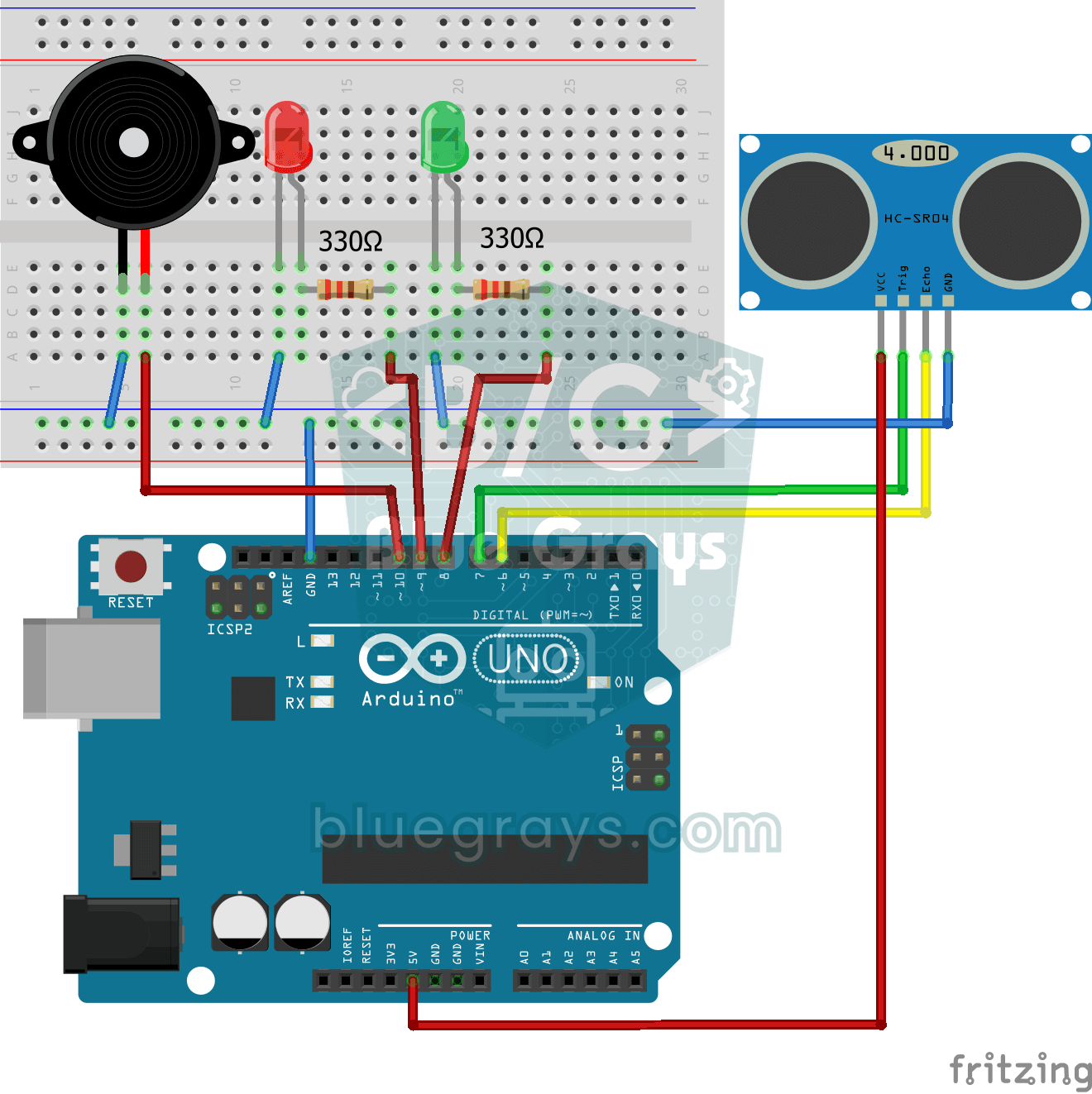
HC-SR04で作る駐車センサー
車の駐車センサーを小さく再現します。物体が近づくほど、ビープ音の間隔が短くなります。距離センサーが前方の物体までの距離を測り、20センチメートルより遠ければ緑のLEDが点灯します。近づくと赤いLEDが点滅してブザーが鳴り、さらに近づくほど警告の間隔が短くなります。車が壁にぶつからずに駐車できる仕組みを、机の上で確かめられます。
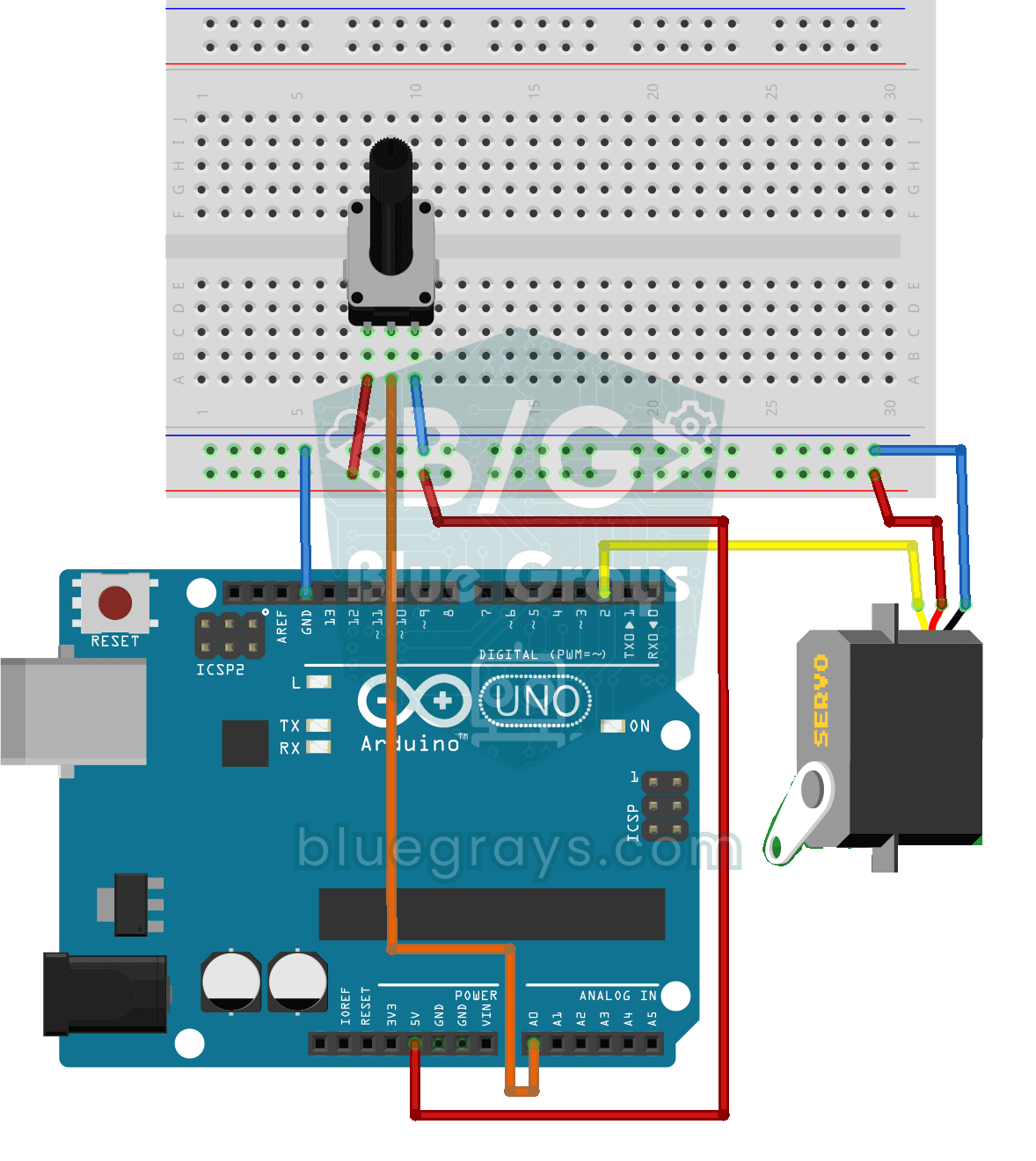
ポテンショメーターでサーボモーターを操作
ポテンショメーターのつまみを回すと、サーボモーターのアームもそれに合わせて回ります。つまみの一方の端が0度、もう一方の端が半回転に対応します。Arduinoがつまみの位置を常に読み取り、サーボモーターが動きにすぐ反応します。ロボットアームや回転式カメラ台などのプロジェクトへの第一歩です。