
Arduinoの配列:宣言、forループ、実践的な例
Arduinoの配列の使い方をステップごとに解説します。宣言、インデックス、forループでの処理、2次元配列、LEDのピン、センサー値の平均(移動平均)、メロディーの例を紹介します。
Arduinoの配列は、同じ型の多数の値を1つの名前でまとめ、それぞれに番号(インデックス)でアクセスできるようにする、プログラミングの基本スキルです。6個のLEDのピン番号、直近10回のセンサーの読み取り値、曲の音符などをled1, led2, led3のように別々の変数に書く代わりに、1つの配列に保存し、forループで数行のうちにすべて処理できます。コードが短くなり、ミスも減り、回路にLEDを1個追加するときもリストに数字を1つ足すだけで済みます。
このガイドでは、配列がメモリ上にどのように並ぶのか、どう宣言するのか、インデックスがなぜ0から始まるのか、そしてsizeofで要素数を数える方法を学びます。そのあと3つの実例を作ります。ナイトライダー風のLED効果、ノイズの多いセンサーデータを滑らかにする移動平均、ブザーでのメロディー再生です。最後に、2次元配列で信号機の状態テーブルを作り、ESP32とRaspberry Pi Picoでの違いを確認し、プログラムを気づかないうちに壊すオーバーフローのバグを見つける方法を紹介します。まったく初めての場合は、先にArduinoプログラミングの基本を読んでおくとよいでしょう。
配列とは?どのように動作する?
配列とは、同じデータ型の要素がメモリ上に隣り合って並んだブロックです。番号付きの引き出しが並んだたんすをイメージしてください。たんすには1つの名前があり、引き出しにはそれぞれ番号があります。CとC++をベースにしたArduinoの言語では、この番号は0から始まります。要素が5個の配列のインデックスは0、1、2、3、4なので、最後のインデックスは常に要素数より1小さくなります。コンパイラは配列の先頭アドレスを知っています。array[3]と書くと、先頭アドレスに3 × 要素のサイズを足して、そのセルに直接アクセスします。そのため配列へのアクセスはとても高速ですが、同じ理由で、範囲外に出ていないかをコンパイラはチェックしません。配列が使うメモリは、要素数と1要素のサイズの積です。
| データ型 | 要素のサイズ(Uno) | 要素のサイズ(ESP32 / Pico、C++) | 要素100個の配列(Uno) |
|---|---|---|---|
| byte / uint8_t | 1バイト | 1バイト | 100バイト |
| char | 1バイト | 1バイト | 100バイト |
| int | 2バイト | 4バイト | 200バイト |
| unsigned int | 2バイト | 4バイト | 200バイト |
| long | 4バイト | 4バイト | 400バイト |
| float | 4バイト | 4バイト | 400バイト |
Arduino UnoのRAMはわずか2 KB(2048バイト)なので、要素1000個のint配列だけでメモリのほぼすべてを使い切ってしまいます。そのため、0〜255に収まる値(ピン番号、PWMの明るさ、日や時刻の値)にはbyte、analogReadの結果にはint、大きな合計にはlongを使う習慣をつけるとよいでしょう。正しい型を選べば、同じメモリに2倍のデータを収められます。
Arduinoで配列を宣言するには?
配列を宣言するときは、まずデータ型、次に配列の名前、そして角かっこの中に要素数を書きます。値は波かっこですぐに指定することもできますし、サイズを空欄にしてコンパイラに数えさせることもできます。次のプログラムは、よく使う書き方をまとめて示し、結果をシリアルモニタに出力します。
1int notlar[5] = {90, 75, 60, 85, 100};   // boyut ve değerler / size and values
2int pinler[] = {2, 3, 4, 5, 6, 7};       // boyutu derleyici sayar / compiler counts the size
3float olcumler[10] = {1.5, 2.0};         // kalan 8 eleman 0.0 / remaining 8 are 0.0
4int bos[5];                              // global dizi: hepsi 0 / global array: all zeros
5char isim[] = "Arduino";                 // 7 harf + '\0' = 8 bayt / 7 letters + '\0' = 8 bytes
6
7void setup() {
8  Serial.begin(9600);
9  Serial.println(notlar[0]);             // ilk eleman: 90 / first element: 90
10  Serial.println(notlar[4]);             // son eleman: 100 / last element: 100
11  notlar[2] = 65;                        // üçüncü elemanı değiştir / change the third element
12  Serial.println(notlar[2]);             // 65
13  Serial.println(olcumler[5]);           // 0.00
14  Serial.println(bos[3]);                // 0
15  Serial.println(sizeof(isim));          // 8
16  Serial.println(sizeof(pinler) / sizeof(pinler[0]));  // eleman sayısı: 6 / element count: 6
17}
18
19void loop() {
20}| 宣言 | 意味 |
|---|---|
| int a[5]; | 要素5個の配列。グローバルならすべて0、関数の中なら初期値は不定 |
| int a[5] = {1, 2, 3, 4, 5}; | サイズとすべての値を一緒に指定 |
| int a[] = {2, 3, 4}; | サイズはコンパイラが数える(ここでは3) |
| float a[10] = {1.5, 2.0}; | 値を指定しなかった要素は0になる |
| int a[5] = {0}; | すべての要素を0にする簡単な方法 |
| char s[] = "Arduino"; | 文字列の配列。末尾に見えない'\0'の文字がある(合計8バイト) |
| const byte a[] = {2, 3, 4};(定数配列) | プログラムの中で変更できない定数の配列 |
forループで配列を順に処理する
配列の本当の力は、forループと組み合わせたときに発揮されます。ループ変数iは0から始まり、要素数より1小さい値まで増えていき、各周回でarray[i]により次の要素にアクセスします。要素数を手で書く代わりに、sizeof(array) / sizeof(array[0])で計算するのがいちばん安全です。sizeof(array)は配列全体のバイト数、sizeof(array[0])は1要素のサイズを返します。たとえばUnoでは、要素7個のint配列は14バイトで、14 / 2 = 7になります。配列に要素を追加すると、この式が要素数を自動的に更新してくれます。次のコードは、1週間の気温の平均、最小値、最大値を求めます。測定値の合計は161、平均は23.0度、最小値は19、最大値は27です。ループの条件がi < ADET(要素数)になっている点に注意してください。「以下」にすると、ループが1回多く回り、配列の外のメモリを読んでしまいます。
1int sicakliklar[] = {22, 24, 19, 27, 25, 21, 23};   // bir haftalık ölçüm / one week of readings
2const int ADET = sizeof(sicakliklar) / sizeof(sicakliklar[0]);   // 7
3
4void setup() {
5  Serial.begin(9600);
6  long toplam = 0;                       // taşmasın diye long / long to avoid overflow
7  int enKucuk = sicakliklar[0];
8  int enBuyuk = sicakliklar[0];
9
10  for (int i = 0; i < ADET; i++) {       // 0'dan 6'ya / from 0 to 6
11    toplam += sicakliklar[i];
12    if (sicakliklar[i] < enKucuk) enKucuk = sicakliklar[i];
13    if (sicakliklar[i] > enBuyuk) enBuyuk = sicakliklar[i];
14  }
15
16  Serial.print("Ortalama / Average: ");
17  Serial.println((float)toplam / ADET);  // 23.00
18  Serial.print("En dusuk / Min: ");
19  Serial.println(enKucuk);               // 19
20  Serial.print("En yuksek / Max: ");
21  Serial.println(enBuyuk);               // 27
22}
23
24void loop() {
25}
例1:LEDのピンを配列で管理する
Arduinoでの配列の代表的な使い方は、複数のLEDの管理です。配列なしで6個のLEDを制御すると、pinModeを6行、さらにステップごとに別々のdigitalWriteの行を書く必要がありますが、配列なら1つのループで済みます。各LEDの長い足(アノード)をデジタルピンに、短い足を220 Ωの抵抗を通してGNDにつなぎます。抵抗値を自分で計算したい場合は、LED抵抗計算ツールを使えます。
| LED(配列のインデックス) | Arduino Uno | ESP32 | Raspberry Pi Pico |
|---|---|---|---|
| LED 1(ledPins[0]) | D2 | GPIO 13 | GP14 |
| LED 2(ledPins[1]) | D3 | GPIO 14 | GP13 |
| LED 3(ledPins[2]) | D4 | GPIO 27 | GP12 |
| LED 4(ledPins[3]) | D5 | GPIO 26 | GP11 |
| LED 5(ledPins[4]) | D6 | GPIO 25 | GP10 |
| LED 6(ledPins[5]) | D7 | GPIO 33 | GP9 |
| カソード(短い足) | 220 Ω経由でGND | 220 Ω経由でGND | 220 Ω経由でGND |
- LEDをブレッドボードに順番に挿し、短い足(カソード)を220 Ωの抵抗を通してGNDのラインにつなぎます。
- 長い足を、表の順番どおりにArduinoの2〜7番ピンにつなぎます。
- ピン番号を、LEDの物理的な並び順でledPins配列に書きます。配列内の順番が、光の流れる方向を決めます。
- setup()の中で、1つのforループですべてのピンをOUTPUTに設定します。
- loop()の中で、前に進むループと後ろに戻るループの2つでナイトライダー風の効果を作り、コードを書き込みます。
1const byte ledPinleri[] = {2, 3, 4, 5, 6, 7};   // LED'lerin fiziksel sırası / physical order of LEDs
2const byte LED_SAYISI = sizeof(ledPinleri) / sizeof(ledPinleri[0]);   // 6
3const int BEKLEME = 100;                         // adım süresi ms / step time in ms
4
5void setup() {
6  for (byte i = 0; i < LED_SAYISI; i++) {
7    pinMode(ledPinleri[i], OUTPUT);              // tüm pinler çıkış / all pins as output
8  }
9}
10
11void loop() {
12  // ileri: 0'dan 5'e / forward: 0 to 5
13  for (byte i = 0; i < LED_SAYISI; i++) {
14    digitalWrite(ledPinleri[i], HIGH);
15    delay(BEKLEME);
16    digitalWrite(ledPinleri[i], LOW);
17  }
18  // geri: 4'ten 1'e, uçlar tekrar yanmaz / backward: 4 to 1, ends are not repeated
19  for (int i = LED_SAYISI - 2; i > 0; i--) {
20    digitalWrite(ledPinleri[i], HIGH);
21    delay(BEKLEME);
22    digitalWrite(ledPinleri[i], LOW);
23  }
24}
前に進むループは、0から5までの各LEDを100 msずつ点灯して消灯します。後ろに戻るループは4から始まり1で止まります。両端のLEDを2回点灯しないので、光は端で止まることなく滑らかに折り返します。後ろに戻るループのカウンターにintを使ったのは、byteが符号なしで0未満にならないからです。カウンターが0未満になることを前提にしたループでbyteを使うと、0の次に255に戻ってしまい、ループが終わりません。効果の順番を変えたいときは、コードのほかの部分には触れずに、配列内の数字を入れ替えるだけで済みます。同じ考え方で書いたほかの効果については、Arduinoのナイトライダーと流れるLEDを参照してください。
例2:配列でセンサー値を平均する(移動平均)
ポテンショメーター、LDR、土壌水分センサーなどのアナログセンサーの読み取り値は、常に数単位ずつ揺れ動きます。このノイズを減らすいちばん簡単な方法は、直近N回の読み取り値の平均をとることです。直近10回の読み取り値を配列に保存し、新しい測定のたびに、いちばん古い値を合計から引いて新しい値を足します。配列の最後まで来たらインデックスを0に戻すので、この構造はリングバッファと呼ばれます。合計を毎回最初から計算し直すのではなく、引いて足す方法で更新すれば、ウィンドウが要素100個に増えても処理は高速なままです。最初の10回は配列がまだ埋まっていないため、平均は0から上がっていき、約0.5秒後に実際の値に落ち着きます。センサーの信号ピンをA0につなぎ(たとえばポテンショメーターの中央の足)、シリアルプロッタで結果を2本の線として確認しましょう。
1const byte PENCERE = 10;            // ortalama alınacak okuma sayısı / number of readings to average
2int okumalar[PENCERE];              // global dizi sıfırla başlar / global array starts at zero
3byte indeks = 0;                    // sıradaki hücre / next slot
4long toplam = 0;                    // taşmasın diye long / long to avoid overflow
5
6void setup() {
7  Serial.begin(9600);
8}
9
10void loop() {
11  int yeni = analogRead(A0);
12  toplam -= okumalar[indeks];       // en eski okumayı çıkar / remove the oldest reading
13  okumalar[indeks] = yeni;          // yerine yenisini yaz / store the new one
14  toplam += yeni;                   // toplama ekle / add to the total
15  indeks++;
16  if (indeks >= PENCERE) {          // sona gelince başa dön / wrap around at the end
17    indeks = 0;
18  }
19  int ortalama = toplam / PENCERE;
20  Serial.print(yeni);               // ham değer / raw value
21  Serial.print(" ");
22  Serial.println(ortalama);         // yumuşatılmış değer / smoothed value
23  delay(50);
24}例3:メロディーの音符を配列に保存する
メロディーは実は2つのリストでできています。どの音を鳴らすか(周波数)と、どれだけ鳴らすかです。この2つの情報を、同じ長さの2つの並列配列に保存します。melody[i]とdurations[i]は常に同じ音符に対応します。パッシブブザーのプラスの足を8番ピンに、マイナスの足をGNDにつなぎます。次のコードは「きらきら星(Twinkle Twinkle Little Star)」の最初の2行を演奏し、音符の間に長さの3分の1のすき間を入れて音を区切ります。新しい曲を追加するには2つの配列を埋めるだけでよく、再生用のループは一切変わりません。2つの配列の要素数が違うと、ループが短いほうの配列の外まで進んでしまうので、各行に同じ数の要素を書けばこのバグを防げます。長いメロディーでUnoのRAMが足りなくなってきたら、PROGMEMで配列をフラッシュメモリに移せます。アクティブブザーとパッシブブザーの違いがわからない場合は、ブザーとは?を読んでください。
1#define NOTA_DO  262   // Hz
2#define NOTA_RE  294
3#define NOTA_MI  330
4#define NOTA_FA  349
5#define NOTA_SOL 392
6#define NOTA_LA  440
7
8const byte BUZZER_PIN = 8;   // pasif buzzer / passive buzzer
9
10// notalar ve süreler aynı sırada / notes and durations in the same order
11const int melodi[] = {NOTA_DO, NOTA_DO, NOTA_SOL, NOTA_SOL, NOTA_LA, NOTA_LA, NOTA_SOL,
12                      NOTA_FA, NOTA_FA, NOTA_MI, NOTA_MI, NOTA_RE, NOTA_RE, NOTA_DO};
13const int sureler[] = {400, 400, 400, 400, 400, 400, 800,
14                       400, 400, 400, 400, 400, 400, 800};
15const int NOTA_SAYISI = sizeof(melodi) / sizeof(melodi[0]);   // 14
16
17void setup() {
18  for (int i = 0; i < NOTA_SAYISI; i++) {
19    tone(BUZZER_PIN, melodi[i], sureler[i]);   // notayı çal / play the note
20    delay(sureler[i] + sureler[i] / 3);         // nota + kısa boşluk / note + short gap
21  }
22  noTone(BUZZER_PIN);
23}
24
25void loop() {
26}
多次元配列:表のようなデータを保存する
2次元配列は、行と列からなる表です。int table[4][3]は4行3列、要素12個の配列で、要素にはtable[行][列]でアクセスし、どちらのインデックスも0から始まります。メモリ上では行が順番に並ぶので、この表はUnoで4 × 3 × 2 = 24バイトを使います。8x8のLEDマトリクスのパターン、キーパッドのキー配置、状態テーブルなどが、2次元配列の典型的な使い道です。次の例では、信号機の各状態を1行ずつ書きました。最初の3列は赤・黄・緑のLEDを点灯するかどうか、4列目はその状態が何ミリ秒続くかを保持します(日本の信号の「青」は、ここでは緑のLEDです)。LEDはピン表の最初の3本のピン(D2が赤、D3が黄、D4が緑)につなげます。行数はsizeof(states) / sizeof(states[0])で計算しました。ここでsizeof(states[0])は1行全体のサイズを返します。信号機に新しい状態を加えるには、表に行を書き足すだけで、loop()の中のコードは変わりません。プログラムのロジックとデータを分けるこの考え方は、あとでステートマシンを作るときにも役立ちます。
1const byte trafikPinleri[3] = {2, 3, 4};   // kırmızı, sarı, yeşil / red, yellow, green
2
3// her satır bir durum: {kırmızı, sarı, yeşil, süre ms} / each row: {red, yellow, green, time ms}
4const unsigned int durumlar[4][4] = {
5  {1, 0, 0, 5000},   // kırmızı / red
6  {1, 1, 0, 1500},   // kırmızı + sarı / red + yellow
7  {0, 0, 1, 5000},   // yeşil / green
8  {0, 1, 0, 1500}    // sarı / yellow
9};
10const byte DURUM_SAYISI = sizeof(durumlar) / sizeof(durumlar[0]);   // 4 satır / 4 rows
11
12void setup() {
13  for (byte i = 0; i < 3; i++) {
14    pinMode(trafikPinleri[i], OUTPUT);
15  }
16}
17
18void loop() {
19  for (byte d = 0; d < DURUM_SAYISI; d++) {          // satırları gez / walk the rows
20    for (byte led = 0; led < 3; led++) {              // sütunları gez / walk the columns
21      digitalWrite(trafikPinleri[led], durumlar[d][led] ? HIGH : LOW);
22    }
23    delay(durumlar[d][3]);                            // durumun süresi / duration of the state
24  }
25}
ESP32とRaspberry Pi Picoでの配列
ESP32では、配列はArduino Unoと同じC++の構文で書き、上の例はそのままコンパイルできます。ピン番号を合わせるだけです。LEDの例では、配列の行を{13, 14, 27, 26, 25, 33}に変えれば十分です。6〜11番ピンは内蔵フラッシュメモリ用に予約されているので、配列に入れないでください。ESP32ではintは4バイトで、プログラムで使えるRAMは300 KBを超えます。Unoには収まらない要素10,000個の測定配列も、ここなら余裕で収まります。ESP32のアナログ読み取り値は0〜4095の範囲なので、移動平均の例では数値が大きくなりますが、考え方は同じです。Raspberry Pi PicoをMicroPythonで使う場合は、配列の代わりにリストを使います。サイズは固定ではなく、append()で要素を追加し、len()で長さを取得できます。リストでは負のインデックスも使え、leds[-1]は最後の要素を返します。リストにPinオブジェクトを直接入れると、コードがとてもシンプルになります。
1from machine import Pin
2import time
3
4led_pinleri = [14, 13, 12, 11, 10, 9]            # GP14 -> GP9 sırası / order
5ledler = [Pin(p, Pin.OUT) for p in led_pinleri]  # Pin nesnelerinden liste / list of Pin objects
6print("LED sayisi / LED count:", len(ledler))
7
8while True:
9    for led in ledler:                           # ileri / forward
10        led.on()
11        time.sleep_ms(100)
12        led.off()
13    for i in range(len(ledler) - 2, 0, -1):      # geri, uçlar hariç / backward, ends skipped
14        ledler[i].on()
15        time.sleep_ms(100)
16        ledler[i].off()
オーバーフローのバグとよくある配列のミス
| ミス | 症状 | 対処法 |
|---|---|---|
| ループの条件に「以下」を使う | 最後の周回で配列の外を読み書きする。意味のない値、リセット | 条件をi < COUNTにする |
| インデックスを1から始める | 最初の要素が飛ばされ、最後の周回でオーバーフローする | インデックスは0からN-1まで |
| sizeof(array)の結果を要素数と勘違いする | int配列では、ループがUnoで2倍、ESP32で4倍の回数回る | sizeof(array) / sizeof(array[0])を使う |
| 関数の中でsizeofを使う | 配列はアドレスとして関数に渡されるため、sizeofは2または4を返す | 要素数を別の引数として渡す |
| 合計をint型の変数で保持する | Unoで32,767を超えると平均が負になる | 合計にはlongを使う |
| 関数の中の配列を初期化しない | ローカル配列の初期値が不定 | int a[10] = {0};で0にする |
| =で配列を別の配列に代入する | コンパイルエラー:invalid array assignment(配列の代入は無効) | forループかmemcpyでコピーする |
| Unoでとても大きな配列を宣言する | メモリ不足の警告、フリーズ、リセット | byteを使い、定数のテーブルはPROGMEMに移す |
配列を使ったプロジェクトのアイデア
- LED効果パック:パターンを2次元配列に保存し、各行をアニメーションのフレームのように再生します。ナイトライダーと流れるLEDの効果を1つのループで管理しましょう。
- 記憶ゲームのサイモン:ランダムに作った色の順番を配列に保存し、プレイヤーが押したボタンと比べます。似たアイデアはArduinoのゲームプロジェクトを参照してください。
- パスワードロック:正しいパスワードをchar配列に保存し、キーパッドで入力したキーを2つ目の配列に書き込んで、要素ごとに比べます。
- LEDマトリクスのアニメーション:8x8のパターンをbyte配列に保存し、MAX7219 LEDマトリクスに表示します。
- 1日のデータロガー:1時間ごとの気温を要素24個の配列に保存し、その日の最小値、最大値、平均を計算します。センサーにはDHT11を使えます。
- オルゴール:いくつかの曲を別々の配列に保存し、ボタンで曲を切り替えます。
配列は、Arduinoのプログラミングで数個以上の変数を扱うようになった瞬間から登場する基本の部品です。ピンのリスト、測定の履歴、メロディー、パターンは、どれも配列で管理します。文字列を扱うときは、char配列とStringクラスの違いを知るためにArduinoのStringの使い方に進むとよいでしょう。BlueGraysアプリでは、流れるLED、Knight Rider風LED、信号機、ブザーでトルコ国歌を演奏するプロジェクトを、配列で書かれた完成コードと回路図でステップごとに確認できます。
よくある質問
Arduinoで配列の要素数を調べるには?
Arduinoには配列用の組み込みのlength()関数はありません。要素数はsizeof(array) / sizeof(array[0])の式で求めます。前者は配列全体のバイト数、後者は1要素のサイズを返します。この式が正しく動くのは配列を宣言した場所だけです。関数に渡した配列では、ポインタのサイズが返ります。
Arduinoの配列のインデックスは0から始まりますか、1から始まりますか?
CとC++をベースにしたArduinoの言語では、配列のインデックスは常に0から始まります。要素10個の配列では、最初の要素がarray[0]、最後の要素がarray[9]です。array[10]にアクセスしてもコンパイルエラーにはなりませんが、配列の外のメモリを壊してしまいます。
Arduinoの配列のサイズはあとから変更できますか?
いいえ、通常の配列のサイズはコンパイル時に決まり、プログラムの実行中に大きくすることはできません。実用的な方法は、必要になりそうな最大のサイズで配列を宣言し、埋まっている要素の数を別のカウンター変数で管理することです。mallocやnewで動的にメモリを確保することもできますが、RAMが2 KBのUnoではメモリの断片化を招くため、おすすめしません。
Arduinoで文字列の配列を宣言するには?
複数の文字列を保存するには、const char* colors[] = {"Red", "Yellow", "Green"};のようなポインタの配列を使い、colors[1]で「Yellow」にアクセスします。1つの文字列はchar name[] = "Arduino";のような文字の配列で、末尾に見えない'\0'の文字を持ちます。Stringオブジェクトの配列も書けますが、UnoではRAMをより早く使い切ってしまいます。
Arduino Unoの配列には最大でいくつの要素を入れられますか?
上限はRAMで決まります。UnoのRAMは合計2048バイトで、その一部はSerialやほかの変数が使います。実際には約1500バイトの配列、つまりbyteなら1500個、intなら750個が限界に近い大きさです。定数のテーブルをPROGMEMでフラッシュメモリに移せば、はるかに多くのデータを保存できます。ESP32とPicoには数百KBのRAMがあります。
Arduinoで配列を別の配列にコピーするには?
C++では、target = source;と書いて配列をコピーすることはできず、コンパイラがエラーを出します。forループで要素を1つずつコピーするか、memcpy(target, source, sizeof(source));を使います。2つの配列が同じ型・同じサイズであることを確認してください。コピー先が小さいと、memcpyでもオーバーフローが起きます。
この記事を読んだ後に作れるプロジェクト
全プロジェクトを見る
信号機
毎日道路で見かける信号機の小さな模型です。赤が2秒点灯し、黄が一瞬点灯した後、緑が2秒点灯します。その後、再び黄を経て赤に戻り、この動作を繰り返します。3個のLEDを順番に点けたり消したりしながら、タイミングの組み立て方を学びます。

流れるLED
LEDが次々に点灯し、光が走るように進みます。Arduinoが6個のLEDを1個ずつ短く点灯して消灯させることで、光が端から端へと移動し、また最初に戻ります。この簡単なプロジェクトで、1つのパターンで複数の光を制御する方法を学びます。

Knight Rider風LED
Knight Riderでおなじみの、光が左右に往復する動きです。6個のLEDの上を光の点が端から端へ進み、折り返します。Arduinoが各LEDを10分の1秒ずつ点灯させ、端に着くたびに向きを変えて往復し続けます。装飾用の照明や警告灯作りの第一歩にぴったりです。

速度調整できる流れるLED
6個のLEDが順番に点滅し、光が端から端へ走るように見えます。ポテンショメーターのつまみを回すと、その速さがすぐに変わります。一方に回すと光が素早く進み、反対に回すと各LEDが1秒近く点灯します。つまみで動きの速さを調整する仕組みを目で確かめられます。

速度調整できるKnight Rider風LED
6個のLEDの上を光が端から端へ走り、折り返して戻ってきます。ポテンショメーターのつまみを回すと、その速さをすぐに調整できます。つまみを一方の端にすると光が飛ぶように進み、反対の端にするとゆっくり進みます。1つのつまみで動作中のアニメーションを操る楽しさを体験できます。
ブザーでトルコ国歌を演奏
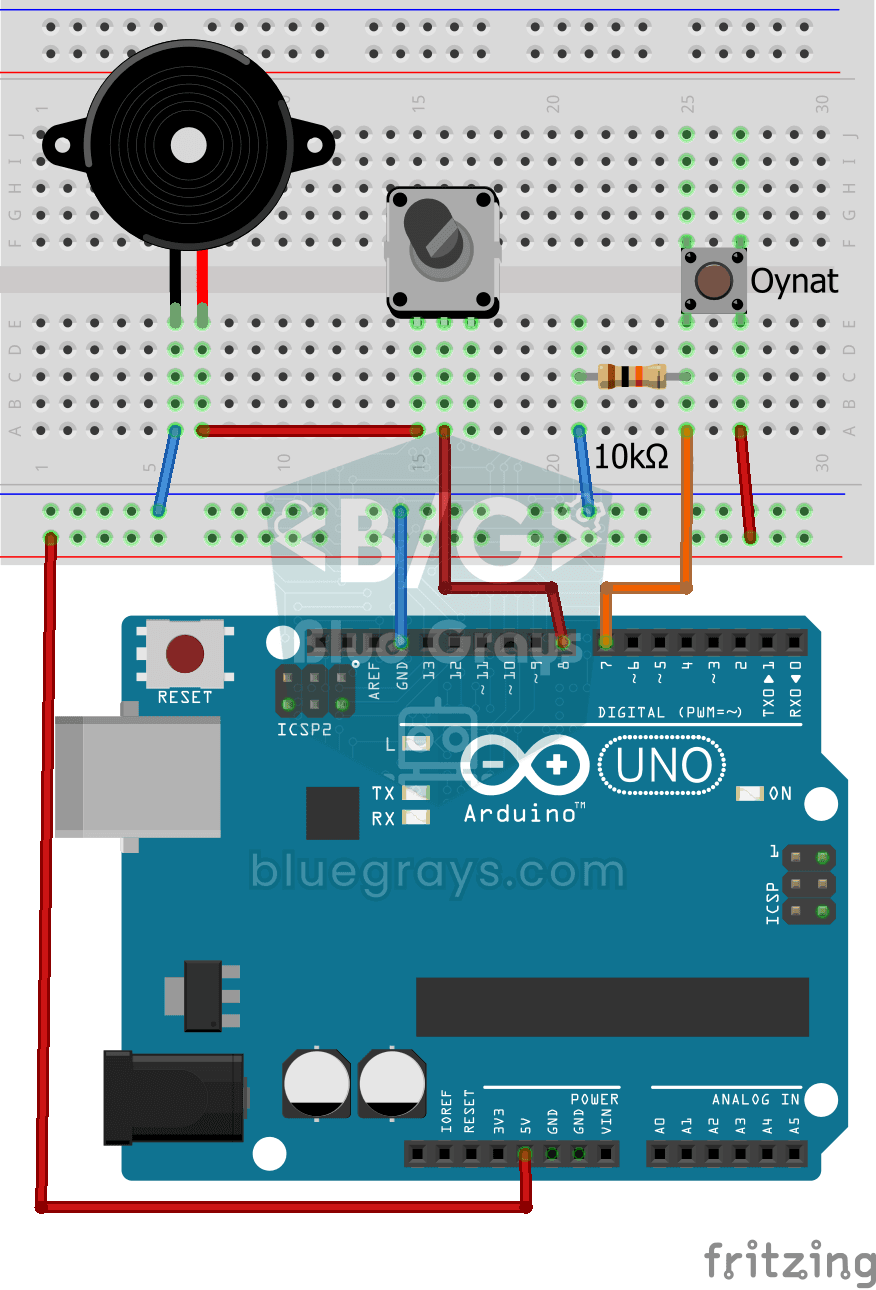
ボタンを押すと、小さなブザーがトルコ国歌を1音ずつ演奏し始めます。Arduinoが各音を正しい音程と長さで鳴らし、国歌の2節を最初から最後まで演奏した後、次のボタン操作を待ちます。シンプルな音響部品からメロディーが生まれる様子を、自分の耳で確かめられます。

ESP32の流れるLED
6個のLEDを左から右へ、右から左へ順番に点灯させます(Knight Rider風)。forループと配列を使う基本例で、進む向きを切り替える仕組みを学べます。
Raspberry Pi Picoで流れるLED(6個のLED)
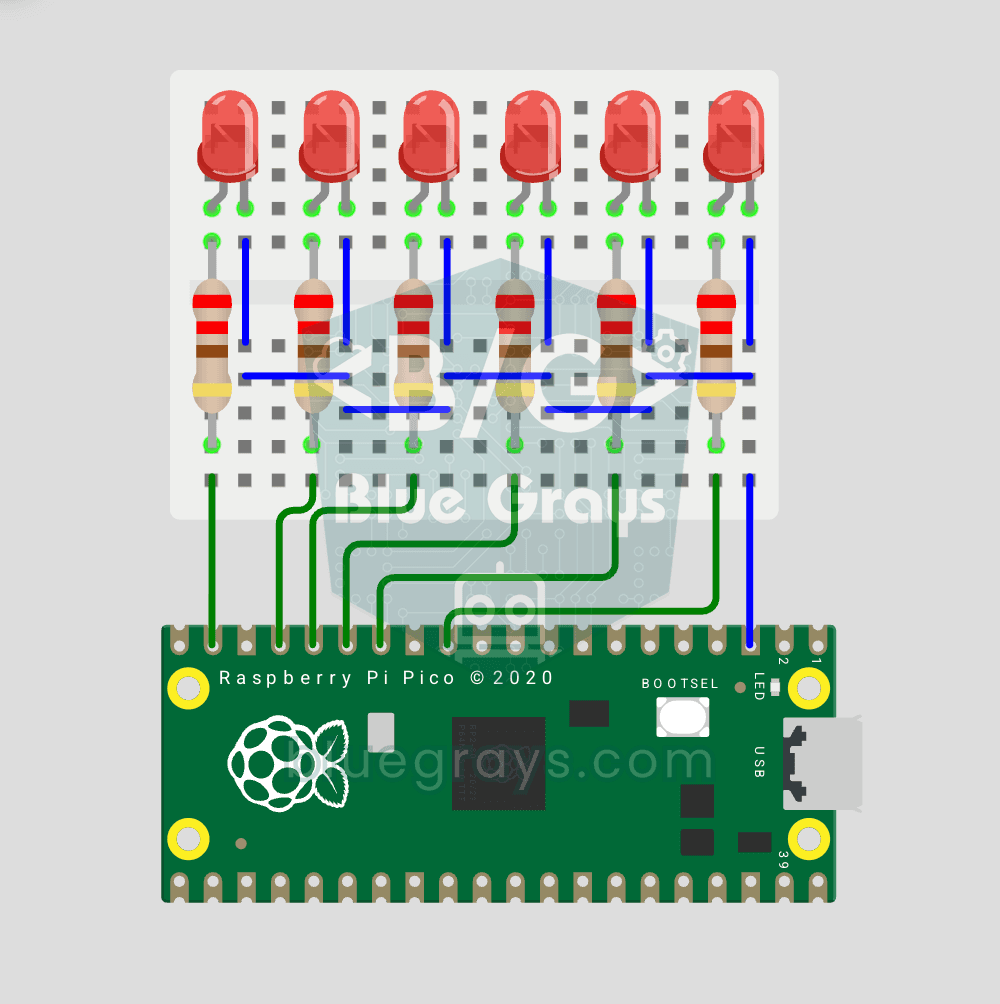
Picoで定番の「流れるLED」アニメーションを、6個のLEDで作ります!6個のLEDが左から右へ順に点灯し、光が列に沿って移動しているように見えます。Pythonのリスト、リスト内包表記([Pin(p, Pin.OUT) for p in LED_PINS])、forループによるピン制御、enumerate()を学びます。GP9-GP14に6個のLEDを接続し、それぞれに220Ωの電流制限抵抗を使います。6個のLEDを1個ずつ定義する代わりにリストを使うため、コードがすっきりします。使用可能な空きGPIOピンの数まで、それぞれに抵抗を付けてLEDを追加できます。