
NeoPixelマトリクスとArduino:8x8・16x16 WS2812B LEDパネルガイド
ArduinoでNeoPixelマトリクスを使うガイドです。8x8・16x16 WS2812Bパネルのジグザグ配列、XY関数、スクロール表示、アニメーション、電流の制限、ESP32とPicoのコードを解説します。
NeoPixelマトリクスは、Arduinoで作れるディスプレイの中でも特に目を引くものの1つです。アドレサブルなWS2812B RGB LEDを8x8(64個のLED)または16x16(256個のLED)並べたパネルで、1本のデータ線だけで各ピクセルの色を個別に設定できます。文字のスクロール表示、アイコン、小さなゲーム、音のスペクトラム表示、装飾用のアニメーションにぴったりです。このガイドでは、パネル内部のジグザグ配列、x-y座標をLEDの番号に変換する関数、文字のスクロール表示とアニメーションをステップごとに学びます。
マトリクスを扱うには、1本のNeoPixelテープよりも少し多くの注意が必要です。256個のLEDはフル輝度で15 Aを超える電流を消費することがあり、Arduino Unoの2 KBのRAMは大きなパネルではすぐにいっぱいになります。また、ESP32やPicoの3.3 V出力は一部のパネルで問題を起こすことがあります。そのため、コードとあわせて電流の計算、明るさの制限、メモリの計画も取り上げます。WS2812Bの基本をまだ知らない場合は、先にWS2812B NeoPixel LEDの記事をご覧ください。
NeoPixel LEDマトリクスとは?仕組みは?
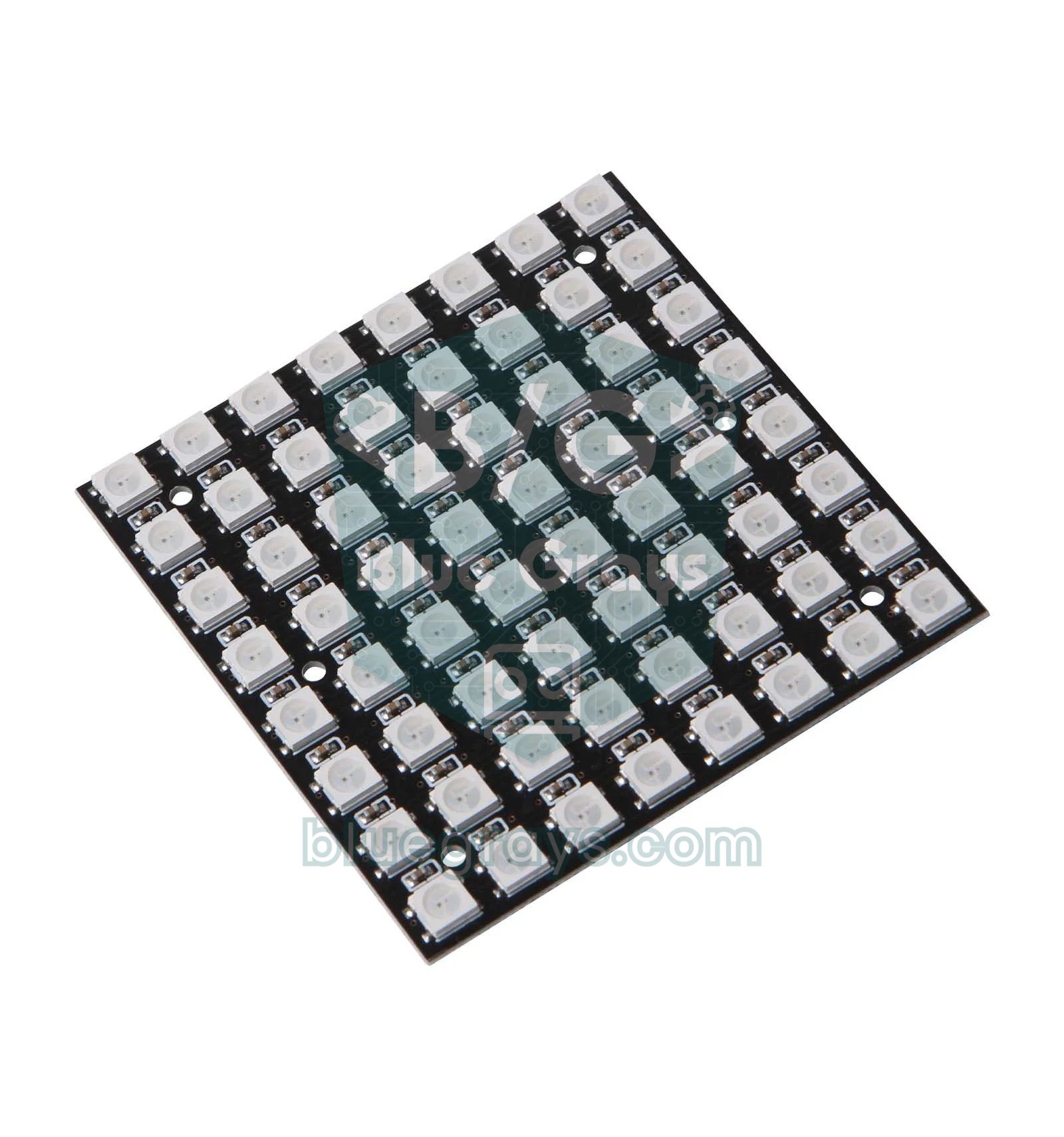
WS2812B LEDの内部には、赤・緑・青のチップの横に小さなドライバICが入っています。マイコンはデータ線を通じて800 kHzの速さで、LED1個あたり24ビットの色データを送ります。ビットの順番は緑・赤・青(GRB)です。最初のLEDは届いた最初の24ビットを自分用に取り込み、残りをDOUTピンから次のLEDへ渡し、こうしてチェーンが続きます。マトリクスパネルも同じで、64個や256個のLEDは、実は長いテープを折り返して正方形にしたものです。1個のLEDにデータを送るのに約30マイクロ秒かかるので、256個のLEDのパネルを1回更新するには約7.7 msかかります。つまり、1秒間に100フレームを超える滑らかなアニメーションが可能です。
| 項目 | 8x8マトリクス | 16x16マトリクス |
|---|---|---|
| LEDの数 | 64 | 256 |
| 一般的なサイズ | 約65〜80 mm | 約160 mm(フレキシブルパネル) |
| 電源 | 5 V | 5 V |
| 全点灯の白での最大電流 | 約3.8 A | 約15.4 A |
| 全LED消灯時 | 約40〜65 mA | 約150〜260 mA |
| 必要なRAM(LED1個あたり3バイト) | 192バイト | 768バイト |
| パネル全体の更新時間 | 約2 ms | 約7.7 ms |
| データ線 | ピン1本(DIN)、800 kHz | ピン1本(DIN)、800 kHz |
ジグザグのピクセル配列とXY座標の関数
コードではピクセルを(x, y)の座標で考えたいところですが、LEDは0から始まる1つの通し番号で指定します。ほとんどのフレキシブルパネルや16x16のモデルでは、LEDがジグザグ(サーペンタイン)の順に並んでいます。1行目は左から右へ進み、2行目は右から左へ戻り、3行目はまた左から右へ進みます。各行の終わりが次の行の始まりに最短でつながるので、製造しやすい配列です。下の表は、8x8のジグザグパネルの最初の4行のLED番号です。
| 行 | x=0 | x=1 | x=2 | x=3 | x=4 | x=5 | x=6 | x=7 |
|---|---|---|---|---|---|---|---|---|
| y=0 | 0 | 1 | 2 | 3 | 4 | 5 | 6 | 7 |
| y=1 | 15 | 14 | 13 | 12 | 11 | 10 | 9 | 8 |
| y=2 | 16 | 17 | 18 | 19 | 20 | 21 | 22 | 23 |
| y=3 | 31 | 30 | 29 | 28 | 27 | 26 | 25 | 24 |
ここから式がそのまま導けます。偶数行ではインデックス = y × W + x、奇数行ではインデックス = y × W + (W − 1 − x)です。Wはパネルの幅です。たとえば8x8パネルでは、点(2, 1)は1 × 8 + (7 − 2) = 13番のLEDになります。注意点として、硬い基板の8x8ボードの中には、すべての行が同じ方向に進むもの(ストレートまたはプログレッシブ配列)があります。その場合、式は単にy × W + xです。また、LEDが行ではなく列に沿って折り返すパネルもあり、その場合はxとyを入れ替える必要があります。パネルの種類を確かめるいちばん確実な方法は、LEDを1個ずつ順に点灯させるテスト用スケッチを動かし、光がどう進むかを観察することです。
NeoPixelマトリクスの配線:Arduino Uno、ESP32、Pico
| マトリクスのピン | Arduino Uno | ESP32 | Raspberry Pi Pico |
|---|---|---|---|
| 5V (VCC) | 外部5 V電源の+(小さなテストなら5Vピン) | 外部5 V電源の+ | 外部5 V電源またはVBUS(8x8のみ、低輝度) |
| GND | GND + 電源の–(共通) | GND + 電源の–(共通) | GND + 電源の–(共通) |
| DIN | D6(330 Ωの抵抗を経由) | GPIO 16(330 Ωの抵抗を経由) | GP2(330 Ωの抵抗を経由) |
| DOUT | 次のパネルのDIN(縦続接続) | 次のパネルのDIN | 次のパネルのDIN |
丈夫な回路にするために、小さな部品を3つ追加しましょう。データ線に直列に入れる300〜500 Ωの抵抗(最初のLEDの入力を急な電圧のスパイクから守ります)、パネルの5VとGNDの間に入れる1000 µF程度の電解コンデンサ(電源を入れた瞬間の突入電流をやわらげます)、そして必要に応じて3.3 Vのボードではレベル変換回路です。WS2812Bは5 V電源のとき、データ入力に少なくとも約3.5 V(電源電圧の70%)を求めます。ESP32やPicoの3.3 V出力はほとんどのパネルで動作しますが、この限界を下回っています。ちらつきやランダムな色が見られる場合は、74AHCT125のようなバッファICを使ってください。詳しくはレベル変換モジュールの記事にあります。
ステップごとに作る最初のマトリクスプログラム(Arduino Uno)
- Arduino IDEでライブラリマネージャを開き、Adafruit NeoPixelライブラリをインストールします。
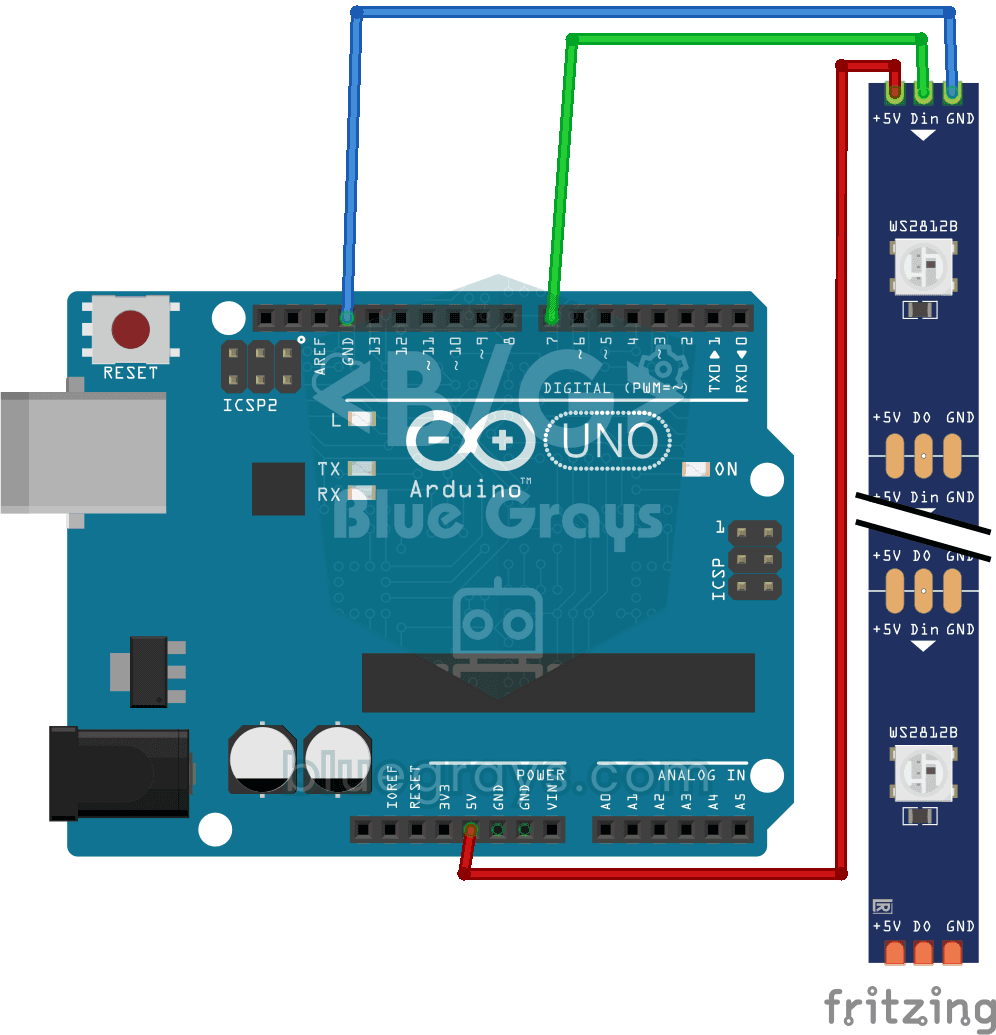
- 表のとおりにパネルを配線します。DINは330 Ωの抵抗を通してD6へ、GNDはArduinoのGNDへ、5Vは電源へつなぎます。
- コードのWとHをパネルのサイズに合わせます。16x16パネルならどちらも16にします。
- 最初の試運転では明るさを低くしておきます。setBrightness(30)にすると、8x8パネルの電流をUSBで足りるレベルまで下げられます。
- コードを書き込みます。斜めに流れる虹が見えるはずです。色が行ごとにずれて見える場合はパネルの配列が違うので、それに合わせてxyIndex関数を修正してください。
1#include <Adafruit_NeoPixel.h>
2
3#define PIN_DATA 6                 // DIN pini (330 ohm ile) / DIN pin (via 330 ohm)
4#define W 8                        // panel genişliği / panel width
5#define H 8                        // panel yüksekliği / panel height
6#define NUM_LEDS (W * H)
7
8Adafruit_NeoPixel strip(NUM_LEDS, PIN_DATA, NEO_GRB + NEO_KHZ800);
9
10// (x, y) koordinatını LED numarasına çevirir (zikzak) / converts (x, y) to LED index (serpentine)
11uint16_t xyIndex(uint8_t x, uint8_t y) {
12  if (y & 1) {
13    return y * W + (W - 1 - x);    // tek satırlar sağdan sola / odd rows run right to left
14  }
15  return y * W + x;                // çift satırlar soldan sağa / even rows run left to right
16}
17
18void setup() {
19  strip.begin();
20  strip.setBrightness(30);         // 0-255, düşük tut / keep it low
21  strip.clear();
22  strip.show();
23}
24
25void loop() {
26  static uint16_t hueBase = 0;
27  for (uint8_t y = 0; y < H; y++) {
28    for (uint8_t x = 0; x < W; x++) {
29      uint16_t hue = hueBase + (x + y) * 4096U;   // çapraz gökkuşağı / diagonal rainbow
30      strip.setPixelColor(xyIndex(x, y), strip.gamma32(strip.ColorHSV(hue)));
31    }
32  }
33  strip.show();                    // tamponu panele gönder / push the buffer to the panel
34  hueBase += 256;                  // renkleri kaydır / shift the colors
35  delay(20);
36}コードの中心はxyIndex()関数です。奇数行でxを反転させることでジグザグ配列を隠すので、コードのほかの部分では座標だけを考えればよくなります。ColorHSV()は、色相環上の0〜65535の色相の値をRGBに変換します。x + yの合計が増えるにつれて色相がずれていくので、斜めの色の帯ができます。gamma32()は目の明るさの感じ方に合わせて補正し、色の移り変わりをより自然に見せます。最後に、show()を呼ぶまでは、どの変更もパネルには送られません。すべてのピクセルをまずメモリに書き込み、一度にまとめて送ることが、滑らかな表示の秘訣です。
文字のスクロール表示:Adafruit NeoMatrixを使う
文字やアイコンを描くのに、ピクセルを1つずつ扱う必要はありません。Adafruit NeoMatrixライブラリは、NeoPixelパネルをAdafruit GFX互換のディスプレイに変えてくれます。そのため、OLEDディスプレイで使うprint()、drawLine()、fillRect()、drawBitmap()などの関数がマトリクスでも使えます。ライブラリマネージャからAdafruit NeoMatrixをインストールするときは、依存ライブラリのAdafruit GFXとAdafruit NeoPixelもインストールしてください。コンストラクターのフラグはパネルの物理的な配列を表します。NEO_MATRIX_TOP + NEO_MATRIX_LEFTは最初のLEDが左上の角にあること、NEO_MATRIX_ROWSはLEDが行に沿って並んでいること、NEO_MATRIX_ZIGZAGは行がジグザグに折り返すことを示します。ストレート配列のボードでは、ZIGZAGの代わりにNEO_MATRIX_PROGRESSIVEと書くだけです。標準の5×7フォントは8行のパネルにちょうど収まり、1文字は間隔を含めて6ピクセル幅です。9文字のテキストは54ピクセルになります。textWidth定数がこれを自動で計算し、xがその値を下回ると、テキストが再び右から入ってきて色が変わります。
1#include <Adafruit_GFX.h>
2#include <Adafruit_NeoMatrix.h>
3#include <Adafruit_NeoPixel.h>
4
5#define PIN_DATA 6
6
7// 8x8 panel, ilk LED sol üstte, zikzak satırlar / 8x8 panel, first LED top-left, zigzag rows
8Adafruit_NeoMatrix matrix(8, 8, PIN_DATA,
9  NEO_MATRIX_TOP + NEO_MATRIX_LEFT + NEO_MATRIX_ROWS + NEO_MATRIX_ZIGZAG,
10  NEO_GRB + NEO_KHZ800);
11
12const char text[] = "BlueGrays";
13const int textWidth = (sizeof(text) - 1) * 6;   // karakter başına 6 piksel / 6 pixels per character
14int x = 8;                                      // yazı sağ kenardan başlar / text starts at the right edge
15uint8_t colorStep = 0;
16
17void setup() {
18  matrix.begin();
19  matrix.setTextWrap(false);       // satır kaydırma kapalı / no line wrap
20  matrix.setBrightness(40);
21  matrix.setTextColor(matrix.Color(255, 0, 0));
22}
23
24void loop() {
25  matrix.fillScreen(0);
26  matrix.setCursor(x, 0);
27  matrix.print(text);
28  if (--x < -textWidth) {          // yazı panelden tamamen çıktı / text fully left the panel
29    x = matrix.width();
30    colorStep = (colorStep + 1) % 3;
31    if (colorStep == 0) matrix.setTextColor(matrix.Color(255, 0, 0));
32    if (colorStep == 1) matrix.setTextColor(matrix.Color(0, 255, 0));
33    if (colorStep == 2) matrix.setTextColor(matrix.Color(0, 0, 255));
34  }
35  matrix.show();
36  delay(80);                       // kayma hızı / scroll speed
37}
Arduino Unoのメモリの限界
Arduino UnoのATmega328Pには2048バイトのRAMしかなく、LED1個ごとに3バイトの色バッファが必要です。8x8パネルは192バイトで余裕をもって収まりますが、16x16パネルは768バイトで、それだけでRAMの3分の1以上を占めます。厄介なのは、Adafruit NeoPixelがこのバッファをプログラムの実行中に確保するため、コンパイル終了時に表示されるグローバル変数の使用率に含まれない点です。コンパイル結果が70%の使用率でも、パネルのバッファが加わるとメモリが足りなくなることがあり、ボードがフリーズしたり、意味のない色が表示されたりします。また、AVRボードではshow()の実行中は割り込みが無効になります。256個のLEDでは約7.7 msかかり、その間にmillis()が遅れたり、Serialで届くデータが失われたりすることがあります。大きなパネルには、8 KBのRAMを持つArduino Megaや、数百キロバイトのRAMを持つESP32のほうがずっと扱いやすい選択です。
| パネル | LEDの数 | 色バッファ | UnoのRAMに占める割合 | Unoに向いている? |
|---|---|---|---|---|
| 8x8 | 64 | 192バイト | 9% | 余裕あり |
| 8x32 | 256 | 768バイト | 37.5% | 注意して使えば可 |
| 16x16 | 256 | 768バイト | 37.5% | 注意して使えば可 |
| 16x16 × 2枚 | 512 | 1536バイト | 75% | 実際には難しい |
| 32x32 | 1024 | 3072バイト | 150% | 不可(ESP32を使用) |
消費電流と明るさの制限
WS2812Bの各色チャンネルは、フル輝度で約20 mAを消費します。3色すべてが点灯する白では、LED1個あたり60 mAになります。おおまかな計算にはI ≈ LEDの数 × 60 mA × (明るさ / 255)という式を使えます。16x16パネルは全点灯の白で256 × 60 = 15,360 mA、つまり15 Aを超える電流を消費します。これは電源にも、パネルの細い銅箔パターンにも大きな負担です。うれしいことに、マトリクスはとても明るいので、室内なら255のうち20〜50くらいの明るさで十分に目を引くほどはっきり見えます。実際のアニメーションではすべてのLEDが同時に白く光るわけではないので、平均電流は計算値よりかなり低くなります。それでも、電源は最悪の場合に合わせて選ぶか、ソフトウェアで制限する必要があります。
| パネル(全点灯の白) | 明るさ32(12.5%) | 明るさ64(25%) | 明るさ255(100%) | おすすめの電源 |
|---|---|---|---|---|
| 8x8(LED 64個) | 約0.48 A | 約0.96 A | 約3.8 A | 5 V 2〜4 A |
| 16x16(LED 256個) | 約1.9 A | 約3.9 A | 約15.4 A | 5 V 4〜10 A+ソフトウェアでの制限 |
16x16パネルで片方の端からだけ電流を供給すると、遠い角のLEDで電圧が下がり、白が黄色っぽく、または赤っぽく見えます。これを防ぐには、断面積0.75 mm²以上の電線で、パネルの入力側と出力側の両方から5VとGNDを供給します。これをパワーインジェクション(電源の追加供給)と呼びます。ソフトウェア側では、FastLEDライブラリのsetMaxPowerInVoltsAndMilliamps(5, 2000)関数がフレームごとに推定電流を計算し、制限を超えそうなときは自動で明るさを下げてくれます。電池で動かす場合は、回路がどれくらい持つかを電池寿命計算ツールで確認できます。電源選びの詳細はArduinoの電源の取り方の記事をご覧ください。
ESP32で作る16x16マトリクスのアニメーション(FastLED)
ESP32は大きなRAMと240 MHzのプロセッサを持ち、大きなパネルにはずっと扱いやすい選択です。NeoPixelの信号をRMTというハードウェアユニットで生成するので、プロセッサにもあまり負担をかけません。下のコードはFastLEDを使い、16x16パネル上で軌跡を残しながら滑るように動く2つの色の点を描きます。beatsin8()は時間とともに正弦波状に振動する座標を作り、fadeToBlackBy()はフレームごとにすべてのピクセルを少し暗くして、尾を引く効果を生み出します。ライブラリマネージャからFastLEDの最新版をインストールするだけで大丈夫です。現在のバージョンは、ESP32 Arduinoコアの2.xと3.xの両方に対応しています。
1#include <FastLED.h>
2
3#define DATA_PIN 16                // DIN -> GPIO 16 (330 ohm ile) / DIN -> GPIO 16 (via 330 ohm)
4#define W 16
5#define H 16
6#define NUM_LEDS (W * H)
7
8CRGB leds[NUM_LEDS];
9
10// Zikzak dizilim için koordinat dönüşümü / coordinate mapping for serpentine layout
11uint16_t xyIndex(uint8_t x, uint8_t y) {
12  return (y & 1) ? (y * W + (W - 1 - x)) : (y * W + x);
13}
14
15void setup() {
16  FastLED.addLeds<WS2812B, DATA_PIN, GRB>(leds, NUM_LEDS);
17  FastLED.setBrightness(60);                       // genel parlaklık / global brightness
18  FastLED.setMaxPowerInVoltsAndMilliamps(5, 2000); // 5 V, en fazla 2 A / 5 V, max 2 A
19  FastLED.clear(true);
20}
21
22void loop() {
23  static uint8_t hue = 0;
24  fadeToBlackBy(leds, NUM_LEDS, 30);               // iz efekti / trail effect
25
26  uint8_t px1 = beatsin8(13, 0, W - 1);            // sinüs salınımlı koordinatlar / sine-wave coordinates
27  uint8_t py1 = beatsin8(17, 0, H - 1);
28  uint8_t px2 = beatsin8(11, 0, W - 1, 0, 64);
29  uint8_t py2 = beatsin8(7, 0, H - 1, 0, 128);
30
31  leds[xyIndex(px1, py1)] = CHSV(hue, 255, 255);
32  leds[xyIndex(px2, py2)] = CHSV(hue + 128, 255, 255);
33
34  FastLED.show();
35  hue++;
36  delay(16);                                       // yaklaşık 60 kare/sn / about 60 fps
37}
Raspberry Pi PicoとMicroPythonで使うNeoPixelマトリクス
PicoのMicroPythonにはneopixelモジュールが最初から組み込まれているので、追加のファイルをコピーする必要はありません。信号のタイミングはモジュールが自分で作るので、np[i] = (r, g, b)で色を代入し、write()でパネルに送るだけです。MicroPythonにはAdafruitのライブラリのようなsetBrightness関数がないため、色の値に係数を掛けて自分で明るさを制限します。下の例は、8x8パネル上でハートのアイコンをゆっくり明るくしたり暗くしたりします。アイコンは各行が1バイトのビットマップ配列から描かれ、いちばん左のビットがx = 0の列に対応します。
1from machine import Pin
2from neopixel import NeoPixel
3import time
4
5W, H = 8, 8
6np = NeoPixel(Pin(2), W * H)       # DIN -> GP2 (330 ohm ile) / DIN -> GP2 (via 330 ohm)
7BRIGHTNESS = 0.1                   # %10 parlaklık / 10% brightness
8
9HEART = [
10    0b01100110,
11    0b11111111,
12    0b11111111,
13    0b11111111,
14    0b01111110,
15    0b00111100,
16    0b00011000,
17    0b00000000,
18]
19
20def xy_index(x, y):
21    # zikzak dizilim / serpentine layout
22    if y % 2:
23        return y * W + (W - 1 - x)
24    return y * W + x
25
26def draw_bitmap(rows, color):
27    r, g, b = color
28    c = (int(r * BRIGHTNESS), int(g * BRIGHTNESS), int(b * BRIGHTNESS))
29    for y in range(H):
30        for x in range(W):
31            on = rows[y] & (0x80 >> x)     # soldaki bit x=0 / leftmost bit is x=0
32            np[xy_index(x, y)] = c if on else (0, 0, 0)
33    np.write()                     # panele gönder / push to the panel
34
35while True:
36    for level in range(0, 256, 8):         # kalp yavaşça yanar / heart fades in
37        draw_bitmap(HEART, (level, 0, 0))
38        time.sleep_ms(20)
39    for level in range(255, -1, -8):       # ve söner / and fades out
40        draw_bitmap(HEART, (level, 0, 0))
41        time.sleep_ms(20)
NeoPixelマトリクスのプロジェクトアイデア
- スクロール表示の看板:ESP32でインターネットから取得したメッセージや時刻をスクロール表示します。時計にはESP32のNTP時計の記事の方法を使えます。
- スネークやブロックのゲーム:16x16パネルとジョイスティックでカラフルなミニゲーム機を作ります。
- 音楽に反応するスペクトラム:マイクで測った音の大きさを色の列で表示します。詳しくは音楽に反応するLEDの記事にあります。
- アイコンのバッジ:8x8パネルで、笑顔、ハート、矢印などのアイコンをボタンで順に切り替えます。
- カラフルな温度計:DHT11で測った温度に応じて、青から赤へ満ちていくバーを描きます。
- スマホで操作:ESP32にWLEDをインストールし、用意された2DエフェクトでパネルをWi-Fi経由で操作します。
- クリスマスの飾り:雪が降るアニメーションや星のアニメーションで、クリスマスツリーのLEDのプロジェクトに見ごたえのあるパネルを加えます。
よくある間違いと対処法
| 症状 | 考えられる原因 | 対処法 |
|---|---|---|
| LEDが1個も点灯しない | データがDOUTにつながっている、GNDが共通でない、またはピン番号が間違っている | 矢印を確認してDINにデータを入れる、GNDをつなぐ、コードのピンを確認する |
| 表示が行ごとにずれる、文字が鏡写しになる | 配列がジグザグでない、または開始の角が違う | テスト用スケッチで最初のLEDを探し、xyIndexまたはNeoMatrixのフラグを修正する |
| 色が違う(赤の代わりに緑) | 色の順番の設定が間違っている | AdafruitではNEO_GRB、FastLEDではGRBを使う |
| ピクセルがランダムにちらつく | 3.3 Vのデータ信号が弱い、直列抵抗がない、またはデータ線が長い | レベル変換回路と330 Ωの抵抗を追加し、データ線を短くする |
| 明るい場面でボードがリセットされる | 電源の容量不足で電圧が落ちている | 明るさを下げ、余裕のある外部電源と1000 µFのコンデンサを使う |
| 遠い角で白が黄色っぽく見える | パネルのパターンでの電圧降下 | パネルの両端から電源を供給する(パワーインジェクション) |
| Unoがフリーズする、または意味のない色が出る | RAM不足 | LEDの数を減らす、文字列をF()で書く、ESP32かMegaに切り替える |
NeoPixelマトリクスは、手頃な価格のパネルでプロジェクトにカラフルで動きのあるディスプレイを加える、いちばん楽しい方法です。小さく始めましょう。まず8x8パネルを低い明るさで動かし、xyIndex関数をしっかり動作させてから、文字のスクロール表示や16x16のアニメーションに進みます。単色の文字や数字を表示するだけなら、MAX7219 LEDマトリクスのほうが消費電流の少ない選択肢です。BlueGraysアプリでは、WS2812Bのパトランプ、ナイトライダー、アニメーションのプロジェクトや、8x8・16x16マトリクスのスネークゲームを、回路図とコード付きでステップごとに確認できます。
よくある質問
NeoPixelマトリクスをArduinoの5Vピンから給電できますか?
8x8パネルなら、低い明るさ(255のうち20〜30くらい)での短いテストに限り、USBと5Vピンから給電できます。このとき電流は数百ミリアンペアに収まります。16x16パネルや高い明るさでは、必ず外部の5 V ACアダプターを使い、GNDをArduinoと共通にしてください。そうしないと、ボードがリセットされたり、USBポートが壊れたりするおそれがあります。
16x16 WS2812Bマトリクスは何アンペア消費しますか?
LED1個は全点灯の白で約60 mAを消費するので、256個のLEDのパネルは最悪の場合15 Aを超えます。実際のアニメーションではこの値はずっと低く、明るさを32に下げれば、全点灯の白でも約1.9 Aです。電源は4 A以上のものを選び、FastLEDでソフトウェアによる電流制限をかけてください。
LEDマトリクスで文字が反転したり、ずれたりして見えるのはなぜですか?
コードがパネルの配列を間違って想定しています。パネルがジグザグではなくストレート配列だったり、最初のLEDが別の角にあったり、LEDが行ではなく列に沿って並んでいたりする可能性があります。LEDを順番に点灯させるテストで配列を確認し、それに合わせてxyIndex関数やNeoMatrixのフラグを調整してください。
Arduino UnoはNeoPixel LEDを何個まで駆動できますか?
LED1個が3バイトのRAMを使うため、2 KBのRAMのUnoでは実用的な上限は約300〜500個です。残りのメモリはコード自体の変数に必要です。16x16(LED 256個)のパネル1枚なら問題なく動作します。2枚以上なら、Arduino MegaかESP32のほうが向いています。
ESP32でWS2812Bマトリクスを使うのにレベル変換は必要ですか?
WS2812Bは5 V電源のとき、データ入力に約3.5 Vを求めます。ESP32の3.3 V出力はそれより少し低い値です。それでもほとんどのパネルは動作しますが、ちらつきやランダムな色が見られる場合は、74AHCT125のようなレベル変換ICを使ってください。データ線を短くし、330 Ωの直列抵抗を入れることでも信号が改善します。
NeoPixelマトリクスとMAX7219マトリクスの違いは何ですか?
NeoPixelマトリクスでは、各ピクセルが個別に色を付けられるRGB LEDで、1本のデータ線で駆動しますが、消費電流が大きくなります。MAX7219マトリクスは単色で、3本のデータ線で接続し、消費電流ははるかに少なくて済みます。単色のスクロール表示の看板にはMAX7219、カラーのアニメーションやゲームにはNeoPixelが向いています。
この記事を読んだ後に作れるプロジェクト
全プロジェクトを見る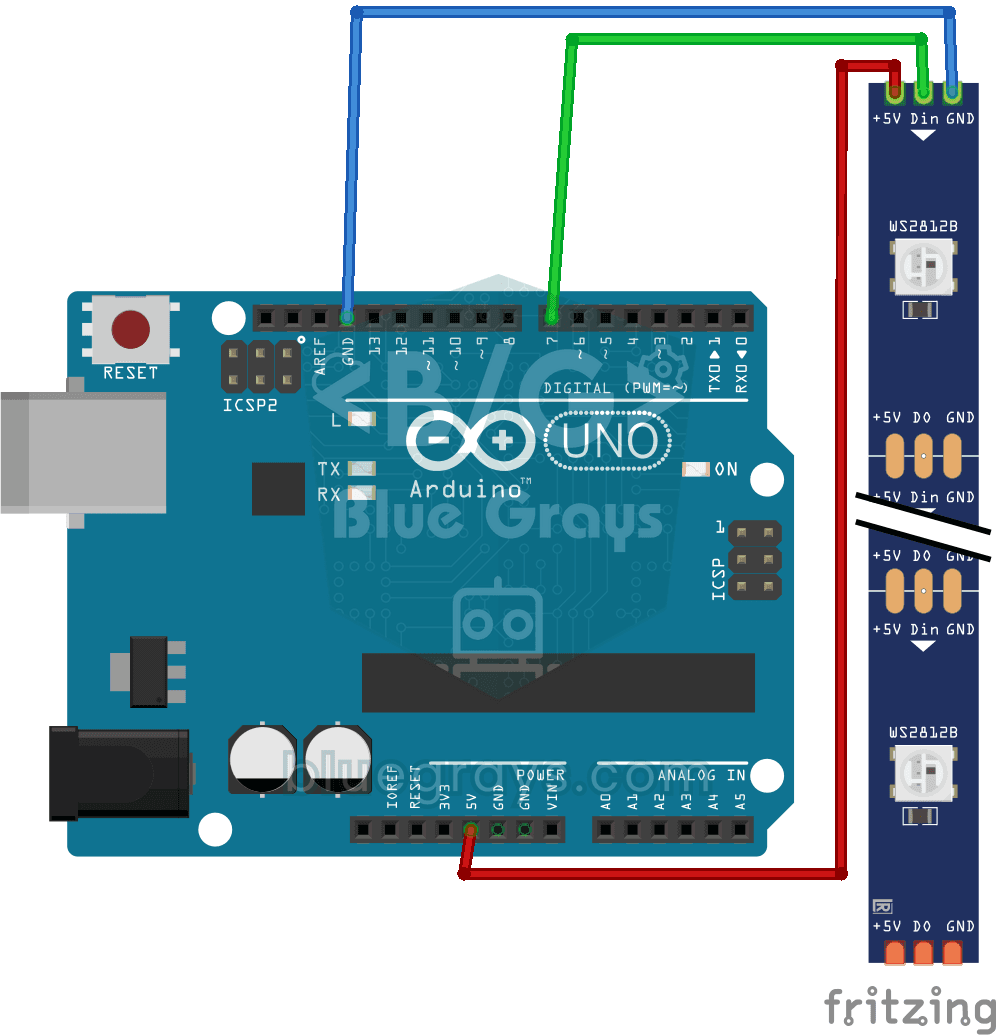
WS2812B LEDテープの使い方
1つずつ自由に色を変えられるスマートLEDテープを使ってみます。Arduinoが最初の5個のLEDを赤く点灯し、1秒後に残りの5個を青く点灯します。その後すべて消灯し、最初から繰り返します。1本の配線で何十個ものLEDを個別の色にするための第一歩です。このようなテープは、装飾用のライトや部屋の照明にも使われています。
WS2812Bで作るパトカー風ライト
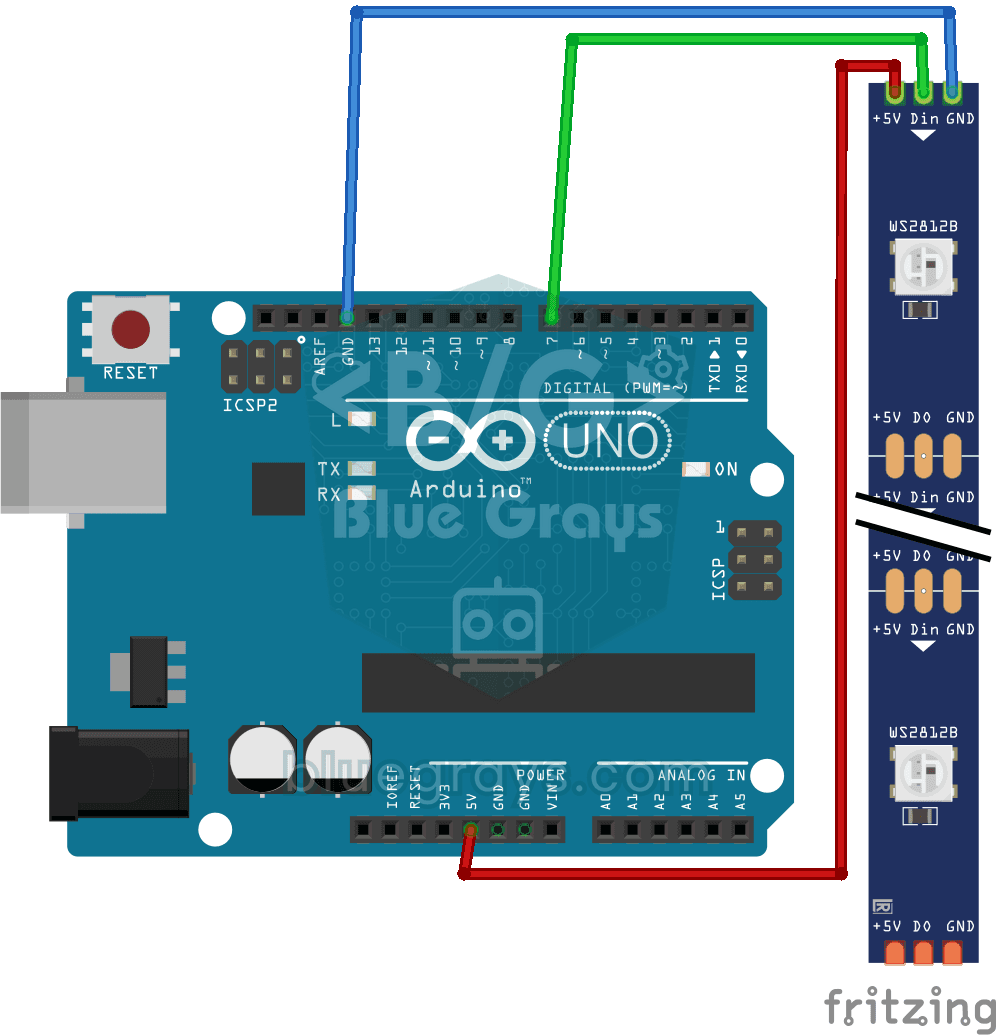
パトカーの屋根にある赤と青の点滅灯を、机の上で再現します。10個のLEDを備えたWS2812Bテープの半分が赤で素早く3回点滅し、続いて残りの半分が青で3回点滅します。このパターンを繰り返し続けます。1本のデータ線につながったカラーLEDを、それぞれ好きな色に設定する方法がわかります。
WS2812Bのナイトライダー風ライト
スマートLEDテープの赤い光が端から端へ移動して戻り、往復を繰り返し続けます。Arduinoは各ステップで1個のLEDだけを点灯し、0.1秒待ってから隣へ移ります。6個の個別のLEDと何十本もの配線を使う代わりに、1本のテープと1本のデータ線で同じ流れる光を実現できます。

WS2812Bアニメーション1
56個のLEDが並ぶテープで、虹のすべての色が隣り合って途切れずに流れます。まるで光の川がテープの上を流れるようです。各LEDは1つ前のLEDと少し違う色に光り、色が移り変わるたびにテープが生き生きと見えます。部屋や机を彩る、いちばん手軽な方法です。

WS2812Bアニメーション2
自動で色が変わる光のショーを部屋に作ります。Arduinoが30個のLEDを備えたテープに色を流し続け、数秒ごとに新しい配色へ切り替えます。虹色、紫と緑の縞模様、白黒の縞模様、雲を思わせる色、パーティー向けの色、ランダムな色の組み合わせが登場します。何も操作せずに、テープが1分間のショーを最初から最後まで再生します。

ピクセルスネーク:8x8マトリクス
定番のスネークゲームを自分の手で作って遊びましょう。カラフルな8x8のLEDマトリクスで、ジョイスティックを使って緑のヘビを動かし、赤いリンゴを食べます。リンゴを食べるたびにヘビが長くなり、少しずつ速くなって、小さな数字ディスプレイのスコアも増えます。壁や自分のしっぽにぶつかると画面が赤く3回点滅し、ボタンを押すと再び始められます。

マトリクススネーク16x16
定番のスネークゲームを、今度は256個のLEDでできた大きなディスプレイで遊びます。ジョイスティックで緑のヘビを動かし、赤いリンゴを集めます。リンゴを食べるたびにヘビが長くなり、小さな数字ディスプレイのスコアが増え、ゲームも少しずつ速くなります。壁や自分の体にぶつかると画面が赤く点滅し、ボタンを押すと新しいゲームが始まります。

ESP32 WS2812B NeoPixel LEDテープの制御
WS2812B(NeoPixel)は、1本のデータピンで連結したLEDを個別に制御できるスマートなRGB LEDです。このプロジェクトでは、8個のLEDを備えたWS2812BテープをAdafruit_NeoPixelライブラリで制御し、滑らかな虹色のアニメーションを作ります。ESP32の3.3VロジックレベルはほとんどのWS2812Bのロットで問題なく動作しますが、不安定な場合に備え、470Ωの直列抵抗と1000µFのコンデンサを使う対策も紹介します。アニメーションは、HSV色空間の色相(hue)をずらして作ります。