
初心者向けRaspberry Pi Picoプロジェクト:コード付きアイデア20選
初心者向けのRaspberry Pi Picoプロジェクト20選。LEDやボタン割り込みからPWM、センサー、OLED、サーボまで、言語・部品・難易度の表付きで紹介します。

初心者向けのRaspberry Pi Picoプロジェクトを探していて、どこから始めればよいか迷っていませんか?このリストはそんな方のためのものです。LEDひとつの点滅やボタン割り込みから、PWMの呼吸エフェクト、センサーの読み取り、OLEDディスプレイ、サーボモーターまで、やさしい順に並べた20のプロジェクトをまとめました。ひとつの表で、各プロジェクトに使う言語(MicroPythonかC/C++)、必要な部品、難易度がわかり、各レベルでいちばん学びの多いプロジェクトには動作するコードを付けています。
Picoが最初のボードにぴったりな理由は3つあります。安いこと、MicroPythonならコンパイルを待たずにコードを実行できること、そして26本のGPIOピンすべてでPWMを出力できることです。箱から出したばかりなら、まずRaspberry Pi Picoとは?のセットアップ手順を済ませてください。ここでは、ボードがすでにThonnyで動き、オンボードLEDを点滅させられる前提で進めます。

始める前に:必要なもの
- ボード:Raspberry Pi Pico、Pico W、またはPico 2。ワイヤレスのプロジェクト(19番)にはPico Wが必要です。
- ブレッドボードとジャンパーワイヤー:はんだ付けなしで回路を組むために使います。Picoにピンヘッダーがはんだ付けされているか確認しましょう。
- LEDと抵抗:LED 5〜10個と220 Ω・330 Ωの抵抗。値はLED抵抗計算ツールで選べます。
- 入力:押しボタン2〜3個、10 kΩの可変抵抗、LDR(光センサー)、10 kΩの抵抗。
- センサーと出力:HC-SR04、DHT11、HC-SR501 PIR、パッシブブザー、SG90サーボ、0.96インチのSSD1306 OLED、LED 8〜12個のWS2812Bリング。
- ソフトウェア:MicroPythonにはThonny、C/C++にはEarle Philhower氏のRP2040コアを入れたArduino IDE。
MicroPythonとC/C++、どちらを使う?
Picoは両方の世界に対応していて、このリストのほとんどのプロジェクトはどちらの言語でも書けます。MicroPythonではThonnyでコードを入力して実行ボタンを押せば、1秒以内に結果が見えます。うまくいかないときは、行番号付きのわかりやすいメッセージが出ます。C/C++(Arduino IDEまたはPico SDK)はコンパイルが必要ですが、10〜100倍速く動き、Arduino向けに書かれた何千ものライブラリを使えます。初心者なら最初の19個をMicroPythonで作り、速度や既製のライブラリが必要になったらC/C++に移りましょう。
| 比較項目 | MicroPython | C/C++(Arduino IDE使用) |
|---|---|---|
| 学びやすさ | 簡単、Pythonの基礎があれば十分 | Arduinoを知っていればなじみやすい |
| コードの実行 | すぐに実行(Thonny使用) | コンパイルと書き込み:10〜30秒 |
| 速度 | 遅めだが、ほとんどのプロジェクトには十分 | 10〜100倍速い |
| ライブラリ | machine、neopixel、dhtなどの組み込みモジュール | ほとんどのArduinoライブラリ |
| 向いている用途 | 学習、センサーの読み取り、手早い実験 | 正確なタイミング、USBキーボード、重い計算 |
Raspberry Pi Picoのプロジェクト20選:言語・部品・難易度
| No. | プロジェクト | おすすめの言語 | 必要な部品 | 難易度 |
|---|---|---|---|---|
| 1 | オンボードLEDの点滅 | MicroPython | Picoのみ | やさしい |
| 2 | 外付けLED(GP14) | MicroPython | LED、220 Ωの抵抗 | やさしい |
| 3 | 信号機 | MicroPython | 赤・黄・緑のLED、抵抗3個 | やさしい |
| 4 | パトランプ風の点滅 | MicroPython | 赤と青のLED、抵抗2個 | やさしい |
| 5 | ナイトライダー風の流れるLED | MicroPython | LED 6個、抵抗6個 | やさしい |
| 6 | ボタンでLEDをオン・オフ | MicroPython | ボタン、LED、抵抗 | やさしい |
| 7 | ボタン割り込み(IRQ)とチャタリング対策 | MicroPython | ボタン、LED、抵抗 | ふつう |
| 8 | PWMで呼吸するLED | MicroPython | LED、抵抗 | やさしい |
| 9 | RGB LEDの色の切り替え | MicroPython | RGB LED、抵抗3個 | やさしい |
| 10 | パッシブブザーでメロディーを演奏 | MicroPython | パッシブブザー | やさしい |
| 11 | 可変抵抗でLEDの明るさを調整 | MicroPython | 10 kΩの可変抵抗、LED | やさしい |
| 12 | 内蔵の温度センサー | MicroPython | Picoのみ | やさしい |
| 13 | LDRで自動点灯するナイトライト | MicroPython | LDR、10 kΩの抵抗、LED | やさしい |
| 14 | PIRの人感アラーム | MicroPython | HC-SR501、アクティブブザー | やさしい |
| 15 | HC-SR04の距離計 | MicroPython | HC-SR04、1 kΩと2 kΩの抵抗 | ふつう |
| 16 | OLED温度計 | MicroPython | SSD1306 OLED、DHT11 | ふつう |
| 17 | 可変抵抗でサーボを制御 | MicroPython | SG90サーボ、10 kΩの可変抵抗 | ふつう |
| 18 | WS2812B LEDリングのアニメーション | MicroPython | WS2812Bリング(LED 8〜12個) | ふつう |
| 19 | Pico WでWi-Fi経由でLEDを制御 | MicroPython | Pico W、LED | むずかしい |
| 20 | USBマクロキーボード | C/C++(Arduino IDE使用) | ボタン3〜4個 | むずかしい |
並び順には意味があります。どのプロジェクトも、前のプロジェクトで学んだことに一歩ずつ積み上げる構成です。最初の6つでデジタル出力と入力を、7〜10で割り込みとPWMを、11〜15でアナログとデジタルのセンサーを、16〜18でディスプレイ、サーボ、PIOで動かすLEDを学び、最後の2つではWi-FiやUSBといったPicoならではの機能を使います。以下では各レベルを回路とともに説明し、特に学びの多いプロジェクトのコードを紹介します。
レベル1:LEDとボタンのプロジェクト(1〜6)
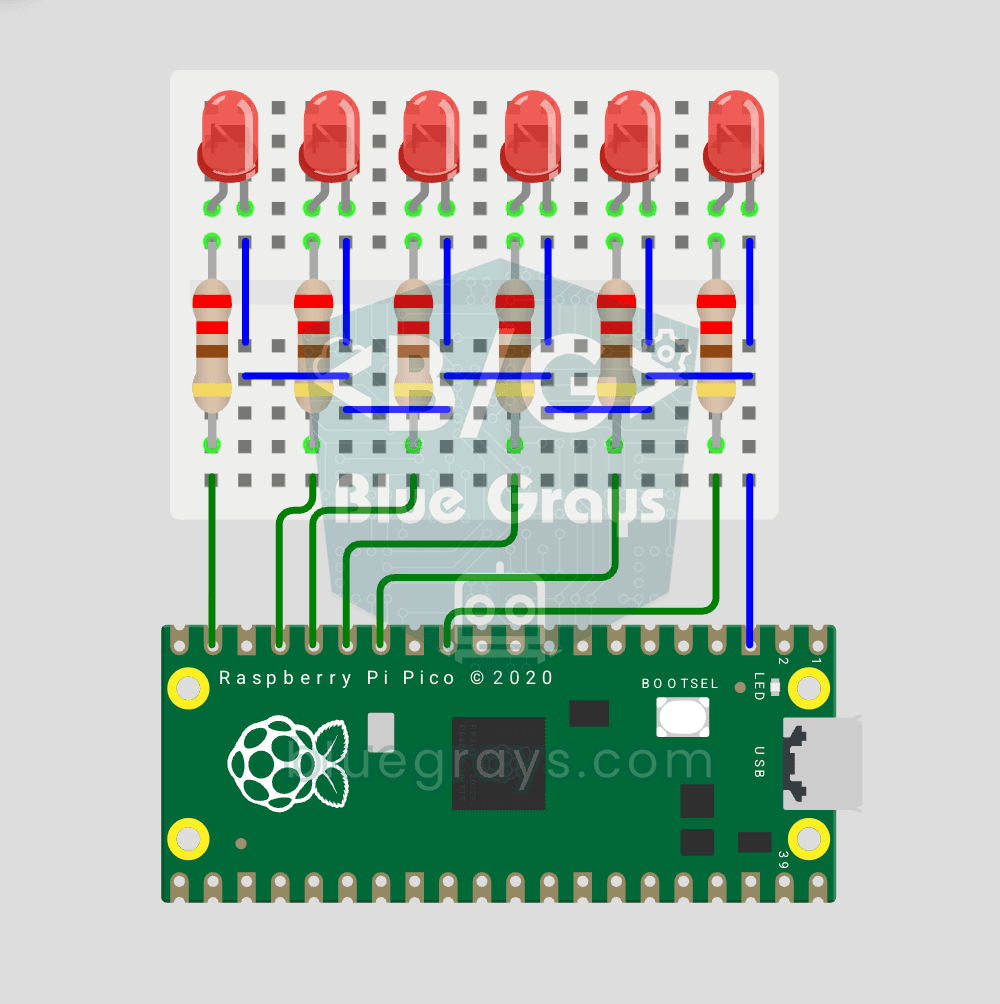
1つ目のプロジェクトでは、Pin(25)でオンボードLEDを点滅させます(Pico WとPico 2 WではPin("LED")を使います)。2つ目では、外付けLEDを220 Ωの抵抗を介してGP14(物理ピン19)につなぎます。直列になっていれば、抵抗は長い足と短い足のどちらに付けてもかまいません。信号機はGP11、GP12、GP13の3つのLEDを順番に点灯させ、パトランプは赤と青のLEDを素早く交互に点滅させ、ナイトライダーはGP9〜GP14の6つのLEDで光を往復させます。この3つのプロジェクトでは、ピンをリストにまとめてforループで回すとコードが半分になります。
6つ目のプロジェクトでは、ボタンをGP2に、もう一方の足をGNDにつなぎ、Picoの内蔵プルアップ抵抗を有効にします。こうするとボタンを離しているときは1、押しているときは0が読み取れます。押すたびにLEDを切り替えるには、前回のボタンの状態を変数に保存し、1から0への変化だけを数える必要があります。ボタンがチャタリングする理由やプルアップの仕組みはArduinoにボタンをつなぐ方法で解説しています。Picoでも同じルールが当てはまります。
レベル2:ボタン割り込み、PWM、サウンド(7〜10)
loopの中でボタンを繰り返し確認する方法(ポーリング)は簡単なプロジェクトなら十分ですが、ほかの処理をしている間に押されたことを見逃すことがあります。割り込み(IRQ)を使えば、ピンのレベルが変わった瞬間にPicoが関数を呼び出します。下のコードがプロジェクト7のすべてです。ボタンを押すたびにGP14のLEDが切り替わり、200 msの時間フィルターで機械的なチャタリングが2回押しと判定されるのを防ぎます。
1from machine import Pin
2import time
3
4led = Pin(14, Pin.OUT)                     # GP14 + 220 Ω direnç / GP14 + 220 Ω resistor
5button = Pin(2, Pin.IN, Pin.PULL_UP)       # butonun diğer ucu GND / other leg to GND
6last_ms = 0                                # son geçerli basış / last valid press
7
8def on_press(pin):
9    global last_ms
10    now = time.ticks_ms()
11    if time.ticks_diff(now, last_ms) > 200:   # 200 ms sıçrama filtresi / 200 ms debounce
12        led.toggle()
13        last_ms = now
14
15button.irq(trigger=Pin.IRQ_FALLING, handler=on_press)   # basınca 1→0 / press pulls 1→0
16
17while True:
18 time.sleep(1) # ana döngü boşta, iş kesmede / main loop idle, work in the IRQ8つ目のプロジェクトはPWMの定番の例です。PicoはすべてのGPIOピンでPWMを出力でき、MicroPythonではduty_u16()でデューティ比を0〜65535の範囲で設定します。明るさを直線的に上げると、目には自然に見えません。暗いところでは変化が速すぎ、明るいところでは遅すぎるように感じます。下のコードはコサイン曲線でなめらかな呼吸のリズムを作り、値を2乗することで、目の感じ方に近い明るさの曲線にしています。背景はPWMとは?で読めます。
1from machine import Pin, PWM
2import math, time
3
4led = PWM(Pin(14))
5led.freq(1000)                             # 1 kHz, titreme görünmez / 1 kHz, no visible flicker
6
7while True:
8    for step in range(200):
9        level = (1 - math.cos(step / 200 * 2 * math.pi)) / 2   # 0 → 1 → 0 yumuşak / smooth 0 → 1 → 0
10        led.duty_u16(int(level * level * 65535))             # kare alma göze doğal gelir / squaring looks natural
11        time.sleep_ms(15)                                      # 200 × 15 ms = 3 s bir nefes / one 3 s breath
9つ目のプロジェクトでは、同じ考え方を3つのチャンネルに使います。RGB LEDの赤・緑・青の足を、それぞれ抵抗を介してGP11、GP12、GP13につなぎ、3つのデューティ値の位相をずらして色が混ざり合うようにします。アノードコモンのLEDでは値を反転させることを忘れないでください。詳しくはRGB LEDの使い方をご覧ください。10個目のプロジェクトでは、PWMの周波数を変えます。パッシブブザーをピンにつないでfreq(440)を呼び出すとラの音が鳴ります。デューティ32768(50パーセント)でいちばん大きな音になり、音のリストをループで回せばメロディーになります。
レベル3:センサーのプロジェクト(11〜15)
Picoのアナログ入力はGP26、GP27、GP28で、read_u16()は0〜65535の値を返します(チップ内部では12ビットで測定し、MicroPythonが16ビットにスケーリングしています)。11個目のプロジェクトでは、可変抵抗の真ん中のピンをGP26につなぎ、読み取った値をそのままLEDのデューティ値に書き込みます。12個目のプロジェクトでは追加の部品は不要です。ADCのチャンネル4はチップ内部の温度センサーにつながっていて、温度はT = 27 − (V − 0.706) / 0.001721で求められます。部屋ではなくチップの温度を測っているので、数度ずれるものと考えてください。13個目のプロジェクトでは、LDRと10 kΩの抵抗で分圧回路を作り、読み取り値が暗さのしきい値を超えたらLEDを点灯させます。計算は分圧回路計算ツールを使うと簡単です。
14個目のプロジェクトのHC-SR501 PIRセンサーは5 Vで動きますが、出力は3.3 VなのでGPIOに直接つなげます。動きを検知すると、ピンが数秒間1になります。時間と感度の調整つまみについてはPIR人感センサーをご覧ください。15個目のプロジェクトは少し注意が必要です。HC-SR04は5 Vで動作し、ECHOピンから5 Vのパルスを出力します。下のコードはTRIGに10マイクロ秒のパルスを送り、time_pulse_us()でエコーの長さを測り、音速から距離を計算します。
1from machine import Pin, time_pulse_us
2import time
3
4trig = Pin(17, Pin.OUT)                    # GP17 → TRIG
5echo = Pin(16, Pin.IN)                     # GP16 ← ECHO (1 kΩ + 2 kΩ bölücüyle / through a 1k + 2k divider)
6
7def distance_cm():
8    trig.low()
9    time.sleep_us(2)
10    trig.high()
11    time.sleep_us(10)                      # 10 µs tetik darbesi / 10 µs trigger pulse
12    trig.low()
13    t = time_pulse_us(echo, 1, 30000)      # en çok 30 ms bekle (~5 m) / wait up to 30 ms (~5 m)
14    if t < 0:
15        return None                        # yankı yok / no echo
16    return t * 0.0343 / 2                  # 343 m/s, gidiş-dönüş / round trip
17
18while True:
19    d = distance_cm()
20    print("Mesafe / Distance:", "---" if d is None else "%.1f cm" % d)
21 time.sleep_ms(200)レベル4:OLEDディスプレイ、サーボ、NeoPixel(16〜18)
16個目のプロジェクトでは、DHT11の温度と湿度を0.96インチのOLEDディスプレイに表示します。DHT11に必要なdhtモジュールはPicoのMicroPythonファームウェアにすでに組み込まれています。OLED用には、ドライバーファイルssd1306.pyをPicoにコピーします。ディスプレイはI2CでGP4(SDA)とGP5(SCL)につなぎます。ディスプレイのコードはSSD1306 OLEDディスプレイの使い方で、センサーはDHT11温湿度センサーで解説しています。
17個目のプロジェクトでは、可変抵抗でSG90サーボを動かします。サーボは50 Hzの信号を受け取り、パルスの幅から角度を読み取ります。おおよそ500マイクロ秒が0度、2500マイクロ秒が180度です。MicroPythonではduty_ns()を使うとパルス幅をナノ秒で直接書けるので、計算がとてもシンプルになります。
1from machine import Pin, PWM, ADC
2import time
3
4servo = PWM(Pin(15))                       # GP15 → servo sinyal (turuncu) / signal (orange)
5servo.freq(50)                             # 50 Hz = 20 ms periyot / 20 ms period
6pot = ADC(26)                              # GP26 (ADC0) ← potansiyometre orta ucu / pot wiper
7
8def set_angle(angle):
9    pulse_us = 500 + angle * 2000 // 180   # 0° = 500 µs, 180° = 2500 µs
10    servo.duty_ns(pulse_us * 1000)
11
12while True:
13    angle = pot.read_u16() * 180 // 65535  # 0–65535 → 0–180°
14    set_angle(angle)
15 time.sleep_ms(20) # her periyotta bir güncelleme / one update per period18個目のプロジェクトでは、MicroPythonの組み込みモジュールneopixelでWS2812B LEDリングを動かします。このLEDにはマイクロ秒単位の正確なタイミングが必要ですが、PicoはPIOと呼ばれるプログラム可能なI/Oブロックのおかげで、CPUを占有せずにこれを処理できます。PIOと2つ目のコアの使い方はPicoのPIOとデュアルコアで順を追って説明しています。LED 8〜12個の小さなリングならVBUSピンから動かせますが、長いテープには別の5 V電源が必要です。
レベル5:Pico WのWi-FiとUSBキーボード(19〜20)
19個目のプロジェクトでは、Pico Wが家のネットワークに接続し、スマートフォンで開いたWebページのボタンからLEDをオン・オフします。MicroPythonのnetworkとsocketモジュールを使えば、40〜50行で動くWebサーバーが書けます。手順はPico WのWi-Fi Webサーバーをご覧ください。20個目のプロジェクトでは、Picoがパソコンにキーボードとして認識されます。各ボタンにショートカットや文章を割り当てれば、自分だけのマクロパッドになります。Arduino IDE用のPicoコアにはKeyboardライブラリが付属しているので、ここはC/C++のほうが簡単です。
同じプロジェクトをC/C++で:Arduino IDEでPicoを使う
Arduino IDEのボードマネージャーからEarle Philhower氏のRaspberry Pi Pico/RP2040パッケージをインストールすれば、おなじみのArduinoのコマンドでPicoをプログラムできます。ピン番号にはGP番号を使い(GP14なら14)、analogWrite()は初期設定で0〜255の範囲で動作し、attachInterrupt()はすべてのピンで使えます。最初の書き込みでは、BOOTSELボタンを押しながらPicoを接続する必要がある場合があります。下のコードはプロジェクト7と8を組み合わせたもので、LEDが呼吸するように点滅し、ボタンを押すと止まり、もう一度押すと再開します。
1// Arduino IDE + Raspberry Pi Pico (Earle Philhower çekirdeği / core)
2const int LED_PIN = 14;      // GP14 (fiziksel pin 19 / physical pin 19)
3const int BUTTON_PIN = 2;    // GP2, diğer ucu GND / other leg to GND
4
5volatile bool breathing = true;            // kesmede değişir / changed in the interrupt
6volatile unsigned long lastPress = 0;
7
8void onPress() {
9  unsigned long now = millis();
10  if (now - lastPress > 200) {             // 200 ms sıçrama filtresi / 200 ms debounce
11    breathing = !breathing;
12    lastPress = now;
13  }
14}
15
16void setup() {
17  pinMode(LED_PIN, OUTPUT);
18  pinMode(BUTTON_PIN, INPUT_PULLUP);
19  attachInterrupt(digitalPinToInterrupt(BUTTON_PIN), onPress, FALLING);
20}
21
22void loop() {
23  if (!breathing) {                        // butonla durdurulduysa LED sönük / paused by the button
24    analogWrite(LED_PIN, 0);
25    return;
26  }
27  for (int v = 0; v <= 255; v++) { analogWrite(LED_PIN, v); delay(4); }   // yavaşça yan / fade in
28  for (int v = 255; v >= 0; v--) { analogWrite(LED_PIN, v); delay(4); }   // yavaşça sön / fade out
29}
よくある間違いと対処法
- ピン番号の間違い:コードでは物理ピン番号ではなくGP番号を使います。GP14はボード上のピン19です。全体の配置はピン配置ツールで確認できます。
- Pico WでオンボードLEDが点かない:Pico WではLEDが無線チップにつながっています。Pin(25)の代わりにPin("LED")を使いましょう。
- パソコンから外すとコードが動かない:ファイルをmain.pyという名前でPicoに保存しましょう。電源を入れたときにPicoが自動で実行するのはこのファイルだけです。
- サーボが震える、またはPicoがリセットする:サーボが3V3から給電されているか、GNDが共通になっていません。5 Vから給電し、電源に470 µFのコンデンサーを入れましょう。
- アナログ値が常に0か65535になる:センサーがGP26〜GP28以外のピンにつながっているか、可変抵抗の真ん中ではなく端の足を読んでいます。
- 古い例のduty()でエラーが出る:PicoのMicroPythonのPWMではduty_u16()かduty_ns()を使います。
- 1回押しただけで何回も検出される:これは機械的なチャタリングです。割り込みのコードのように150〜200 msの時間フィルターを追加しましょう。
この20のプロジェクトを順番に終えれば、Picoのデジタル入出力、割り込み、PWM、ADC、I2C、PIO、Wi-Fiを使ったことになります。自分のプロジェクトを考え始めるのに必要なことは、ほぼすべてそろいます。MicroPythonにもっと慣れたいなら、次はMicroPythonの基礎がおすすめです。BlueGraysアプリでは、オンボードLED、信号機、パトランプ、ナイトライダー、ボタン割り込み、PWMの呼吸エフェクト、RGBの色の切り替えといったPicoのプロジェクトを、配線図とコード付きで順を追って試せます。
よくある質問
Raspberry Pi Picoで何が作れますか?
LEDエフェクト、センサーを使った測定器、OLED温度計、サーボやモーターのコントローラー、USBキーボードやゲームコントローラーが作れます。Pico Wなら、スマートフォンから操作するホームオートメーションも作れます。Picoはコンピューターではなくマイコンなので、動画の再生やデスクトップのプログラムの実行には向きません。
Raspberry Pi Picoは初心者に向いていますか?
はい。MicroPythonなら、Pythonの知識をすぐに活かせて、コンパイルを待たずにコードを実行できます。主な注意点はピンが3.3 Vで動作することで、5 Vを出力するセンサーには分圧回路かレベル変換器が必要です。
PicoではMicroPythonとC++のどちらを学ぶべきですか?
プログラミングも電子工作も初めてなら、MicroPythonから始めましょう。エラーメッセージがわかりやすく、試行のサイクルが短いからです。正確なタイミング、より高い速度、Arduino向けにしかないライブラリが必要になったらC/C++に移りましょう。Picoはどちらにも対応しています。
Raspberry Pi Picoでサーボを直接動かせますか?
信号の面では動かせます。どのGPIOピンでも50 HzのPWMでSG90のようなサーボを制御できます。ただし、サーボの電源は3V3ピンではなくVBUSか外部の5 V電源から取り、GNDを共通にしてください。
PicoとPico Wの違いは何ですか?
どちらも同じRP2040チップを使っていて、Pico Wには2.4 GHzのWi-FiとBluetoothのチップが追加されています。Wi-Fiを使わないプロジェクトはどちらでも動き、違いはPico WのオンボードLEDをPin("LED")で制御することだけです。
Raspberry Pi PicoでArduinoのコードは使えますか?
Arduino IDEにEarle Philhower氏のRP2040パッケージをインストールすれば、ほとんどのArduinoスケッチがGP番号をピン番号として使うだけの小さな変更で動きます。AVR固有のレジスタを使うコードや、5 Vロジックを前提とした回路は手直しが必要です。
この記事を読んだ後に作れるプロジェクト
全プロジェクトを見る
Raspberry Pi Picoの内蔵LEDを点滅(PicoとPico W)
Raspberry Pi Picoシリーズの最初のプロジェクトです!ボード上の緑色LEDを点滅させて動作を確認する、定番の「Hello World」に相当する実験です。外付け部品は不要で、PicoとUSBケーブルだけで始められます。コードはMicroPython(Raspberry Pi Foundationが公式にサポートする言語)で書きます。Thonny IDEでmachine.Pinクラス、Pin.OUTモード、led.on()/off()メソッド、time.sleep()を学びます。シリアル(REPL)出力で、切り替わる様子をリアルタイムに確認できます。

Raspberry Pi Picoで外付けLEDを点灯(ブレッドボード)
Picoの内蔵LEDの次は、ブレッドボードに外付けLEDを接続し、GP14ピンで制御します。このプロジェクトでは、Picoの汎用GPIOピンを出力として使う方法、LEDの極性(長い足=アノード/+、短い足=カソード/−)、電流制限抵抗(220Ω)が必要な理由を学びます。抵抗を入れないと、LEDに過大な電流が流れて壊れることがあります。回路はとても簡単です。Pico GP14 → 220Ω抵抗 → LED(+)→ LED(−)→ Pico GND。Wokwiでシミュレーションできます。

Raspberry Pi Picoで信号機(3個のLEDを順に点灯)
赤・黄・緑のLEDで本物の信号機を再現する、Picoシリーズ初の3個のLEDを使うプロジェクトです!緑が4秒間「進め」、黄が1.5秒間「準備」、赤が3秒間「止まれ」、赤と黄が1秒間「発進準備」を示します(ヨーロッパの信号機のパターン)。関数の定義(def all_off())、状態機械の仕組み(順序)、複数のGPIOの同期を学びます。回路はとても簡単です。GP11(緑)、GP12(黄)、GP13(赤)に3個のLEDを接続し、それぞれに220Ωの電流制限抵抗を使います。

Raspberry Pi Picoでパトカーの点滅灯(赤+青)
Raspberry Pi Picoで、パトカーの屋根にある点滅灯を最も簡単な形で再現します!赤と青のLEDが交互に点灯するフリップフロップ方式です。赤が点灯している間は青が消灯し、0.3秒ごとに状態を入れ替え、繰り返します。コードは1つのwhile Trueループに2つの動作を直接記述し、速度はWAIT_MS定数で設定します。
Raspberry Pi Picoでナイトライダー風LED(6個が往復)
Picoで定番の「ナイトライダー」風LED点灯パターンを作ります!6個のLEDが左から右へ、次に右から左へと、点灯を繰り返します。1980年代の人気ドラマに登場する車、KITTのフロントグリルのような動きです。このプロジェクトは「流れるLED」プロジェクトの発展版です。6個のLEDを使う回路(GP9-GP14)は同じで、コードのパターンを変えます。reversed()関数でリストを逆順にたどる方法、2つのforループで往復させる方法、同じ回路で複数のアニメーションを作る方法を学びます。同じハードウェア(LED6個、220Ωの抵抗6個)を使います。

Raspberry Pi Picoのボタンのチャタリング対策:IRQとソフトウェアポーリングの比較
ボタンを1回押しただけで、コードでは3~4回と数えられますか?原因はチャタリングです。金属接点がマイクロ秒単位で振動します!シリアルモニタで、2つのカウント方法を並べて比較します。未処理のポーリングは振動も検出して多く数え、IRQとソフトウェアによるチャタリング対策は正確に数えます。接点が振動する仕組み、ソフトウェアによる対策(ticks_diff() > 50ms)、Pin.irq()による割り込みの登録、IRQ_FALLINGトリガー、ISRハンドラー、globalとISRの安全な扱い方を学びます。IRQでLEDを切り替え、動作を目で確認できます。シリアルモニタには押すたびに両方のカウントが表示されます。

Raspberry Pi PicoのPWMでLEDをフェード(呼吸のような明滅)
LEDを単に点滅させるだけでなく、呼吸するように明滅させます!Raspberry Pi PicoのPWM(パルス幅変調)を使い、スリープ中のMacBookのランプのように、明るさをゆっくり上げてからゆっくり下げます。machine.PWMクラス、duty_u16()(0–65535の16ビットの明るさ)、PWM周波数(freq(1000)で1秒間に1000回オン・オフし、ちらつきを感じさせない)、range()による段階的なループ(増加と減少)、デジタルピンからのアナログのような出力を学びます。PWMはRGBの混色やモーターなどに使われる、組み込み開発の基本技術です。

Raspberry Pi PicoでRGB LEDの色を順に切り替える(3チャンネルPWM)
1つのLEDで何百万もの色を表現できます!RGB LEDには、実は赤、緑、青の3つのLEDが入っています。それぞれをPicoの個別のPWMチャンネルで制御すると、赤+緑=黄、緑+青=シアン、3色すべて=白のように色を混ぜられます。このプロジェクトでは、LEDの色を8色に順番に切り替えます。複数のPWMチャンネル、関数の定義(def set_color(...))、RGBの混色(画面やスマート電球の仕組み)、8ビットから16ビットへの変換(x257で0–255を0–65535に変換)、LEDのカソードコモンとアノードコモンの違いを学びます。