
TCS34725とArduino:I2C RGBカラーセンサー、照度(ルクス)と色温度
TCS34725とArduinoの配線、積分時間とゲインの設定、色温度と照度の計算、TCS3200との比較、色を仕分けるマシン、ESP32とPicoのコードを紹介します。

TCS34725は、I2Cで通信するデジタルのRGBカラーセンサーで、Arduinoで色を検出するもっとも正確で簡単な方法のひとつです。目の前にかざした物体や周囲の光について、赤・緑・青と全体(クリア)の光の量を16ビットの数値で返します。チップには赤外線(IR)カットフィルターも付いているため、日光や電球から届く目に見えない光の影響をずっと受けにくくなっています。TCS34725とArduinoの配線はデータ線2本(SDAとSCL)だけで済み、Adafruitのライブラリを使えば数行で最初の値を読み取れます。
この記事では、センサーの内部構造、積分時間とゲインの設定で測定がどう変わるか、生の数値から色温度(ケルビン)と照度(ルクス)を計算する方法をステップごとに学びます。続いて、古いながらも広く使われているTCS3200と比較し、キャリブレーション済みの色仕分けマシンを作り、同じセンサーをESP32とRaspberry Pi Pico(MicroPython)でも使います。
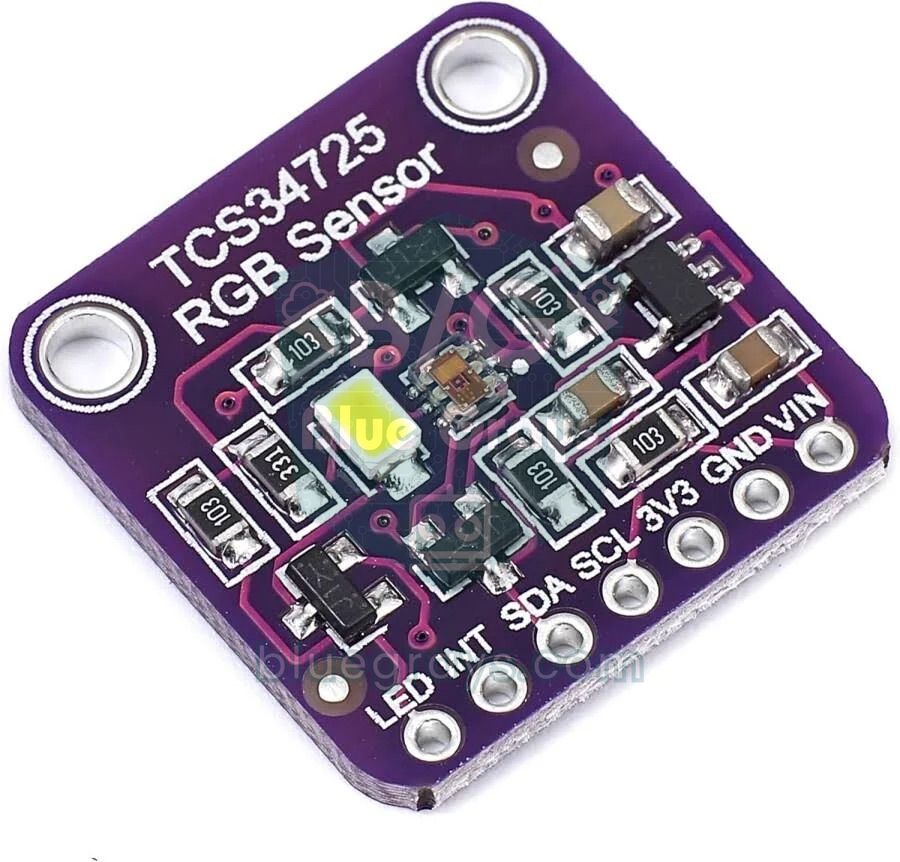
TCS34725とは? しくみは?
チップには3×4の配置で12個の小さなフォトダイオードが並んでいます。そのうち3個には赤、3個には緑、3個には青のフィルターがかかっていて、残りの3個はフィルターなしで全体の光(クリア、C)を受けます。各グループが生み出す電流は、それぞれ独立した16ビットのアナログ-デジタル変換器で一定時間ため込まれます。この時間を積分時間と呼びます。時間が終わると4つの結果(R、G、B、C)がレジスタに書き込まれ、それをI2Cで読み取ります。フォトダイオードの上の赤外線カットフィルターは、人の目には見えない700 nmより上の光を大きくカットします。そのおかげでTCS34725は、人の目の感じ方に近い形で色を測れます。多くのモジュールには、チップの横にニュートラルな白色LEDも付いています。物体の色を読み取るときは、実際にはこのLEDの光が物体に当たって跳ね返ってきた分を測っています。
| 特徴 | 値 |
|---|---|
| 測定チャンネル | 赤(R)、緑(G)、青(B)、フィルターなし(C) |
| フォトダイオードアレイ | 3×4、合計12個のフォトダイオード |
| 分解能 | 各チャンネル16ビット(0〜65535) |
| インターフェース | I2C、最大400 kHz |
| I2Cアドレス | 0x29(固定) |
| 電源 | チップ2.7〜3.6 V、レギュレーター付きモジュール3.3〜5 V |
| 電流 | 測定中は約235 µA、スリープ中は2.5 µA(LEDを除く) |
| IRフィルター | チップ上、赤外線カット |
| ダイナミックレンジ | 3,800,000:1 |
| 積分時間 | 2.4 ms〜614 ms(2.4 ms刻み) |
| ゲイン | 1x、4x、16x、60x |
| ボード上のLED | ニュートラルな白、約4150 K |
積分時間とゲインの設定
積分時間は、カメラの露光時間に似ています。長くするほどセンサーが集める光が増え、数値が大きくなり、暗い環境でのノイズが減ります。一方で、1回の読み取りに時間がかかり、明るい光ではチャンネルが飽和しやすくなります。時間はATIMEレジスタで2.4 ms刻みに設定します。チャンネルが取りうる最大値は(256 − ATIME) × 1024の式で求まり、結果は65535を超えません。下の表に、よく使われる値と選ぶ場面をまとめました。
| ATIME | サイクル数 | 時間 | 最大カウント | 使う場面 |
|---|---|---|---|---|
| 0xFF | 1 | 2.4 ms | 1024 | とても明るい光、とても速い読み取り |
| 0xF6 | 10 | 24 ms | 10240 | 日光の下、速く動く物体 |
| 0xEB | 21 | 50 ms | 21504 | LEDを使った色の読み取りの出発点 |
| 0xD6 | 42 | 101 ms | 43008 | 屋内での周囲光の測定 |
| 0xC0 | 64 | 154 ms | 65535 | 薄暗い環境、16ビットの分解能をフルに使う |
| 0x00 | 256 | 614 ms | 65535 | とても暗い環境、遅い読み取り |
ゲインは、集めた信号をアナログのまま増幅します。選択肢は1x、4x、16x、60xです。ゲインを上げると時間を延ばさずに感度が上がりますが、ノイズも大きくなります。実用的なルールはこうです:物体はいつも同じ距離からLEDで照らし、50 msと4xから始めます。Cの値が最大カウントよりずっと小さい(たとえば1000未満の)ときは、ゲインを16xに上げます。Cが飽和に近づいたら、ゲインを下げるか時間を短くします。チャンネルが上限に達すると、その読み取りはもう正しくありません。光が強くなっても数値がそれ以上増えず、色の比率がくずれるからです。データシートには、150 msより短い時間ではリップルのため、最大カウントの約75%で飽和が始まることがあるとも書かれています。そのため50 msでは、約16000を安全な上限と考えてください。
TCS34725の配線(Arduino Uno、ESP32、Pico)
| TCS34725のピン | Arduino Uno | ESP32 | Raspberry Pi Pico |
|---|---|---|---|
| VIN | 5V | 3V3 | 3V3(OUT)(ピン36) |
| GND | GND | GND | GND |
| SDA | A4 | GPIO 21 | GP4(ピン6) |
| SCL | A5 | GPIO 22 | GP5(ピン7) |
| LED | 未接続:LED点灯 / GND:LED消灯 | 未接続またはGND | 未接続またはGND |
| INT | 未接続(任意の割り込み出力) | 未接続 | 未接続 |
| 3V3 | 接続しない(レギュレーターの出力) | 接続しない | 接続しない |
ステップごとに:Arduino Unoで初めての色の読み取り
- 表のとおりにモジュールを配線します。VINを5V、GNDをGND、SDAをA4、SCLをA5につなぎます。LEDピンとINTピンは、今は未接続のままにします。
- Arduino IDEでライブラリマネージャを開き、Adafruit TCS34725ライブラリを検索してインストールします。依存ライブラリについて聞かれたら、Adafruit BusIOもインストールしてください。うまくいかないときは「Arduinoにライブラリを追加する方法」を参照してください。
- 下のコードを書き込み、シリアルモニタを9600ボーで開きます。
- センサーの1〜2 cm前に赤・緑・青の紙をかざし、色ごとにどのチャンネルが大きくなるかを観察します。
- 紙を近づけたり遠ざけたりして数値の変化を確認し、Cの値が飽和の上限に達していないことを確かめます。
1#include <Wire.h>
2#include <Adafruit_TCS34725.h>
3
4// 50 ms entegrasyon, 4x kazanç / 50 ms integration, 4x gain
5Adafruit_TCS34725 tcs(TCS34725_INTEGRATIONTIME_50MS, TCS34725_GAIN_4X);
6
7const float ATIME_MS = 50.4;     // 21 döngü x 2,4 ms / 21 cycles x 2.4 ms
8const float GAIN = 4.0;          // kazanç katsayısı / gain factor
9const uint16_t DOYMA = 16128;    // 21504'ün %75'i / 75% of 21504 (ripple saturation)
10
11void setup() {
12  Serial.begin(9600);
13  if (tcs.begin()) {
14    Serial.println(F("TCS34725 bulundu / found"));
15  } else {
16    Serial.println(F("Sensor yok, kablolari kontrol et / No sensor, check wiring"));
17    while (1);
18  }
19}
20
21// ams DN40 formülü ile lüks / lux with the ams DN40 formula
22float luxHesapla(uint16_t r, uint16_t g, uint16_t b, uint16_t c) {
23  float ir = ((float)r + g + b - c) / 2.0;   // kızılötesi tahmini / IR estimate
24  if (ir < 0) ir = 0;
25  float r2 = r - ir;
26  float g2 = g - ir;
27  float b2 = b - ir;
28  float cpl = (ATIME_MS * GAIN) / 310.0;     // lüks başına sayım / counts per lux
29  float lux = (0.136 * r2 + 1.0 * g2 - 0.444 * b2) / cpl;
30  return lux < 0 ? 0 : lux;
31}
32
33void loop() {
34  uint16_t r, g, b, c;
35  tcs.getRawData(&r, &g, &b, &c);            // bir entegrasyon süresi bekler / waits one integration time
36  uint16_t cct = tcs.calculateColorTemperature_dn40(r, g, b, c);
37  float lux = luxHesapla(r, g, b, c);
38
39  Serial.print(F("R:")); Serial.print(r);
40  Serial.print(F(" G:")); Serial.print(g);
41  Serial.print(F(" B:")); Serial.print(b);
42  Serial.print(F(" C:")); Serial.print(c);
43  Serial.print(F(" CCT:")); Serial.print(cct); Serial.print(F(" K"));
44  Serial.print(F(" Lux:")); Serial.print(lux, 0);
45  if (c > DOYMA) Serial.print(F("  DOYMA! / SATURATED!"));
46  Serial.println();
47  delay(500);
48}積分時間とゲインは、オブジェクトを作るときに一緒に指定します。あとからtcs.setIntegrationTime()とtcs.setGain()で変更することもできます。getRawData()は積分時間ぶん待ってから4つのチャンネルを読み取ります。そのため614 msを選ぶと、1秒に2回の読み取りもできません。色温度にはライブラリのcalculateColorTemperature_dn40()関数を使いました。この関数は飽和しているときに無効な値(65535)を返します。照度の計算は自分たちで行いました。ライブラリのcalculateLux()関数は時間とゲインを考慮しないため、設定を変えると結果がずれてしまうからです。コード内のATIME_MSとGAINの定数は、必ず選んだ設定と同じにしておいてください。
色温度と照度の計算
照度(lx、ルクス)は、面に当たる光が人の目にとってどれくらい明るいかを表します。薄暗い部屋は約50〜100 lx、明るく照らされたオフィスは約300〜500 lxです。曇りの日の屋外では数千lx、真昼の太陽では100,000 lxにもなります。色温度(CCT)は、白い光の色合いをケルビンで表します。ろうそくの炎は約1900 K、白熱電球は2700 K、電球色のLEDは3000 K、真昼の太陽は5500 K、曇り空は6500〜7500 K程度です。値が小さいほど光は黄色〜オレンジに、大きいほど青に寄ります。TCS34725のメーカーであるamsは、アプリケーションノートDN40で、生の数値からこの2つの量を計算するための次の手順を推奨しています。
| ステップ | 式 |
|---|---|
| 1.赤外線成分 | IR = (R + G + B − C) / 2(負なら0) |
| 2.IRを除いたチャンネル | R' = R − IR, G' = G − IR, B' = B − IR(IR成分を引く) |
| 3.1ルクスあたりのカウント | CPL = (ATIME_ms × ゲイン) / (GA × 310) |
| 4.照度 | 照度 = (0.136 × R' + 1.000 × G' − 0.444 × B') / CPL |
| 5.色温度 | CCT = 3810 × (B' / R') + 1391 |
例で見てみましょう。50.4 msと4xのゲインで、R = 1200、G = 1000、B = 800、C = 2800を読み取ったとします。IR = (1200 + 1000 + 800 − 2800) / 2 = 100となり、IRを除いた値はR' = 1100、G' = 900、B' = 700です。CPL = 50.4 × 4 / 310 ≈ 0.650です。照度 = (0.136 × 1100 + 900 − 0.444 × 700) / 0.650 = 738.8 / 0.650 ≈ 1136 lxになります。色温度は3810 × 700 / 1100 + 1391 ≈ 3816 Kです。式のGAは、センサーの前にあるガラスやプラスチックのカバーが光をどれだけ弱めるかを表し、むき出しのセンサーなら1にします。センサーをカバーの後ろに置く場合は、GAを1より大きくし、信頼できる照度計と比べてキャリブレーションしてください。
TCS34725とTCS3200の比較
| 特徴 | TCS34725 | TCS3200 |
|---|---|---|
| 出力 | I2C、16ビットのデジタル値 | 矩形波、周波数が光に比例 |
| 使用ピン数 | 2(SDA、SCL) | 5〜6(S0〜S3、OUT、OE) |
| フォトダイオード | 3×4 = 12 | 8×8 = 64 |
| IRフィルター | あり、チップ上 | なし、赤外線に敏感 |
| 設定 | 時間2.4〜614 ms、ゲイン1x〜60x | 周波数スケーリング2%、20%、100% |
| 電源 | モジュール3.3〜5 V(チップ2.7〜3.6 V) | 2.7〜5.5 V |
| ボード上のLED | ニュートラルな白が1個 | 白が4個 |
| 読み取り方法 | 4チャンネルを同時にレジスタから | フィルターを1つずつ選び、pulseInで周波数を測る |
| 照度と色温度 | 式で直接計算できる | 難しく、細かいキャリブレーションが必要 |
TCS3200は、4個のLEDで物体を強く照らせて5 Vでも楽に動くため、今でも学校のプロジェクトでよく使われています。しかし、色ごとにS2とS3のピンでフィルターを切り替えて周波数を測るので、ピンも時間も消費します。IRフィルターがないため、周囲の光の影響も受けやすくなります。一方TCS34725は2本の線でつながり、4チャンネルを同時に読み取り、時間とゲインを調整できるおかげで暗闇から直射日光の下まで使えます。新しいプロジェクトを始めるならTCS34725を選びましょう。すでにTCS3200を持っているなら、「TCS3200カラーセンサー」の記事が参考になります。色に加えてジェスチャーや近接も検出したい場合は、APDS-9960もよい選択肢です。
色を仕分けるマシンの例
学校や科学コンテストの定番プロジェクトです。斜面を滑ってくる色付きのお菓子やビーズをセンサーの前で止め、色ごとに別の容器へ振り分けます。ここではセンサーが色を測り、サーボモーターがシュートを対応する容器の角度まで回します。いちばん大事なコツは、生の数値ではなく比率を使うことです。物体が少し遠ざかるとR、G、Bはそろって小さくなりますが、R/(R+G+B)の比率はほとんど変わりません。キャリブレーションでは、各色の物体を1つずつセンサーの前に置き、シリアルモニタに表示されるnr、ng、nbの値をメモして、コードのrefテーブルに書き込みます。コード内の値はあくまで例です。センサーを黒い筒の中に入れ、物体をいつも同じ距離(理想は5〜10 mm)に保つと、周囲の光の影響がなくなり、精度が大きく上がります。
1#include <Wire.h>
2#include <Adafruit_TCS34725.h>
3#include <Servo.h>
4
5Adafruit_TCS34725 tcs(TCS34725_INTEGRATIONTIME_50MS, TCS34725_GAIN_4X);
6Servo oluk;                                        // yönlendirme oluğu / sorting chute
7
8const int RENK_SAYISI = 4;
9const char* renkAd[RENK_SAYISI] = {"KIRMIZI", "YESIL", "MAVI", "SARI"};
10// Kalibrasyonla bul: her renk için nr, ng, nb / find by calibration: nr, ng, nb per color
11const float ref[RENK_SAYISI][3] = {
12  {0.52, 0.26, 0.22},
13  {0.27, 0.44, 0.29},
14  {0.20, 0.31, 0.49},
15  {0.42, 0.39, 0.19}
16};
17const int aci[RENK_SAYISI] = {20, 65, 110, 155};   // her kutunun servo açısı / servo angle of each bin
18const uint16_t BOS_ESIK = 300;                     // tüp boşken C bunun altında / C stays below this when empty
19
20void setup() {
21  Serial.begin(9600);
22  if (!tcs.begin()) {
23    Serial.println(F("TCS34725 bulunamadi / not found"));
24    while (1);
25  }
26  oluk.attach(9);                                  // servo sinyali D9 / servo signal on D9
27  oluk.write(90);                                  // bekleme konumu / idle position
28}
29
30int renkBul(float nr, float ng, float nb) {
31  int enIyi = -1;
32  float enKucuk = 1000.0;
33  for (int i = 0; i < RENK_SAYISI; i++) {
34    float d = sq(nr - ref[i][0]) + sq(ng - ref[i][1]) + sq(nb - ref[i][2]);
35    if (d < enKucuk) {
36      enKucuk = d;
37      enIyi = i;
38    }
39  }
40  if (enKucuk > 0.004) return -1;                  // hiçbir renge yakın değil / not close to any color
41  return enIyi;
42}
43
44void loop() {
45  uint16_t r, g, b, c;
46  tcs.getRawData(&r, &g, &b, &c);
47  if (c < BOS_ESIK) {                              // önünde nesne yok / no object in front
48    delay(50);
49    return;
50  }
51  float top = (float)r + g + b;
52  float nr = r / top;
53  float ng = g / top;
54  float nb = b / top;
55  Serial.print(F("nr=")); Serial.print(nr, 3);
56  Serial.print(F(" ng=")); Serial.print(ng, 3);
57  Serial.print(F(" nb=")); Serial.print(nb, 3);
58
59  int renk = renkBul(nr, ng, nb);
60  if (renk >= 0) {
61    Serial.print(F(" -> "));
62    Serial.println(renkAd[renk]);
63    oluk.write(aci[renk]);                         // oluğu kutuya çevir / turn chute to the bin
64    delay(800);                                    // nesnenin kaymasını bekle / wait for the object to slide
65    oluk.write(90);
66  } else {
67    Serial.println(F(" -> bilinmiyor / unknown"));
68  }
69  delay(300);
70}
コードは読み取りのたびに、まずCの値を確認します。筒が空のときはLEDの光が跳ね返ってこないのでCが小さいままで、マシンは待機します。周囲の光が筒に入る場合は、自分の装置に合わせてBOS_ESIK(空と判断するしきい値)を調整してください。物体が来ると、R、G、Bをその合計で割って色の比率を求めます。続いて各基準色までの距離の2乗を計算し、いちばん近い色を選びます。距離のしきい値0.004は、どの色にも似ていない物体を「不明」として分けます。しきい値を小さくするほど、マシンは厳しく判定します。新しい色を追加するには、ref、renkAd(色名)、aci(角度)の配列に行を追加し、RENK_SAYISI(色の数)を更新するだけです。サーボを別の5 V電源から動かすと、モーターが動いている間にI2Cの読み取りが乱れるのを防げます。数回の測定を平均すると読み取りも安定します。くわしくは「センサーデータのフィルタリング」の記事を参照してください。
ESP32とTCS34725:色をRGB LEDで再現する
ESP32でも、同じAdafruitのライブラリが変更なしで動きます。I2Cピンは標準でGPIO 21(SDA)とGPIO 22(SCL)で、モジュールは3V3ピンから給電するのがいちばん安全です。下の例では、センサーが見た色をカソードコモンのRGB LEDでまねて、色コードを#RRGGBB形式でシリアルモニタに表示します。getRGB()関数は各色をCチャンネルで割って0〜255の範囲にします。コードでは最も強いチャンネルを255に合わせ、ガンマ補正をかけて淡い色を鮮やかにしています。ESP32 Arduinoコアの2.xと3.xではPWMの関数が異なるため、コードは2つのバージョンに分けてあります。LEDの各足に合う抵抗は「LED抵抗計算ツール」で求められます。
1#include <Wire.h>
2#include <Adafruit_TCS34725.h>
3
4Adafruit_TCS34725 tcs(TCS34725_INTEGRATIONTIME_50MS, TCS34725_GAIN_4X);
5
6const int PIN_R = 25;   // RGB LED kırmızı / red
7const int PIN_G = 26;   // RGB LED yeşil / green
8const int PIN_B = 27;   // RGB LED mavi / blue
9
10void pwmBaslat() {
11#if ESP_ARDUINO_VERSION_MAJOR >= 3
12  ledcAttach(PIN_R, 5000, 8);    // core 3.x: pin, frekans, çözünürlük / pin, frequency, resolution
13  ledcAttach(PIN_G, 5000, 8);
14  ledcAttach(PIN_B, 5000, 8);
15#else
16  ledcSetup(0, 5000, 8);         // core 2.x: kanal, frekans, çözünürlük / channel, frequency, resolution
17  ledcSetup(1, 5000, 8);
18  ledcSetup(2, 5000, 8);
19  ledcAttachPin(PIN_R, 0);
20  ledcAttachPin(PIN_G, 1);
21  ledcAttachPin(PIN_B, 2);
22#endif
23}
24
25void ledYaz(uint8_t r, uint8_t g, uint8_t b) {
26#if ESP_ARDUINO_VERSION_MAJOR >= 3
27  ledcWrite(PIN_R, r);
28  ledcWrite(PIN_G, g);
29  ledcWrite(PIN_B, b);
30#else
31  ledcWrite(0, r);
32  ledcWrite(1, g);
33  ledcWrite(2, b);
34#endif
35}
36
37uint8_t duzelt(float v, float enBuyuk) {
38  float x = v / enBuyuk;         // en güçlü kanal 1 olur / strongest channel becomes 1
39  x = powf(x, 2.5f);             // gama: renkleri canlandır / gamma: make colors vivid
40  return (uint8_t)(x * 255.0f);
41}
42
43void setup() {
44  Serial.begin(115200);
45  Wire.begin(21, 22);            // SDA, SCL
46  if (!tcs.begin(TCS34725_ADDRESS, &Wire)) {
47    Serial.println("TCS34725 bulunamadi / not found");
48    while (true) delay(10);
49  }
50  pwmBaslat();
51}
52
53void loop() {
54  float r, g, b;
55  tcs.getRGB(&r, &g, &b);        // C kanalına göre 0-255 / normalized to clear, 0-255
56  float enBuyuk = fmaxf(r, fmaxf(g, b));
57  if (enBuyuk < 1.0f) enBuyuk = 1.0f;
58  uint8_t R = duzelt(r, enBuyuk);
59  uint8_t G = duzelt(g, enBuyuk);
60  uint8_t B = duzelt(b, enBuyuk);
61  ledYaz(R, G, B);
62  Serial.printf("#%02X%02X%02X\n", R, G, B);
63  delay(100);
64}
Raspberry Pi PicoとTCS34725(MicroPython)
MicroPythonでは、既製のライブラリをインストールする必要はありません。TCS34725のレジスタ構成はシンプルなので、数行で直接やり取りできます。各レジスタのアドレスにはコマンドビット(0x80)を加え、複数バイトを読むときは自動インクリメントビット(0x20)も使います。コードはまずIDレジスタ(0x12)を読みます。TCS34725なら0x44、TCS34727なら0x4Dが返るはずです。次にATIMEを0xEB(約50 ms)、ゲインを4xにしてセンサーを起動し、測定のたびにDN40の式で照度と色温度を計算します。PicoやMicroPythonが初めてなら、まず「Raspberry Pi Picoとは?」を読んでみてください。
1from machine import Pin, I2C
2import time
3
4ADDR = 0x29          # sabit I2C adresi / fixed I2C address
5CMD = 0x80           # komut biti / command bit
6AUTO = 0x20          # otomatik artırma / auto-increment
7ATIME_MS = 50.4      # 0xEB = 21 döngü x 2,4 ms / 21 cycles x 2.4 ms
8GAIN = 4
9
10i2c = I2C(0, sda=Pin(4), scl=Pin(5), freq=400000)
11
12def yaz(reg, deger):
13    i2c.writeto_mem(ADDR, CMD | reg, bytes([deger]))
14
15def oku(reg):
16    return i2c.readfrom_mem(ADDR, CMD | reg, 1)[0]
17
18print("ID:", hex(oku(0x12)))   # 0x44 = TCS34725, 0x4D = TCS34727
19
20yaz(0x01, 0xEB)      # ATIME: yaklaşık 50 ms / about 50 ms
21yaz(0x0F, 0x01)      # kazanç 4x (0=1x, 1=4x, 2=16x, 3=60x) / gain 4x
22yaz(0x00, 0x01)      # PON: güç aç / power on
23time.sleep_ms(3)
24yaz(0x00, 0x03)      # PON + AEN: ölçümü başlat / start measuring
25
26def rgbc_oku():
27    while not (oku(0x13) & 0x01):    # AVALID: veri hazır mı? / data ready?
28        time.sleep_ms(5)
29    d = i2c.readfrom_mem(ADDR, CMD | AUTO | 0x14, 8)
30    c = d[0] | (d[1] << 8)
31    r = d[2] | (d[3] << 8)
32    g = d[4] | (d[5] << 8)
33    b = d[6] | (d[7] << 8)
34    return r, g, b, c
35
36def lux_cct(r, g, b, c):
37    ir = max(0, (r + g + b - c) / 2)         # kızılötesi tahmini / IR estimate
38    r2, g2, b2 = r - ir, g - ir, b - ir
39    cpl = (ATIME_MS * GAIN) / 310            # lüks başına sayım / counts per lux
40    lux = max(0, (0.136 * r2 + g2 - 0.444 * b2) / cpl)
41    cct = 3810 * b2 / r2 + 1391 if r2 > 0 else 0
42    return lux, cct
43
44while True:
45    r, g, b, c = rgbc_oku()
46    lux, cct = lux_cct(r, g, b, c)
47    print("R:", r, "G:", g, "B:", b, "C:", c, "Lux: %.0f" % lux, "CCT: %.0f K" % cct)
48    time.sleep(0.5)
TCS34725を使ったプロジェクトのアイデア
- 色仕分けマシン:サーボと斜面を使って、お菓子やビーズを色ごとに容器へ振り分けます(上の例)。
- 色をコピーするランプ:布や紙の色を読み取り、WS2812B NeoPixelのテープにそのまま再現します。
- 照度計:部屋の照度と色温度を測ってディスプレイに表示し、机の上が目標の500 lxに届いているか確認します。
- 色のルールで動くロボット:ライントレースロボットにTCS34725を追加し、赤い印で止まる、緑で曲がるといったルールを決めます。
- 色を声で教える装置:読み取った色をDFPlayer Miniで読み上げる、視覚障害のある人向けの補助ツールを作ります。
- 果物の熟し具合インジケーター:トマトやバナナが緑から赤や黄色に変わっていく様子を、色の比率で追跡します。
よくある間違いと対処法
| 症状 | 考えられる原因 | 対処法 |
|---|---|---|
| 「TCS34725 not found」(見つからない)と表示される | SDAとSCLが逆、電源がない、または線がゆるんでいる | UnoでSDA=A4、SCL=A5になっているか確認し、I2Cスキャナーで0x29のアドレスを探す |
| すべてのチャンネルがとても大きく、変化しない | 飽和:選んだ時間とゲインに対して光が強すぎる | ゲインを1xに下げる、時間を短くする、または物体を少し遠ざける |
| 数値がとても小さく、色が飛び回る | 光が足りない | LEDを点灯し、ゲインを16xか60xにして、時間を長くする |
| 同じ物体でも距離が変わると別の色になる | 生の値で比較している | R/(R+G+B)の比率を使い、距離を固定する |
| 窓を開けると結果が変わる | 周囲の光が測定に混ざっている | センサーを黒い筒やカバーで囲む |
| 色温度がいつも4000 K前後 | ボード上のLEDが点いたまま | LEDピンをGNDにつなぐか、デジタルピンで消灯する |
| 読み取りがとても遅い | 積分時間が長い(例:614 ms) | getRawData()はその時間だけ待つので、24〜50 msを選ぶ |
| 赤とオレンジを取り違える | 基準の比率どうしが近すぎる | 最終的な装置でキャリブレーションし、しきい値を小さくし、数回の読み取りを平均する |
TCS34725は2本の線でつながり、感度を調整できることとIRフィルターのおかげで、物体の色も周囲の光も確実に測れる多用途なセンサーです。正しい結果を得る秘訣は3つあります。飽和しない時間とゲインを選ぶこと、生の数値ではなく比率で扱うこと、そして最終的な装置でキャリブレーションすることです。もっとシンプルなセンサーで光の測定を始めたいなら、「LDR光センサー」が最初の一歩にぴったりです。BlueGraysアプリでは、LDRでの光の測定、RGB LEDの色の変化、ESP32の調色ライト、サーボのプロジェクトを、回路図とコード付きでステップごとに紹介しています。それをもとに、カラーセンサーを使った自分だけのマシンを作ってみてください。
よくある質問
TCS34725とTCS3200の違いは何ですか?
TCS34725はI2Cで4つのチャンネルを同時に16ビットの数値として出力し、チップ上に赤外線カットフィルターを備えています。TCS3200はS2〜S3のピンで色フィルターを1つずつ選び、周波数を出力します。5〜6本のピンが必要で、IRフィルターがないため周囲の光の影響も受けやすくなります。精度と配線の手軽さでは、TCS34725のほうがおすすめです。
TCS34725のI2Cアドレスは何ですか? 変更できますか?
TCS34725のアドレスは0x29に固定されていて、変更できません。同じボードに2個のセンサーをつなぎたい場合は、TCA9548AのようなI2Cマルチプレクサを使えます。ESP32やPicoなら、各センサーを別々のI2Cバスにつなぐこともできます。
TCS34725は5 Vで動きますか?
チップ自体は2.7〜3.6 Vで動作します。ただし、多くのモジュールには3.3 Vのレギュレーターが付いているので、VINピンに5 Vを供給してArduino Unoに直接つなげます。3V3ピンに5 Vをかけるとチップが壊れます。ボードにレギュレーターがない場合は、モジュールを3.3 Vで動かしてください。
TCS34725が色を正しく読み取らないのはなぜですか?
よくある原因は、飽和、光不足、周囲の光の混入、生の数値での比較です。物体を一定の距離からLEDで照らし、Cの値が飽和の上限より下にあることを確認して、R/(R+G+B)のような比率で扱ってください。基準の色も、必ず最終的な装置でキャリブレーションしてください。
TCS34725のLEDはどうやって消しますか?
モジュールのLEDピンをGNDにつなぐと、白色LEDが消えます。ピンをデジタル出力につなげば、LOWを書き込んで消灯し、HIGHで点灯できます。周囲の光や色温度を測るときは、LEDを消しておく必要があります。
TCS34725での照度の測定はどれくらい正確ですか?
TCS34725はプロ用の照度計ほど正確ではありませんが、DN40の式と適切な時間・ゲインの設定を使えば、屋内でかなり実用的な概算値が得られます。センサーがガラスやプラスチックのカバーの後ろにある場合は、GA係数でキャリブレーションする必要があります。明るさだけを測るなら、照度を直接出力するBH1750のほうが簡単です。
この記事を読んだ後に作れるプロジェクト
全プロジェクトを見る
LDRで光の強さを測定
部屋の明るさを数値で見てみませんか?光に反応する小さな部品、LDRで周囲の光を測定し、Arduinoが0.5秒ごとにその値をコンピューターの画面に表示します。手で覆うと数値が変わる様子を確認できます。自動で点灯する常夜灯などのプロジェクトへの第一歩です。

ESP32とLDRモジュールで光の強さを読み取る
LDRモジュールの生のADC値と、暗い状態・明るい状態の基準値から計算した相対的な明るさの割合を、シリアルモニタでリアルタイムに確認します。この割合はルクスの測定値ではありません。モジュールの校正の仕組みを学べます。しきい値の決定に使うため、プロジェクト10の前に取り組むのが適しています。

RGB LEDの使い方
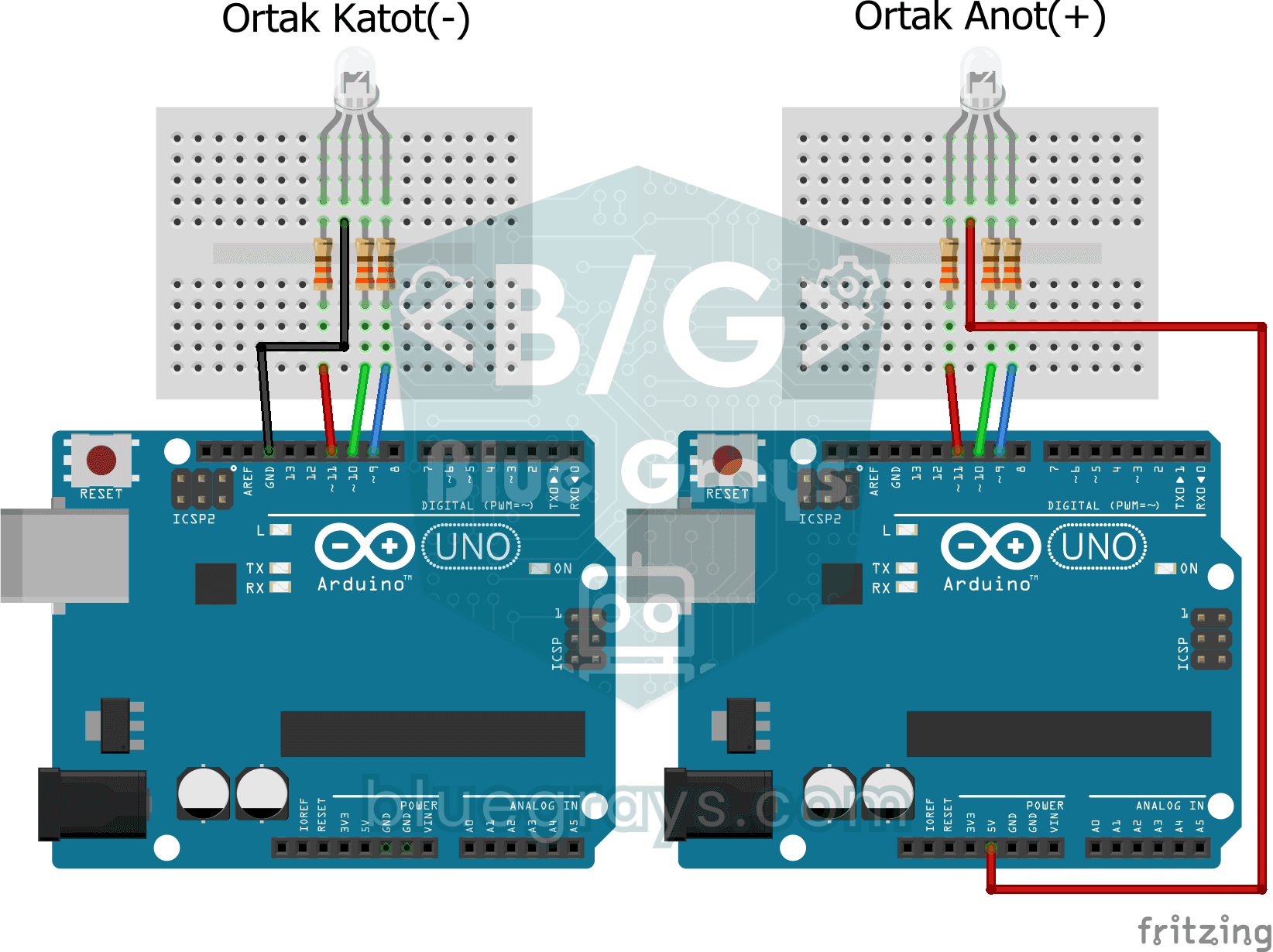
1つのLEDに3つの色が入っています。RGB LEDが赤、緑、青の順に、それぞれ0.5秒点灯して0.5秒消灯し、このサイクルを繰り返します。ArduinoにRGB LEDを1つと抵抗を3つ接続するだけです。色とりどりの光を使うプロジェクトを、手軽に始められます。
RGB LEDで滑らかに色を変える
1つのRGB LEDが赤から緑、緑から青、そして再び赤へとゆっくり変わり、虹色のサイクルを繰り返します。1回の色の変化には約2.5秒かかり、色が混ざることで、その間に黄色、ターコイズ、紫が自然に現れます。光が滑らかに暗くなったり明るくなったりする様子を、自分の目で確かめられます。

ESP32でRGB LEDを制御
3個の個別のLEDの代わりに、1個のRGB LEDで無数の色を作ります。Arduinoと同じようにanalogWrite()でR/G/Bの値を調整し、虹色に変化させます。赤と緑を混ぜると黄色になるなど、色の仕組みを実際に確認できます。

ESP32の調色ライト(可変抵抗3個 + RGB LED + OLED)
ESP32と3個の可変抵抗で、好みの色を作れるスマート調色ライトです。赤・緑・青の可変抵抗を回すと、カソードコモンのRGB LEDの色がリアルタイムに変わります。SSD1306 OLEDディスプレイには、各色の0~255の値、色の強さを示すバー、#FF8040などのWeb用HEXカラーコードをリアルタイムで表示します。小さなプロ仕様のカラースタジオとして、RGBの色の仕組み、ADCによるアナログ値の読み取り、PWMによる明るさの制御、I2Cディスプレイの表示設計を1つのプロジェクトで学べます。

TCRT5000で床面の白黒を判別
ライントレースロボットの目となる小さなセンサーで、床面が黒か白かを判別できます。TCRT5000センサーは目に見えない光を床面に当て、戻ってくる光の量を調べます。白い面では緑のLED、黒い面では赤のLEDが点灯します。自分でロボットを作る前に学んでおきたい大切なステップです。

Raspberry Pi PicoでRGB LEDの色を順に切り替える(3チャンネルPWM)
1つのLEDで何百万もの色を表現できます!RGB LEDには、実は赤、緑、青の3つのLEDが入っています。それぞれをPicoの個別のPWMチャンネルで制御すると、赤+緑=黄、緑+青=シアン、3色すべて=白のように色を混ぜられます。このプロジェクトでは、LEDの色を8色に順番に切り替えます。複数のPWMチャンネル、関数の定義(def set_color(...))、RGBの混色(画面やスマート電球の仕組み)、8ビットから16ビットへの変換(x257で0–255を0–65535に変換)、LEDのカソードコモンとアノードコモンの違いを学びます。