
Wokwiシミュレーター入門:ESP32、Arduino、Picoをオンラインで動かす
ESP32、Arduino、Pico向けWokwiシミュレーターのガイドです。diagram.jsonでの配線、Wi-Fi、MicroPython、ロジックアナライザー、VS Code拡張機能、Tinkercadより優れた点を解説します。

Wokwiシミュレーターは、部品を1つも買わずに、ESP32、Arduino、Raspberry Pi Picoのプロジェクトをブラウザーで動かせる無料の電子回路シミュレーターです。コードを書き、仮想ボードの横にLED、ボタン、ディスプレイ、センサーを置いて緑色の再生ボタンを押すと、コードがコンパイルされ、LEDが点灯し、OLEDに文字が表示され、シリアルモニタの表示が流れ始めます。Tinkercadとの最大の違いは、ESP32とPicoに対応していることです。ESP32を仮想Wi-Fiネットワーク経由で実際のインターネットにつないだり、PicoでMicroPythonを動かしたりすることもできます。
このガイドでは、まずwokwi.comで最初のプロジェクトを開きます。次に、マウスとdiagram.jsonファイルによる配線、ライブラリの追加、ESP32でのWi-Fiとインターネット時刻の利用、PicoでのMicroPythonの実行、ロジックアナライザーによるPWM信号の測定、VS Code内で同じシミュレーションを使う方法を学びます。最後に、対応センサー、実際の回路とシミュレーションの違い、プロジェクトの共有方法を紹介します。
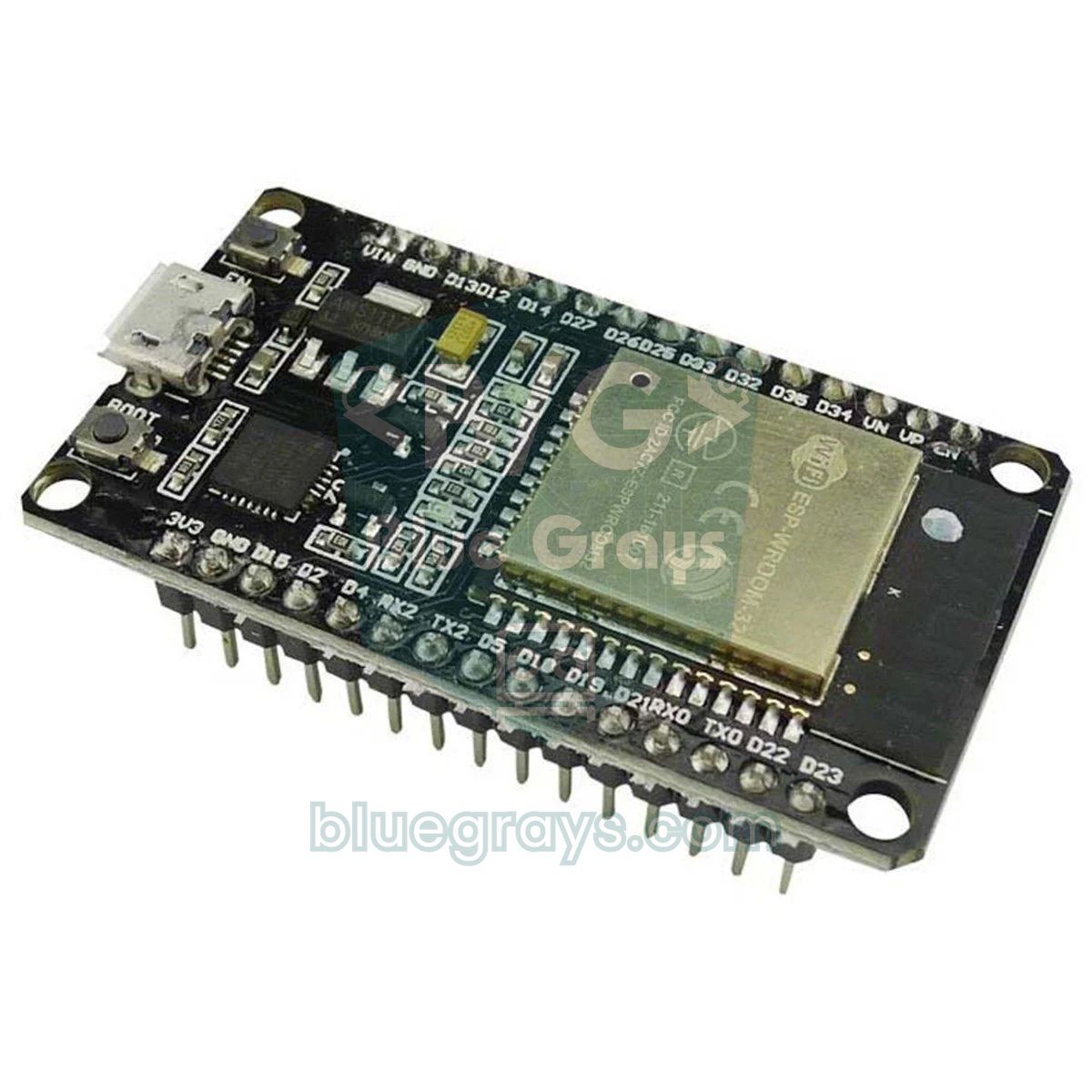
Wokwiとは?どのように動作する?
Wokwiはクラウド上で実際のコンパイラーを使ってコードをコンパイルし、生成された機械語コードをブラウザーで動くプロセッサーエミュレーターに渡します。つまり、Arduino UnoのシミュレーションではATmega328Pの命令を1つずつ実行し、ESP32やRP2040にも同じ手法を使います。そのため、millis()、割り込み、タイマー、PWM、I2C、SPIなどのハードウェア機能が実機と同じように動作し、実際のライブラリも変更せずに動きます。Wokwiは回路内の電流や電圧を計算せず、ピンのデジタルレベルとアナログ入力に与える値をモデル化します。この設計により、電子回路の基礎を学ぶことよりも、組み込みソフトウェアを試すのに強力なツールとなっています。
| 機能 | Wokwi |
|---|---|
| 実行環境 | ブラウザー(wokwi.com)とVS Code拡張機能 |
| ボード | Arduino Uno、Nano、Mega、ESP32、ESP32-S3、ESP32-C3、Raspberry Pi Pico、Pico W |
| 言語 | Arduino C++、MicroPython、CircuitPython(Pico)、ESP-IDF |
| ライブラリ | Arduinoのライブラリマネージャにある大半のライブラリ(libraries.txt) |
| ネットワーク | ESP32とPico W向けの仮想Wi-Fi:Wokwi-GUEST |
| 測定ツール | 8チャンネルのロジックアナライザー、電気的な測定は不可 |
| アカウント | 試すだけなら不要、プロジェクトの保存にはログインが必要 |
| 料金 | 基本機能は無料、追加機能は有料プラン |
Wokwiはどのボードに対応している?
Wokwiの部品にはそれぞれタイプ名があり、diagram.jsonファイルで確認できます。下の表は、このブログで主に扱う3つのプラットフォームに対応するWokwiのボードを示しています。古いプロジェクトでは、ESP32にwokwi-esp32-devkit-v1が使われていることもあります。どちらも同じESP32チップをシミュレーションしており、違うのはボードのピン配置だけです。
| ボード | Wokwiのタイプ名 | 利用できる言語 | 補足 |
|---|---|---|---|
| Arduino Uno | wokwi-arduino-uno (diagram.json のボード種別) | Arduino C++ | ATmega328P、5 Vロジック、シミュレーションが最も高速 |
| Arduino Nano | wokwi-arduino-nano (diagram.json のボード種別) | Arduino C++ | Unoと同じチップで、ボードが小型 |
| Arduino Mega | wokwi-arduino-mega (diagram.json のボード種別) | Arduino C++ | 8 KBのSRAM、多くのピンを使うプロジェクト向け |
| ESP32 DevKit | board-esp32-devkit-c-v4 | Arduino C++、MicroPython、ESP-IDF | Wi-Fi対応、Bluetooth非対応 |
| ESP32-S3 / ESP32-C3 | board-esp32-s3-devkitc-1 / board-esp32-c3-devkitm-1 (ESP32-S3 / ESP32-C3 のボード種別) | Arduino C++、MicroPython、ESP-IDF | 新しいESP32シリーズ |
| Raspberry Pi Pico | wokwi-pi-pico | MicroPython、CircuitPython、Arduino C++ | RP2040、3.3 Vロジック |
| Raspberry Pi Pico W | board-pi-pico-w | MicroPython、Arduino C++ | Wi-Fi搭載 |
ブラウザーで始める最初のWokwiプロジェクト:手順を追って実践
- ブラウザーでwokwi.comを開きます。ホームページにはArduino、ESP32、Raspberry Pi Picoのセクションがあります。いずれかを選ぶと、用意されたテンプレートやサンプルプロジェクトが表示されます。
- 空の状態から始めるには、ArduinoのセクションでArduino Unoテンプレートを選びます。画面は左右に分かれ、左側にコードエディター(sketch.ino)、右側に回路を描く回路図エリアが表示されます。
- 右側のエリアの上にある青い+ボタンを押し、検索欄にLEDと入力します。選んだ部品がボードの近くに配置されるので、マウスで目的の位置までドラッグします。
- 同じ方法でResistor(抵抗)とPushbutton(押しボタン)を追加します。部品をクリックすると小さなパネルが開き、色や値を変更できます。抵抗を220 Ωに設定してください。
- 配線するには、ピンの端をクリックしてから、接続先のピンをクリックします。途中の空いた場所をクリックすると、線の経路を曲げられます。配線をクリックすると色を変更でき、Deleteキーで削除できます。
- 左側にコードを入力するか、以下のサンプルを貼り付け、緑色の再生ボタンを押します。最初のビルドには数秒かかります。その後シミュレーションが始まり、Serial.beginを使っていれば、下部にシリアルモニタが開きます。
- シミュレーションの実行中に、マウスで回路のボタンをクリックしてみてください。停止するには四角いボタンを押します。プロジェクトを残すにはSave(保存)を押します。初回はログインを求められ、プロジェクトに固定リンクが割り当てられます。
最初の回路:ボタンでLEDのオンとオフを切り替える
定番の最初の実験であるボタンとLEDの回路は、3種類のボードすべてで同じ考え方で作れます。LEDの長い脚(アノード、WokwiではA)を抵抗を介して出力ピンに、短い脚(カソード、C)をGNDにつなぎます。ボタンの片側は入力ピン、もう片側はGNDに接続し、コードで内部プルアップ抵抗を有効にします。自分の回路に必要なLED用抵抗は、LED抵抗計算ツールで求められます。
| 接続 | Arduino Uno | ESP32 | Raspberry Pi Pico |
|---|---|---|---|
| 220 Ωの抵抗を介したLEDのアノード(A) | D13 | GPIO 18 | GP14 |
| LEDのカソード(C) | GND | GND | GND |
| ボタンの脚1 | D2 | GPIO 4 | GP2 |
| ボタンの脚2 | GND | GND | GND |
| ロジックレベル | 5 V | 3.3 V | 3.3 V |
1// Wokwi ilk proje: buton ile LED aç/kapat / Wokwi first project: toggle an LED with a button
2const int LED_PIN = 13;     // ESP32'de 18 / 18 on ESP32
3const int BUTON_PIN = 2;    // ESP32'de 4, diğer uç GND / 4 on ESP32, other leg to GND
4
5bool ledDurum = false;           // LED durumu / LED state
6bool oncekiOkuma = HIGH;         // önceki buton okuması / previous button reading
7unsigned long sonDegisim = 0;    // son kabul edilen değişim / last accepted change
8
9void setup() {
10  pinMode(LED_PIN, OUTPUT);
11  pinMode(BUTON_PIN, INPUT_PULLUP);   // dahili pull-up: basılınca LOW / internal pull-up: LOW when pressed
12  Serial.begin(115200);
13  Serial.println("Wokwi hazir / ready");
14}
15
16void loop() {
17  bool okuma = digitalRead(BUTON_PIN);
18  if (okuma != oncekiOkuma && millis() - sonDegisim > 50) {   // 50 ms debounce
19    sonDegisim = millis();
20    oncekiOkuma = okuma;
21    if (okuma == LOW) {                                       // basıldı / pressed
22      ledDurum = !ledDurum;
23      digitalWrite(LED_PIN, ledDurum ? HIGH : LOW);
24      Serial.print("LED: ");
25      Serial.println(ledDurum ? "ACIK / ON" : "KAPALI / OFF");
26    }
27  }
28}Wokwiのボタンには、実物と同じようにチャタリングが起こります。1回押しただけでも、数ミリ秒の間、接点の開閉が繰り返されます。そのため、コードでは50 ms待機します。この待機を削除すると、LEDが2回切り替わることがあります。シミュレーションで学んだことを実際の回路でも役立てられる、よくできた細部です。時間制御の考え方は、millis()とdelay()の違いの記事で詳しく説明しています。
diagram.json:ファイルで部品を配線する
マウスで描いた内容は、すべてプロジェクトのdiagram.jsonファイルに書き込まれます。コードエディター上部のタブから開いて手で編集したり、別のプロジェクトにコピーしたりできます。このファイルには重要なセクションが3つあります。parts(部品、種類、位置、設定)、connections(配線)、そして省略可能なdependenciesです。先ほどのUno回路のdiagram.jsonファイルを以下に示します。
1{
2  "version": 1,
3  "author": "BlueGrays",
4  "editor": "wokwi",
5  "parts": [
6    { "type": "wokwi-arduino-uno", "id": "uno", "top": 0, "left": 0, "attrs": {} },
7    { "type": "wokwi-led", "id": "led1", "top": -96, "left": 172, "attrs": { "color": "red" } },
8    { "type": "wokwi-resistor", "id": "r1", "top": -24, "left": 120, "rotate": 90, "attrs": { "value": "220" } },
9    { "type": "wokwi-pushbutton", "id": "btn1", "top": -110, "left": 260, "attrs": { "color": "green", "bounce": "1" } }
10  ],
11  "connections": [
12    [ "uno:13", "r1:1", "green", [] ],
13    [ "r1:2", "led1:A", "green", [] ],
14    [ "led1:C", "uno:GND.1", "black", [] ],
15    [ "uno:2", "btn1:1.l", "blue", [] ],
16    [ "btn1:2.l", "uno:GND.2", "black", [] ]
17  ],
18  "dependencies": {}
19}| フィールド | 役割 | 例 |
|---|---|---|
| type | 部品の種類 | wokwi-led, wokwi-dht22, board-ssd1306 (部品タイプの例) |
| id | 部品の名前。配線でこの名前を使います | led1, uno, esp |
| top / left / rotate (部品の位置と回転のキー) | 画面上の位置(ピクセル)と回転角度 | "rotate": 90 |
| attrs | 部品ごとの設定 | "color": "red", "value": "220" (attrs の設定例) |
| connections | 各配線の形式:[始点のピン, 終点のピン, 色, 経路] | ["uno:13", "r1:1", "green", []] |
| ピン名の形式 | part-id:pin-name (部品ID:ピン名 の形式) | uno:GND.1, esp:18, pico:GP14, btn1:1.l (接続ピン名の例) |
ピン名を調べる最も簡単な方法は、回路図エリアでピンにマウスを合わせることです。Wokwiが小さなラベルでピン名を表示します。ボタンの4本の脚は1.l, 2.l, 1.r, 2.rという名前です。同じ番号の脚は内部でつながっており、押すと1と2が接続されます。ボタンのbounce属性を"0"にするとチャタリングを無効にできます。key属性に"1"などを指定すると、キーボードからも押せます。大きな回路では、何十本もの線を1本ずつ描くより、diagram.jsonを手で編集するほうがはるかに速くなります。
ライブラリの追加:libraries.txt
WokwiでArduinoのライブラリをインストールするには、コードエディター上部のLibrary Manager(ライブラリマネージャ)タブを開き、+ボタンを押してライブラリ名を検索します。選んだライブラリはプロジェクトのlibraries.txtファイルに1行追加され、ビルド時にクラウド上で自動的にインストールされます。ファイルを手で書くこともできます。各行にライブラリを1つ、Arduinoのライブラリマネージャに表示される名前で記載します。
1# Wokwi Library List
2Adafruit SSD1306
3Adafruit GFX Library
4DHT sensor library
5Adafruit NeoPixelセンサーを操作する:シミュレーション中に値を変える
Wokwiで特に学習に役立つのは、マウスでセンサーの値を設定できることです。シミュレーション中にDHT22をクリックすると、温度と湿度のスライダーが開きます。HC-SR04をクリックすると、2〜400 cmの距離を選べます。PIRセンサーには動きを再現するボタン、ポテンショメーターには回せるつまみ、LDRモジュールには照度(lux)のスライダーがあります。これにより、「温度が30 °Cを超えたらファンを回す」といった条件を数秒で試し、実際のセンサーを持っていなくてもコードのしきい値を確認できます。
ESP32でWi-Fiをシミュレーションする
WokwiのESP32は、Wokwi-GUESTという仮想アクセスポイントに接続します。このネットワークにはパスワードがなく、チャンネル6で動作します。チャンネルを指定すると接続が速くなります。Wokwiのゲートウェイ経由で実際のインターネットにつながるため、NTPから時刻を取得したり、サーバーにHTTPリクエストを送ったり、MQTTブローカーにデータをパブリッシュしたりできます。以下のコードはESP32を接続してIPアドレスを表示し、インターネットからイスタンブールの時刻を取得します。
1#include <WiFi.h>
2#include <time.h>
3
4void setup() {
5  Serial.begin(115200);
6  WiFi.begin("Wokwi-GUEST", "", 6);          // Wokwi sanal ağı: şifresiz, kanal 6 / Wokwi virtual network: open, channel 6
7  Serial.print("Baglaniyor / Connecting");
8  while (WiFi.status() != WL_CONNECTED) {
9    delay(250);
10    Serial.print(".");
11  }
12  Serial.println();
13  Serial.print("IP: ");
14  Serial.println(WiFi.localIP());
15  configTime(3 * 3600, 0, "pool.ntp.org");   // UTC+3 İstanbul, yaz saati yok / UTC+3 Istanbul, no DST
16}
17
18void loop() {
19  struct tm zaman;                            // saat bilgisi / time info
20  if (getLocalTime(&zaman)) {
21    Serial.printf("%02d:%02d:%02d\n", zaman.tm_hour, zaman.tm_min, zaman.tm_sec);
22  } else {
23    Serial.println("Saat alinamadi / Time not ready");
24  }
25  delay(1000);
26}
このコードを実際のESP32で使うときは、自分のネットワーク名とパスワードを入力するだけです。チャンネルの引数は削除できます。無料プランではESP32から外部のインターネットに接続できますが、パソコンのブラウザーからESP32内のWebサーバーに直接アクセスすることはできません。そのためには、VS Code拡張機能のポート転送か、有料プランのプライベートゲートウェイが必要です。NTPとタイムゾーンの詳細はESP32のNTP時刻、実機での接続の問題はESP32がWi-Fiにつながらないときをご覧ください。
Raspberry Pi PicoとMicroPythonへの対応
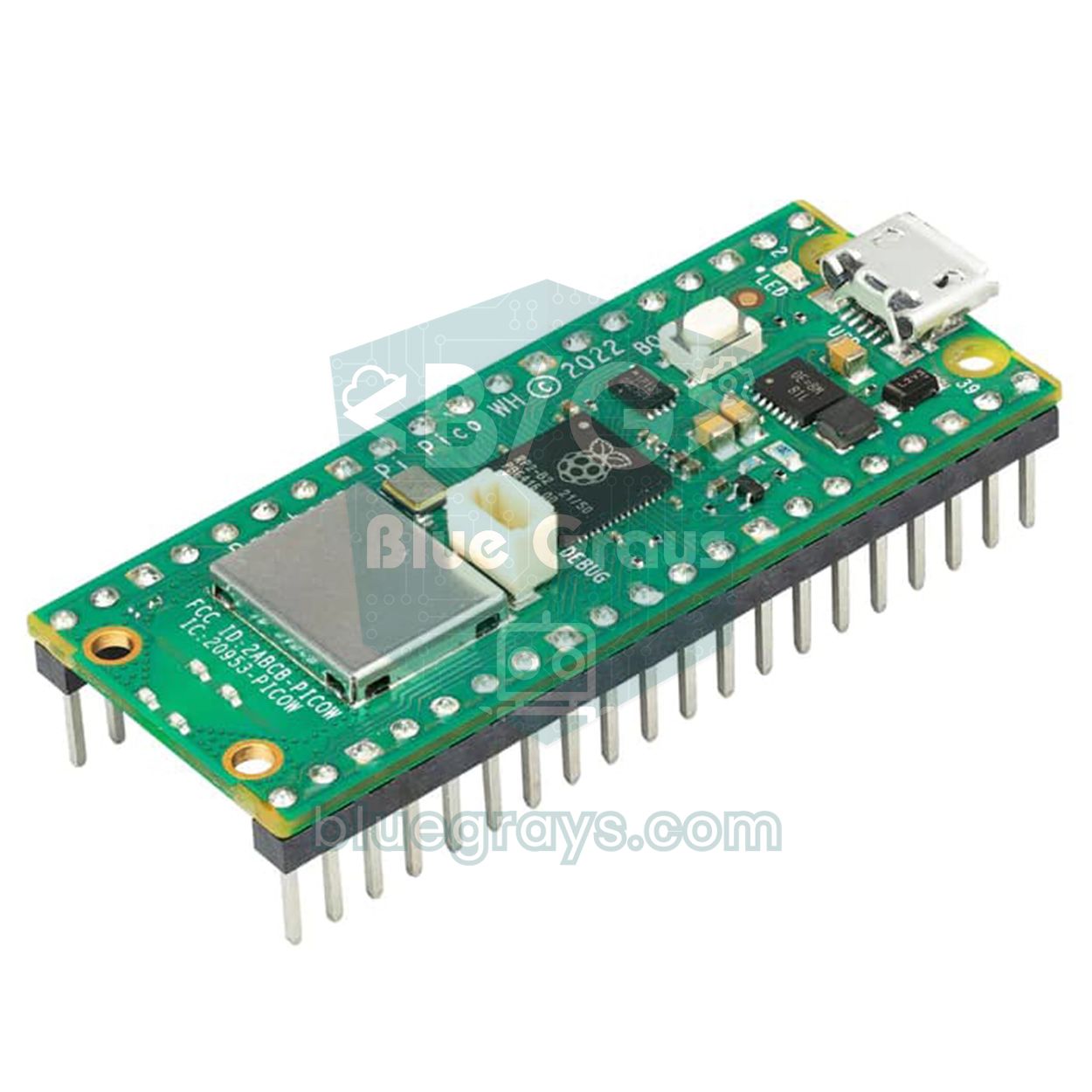
ホームページでPicoのMicroPythonテンプレートを選ぶと、main.pyファイルを持つプロジェクトが開きます。再生を押すとMicroPythonのインタープリターが読み込まれ、main.pyが実行され、下のコンソールにprintの出力が表示されます。プログラムが終了すると同じコンソールがREPLに切り替わり、コマンドを入力してすぐに試せます。SSD1306ドライバなどの追加モジュールが必要な場合は、ファイルメニューから新しいファイルを作り、モジュールの内容を貼り付けます。ESP32でも同様で、ESP32のセクションでMicroPythonテンプレートを選ぶだけです。
1from machine import Pin, ADC
2import time
3
4led = Pin(14, Pin.OUT)                  # LED + 220 ohm direnç / LED + 220 ohm resistor
5buton = Pin(2, Pin.IN, Pin.PULL_UP)     # diğer uç GND / other leg to GND
6pot = ADC(26)                           # potansiyometre orta ucu GP26 / pot wiper on GP26
7
8durum = False
9onceki = 1
10son = time.ticks_ms()                   # son pot yazdırma zamanı / last pot print time
11while True:
12    okuma = buton.value()
13    if okuma == 0 and onceki == 1:      # yeni basış / new press
14        durum = not durum
15        led.value(durum)
16        print("LED:", "ACIK" if durum else "KAPALI")
17        time.sleep_ms(50)               # debounce
18    onceki = okuma
19    if time.ticks_diff(time.ticks_ms(), son) >= 500:
20        son = time.ticks_ms()
21        gerilim = pot.read_u16() * 3.3 / 65535   # 16 bit okuma -> volt / 16-bit reading -> volts
22        print("Pot: {:.2f} V".format(gerilim))
23 time.sleep_ms(10)コードではLEDをGP14、ボタンをGP2、ポテンショメーターのワイパーをGP26(ADC0)につなぎます。ポテンショメーターの両端の脚は3V3とGNDに接続します。PicoのADCは12ビットですが、MicroPythonのread_u16()は0〜65535にスケーリングした値を返します。MicroPythonが初めてなら、MicroPythonの基本の記事でPin、ADC、PWM、時間制御の命令を1つずつ説明しています。
ロジックアナライザーで信号を見る
Wokwiにはテスターはありませんが、はるかに強力なツールであるLogic Analyzer(ロジックアナライザー)があります。部品一覧から追加すると、8つのデジタルチャンネル(D0〜D7)を記録できます。各チャンネルを測定するピンに、GNDをボードのGNDにつなぎます。シミュレーションを停止すると、記録が.vcdファイルとしてダウンロードされます。PulseViewやGTKWaveなどの無料ソフトで開くと、信号の周波数とパルス幅を読み取れるほか、UART、I2C、SPIのバイト列もデコードできます。
1// Mantık analizörü D0 -> Uno D9, D1 -> Uno D1 (TX), GND -> GND
2// Logic analyzer D0 -> Uno D9, D1 -> Uno D1 (TX), GND -> GND
3void setup() {
4  Serial.begin(9600);
5  analogWrite(9, 64);            // %25 doluluk, yaklaşık 490 Hz / 25% duty, about 490 Hz
6}
7
8void loop() {
9  Serial.write('A');             // TX hattında çözülecek bayt / byte to decode on the TX line
10  delay(100);
11}記録を開くと、チャンネルD0に周期約2.04 ms(490 Hz)の矩形波が表示されます。パルスがHIGHの時間は周期の4分の1、約0.51 msです。これはanalogWrite(9, 64)が64/255 ≈ 25%のデューティ比に相当するためです。Unoでは5番と6番のピンは980 Hz、その他のPWMピンは490 Hzを出力します。アナライザーで実際に確認できます。PulseViewでチャンネルD1にUARTデコーダーを追加すると、100 msごとに0x41(A)のバイトを読み取れます。PWMの仕組みはPWMとは?をご覧ください。
WokwiのVS Code拡張機能
大きなプロジェクトでブラウザーよりも使い慣れたエディターを使いたい場合は、VS CodeにWokwi Simulator拡張機能をインストールできます。この拡張機能はコードをコンパイルせず、PlatformIO、ESP-IDF、arduino-cliでビルドしたファームウェアファイルをシミュレーションします。個人利用では、定期的に更新する無料ライセンスで動作します。設定手順は次のとおりです。
- VS Codeの拡張機能ビューでWokwi Simulatorを検索してインストールします。
- F1でコマンドパレットを開き、Wokwi: Request a New Licenseを実行して、ブラウザーに開いたページでライセンスを確認します。
- プロジェクトフォルダーのルートにwokwi.tomlとdiagram.jsonを追加します。diagram.jsonはブラウザーで描いたプロジェクトからコピーできます。
- 通常どおりプロジェクトをビルドします(PlatformIOではBuild)。wokwi.toml内のパスは、コンパイル済みの.binファイルと.elfファイルを指している必要があります。
- F1を押してWokwi: Start Simulatorを実行します。VS Codeのタブにシミュレーションが開きます。コードを変更して再ビルドすると、シミュレーションが再起動します。
1# wokwi.toml (PlatformIO, esp32dev ortamı / environment)
2[wokwi]
3version = 1
4firmware = ".pio/build/esp32dev/firmware.bin"
5elf = ".pio/build/esp32dev/firmware.elf"
6
7# ESP32 web sunucusunu bilgisayardan açmak: http://localhost:8180
8# Open the ESP32 web server from your computer: http://localhost:8180
9[[net.forward]]
10from = "localhost:8180"
11to = "target:80"ここでのnet.forwardセクションは、ESP32のポート80のWebサーバーをパソコンのポート8180に転送します。これにより、ボードに書き込まなくても、ESP32の非同期WebサーバーとWebSocketなどのプロジェクトを自分のブラウザーで開けます。この拡張機能は、GDBを使ったステップ実行によるデバッグにも対応しています。wokwi.tomlにgdbServerPortの行を追加し、VS Codeのデバッガーを接続してください。
WokwiとTinkercadの違い
どちらのシミュレーターも無料でブラウザー上で動きますが、向いている用途が異なります。Tinkercadは回路の電気的な計算を行い、テスターで抵抗に流れる電流やLEDの両端の電圧を測定でき、ブロックコードにも対応しています。Wokwiはボードのプロセッサーをエミュレートし、ESP32、Pico、Wi-Fi、MicroPythonと幅広いライブラリに対応しています。電子回路の基礎はTinkercadで、ESP32やIoTのプロジェクトはWokwiで始めるのが、最も効率的な進め方です。Tinkercadの詳細は、TinkercadでArduinoをシミュレーションのガイドをご覧ください。
| 機能 | Wokwi | Tinkercad Circuits |
|---|---|---|
| ボード | Uno、Nano、Mega、ESP32シリーズ、Pico、Pico W | Arduino Uno R3、ATtiny、micro:bit |
| 電気的な計算 | なし。デジタルレベルとアナログ値のモデル | あり。テスターとオシロスコープ |
| Wi-Fiとインターネット | ESP32とPico Wで利用可能 | 非対応 |
| MicroPython | PicoとESP32で利用可能 | 非対応 |
| ライブラリ | ライブラリマネージャにある大半のライブラリ | 約11個の内蔵ライブラリ |
| ブロックコード | 非対応 | 対応 |
| 回路ファイル | diagram.json、手で編集可能 | ビジュアルエディターのみ |
| 測定 | ロジックアナライザー(.vcd) | テスター、オシロスコープ |
| デスクトップ | VS Code拡張機能 | 非対応 |
対応しているセンサーとモジュール
| 分類 | Wokwiで利用可能 | 未対応または制限あり |
|---|---|---|
| 照明とディスプレイ | LED、RGB LED、NeoPixelストリップとリング、16x2と20x4のLCD(I2Cを含む)、SSD1306 OLED、ILI9341 TFT、MAX7219マトリクス、TM1637、7セグメント | 電子ペーパーと大半のカラーOLED |
| 入力 | ボタン、スイッチ、DIPスイッチ、ポテンショメーター、ロータリーエンコーダー(KY-040)、ジョイスティック、メンブレンキーパッド、赤外線受信機とリモコン | タッチスクリーン |
| センサー | DHT22、DS18B20、HC-SR04、PIR、MPU6050、LDRモジュール、NTCモジュール、HX711とロードセル、MQ-2ガスセンサー、炎センサー、サウンドセンサー、傾斜センサー | DHT11(DHT22で代用)、カラーセンサーと指紋センサー |
| 動作部品 | サーボモーター、ステッピングモーター、A4988ドライバ、リレーモジュール、ブザー | DCモーターとL298Nなどのモータードライバ |
| 通信と記憶装置 | DS1307 RTC、microSDカード、74HC595、I2C、SPI、UART | RC522 RFID、nRF24L01、HC-05、SIM800L、GPS |
| アナログ回路 | ポテンショメーターとアナログセンサーモジュール | トランジスタ、オペアンプ、コンデンサの実際のアナログ計算 |
一覧にない部品には2つの選択肢があります。1つ目は、似た動作の部品を使うことです。例えば、DHT11のコードをDHT22の部品で試します。2つ目はCustom Chips機能です。Cで書いた小さなプログラムをWebAssemblyにコンパイルし、独自のピンを持つ新しい部品として回路に追加します。この方法なら、簡単なI2CセンサーやUARTで通信するモジュールを自分でモデル化できます。
シミュレーションの限界:実際の回路との違い
- 電気的な計算がありません:抵抗なしでつないだLEDも点灯し続け、ESP32のピンに5 Vを加えても何も焼損しません。実際の回路では、どちらも部品を壊します。電流と電圧はオームの法則で自分で計算してください。
- 速度:回路図エリアの隅の表示は、シミュレーション速度を実時間に対するパーセントで示します。Wi-Fiを使ったり、部品が多かったりするESP32のプロジェクトは、実時間より遅く動くことがあります。時間を測定するコードでは、この点に注意してください。
- 理想的なセンサー:仮想センサーにはノイズがなく、キャリブレーションも不要です。実際のDHT22には±0.5 °Cの誤差があり、HC-SR04は柔らかい表面を誤って測定します。シミュレーションでも、フィルタリングとエラーチェックを実装してください。
- 電源や電池の再現がありません:消費電流、電圧降下、レギュレーターの発熱、ブラウンアウトはシミュレーションには現れません。
- Bluetooth非対応:ESP32のBLEとクラシックBluetooth機能はシミュレーションされません。
- 配線の間違い:ジャンパーワイヤーの緩み、ブレッドボードの行の間違い、はんだ付け不良など、実物で起こる問題はありません。シミュレーションで動いた回路でも、実物では最初から動くとは限りません。
プロジェクトを共有して実際のボードに移す
保存したプロジェクトにはそれぞれ固定アドレスが割り当てられます。Share(共有)ボタンでリンクをコピーして、友人や先生に送ったり、フォーラムに投稿したりできます。リンクを開いた人は1クリックでプロジェクトを実行し、自分のアカウントにコピーして変更できます。そのため、「コードが動かない」と助けを求めるとき、Wokwiなら回路とコードをまとめてすばやく見せられます。Saveボタンの横のメニューから、sketch.ino、diagram.json、libraries.txtを含むzipファイルとしてプロジェクトをダウンロードできます。
- シミュレーションで動いたコードをArduino IDEの新しいスケッチに貼り付けるか、ダウンロードしたzip内のsketch.inoを開きます。
- libraries.txtに記載されたすべてのライブラリを、Arduino IDEのライブラリマネージャからインストールします。
- Wi-Fiのコードでは、Wokwi-GUESTを自分のネットワーク名に置き換え、パスワードも自分のものに変更します。
- diagram.jsonの接続をピンの対応表にまとめ、その表に従ってブレッドボード上に回路を組みます。Wokwiでは不要だった抵抗(LED用抵抗、I2Cのプルアップ抵抗)を追加することも忘れないでください。
- ボードとポートを選んで書き込みます。問題が起きた場合は、Arduinoに書き込めないときのガイドに沿って確認してください。
Wokwiで試せるプロジェクトのアイデア
- OLED付き気象ステーション:ESP32、DHT22、SSD1306で温度と湿度を画面に表示し、スライダーで値を変えてみます。表示用コードはSSD1306 OLEDディスプレイの記事をご覧ください。
- 駐車センサー:HC-SR04の距離に合わせてブザーの鳴る間隔を変え、距離スライダーですべてのしきい値を試します。詳細はHC-SR04距離センサーの記事をご覧ください。
- NeoPixelのアニメーション:WS2812Bのリングやマトリクスで色の変化を試し、実際のストリップの電源を考える前に効果を設計します。WS2812B NeoPixel LEDをご覧ください。
- MQTTでホームオートメーション:仮想ESP32からMQTTブローカーに温度を送信します。設定はESP32のMQTTとHome Assistantのガイドに従ってください。
- キーパッド式暗証番号ロック:メンブレンキーパッド、サーボモーター、LCDでドアロックを作り、暗証番号を間違えたときの動作をシリアルモニタで確認します。
- 割り込みの実験:attachInterruptでボタンを読み取り、チャタリングによって割り込み回数が増える様子をロジックアナライザーで確認します。Arduinoの割り込みをご覧ください。
よくある間違いと対処法
| 症状 | 考えられる原因 | 対処法 |
|---|---|---|
| ESP32がWi-Fiにつながらず、点が表示され続けます | ネットワーク名が間違っているか、パスワードを入力しています | WiFi.begin("Wokwi-GUEST", "", 6)を使います。ネットワーク名は大文字と小文字を区別します |
| No such file or directory(ファイルまたはディレクトリがありません)エラー | ライブラリがlibraries.txtにありません | Library Managerタブからライブラリを追加します |
| LEDが点灯しません | LEDの向きが逆(AとCの取り違え)、またはGNDの配線がありません | 長い脚Aを抵抗に、CをGNDに接続します |
| ボタンを1回押すとカウンターが2回増えます | ボタンのチャタリングが再現されています | コードにチャタリング対策を追加するか、テスト中は"bounce": "0"を使います |
| シミュレーションが非常に遅くなります | ループ内に待機がなく、Serialへの出力を繰り返しています | loopに短い待機を入れ、不要な出力を減らします |
| MicroPythonでImportError: no module named(モジュールがありません) | モジュールファイルがプロジェクトにありません | ファイルメニューから新しいファイルを作り、モジュールを貼り付けます |
| ESP32のWebサーバーをブラウザーで開けません | 無料のゲートウェイは内部から外部への接続だけを許可しています | VS Code拡張機能でnet.forwardを使います |
| プロジェクトが消えてしまいました | ログインせずに作業していました | Saveで保存します。他の人のプロジェクトではSave a copyを選びます |
Wokwiは、部品を買う前にアイデアを試したり、不具合を回路と一緒に共有したり、Wi-Fiのコードを安全に試したりするのに最も実用的な方法です。特にESP32やPicoで役立ちます。BlueGraysアプリのほとんどのプロジェクトには、Wokwiで回路を動かしながら収録したシミュレーション動画があります。組み立てる前にLEDが点灯するタイミングや画面の更新を確認し、その後、ステップごとの回路図とコードを使って、実際のボードで同じプロジェクトを作れます。
よくある質問
Wokwiは無料ですか?
はい。Wokwiのブラウザー版は基本機能を無料で使えます。プロジェクトの作成、保存、共有や、仮想Wi-Fi経由でのESP32のインターネット接続ができます。プライベートゲートウェイや高速ビルドなどの追加機能は有料プランで提供されます。VS Code拡張機能も、個人利用なら無料ライセンスで動作します。
WokwiでESP32をWi-Fiにつなぐにはどうすればよいですか?
ESP32のコードで、ネットワーク名をWokwi-GUEST、パスワードを空文字列にして、WiFi.begin("Wokwi-GUEST", "", 6)を使います。最後の引数のチャンネル6を指定すると、接続が速くなります。接続後は、ESP32からNTP、HTTP、MQTTで実際のインターネットにアクセスできます。
WokwiとTinkercadはどちらがよいですか?
電子回路の基礎を学ぶ、テスターで電流や電圧を測る、ブロックコードを使うといった用途には、Tinkercadが適しています。ESP32、Raspberry Pi Pico、Wi-Fi、MicroPython、多くのライブラリが必要なプロジェクトでは、Wokwiが優れています。両方を使う生徒も多くいます。
Wokwiでライブラリを追加するにはどうすればよいですか?
コードエディター上部のLibrary Managerタブを開き、+ボタンを押してライブラリを検索し、選択します。ライブラリがlibraries.txtファイルに追加され、ビルド時に自動的にインストールされます。Arduinoのライブラリマネージャに表示される名前を、そのままファイルに手入力することもできます。
WokwiにDHT11はありますか?
Wokwiの部品一覧にはDHT22がありますが、DHT11はありません。DHT11向けのコードを試すには、回路にDHT22の部品を置き、ライブラリのセンサーの種類をDHT22に設定します。実際のボードに移すときは、種類をDHT11に戻すだけです。
Wokwiのコードを実際のボードに書き込めますか?
はい。Wokwiは標準的なArduinoとMicroPythonのコードを実行するため、同じコードをArduino IDEやThonnyで実際のボードに書き込めます。必要なのは、ライブラリのインストール、Wi-Fiのネットワーク名とパスワードの変更、Wokwiでは不要だった抵抗の回路への追加だけです。
この記事を読んだ後に作れるプロジェクト
全プロジェクトを見る
ESP32でLEDを点滅
ESP32のGPIO出力の基本を学びます。デジタルピンからLEDを点灯・消灯させて、点滅させます。Arduino UNOの定番のLED点滅プロジェクトのESP32版です。Arduino環境で使う基本的な点滅コマンドは同じですが、ESP32のピン配置と3.3 VのGPIO電圧レベルはArduino UNOとは異なります。

ESP32でボタンによるLED制御(押している間だけ点灯)
ボタンを押している間はLEDが点灯し、離すと消灯します。ESP32のデジタル入力ピンと内蔵プルアップ抵抗の使い方を学びます。INPUT_PULLUPモードを使うため、外付け抵抗は不要です。

ESP32でボタンによるLED制御(トグル)
ボタンを押すたびにLEDの状態が切り替わり、点灯中なら消灯し、消灯中なら点灯します。基本的なトグル動作です。チャタリング対策でボタンの機械的なノイズを除去し、1回の操作で1回だけ切り替わるようにします。

ESP32とLDRモジュールで光の強さを読み取る
LDRモジュールの生のADC値と、暗い状態・明るい状態の基準値から計算した相対的な明るさの割合を、シリアルモニタでリアルタイムに確認します。この割合はルクスの測定値ではありません。モジュールの校正の仕組みを学べます。しきい値の決定に使うため、プロジェクト10の前に取り組むのが適しています。
Raspberry Pi Picoで外付けLEDを点灯(ブレッドボード)
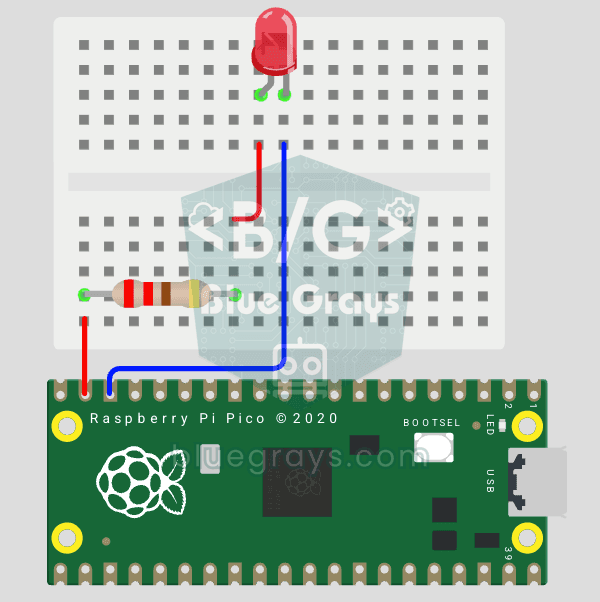
Picoの内蔵LEDの次は、ブレッドボードに外付けLEDを接続し、GP14ピンで制御します。このプロジェクトでは、Picoの汎用GPIOピンを出力として使う方法、LEDの極性(長い足=アノード/+、短い足=カソード/−)、電流制限抵抗(220Ω)が必要な理由を学びます。抵抗を入れないと、LEDに過大な電流が流れて壊れることがあります。回路はとても簡単です。Pico GP14 → 220Ω抵抗 → LED(+)→ LED(−)→ Pico GND。Wokwiでシミュレーションできます。
Raspberry Pi Picoでボタンを押してLEDを点灯
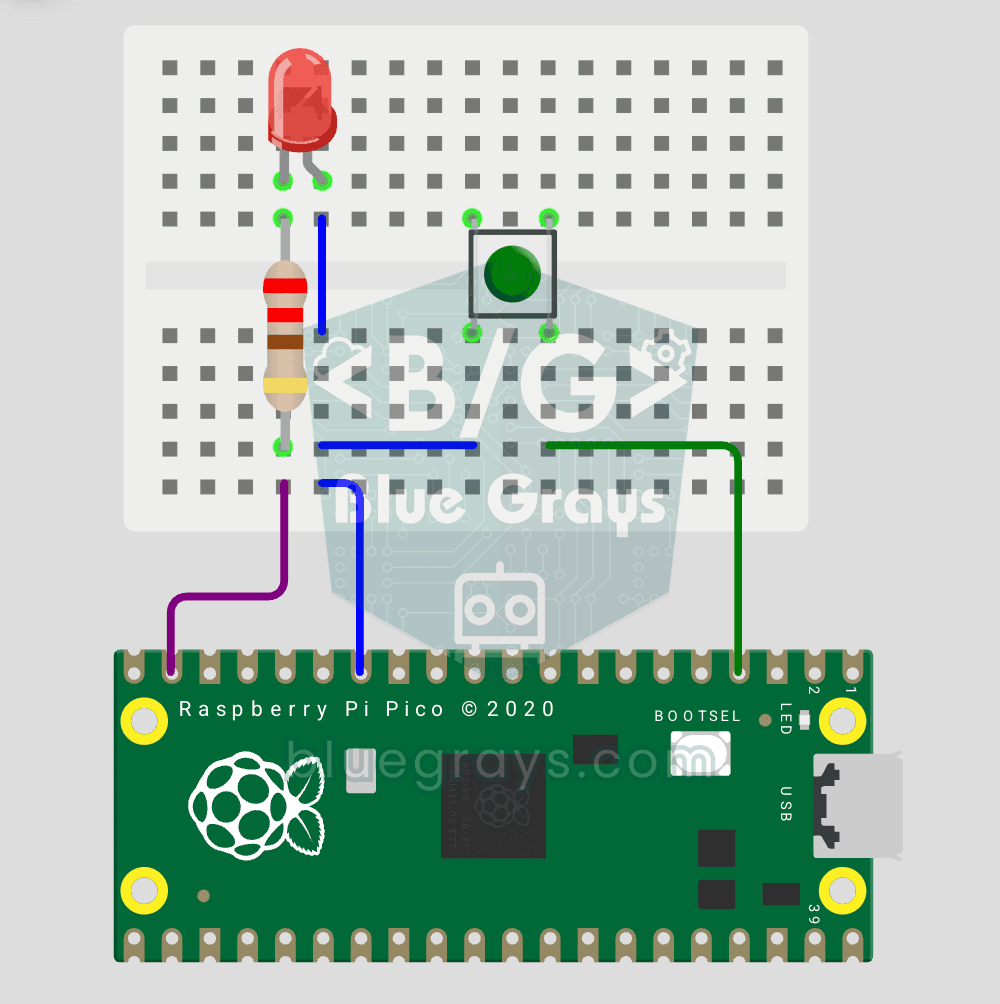
Picoで初めての入力プロジェクト、ボタンの読み取りです!ボタンを押している間はLEDが点灯し、離すと消灯します。LEDアニメーションから一歩進んで、外部からPicoに信号を入力する方法を学びます。Pin.IN(入力モード)、Pin.PULL_UP(ボタンで一般的に使う内蔵プルアップ抵抗)、button.value()による読み取りを扱います。LEDはGP14、ボタンはGP2(内蔵PULL_UP)に接続します。押すとLOW(0)、離すとHIGH(1)になります。この逆の論理は最初は戸惑いますが、業界で標準的に使われています。

ESP32 Wi-Fi STA接続(LCDディスプレイ付き)
このプロジェクトでは、ESP32をステーション(STA)モードで家庭のWi-Fiネットワークに接続し、安全で障害に強い接続を実現します。SSIDとパスワードを別のsecrets.hファイルに保存してGitへの流出を防ぎ、自動再接続の仕組みを実装します。RSSIによる信号強度とIPアドレスはI2C LCDディスプレイに表示します。内蔵LEDは状態表示に使います。実運用を想定した接続管理の仕組みです。

ESP32とNTPでインターネットから正確な時刻を取得
ESP32をWi-Fiに接続し、NTP(Network Time Protocol)サーバーからミリ秒精度の現在時刻を取得します。configTzTime()関数でタイムゾーンを自動適用し、夏時間を採用する国ではPOSIX TZ文字列で夏時間と標準時間の切り替えも自動管理します。時刻はシリアルモニタと、必要に応じて接続するI2C LCDに表示します。configTzTime()がSNTPサービスを開始し、ネットワークにアクセスできる間は定期的に再同期します。